
Scrolle nach unten, um unsere Auswahl der 25 besten Windows 11-Apps zu sehen.
Windows 11 ist ein klares Upgrade von Windows 10.
Aber obwohl Microsoft ein schickes neues Design und verbesserte Funktionen hinzugefügt hat, bleiben die integrierten Apps hinter den Erwartungen zurück.
Besonders wenn du ein Power-User bist.
Glücklicherweise gibt es Tausende fantastischer Windows 11-Apps, die entwickelt wurden, um deine Produktivität zu steigern.
Für diesen Artikel haben wir Hunderte von verschiedenen Apps getestet, um die absolut besten Windows 11-Apps zu finden.
Dieser Artikel unterteilt die Top-Apps zur einfacheren Lesbarkeit in mehrere Kategorien.
Von grundlegender Produktivität bis hin zu verbesserter Sicherheit ist alles für dich dabei.
Lass uns direkt loslegen und einen Blick auf die besten Produktivitäts-Apps für Windows 11 werfen.
Kurzversion des Artikels
Die passenden Windows 11-Apps hängen von deinen spezifischen Produktivitätsanforderungen und deinem Workflow ab.
Wenn du bessere Texte und Dokumentationen brauchst:Voicy – Über 99 % genaue Spracherkennung für alle Windows-Apps, arbeitet 3x schneller als Tippen
Notion – All-in-One-Arbeitsbereich, der Notizen, Aufgaben und Datenbanken kombiniert, kostenlos für die persönliche Nutzung
Obsidian – Baue ein „zweites Gehirn“ mit verknüpften Notizen auf, kostenlos für die persönliche Nutzung
Grammarly – KI-Schreibassistent, der in allen Apps funktioniert
Microsoft PowerToys – Kostenloses Schweizer Taschenmesser mit über 20 Windows-Dienstprogrammen, einschließlich FancyZones und PowerToys Run
Everything – Blitzschnelle Dateisuche, die schneller ist als die Windows-Suche, komplett kostenlos
ShareX – Erweitertes Tool für Screenshots und Bildschirmaufnahmen, kostenlos und Open Source
Slack – Kommunikations-Hub für Teams, kostenlos für kleine Teams
Discord – Kommunikation über Gaming hinaus für Communities und Teams, kostenlos
Zoom – Standard für Videokonferenzen, kostenlos für 40-Minuten-Meetings
Canva – Design für alle mit KI-Funktionen, kostenlose Version verfügbar
OBS Studio – Professionelles Streaming und Recording, komplett kostenlos
Bitwarden – Sicherer Passwort-Manager, kostenlos mit Premium-Optionen
NordVPN – Schutz der Privatsphäre ab 12,99 $/Monat
Visual Studio Code – Der weltweit beliebteste Code-Editor, komplett kostenlos
Windows Terminal – Moderner Ersatz für die Befehlszeile, kostenlos
Für eine noch höhere Produktivität in all diesen Apps solltest du die Nutzung von Spracherkennungstools in Betracht ziehen, um schneller und effizienter zu arbeiten.
Die besten Produktivitäts-Apps für Windows 11 nach Workflow
Wenn du hier nach den besten Produktivitäts-Apps für Windows suchst, installiere nicht alle 25 Tools auf einmal. Wähle zuerst deinen größten Engpass: Schreiben, Dateien, Fenster, Notizen, Meetings, Screenshots, Sicherheit oder Fokus.
Workflow | Beste Windows 11 App | Verwende sie, wenn |
|---|---|---|
Spracheingabe und Schreiben | Du E-Mails, Dokumente, Prompts, Tickets, CRM-Notizen und Berichte schneller durch Sprechen verfasst. | |
Fenster-Management | Du FancyZones, einen schnelleren Launcher, Massenumbenennung und kleine Windows-Optimierungen möchtest. | |
Schnelle Dateisuche | Die Windows-Suche dich ausbremst und du Dateien sofort benötigst. | |
Notizen und Planung | Du Projektnotizen, Meeting-Notizen, eine persönliche Wissensdatenbank oder Lernmaterialien brauchst. | |
Screenshots | Du mehrmals pro Woche Screenshots machst, beschriftest, hochlädst und wiederverwendest. | |
Passwort-Management | Du sicherere Logins für Windows-Apps und Browser suchst, ohne viel zu bezahlen. |
Ein starkes Produktivitäts-Setup für Windows kann minimalistisch sein: PowerToys für das Betriebssystem, Everything für Dateien, Voicy für das Schreiben, ShareX für Screenshots, Bitwarden für Passwörter und eine Notizen-App, die du auch wirklich nutzt.
Unverzichtbare Produktivitäts-Apps für Windows 11
1. Microsoft PowerToys – Die ultimative Windows 11-Erweiterung
Preis: Kostenlos Website ansehen.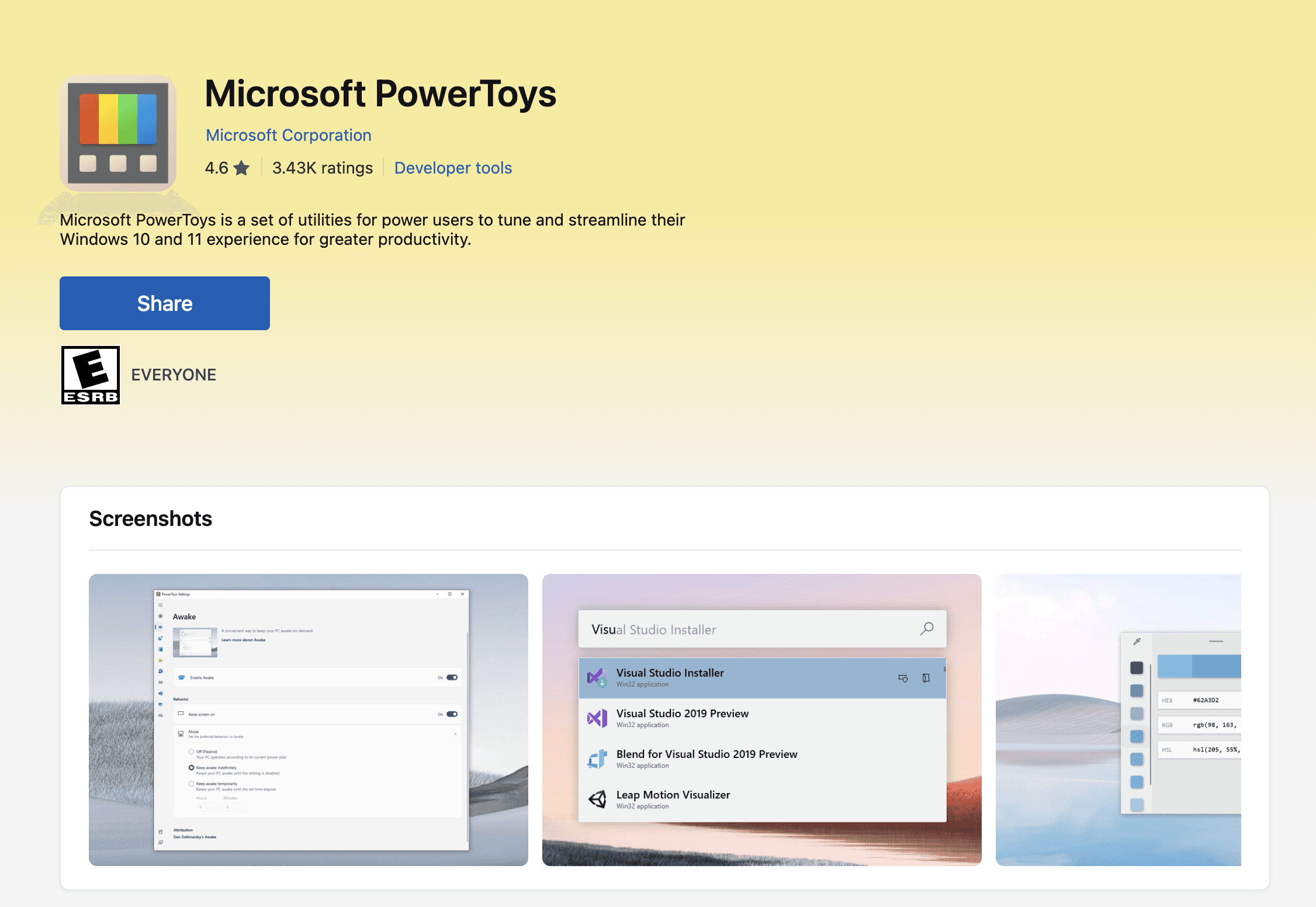
Wenn du nur eine einzige App aus dieser Liste herunterlädst, dann entscheide dich für PowerToys. Diese von Microsoft entwickelte Sammlung von Dienstprogrammen ist wie ein Schweizer Taschenmesser für Windows 11. PowerToys enthält über 20 verschiedene Tools, die deine Produktivität steigern – vom fantastischen FancyZones für erweitertes Fenster-Management bis hin zu PowerToys Run, einem blitzschnellen Launcher, der die Windows-Suche alt aussehen lässt.
Wir fragen uns immer noch, warum das nicht automatisch auf jedem Windows 11-Computer vorinstalliert ist.
Wenn du auf der Website von Microsoft PowerToys vorbeischaust, stellt die erste Bewertung eines Nutzers genau dieselbe Frage. Es ist einfach ein Muss.
Wichtigste Funktionen:FancyZones für benutzerdefinierte Fensterlayouts
PowerRename für die Massenumbenennung von Dateien
Color Picker für sofortige Farbcodes
Always on Top, um Fenster stets im Vordergrund zu halten
PowerToys Run für den schnellen Start von Apps
Das Beste daran? Es ist komplett kostenlos und wird regelmäßig vom Microsoft-Team aktualisiert. Allein diese kostenlose Windows 11-App kann deinen Workflow revolutionieren, indem sie alltägliche Aufgaben schneller und intuitiver macht.
2. Notion – Der All-in-One-Arbeitsbereich
Preis: Kostenlos für die persönliche Nutzung, 10 $/Monat für Pro Website ansehen.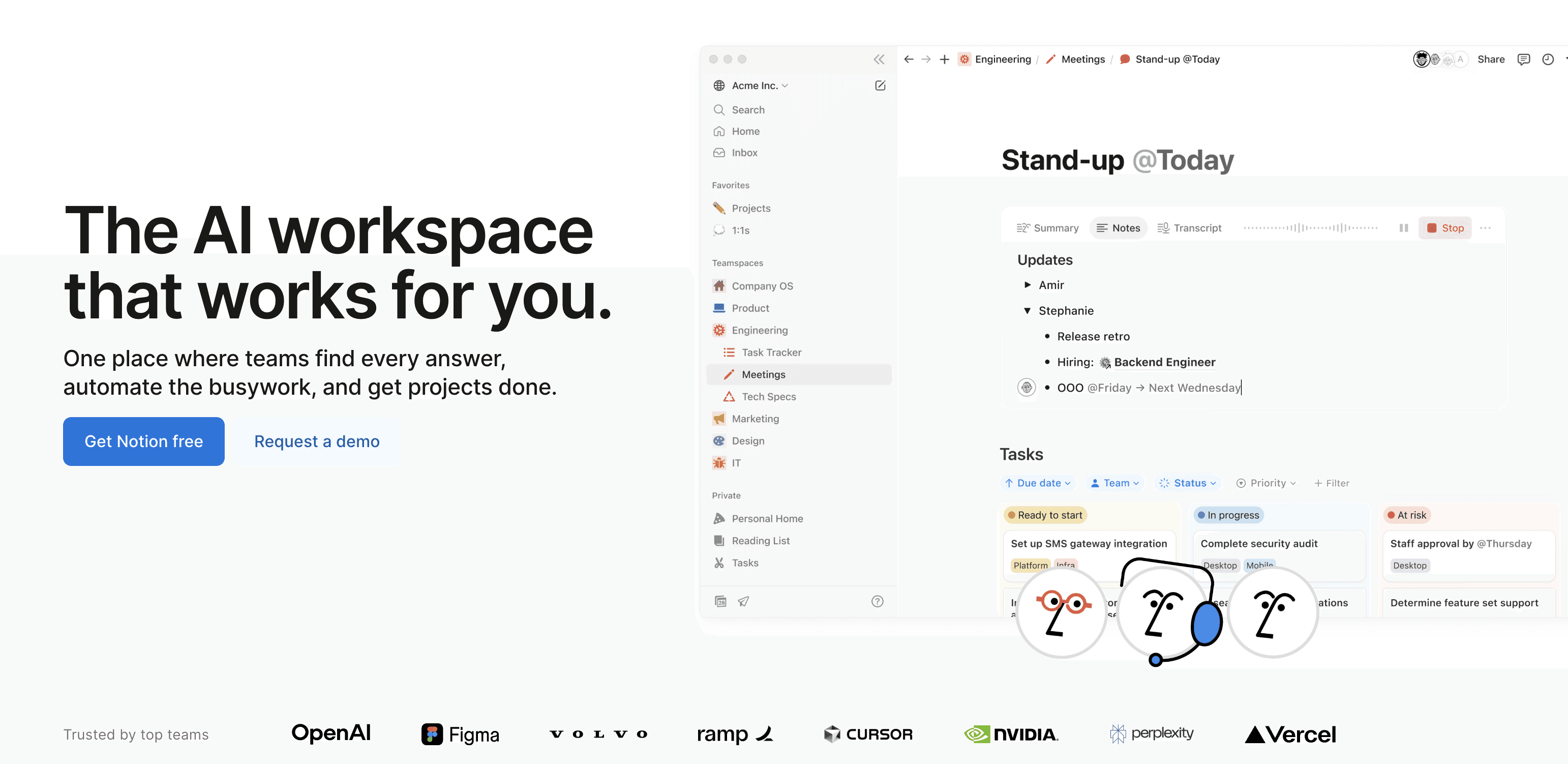
Notion hat die Art und Weise, wie Millionen von Menschen ihre Arbeit und ihr Privatleben organisieren, revolutioniert. Diese Windows 11 Produktivitäts-App vereint Notizen, Aufgabenverwaltung, Datenbanken und Kollaborations-Tools auf einer einzigen, nahtlosen Plattform. Im Gegensatz zu herkömmlichen Notiz-Apps kannst du mit Notion maßgeschneiderte Workflows erstellen, die sich an deine spezifischen Bedürfnisse anpassen.
Notion hat unser Leben verändert. Was als einfache App für Notizen begann, hat sich zu einem Tool für absolut alles entwickelt.
Diese Windows 11 Produktivitäts-App kombiniert Notizen, Aufgabenverwaltung, Datenbanken, Kollaborations-Tools und vieles mehr in einer einfachen, ansprechend gestalteten Plattform.
Zudem lässt sich Notion in Hunderte anderer Plattformen integrieren, wie beispielsweise deinen Kalender, deinen E-Mail-Posteingang und sogar in deine Projektmanagement-Tools.
Eine fantastische Wahl, um dein privates oder berufliches Leben zu strukturieren.
Warum Notion auf Windows 11 glänzt: Erfahre für die freihändige Dateneingabe auch, wie du Spracheingabe in Excel nutzen kannst.
Native Windows 11-App mit perfekter Systemintegration
Offline-Modus für das Arbeiten ohne Internetverbindung
Leistungsstarke Datenbankfunktionen für das Projektmanagement
Integrierter KI-gestützter Schreibassistent
Nahtlose Synchronisierung über alle deine Geräte hinweg
3. Voicy – Bessere Spracherkennung auf Windows
Preis: Kostenlose Testversion, 8,49 $/Monat Probiere Voicy Sprache zu Text für Windows aus.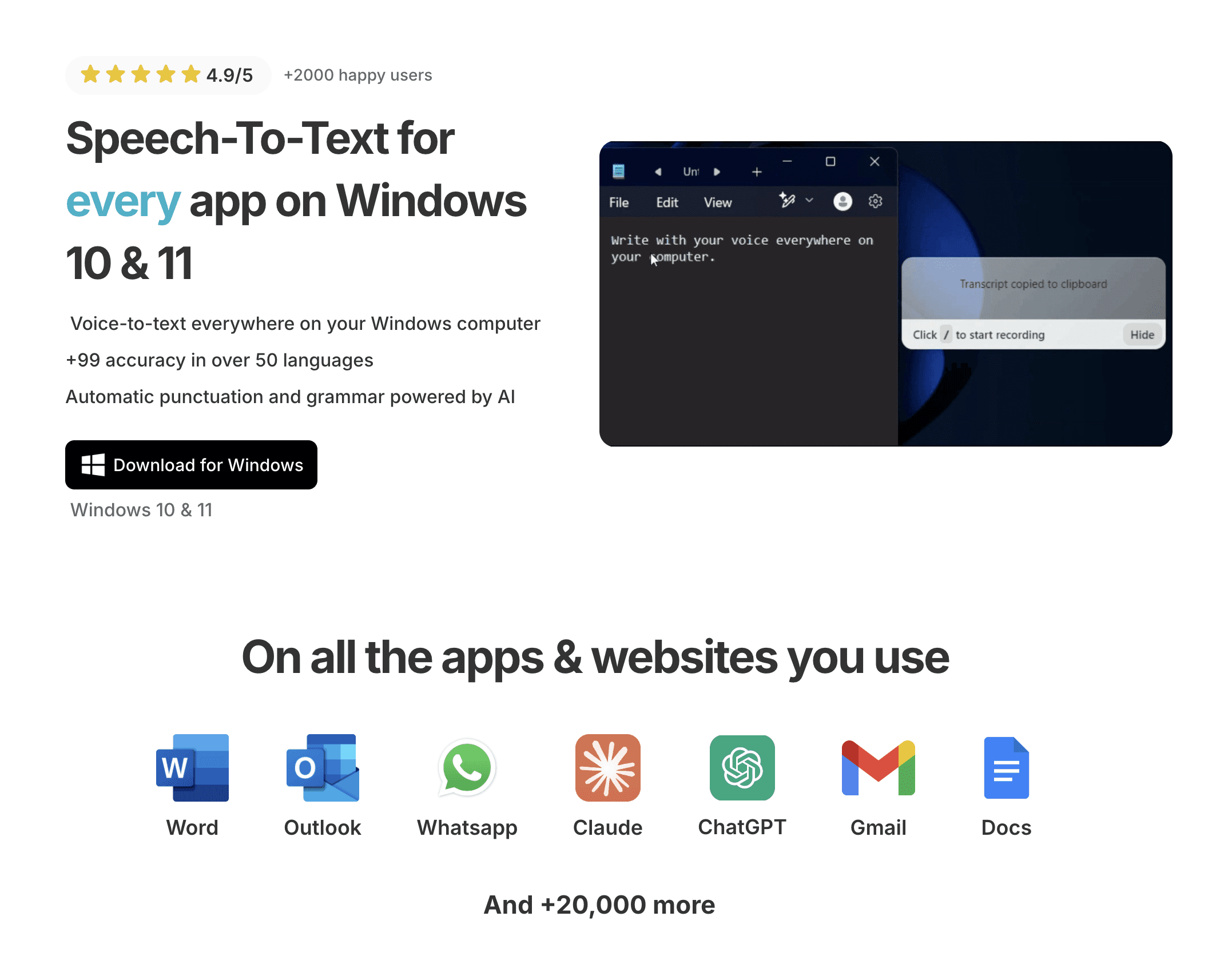
Wenn du jemals das integrierte Diktieren unter Windows ausprobiert hast, weißt du, dass es nicht besonders gut ist. Ungenau, langsam und fehleranfällig.
Voicy ist anders. Es funktioniert in jeder App auf deinem Computer, einschließlich Windows-Klassikern wie Word oder Outlook.
Die KI-gestützte Transkription bietet eine Genauigkeit von über 99 % in 50 Sprachen.
Sie lässt sich mit einem einfachen, selbst definierten Tastaturkürzel starten und stoppen.
Schreibe 3x schneller mit deiner Stimme
Über 99 % Genauigkeit in 50 Sprachen
Automatische Zeichensetzung und Grammatikkorrektur
KI-gestützte Bearbeitungsfunktionen
Aufnahmen per Tastaturkürzel starten/stoppen
4. ShareX – Das Kraftpaket für Screenshots und Bildschirmaufnahmen
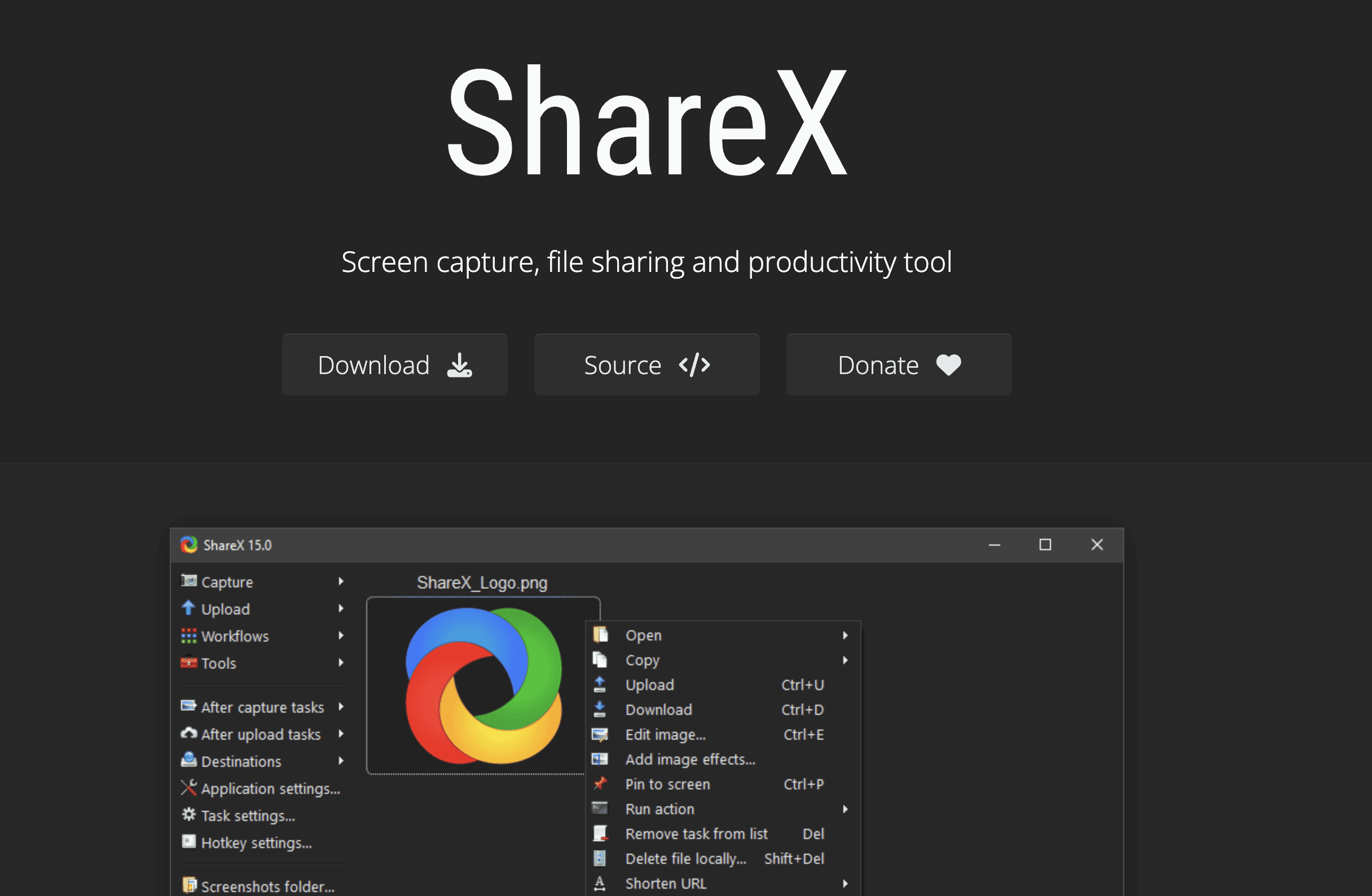
Preis: Kostenlos und Open Source Website ansehen.Vergiss das einfache Snipping Tool – ShareX zeigt, wie Screenshot-Funktionen wirklich sein sollten. Diese kostenlose Windows 11-App bietet erweiterte Aufnahmemodi, automatische Uploads und einen integrierten Editor, der es locker mit kostenpflichtigen Alternativen aufnehmen kann.
Die Vorteile von ShareX:Scrolling-Aufnahme für lange Webseiten
Bildschirmaufnahme mit verschiedenen Codecs
OCR-Texterkennung direkt aus Bildern
Automatischer Cloud-Upload
Benutzerdefinierte Workflows und Hotkeys
5. Everything – Sofortige Dateisuche
Preis: Kostenlos Website ansehen.Wenn du jemals darauf gewartet hast, dass die Windows-Suche eine Datei findet, wirst du Everything lieben. Diese winzige App indexiert dein gesamtes Laufwerk und liefert sofortige Suchergebnisse, während du tippst. Es ist so schnell, dass es sich wie Magie anfühlt.
Leistungsvorteile:Durchsucht Millionen von Dateien in Millisekunden
Minimaler Ressourcenverbrauch (unter 50 MB RAM)
Aktualisierung in Echtzeit
Erweiterte Suchfilter
Portable Version verfügbar
Apps für Kommunikation und Zusammenarbeit
6. Slack – Kommunikations-Hub für Teams
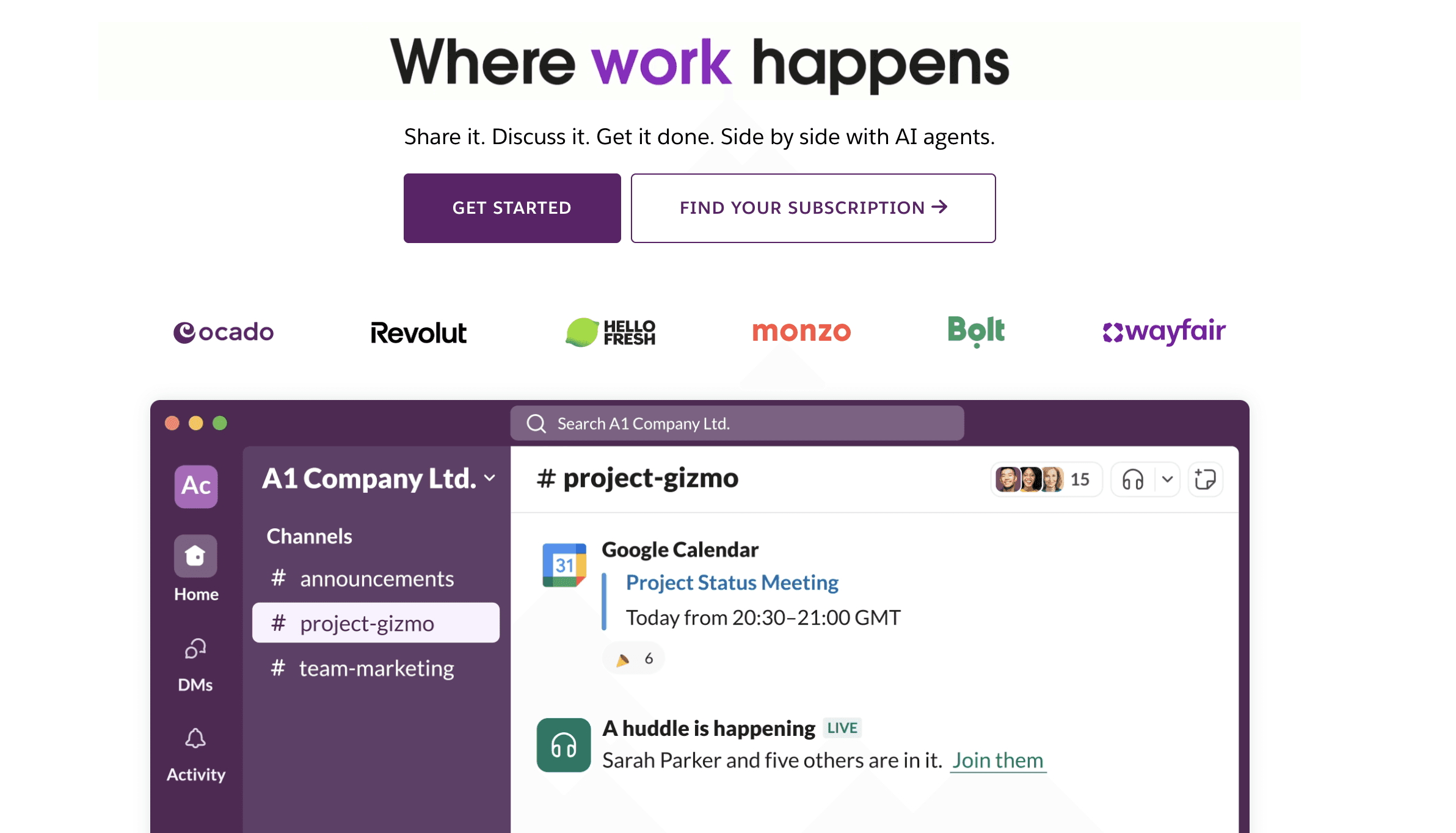
Preis: Kostenlos für kleine Teams, kostenpflichtige Tarife ab 8,75 $/Nutzer/Monat Website ansehen.Obwohl Microsoft Teams in Windows 11 integriert ist, bevorzugen viele Teams Slack wegen der besseren Benutzererfahrung und des umfangreichen Integration-Ökosystems. Slack macht im Grunde einfach mehr Spaß als Microsoft Teams.
Die native Windows 11-App bietet eine hervorragende Leistung und nahtlose Benachrichtigungen.
Selbst wenn du Slack nicht für die Arbeit nutzt, ist es eine nützliche App, da viele Online-Communities über Slack laufen.
7. Discord – Weit mehr als nur Gaming-Kommunikation
Preis: Kostenlos, Nitro ab 9,99 $/Monat Website ansehen.Ursprünglich für Gamer entwickelt, hat sich Discord zu einer vielseitigen Kommunikationsplattform entwickelt, die sich perfekt für Communities, Remote-Teams und Freundeskreise eignet.
Die Windows 11-App bietet kristallklaren Sprachchat und zuverlässige Textnachrichten.
Egal, ob du es fürs Gaming, die Arbeit oder deine Lieblings-Communities nutzt – die Discord-App für Windows 11 ist einfach klasse.

8. Zoom – Der Standard für Videokonferenzen
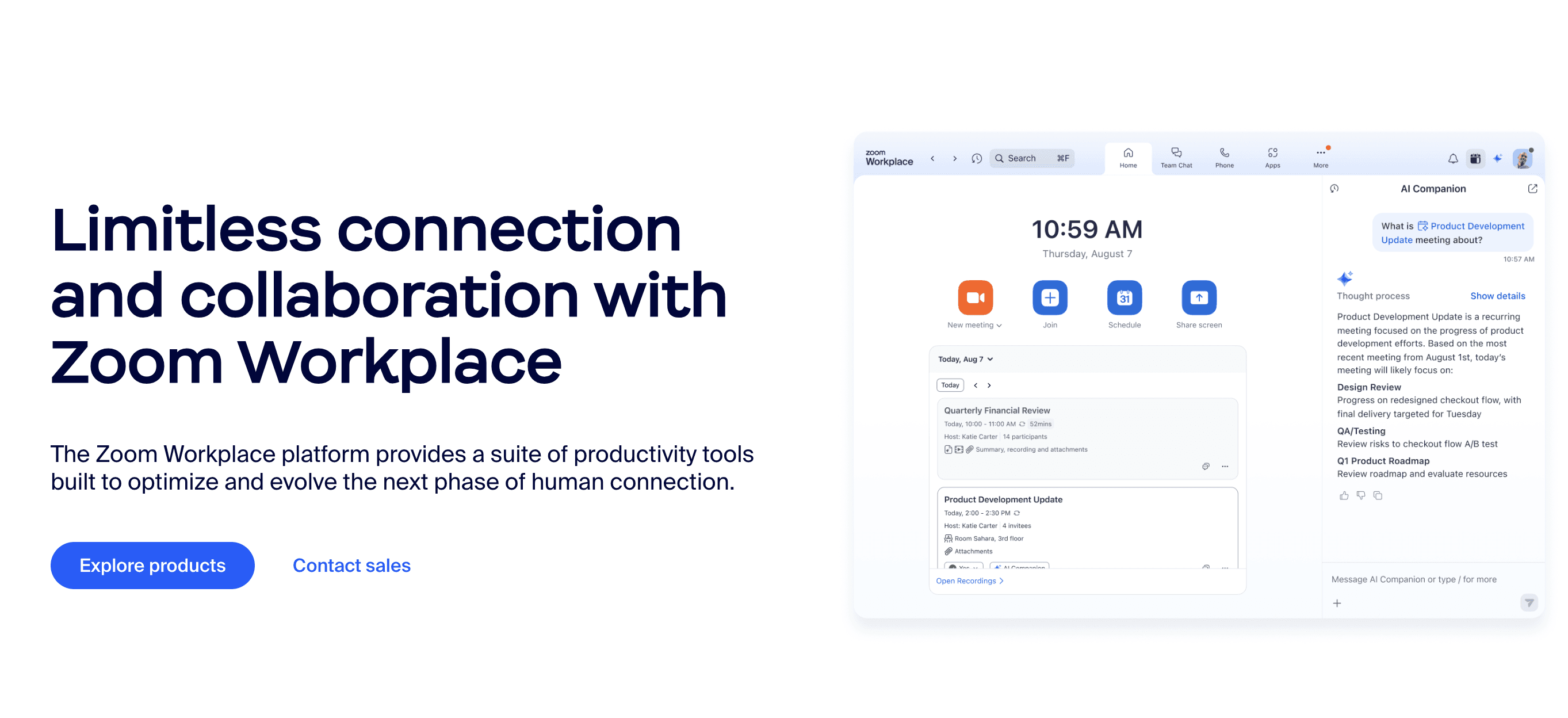
Preis: Kostenlos für 40-Minuten-Meetings, Pro ab 14,99 $/Monat Website ansehen.Trotz starker Konkurrenz bleibt Zoom für Millionen die bevorzugte Lösung für Videokonferenzen.
Die Windows 11-App bietet virtuelle Hintergründe, Bildschirmfreigabe und Aufnahmefunktionen, die einwandfrei funktionieren.
Es ist generell ratsam, die Zoom-Desktop-App zu nutzen, anstatt Videoanrufe über den Browser zu führen.
Dateiverwaltung und Organisation
9. Files – Eine moderne Alternative zum Datei-Explorer
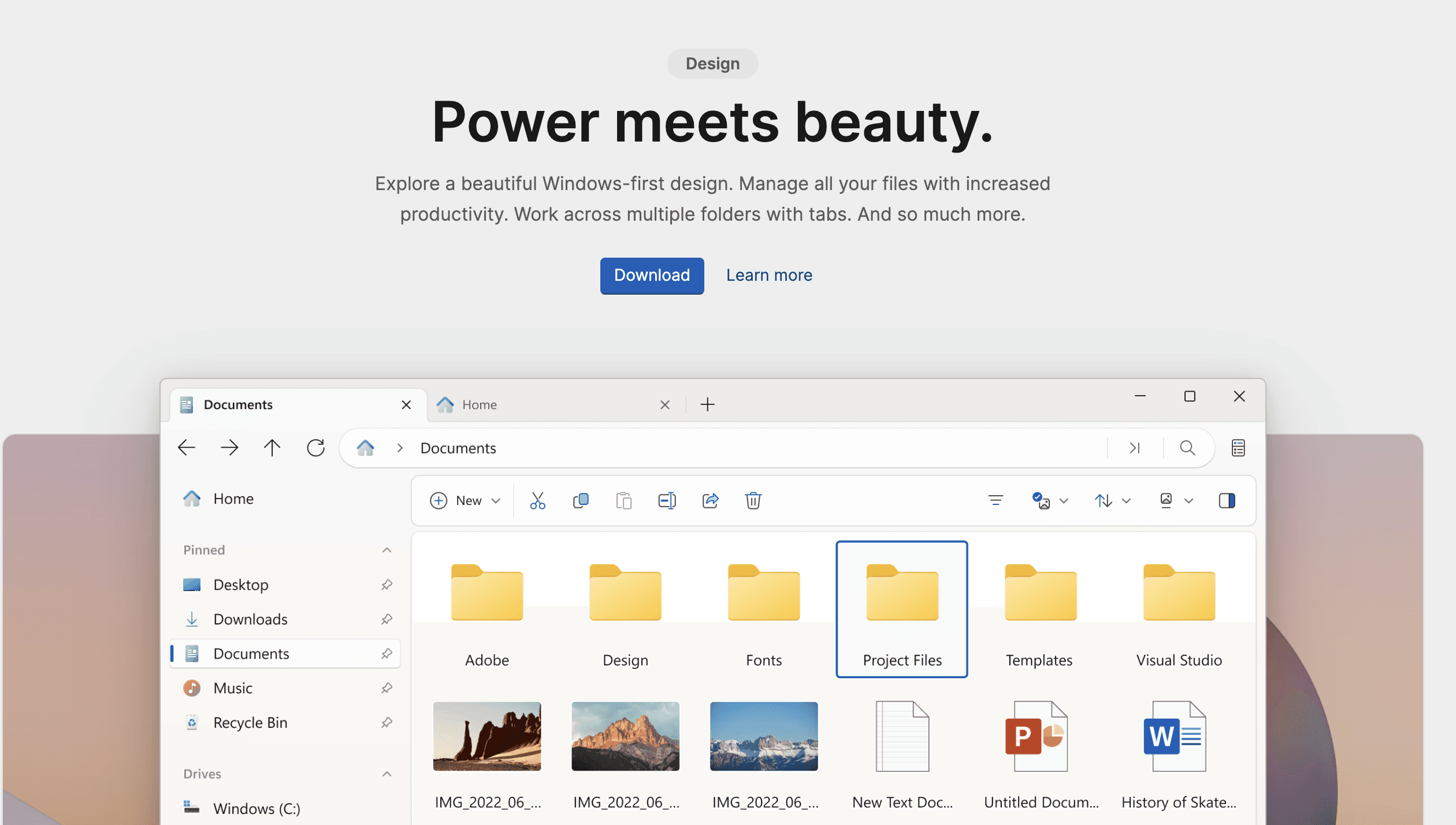
Preis: Kostenlos, optionale Spende von 8,99 $ Website ansehen.Der integrierte Datei-Explorer tut seinen Dienst, aber Files bringt die Dateiverwaltung mit einer wunderschönen Benutzeroberfläche, Tabs und leistungsstarken Funktionen in die Moderne, sodass sie richtig Spaß macht.
Besondere Funktionen:Surfen mit Tabs (Registerkarten)
Zwei-Spalten-Ansicht
Integration von Cloud-Speichern
Benutzerdefinierte Designs
Tags und Labels
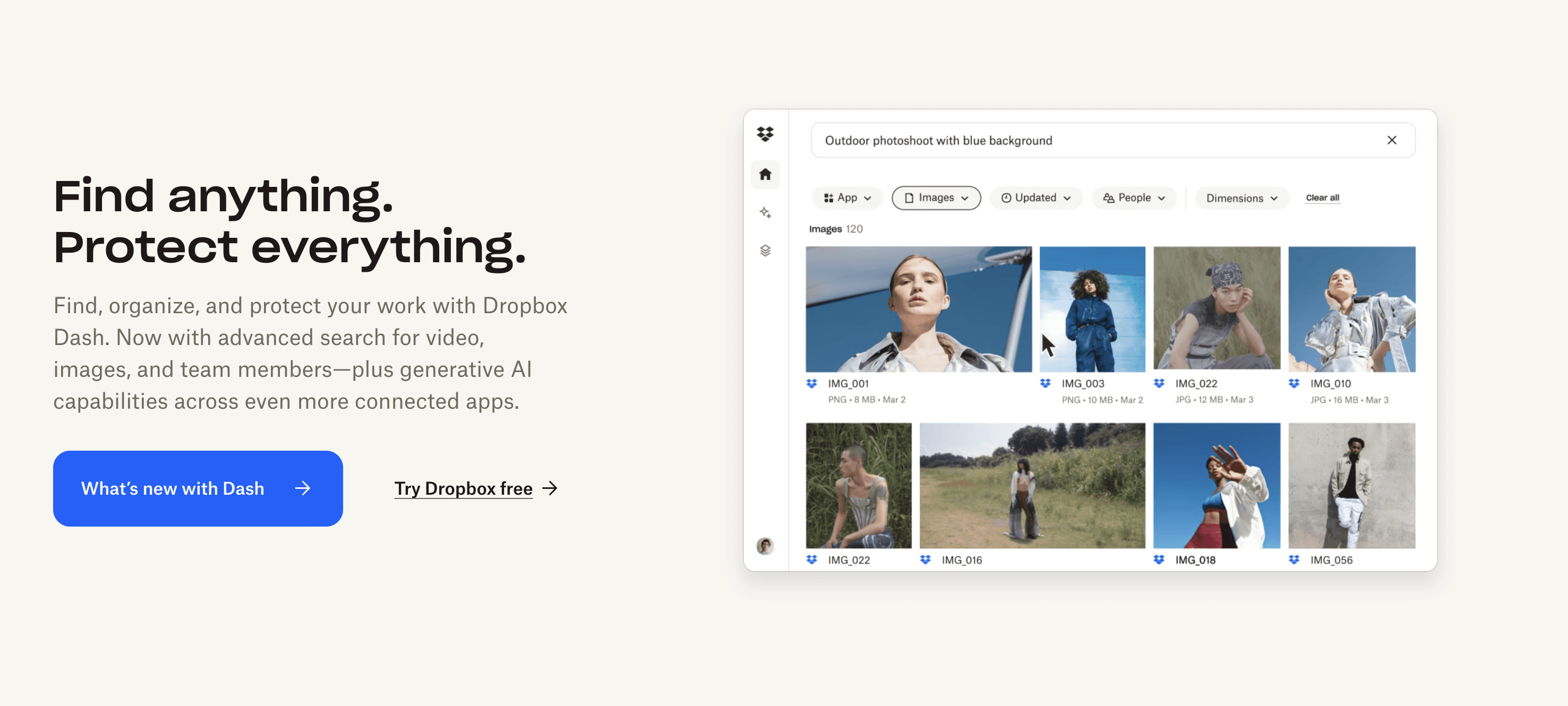
10. Dropbox – Der Cloud-Speicher-Pionier
Preis: 2 GB kostenlos, Plus ab 11,99 $/Monat Website ansehen.Obwohl OneDrive fest in Windows 11 integriert ist, bietet Dropbox hervorragende Sharing-Funktionen und eine plattformübergreifende Kompatibilität, die für viele Profis unverzichtbar ist.
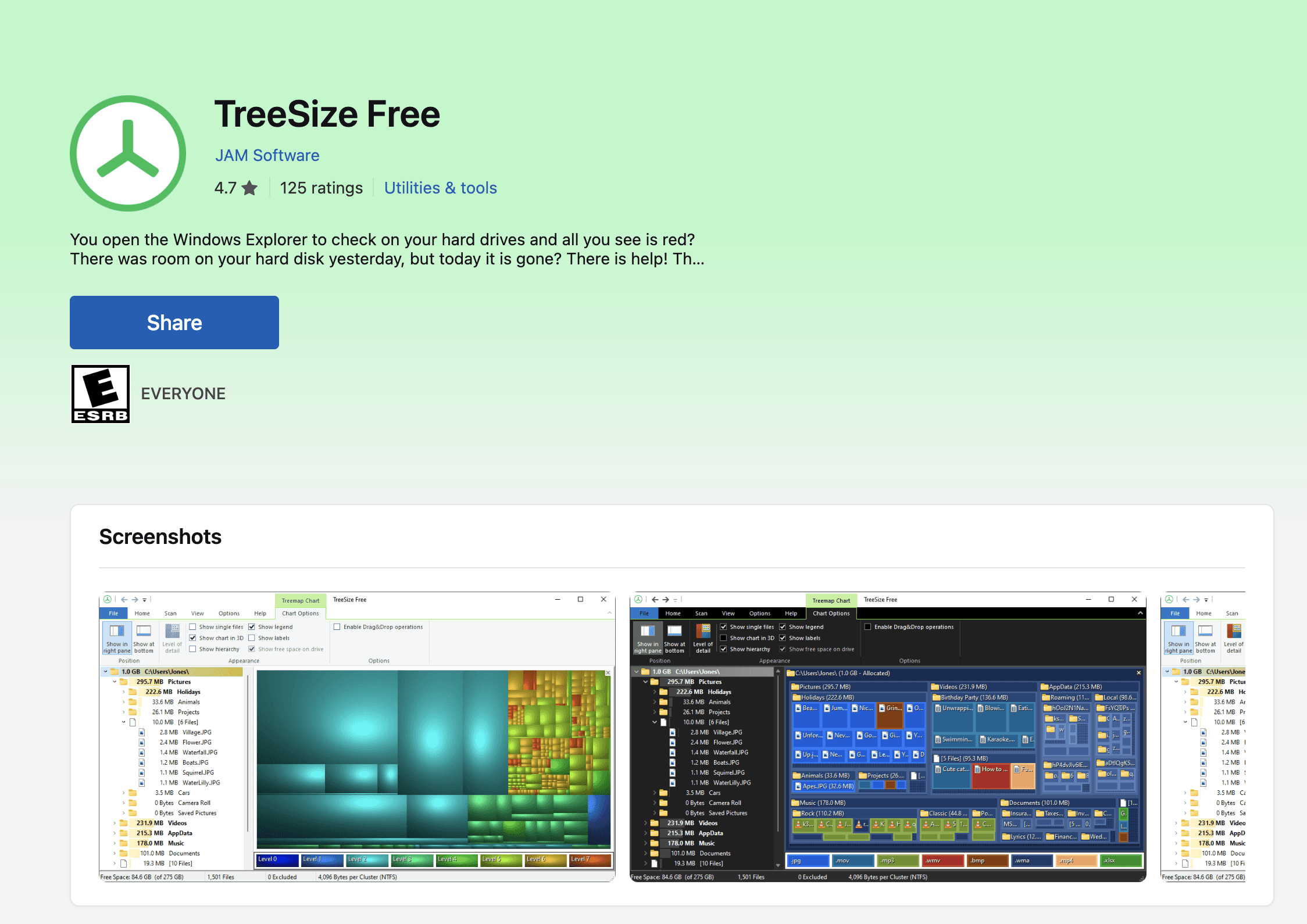
11. TreeSize Free – Speicherplatz-Analyse
Preis: Kostenlos für die persönliche Nutzung Website ansehen.Der Speicherplatz wird knapp? TreeSize Free zeigt dir mit ansprechenden Visualisierungen und praktischen Bereinigungs-Tools genau an, was deinen Speicherplatz belegt.
Auch wenn es nicht zwingend notwendig ist, diese App ständig installiert zu haben, kann sie ein echter Lebensretter sein, wenn das Speicherlimit auf deinem Gerät erreicht ist.
Kreativ- und Design-Apps
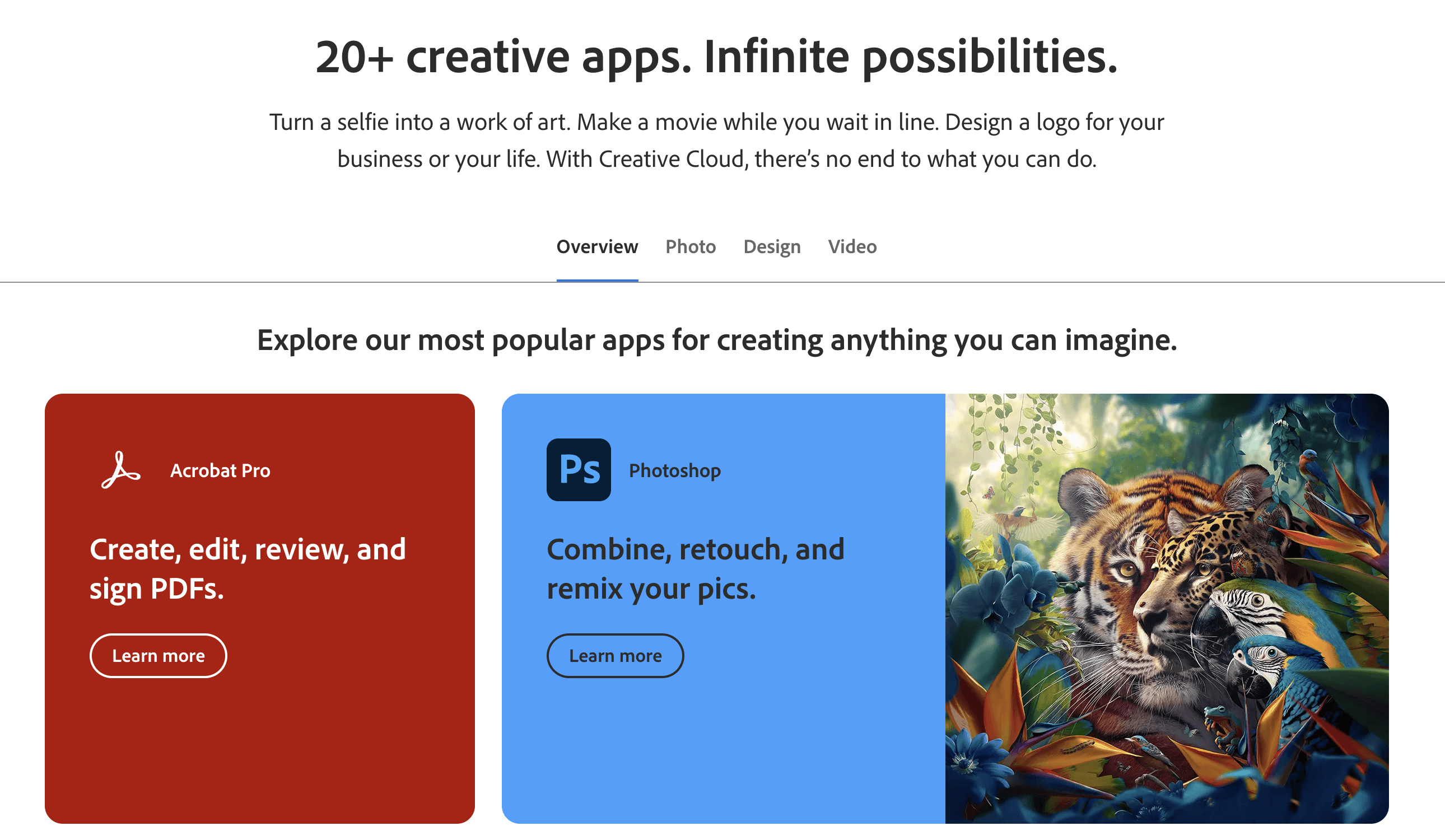
12. Adobe Creative Cloud – Die professionelle Kreativ-Suite
Preis: Ab 54,99 $/Monat für alle Apps Website ansehen.Für Kreativprofis bietet die Adobe Creative Cloud unter Windows 11 Branchenstandards wie Photoshop, Premiere Pro und Illustrator mit optimierter Leistung und Touch-Unterstützung.
Ein kleiner Warnhinweis: Adobe ist bekannt für recht nutzerunfreundliche Abonnementbedingungen, besonders bei der Kündigung.
Auch wenn die Creative Suite weltweit führend ist, empfehlen wir die Anmeldung nur dann, wenn du die Programme wirklich intensiv nutzt.
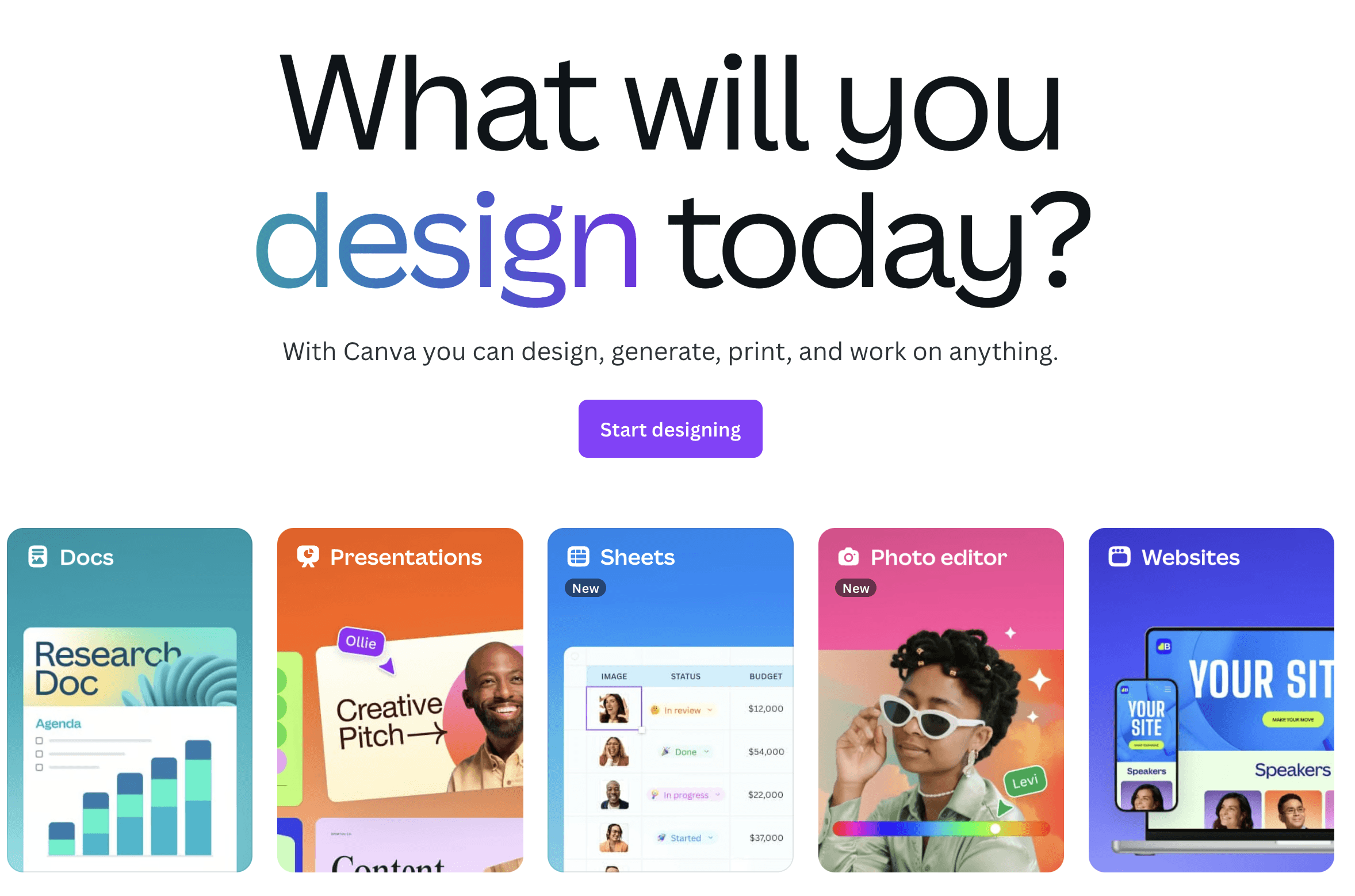
13. Canva – Design für alle
Preis: Kostenlos, Pro ab 14,99 $/Monat Website ansehen.Nicht jeder braucht Photoshop. Die Windows 11-App von Canva macht professionelles Design dank Tausender Vorlagen und einer intuitiven Benutzeroberfläche für jeden zugänglich.
Zudem hat Canva kürzlich eine Reihe beeindruckender KI-Funktionen für alle deine kreativen Bearbeitungswünsche herausgebracht.
Die Zukunft von Canva sieht sehr vielversprechend aus. Wir sind fest davon überzeugt, dass diese App in deinem Repertoire der besten Windows 11 Produktivitäts-Apps nicht fehlen sollte.
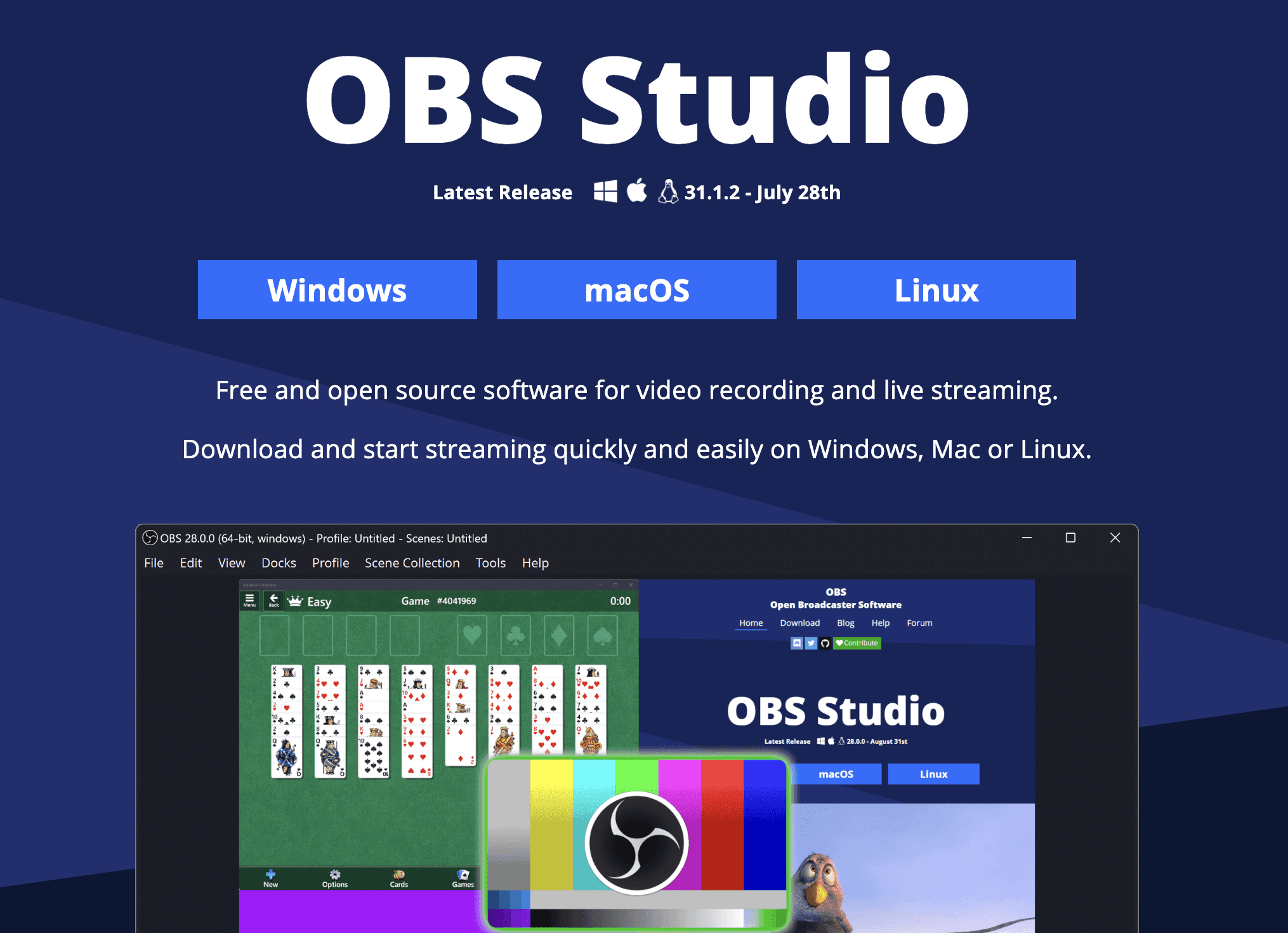
14. OBS Studio – Professionelles Streaming und Recording
Preis: Kostenlos und Open Source Website ansehen.Content Creator aufgepasst: OBS Studio bietet professionelle Streaming- und Aufnahmefunktionen komplett kostenlos. Perfekt für Tutorials, Gaming und Live-Streaming.
Schreiben und Dokumentation
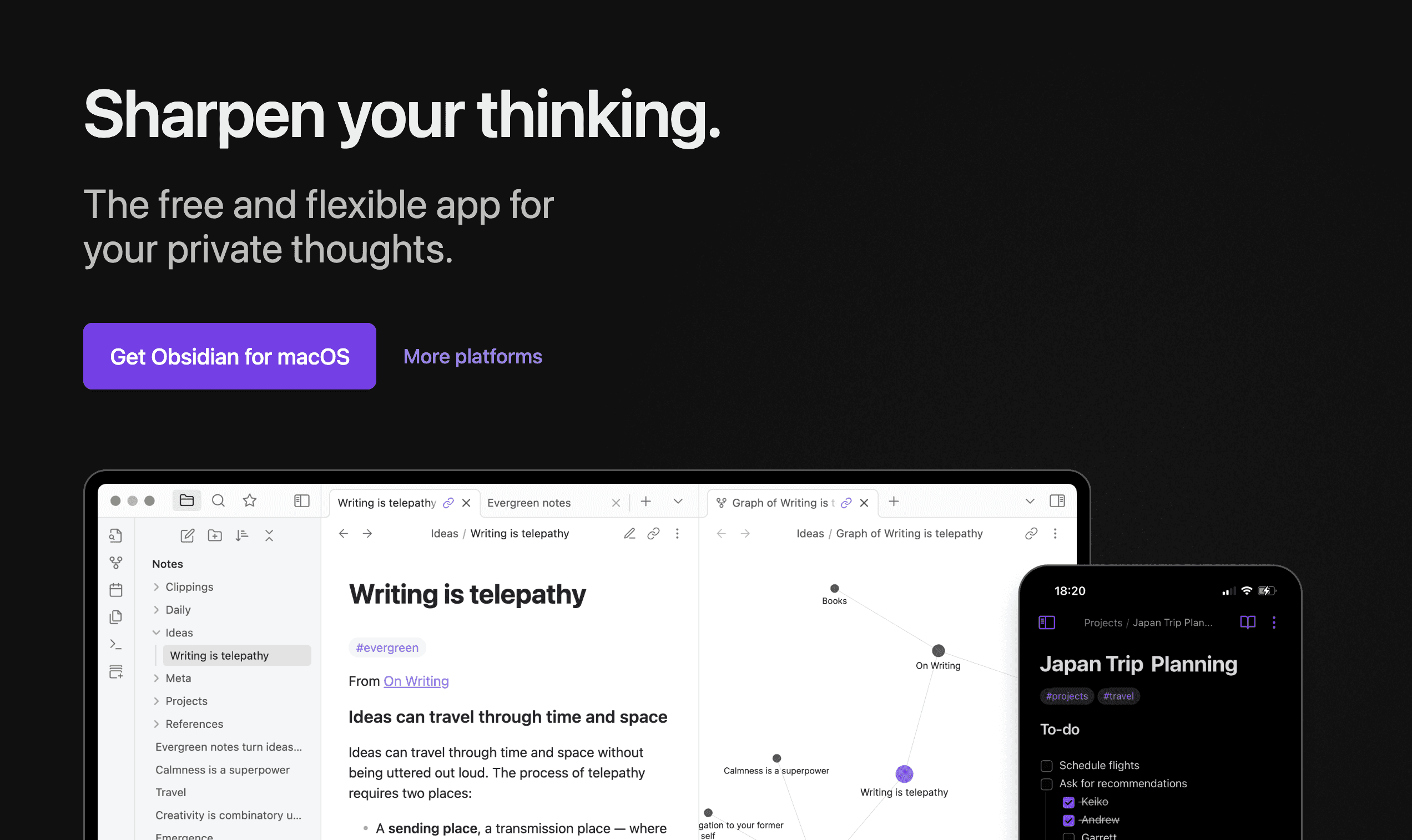
15. Obsidian – Dein Wissensmanagementsystem
Preis: Kostenlos für die persönliche Nutzung Website ansehen.Obsidian verwandelt das Notieren in echten Wissensaufbau. Durch ein einzigartiges Verlinkungssystem entsteht ein persönliches Wikipedia deiner Gedanken und Ideen.
Obsidian ist mehr als nur eine einfache Notizen-Plattform. Es wird oft als „zweites Gehirn“ bezeichnet und hat unter seinen Nutzern eine treue, fast schon kultartige Fangemeinde.
Wenn du Notiz-Apps intensiv nutzt, wird Obsidian deine Windows 11-Erfahrung definitiv auf ein neues Level heben.
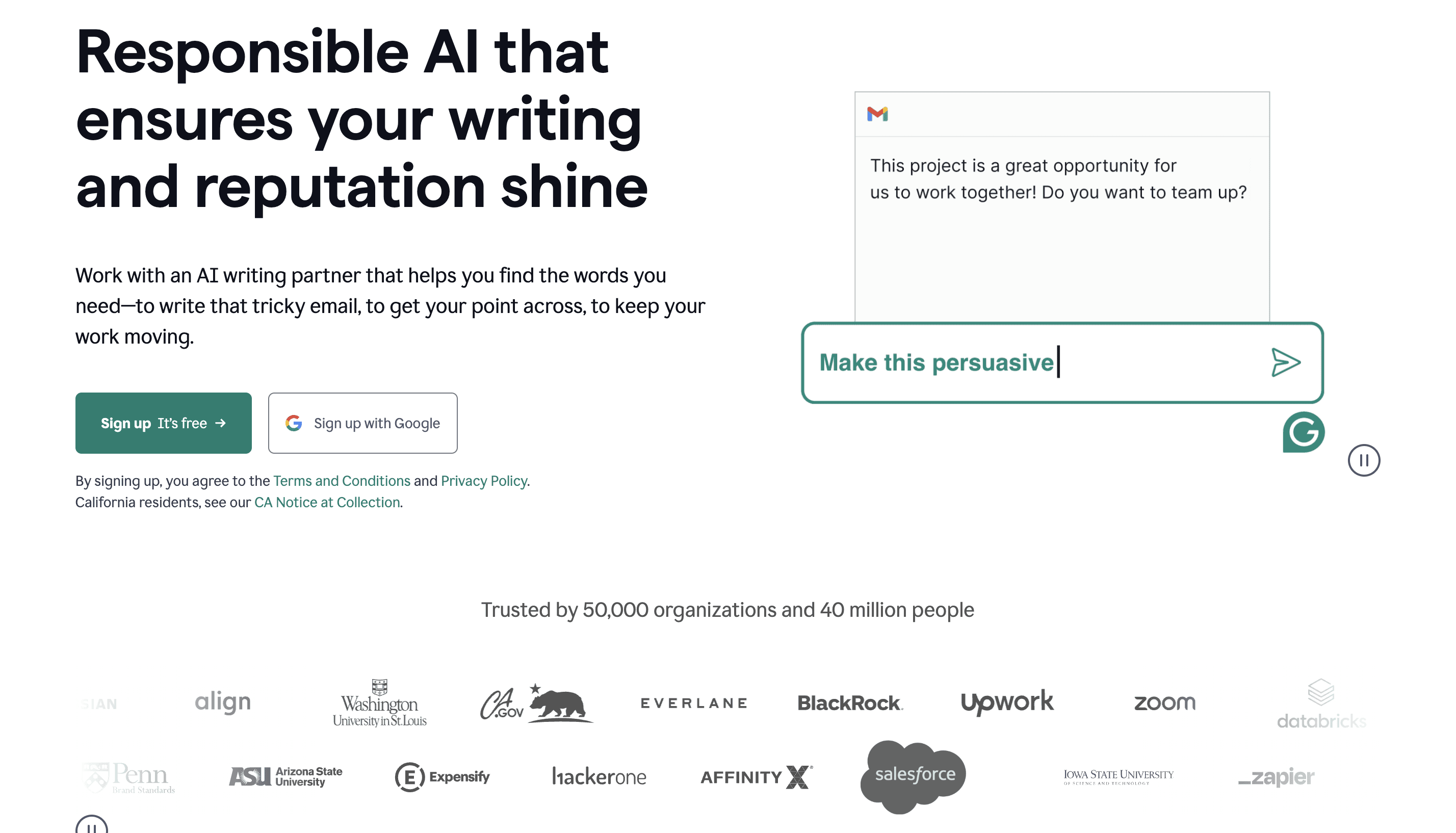
16. Grammarly – KI-Schreibassistent
Preis: Kostenlos, Premium ab 12 $/Monat Website ansehen.Die Desktop-App von Grammarly für Windows 11 funktioniert anwendungsübergreifend und sorgt dafür, dass deine Texte (auf Englisch) immer geschliffen und professionell wirken.
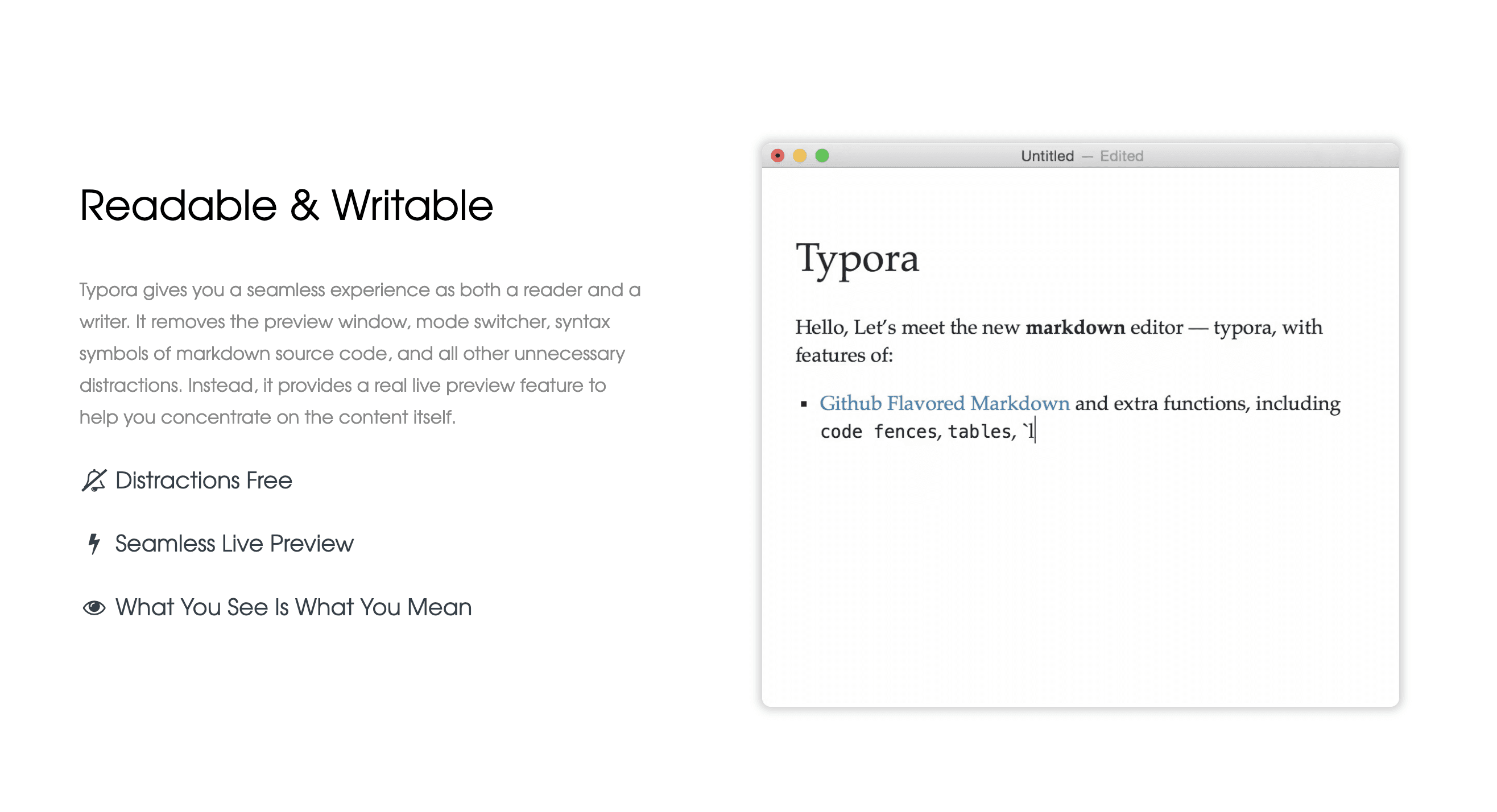
17. Typora – Minimalistischer Markdown-Editor
Preis: 14,99 $ (einmaliger Kauf) Website ansehen.Für technische Redakteure und Entwickler bietet Typora das beste Markdown-Schreiberlebnis mit einer Echtzeit-Vorschau und schönen Exportoptionen.
Sicherheit und Datenschutz
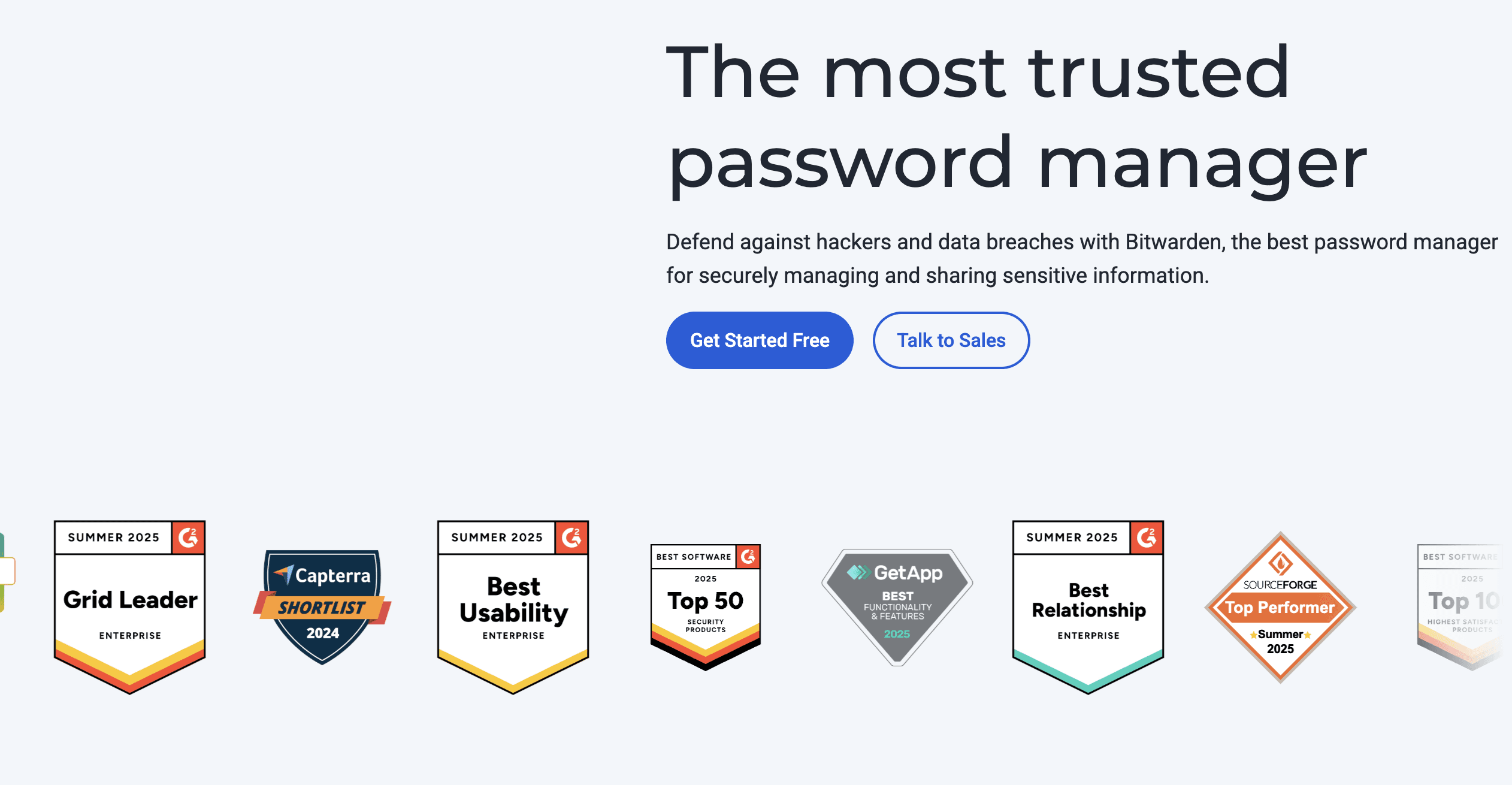
18. Bitwarden – Passwort-Manager
Preis: Kostenlos, Premium ab 10 $/Jahr Website ansehen.Schluss mit Klebezetteln für Passwörter. Bitwarden bietet eine sichere, verschlüsselte Passwortspeicherung mit nahtloser Windows 11-Integration und Browser-Erweiterungen.
Ein Passwort-Manager ist unverzichtbar für jeden, der einen großen Teil des Tages am Computer verbringt.
Bitwarden ist dafür eine hervorragende Wahl.
19. NordVPN – Schutz deiner Privatsphäre
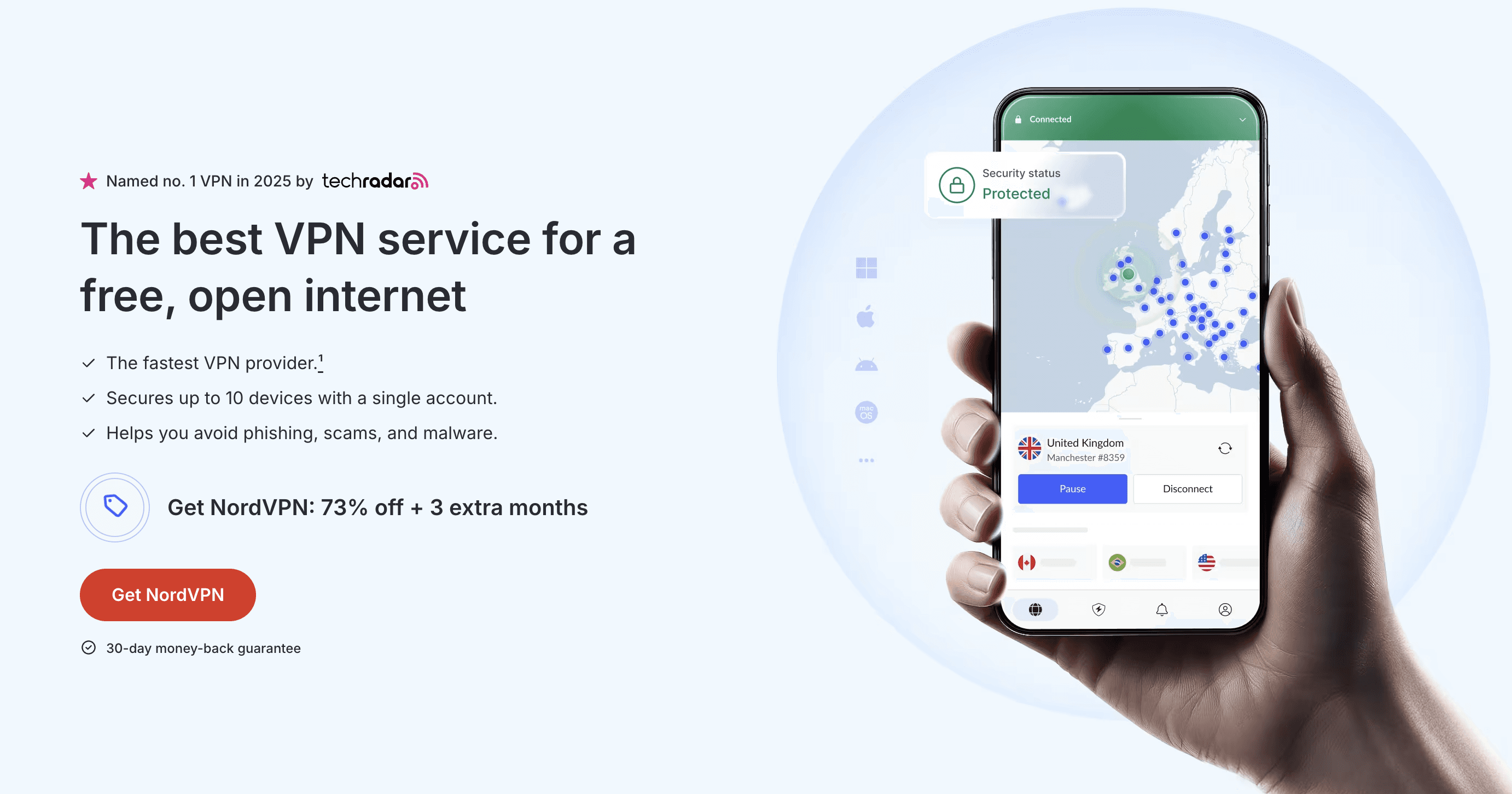
Preis: Ab 12,99 $/Monat Website ansehen.Schütze deine Online-Aktivitäten mit der Windows 11-App von NordVPN, die schnelle Server weltweit und fortschrittliche Sicherheitsfunktionen bietet.
20. Malwarebytes – Anti-Malware-Schutz
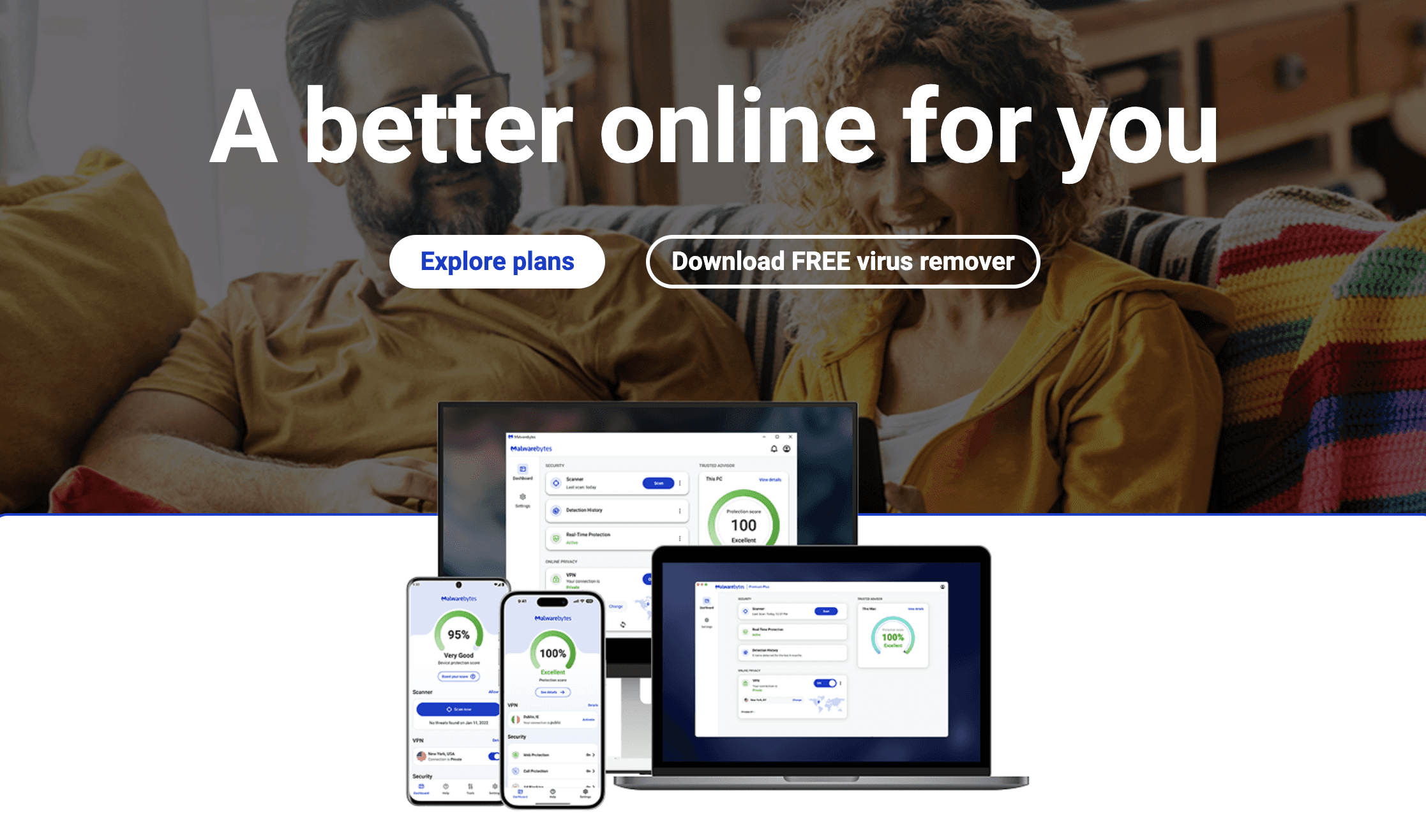
Preis: Kostenloser Scan, Premium ab 44,99 $/Jahr Website ansehen.Auch wenn der Windows Defender gut ist, bietet Malwarebytes eine zusätzliche Schutzschicht gegen neuartige Bedrohungen und potenziell unerwünschte Programme.
Entwickler- und technische Tools
21. Visual Studio Code – Code-Editor
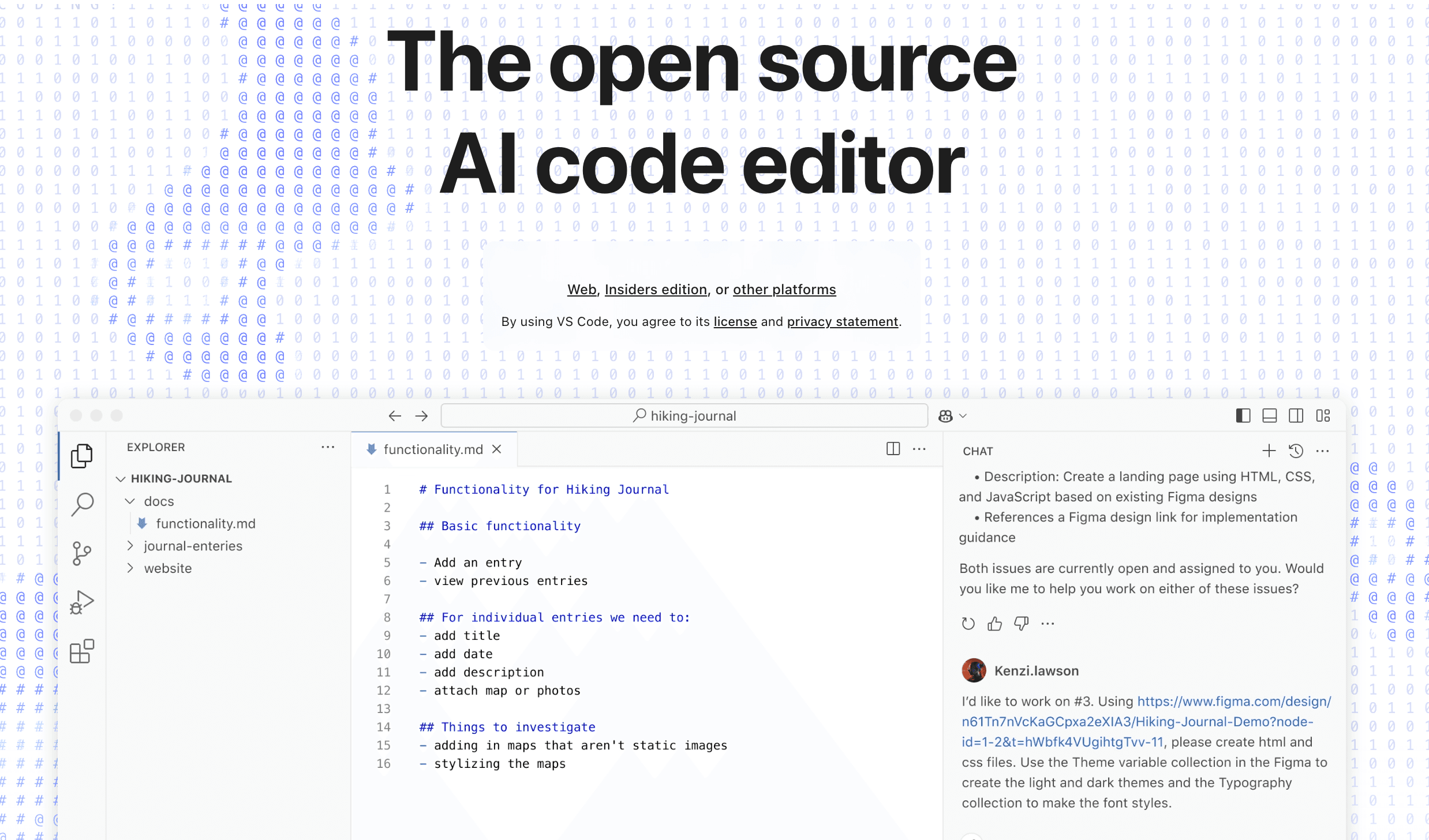
Preis: Kostenlos Website ansehen.Microsofts VS Code is der weltweit beliebteste Code-Editor, und das aus gutem Grund. Er ist schnell, erweiterbar und perfekt für jede Programmiersprache geeignet.
22. Windows Terminal – Die moderne Befehlszeile
Preis: Kostenlos Website ansehen.Ersetze die veraltete Eingabeaufforderung durch das Windows Terminal, das Tabs, Designs und Unterstützung für PowerShell, WSL und mehr bietet.
23. Git for Windows – Versionsverwaltung
Preis: Kostenlos Website ansehen.Unverzichtbar für Entwickler: Git for Windows bringt die Power der Versionsverwaltung mit hervorragender Shell-Integration auf Windows 11.
Medien und Unterhaltung
24. VLC Media Player – Der universelle Media-Player
Preis: Kostenlos und Open Source Website ansehen.Vergiss die lästige Suche nach Codecs – VLC spielt einfach alles ab. Dieser legendäre Mediaplayer kommt mit jedem Format klar und schont dabei deine Systemressourcen.
25. Spotify – Musik-Streaming
Preis: Kostenlos mit Werbung, Premium ab 10,99 $/Monat Website ansehen.Die Spotify-App für Windows 11 liefert Millionen von Songs bei hervorragender Performance und nahtloser Integration in die Mediensteuerung von Windows 11.
Wenn du Spotify bereits auf deinem Smartphone nutzt, ist die nahtlose Synchronisierung zwischen deinen Geräten ein toller Bonus beim Herunterladen der Windows-App.
Warum du bessere Apps für Windows 11 brauchst
Seien wir ehrlich: Den Standard-Apps von Windows 11 fehlt es trotz Verbesserungen oft an Funktionen und der Leistung, die moderne Nutzer erwarten. Die Fotos-App ist träge, der Editor (Notepad) wirkt trotz neuer Updates altbacken, und das neue Outlook? Lass uns gar nicht erst davon anfangen. Hier kommen Drittanbieter-Produktivitäts-Apps für Windows 11 ins Spiel – sie füllen die Lücken, die Microsoft hinterlassen hat, und bieten nützliche Funktionen, die dir jede Woche Stunden ersparen können. Wenn du die richtigen Apps mit soliden Zeitmanagement-Tools kombinierst, kannst du deinen Workflow noch effizienter gestalten.
So wählst du die richtigen Windows 11-Apps für deine Bedürfnisse aus
Achte bei der Auswahl von Produktivitäts-Apps für Windows 11 auf folgende Faktoren:
Systemanforderungen: Stelle sicher, dass die Apps für Windows 11 optimiert sind
Integration: Suche nach Apps, die gut mit den Funktionen von Windows 11 harmonieren
Leistung: Wähle ressourcenschonende Apps, die dein System nicht ausbremsen
Sicherheit: Nutze verifizierte Apps von vertrauenswürdigen Entwicklern
Kosten: Finde die passende Balance zwischen kostenlosen und kostenpflichtigen Optionen
Die Leistung von Windows 11-Apps optimieren
So holst du das Beste aus deinen Windows 11 Produktivitäts-Apps heraus:
Halte Apps über den Microsoft Store oder integrierte Updater auf dem neuesten Stand
Nutze die Windows 11-Autostart-Einstellungen, um zu kontrollieren, was beim Hochfahren startet
Nutze die Snap-Layouts für besseres Multitasking
Konfiguriere den Fokus-Assistenten, um Ablenkungen zu minimieren
Nutze virtuelle Desktops, um verschiedene Workflows zu organisieren
Die Zukunft der Windows 11-Apps
Da sich Windows 11 ständig weiterentwickelt, zeichnen sich spannende Trends ab:
KI-Integration: Immer mehr Apps integrieren Copilot und KI-Features
ARM-Optimierung: Bessere Performance auf ARM-basierten Windows-Geräten
Plattformübergreifender Sync: Nahtlose Nutzung über verschiedene Geräte hinweg
Fokus auf Privatsphäre: Verbesserte Sicherheits- und Datenschutzoptionen
Warum du auch ein Auge auf Microsofts eigene Apps werfen solltest
Lange Zeit war Microsoft nicht unbedingt dafür bekannt, besonders schöne und benutzerfreundliche Software zu entwickeln. Doch das hat sich geändert. Vor allem in der Microsoft 365-Suite bringt Microsoft fantastische Alternativen zu beliebten Softwaretools heraus.
Zum Beispiel Alternativen zu Figma, Notion oder Loom. Wir haben sie alle getestet und können definitiv sagen: Microsoft versteht es mittlerweile, großartige Software zu bauen.
Wenn du die Microsoft Office- und 365-Suite bereits auf deinem Computer installiert hast, empfehlen wir dir, einen genaueren Blick auf die bereits installierten Apps zu werfen.
Es besteht eine gute Chance, dass du einige der in diesem Artikel erwähnten Produktivitäts-Apps gar nicht extra herunterladen musst.
Wenn die Windows-Diktatfunktion der Grund ist, warum du Produktivitäts-Apps vergleichst, starte am besten direkt mit Voicy Sprache zu Text für Windows. Das ist der direktere Weg, anstatt dein System mit einer weiteren allgemeinen App-Liste zu belasten.
Häufig gestellte Fragen (FAQ)
Sind diese Apps sicher für Windows 11?
Alle aufgelisteten Apps stammen von renommierten Entwicklern und wurden auf Kompatibilität und Sicherheit unter Windows 11 getestet.
Brauche ich all diese Apps?
Nein – wähle die Apps basierend auf deinen individuellen Bedürfnissen aus. Starte mit den Basics wie PowerToys und ergänze sie bei Bedarf.
Werden diese Apps Windows 11 verlangsamen?
Die meisten modernen Apps sind sehr gut optimiert. Behalte die Ressourcennutzung im Auge und deinstalliere Apps, die du nicht aktiv nutzt.
Gibt es kostenlose Alternativen zu kostenpflichtigen Apps?
Ja, in vielen Kategorien gibt es hervorragende kostenlose Optionen. Wir haben sowohl kostenlose als auch kostenpflichtige Optionen für maximale Flexibilität aufgenommen.
Fazit: Baue dein perfektes Windows 11-Setup auf
Die richtige Kombination von Windows 11 Produktivitäts-Apps kann deine tägliche Arbeit am Computer revolutionieren. Starte mit kostenlosen Klassikern wie PowerToys, Everything und 7-Zip, und füge dann Schritt für Schritt spezialisierte Tools hinzu, die zu deinem Workflow passen.
Denk daran: Die besten Windows 11-Apps sind diejenigen, die du auch tatsächlich nutzt. Lass dich nicht dazu drängen, alles zu installieren – eine gut ausgewählte Sammlung leistungsstarker Tools ist immer besser als ein überladenes System.
Egal, ob du deine Produktivität steigern, deiner Kreativität freien Lauf lassen oder dich einfach nur unterhalten lassen willst: Diese unverzichtbaren Windows 11-Apps bilden das Fundament für ein effizienteres Arbeiten am PC. Nimm dir die Zeit, diese Optionen auszuprobieren – du wirst dich fragen, wie du jemals ohne sie arbeiten konntest.
Zuletzt aktualisiert: August 2026 – Wir überprüfen und aktualisieren diese Liste regelmäßig, um sicherzustellen, dass alle Apps mit den neuesten Windows 11-Updates kompatibel bleiben und weiterhin die besten verfügbaren Optionen darstellen. Haben wir deine Lieblings-Produktivitäts-App für Windows 11 vergessen? Lass es uns unten in den Kommentaren wissen, und wir werden sie für unser nächstes Update berücksichtigen!