
さまざまなアプリにリアルタイムで音声入力したいなら、Voicy、Superwhisper、VoiceInkが候補です。MacWhisperにはWindows版がないため、WindowsやLinuxで無料のローカル文字起こしを使うならBuzz、音声入力と文字起こしを両方使うならVoicyやOpenWhisprを比較してください。録音の文字起こしだけが必要で、無料またはブラウザで使いたい場合はBuzz、Aiko、TurboScribeが候補です。Macで長い録音をローカル処理したいなら、引き続きMacWhisperが合う場合もあります。
Voicyは当社の製品です。合う場面では紹介し、合わない点も明記しています。以下の価格は2026年11月5日時点で確認したもので、特記がない限り税抜きの米ドル表記です。まとめ
あらゆるデバイスで音声入力と文字起こしをするなら: Voicy - Mac、Windows、Linux、iPhone、Android、Chromeでリアルタイム音声入力ができ、ファイル文字起こしにも対応。
細かく設定できるローカルモデルなら: Superwhisper - MacとWindowsで、デバイス上の音声入力とファイル文字起こし。
Mac向けの買い切りなら: VoiceInk - オープンソースで、ローカルの音声入力とファイル文字起こしが25ドルから。
無料のローカル音声入力なら: Spokenly - Mac、Windows、Linux、iPhoneで、ローカルモデルによる無制限の音声入力。
無料のオープンソースで何でもこなすなら: OpenWhispr - Mac、Windows、Linuxで音声入力、ファイルのインポート、会議の録音。
完成度の高いクラウド音声入力なら: Wispr Flow - デスクトップでもモバイルでも整った出力。
Apple専用のオフラインアプリなら: Whisper Notes - デバイス上の文字起こしに加え、Macアプリでは音声入力も可能。
WindowsとLinuxで無料のファイル文字起こしなら: Buzz - オープンソース、ローカル処理、字幕の書き出しに対応。
Appleデバイス向けのシンプルな有料文字起こしなら: Aiko - 24ドルの買い切りでデバイス上の文字起こし。
Webで文字起こしするなら: TurboScribe - 長いファイルをブラウザでアップロード。
会議向けなら: Otter.ai - 会議メモと要約。
無料の標準搭載音声入力: MacとiPhoneのApple Dictation。
主な代替アプリの比較表
| ツール | あらゆるアプリへのリアルタイム音声入力 | ファイル文字起こし | 対応プラットフォーム | 処理方式 | 価格 |
|---|---|---|---|---|---|
| MacWhisper(参考) | あり | あり(バッチ処理) | Mac、iPhone、iPad | 標準はローカル | 無料、Proは€64の買い切り |
| Voicy | あり | あり(1ファイル最大60分) | Mac、Windows、Linux、Chrome拡張機能、iOS、Android | 標準はクラウド、デスクトップの音声入力はオフラインモードあり | 月額8.49ドル、年額82ドル、または買い切り260ドル |
| Superwhisper | あり | あり | Mac、Windows、iOS、Android | ローカルまたはクラウド | 無料プランあり、Proは月額8.49ドル、年額84.99ドル、または買い切り249.99ドル |
| VoiceInk | あり | あり(1ファイルずつ) | Mac、iPhoneはベータ版 | 標準はローカル | 25ドル、39ドル、または49ドルの買い切り |
| Spokenly | あり | Macでの録音のみ | Mac、Windows、Linux、iPhone | ローカルまたはクラウド | ローカルモデルなら無料、Local+は29ドルの買い切り |
| OpenWhispr | あり | あり(バッチ処理、URL対応) | Mac、Windows、Linux | ローカルまたはクラウド | 無料、Proは年額80ドル |
| Wispr Flow | あり | なし | Mac、Windows、iOS、Android | クラウドのみ | 無料プランあり、Proは月額15ドル、年払いなら月額12ドル |
| Whisper Notes | 公式サイト版のMacアプリのみ | あり(1ファイル最大24時間) | Apple Silicon搭載Mac、iPhone、iPad | デバイス上 | Macアプリは14ドルの買い切り、iOS版は7.99ドルの買い切り |
| Buzz | なし | あり(SRT、VTT、TXT、CSVで書き出し) | Mac(Apple Silicon)、Windows、Linux | ローカル | 無料、オープンソース |
| Aiko | なし | あり | Mac、iPhone、iPad、Vision Pro | デバイス上 | 24ドルの買い切り |
| TurboScribe | なし | あり(1ファイル最大10時間) | Web | クラウド | 1日3ファイルまで無料、年払いなら月額10ドル、月払いなら月額20ドル |
| Otter.ai | なし | インポートに制限あり | Web、Mac、Windows、iOS、Android | クラウド | 無料プランあり、Proは月額16.99ドル、年払いなら月額8.33ドル |
| Apple Dictation | あり | なし | Mac、iPhone、iPad | 多くの言語でデバイス上 | 無料 |
重要なポイント
まずはファイル文字起こしとリアルタイム音声入力のどちらが必要かを決めましょう。MacWhisperは両方できますが、多くの代替アプリはどちらか一方に強みがあります。
Windows版のMacWhisperはありません。無料のファイル文字起こしならBuzzが最も近く、Voicy、Superwhisper、OpenWhisprは音声入力にも対応しています。
ローカル処理を続けるのは簡単です。Buzz、Aiko、VoiceInk、Spokenly、Whisper Notesは、いずれもデバイス上で文字起こしします。
このジャンルでは買い切りが一般的です。VoiceInk、Aiko、Whisper Notes、SpokenlyのLocal+は、MacWhisper Proと同じく1回の購入で使えます。
MacWhisperの代替アプリが探される理由
MacWhisperは、バッチ文字起こし、自動話者認識、買い切りのProライセンスを備えた優秀なローカル文字起こしアプリです。詳しい評価はMacWhisperレビューをご覧ください。それでも、次のような理由で他のアプリを探す人がいます。
WindowsやLinuxで使いたい: MacWhisperはMac、iPhone、iPad専用です。
リアルタイム音声入力を重視したい: MacWhisperにもシステム全体で使える音声入力が追加されましたが、もともとはファイル文字起こしアプリです。他のアプリへの入力を中心に作られたアプリを求める人もいます。
スマートフォンや他のデバイスでも使いたい: Androidやブラウザでも文章を書く人には、どこでも使えるツールが必要です。
ユーロ建ての価格: ProはMacWhisperの公式サイトで€64で販売されており、公式の米ドル価格はありません。
あらゆるアプリへのリアルタイム音声入力
これらのツールはカーソルの位置に文字を入力し、多くはファイルの文字起こしにも対応しています。
1. Voicy: あらゆるデバイスで音声入力と文字起こしをするなら
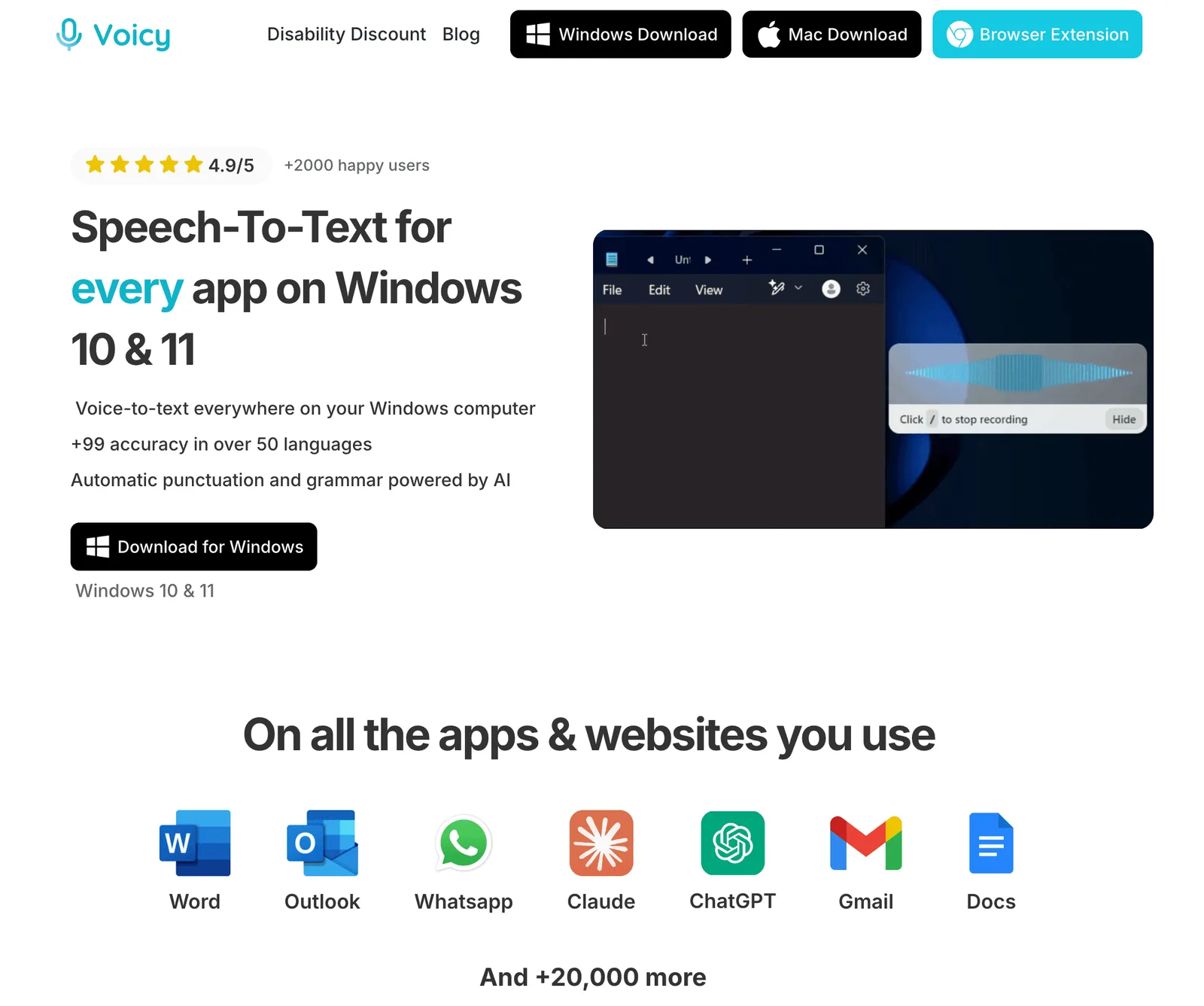
Voicyはリアルタイム音声入力を中心に作られたアプリです。ショートカットを押して話すだけで、Mac、Windows、Linux、Chrome、iPhone、Androidのあらゆるアプリに入力できます。アップロードした音声・動画ファイルの文字起こしにも対応しているため、MacWhisperの2つの用途を、MacWhisperが対応していないプラットフォームでもカバーします。詳しくはVoicyとMacWhisperの比較をご覧ください。
MacWhisperとの比較
他のアプリへの音声入力や、Windows、Linux、スマートフォンでの作業にはVoicyが向いています。長いファイルをローカルでまとめて文字起こしするならMacWhisperが優れています。Voicyのファイル文字起こしはオンライン処理で、有料プラン限定、1ファイル60分までです。
主な機能
あらゆるアプリでのリアルタイム音声入力に加え、Chrome拡張機能とモバイルアプリ。
MP3、WAV、M4A、MP4、MOV、WebMの最大60分の録音に対応したファイル文字起こし。
Mac・Windows・Linuxアプリでの音声入力に使えるオフラインモード。
辞書、テキスト置換、リライトモード、カスタムモード。
メリット
音声入力とファイル文字起こしを1つのアプリで
Windows、Linux、Android、Chromeに対応
デスクトップの音声入力はオフラインモードあり
月額・年額・買い切りプランから選べる
デメリット
ファイル文字起こしはオンラインのみで、1ファイル60分まで。
MacWhisperのようなバッチ処理キューや字幕の書き出しはなし。
無期限の無料プランはなく、代わりに無料トライアルあり。
料金
無料トライアルの後、月額8.49ドル、年額82ドル、または買い切り260ドル。
こんな人におすすめ
文字起こしより音声入力をよく使う人。
MacWhisperのような機能をWindows、Linux、Androidで使いたい人。
2. Superwhisper: 細かく設定できるローカルモデルなら
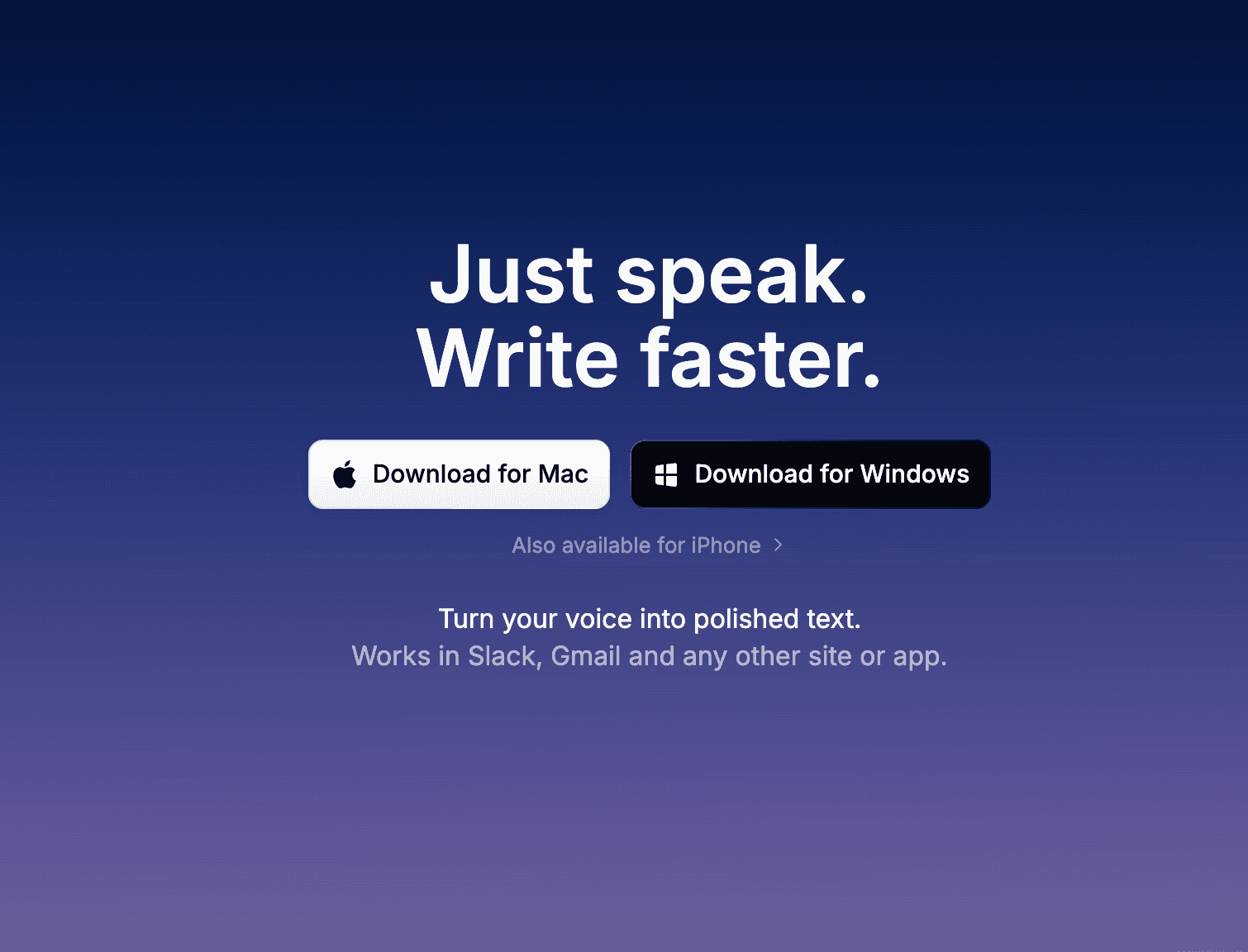
Superwhisperは、デバイス上のモデルでリアルタイム音声入力とファイル文字起こしができるアプリで、現在はMacに加えてWindowsでも使えます。SuperwhisperレビューやMacWhisperとSuperwhisperの比較もご覧ください。
MacWhisperとの比較
Superwhisperはリアルタイム音声入力とカスタムモードを重視し、MacWhisperはファイル文字起こしを重視しています。どちらも、ローカルモデルを選べば音声はデバイスの外に出ません。
主な機能
オフラインで動作するデバイス上のモデル。
ファイル文字起こし。
カスタム語彙と、好きなAIモデルを選べるカスタムモード。
1つのProライセンスでMac、Windows、iOS、Androidに対応。
メリット
ローカルで音声入力と文字起こしができる。
Windowsに対応。
買い切りライセンスあり。
デメリット
モードを使いこなすまでに時間がかかる。
長く使うとMacWhisper Proより割高。
料金
無料プランあり。Proは月額8.49ドル、年額84.99ドル、または買い切り249.99ドル。
こんな人におすすめ
MacとWindowsでローカルの音声入力を使いたいパワーユーザー。
3. VoiceInk: Mac向けの買い切りなら
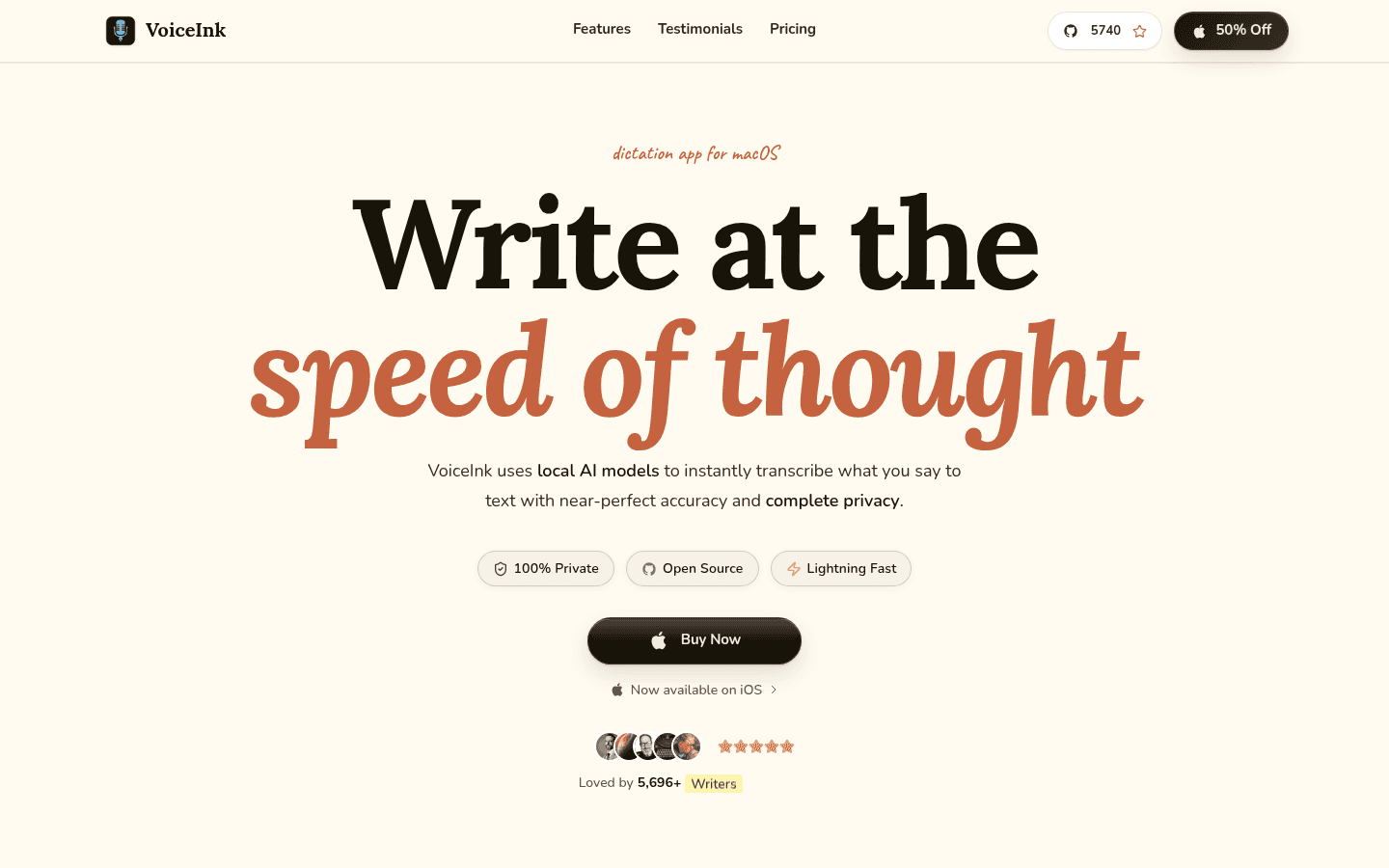
VoiceInkは、ローカルで音声入力ができ、音声ファイルの文字起こしにも対応したオープンソースのMacアプリです。MacWhisperと同じく買い切りです。VoiceInkレビューやMacWhisperとVoiceInkの比較もご覧ください。
MacWhisperとの比較
VoiceInkは音声入力が中心で、より安く始められます。複数ファイルのバッチ処理や話者ラベルはMacWhisperが優れています。
主な機能
標準はローカルでの文字起こしで、クラウドモデルも選択可能。
WAV、MP3、M4A、MP4、MOV、FLACのファイル文字起こし(1ファイルずつ)。
個人辞書とテキスト置換。
GPLのソースコード。
メリット
買い切りで25ドルから。
標準でローカル処理。
オープンソース。
デメリット
Mac専用で、iPhoneアプリはベータ版。
macOS 15以降が必要。
バッチ処理キューなし。
料金
買い切りで、Mac 1台なら25ドル、2台なら39ドル、3台なら49ドル。
こんな人におすすめ
サブスクリプションなしでローカルの音声入力を使いたいMacユーザー。
4. Spokenly: 無料のローカル音声入力なら
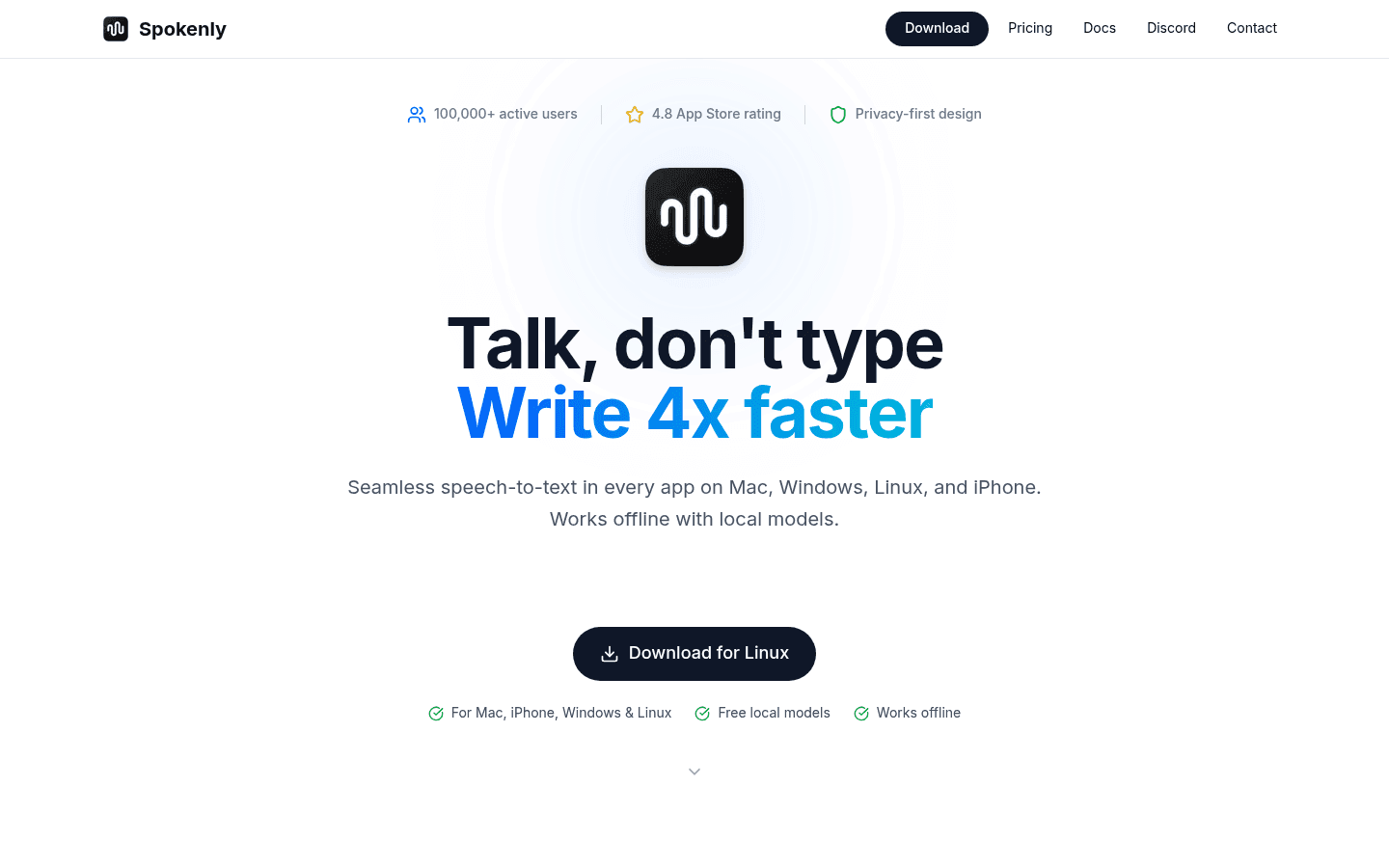
Spokenlyは、Mac、Windows、Linux、iPhoneで、ローカルモデルによる音声入力を無料・無制限で使えます。Macではマイクとシステム音声を録音し、その録音を文字起こしすることもできます。Spokenlyレビューもご覧ください。
MacWhisperとの比較
Spokenlyはローカルの音声入力を無料で使え、WindowsとLinuxにも対応しています。既存ファイルのインポートやバッチ文字起こしなら、MacWhisperのほうが向いています。
主な機能
無料プランでローカルのWhisperモデルとParakeetモデルを無制限に利用可能。
ネットワーク通信をブロックするローカル専用モード。
自分のAPIキーでクラウドモデルを利用可能。
メリット
無料でオフライン動作。
Mac、Windows、Linux、iPhoneに対応。
デメリット
ファイルインポートの制限が明確に記載されていない。
Androidアプリはまだない。
料金
ローカルモデルなら無料。Local+は29ドルの買い切り。マネージドのクラウドモデルが使えるProは、年払いで月額12ドル。
こんな人におすすめ
どのデスクトップでも無料のローカル音声入力を使いたい人。
5. OpenWhispr: 無料のオープンソースで何でもこなすなら
OpenWhisprはMITライセンスのアプリで、Mac、Windows、Linuxでリアルタイム音声入力、ファイルとURLの文字起こし、会議の録音ができます。MacWhisperの機能構成に最も近い無料アプリの1つです。
MacWhisperとの比較
OpenWhisprは無料のクロスプラットフォームアプリで、ローカルモデルとクラウドモデルの両方を使えます。Macでの完成度はMacWhisperのほうが上です。
主な機能
ローカルのWhisperモデルとParakeetモデル、または自分のキーを使ったクラウド文字起こし。
音声・動画ファイルのドラッグ&ドロップ、一括アップロード、URLの貼り付けに対応。
会議の録音: 毎月5時間まで無料。
メリット
ローカルモデルなら無料。
音声入力、ファイル、会議を1つのアプリで。
Mac、Windows、Linuxに対応。
デメリット
単機能のアプリより複雑。
無料のクラウド文字起こしは週2,000語まで。
料金
ローカルモデルは無料で無制限。Proは年額80ドル。
こんな人におすすめ
MacWhisperのような無料アプリを探しているWindows・Linuxユーザー。
6. Wispr Flow: 完成度の高いクラウド音声入力なら
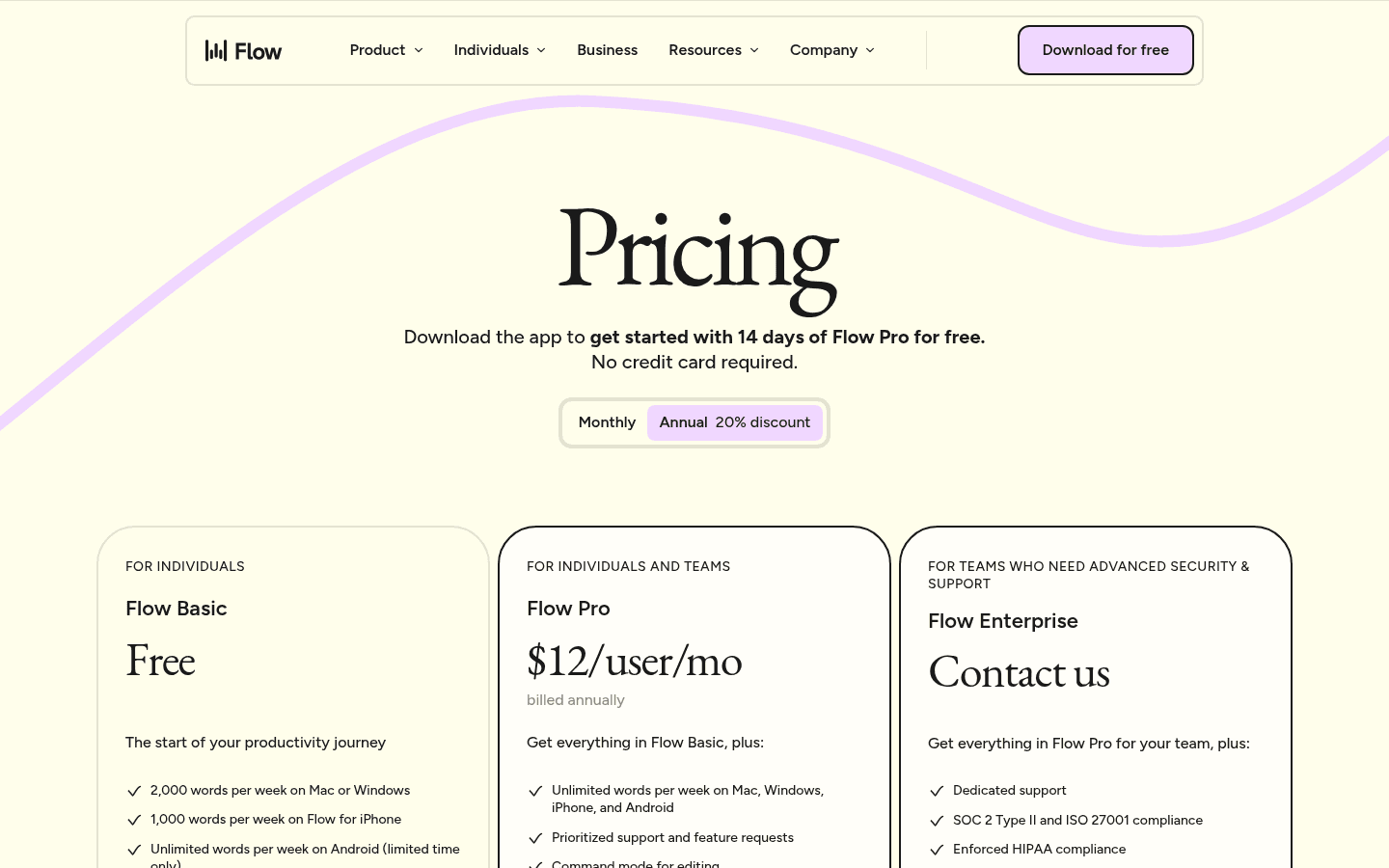
Wispr Flowは、Mac、Windows、iOS、Androidで整った出力が得られるクラウド型の音声入力アプリです。ファイルの文字起こしには対応していません。MacWhisperとWispr Flowの比較やWispr Flowの代替アプリもご覧ください。
MacWhisperとの比較
Wispr FlowはMacWhisperとは正反対で、クラウド専用・音声入力専用です。ローカル処理より、完成度の高いリアルタイム音声入力を重視するなら選択肢になります。
メリット
整った出力。
デスクトップとモバイルのアプリあり。
デメリット
クラウド専用で、オフラインモードなし。
ファイル文字起こしなし。
料金
週ごとの上限付きの無料プランあり。Proは月額15ドル、年払いなら月額12ドル。
こんな人におすすめ
リアルタイム音声入力だけが必要で、クラウド処理でも問題ない人。
7. Whisper Notes: Apple専用のオフラインアプリなら
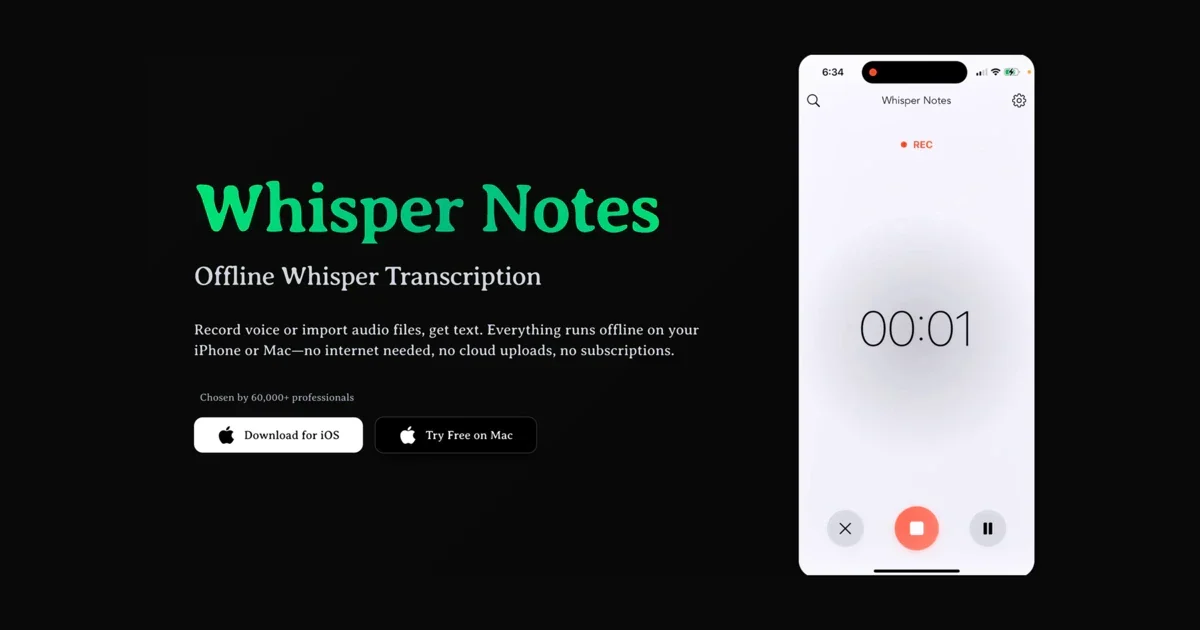
Whisper Notesは、Apple Silicon搭載MacとiPhoneで、最長24時間のファイルをデバイス上で文字起こしできます。公式サイトで販売されているMacアプリでは、あらゆるアプリへの音声入力も使えます。
MacWhisperとの比較
Whisper Notesはより安く、完全オフラインで動作し、ParakeetモデルとWhisperモデルを使えます。書き出しやバッチ処理のオプションはMacWhisperのほうが豊富です。
メリット
完全にデバイス上で動作。
手頃な買い切り価格。
長いファイルと話者識別に対応。
デメリット
Apple Silicon搭載MacとiPhoneのみで、WindowsやAndroidには非対応。
App Store版と公式サイト版のMacアプリは別々に購入する必要がある。
料金
公式サイト版のMacアプリ: 週5,000語まで無料、または14ドルの買い切り。iPhone・iPad・Mac App Store版: 7.99ドルの買い切り。
こんな人におすすめ
数ドルでオフライン文字起こしを使いたいAppleユーザー。
8. Apple Dictation: 無料の標準搭載音声入力
Apple Dictationは、Mac、iPhone、iPadのあらゆるアプリに無料で音声入力できます。ファイルの文字起こしには対応していません。Apple Dictationレビューもご覧ください。
かんたん設定
Macでは、「システム設定」→「キーボード」→「音声入力」を開いてオンにします。
メリット
無料で標準搭載。
多くの言語でデバイス上で処理。
デメリット
ファイル文字起こしなし。
カスタム辞書なし。
料金
Appleデバイスなら無料。
こんな人におすすめ
ときどきリアルタイム音声入力を使うだけのMacユーザー。
MacWhisperのようなファイル文字起こしアプリ
これらのツールは、他のアプリに入力するのではなく、録音を文字起こしします。
9. Buzz: WindowsとLinuxで無料のファイル文字起こしなら
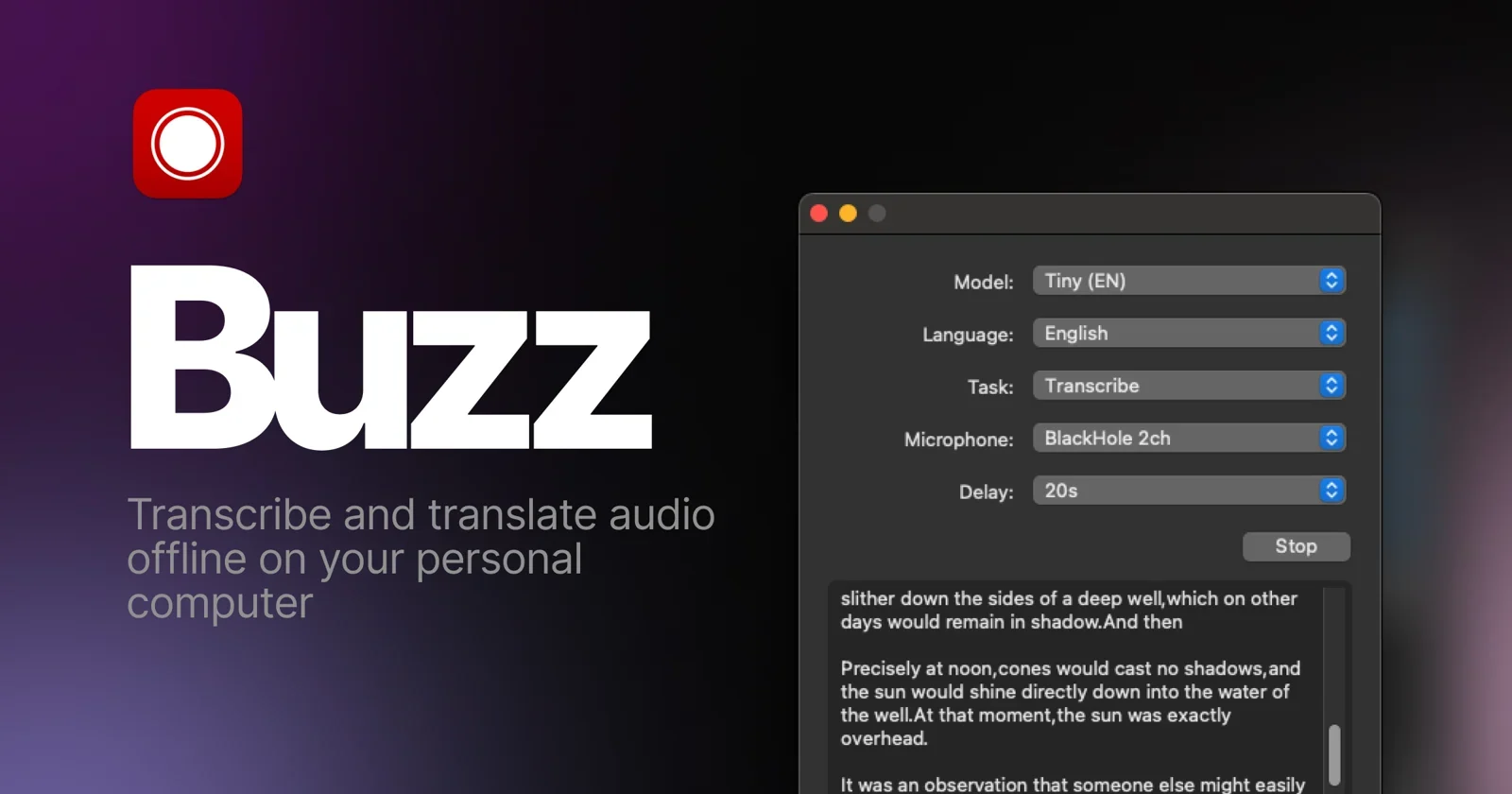
Buzzは、Mac、Windows、Linuxで音声をオフラインで文字起こし・翻訳できる、MITライセンスの無料アプリです。GitHubプロジェクトも活発にメンテナンスされています。
MacWhisperとの比較
BuzzはMacWhisperのファイル文字起こしに最も近い無料アプリで、WindowsとLinuxでも使えます。ただし画面はシンプルで、他のアプリへの入力はできません。
メリット
無料のオープンソース。
ローカルで文字起こしと翻訳。
SRT、VTT、TXT、CSVで書き出し可能。
デメリット
他のアプリへの音声入力はできない。
新しいMac版はApple Siliconが必要。
料金
無料。
こんな人におすすめ
MacWhisperのようなローカルのファイル文字起こしを使いたいWindows・Linuxユーザー。
10. Aiko: Appleデバイス向けのシンプルな有料文字起こしなら
Aikoは、Mac、iPhone、iPad、Vision Proで録音をデバイス上で文字起こしできるアプリで、1回の購入ですべてのデバイスで使えます。
MacWhisperとの比較
Aikoはよりシンプルで安価ですが、バッチ処理モードや音声入力はありません。機能の多さと新しいモデルではMacWhisperが上です。
メリット
デバイス上で処理し、何もアップロードしない。
1回の購入ですべてのAppleプラットフォームで使える。
デメリット
バッチ処理キューは非搭載。
音声入力なし。
最新のApple OSが必要。
料金
24ドルの買い切り。TestFlightで14日間のトライアルあり。
こんな人におすすめ
シンプルでプライバシーを守れる文字起こしアプリが欲しいAppleユーザー。
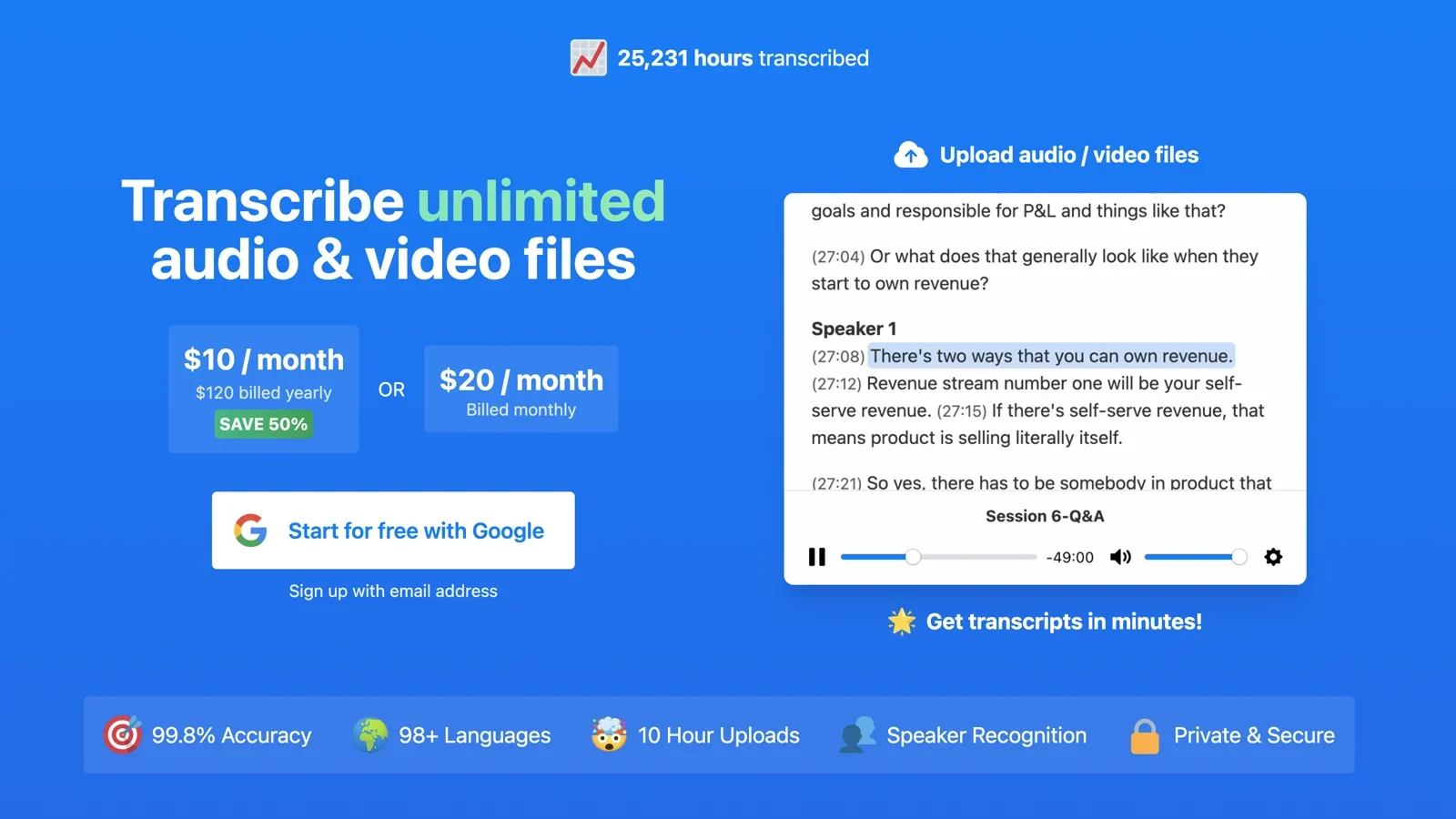
11. TurboScribe: Webで文字起こしするなら
TurboScribeは、アップロードした音声・動画をブラウザで文字起こしできるサービスです。話者認識に対応し、有料プランでは最大10時間のファイルを扱えます。
MacWhisperとの比較
TurboScribeはWindowsやChromebookを含むどのパソコンでも使えますが、ファイルはアップロードされます。MacWhisperならファイルはMacの中に保たれます。
メリット
インストール不要。
有料プランなら長いファイルに対応。
実用的な無料プラン。
デメリット
クラウドのみ。
無料プランは1日3ファイル、各30分まで。
料金
1日3ファイルまで無料。Unlimitedは年払いで月額10ドル(年額120ドル)、月払いなら月額20ドル。
こんな人におすすめ
長い録音を文字起こしし、アップロードしても気にならない人。
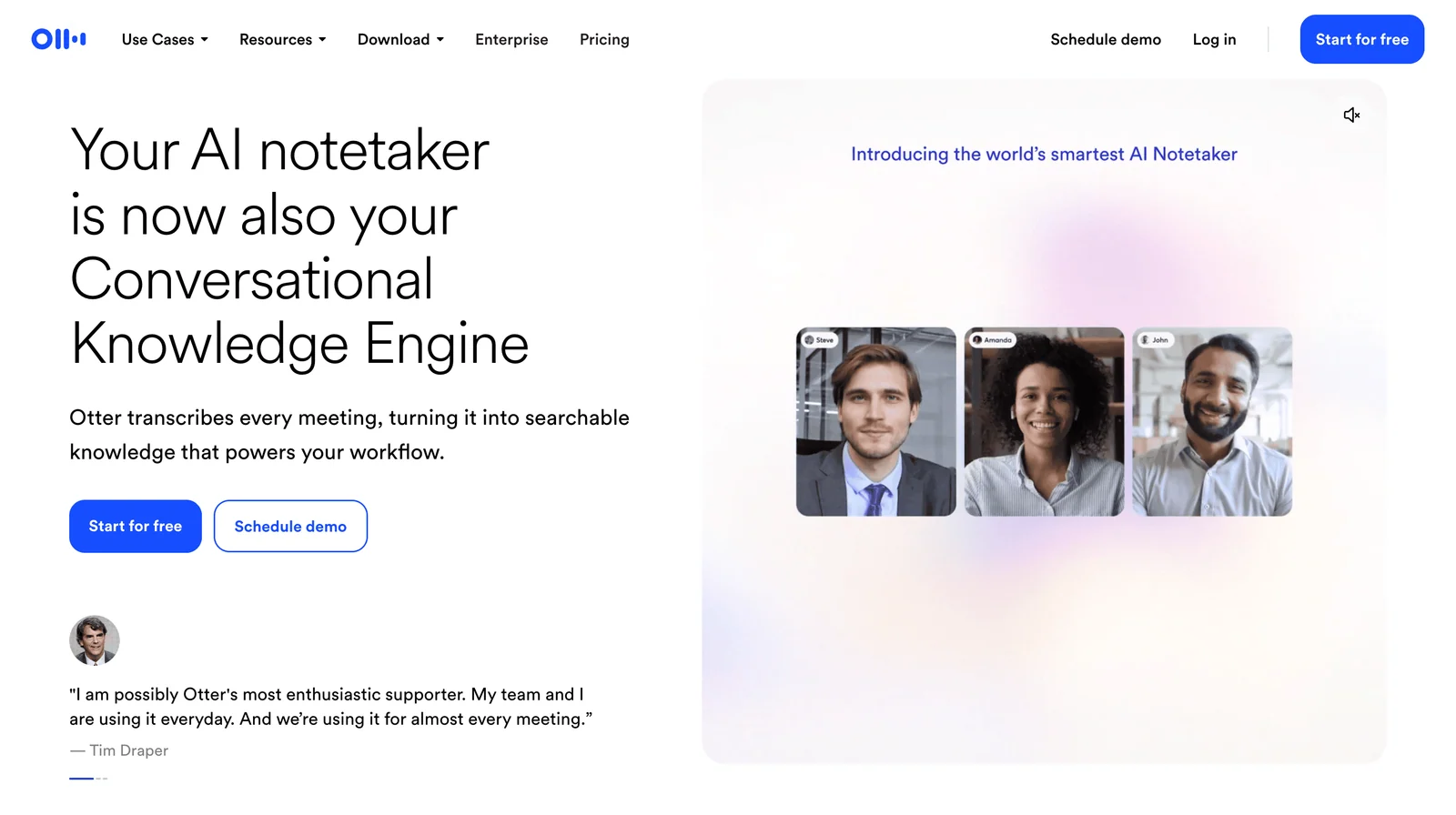
12. Otter.ai: 会議向けなら
Otter.aiは、リアルタイムの会議メモ、要約、検索可能な文字起こしを備えた会議アシスタントです。制限付きでファイルのインポートもできます。
MacWhisperとの比較
Otterはクラウドで会議やチームのメモを扱うためのツールで、MacWhisperはMac上でファイルを外部に送らずに文字起こしするためのツールです。
メリット
会議の要約と共有。
すべてのプラットフォームにアプリあり。
デメリット
クラウドのみ。
ファイルのインポートは、Freeプランで累計3回、Proプランで月10回まで。
料金
毎月300分まで無料。Proは月額16.99ドル、年払いなら月額8.33ドル。
こんな人におすすめ
ファイル文字起こしより会議メモが必要なチーム。
Windows版のMacWhisperはある?
いいえ。MacWhisperはMac、iPhone、iPad専用です。Windowsで最も近い選択肢は次のとおりです。
無料のファイル文字起こし: Buzz。Whisperをローカルで動かし、字幕を書き出せます。
無料の音声入力と文字起こし: OpenWhispr。ローカルモデル、ファイルのインポート、会議の録音に対応しています。
有料の音声入力と文字起こし: VoicyまたはSuperwhisper。
標準搭載: Windowsの音声入力(Windows + H)でリアルタイム音声入力ができますが、ファイル文字起こしはできません。
ブラウザ: 長いファイルをアップロードするならTurboScribe。
Linuxでは、Buzz、OpenWhispr、Spokenly、VoicyのいずれにもLinux版があります。
MacWhisperを使い続けるべきケース
主にMacで長い録音を文字起こしし、何もアップロードせずにバッチ処理と話者ラベルを使いたくて、買い切りを好むなら、MacWhisperを使い続けましょう。macOSでこの組み合わせに匹敵する代替アプリはほとんどありません。主に他のアプリへ音声入力する場合や、Windows、Linux、Androidで作業する場合は、代替アプリのほうが合っています。
乗り換える前の比較方法
同じ録音を使いましょう。10分のファイル1本をMacWhisperと各代替アプリで文字起こしし、人名、数字、話者ラベルを比べます。
リアルタイム音声入力は別にテストしましょう。同じ段落をメールアプリとメモアプリに音声入力します。
音声の送信先を確認しましょう。ローカルモデルなら音声はパソコン内にとどまり、クラウドモデルやWebアプリではアップロードされます。
字幕やタイムスタンプが必要なら、書き出し形式を確認しましょう。
結論: MacWhisperの代替アプリでおすすめは?
Mac、Windows、Linux、スマートフォンでリアルタイム音声入力とファイル文字起こしの両方を使うなら、Voicyが最も幅広く対応しています。Macでローカルの音声入力を使うなら、SuperwhisperとVoiceInkが有力です。WindowsやLinuxで無料のローカルファイル文字起こしを使うなら、BuzzがMacWhisperに最も近く、OpenWhisprなら無料で音声入力も使えます。
よくある質問
MacWhisperの代替アプリでおすすめはどれですか?
用途によって異なります。Mac、Windows、Linux、スマートフォンでリアルタイム音声入力とファイル文字起こしの両方を使うなら、Voicyが最も幅広く対応しています。Macでローカルモデルを使うなら、SuperwhisperとVoiceInkを比較してください。WindowsやLinuxで無料のファイル文字起こしを使うなら、BuzzがMacWhisperに最も近い選択肢です。長いファイルをWebで文字起こしするなら、TurboScribeが手軽です。
Windows版のMacWhisperはありますか?
いいえ。MacWhisperはMac、iPhone、iPad専用です。Windowsなら、Buzzはファイルをローカルで文字起こしできる無料のオープンソースアプリで、OpenWhisprは無料で、あらゆるアプリへの音声入力にも対応しています。VoicyとSuperwhisperは、リアルタイム音声入力とファイル文字起こしの両方ができる有料のWindowsアプリを提供しています。
MacWhisperの無料の代替アプリはありますか?
はい。Buzzは、Mac、Windows、Linuxでファイル文字起こしができる無料のオープンソースアプリです。OpenWhisprはローカルモデルなら無料で、音声入力、ファイルのインポート、会議の録音に対応しています。Spokenlyの無料プランではローカルモデルで無制限に音声入力でき、TurboScribeのWebアプリでは1日3ファイルまで無料で文字起こしできます。
リアルタイム音声入力におすすめのMacWhisper代替アプリはどれですか?
Voicy、Superwhisper、VoiceInk、Spokenly、Wispr Flowは、いずれも話しながらあらゆるアプリに文字を入力できます。MacWhisperにもシステム全体で使える音声入力が追加されましたが、これらのツールは音声入力を中心に作られています。VoiceInkとSpokenlyはローカルで動作し、Wispr Flowはクラウド専用です。
ローカル処理におすすめのMacWhisper代替アプリはどれですか?
Buzz、Aiko、Whisper Notesは、ファイルをデバイス上で文字起こしします。リアルタイム音声入力なら、Superwhisper、VoiceInk、Spokenly、OpenWhisprがローカルモデルを使え、VoicyのMac・Windows・Linuxアプリにはオフラインモードがあります。
Windowsとモバイルにも対応したアプリが必要な場合はどれがおすすめですか?
Voicyは、Mac、Windows、Linux、iPhone、Android、Chrome拡張機能で使え、リアルタイム音声入力とファイル文字起こしの両方に対応しています。Superwhisperは、1つのライセンスでMac、Windows、iPhone、Androidをカバーします。
会議の要約に使えるMacWhisperの代替アプリはありますか?
Otter.aiは会議向けに作られており、要約機能と毎月300分の無料文字起こしが付いています。OpenWhisprには会議の録音機能があり、毎月5時間まで無料です。MacWhisper自体も、ボットを参加させずに会議を録音できます。
MacWhisperは音声入力より文字起こし向きですか?
はい。MacWhisperはファイル文字起こしアプリとして始まり、バッチ文字起こし、話者認識、ローカル処理が今も強みです。現在はシステム全体で使える音声入力にも対応していますが、Voicy、Superwhisper、VoiceInkなどのアプリはリアルタイム音声入力を第一に設計されています。
MacWhisperの比較記事とガイド
最終評価
まずは用途をはっきりさせましょう。Macで長い録音を外部に送らずに文字起こしするなら、今もMacWhisperが有力です。同じことをWindowsやLinuxでしたいなら、BuzzかOpenWhisprを使いましょう。主に他のアプリへ音声入力する場合や、Windows、Linux、スマートフォンをまたいで作業する場合は、Voicyを無料で試してみてください。どこでもリアルタイム音声入力ができ、録音の文字起こしにも対応しています。
 無料でダウンロード