
TL;DR:2026年おすすめのEdge拡張機能
🎤 Voicy - あらゆるテキスト入力欄で3倍速くタイピングできるAI音声入力ツール
⚡ Text Blaze - 定型文入力の自動化に最適なカスタムショートカット搭載のスマートテキスト展開ツール
🎯 StayFocusd - 気が散るウェブサイトをブロックして、作業に集中できるツール
🔒 1Password - 自動入力とパスキーに対応した安全なパスワード管理ソフト
📋 Todoist - あらゆるウェブページからワンクリックでタスクを保存できるタスク管理ツール
🔍 Web Highlights - AI要約機能付きで、ウェブページやPDFをハイライト・注釈できるツール
📝 Evernote Web Clipper - ウェブ上の記事や調査資料を保存・整理できるツール
🤖 Perplexity AI - ブラウジングしながら情報源付きの回答を即座に得られるツール
💬 Monica - 執筆、要約、翻訳をこなす万能なAIアシスタント
🚫 uBlock Origin - 無料で軽量な最強の広告ブロックツール
🔐 Bitwarden - パスワード保存数無制限の、無料で使えるオープンソースのパスワード管理ソフト
🌙 Dark Reader - すべてのウェブサイトを自動でダークモードにするツール
✍️ Grammarly - リアルタイムの英文法・執筆アシスタント
📌 Notion Web Clipper - あらゆるウェブページをNotionのワークスペースに瞬時に保存できるツール
🎨 Momentum - 日替わりのフォーカス機能とToDoリスト付きの美しい新規タブ画面
⌨️ Vimium - キーボードショートカットのみでウェブを完全に操作できるツール
📖 Pocket - 記事を保存して後から快適に読めるブックマークツール
2026年における最高のEdge拡張機能とは、日々の無駄な摩擦をなくしてくれるものです。 ほとんどの人にとって、それは執筆を高速化するツールが1つ、パスワード管理ソフトが1つ、集中用ブロックツールが1つ、広告ブロックツールが1つ、そしてタスク管理または情報収集ツールが1つあれば十分であることを意味します。
簡単な回答:Edge拡張機能とは、Microsoft Edgeの内部で動作するブラウザ用のアドオンです。これらはMicrosoft Edge Add-onsストアからインストールできるほか、EdgeがChromiumベースであるため、Chromeウェブストアの拡張機能の多くもそのまま使用できます。
Edgeの拡張機能を管理するには、Edgeのアドレスバーにedge://extensionsと入力します。これにより、内蔵の拡張機能管理ページが開き、アドオンのオン/オフの切り替え、古いツールの削除、権限の確認、開発者モードの有効化、他のストアからの拡張機能の許可などを行うことができます。
生産性を高めるためのEdge拡張機能、Edgeブラウザ拡張機能、あるいは単一のEdge拡張機能をお探しなら、まずは音声入力用のVoicy、パスワード管理用の1PasswordやBitwarden、ページをすっきりさせるuBlock Origin、タスク管理用のTodoist、そして情報収集用のPerplexityから始めてみてください。さらに追加するのは、明確な必要性が生じてからにしましょう。
優れたブラウザ拡張機能の条件とは?優れたEdgeアドオンは、以下のような特徴を備えている必要があります:
セットアップと操作が簡単であること
システムリソースへの負荷が軽いこと
セキュリティのために定期的にアップデートされていること
日々のワークフローで実際に役立つこと
Edge独自の機能と互換性があること
執筆やディクテーションのサポートが必要な場合:
Voicy - AIコマンドを搭載した音声入力。あらゆるテキスト入力欄で動作し、50以上の言語に対応。
音声認識ソフト・音声入力アプリとして、Edgeのインターフェースや生産性機能とスムーズに連携します。
Gmail、Googleドキュメント、Slack、Notion、ChatGPT、Claudeなど、ブラウザでの書き起こしワークフローにおけるChrome特有の比較については、弊社の音声入力 Chrome拡張機能ガイドをご覧ください。
Edgeの音声入力を活用してブラウザ作業を高速化する
Microsoft Edge内で1日中文章を書く機会があるなら、音声入力の拡張機能を使用することで、ブラウザをより高速な下書きスペースに変えることができます。タブを切り替えることなく、メール、サポートへの返信、CRMのメモ、LinkedInの投稿、Googleドキュメントの下書きなどを音声で入力できます。
Voicyは、単なる短い音声メモ用ではなく、ブラウザのテキスト入力欄向けに構築されているため、Edge用のディクテーション拡張機能として最適です。自然に話すだけで、AIが自動的に句読点を追加し、送信や公開の前に最終的なテキストを確認できます。
メール:Edge内でOutlook、Gmail、またはウェブメールの下書きを音声作成。
ドキュメント:Googleドキュメント、Notion、オンラインエディタで長めのメモを作成。
サポート:繰り返しの説明を、きれいな音声文字変換ソフトのように話すだけで下書きに変換。
アクセシビリティ:長時間のブラウジングセッションにおけるタイピングの負担を軽減。
最良の結果を得るために、Edgeでの音声テキスト化は第一稿を作成するツールとして位置づけてください。まずは頭に浮かんだことを音声入力し、一度目を通して、送信前に細かい編集を行うのがコツです。
セキュリティとパスワード管理が必要な場合:
1Password - 自動入力、パスキー対応、チーム共同作業機能を備えた安全なパスワード管理ソフト
強力な暗号化と、Edge Chromiumとのシームレスな統合を提供
AIアシスタントとリサーチツールが必要な場合:
Perplexity - 引用元を明示するAI搭載の検索ツール。現在のページコンテンツに関する質問にも回答
Monica - 執筆サポート、ドキュメント要約、多言語対応を備えた万能なAIアシスタント
ブラウザ拡張機能におけるEdgeならではの利点:
ChromeよりもWindowsやMicrosoftの各種サービスとの連携がスムーズ
「コレクション」機能により、拡張機能を使ったワークフローを整理しやすい
縦向きタブ(垂直タブ)が、複数の拡張機能を使用する際に非常に便利
内蔵のパフォーマンスモニターにより、拡張機能の負荷を最適化可能
Microsoftが多くのEdgeアドオンを事前審査しているため、セキュリティ面で安心
重要なポイント:ブラウザに負荷をかけすぎないよう、まずは3〜4個の必須の拡張機能から始めましょう。コレクションや垂直タブといったEdge独自の機能は、拡張機能をより整理して効率的に使うのに役立ちます。また、Microsoftのエコシステムと統合されているため、EdgeアドオンはChromeの対応ツールよりもWindowsやOffice 365と相性良く動作することが多くあります。
Edge拡張機能の探し方、インストール方法、管理方法
Edge拡張機能とEdgeブラウザ拡張機能の違い
Edge拡張機能、Edgeブラウザ拡張機能、Microsoft Edge拡張機能、そしてMicrosoft Edgeアドオンは、基本的にすべて同じ意味です。これらはEdgeに機能を追加するための小さなブラウザ用ツールを指します。
これらの多くは「Microsoft Edge Add-ons」ストアからインストールできますが、EdgeはChromiumベースなので、Chromeウェブストアの拡張機能も利用できます。管理はedge://extensionsから行え、拡張機能の有効化、古いツールの削除、権限の確認、サイトデータの読み取り範囲の設定などが可能です。
edge://extensions の開き方
Microsoft Edgeを開きます。
アドレスバーをクリックします。
edge://extensions と入力してEnterキーを押します。
トグルスイッチを使用して、各Edge拡張機能のオン/オフを切り替えます。
詳細を選択すると、権限、サイトへのアクセス権、アップデートオプションを確認できます。
また、画面右上の「…(設定など)」メニューから「拡張機能」>「拡張機能の管理」を選択することでも同じページを開くことができます。ブラウザの調子が悪いときや、増えすぎたツールを整理したいときは、直接edge://extensionsと入力する方が早くて便利です。
Edgeブラウザ拡張機能を安全にインストールする方法
新しくインストールする場合は、まず「Microsoft Edge Add-ons」ストアから探すことをおすすめします。ここに登録されているアドオンはEdge向けに構築・審査されているため、MicrosoftアカウントやWindows、垂直タブ、コレクション機能などとの親和性が高いのが特徴です。
Edgeのストアに必要なツールが見つからない場合は、Chromeウェブストアを利用しましょう。EdgeはChromiumベースなので、多くのChrome拡張機能が正常に動作しますが、インストールする前にレビュー、更新履歴、要求されている権限を必ず確認するようにしてください。
Edgeの拡張機能を導入する前に、1つだけ「このツールは本当に要求されている権限が必要か?」と自問してみてください。パスワード管理ソフトならログインページへのアクセスが必要ですが、シンプルなタイマーツールが、あなたがアクセスするすべてのサイトのデータを読み取る必要はないはずです。
Edge拡張機能のクイックセットアップ・チェックリスト
新しいアドオンをインストールする前後には、edge://extensionsを開いて状態を確認する。
毎日使う拡張機能だけをツールバーにピン留めする。
2つのパスワード管理ソフトや2つの広告ブロックなど、重複するツールは削除する。
すべてのページを読み取る権限を持つ拡張機能は、権限設定を定期的に見直す。
Edgeの動作を高速に保つため、インストールするリストは最小限にとどめる。
2026年おすすめのEdgeブラウザ拡張機能&アドオン17選
Voicy:あらゆるウェブサイトに対応するAI搭載の音声入力ツール
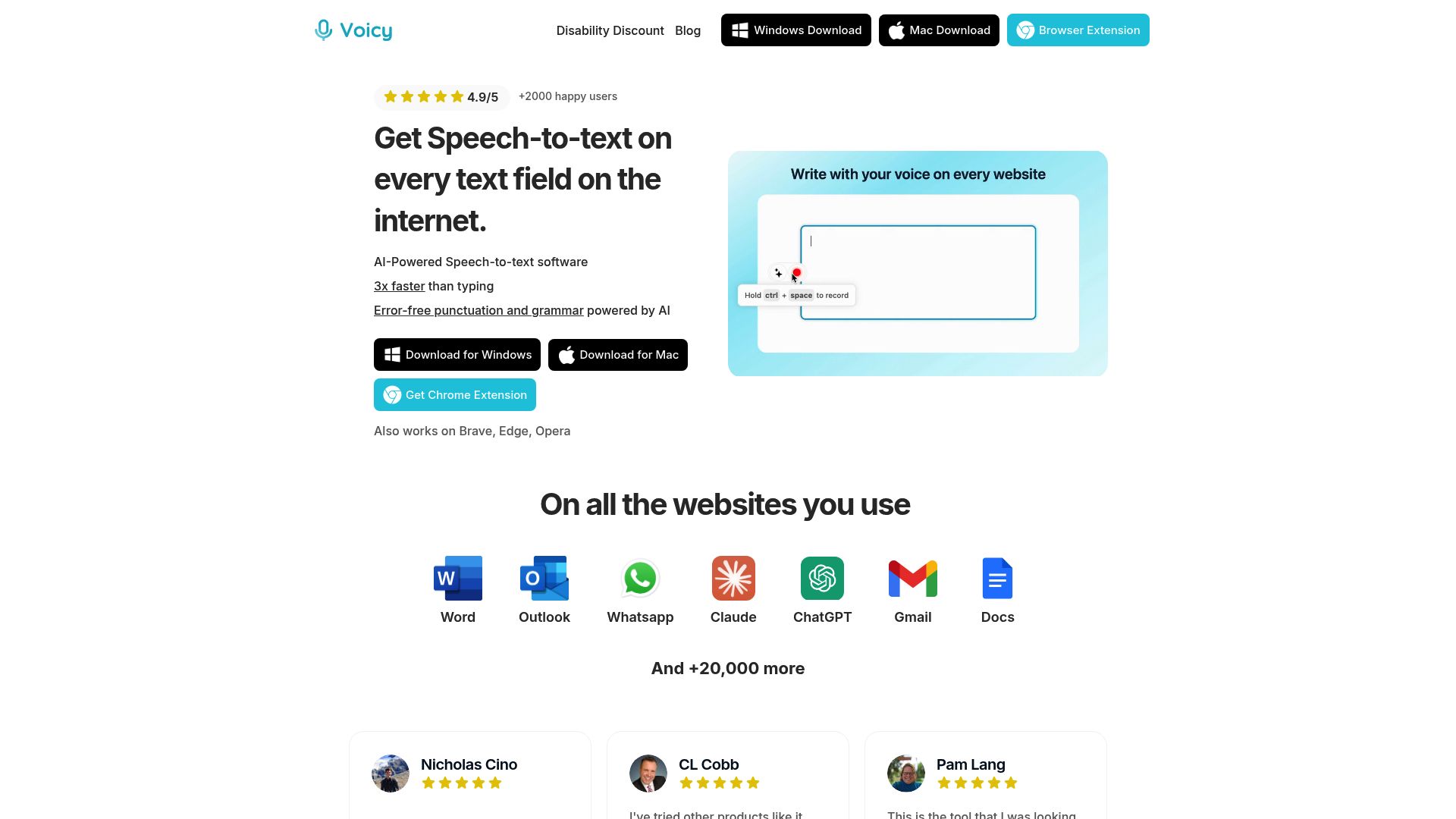
メール、メモ、報告書などをひたすらタイピングすることに疲れていませんか?VoicyはEdgeのテキスト入力欄に音声テキスト化機能を追加し、手動タイピングの代わりに声で入力できるようにします。
50以上の言語、リアルタイムの音声認識エンジン、ファイルアップロードによる書き起こし、スマートな編集コマンド、自動文法・句読点修正に対応しています。タイピングに時間がかかってしまうときのメール作成、フォーム入力、ドキュメント作成、長文の返信などに役立ちます。
これこそが、単にクリックの手間を省く以上の価値を提供するEdgeブラウザ拡張機能です。Outlook、Gmail、Notion、LinkedIn、各種サポートツール、オンラインエディタなどで、Voicyを使えば、今開いている入力欄に直接話しかけて下書きを作成できます。ブラウザで日々文章を執筆するユーザーにとって、最初に導入すべき強力なEdge拡張機能と言えるでしょう。
 主な特徴:
主な特徴:
Edgeをはじめ、すべてのChromiumベースのブラウザと高い互換性
50以上の言語および方言での音声入力に対応
下書き作成、編集、フォーマット調整をサポートするAI音声文字変換ソフト対応コマンド
自動的な文法修正および句読点付与
Gmail、Notion、Slackを含む、あらゆるテキストフィールドで動作
リアルタイムディクテーションおよびアップロードされた音声ファイルに対応するクラウド型音声文字変換ソフト
料金:
Voicyは無料トライアルを提供しています。有料プランは月額8.49ドル、年額82ドル、または260ドルの買い切りライセンスがあります。
3倍速いタイピング:メール、メッセージ、報告書を驚くほどスムーズに作成。
ハンズフリーの生産性:キーボード操作から解放され、アイデアのアウトプットに集中。
アクセシビリティ:腱鞘炎を抱える方やタイピングが困難な方に最適。
Edge全体で動作:Edge内で文字を入力するあらゆる場所で利用可能。
コンテンツを素早くドラフトする必要があるビジネスパーソン
コンテンツクリエイターやブロガー
複数言語を使い分けるマルチリンガルユーザー
タイピングによる疲労を軽減し、アクセシビリティを向上させたい方
実際の活用シーン:
別のタブにあるデータや資料を参照しながら、Edge内でレポートを音声入力するシーンを想像してみてください。Voicyを使えば、今行っている作業の流れを止めることなく、AIコマンドでコンテンツのフォーマットを整え、編集し、そのまま送信できます。
経営者、起業家、サポートチーム、学生、ライターなどは、日々のタイピング作業を音声入力に置き換えることで、毎週何時間もの時間を節約できます。ブラウザでの執筆作業が多い方にとって、Voicyは生産性を飛躍的に高める最高のEdgeアドオンの一つです。
Edgeブラウザ拡張機能で音声入力を最大限に活用したいですか?日常のルーティンに今すぐ取り入れられる具体的な戦略については、こちらの音声入力生産性向上テクニックをご覧ください。
Text Blaze - スマートな定型文挿入ツール
Text Blazeを使用すれば、毎週何時間もの時間を節約できます。この強力なテキスト展開ツールは、70万人以上のユーザーに支持されており、カスタムショートカットによって繰り返しのタイピング作業を自動化します。
Text Blazeは、同じ文章を何度も入力する機会が多いすべての人に最適です。メール、住所、署名など、よく使うテキストのショートカットを簡単に作成できます。
主な特徴:あらゆるテキストに対応するカスタムキーボードショートカット
日付、フォーム、変数を含めた動的な定型文の作成
チーム間でのメッセージの共通化・共有機能
すべてのウェブサイトおよびテキスト入力欄で動作
定型文ライブラリのインポート/エクスポートに対応
料金:無料プランあり。高度な機能が使えるプロプランは月額2.99ドルから。
おすすめの理由:時間の節約:わずか数回のキー入力で、よく使うフレーズを瞬時に入力
ブランド表現の統一:チーム全体で一貫したメッセージングを維持
入力ミスの削減:重要なメールでのタイポや誤字を防止
どこでも動作:Gmail、Slack、SNSなど、あらゆる場所で活躍
StayFocusd - 集中力をキープ(当然ですね!)
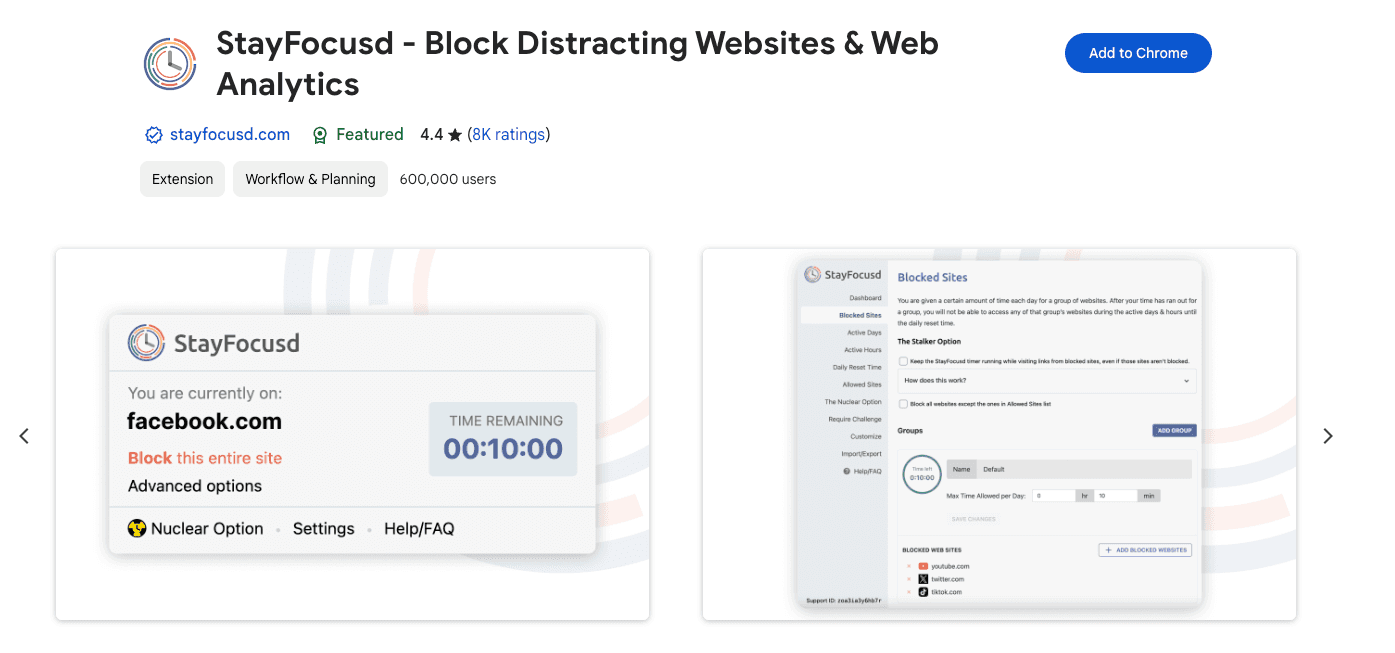
StayFocusdは、オンラインでの時間管理を強力にサポートするツールです。気が散る原因になるウェブサイトへのアクセスを制限し、生産的な状態を維持するのに役立ちます。
このEdgeブラウザ拡張機能を使用すると、ついつい時間を浪費してしまうサイトの1日の利用時間制限を設定できます。これにより、業務時間中の集中力をキープしやすくなります。
主な特徴:ウェブサイト全体、または特定のページのブロックに対応。
SNSなどの誘惑に繋がるサイトの利用制限時間を設定可能。
特定の機能(ビデオ、画像など)のみを制限するカスタマイズ設定。
設定した時間中、指定サイトへのアクセスを完全に遮断する「Nuclear Option(超強力ブロック機能)」。
安易な自己妥協を防ぎ、自己管理能力を高める設計。
StayFocusdは、仕事に不可欠なEdgeアドオンとして非常に優秀です。Microsoft Edgeのユーザーインターフェースにすっきりと馴染みます。
1Password – パスワード管理ソフト
セキュリティの強化と使いやすさは両立しにくいものですが、1Passwordはその常識を完全に覆します。
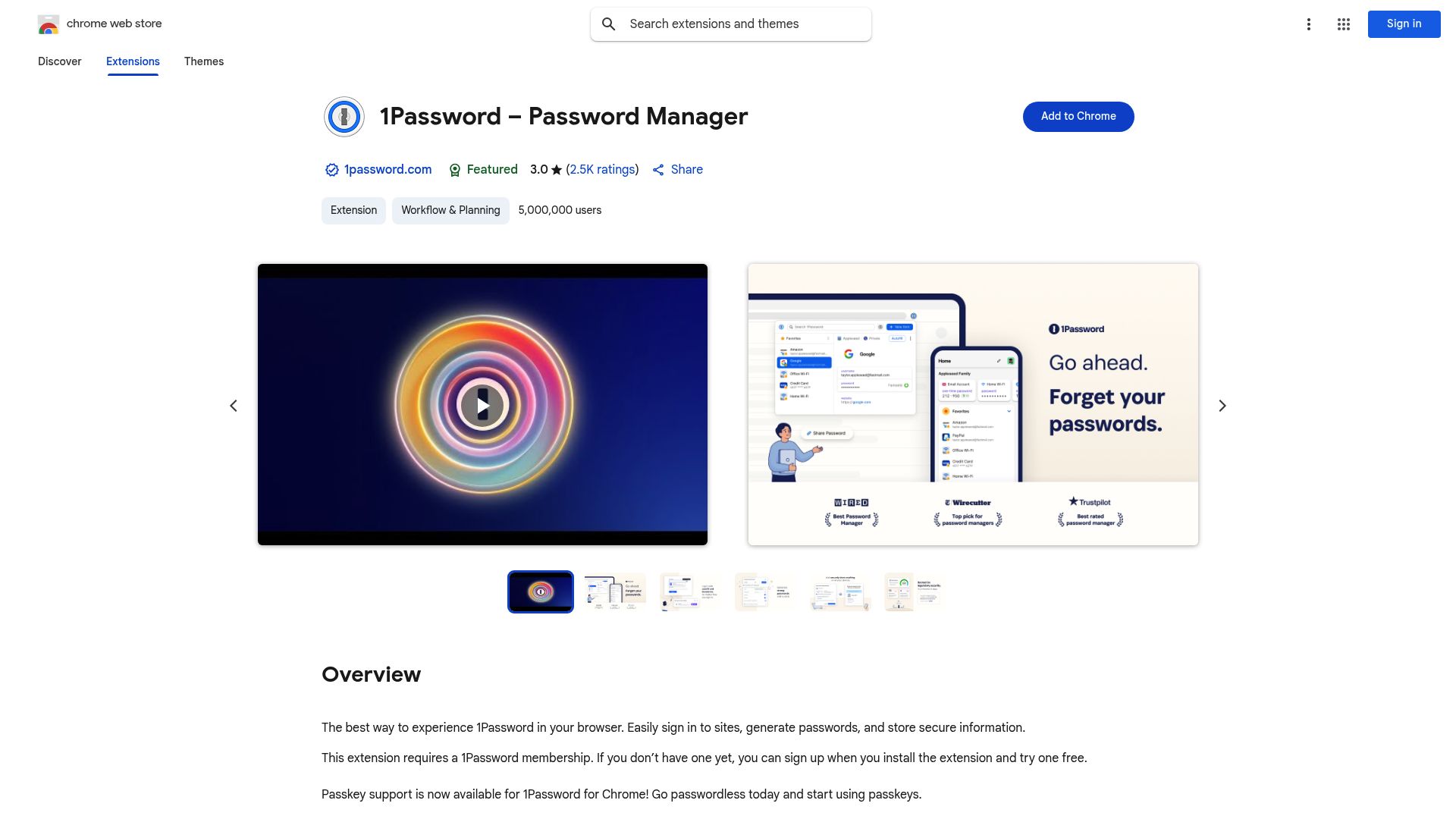
この拡張機能は、数あるEdgeブラウザ拡張機能の中でも群を抜いて優秀です。強固な暗号化、ストレスのない自動入力、そしてEdgeのChromium基盤との抜群の親和性を提供します。
概要:
1Passwordは、デバイスをまたいだパスワード、機密データ、ログイン情報の管理ツールとして、数百万人のユーザーから信頼されています。多くのアカウントを抱えるビジネスパーソン、認証情報を共有したいチーム、そして最先端のデジタルセキュリティを重視するすべての方に最適です。
業界標準の暗号化技術を採用した安全なパスワード管理ソフト
ログイン情報、クレジットカード、個人プロファイルの自動入力
強力でユニークな認証情報を生成するパスワードジェネレーター
マルチデバイス同期(Windows、Mac、iOS、Android)
パスワード不要の認証を実現するパスキー対応
安全な共有を可能にするチームおよびファミリー共有保管庫
料金:
1Passwordは無料体験期間を提供しています。その後も利用を継続するには、個人用、家族用、またはビジネス用のサブスクリプション契約が必要です。提供される利便性とセキュリティを考えれば、非常にコストパフォーマンスの高い価格設定となっています。
Todoist for Chrome – タスク&プロジェクト管理
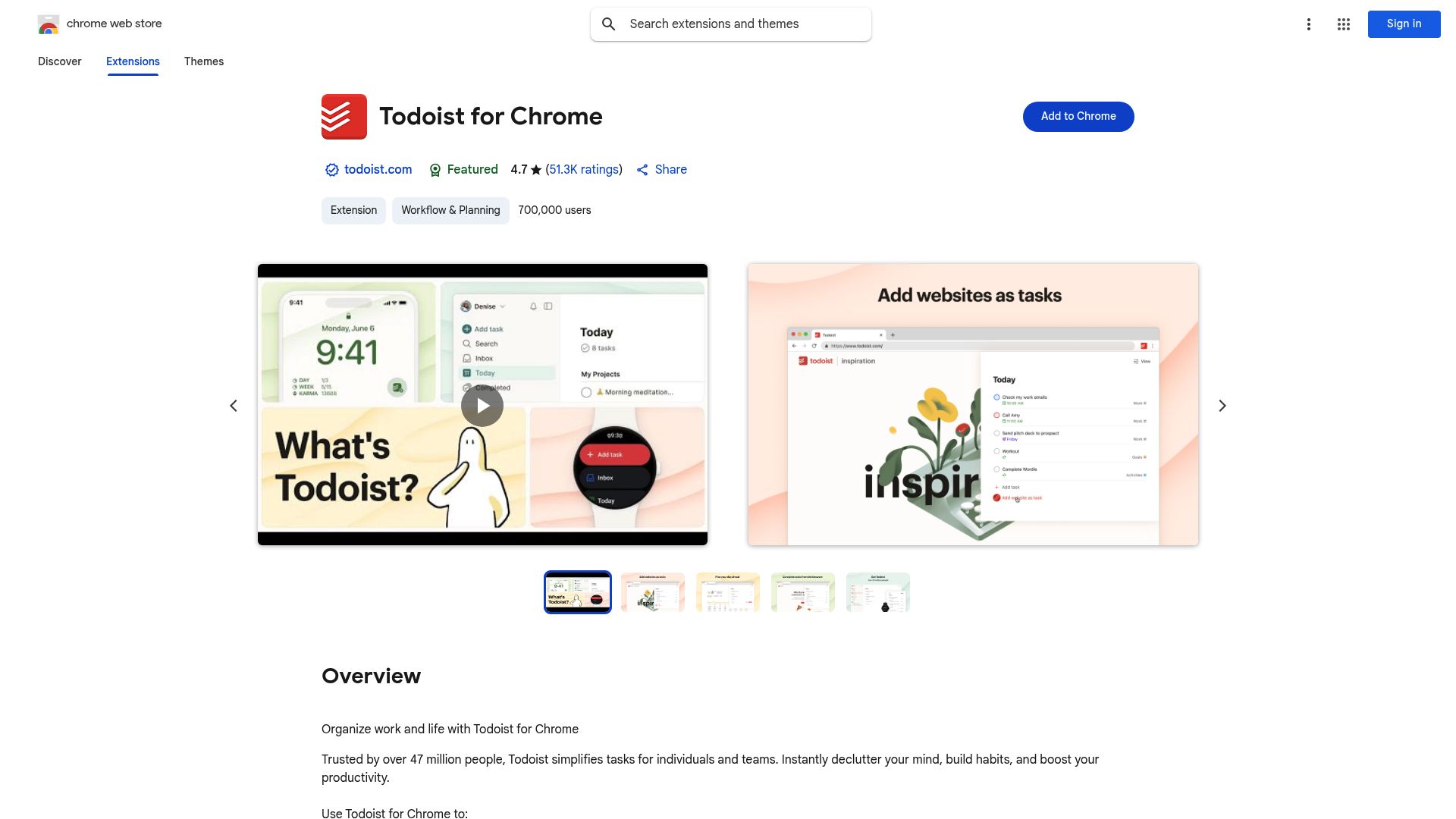
複数のプロジェクト、締切、アイデアの整理に追われていませんか?Todoistは、デジタルライフを整理整頓しておくために、Edgeブラウザ拡張機能としてぜひ持っておきたいツールです。
名前に「Chrome」と付いていますが、ご安心ください。Edgeブラウザ内でも完璧に動作します。生産性を最大化するための最高のEdgeアドオンの一つです。
概要:
TodoistはEdgeと直接連携します。これにより、今見ているウェブページからタスクを素早く追加したり、プロジェクトを整理したり、リマインダーを設定したり、共同作業を行ったりすることができます。ブラウザを開いたまま、これらすべてを完結できます。
閲覧中のサイトやタブからクイックにタスクを追加
期日、リマインダー、繰り返しのタスク設定
プロジェクトとサブタスクによる体系的な整理
デスクトップ、ウェブ、モバイル間のマルチプラットフォーム同期
ラベル、フィルター、生産性の可視化機能
GmailやGoogleカレンダーなどとの連携
料金:
基本プランは無料で利用でき、プレミアムプランやビジネスプランを契約すると、リマインダー、カスタムラベル、生産性トレンドの確認といった高度な機能が解放されます。
Web Highlights - PDF&ウェブハイライター
調べものや勉強がもっとスムーズになります。Web Highlightsを使えば、任意のウェブサイトやPDF上のテキストにハイライトを引き、メモを追加し、さらにはAIによる内容の要約を作成することも可能です。
この拡張機能は、複数の情報源から効率的にデータを集めて整理する必要がある学生、研究者、ビジネスパーソンに最適です。
主な特徴:任意のウェブサイトやPDFにハイライトをマーキング
ハイライトした部分にメモや注釈を追加
AIを活用した、ハイライトコンテンツの自動要約作成
タグやフォルダ機能によるハイライト情報の整理
ハイライト内容をさまざまなフォーマットでエクスポート可能
デバイス間での同期に対応
料金:基本機能が使える無料プランあり。高度な整理機能やAI要約機能が使えるプロプランも用意されています。
以下のような方に最適:オンラインで論文や記事などのリサーチを行う学生
業界のインサイトや情報を収集するビジネスパーソン
インスピレーションを集めるコンテンツクリエイター
ネットで日常的に多くの文章を読むすべての人
Evernote Web Clipper - 有益なリンクの保存と整理に
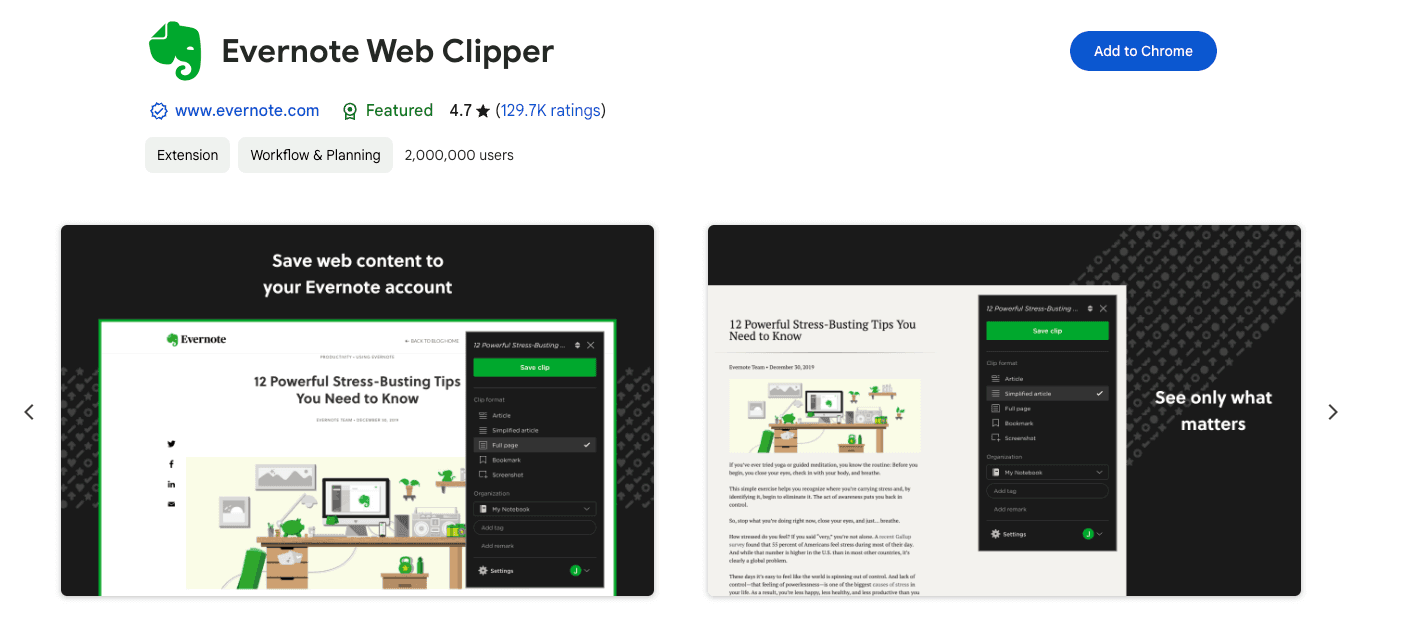
Evernote Web Clipperを使用すると、ブラウザから記事、研究ノート、画像を直接Evernoteに保存して整理できます。
主な機能は以下の通りです:
ページ全体、または選択したテキスト部分のみをクリップ。
重要な箇所に注釈を付けたりハイライトを引いたりする機能。
デバイス間でのノートのシームレスな同期。
保存したコンテンツをノートブック単位で整理。
このツールは、Edgeアドオンとして非常にスムーズに機能します。ネットサーフィンをしながら、自分だけのナレッジベースを構築するのに最適です。
Perplexity - なんでも質問できるAI検索
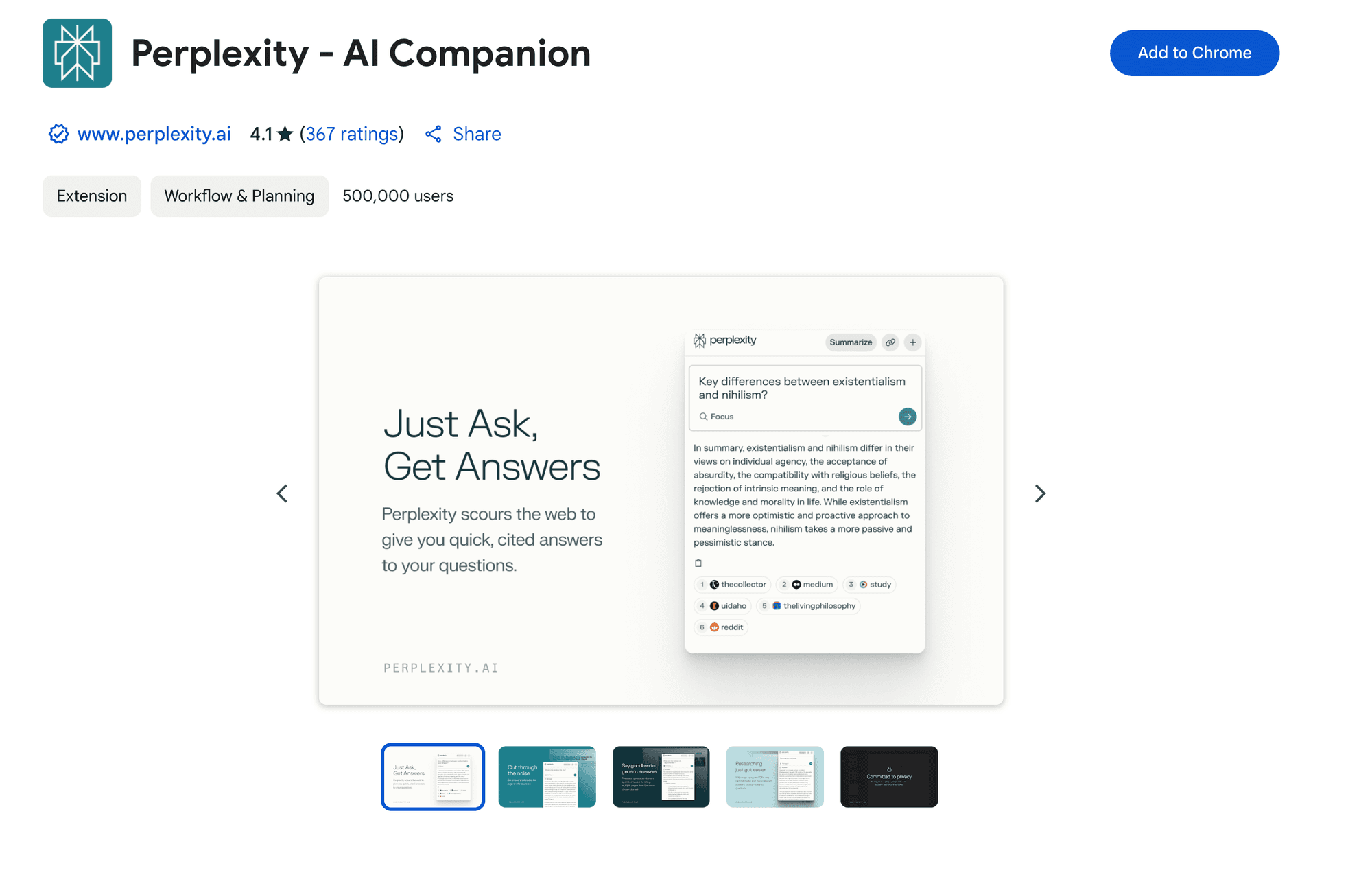
PerplexityのEdge拡張機能は、ブラウザにAIを活用した優秀な検索アシスタントを追加します。調べたいことをわざわざGoogleで検索する代わりに、強力なAIに頼んでウェブを検索してもらうことができます。
知りたいことに対して最も信頼性の高い回答を即座に提示してくれる、Edgeブラウザ拡張機能の中でも特にスマートなツールの1つです。
Perplexityにできること:表示しているウェブページや記事を瞬時に読み取り
現在開いているページの内容に関する質問への回答
回答の根拠となった情報源(ソース)の明示(ChatGPTとの大きな違いです)
信頼できる情報を大至急手に入れたいリサーチ作業で大活躍
時間の節約:いくつものサイトを巡る検索迷子から解放
情報の信頼性:すべての回答のソースをワンクリックで確認可能
作業の中断を防ぐ:今作業しているページを離れることなく質問が可能
リサーチの効率化:学生や専門的な調査を行うビジネスパーソンに最適
無料プランでも制限なしの通常検索を利用可能です。
月額20ドルのプロプランを契約すると、さらに高度な機能が使えるようになります。
Monica - 万能なAIアシスタント
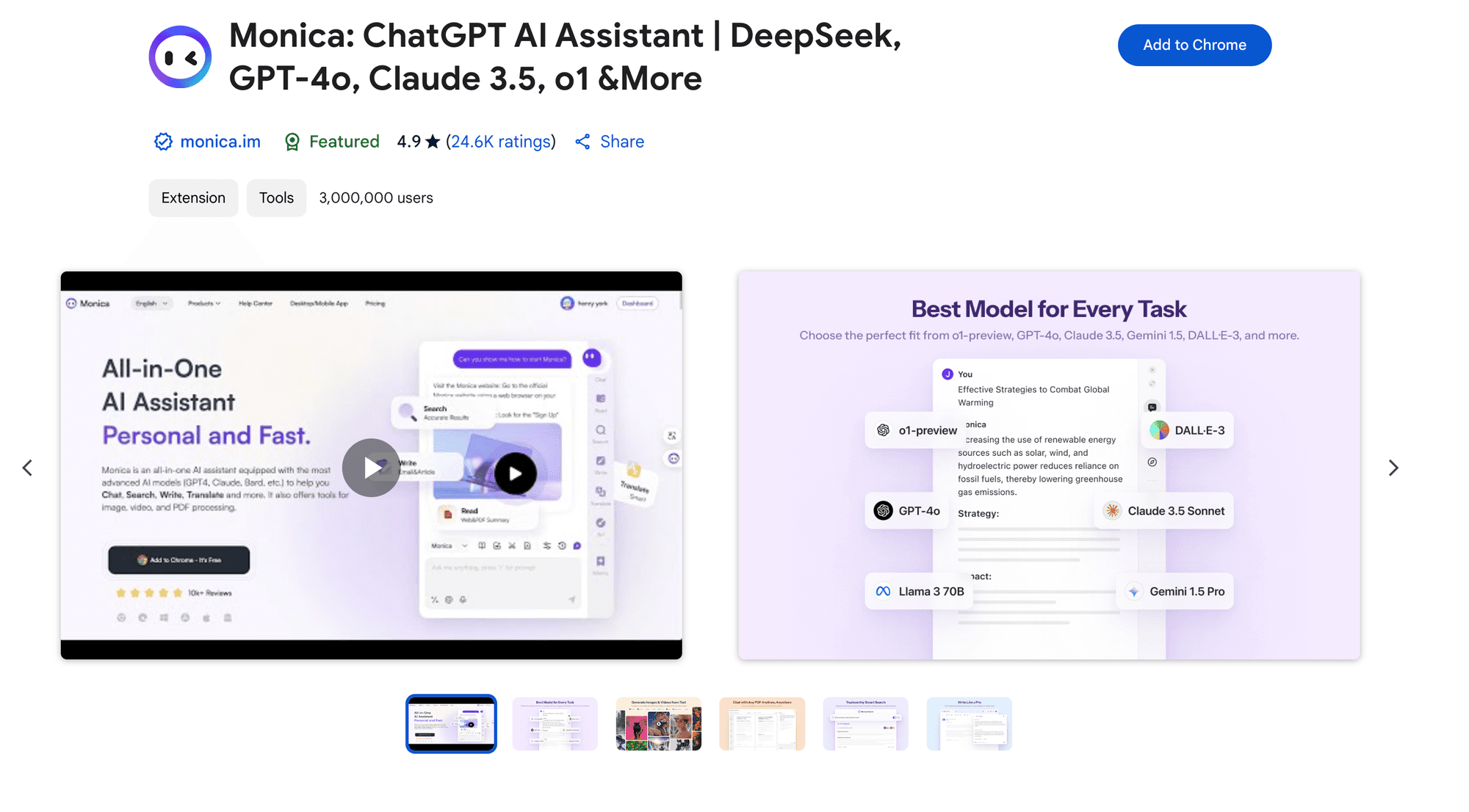
Monicaは、ブラウザ内に常駐するあなた専用のAIアシスタントです。多数の便利な機能を網羅しており、Edgeブラウザ拡張機能の中でもトップクラスの多機能さを誇ります。
Monicaが提供する機能:リアルタイムでの質問への回答やライティング支援
受信したメール、資料、読んでいる記事の自動要約
複数言語間でのスムーズな翻訳対応
Googleドキュメント、Gmail、LinkedInなどとのシームレスな連携
文章作成や要約など、あらゆるテキストベースのタスクを補助
料金:Monicaには無料プランと有料プランがあります。無料プランでも基本機能を使えますが、有料プランにアップグレードすると、より強力なAIモデルや限定ツールを使用できるようになります。
主なメリット:文章作成のレベル向上:メール、レポート、SNSの投稿文作成をサポート
情報理解のスピードアップ:長文の記事やメールを素早く要約
グローバル対応:様々な言語での翻訳やコミュニケーションを円滑化
快適な連携:普段使っているツールの上に直接オーバーレイして動作
uBlock Origin - 最強の広告ブロック拡張機能
現在利用できる中で、最も動作が軽く効率的な広告ブロッカーです。システムリソースの消費を最小限に抑えながら、不快な広告、トラッカー、マルウェアをブロックします。
主な特徴:広告、トラッカー、悪質なマルウェア配信サイトの遮断
CPUやメモリへの負荷が極めて低い軽量設計
高度にカスタマイズ可能なフィルターリスト
オープンソースで、完全に無料で利用可能
料金:完全無料。
Bitwarden - 無料で使える優秀なパスワード管理ソフト
オープンソースのパスワード管理ソフトです。無料プランであっても、デバイス数の制限なしに、無制限のパスワードを安全に管理・同期できます。
主な特徴:業界標準(AES-256)のゼロナレッジ・エンドツーエンド暗号化
無料で無制限のパスワード保存と複数デバイス間同期
安全なログイン情報を瞬時に生成するパスワードジェネレーター
様々なOSに対応したマルチプラットフォーム同期
料金:無料(より高度な機能が使えるプレミアムプランは年額10ドル)。
Dark Reader - あらゆるページをダークモードに
すべてのウェブサイトに自動でダークテーマを適用します。夜間のブラウジングや、長時間の作業による目の疲れを軽減するのに欠かせないツールです。
主な特徴:あらゆるサイトを自動で見やすいダークモードに変換
輝度(明るさ)やコントラストの微調整機能
サイトごとのオン/オフ個別設定
料金:無料。
Grammarly - 英文執筆アシスタント
英語のスペルや文法のミスを検出し、よりクリアで伝わりやすい文章にするための提案を行います。あらゆる入力欄で機能します。
主な特徴:リアルタイムのスペルおよび文法チェック
相手に合わせた文章のニュアンス(トーン)提案
Gmail、Googleドキュメント、Outlookなどでのシームレスな動作
料金:無料プランあり(高度な提案が受けられるプレミアムプランは月額12ドルから)。
Notion Web Clipper
ウェブ上のあらゆるページを瞬時にNotionのワークスペースへ保存できます。情報収集やブックマークの整理に大変便利です。
主な特徴:ワンクリックで閲覧中のページをNotionに保存
保存先となるNotionのデータベースを自由に指定可能
ページの元のレイアウトやフォーマットをきれいに維持
料金:無料。
Momentum - 集中力を高める新規タブ画面
新規タブを開くたびに、美しい風景写真、今日の目標、シンプルなToDoリストを表示し、一日の作業に集中できるよう後押ししてくれます。
主な特徴:モチベーションを高める日替わりの高画質風景写真
今日の最優先タスク(フォーカス)を促すリマインド設定
シンプルで使いやすい内蔵ToDoリスト機能
料金:無料プランあり(プラスプランは月額3.33ドル)。
Vimium - キーボードナビゲーション
キーボードショートカットだけを使ってウェブサイトを操作できます。マウスに触れることなく、リンクのクリック、スクロール、タブの切り替えが可能です。
主な特徴:ブラウジングに必要な全動作をキーボードに割り当て
ショートカットキーのカスタマイズ機能
テキストエディタ「Vim」に準拠したコマンド体系
料金:無料かつオープンソース。
Pocket - 後で読むブックマークツール
気になった記事をワンクリックで保存し、広告などを排除したクリーンな画面で、手持ちのあらゆるデバイスから後でゆっくり読むことができます。
主な特徴:ワンクリックでのクイック保存機能
気を散らす要素を排除した読書専用ビュー
オフラインでの記事閲覧に対応
料金:無料(プレミアムプランは月額5ドル)。
比較表:2026年おすすめのEdge拡張機能まとめ
拡張機能名 | 主な用途 | 無料プランの有無 | 最大の導入メリット |
|---|---|---|---|
Voicy | 音声入力(音声テキスト化) | ✅ 無料トライアルあり | タイピング速度が3倍速に |
Text Blaze | 定型文・テキスト展開 | ✅ あり | 繰り返しの文字入力を自動化 |
1Password | パスワードセキュリティ | ⭐ 体験版のみ | 最高峰のセキュリティレベル |
Todoist | タスク管理 | ✅ あり | すべての用事を1箇所で整理 |
Web Highlights | リサーチ・学習 | ✅ あり | AIによる内容の自動要約 |
uBlock Origin | 広告ブロック | ✅ 完全無料 | 最速クラスの広告遮断 |
Grammarly | 英文執筆アシスト | ✅ 基本機能無料 | 高度な文法・表現チェック |
Dark Reader | ダークモード化 | ✅ 完全無料 | 目の疲れやブルーライトを軽減 |
その他の便利なEdgeブラウザ拡張機能
この記事で紹介した以外にもおすすめのツールを知りたい場合は、学生向けの優秀なChrome拡張機能に関する記事を参考にしてみてください。紹介されているほとんどのツールはEdgeでも同様に動作します。
Edgeには、Chromeにはない魅力的な独自機能がいくつか備わっています。例えば、Windowsや各種Microsoftサービスとの親和性の高さです。これにより、特定のアドオンはChrome版よりもEdge版の方がはるかに高いパフォーマンスを発揮します。
Edgeのユーザー数は拡大し続けています。Edgeを利用するユーザーは、ブラウジング体験を効率化し、生産性を最大化するための新しい方法を見つけるのが得意な傾向にあります。
Microsoftは定期的にEdgeの新機能をアップデートしています。そのため、Edgeブラウザ拡張機能のパフォーマンスや動作環境は、時間が経つにつれてさらに向上していくことが期待されます。
他のブラウザ用の拡張機能をお探しですか?以下のガイドも合わせてご覧ください:
Edge拡張機能を使いこなし、生産性を最大化するコツ
Edgeブラウザ拡張機能から最良の効果を引き出したいですか?ポイントは、それらをどのように組み合わせ、セットアップし、メンテナンスするかにあります。
ほんの少し工夫するだけで、普段使っているEdgeのワークスペースを究極の生産性マシンへと変貌させることができます。ここからは、拡張機能を賢く使いこなすためのプロのテクニックをご紹介します。
拡張機能を組み合わせてワークフローを高速化する
Edgeブラウザ拡張機能の真の力は、それらを組み合わせて使用したときに発揮されます。相性の良いツール同士を連携させることで、驚くほど作業スピードが向上します。
例えば、Voicyを使って声で話しかけながら、Todoistに素早くタスクを登録してみましょう。これをEdgeの「コレクション」機能と組み合わせれば、完璧な管理体制が整います。また、1Passwordのようなセキュリティツールとプロジェクト管理ツールを併用すれば、今いるワークスペースを離れることなく、ログインから情報整理までを極めてスムーズに行うことができます。
Edgeに対応したAIツールをさらに探したい方は、2026年版おすすめAI Chrome拡張機能ガイドを参考にしてください。未来を見据えた強力なワークフローを構築するためのヒントが詰まっています。
集中力と動作速度を高めるために設定を最適化する
導入したEdgeブラウザ拡張機能には、それぞれ細かくカスタマイズできる設定画面が用意されています。不要な通知をオフにしたり、独自のショートカットを設定したり、必要のないウェブサイト閲覧権限は無効化しておきましょう。
これにより、作業中に余計なノイズに邪魔されることがなくなります。通知や挙動を自分で細かくコントロールできる拡張機能を選ぶことで、ブラウザ全体の軽快な動作を維持できます。
Edgeには「パフォーマンスモニター」機能が内蔵されています。この画面を使えば、インストールしているどの拡張機能がブラウザの動作を重くしている原因かを確認することができます。
また、インストール済みの拡張機能は定期的に見直す習慣をつけましょう。使わなくなったアドオンはすぐに削除し、厳選した一握りのツールだけに絞ることで、ブラウザの動作が重くなったりメモリを浪費したりするのを防ぐことができます。
拡張機能の「入れすぎ」を防ぐための実践的なアドバイス
便利そうだからといって、何でもかんでもブラウザ拡張機能をインストールしてしまうと、ブラウザの起動や読み込み速度が大幅に低下してしまいます。
Edgeの快適なスピードを保つためには以下のポイントを意識してください:
定期的(例えば数ヶ月に一度)に、拡張機能の管理画面を確認する
使用頻度の低いツールは、躊躇せず無効化または削除する
1つで複数の役割をこなしてくれる多機能な拡張機能(Monicaなど)を優先的に選ぶ
アップデートが停止している古いアドオンは、セキュリティの観点からもすぐに削除する
インストールするアドオンを賢く厳選することで、Edgeを常に軽快かつ安全な状態に保てます。最小限のツールで、最大限のスマートな働き方を手に入れましょう。
他のChromium系ブラウザとおすすめの拡張機能について
Edgeは「Chromium」と呼ばれる共通の基盤で開発されているため、他の人気ブラウザとも多くの共通点を持っています。それぞれの特徴や、おすすめツールのリストも参考になります:
おすすめのBraveブラウザ拡張機能 - Braveは標準でプライバシー機能が非常に強力ですが、Chrome用の拡張機能もそのまま利用できます。
おすすめのOperaブラウザ拡張機能 - ゲーマー向けの「Opera GX」や通常版のユーザーにも、役立つ拡張機能が多数存在します。
おすすめのArcブラウザ拡張機能 - 近年、モダンなデザインと新しい操作感で大きな話題を集めている新進気鋭のChromiumブラウザです。
もしOperaも並行して利用しているなら、同じChromiumベースの環境に役立つ最高のOperaブラウザ拡張機能の比較リストを参考にしてみてください。
さらに視野を広げてブラウザ全般の便利ツールを探したい場合は、弊社のChrome向け生産性向上拡張機能ガイドをご覧ください。掲載されているツールのほぼすべてがEdgeでも正常に動作します。
Microsoft製品との連携よりも、ブラウザ画面の徹底的な自由カスタマイズを重視したい場合は、高い自由度を誇るVivaldiブラウザのベスト拡張機能と比較してみるのもおすすめです。
もしあなたが、主に「音声入力(音声テキスト化)」を使いたくて拡張機能を探しているなら、まずは弊社のChrome用音声入力(音声テキスト化)拡張機能ガイドから読み進めるのも良いでしょう。EdgeとChromeは拡張機能のエコシステムを完全に共有しているため、同じツールがそのまま役立ちます。
OperaとEdgeは、Chromiumという共通プラットフォームのおかげでほぼ同一の拡張機能を利用できます。両方のブラウザを使い分けている場合は、これらの厳選ツールを最高のOperaブラウザ拡張機能や、より広範なChrome生産性向上拡張機能のリストと比較して、ベストな環境を整えてください。
2026年におけるEdgeブラウザ拡張機能に関するよくある質問(FAQ)
生産性を最も向上させてくれるEdge拡張機能は何ですか?
生産性を高めるための代表的なEdgeブラウザ拡張機能には、音声入力を可能にするVoicy、タスク管理を効率化するTodoist、表示をクリーンにして快適にするuBlock Origin、安全にログイン情報を管理する1PasswordやBitwarden、そして誘惑サイトをブロックして集中力を高めるStayFocusdなどがあります。
「Edge拡張機能」と「Edgeアドオン」に違いはありますか?
一般的には、どちらも全く同じものを指しています。「Edge拡張機能」、「Edgeブラウザ拡張機能」、「Microsoft Edgeアドオン」といった言葉は、ブラウザに機能を追加するためのプログラムを指す言葉として同義で使われています。単にストア内や説明文における表現上の違いがあるだけで、機能的な違いはありません。
Edgeブラウザ拡張機能とはどのようなものですか?
Edgeブラウザ拡張機能とは、Microsoft Edgeに便利な機能(広告ブロック、パスワード管理、タスク追加、文章作成サポート、音声入力、タブ管理など)を後から追加できる仕組みのことです。EdgeとGoogle Chromeはどちらも「Chromium」という同じ基盤で動作しているため、Chromeウェブストアで提供されている拡張機能のほとんどは、Edgeでもそのまま利用可能です。
2026年現在でも、Chromeの拡張機能はEdgeで動作しますか?
はい、完全に動作します。Edgeブラウザ拡張機能の多くが快適に動作するのは、EdgeがChromiumベースで構築されているためです。Chromeウェブストアにあるアドオンのほとんどは、Edgeにそのままインストールして使用できます。また、「Microsoft Edge Add-ons」ストアでは、WindowsやMicrosoft 365などの自社サービスとさらに緊密に連携するよう最適化された、Edge専用設計のアドオンも多数見つかります。
edge://extensions とは何ですか?
edge://extensionsは、Microsoft Edgeにインストールされているアドオンを一覧で管理・確認できる、ブラウザに内蔵された専用ページです。アドレスバーに直接この文字列を入力してEnterキーを押すだけで、拡張機能の有効化/無効化、不要なアドオンの削除、権限の確認、最新版への手動アップデートなどを行うことができます。
Edge用の拡張機能はどこからインストールすればよいですか?
基本的には、Edge用に最適化された「Microsoft Edge Add-ons」ストアからインストールすることをおすすめします。もし必要なアドオンがそこに見つからない場合でも、EdgeはChromiumベースで作られているため、世界最大級のシェアを持つ「Chromeウェブストア」からインストールして利用することができます。
Edgeに導入した拡張機能はどのように管理すればよいですか?
アドレスバーに edge://extensions と直接入力するか、ブラウザの右上にある「…(設定など)」メニューを開いて「拡張機能」>「拡張機能の管理」を選択します。開いた画面から、拡張機能のオン/オフ設定、詳細情報の確認、アンインストール(削除)などを簡単に行うことができます。
ChromeウェブストアからEdgeに拡張機能をインストールするにはどうすればよいですか?
Microsoft Edgeを使って「Chromeウェブストア」にアクセスすると、画面上部に「他のストアからの拡張機能を許可する」という確認メッセージが表示されるので、それを許可(有効化)します。あとは、通常のChromeユーザーと同じようにインストールボタンをクリックするだけです。EdgeはChromiumベースであるため、ほとんどのChrome拡張機能が動作しますが、事前に評価(レビュー)や必要な権限、最終更新日などを確認することをおすすめします。
タイピング速度を速めるために最もおすすめのEdge拡張機能は何ですか?
ブラウザでの入力をより迅速に行うには、Voicyのような音声テキスト化に対応した音声認識エンジン搭載のEdge拡張機能を使用するのが最も効果的です。これにより、OutlookやGmail、Notion、各社チャットツール、問い合わせフォームなどで、長文のメールや資料をキーボードを叩かずに声だけで作成し、最後に少し手直しするだけでスマートに送信できるようになります。
特定の拡張機能のせいでEdgeの動作が重くなったときは?
動作が重いと感じた場合は、インストールされている拡張機能を「管理画面(edge://extensions)」から1つずつ一時的にオフ(無効化)にして、動作が改善するかどうかを確認してください。本当に日常的に必要なツールだけを残すのが鉄則です。また、Edgeには「パフォーマンスモニター」機能が内蔵されており、システムリソース(メモリやCPU)を大量に消費している拡張機能を一目で特定するのに役立ちます。
複数の異なる拡張機能を同時に併用することはできますか?
はい、もちろん可能です。多くのユーザーが、パスワード管理ソフト、ToDo管理ツール、音声入力アプリ、広告ブロッカーなどを組み合わせて作業を効率化しています。特にEdgeの「コレクション」や「垂直タブ」機能を利用すると、多数のアドオンを起動した状態でもワークフローがごちゃつかず、すっきりと整理された状態で作業に集中できます。ただし、ブラウザに負荷をかけすぎないよう、同時起動する数は適切な範囲に抑えておきましょう。
ブラウザの拡張機能はセキュリティ上、安全ですか?
拡張機能をインストールする前に、そのツールがブラウザ上でどのようなアクセス権限(「すべてのウェブサイトのデータの読み取りと変更」など)を要求してくるかを必ず確認してください。信頼できる開発元が提供しているものを選び、安全性のために常に自動アップデートを有効にしておくことが重要です。Microsoft Edge Add-onsストアに掲載されているツールは、セキュリティや安全性の審査を事前にパスしているため、より安心して利用できます。
Edgeに対応している便利な拡張機能はどこで探せますか?
圧倒的な掲載数を誇る「Chromeウェブストア」を利用するのが最も手軽です。また、Edgeの機能に完璧に最適化された拡張機能を探したい場合は「Microsoft Edge Add-ons」ストアを覗いてみてください。インターネット上の「Chromeのおすすめ拡張機能」を紹介するブログ記事や比較ガイドに載っているツールのほぼすべてが、そのままEdgeのアドオンとしても利用可能です。
Edgeから拡張機能をアンインストール(削除)するには?
Edgeの拡張機能管理画面を開き、不要になったEdgeブラウザ拡張機能の「削除」ボタンをクリックするか、トグルをオフにします。また、ブラウザの右上ツールバーに並んでいる各拡張機能のアイコンを右クリックし、メニューから「Microsoft Edgeから削除」を直接選択することでも素早くアンインストールできます。
Edgeのアドオンは、Chromeの拡張機能と仕組みが異なるのですか?
基本的な動作原理やプログラムの仕組みはほぼ共通しています。しかし、一部のアドオンは、Edgeに搭載されている「コレクション」機能、省スペースで便利な「垂直タブ」、あるいは「Microsoft 365」との連携など、Edge固有の機能を便利に引き出せるように設計されています。こうしたEdge専用のアドオンは、Windows搭載のPCや各種Microsoftサービスとよりスムーズに、相性良く連動するよう開発されています。