ステップ 1
Voicy Windows版アプリはこちらからダウンロード こちら
Voicyは、プライバシーを重視したWindows音声入力アプリです。最先端の音声認識技術をWindowsパソコンに追加し、どこでも声で文章を書けるようにします。
 Voicy
VoicyWindows 10 & 11のすべてのアプリで動作。
50以上の言語で99%以上の精度を実現。
AI搭載の自動句読点・文法校正機能。
Windows 10 & 11のすべてのアプリで動作。
50以上の言語で99%以上の精度を実現。
AI搭載の自動句読点・文法校正機能。
Windows 10・11
さらに20,000件以上
ステップ 1
Voicyは、プライバシーを重視したWindows音声入力アプリです。最先端の音声認識技術をWindowsパソコンに追加し、どこでも声で文章を書けるようにします。
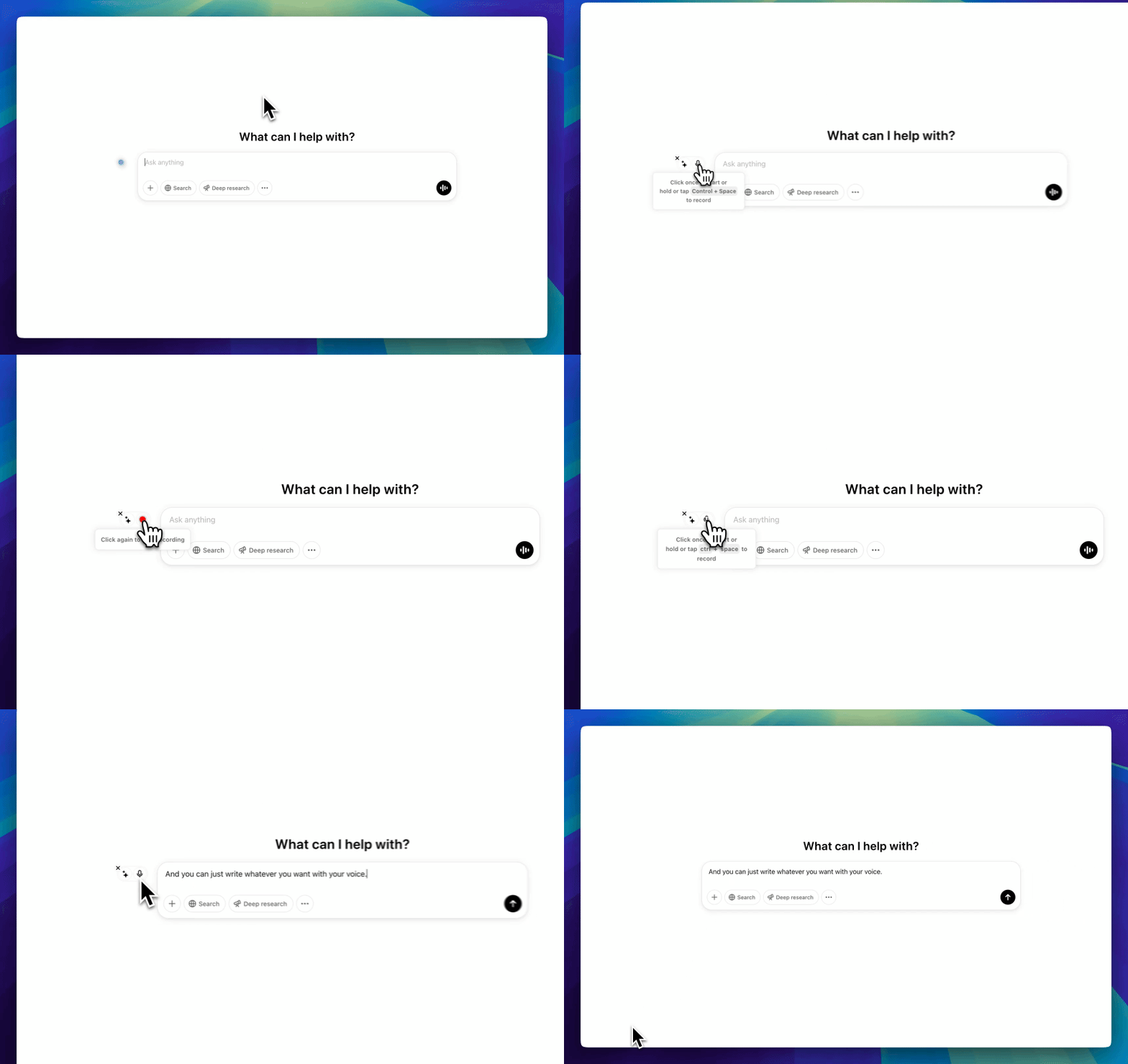
ステップ 2
Voicyの設定中に、録音の開始と停止に使うキーボードショートカットを選択できます。これが、パソコンで音声入力を使う最も簡単な方法です。

ステップ 3
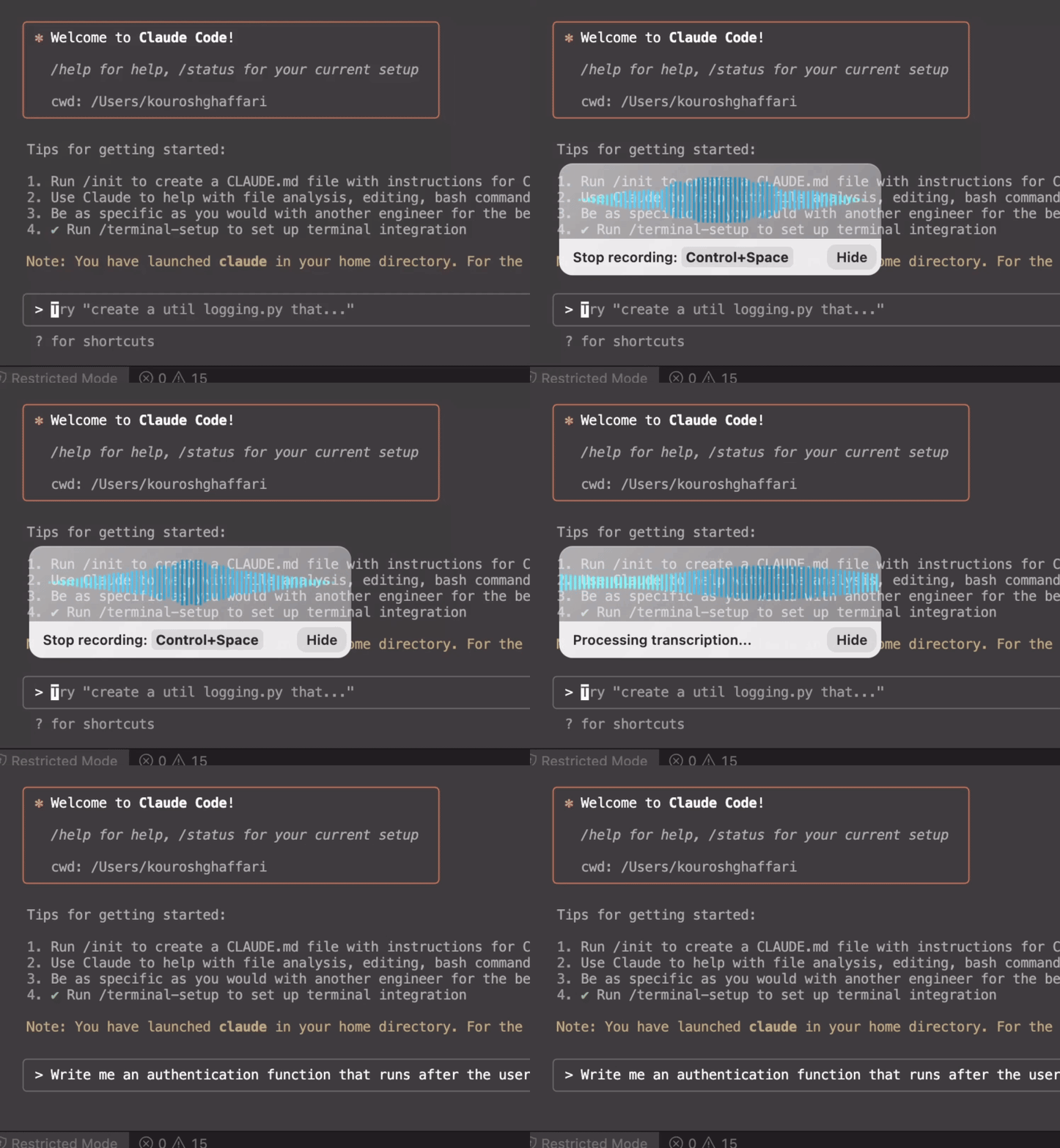
Voicy をインストールすると、パソコン上のあらゆるテキスト欄で音声入力を使えるようになります。Word や Outlook などの Windows アプリはもちろん、Gmail、Google ドキュメント、ChatGPT、Claude、Slack などのウェブサイトでも利用できます。
Voicyは10,000以上のウェブサイトとアプリで動作します。メール作成、文書作成、SNS投稿、チャット返信など、あらゆる場面で音声入力が活用できます。
Voicyは10,000以上のウェブサイトとアプリで動作します。メール作成、文書作成、SNS投稿、チャット返信など、あらゆる場面で音声入力が活用できます。

















あなた以外は誰もあなたの文字起こしを見ることはありません。
プライバシーポリシーの詳細はこちら。
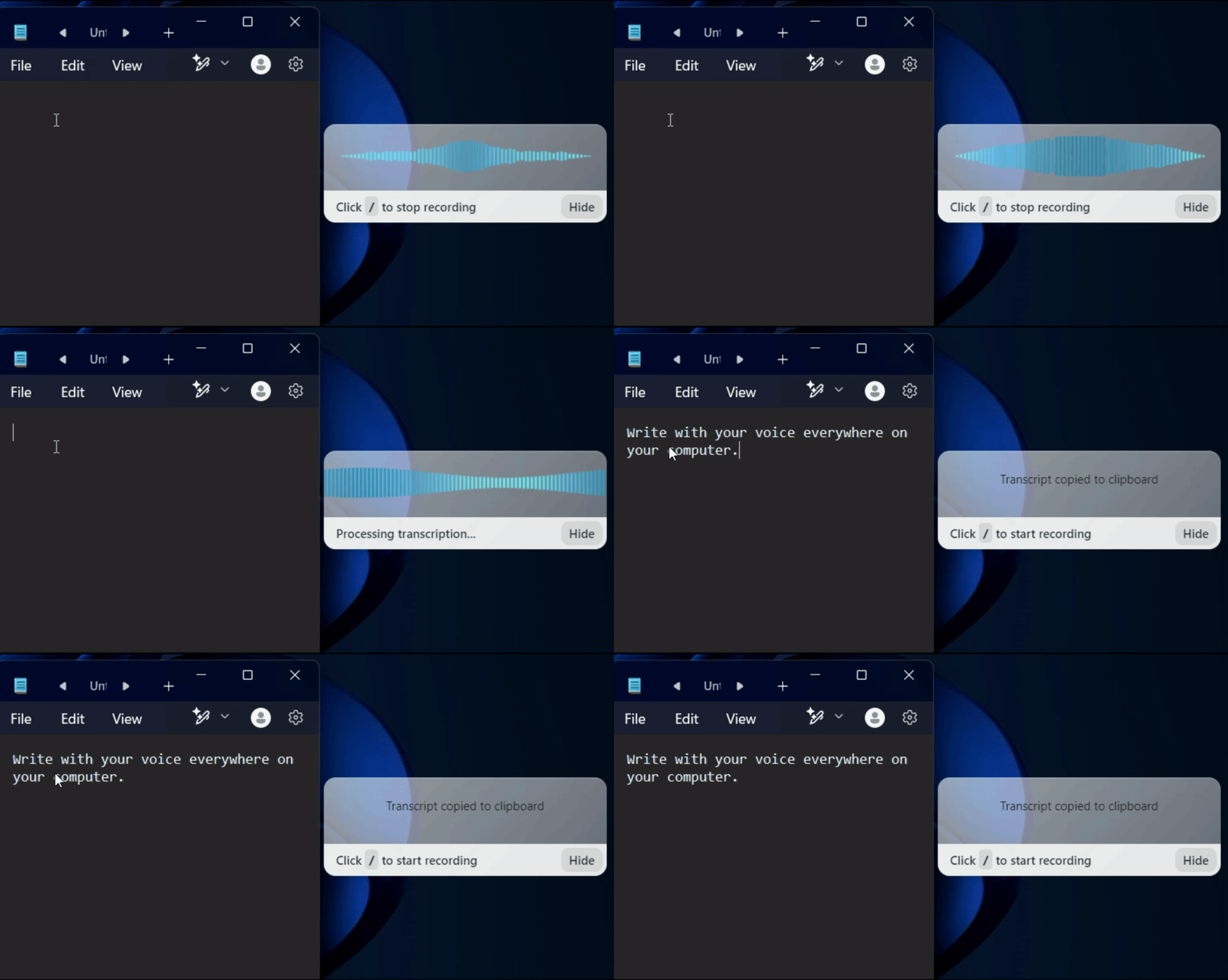
Voicyは、音声で入力したテキストに句読点を自動的に追加します。誤字を減らし、文法や句読点を整えます。
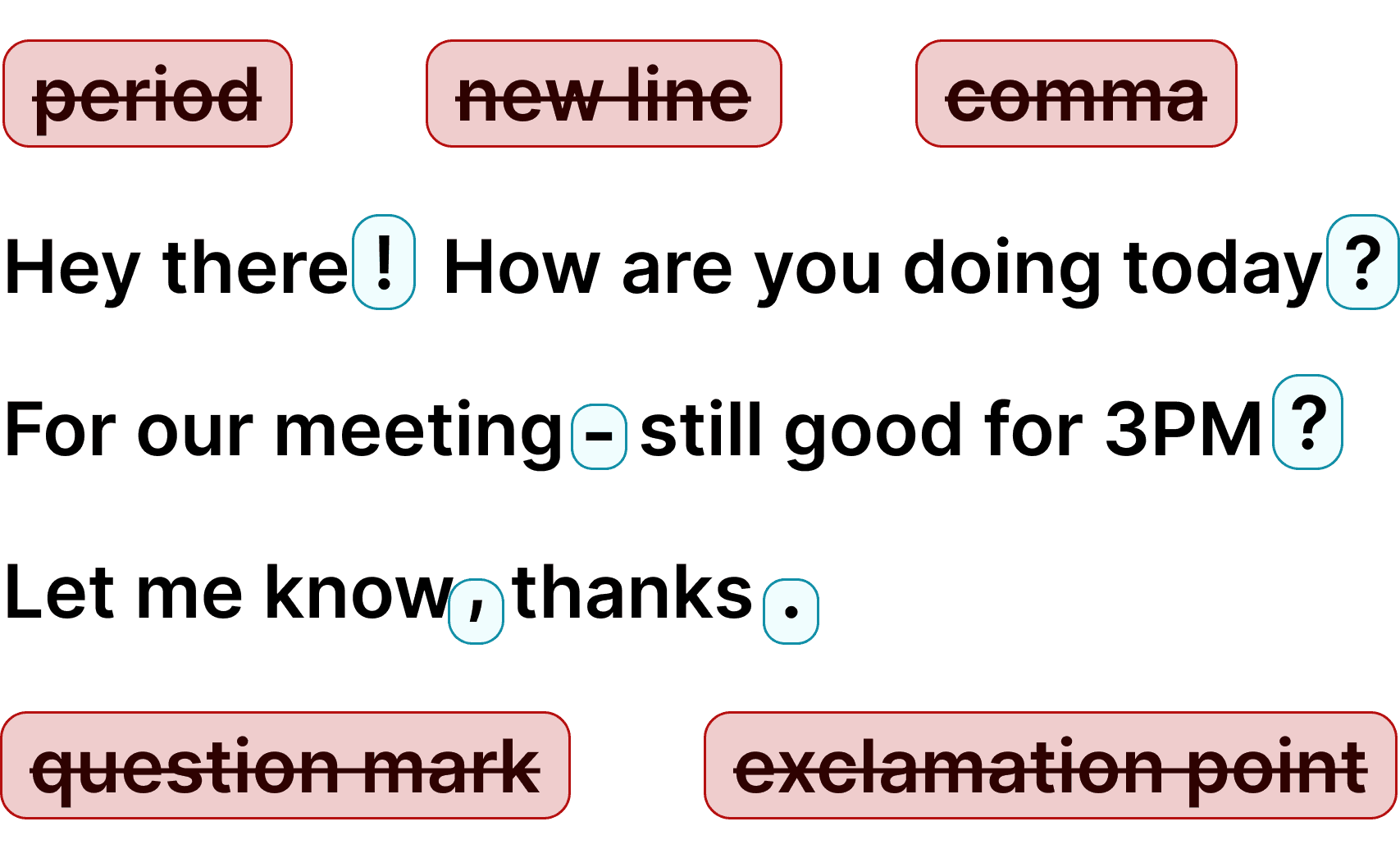
Voicyは英語、ドイツ語、フランス語、スペイン語、ポルトガル語、中国語など、50以上の言語で99%以上の精度を提供します。
Voicyはプライバシーを最優先に設計されています。音声入力のプライバシーに関するよくある質問にお答えします。
誰もあなたの文字起こしを読んだり、録音を聞いたりすることはできません。
当社は、お客様の文字起こしデータや録音データをデータベースに保存しません。
文字起こしデータは、お使いのデバイス上にのみローカル保存されます。
当社は、お客様の録音をAIモデルの学習やその他の目的に使用しません。文字起こし内容や録音は一切保存しません。
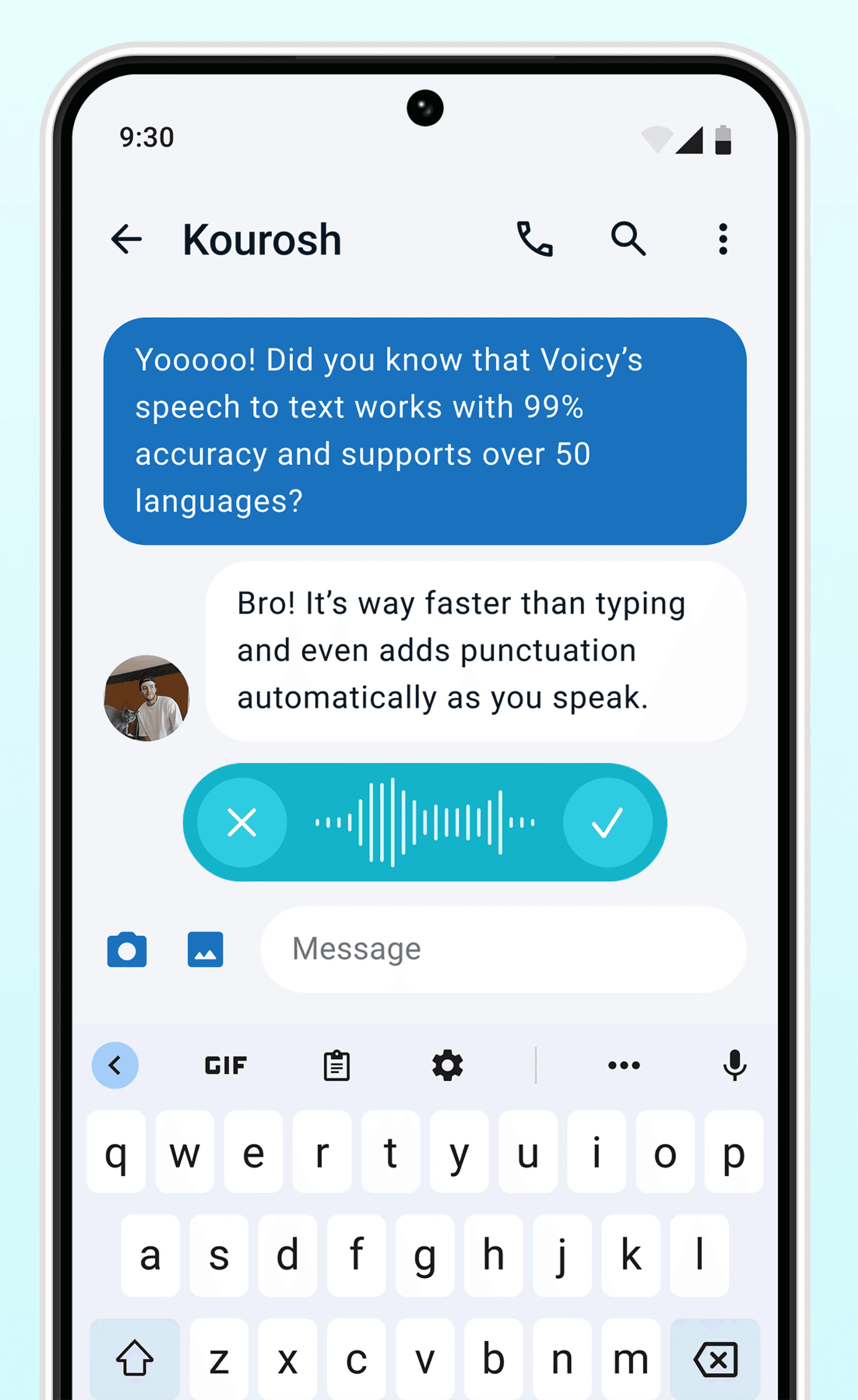
Android・iPhoneで音声入力
AppleやAndroidの煩わしい音声入力とはもうサヨナラ。タイピングより4倍速い音声入力が使えます。
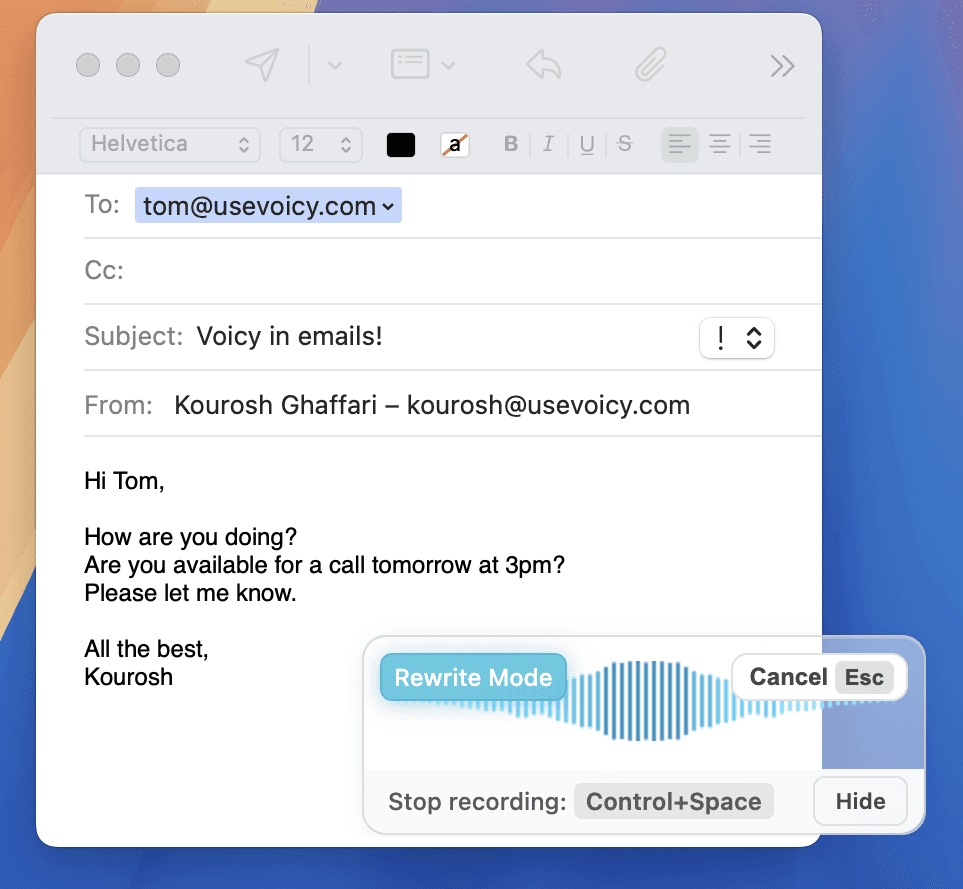
メール



 その他多数
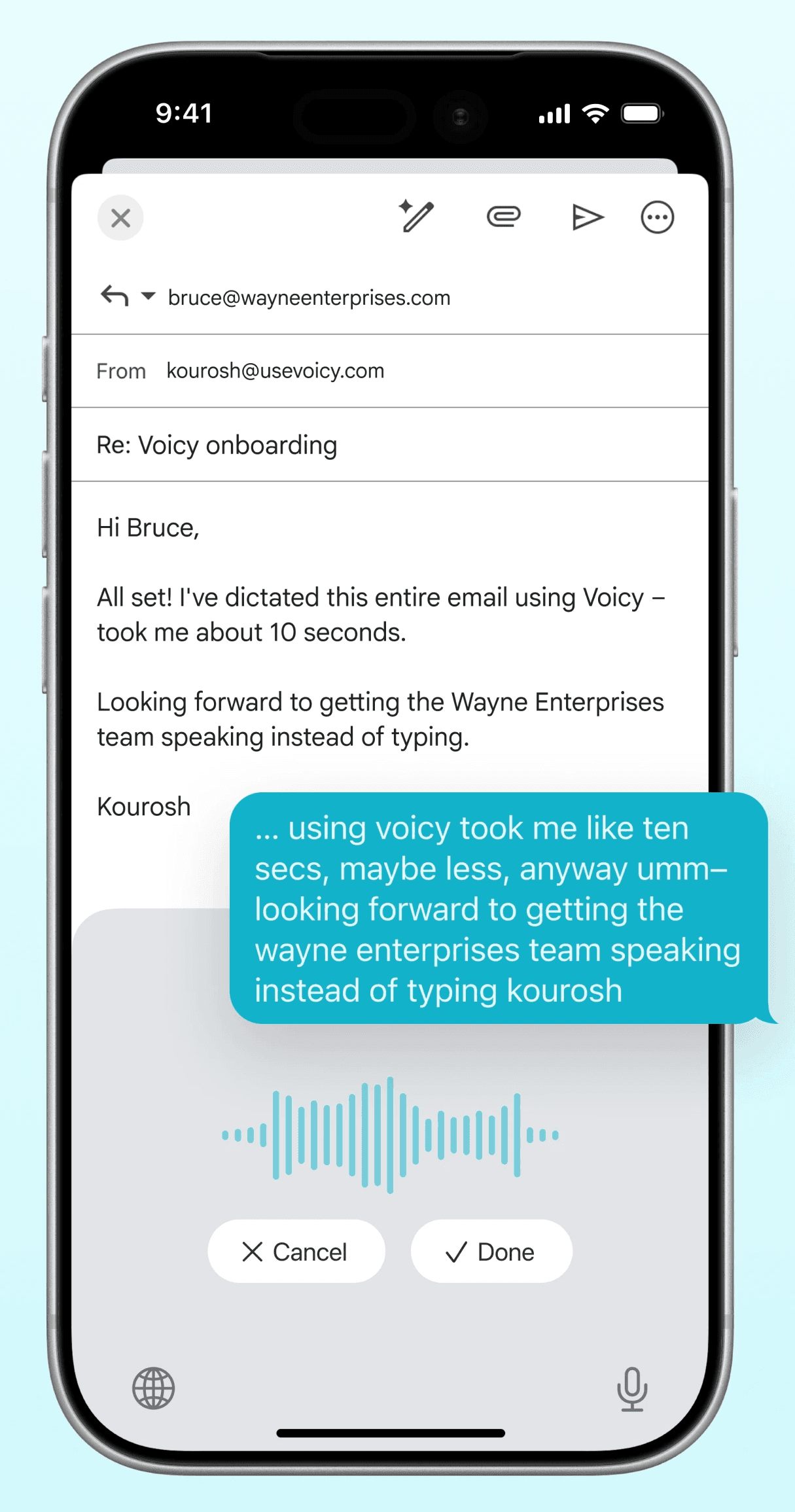
その他多数Voicyを使えば、あらゆるメールアプリで、手入力より最大4倍速くメールを作成できます。
文書と執筆




 その他多数
その他多数ドキュメント、メモ、執筆に音声入力を活用し、考えをより素早く文章にできます。
チャットとAI




 その他多数
その他多数WhatsApp、Slack、Teams、ChatGPT、Gemini、ClaudeでもVoicyでメッセージを音声入力できます。
開発とターミナル



 その他多数
その他多数TUIのコマンド入力やClaude Code、Codex、IDEで音声入力を活用できます。

私は他の同様の製品も試しましたが、これまでのところ、Voicyは最もユーザーに優しく、本当に私のワークフローを改善してくれます。

これこそ私が探していたツールです。素晴らしいですね。どこでもタイプすることに怠けるようになりました。この製品に感謝、感謝、感謝です!

Voicyは絶対的なゲームチェンジャーです!この音声認識ソフトの拡張機能は、驚異的な精度で私の言葉を毎回完璧に捉えてくれます。スピードも素晴らしいです。

クリエイターからのほぼ即時の返信、素晴らしいサポートと素晴らしいアプリ!

私はVoicyが大好きです!! この拡張機能とデスクトップアプリのおかげで、かなりの時間を節約できました。いくつかの音声テキスト化アプリを試しましたが、どれもVoicyには敵いません。
平均して、音声入力アプリを使った音声入力は、文章作成のスピードを3倍に高めることができます。
キーボードを使う代わりに、ショートカットキーをクリックして話し始めるだけで、画面にテキストがすぐに表示されます。
さらに、文法と句読点は常に完璧です。
毎日行っている何千ものキーストロークを完全に排除することにより、Voicyは指やキーボードを使う必要性を単純に減らします。 人間工学に基づいたマウスとキーボードは素晴らしいです。 キーボードがないのはさらに良いです。
Windowsには、音声テキスト化のためのビルトインオプションが2つ用意されています。すばやいディクテーションに便利なWindows 10およびWindows 11の「Windowsキー + H」による音声入力と、より幅広いハンズフリー操作を可能にするWindows 11の「音声アクセス」です。これらは短いメモ書きには便利ですが、認識精度、句読点の挿入、各アプリ間での一貫性においては、最新のAI音声認識ソフトや音声入力アプリに比べるとまだ一歩及びません。特にWordで頻繁に文章を作成する方であれば、その実力差をすぐに実感できるはずです。
| 機能 | Voicy⭐ おすすめ | Win + H |
|---|---|---|
| 精度 | 99%+ | ~90% |
| 自動句読点 | はい | いいえ |
| どのアプリでも動作 | はい | はい |
| 文法修正 | はい | いいえ |
| AIライティングアシスタント | はい | いいえ |
| オフラインモード | いいえ | はい |
| 価格 | $8.49から | 無料 |
| サポート | はい | いいえ |
料金は総コストの20%を超える上乗せをしません。
Voicyの音声入力をお試しください
無料トライアル。クレジットカード不要。
日常使いに最適
¥1,300/月
一括払い
¥39,900
チーム全体の作業を効率化
¥1,030/ユーザー/月
Windows標準の音声入力(Win+H)は、基本的な音声入力アプリとしては使えますが、句読点は自分で口に出して入力する必要があり、アクセントや早口では精度が下がり、すべてのアプリで快適に使えるわけではありません。Voicyは、99%以上の精度を誇るAI搭載の音声認識ソフトで、句読点を自動で追加し、Windowsパソコン上のあらゆるアプリやWebサイトで使えます。Outlook、Word、Chrome、Slackなどにも対応しています。
Windowsの音声認識ソフトは簡単な作業には使えますが、多くの人が同じ壁にぶつかります。認識精度が低いこと、句読点を口頭で言う必要があること、そしてブラウザ、エディタ、メールアプリごとに結果が安定しないことです。 Voicyなら、AI搭載の音声入力アプリとして、自動句読点と、アクティブなテキスト欄への直接入力に対応。日々の音声を文字起こしする作業や音声テキスト化のワークフローが、より速く、より確実に感じられます。
はい。Voicy は言語を自動検出するため、手動で言語を切り替える必要はありません。サポートされている 50 以上の言語(スペイン語、ドイツ語、フランス語、アラビア語、ヒンディー語など)でそのまま話し始めるだけで、あとは Voicy が処理します。これは、すべての Windows アプリでご利用いただけます。
Voicyは、英語、ドイツ語、フランス語、スペイン語、ポルトガル語、アラビア語、ヒンディー語、簡体字中国語、ヘブライ語、ロシア語、オランダ語など、50以上の言語に対応しています。言語の判定は自動で行われるため、文の途中で言語を切り替えることもできます。
Voicyは、最先端のAI音声認識を活用し、99%以上の精度を実現します。この音声文字変換ソフトは、言語を自動で判別し、句読点や文法をテキストに追加し、アクセント、専門用語、速い話し方にも、Windows標準の音声入力よりはるかに優れた対応をします。
Voicyでは無料トライアルをご利用いただけるため、契約前にすべての機能をお試しいただけます。トライアル終了後の料金プランは月額8.49ドルからです。各文字起こしではクラウド上でAI処理を行うため、完全に無料のプランはご用意していませんが、トライアルで全機能をお試しいただき、音声を文字起こしや音声テキスト化の使い勝手をしっかり確認したうえで、ご自身に合うかどうかをご判断いただけます。
いいえ。Voicyは、あなたの音声録音や文字起こしを保存しません。あなたの発話は処理されたあと、すぐに破棄されます。あなたが音声入力した内容は、あなたとWindowsパソコンの間だけにとどまります。
音声を文字起こし(音声入力、音声認識、または音声入力)を使うと、話した言葉をテキストに変換できます。Windowsでは、標準の Win+H ショートカットで基本的な音声入力を使えるほか、Voicy をインストールすれば、あらゆるアプリで使える AI 搭載の音声テキスト化が可能です。自動句読点に対応し、より高い精度で音声を文字起こしできます。
はい、Windows 10には「音声入力(Voice Typing)」と呼ばれる音声入力機能が標準搭載されています。テキスト入力フィールドでWindowsキー + Hキーを押すだけで、ディクテーション(音声入力)を開始できます。簡単なメモ書きには便利ですが、最新のAI音声認識エンジンを搭載したツールと比較すると、句読点の入力や文字変換の正確性、アプリ間での動作の安定性にはまだ制限があります。WordやOutlook、ブラウザ、チャットアプリなどで、より高精度でスムーズな音声テキスト化を求めるなら、Voicy(ボイシー)の音声認識ソフトが最も適しています。
Windows 11には2つの内蔵オプションがあります。「Win + H」キーを押して素早く「音声入力」を起動するか、「設定」→「アクセシビリティ」→「音声認識」に移動して「音声アクセス」を有効にすることで、より幅広いハンズフリー操作が可能になります。Word、Outlook、Chrome、Slackなどのアプリでスムーズに動作し、自動句読点入力に対応したより高精度な音声入力(音声テキスト化)をお求めなら、Voicyのインストールがおすすめです。
Windows向けの最適な音声入力アプリは、執筆する量によって異なります。短いメモ程度であればWindowsの音声入力機能でも十分ですが、日々の業務で使用するのであればVoicyが最適です。AIによる高い認識精度、自動句読点付与機能を備え、Word、Outlook、Chrome、Slackなどの各種Windowsアプリ上で直接音声入力(ディクテーション)が行えます。