
TL;DR: die besten Mail-Apps für den Mac
Die beste Mail-App für den Mac hängt von Deinem Posteingang ab. Nutze Apple Mail, wenn Du die einfachste kostenlose Option suchst, Outlook, wenn Du beruflich mit Microsoft 365 arbeitest, Mimestream, wenn Du komplett in Gmail lebst, Spark, wenn Du eine KI-Sortierung wünschst, Proton Mail oder Canary Mail für maximale Privatsphäre und Superhuman, wenn Dir E-Mail-Geschwindigkeit den Aufpreis wert ist. Wenn das Schreiben von Antworten der langsame Teil ist, kombiniere Deine Mail-App mit Voicys Spracherkennung-App für den Mac.
Beste Mac-E-Mail-App: die Kurzfassung
Wähle einen Mac-E-Mail-Client nicht nur nach der Anzahl der Funktionen aus. Wähle ihn nach der Aufgabe: einfache persönliche E-Mails, intensiver geschäftlicher E-Mail-Verkehr, ein primärer Gmail-Workflow, sichere Mails oder schnelle Antworten. Für viele Menschen ist das größte Upgrade nicht ein neuer Posteingang. Es ist ein schnellerer Weg, die E-Mails zu schreiben, die sie ohnehin senden müssen.
Niemand mag E-Mails, aber wir alle müssen uns mit ihnen auseinandersetzen.
Aber es muss nicht so mühsam sein, wie eine Mac-E-Mail-App zu nutzen, die einfach nicht zu Deinem Workflow passt.
Die Wahl der richtigen E-Mail-App ist der erste Schritt zu einem besser organisierten Posteingang, Workflow und Leben.
Das Ziel ist es, mehr zu erledigen und weniger Zeit mit dem Schreiben von E-Mails und der Suche nach der einen Nachricht zu verbringen, die alle wichtigen Informationen enthält.
Aber die Wahl der richtigen Mail-App für den Mac kann unglaublich schwierig sein. Es gibt Dutzende von Optionen da draußen.
Die entscheidende Frage ist also ganz einfach: Welche App passt am besten dazu, wie Du E-Mails tatsächlich bearbeitest?
Dieser Leitfaden zeigt Dir die besten Mail-Apps für den Mac im Jahr 2026.
Wir stellen Dir einfache Apps für maximale Konzentration und leistungsstarke Plattformen mit KI-Funktionen vor. Jede App erhält ehrliche Bewertungen mit echten Vor- und Nachteilen.
Du findest hier Preise, Screenshots und direkte Links, die Dir helfen, schnell die richtige Entscheidung zu treffen.
Kurzversion des Artikels
Die richtige E-Mail-App hängt davon ab, was Du am dringendsten brauchst. Wenn Du E-Mails schneller mit Deiner Stimme schreiben willst:Voicy – KI-gestützte Spracherkennung, die in jeder E-Mail-App funktioniert und Grammatikfehler automatisch korrigiert
Airmail – Lässt sich mit unzähligen anderen Apps verbinden und ist extrem anpassbar
Spark Mail – Intelligente E-Mail-Organisation mit KI-Unterstützung, ideal für vielbeschäftigte Profis
Superhuman – KI-gestützter E-Mail-Client mit Fokus auf das Wesentliche
Proton Mail – Ende-zu-Ende-Verschlüsselung, von Grund auf sicher
Canary Mail – KI-gestützte Sicherheit mit Phishing-Schutz und Verschlüsselung
Tutanota – Open-Source-Sicherheit mit verschlüsseltem Kalender
Mimestream – Speziell für Gmail-Nutzer entwickelt, fühlt sich wie eine native Mac-App an
Kiwi for Gmail – Eigener Gmail-Client mit Desktop-Benachrichtigungen
Mailspring – Kostenlos mit Gmail-Integration und E-Mail-Tracking
Airmail – Lässt sich mit unzähligen anderen Apps verbinden und ist extrem anpassbar
MailMate – Funktionen für Power-User, umfangreiche Tastaturkurzbefehle
Thunderbird – Komplett kostenlos, Open Source mit Add-ons
Apple Mail (beim Mac bereits dabei)
Thunderbird (komplett kostenlos)
Spark Mail (Basisversion)
Microsoft Outlook (kostenlose Version)
Wie Du E-Mails auf dem Mac schneller mit Spracheingabe schreibst
Eine bessere Mail-App hilft Dir, den Posteingang zu organisieren. Die Spracheingabe hilft Dir, Antworten schneller zu verfassen. Das sind zwei verschiedene Probleme, und die meisten vielbeschäftigten Mac-Nutzer benötigen eine Lösung für beides.
Nutze Voicy auf dem Mac, wenn Du eine schnelle Antwort einsprechen, bereinigen lassen und direkt aus Apple Mail, Outlook, Spark, Gmail, Mimestream, Superhuman oder dem Browser senden willst. Dies ist besonders nützlich für Follow-ups, Vertriebsantworten, Support-Nachrichten, Recruiting-Notizen und lange Updates, bei denen das Tippen einfach zu viel Zeit kostet.
E-Mail-Problem | Beste Lösung |
|---|---|
Zu viele Nachrichten zum Organisieren | Spark, Superhuman, Outlook oder HEY |
Gmail fühlt sich auf dem Mac unhandlich an | Mimestream oder Kiwi for Gmail |
Das Schreiben von Antworten dauert zu lange | Voicy-Spracherkennung direkt in Deiner aktuellen Mail-App |
Sicherheit steht an erster Stelle | Proton Mail oder Canary Mail |
1. Apple Mail – Die App, die Du bereits hast
Bevor Du neue Apps herunterlädst, solltest Du herausfinden, was Apple Mail alles kann. Es ist bereits auf Deinem Mac vorinstalliert und reicht für Deine Bedürfnisse vielleicht völlig aus.
Apple Mail arbeitet perfekt mit Deinem Mac zusammen. Es synchronisiert sich automatisch mit Deinem iPhone und iPad. Die Datenschutzfunktionen schützen Dich vor E-Mail-Tracking. Die App ist schnell und schont Deinen Akku.
Die besten Funktionen:Kostenlos und bereits vorinstalliert
Funktioniert hervorragend mit anderen Apple-Geräten
Starker Schutz der Privatsphäre
Für Mac-Hardware optimiert
Eher grundlegende Funktionen im Vergleich zu anderen Apps
Updates gibt es nur mit neuen macOS-Versionen
Eingeschränkte Anpassungsmöglichkeiten
Perfekt für: Alle, die ein einfaches E-Mail-Programm ohne viel Schnickschnack suchen.
Link: Apple Mail Support2. Microsoft Outlook – Kostenlos und leistungsstark
Microsoft Outlook für den Mac ist jetzt für die persönliche Nutzung kostenlos. Es vereint E-Mail, Kalender und Kontakte in einer einzigen App. Das macht es zu einer der besten Mail-Apps für den Mac für vielbeschäftigte Berufstätige.
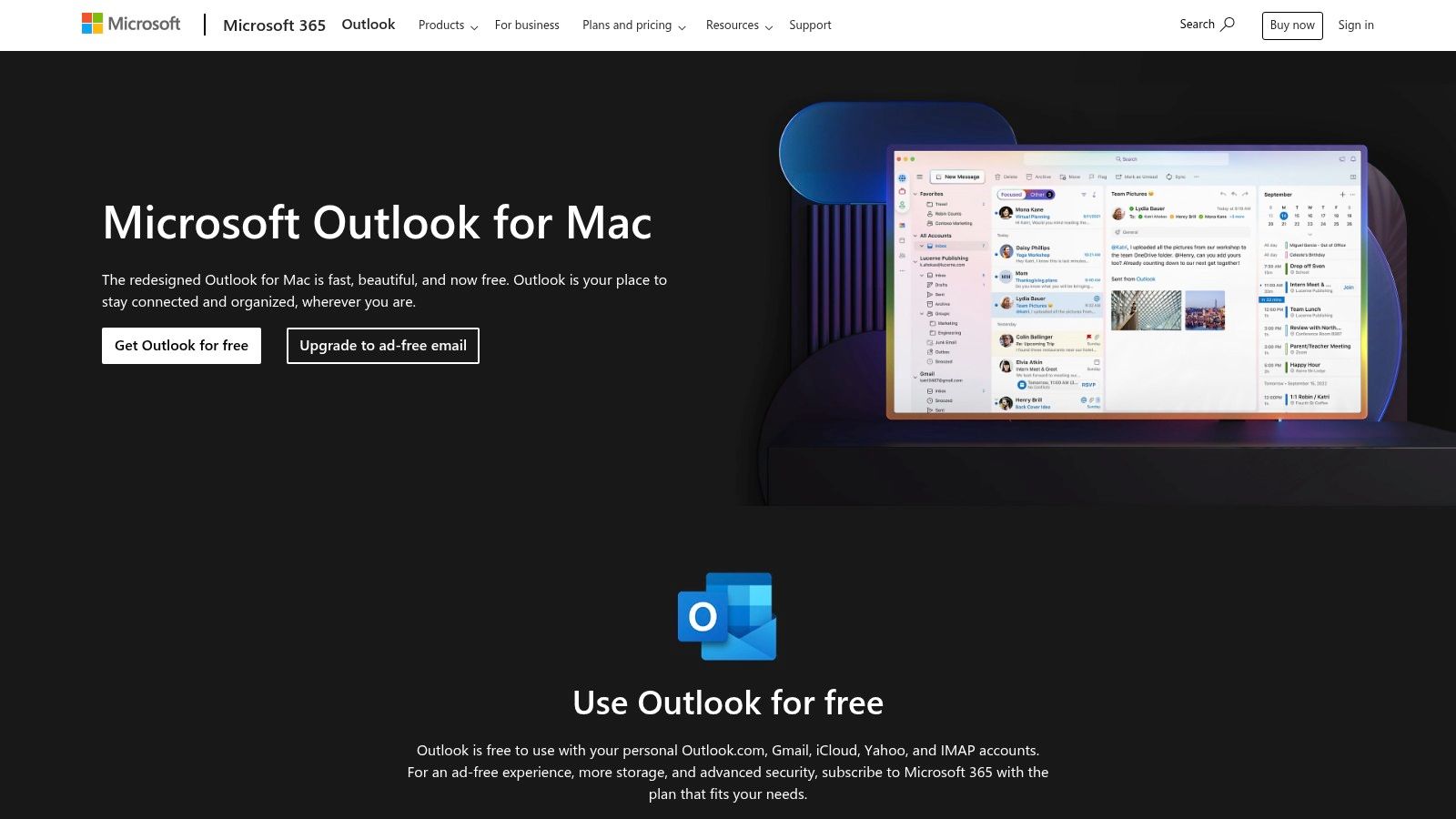
Outlook funktioniert mit Gmail, Yahoo, iCloud und geschäftlichen E-Mail-Konten. Der „Relevante Posteingang“ zeigt wichtige E-Mails zuerst an. Der integrierte Kalender macht die Terminplanung zum Kinderspiel.
Top-Funktionen:Kostenlos für persönliche Konten
Funktioniert mit jedem E-Mail-Anbieter
Intelligenter Posteingang priorisiert wichtige Mails
Kalender und Kontakte direkt integriert
Zeigt Werbung in der kostenlosen Version
Einige Funktionen erfordern ein Microsoft 365-Abonnement
Kann für einfache Bedürfnisse etwas überladen wirken
Du willst schneller E-Mails schreiben? Erfahre, wie Du die Spracheingabe in Outlook mit KI nutzen kannst.
Perfekt für: Alle, die E-Mails, Kalender und Kontakte an einem Ort bündeln möchten.
Link: Microsoft Outlook für Mac3. Spark Mail – Intelligente E-Mail-Organisation
Spark Mail von Readdle denkt E-Mails neu. Es sortiert Deine Mails automatisch in persönliche Nachrichten, Benachrichtigungen und Newsletter. So kannst Du Dich voll und ganz auf das Wesentliche konzentrieren.
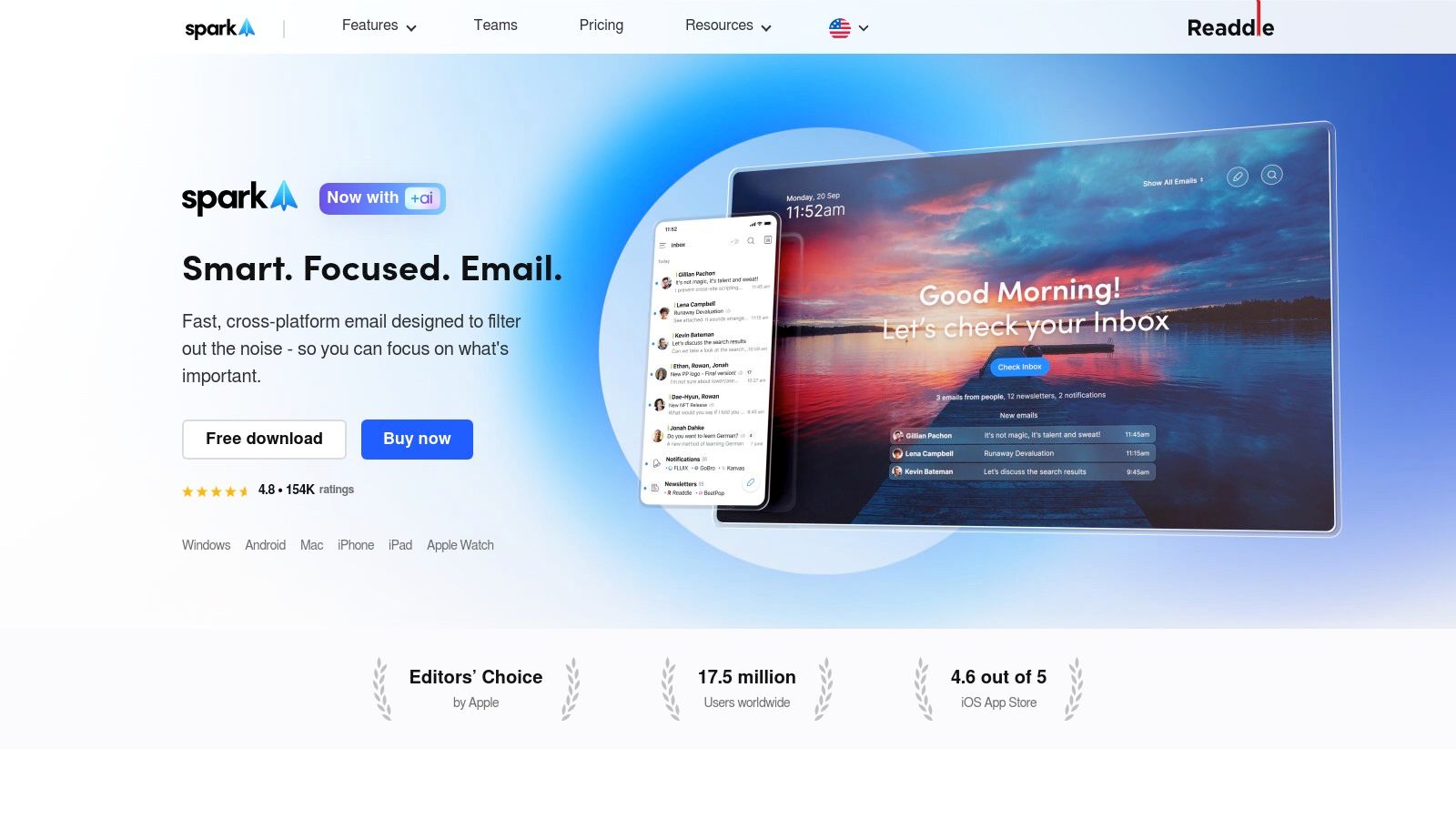
Die KI von Spark hilft Dir, bessere E-Mails zu schreiben. Sie kann Deine Nachrichten kürzer fassen, formeller oder freundlicher formulieren. Die „Smart Inbox“ erspart Dir stundenlanges Sortieren von Spam und unwichtigen Nachrichten.
Hauptmerkmale:Automatische E-Mail-Sortierung
KI-Schreibassistent
E-Mails wie Aufgaben als „erledigt“ markieren
Funktioniert auf all Deinen Geräten
Die besten Funktionen kosten extra
Team-Funktionen sind eher einfach gehalten
Der neue Workflow erfordert etwas Einarbeitungszeit
Kombiniere Spark mit der Spracherkennung, um E-Mails noch schneller zu schreiben. Schau Dir an, wie einfach Du die Spracherkennung auf dem Mac einrichten kannst.
Perfekt für: Alle, die sehr viele E-Mails erhalten und sich KI-Unterstützung beim Sortieren wünschen.
Link: Spark MailBONUS: Voicy – Spracheingabe für jede Mac-E-Mail-App
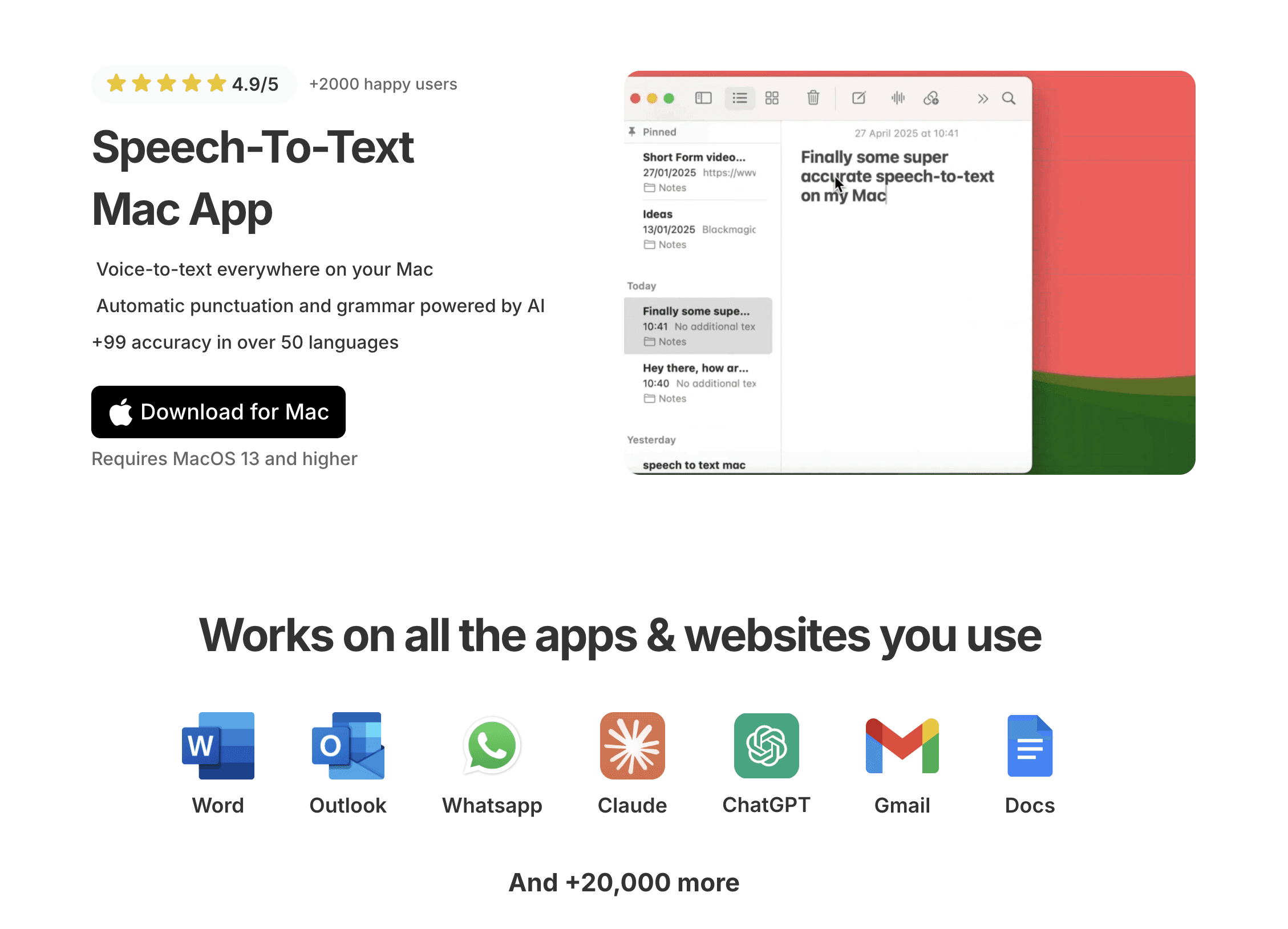
Voicy ist kein eigener E-Mail-Client. Es ist das Schreib-Tool, das direkt in dem E-Mail-Client funktioniert, den Du bereits verwendest.
Der Workflow ist denkbar einfach:
Diktiere die Antwort ganz einfach in Deinen eigenen Worten.
Lass Voicy daraus perfekt formatierten Text mit Satzzeichen erstellen.
Passe den Tonfall bei Bedarf an, um den Text beispielsweise kürzer oder formeller zu machen.
Sende die Mail direkt aus Apple Mail, Outlook, Spark, Gmail oder einer anderen Mac-Mail-App.
Voicy ist cloudbasiert, bietet eine kostenlose Testversion und ist besonders nützlich, wenn Du viele E-Mails schreibst, aber Dein gewohntes Posteingangssystem nicht ändern willst. Website: https://usevoicy.com/dictation-for-mac
4. Airmail – Alles nach Deinen Wünschen anpassen
Mit Airmail kannst Du fast alles an der Funktionsweise Deiner E-Mails ändern. Es ist eine der besten Mail-Apps für den Mac für Menschen, die die volle Kontrolle wollen.

Die App lässt sich mit Dutzenden anderen Tools verknüpfen. Sende E-Mails mit nur einem Klick an Deinen Task-Manager, Deine Notizen-App oder Deinen Kalender. Du kannst das Design, das Verhalten und die Funktionen exakt an Deine Arbeitsweise anpassen.
Besondere Funktionen:Extrem anpassbare Benutzeroberfläche
Verbindung zu über 40 anderen Apps
Funktioniert mit jedem E-Mail-Dienst
Stabile und ausgereifte Software
Viele Funktionen erfordern ein kostenpflichtiges Abonnement
Kann für Einsteiger leicht überfordernd sein
Die Einrichtung braucht etwas Zeit
Perfekt für: Power-User, die wollen, dass ihre E-Mail-App exakt so funktioniert, wie sie es sich vorstellen.
Link: Airmail5. Canary Mail – Sicherheit an erster Stelle
Canary Mail legt den Fokus ganz klar auf den Schutz Deiner Privatsphäre und die Sicherheit Deiner E-Mails. Die App wurde für Menschen entwickelt, die mit sensiblen Daten arbeiten oder einfach mehr Privatsphäre wünschen.
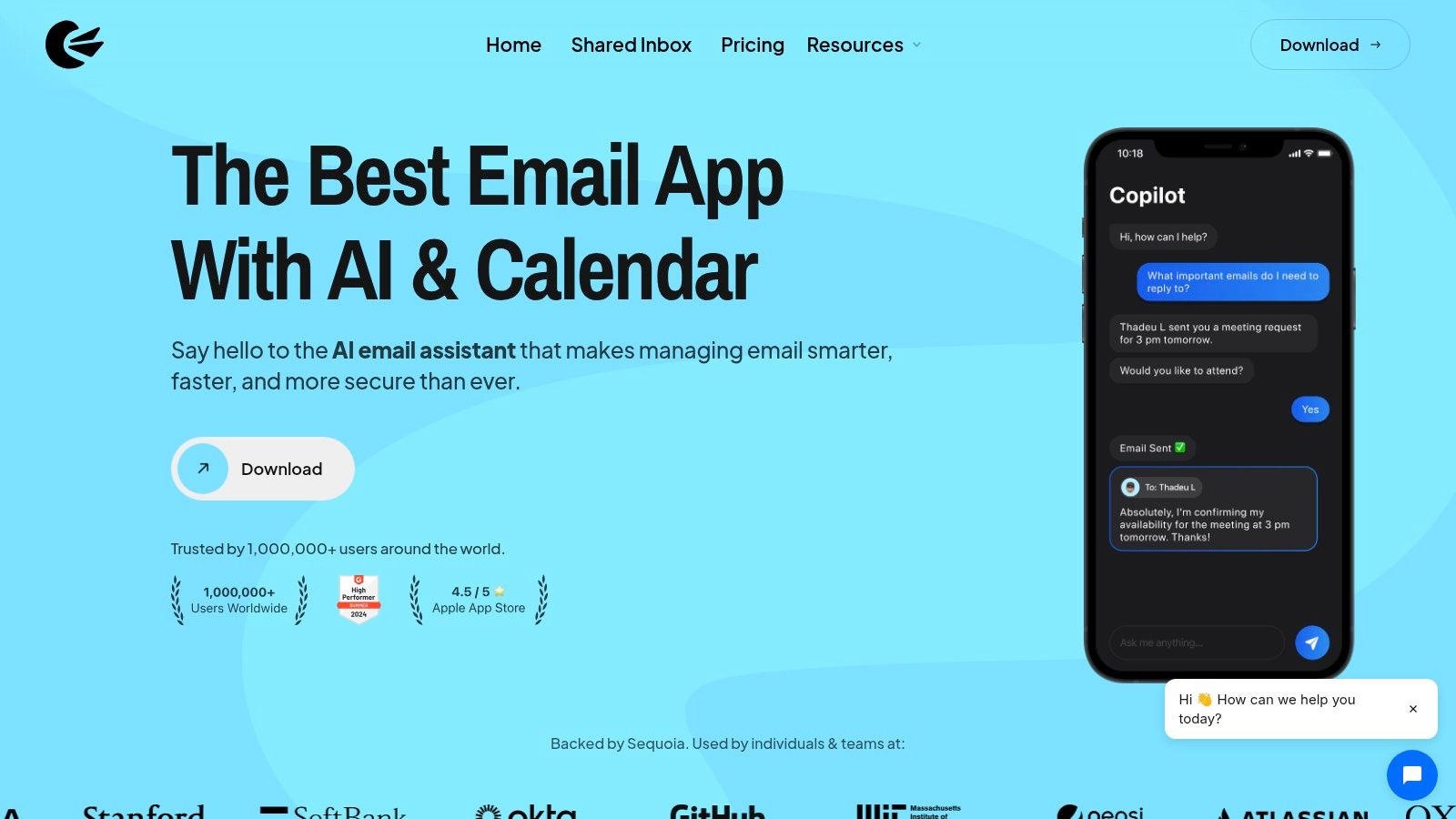
Die App bietet eine integrierte Ende-zu-Ende-Verschlüsselung, sodass nur Du und der Empfänger die Nachrichten lesen können. KI-Funktionen helfen Dir beim Schreiben und beim Aufräumen des Posteingangs. Ein integrierter Schutz blockiert Phishing-Versuche.
Sicherheitsfunktionen:Integrierte Ende-zu-Ende-Verschlüsselung
KI-Schreibassistent
Schutz vor Phishing
Tools zum Aufräumen des Posteingangs
Der volle Funktionsumfang für Sicherheit kostet extra
Die Preisstruktur kann etwas unübersichtlich sein
Weniger Fokus auf ganz einfache E-Mail-Funktionen
Perfekt für: Alle, die sichere E-Mails für das Geschäft oder die persönliche Privatsphäre benötigen.
Link: Canary Mail6. Mimestream – Gemacht für Gmail
Mimestream funktioniert ausschließlich mit Gmail- und Google Workspace-Konten. Aber genau dieser Fokus macht die App unglaublich schnell und flüssig. Sie wurde speziell für Google-Nutzer entwickelt.
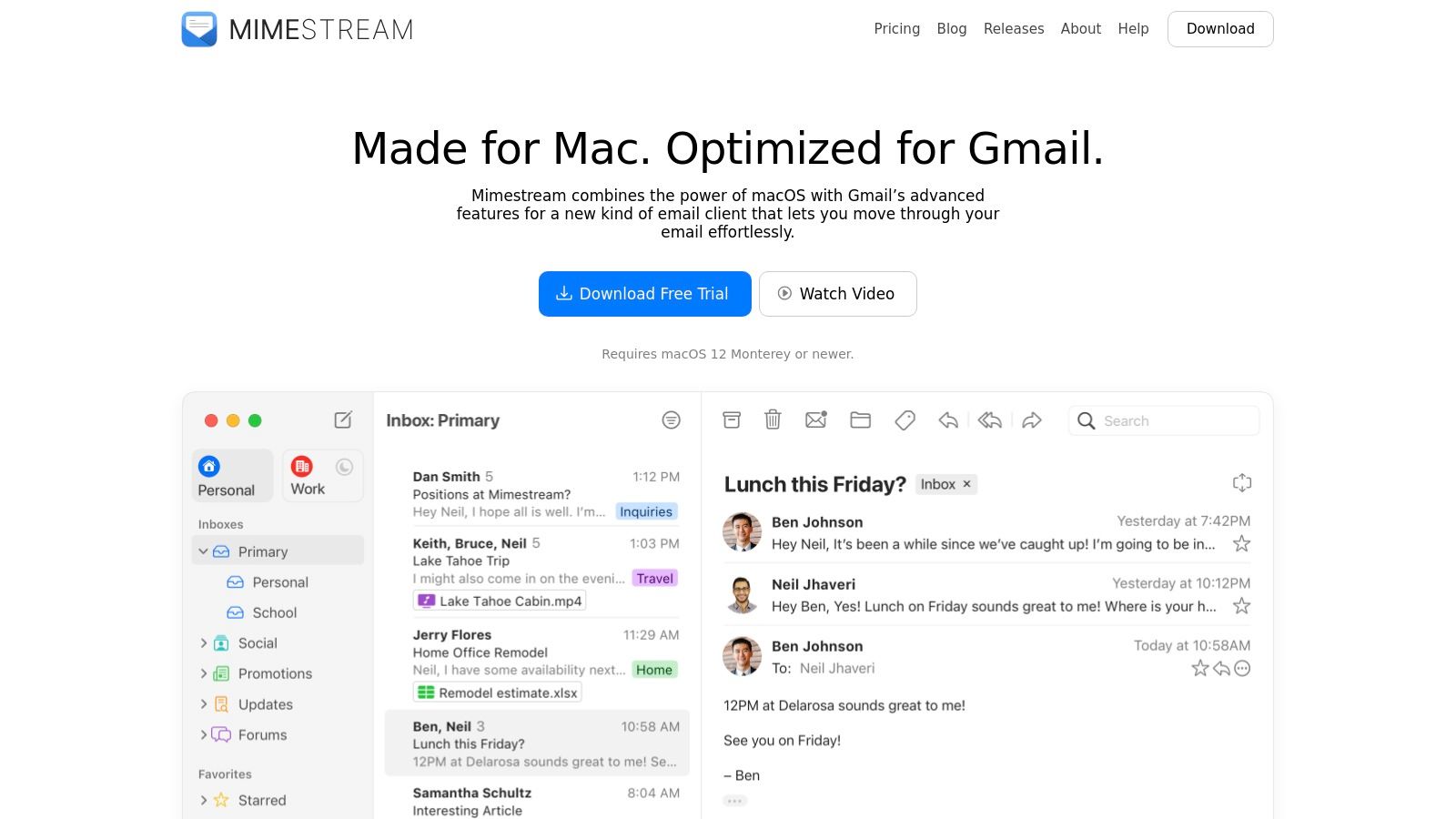
Alles funktioniert genau wie bei Gmail im Web. Labels, Filter und Kategorien werden perfekt synchronisiert. Die Benutzeroberfläche fühlt sich nativ auf dem Mac an, während das bewährte Ordnungssystem von Gmail erhalten bleibt.
Gmail-Integration:Perfekte Unterstützung für Gmail-Labels und -Filter
Mehrere Google-Konten in einem einzigen Posteingang
Schnelle, native Performance auf dem Mac
Sofortige Synchronisierung mit der Gmail-Weboberfläche
Funktioniert nur mit Gmail-/Google-Konten
Keine Unterstützung für andere E-Mail-Dienste
Abonnement erforderlich
Perfekt für: Alle, die vor allem Gmail nutzen und sich ein besseres Mac-Erlebnis wünschen.
Link: Mimestream7. Mozilla Thunderbird – Kostenlos und offen
Mozilla Thunderbird ist komplett kostenlos und quelloffen (Open-Source). Es ist seit Jahren eine feste Größe und bietet dank zahlreicher Add-ons tiefgreifende Anpassungsmöglichkeiten.
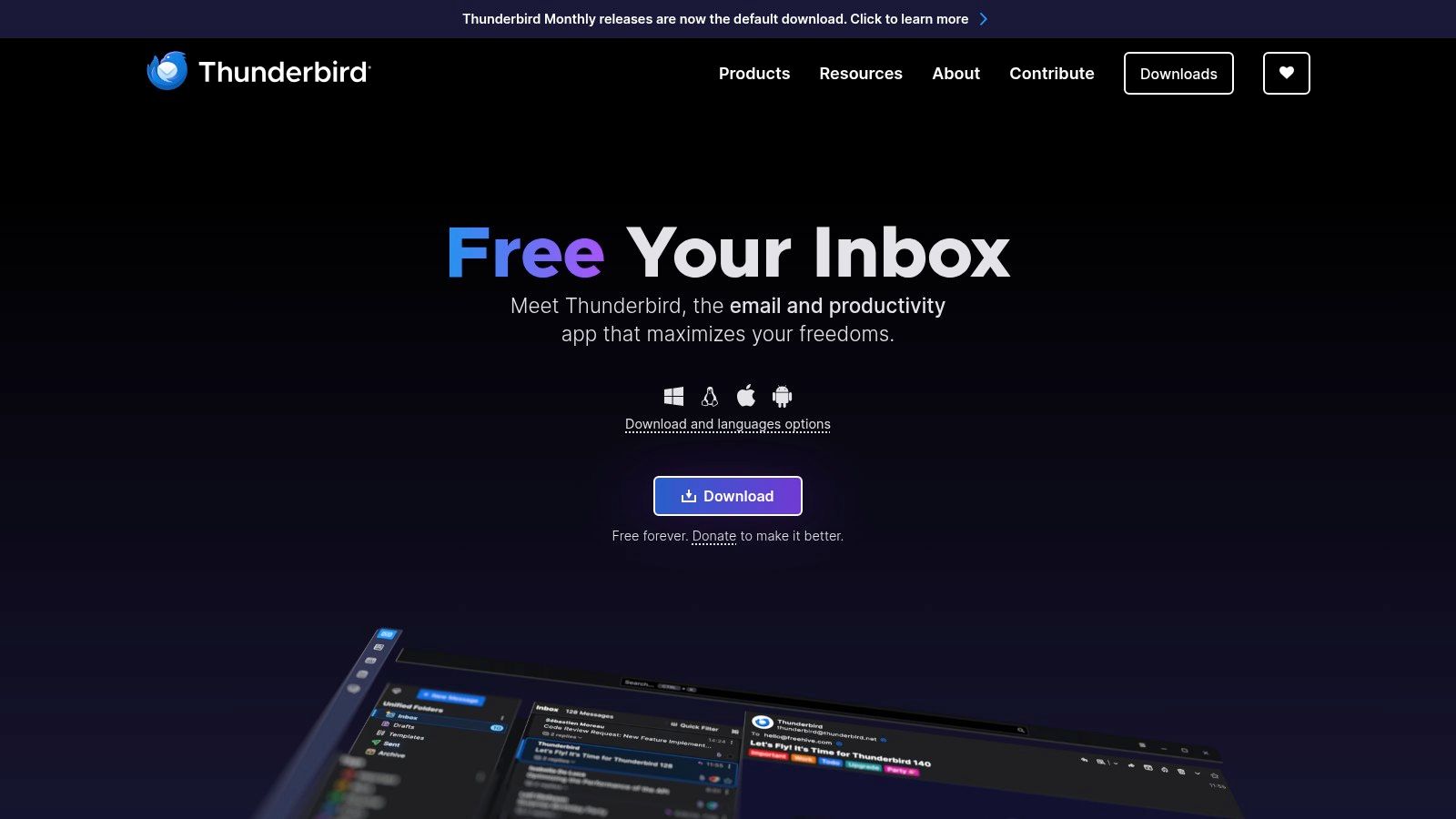
Du kannst den Funktionsumfang durch Tausende von der Community entwickelte Erweiterungen anpassen. Es verwaltet mehrere E-Mail-Konten problemlos und bringt auch Kalender- und Chatfunktionen mit. Und das ganz ohne Abo-Gebühren.
Vorteile von Open Source:Für immer komplett kostenlos
Tausende Add-ons verfügbar
Starker Fokus auf Privatsphäre
Einfache Verwaltung mehrerer Konten
Die Benutzeroberfläche wirkt auf dem Mac etwas altbacken
Erfordert etwas technisches Verständnis für Anpassungen
Weniger modern gestaltet als kostenpflichtige Alternativen
Perfekt für: Technikbegeisterte Nutzer, die einen kostenlosen, hochgradig anpassbaren E-Mail-Client suchen.
Link: Mozilla Thunderbird8. Proton Mail – Maximale Privatsphäre
Proton Mail kommt aus der Schweiz und bietet den derzeit stärksten Schutz der Privatsphäre. Alle E-Mails zwischen Proton-Nutzern werden automatisch verschlüsselt.
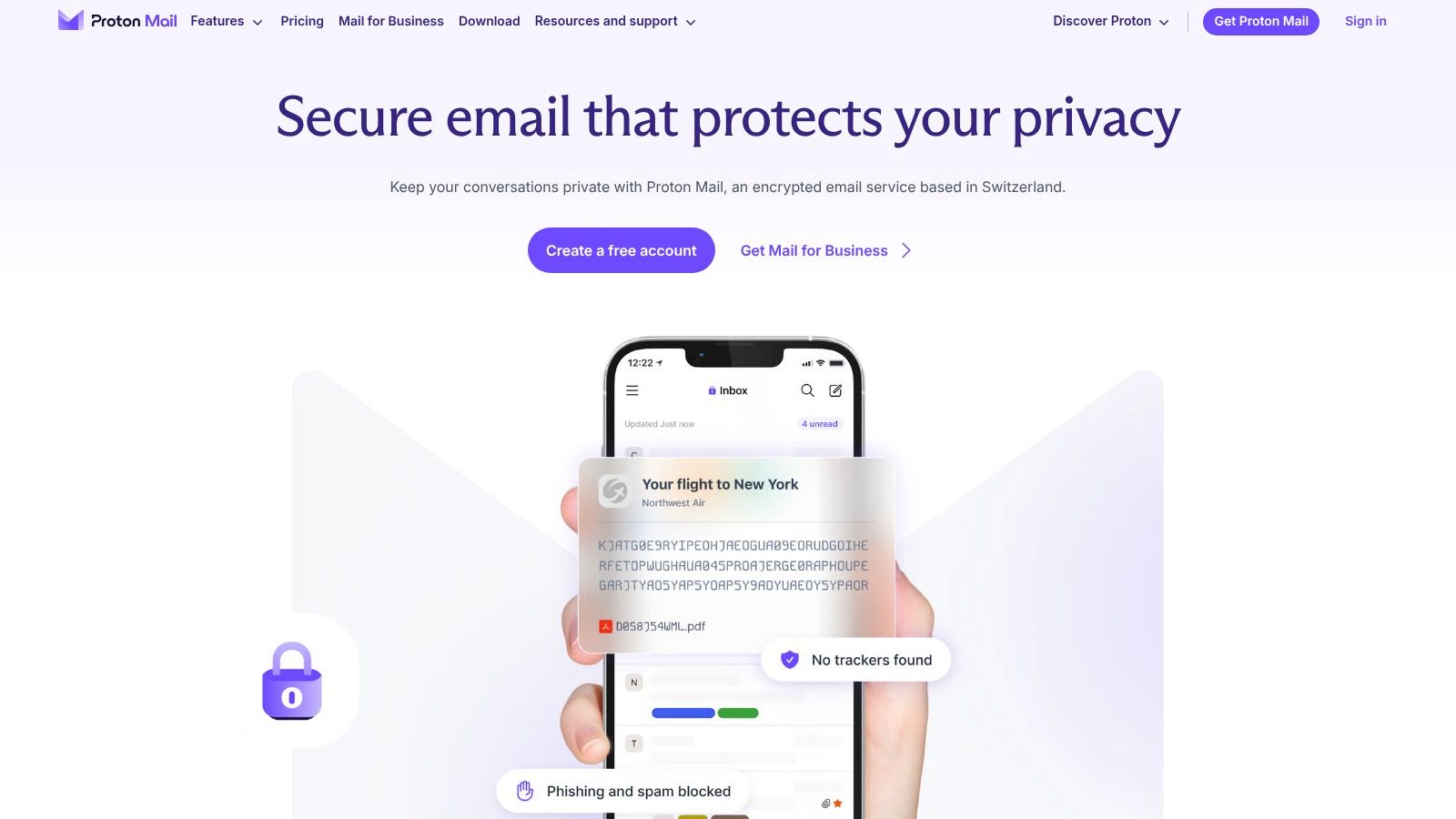
Die Desktop-App funktioniert auch offline und lässt sich nahtlos mit anderen Proton-Sicherheitstools wie dem VPN und dem Passwort-Manager verknüpfen. Sie ist Teil eines komplett auf Privatsphäre ausgerichteten Ökosystems.
Datenschutz-Features:Standardmäßige Ende-zu-Ende-Verschlüsselung
Schweizer Datenschutzgesetze schützen Deine Daten
Funktioniert offline mit der Desktop-App
Lässt sich mit anderen Proton-Tools kombinieren
Die Desktop-Funktionen erfordern ein kostenpflichtiges Abonnement
Ein Umzug von anderen E-Mail-Diensten ist notwendig
Gewisse Einarbeitungszeit für neue Nutzer
Perfekt für: Alle, denen Datenschutz wichtiger ist als Bequemlichkeit.
Link: Proton Mail9. Superhuman – Der Geschwindigkeits-Champion
Superhuman wurde für Menschen entwickelt, deren Arbeit fast nur aus E-Mails besteht. Sie behaupten von sich, die schnellste E-Mail-App der Welt zu sein. Alles lässt sich mit Tastaturkurzbefehlen steuern, um maximale Geschwindigkeit zu erreichen.

KI-Funktionen fassen lange E-Mail-Verläufe zusammen und helfen beim Verfassen von Antworten. Die Benutzeroberfläche ist minimalistisch und auf Schnelligkeit getrimmt. Perfekt für Profis, die täglich Hunderte von E-Mails bearbeiten.
Features für mehr Speed:Tastaturkurzbefehle für jede einzelne Funktion
KI fasst lange Unterhaltungen zusammen
Minimalistisches Design ohne Ablenkungen
Tools für die Zusammenarbeit im Team
Teures Abonnement erforderlich
Funktioniert nur mit Gmail-/Google-Konten
Lernkurve bei den Tastaturkurzbefehlen
Perfekt für: Intensivnutzer, die bereit sind, für extreme Effizienz zu bezahlen.
Link: Superhuman10. HEY – Ein völlig neuer Ansatz
HEY von Basecamp erfindet E-Mail komplett neu. Statt eines klassischen Posteingangs gibt es drei Bereiche: die „Imbox“ für wichtige Nachrichten, den „Feed“ für Newsletter und den „Paper Trail“ für Quittungen und Belege.
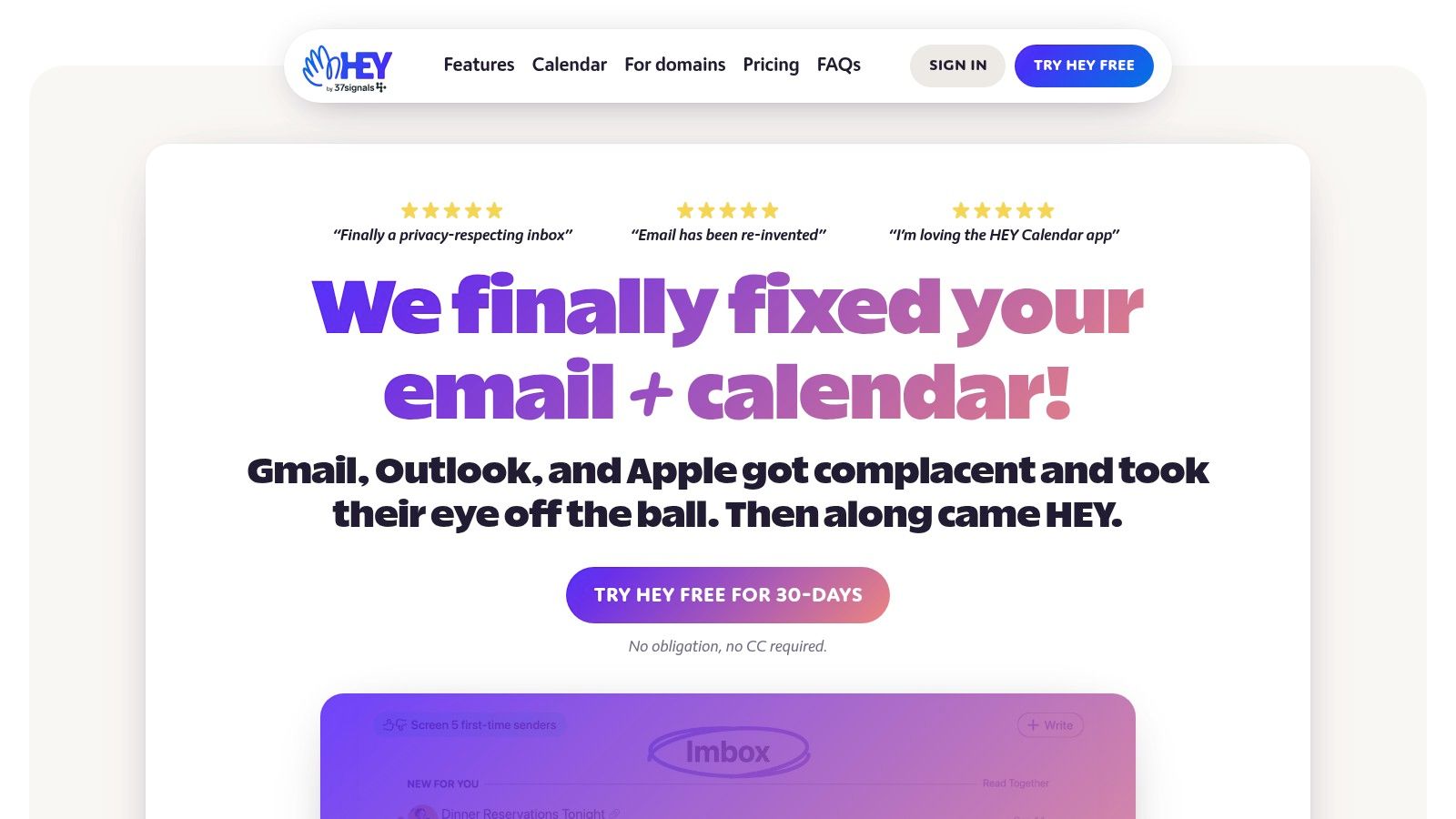
Mit der „Screener“-Funktion kannst Du neue Absender erst einmal freigeben oder blockieren. E-Mail-Tracking wird automatisch blockiert. Du musst allerdings eine @hey.com-E-Mail-Adresse nutzen – eine Verknüpfung mit Gmail oder anderen Diensten ist nicht möglich.
Einzigartiger Ansatz:Aufteilung in drei übersichtliche Bereiche
Neue Absender erst filtern, bevor sie Dich erreichen
Automatisches Blockieren von E-Mail-Tracking
Einfaches, transparentes Preismodell
Du musst eine neue HEY-E-Mail-Adresse verwenden
Nicht mit bestehenden Gmail- oder Outlook-Konten kompatibel
Erfordert ein komplettes Umdenken bei Deiner E-Mail-Routine
Perfekt für: Alle, die von traditionellen E-Mails frustriert sind und einen völlig neuen Weg gehen wollen.
Link: HEY11. eM Client – Das traditionelle Kraftpaket
eM Client bringt das klassische E-Mail-Erlebnis mit modernen Funktionen zurück. Die App vereint E-Mail, Kalender, Kontakte, Aufgaben und Chat in einer einzigen Benutzeroberfläche.
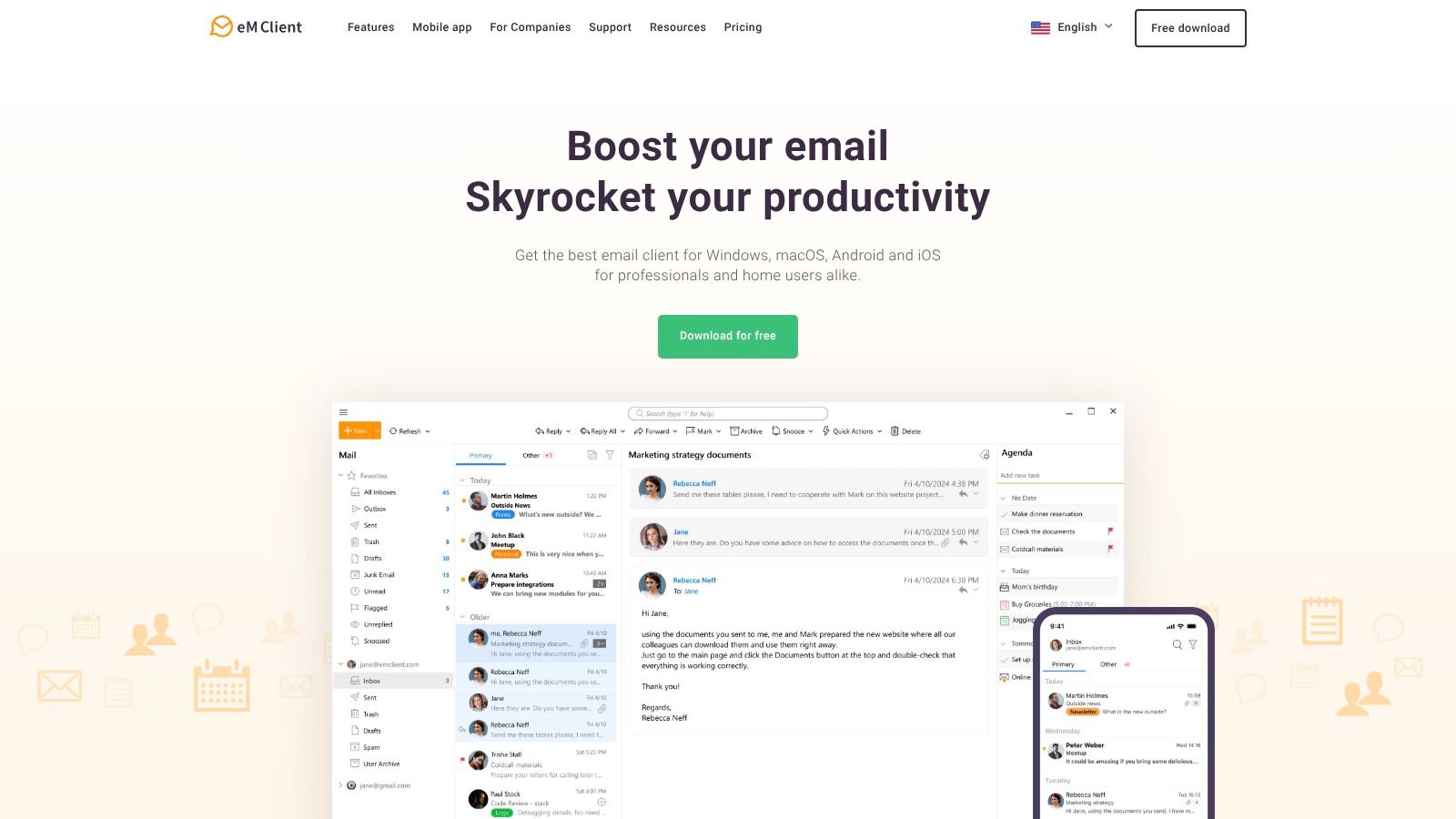
Du kannst die App einmalig kaufen, anstatt monatliche Abos zu bezahlen. Sie funktioniert mit jedem E-Mail-Dienst und bietet fortschrittliche Funktionen wie Verschlüsselung und Übersetzung.
All-in-One-Funktionen:E-Mail, Kalender, Kontakte und Aufgaben vereint
Unterstützt jeden E-Mail-Dienst
Einmalige Kaufoption verfügbar
Verschlüsselungs- und Sicherheitsfeatures
Die kostenlose Version ist auf 2 Konten beschränkt
Die Oberfläche wirkt eher traditionell, nicht hochmodern
Einige Funktionen gibt es nur in der Pro-Version
Perfekt für: Nutzer, die alle Funktionen in einer App haben möchten und Software lieber einmalig kaufen.
Link: eM ClientSchnellvergleich: Finde Deinen Favoriten
Was Du brauchst | Beste Wahl | Warum |
|---|---|---|
Einfach und kostenlos | Apple Mail | Bereits auf Deinem Mac installiert, läuft super |
Business-Funktionen | Microsoft Outlook | Kostenlos, inklusive Kalender und Kontakten |
KI-Organisation | Spark Mail | Sortiert E-Mails automatisch, KI-Schreibhilfe |
Volle Anpassbarkeit | Airmail | Du kannst alles anpassen, verbindet sich mit anderen Apps |
Maximale Sicherheit | Proton Mail | End-to-End-Verschlüsselung, Schweizer Datenschutz |
Perfektes Gmail-Erlebnis | Mimestream | Speziell für Gmail-Nutzer entwickelt |
Extreme Schnelligkeit | Superhuman | Schnellste E-Mail-Verarbeitung, Fokus auf Tastatur |
Einen neuen Ansatz | HEY | Völlig neue Herangehensweise an das Thema E-Mail |
Klassische Power | eM Client | Alle Features an einem Ort, Einmalkauf möglich |
So wählst Du die richtige E-Mail-App aus
Die Wahl der besten E-Mail-App hängt ganz von Deiner Arbeitsweise ab. Hier ist eine einfache Entscheidungshilfe:
Starte mit Deinen Bedürfnissen
Sicherheit zuerst: Wähle Proton Mail oder Canary Mail, wenn Du mit sensiblen Daten arbeitest.
Fokus auf Tempo: Superhuman oder Spark Mail, wenn Du täglich gigantische Mengen an Mails abarbeitest.
Gmail-Nutzer: Mimestream bietet Dir das mit Abstand beste Gmail-Erlebnis auf dem Mac.
Preisbewusst: Apple Mail (kostenlos) oder Thunderbird (kostenlos und Open-Source).
Berufliche Nutzung: Microsoft Outlook bringt einen starken Kalender mit und arbeitet perfekt mit Unternehmensnetzwerken zusammen.
Bedenke Deine Erfahrung
Einsteiger: Starte mit Apple Mail oder Microsoft Outlook. Beide sind extrem leicht zu erlernen.
Fortgeschrittene: Probiere Spark Mail oder Mimestream aus, um bessere Funktionen ohne unnötige Komplexität zu nutzen.
Profis: Airmail oder eM Client bieten Dir tiefgründige Anpassungsoptionen.
Teste vor der Entscheidung
Die meisten Apps bieten kostenlose Testphasen an. Probiere 2-3 Optionen für eine Woche mit Deinen echten E-Mails aus. So merkst Du schnell, was sich im Alltag natürlich anfühlt.
Denke langfristig
Überlege, wie die App mit Deinen Aufgaben mitwachsen kann. Eine extrem einfache App reicht jetzt vielleicht, schränkt Dich aber später ein. Eine komplexe App mag anfangs überfordernd wirken, ist aber perfekt, sobald Du sie einmal beherrschst.
Die besten Mail-Apps für den Mac sind diejenigen, die komplett im Hintergrund Deines Workflows verschwinden. Du solltest nicht mit Deinem E-Mail-Programm kämpfen müssen, und Du solltest nicht jede Antwort mühsam von Hand tippen müssen.
Für welche App Du Dich auch entscheidest, gut formulierte Texte sind immer wichtig. Starte am besten mit diesen Vorlagen und Beispielen für geschäftliche E-Mails.
Häufig gestellte Fragen (FAQ)
Was macht eine gute Mac-E-Mail-App aus?
Eine gute E-Mail-App für den Mac sollte sich nahtlos in macOS einfügen, mehrere Konten problemlos verwalten, eine zuverlässige Suche bieten und gut mit anderen Mac-Apps zusammenspielen. Zudem sollte sie zu Deiner Arbeitsweise passen – egal, ob Du Schnelligkeit, Sicherheit oder Einfachheit suchst.
Sollte ich bei Apple Mail bleiben oder wechseln?
Apple Mail ist super für grundlegende Aufgaben und bietet hervorragenden Datenschutz. Ein Wechsel lohnt sich, wenn Du eine bessere Organisation (Spark), mehr Konten (Outlook), maximale Sicherheit (Proton Mail) oder KI-Unterstützung suchst.
Welche E-Mail-App ist am sichersten?
Proton Mail und Canary Mail bieten mit ihrer Ende-zu-Ende-Verschlüsselung die stärkste Sicherheit. Aber auch Apple Mail schützt Deine Privatsphäre standardmäßig sehr gut und reicht für die meisten Nutzer völlig aus.
Kann ich mehrere E-Mail-Apps gleichzeitig nutzen?
Ja, das ist möglich, aber meist nicht ratsam. Wenn Du mehrere Apps parallel nutzt, kann das zu Verwirrung beim Gelesen-/Ungelesen-Status und zu Synchronisationsproblemen führen. Entscheide Dich lieber für einen Favoriten.
Muss ich für E-Mail-Apps bezahlen?
Nein, absolut nicht. Apple Mail ist kostenlos und sehr leistungsfähig. Microsoft Outlook hat eine gratis Version, und Thunderbird ist komplett kostenlos. Kostenpflichtige Apps bieten jedoch oft bessere Funktionen, Premium-Support und schnellere Updates.
Welche E-Mail-App funktioniert am besten mit Gmail?
Mimestream wurde speziell für Gmail entwickelt und bietet die beste Integration. Auch Spark Mail und Microsoft Outlook arbeiten hervorragend mit Gmail zusammen und unterstützen gleichzeitig noch andere Anbieter.
Wie ziehe ich von einer E-Mail-App zu einer anderen um?
Die meisten Apps importieren Deine Einstellungen und Konten ganz automatisch. Deine E-Mails liegen auf dem Server des Anbieters, beim Wechsel geht also nichts verloren. Du musst lediglich Deine Zugangsdaten in der neuen App eingeben.
Welche App eignet sich am besten für mehrere Konten?
Microsoft Outlook, Airmail und eM Client sind hervorragend darin, viele verschiedene Konten zu verwalten. Sie bieten gemeinsame Posteingänge und eine saubere Trennung der Accounts. Auch Apple Mail löst das sehr solide.
Gibt es komplett kostenlose E-Mail-Apps für den Mac?
Ja: Apple Mail (direkt in macOS enthalten), Mozilla Thunderbird (Open-Source) sowie die kostenlosen Versionen von Spark Mail und Microsoft Outlook. Damit hast Du alle wichtigen Funktionen ohne monatliche Kosten.
Wie wichtig sind KI-Funktionen in E-Mail-Apps?
KI-Funktionen wie intelligentes Sortieren, Schreibunterstützung und automatisierte Antworten können Dir extrem viel Zeit sparen, wenn Du sehr viele E-Mails bearbeitest. Für den Gelegenheitsnutzer sind sie jedoch kein Muss. Starte am besten mit einer einfachen App und rüste auf, wenn Du das Gefühl hast, die Übersicht zu verlieren.
Arbeite Deinen Posteingang schneller ab mit moderner Spracherkennung – sieh Dir dazu unseren Guide für Spracherkennung-Apps auf dem Mac an.