
TL;DR: Mac向けベストメールアプリまとめ
Macに最適なメールアプリは、受信トレイの使い方によって異なります。最もシンプルな無料オプションならApple Mail、Microsoft 365を中心に業務を行うならOutlook、Gmailをメインに使うならMimestream、AIによる自動仕分けが必要ならSpark、プライバシー重視ならProton MailやCanary Mail、メール処理のスピードにお金を払う価値があるならSuperhumanがおすすめです。返信の文章作成に時間がかかっているなら、お使いのメールアプリとVoicyのMac向け音声入力アプリを組み合わせてみましょう。
Mac向けおすすめメールアプリ:結論
Macのメールクライアントを選ぶ際は、機能の多さだけで選んではいけません。シンプルな個人用メール、重いビジネスメール、Gmail優先のワークフロー、安全なメール、迅速な返信など、用途に合わせて選ぶのがポイントです。多くの人にとって最大のアップグレードは、新しい受信トレイの導入ではなく、送るべきメールをより素早く書く方法を見つけることです。
メール作業が好きな人はいませんが、誰もが対処しなければなりません。
しかし、ワークフローに合わないMacメールアプリを使い続けてストレスを溜める必要はありません。
自分に合ったメールアプリを選ぶことが、受信トレイ、ワークフロー、そして生活をより整理整頓するための第一歩となります。
目標は、より多くの仕事をこなし、メールの作成や、仕事を進めるために必要な情報が含まれたメッセージを探す時間を減らすことです。
しかし、Mac向けの最適なメールアプリを選ぶのは非常に難しい場合があります。世の中には数十もの選択肢が存在するからです。
ですから、シンプルな問いを立ててみましょう。実際にあなたがメールを処理する方法にフィットするアプリはどれでしょうか?
このガイドでは、2026年最新のMac向けおすすめメールアプリを紹介します。
シンプルな集中用アプリから、AI機能を搭載した強力なプラットフォームまでカバーしています。各アプリについて、実際のメリット・デメリットを交えて正直にレビューしています。
価格、スクリーンショット、ダイレクトリンクを掲載していますので、素早く選ぶ参考にしてください。
この記事の要約
最適なメールアプリは、あなたが最も必要とする機能によって決まります。 音声でより速くメールを書きたい場合:Voicy - あらゆるメールアプリで動作し、文法を自動修正するAI搭載の音声入力
Airmail - 多数の他アプリと連携でき、高度なカスタマイズが可能
Spark Mail - AIアシストによるスマートなメール整理、忙しいプロフェッショナルに最適
Superhuman - 厳選された機能とAIパワーを搭載した超高速メールクライアント
Proton Mail - エンドツーエンドの暗号化で設計された高い安全性
Canary Mail - フィッシング対策と暗号化を備えたAI駆動のセキュリティ
Tutanota - 暗号化されたカレンダーを備えたオープンソースの安全なメール
Mimestream - Gmailユーザー向けに専用設計された、Macネイティブな操作感
Kiwi for Gmail - デスクトップ通知を備えた専用のGmailクライアント
Mailspring - Gmail連携とメール追跡機能が使える無料アプリ
Airmail - 多数の他アプリと連携でき、高度なカスタマイズが可能
MailMate - パワーユーザー向け機能、豊富なキーボードショートカット
Thunderbird - アドオンで拡張可能な完全無料のオープンソースソフト
Apple Mail (Macに標準搭載)
Thunderbird (完全無料)
Spark Mail (基本バージョン)
Microsoft Outlook (無料プラン)
音声認識エンジンを使ったMacでの高速メール作成方法
優れたメールアプリは受信トレイの整理に役立ちます。一方で、音声入力は返信のスピードアップに役立ちます。これらは異なる課題であり、忙しいMacユーザーの多くはその両方を必要としています。
ラフな返信を声で入力し、きれいに整えてから、Apple Mail、Outlook、Spark、Gmail、Mimestream、Superhuman、またはブラウザから送信したい場合は、Mac版Voicyを使用してください。これは特に、フォローアップ、営業の返信、サポートメッセージ、採用の連絡、タイピングが面倒に感じる長い進捗報告などで真価を発揮します。
メールの課題 | 最適な解決策 |
|---|---|
メッセージが多すぎて整理できない | Spark、Superhuman、Outlook、またはHEY |
MacでのGmailの操作が重く感じる | MimestreamまたはKiwi for Gmail |
返信の作成に時間がかかりすぎる | 現在のメールアプリ内でVoicyの音声入力を活用 |
セキュリティを最優先したい | Proton MailまたはCanary Mail |
1. Apple Mail - すでに持っている標準アプリ
新しいアプリをダウンロードする前に、Apple Mailで何ができるか確認してみましょう。すでにMacに入っており、あなたのニーズにはこれで十分かもしれません。
Apple MailはMacと完璧に連動します。iPhoneやiPadとも自動的に同期されます。プライバシー機能がメールのトラッキングから守ってくれます。動作が軽く、バッテリーを余計に消費することもありません。
主なメリット:無料で最初からインストールされている
他のAppleデバイスとスムーズに連携
強力なプライバシー保護機能
Macのハードウェアに最適化されている
他のサードパーティ製アプリに比べて機能がシンプル
アップデートはmacOSの更新時のみ
カスタマイズオプションが限定的
こんな人におすすめ: 余計な機能はいらず、シンプルなメール送受信を求める人。
リンク: Apple Mail サポート2. Microsoft Outlook - 無料で強力な多機能ツール
Microsoft Outlook for Macは、個人利用向けに無料で提供されるようになりました。メール、カレンダー、連絡先を1つのアプリに統合しています。そのため、忙しいビジネスパーソンにとってMac向けベストメールアプリの筆頭候補となります。
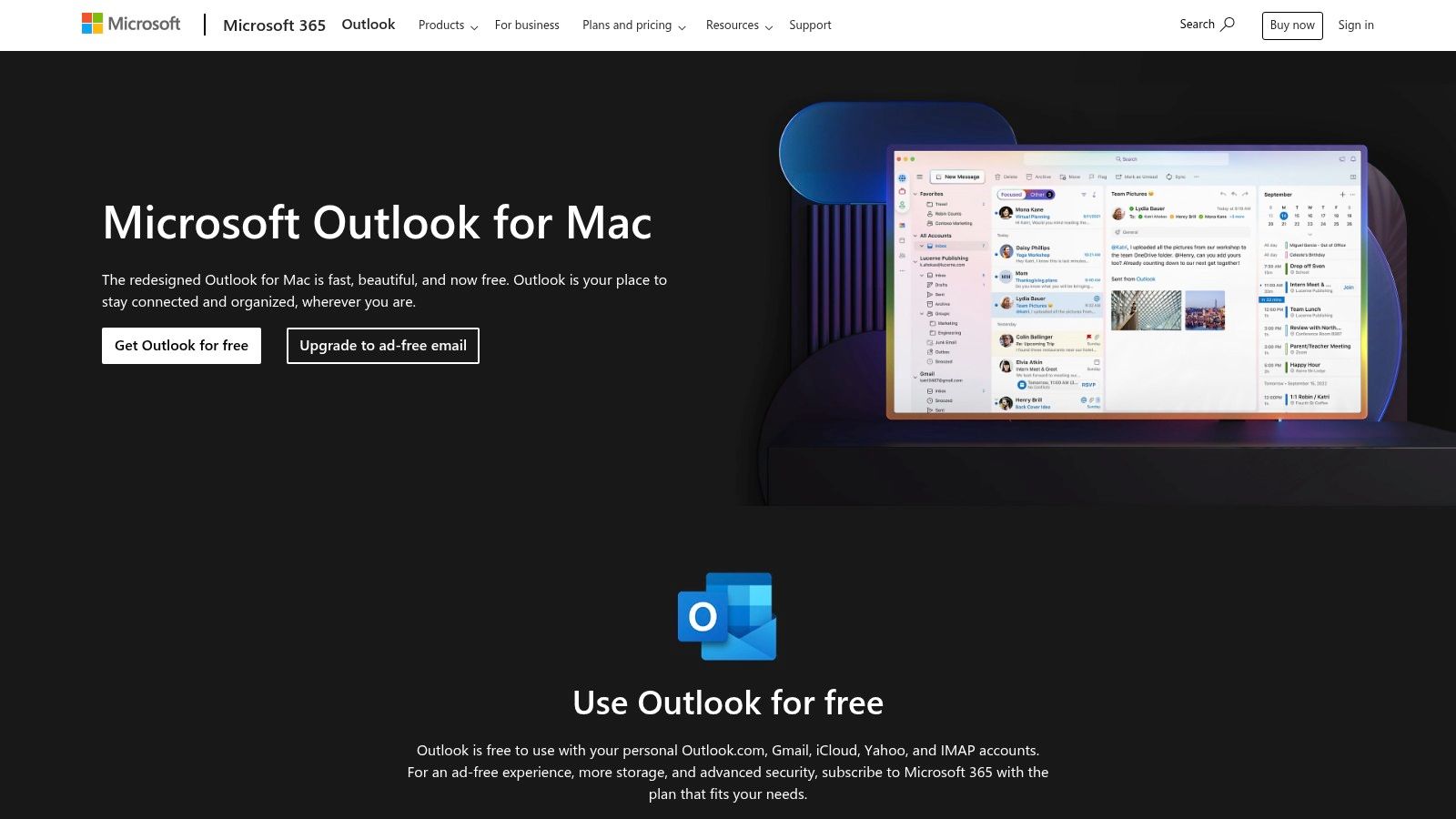
Outlookは、Gmail、Yahoo、iCloud、および仕事用のメールアカウントに対応しています。「優先受信トレイ」機能が重要なメールを自動で選別して表示してくれます。内蔵のカレンダー機能により、会議のスケジュール調整もスムーズです。
主なメリット:個人アカウントなら無料で使用可能
あらゆるメールサービスと連携可能
スマートな受信トレイが重要メールを優先表示
カレンダーと連絡先管理が一体化
無料版には広告が表示される
一部の機能にはMicrosoft 365サブスクリプションが必要
シンプルな用途には機能が多すぎて複雑に感じることがある
メール作成スピードを劇的に向上させたいですか?OutlookでAIを活用した音声文字変換ソフトを使う方法をご覧ください。
こんな人におすすめ: メール、カレンダー、連絡先を一つの場所でまとめて管理したい人。
リンク: Microsoft Outlook for Mac3. Spark Mail - スマートなメール整理
Readdleが開発したSpark Mailは、メールに対するアプローチがユニークです。メールを個人メッセージ、通知、ニュースレターに自動で仕分けしてくれます。これにより、本当に重要なメッセージだけに集中できます。
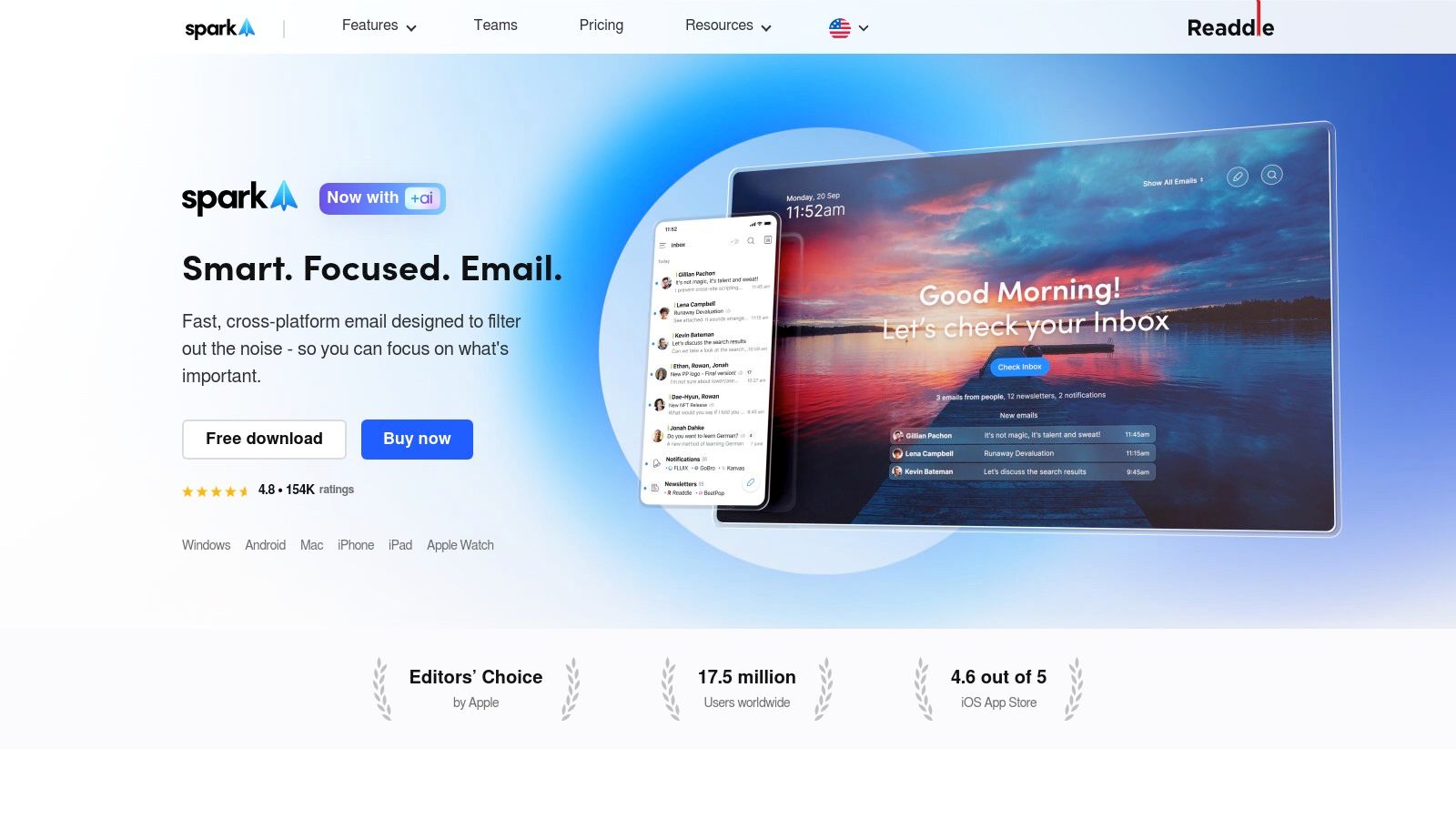
SparkのAIアシスタントは、より洗練されたメール作成をサポートします。文章を短くしたり、よりフォーマルに、あるいは親しみやすいトーンに変更したりできます。「スマート受信トレイ」を使えば、不要なメールの整理にかける時間を大幅に削減できます。
主なメリット:自動でのメール仕分け機能
AIによる執筆支援機能
タスクのようにメールを「完了」マークで処理できる
すべてのデバイス間でシームレスに同期
最も便利な機能は有料プランでの提供
チーム向け機能がややシンプル
新しいワークフローに慣れるまでに時間がかかる
Sparkと音声認識ソフトを組み合わせることで、さらに高速にメールを書くことができます。Macでの音声入力の設定方法を確認してみましょう。
こんな人におすすめ: 大量のメールを受け取り、AIを活用してスマートに整理したい人。
リンク: Spark Mailボーナス:Voicy - すべてのMacメールアプリで使える音声テキスト化ツール
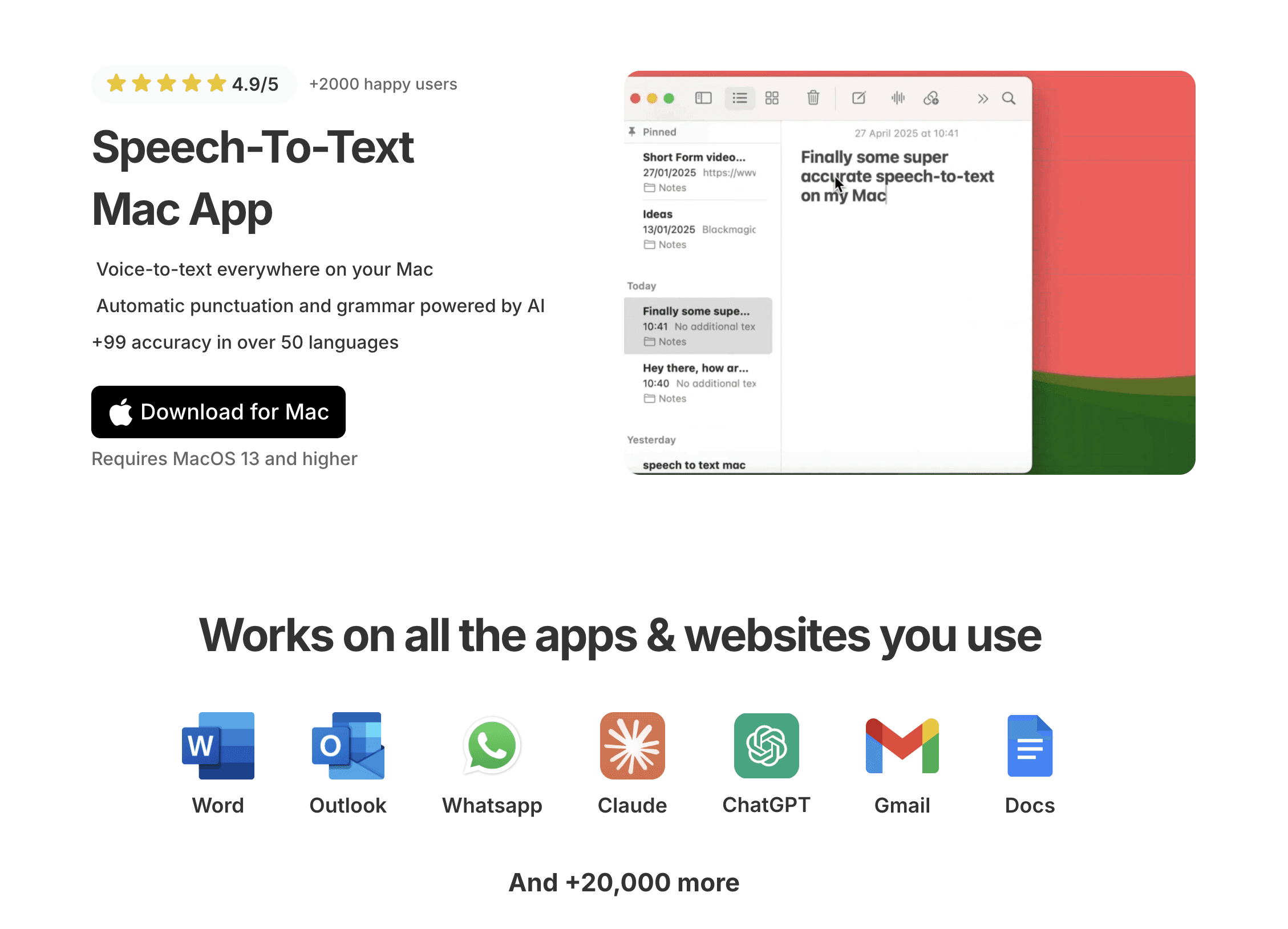
Voicyはメールクライアントではありません。あなたがすでに使用しているメールクライアントの上で動作する、文章作成支援レイヤーです。
使い方は非常にシンプルです:
自分の言葉でラフに返信内容を話します。
Voicyが自動的に句読点付きの読みやすいテキストに変換します。
必要に応じて、文章を短くしたり、よりフォーマルなトーンに編集します。
Apple Mail、Outlook、Spark、Gmail、またはその他のMacメールアプリから送信します。
Voicyはクラウドベースで動作し、無料トライアルを提供しています。受信トレイのシステムは変えたくないけれど、大量のメールを効率よく書きたいという方に最適な音声入力アプリです。ウェブサイト:https://usevoicy.com/dictation-for-mac
4. Airmail - 自由自在なカスタマイズ
Airmailは、メールの動作に関するほぼすべての要素を自分好みに変更できます。すべてをコントロールしたいこだわり派にとって、Mac向けベストメールアプリの筆頭です。

このアプリは数十種類もの外部ツールと連携できます。ワンクリックでメールをタスク管理アプリ、メモアプリ、カレンダーに送信可能です。デザイン、挙動、機能を仕事のスタイルに完璧に合わせることができます。
主なメリット:自由度の極めて高いインターフェース
40以上の外部アプリと連携可能
あらゆるメールサービスに対応
安定して動作する完成されたソフトウェア
多くの機能を使うには有料サブスクリプションが必要
初心者には設定が複雑に感じられることがある
最適な設定にするまでに時間がかかる
こんな人におすすめ: メールアプリを自分好みの仕様に完全に作り込みたいパワーユーザー。
リンク: Airmail5. Canary Mail - セキュリティ最優先
Canary Mailは、メールのプライバシーと安全性の確保に特化しています。機密情報を扱う仕事の人や、より安全なセキュリティ環境を求める人に最適です。
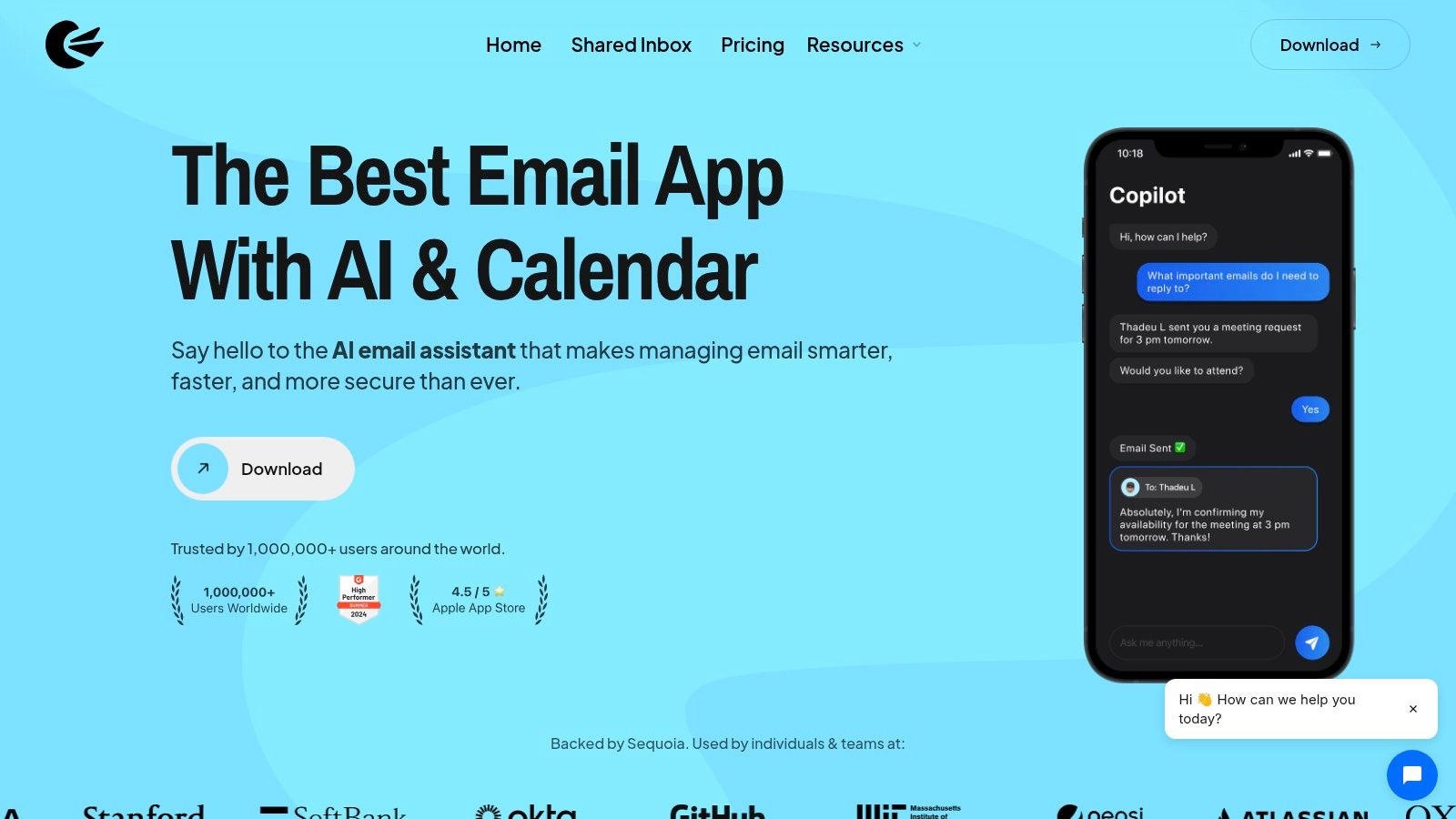
アプリにはエンドツーエンドの暗号化が組み込まれており、送信者と受信者以外はメッセージを読み取ることができません。AI機能がメール作成や受信トレイの整理をサポートし、組み込みの保護機能がフィッシング詐欺の脅威をブロックします。
セキュリティ機能:標準搭載されたエンドツーエンドの暗号化
AI執筆アシスタント
フィッシング詐欺対策プロテクション
受信トレイのクリーニングツール
フル機能のセキュリティを使うには追加料金が必要
料金体系が少し分かりにくい
ベーシックなメール機能の使い勝手への配慮がやや少ない
こんな人におすすめ: ビジネスや個人のプライバシー保護のために、最も安全なメール環境を必要とする人。
リンク: Canary Mail6. Mimestream - Gmail特化型アプリ
Mimestreamは、GmailおよびGoogle Workspaceアカウント専用に作られています。しかし、その特化型設計のおかげで、信じられないほど高速かつスムーズに動作します。Googleユーザーのために細部まで設計されています。
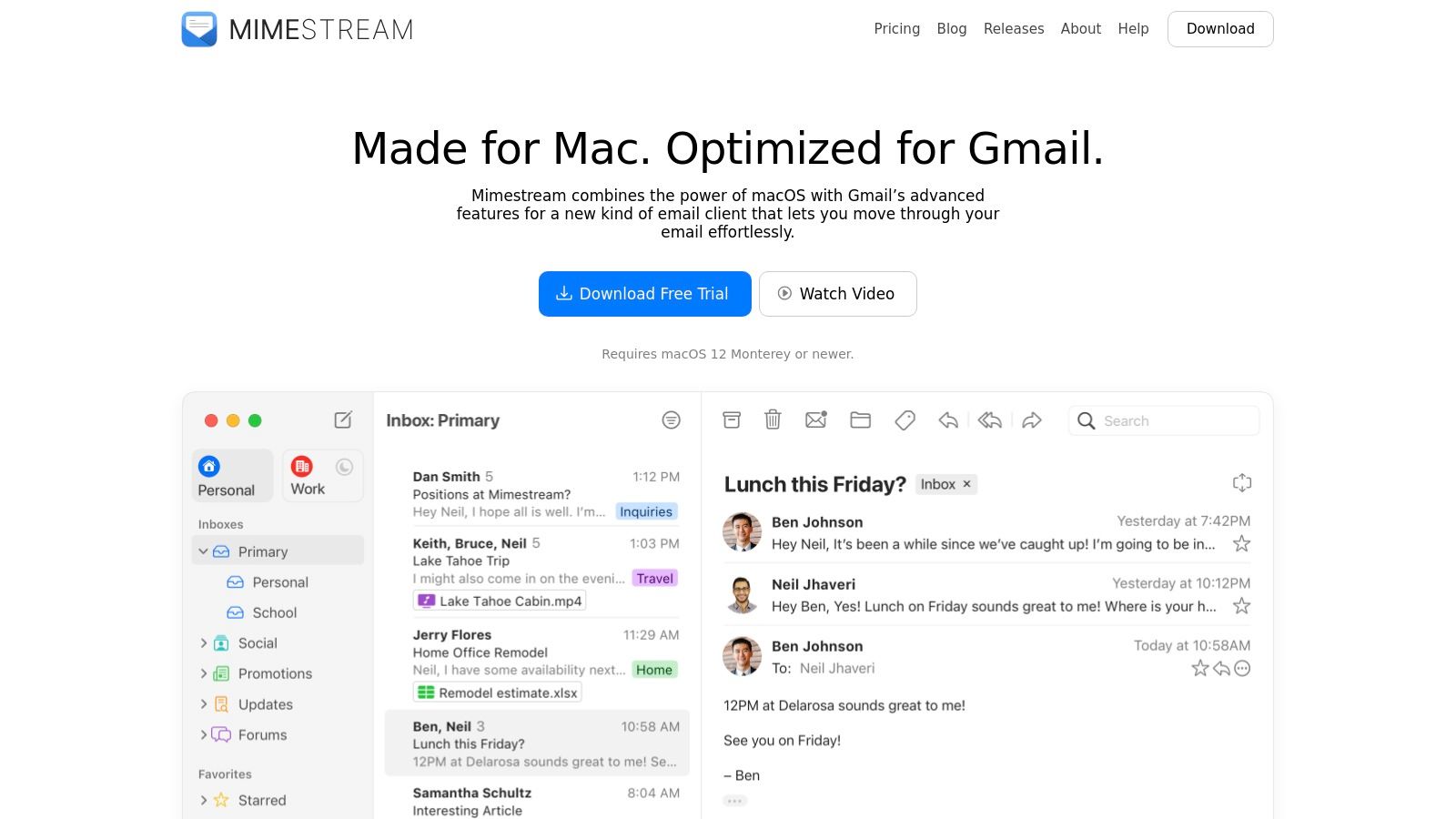
ウェブ版Gmailと全く同じ感覚で操作できます。ラベル、フィルタ、カテゴリなどはすべて完全に同期されます。Gmailの優れた整理システムを保ちながら、Macネイティブアプリならではの快適さを実現しています。
Gmailとの連携機能:Gmailのラベルとフィルタを完璧にサポート
1つの受信トレイで複数のGoogleアカウントを管理可能
高速でキビキビ動くMacネイティブのパフォーマンス
ウェブ版Gmailと瞬時に同期
Gmail/Googleアカウントのみに対応
他のメールサービス(OutlookやiCloudなど)は使えない
有料のサブスクリプションが必要
こんな人におすすめ: Gmailをメインで使っており、より快適なMac専用アプリが欲しい人。
リンク: Mimestream7. Mozilla Thunderbird - 無料で使えるオープンソースの定番
Mozilla Thunderbirdは、完全無料かつオープンソースのアプリです。長年にわたって愛されており、アドオン(拡張機能)を導入することで深みのあるカスタマイズが可能です。
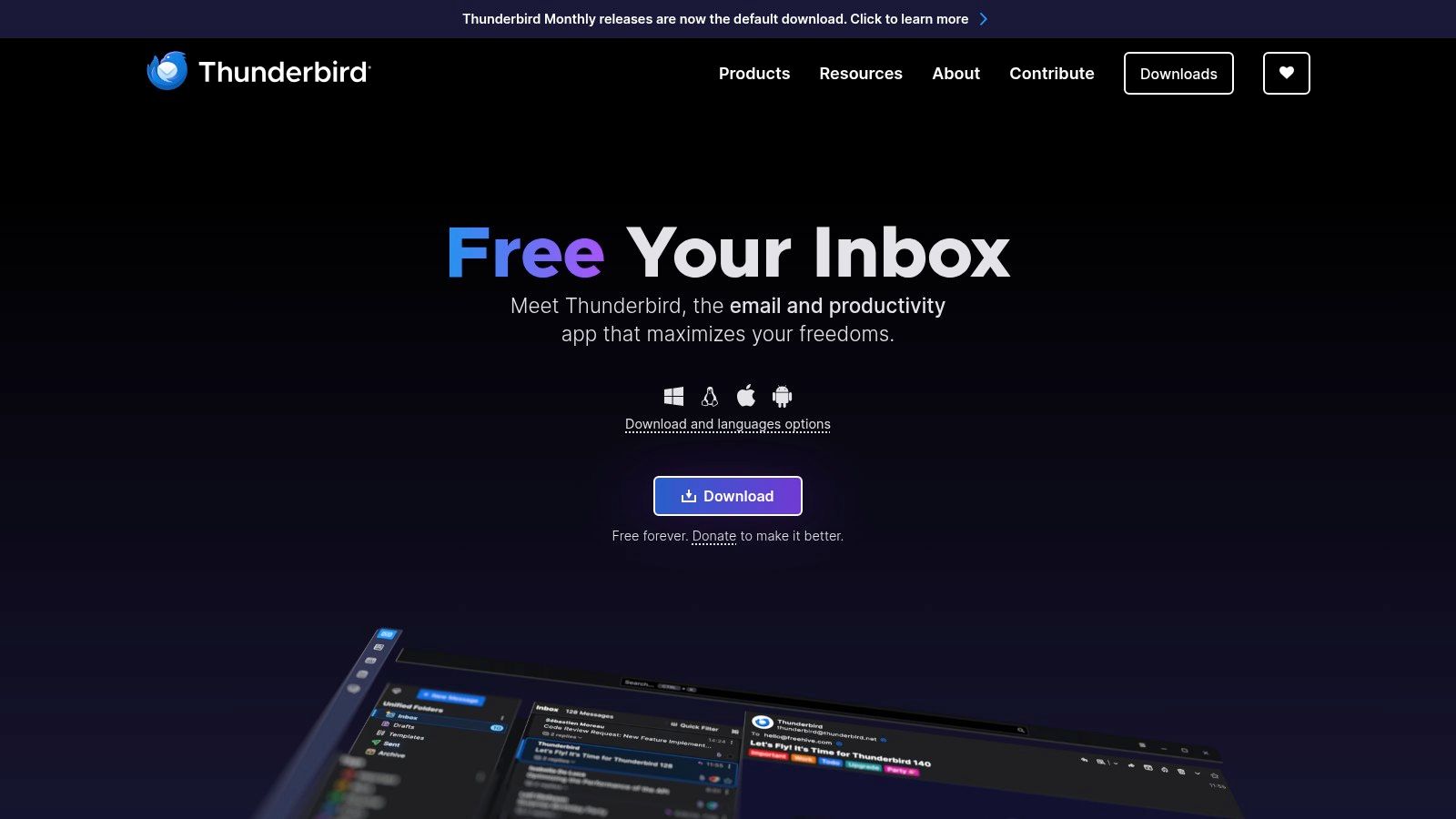
コミュニティによって作成された数千ものアドオンを使って機能を追加できます。複数のメールアカウントをうまく管理でき、カレンダーやチャット機能も搭載しています。サブスクリプション費用は一切かかりません。
オープンソースのメリット:永久に完全無料
数千件のアドオンが利用可能
プライバシーを重視した設計
複数アカウントの管理が容易
Mac用としてはインターフェースが少し古く感じられる
カスタマイズに多少のIT知識が必要な場合がある
有料のモダンなアプリと比べると、デザインの洗練さに欠ける
こんな人におすすめ: 無料でカスタマイズ性の高いメールクライアントを求める、テクノロジーに強いユーザー。
リンク: Mozilla Thunderbird8. Proton Mail - 最高峰のプライバシー保護
スイスを拠点とするProton Mailは、現在利用可能な中で最も強力なプライバシー保護を提供します。Protonユーザー間のメール送信は、自動的に完全に暗号化されます。
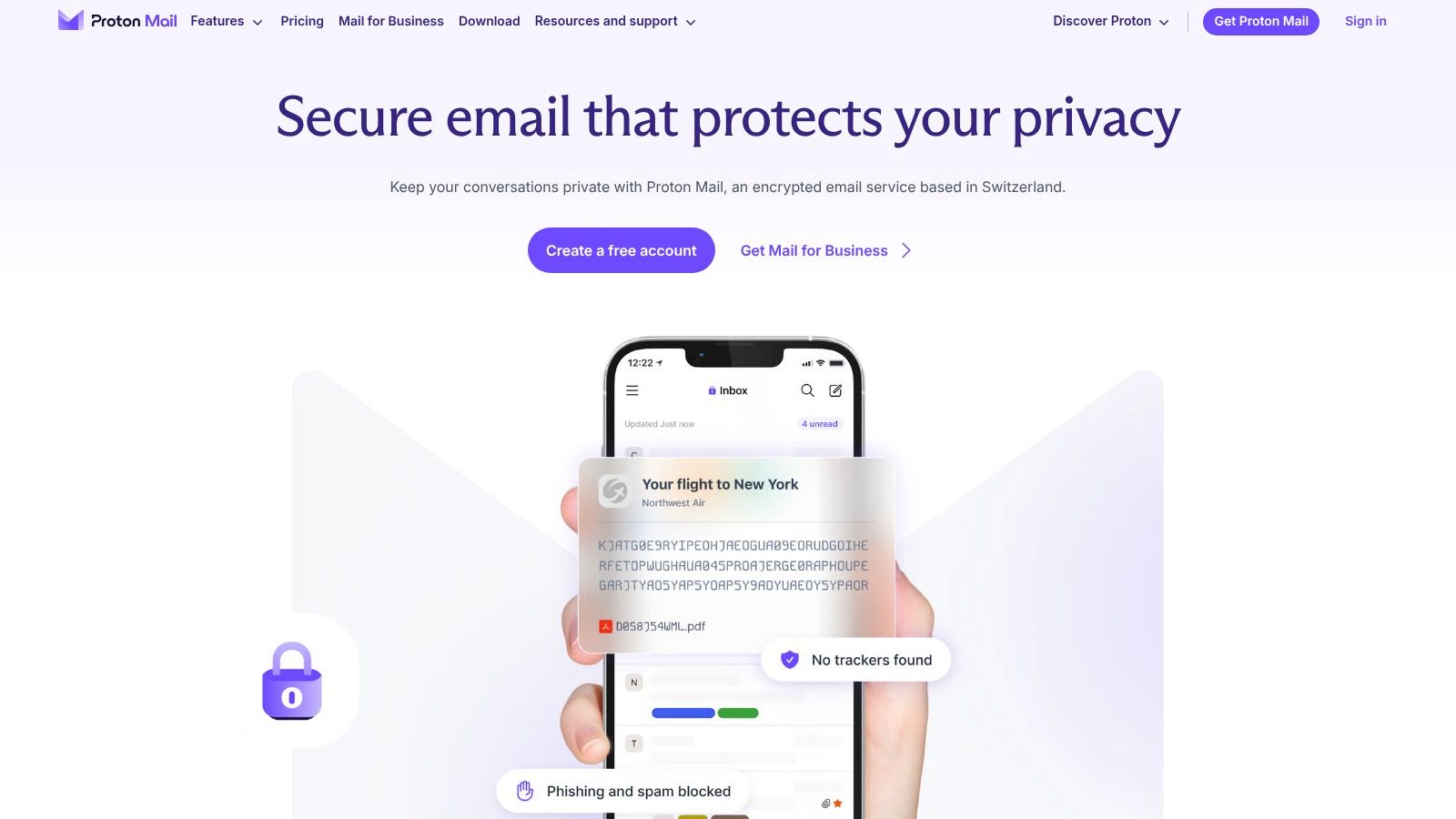
デスクトップアプリはオフラインでも動作し、VPNやパスワードマネージャーなど、他のProtonセキュリティツールとシームレスに連携します。プライバシー保護を最優先したエコシステムの一部となっています。
プライバシー機能:デフォルトでの強力なエンドツーエンド暗号化
スイスの厳格なプライバシー法に基づくデータ保護
デスクトップアプリでオフライン作業が可能
他のProton提供ツールと連携可能
デスクトップ版のフル機能を利用するには有料プランが必要
既存のメールサービスからのデータ移行が必要
新しい仕組みに慣れるまでの学習コストがある
こんな人におすすめ: 利便性よりもプライバシーとデータセキュリティを何よりも最優先する人。
リンク: Proton Mail9. Superhuman - 超高速のメール処理
Superhumanは、毎日大量のメールを捌くビジネスパーソンのために構築されています。「史上最も速いメールアプリ」を自負しており、すべての操作がキーボードショートカットだけで素早く完結します。
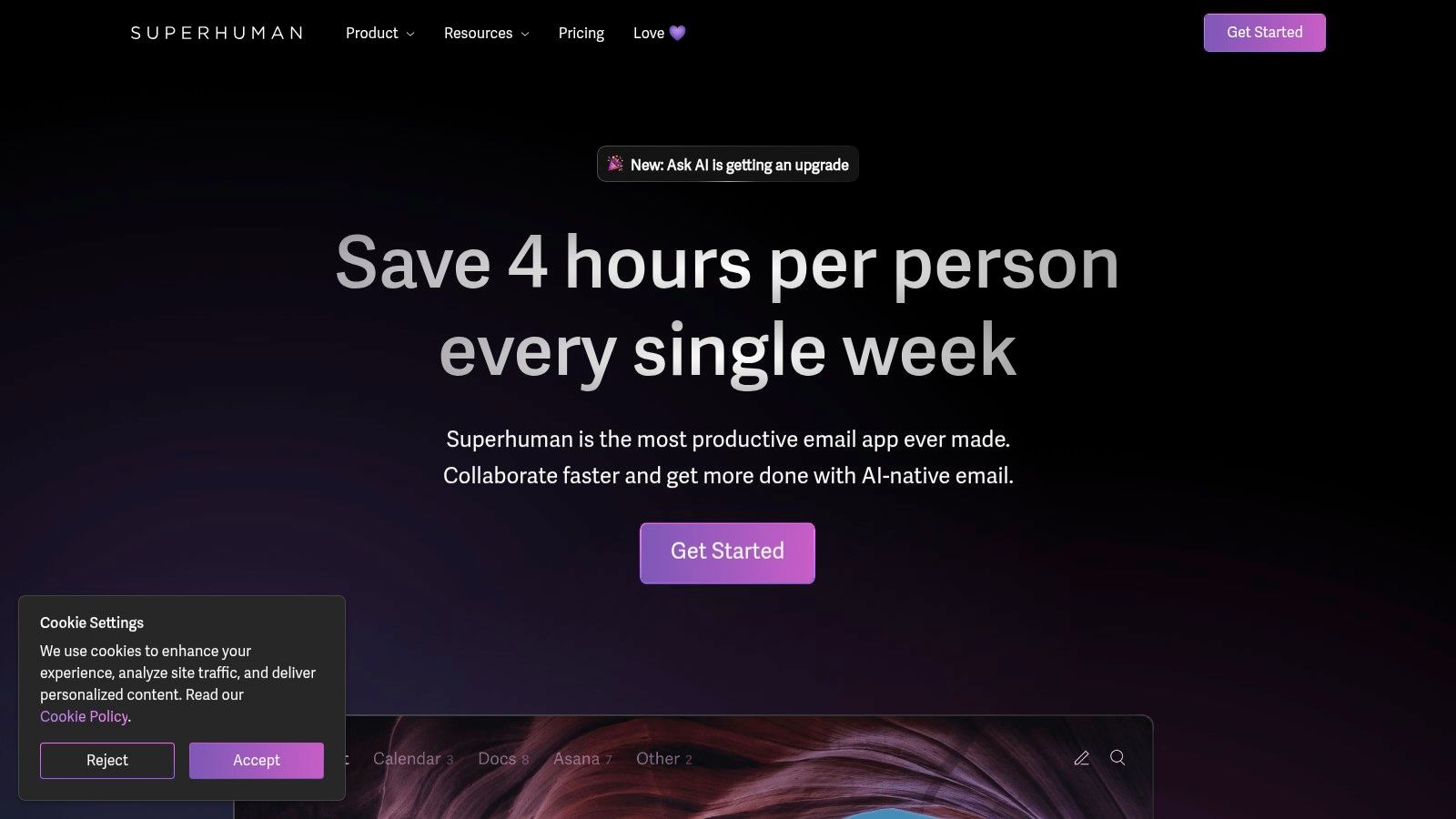
AI機能が長いスレッドの要約や、返信文案の作成をサポートします。インターフェースは極限までミニマルに削ぎ落とされており、スピードを追求した設計です。毎日何百通ものメールを処理するプロフェッショナルのためのツールです。
スピードに特化した機能:あらゆる操作に対応したキーボードショートカット
長い会話を一瞬で要約するAI機能
気が散らないミニマリズムデザイン
チームでのコラボレーションツール
他と比べて高額なサブスクリプション料金
Gmail/GoogleアカウントおよびOutlookアカウントのみ対応
独自のショートカットキーを覚える必要がある
こんな人におすすめ: メールの処理スピードを最大化するためなら、投資を惜しまないヘビーユーザー。
リンク: Superhuman10. HEY - 受信トレイの常識を覆す
Basecampが開発したHEYは、メールの仕組みを根本から再発明しました。一般的な「受信トレイ」の代わりに、重要メッセージ用の「Imbox」、ニュースレター用の「Feed」、領収書や控え用の「Paper Trail」という3つのエリアに自動で振り分けられます。
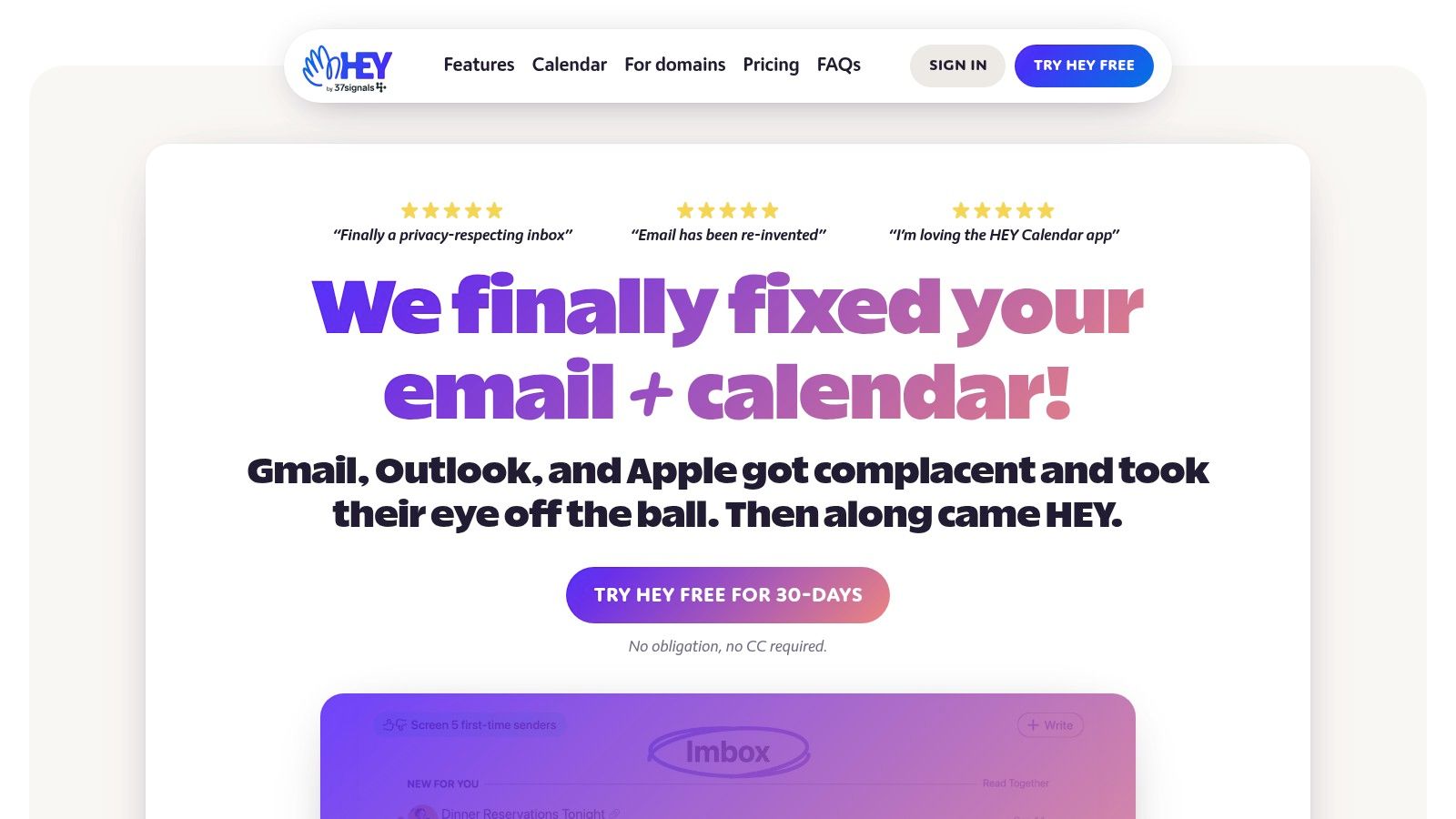
「Screener(スクリーナー)」機能を使って、新しい送信者からのメールを受け取るかブロックするかを最初に審査できます。メール追跡も自動的にブロックされます。ただし、@hey.comの専用メールアドレスを使用する必要があり、Gmailなど他のメールアドレスをそのまま読み込むことはできません。
ユニークな特徴:3つのエリアに仕分ける全く新しい整理システム
新しい送信者をあらかじめ審査してシャットアウト
メールトラッキングを自動で検知して排除
わかりやすい一律価格
HEYが提供する専用のアドレスを使う必要がある
既存のGmailやOutlookのアカウントをそのまま移行して使うことはできない
これまでのメールに対する概念をリセットする必要がある
こんな人におすすめ: 従来のメール管理のあり方にストレスを感じており、全く新しい方法でリフレッシュしたい人。
リンク: HEY11. eM Client - クラシックな多機能ツール
eM Clientは、クラシックなメールソフトの安心感に、現代の便利な機能をブレンドしたアプリです。メール、カレンダー、連絡先、タスク、チャットを1つの画面でまとめて管理できます。
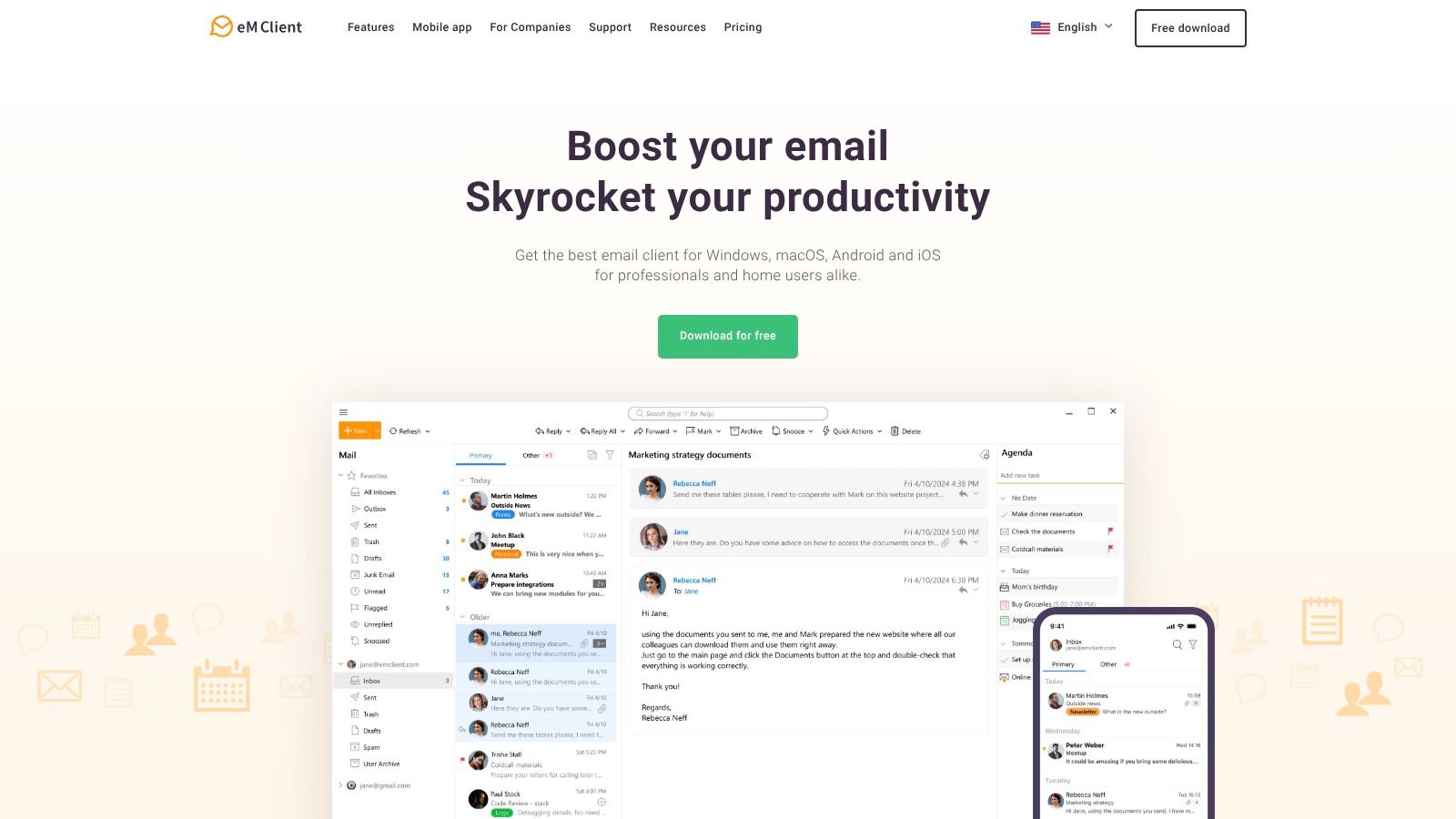
毎月のサブスクリプションを支払う代わりに、1回限りの買い切りで購入することも可能です。あらゆるメールサービスで動作し、翻訳や暗号化などの高度な機能も標準搭載しています。
オールインワン機能:メール、カレンダー、連絡先、タスク管理のすべてを搭載
どのようなメールプロバイダーでも使用可能
買い切りオプション(一括払い)を選択可能
高度な暗号化およびセキュリティオプション
無料版は登録できるアカウント数が2つに制限されている
画面構成がやや伝統的で、最近のモダンなアプリと比べると堅い印象
いくつかの便利な機能はプロ版(有料)限定
こんな人におすすめ: 1つのアプリであらゆるタスクを管理したい人や、ソフトウェアは月額課金ではなく一括購入したい人。
リンク: eM Client比較表:あなたにピッタリのアプリを見つける
求める条件 | 最適な選択 | その理由 |
|---|---|---|
シンプルかつ無料が良い | Apple Mail | Macに最初から入っており、動作が極めて軽い |
ビジネス向けの機能がほしい | Microsoft Outlook | 無料でありながらカレンダーや連絡先機能が充実 |
AIで自動整理したい | Spark Mail | メールを賢く自動仕分けし、AIによる作成支援も使える |
とことんカスタマイズしたい | Airmail | デザインから挙動まですべて変更でき、他アプリとの連携が抜群 |
強固なセキュリティを最優先 | Proton Mail | デフォルトで完全暗号化、スイスのプライバシー法で保護 |
Gmailを最高に快適に使いたい | Mimestream | Gmailユーザーのために作られた専用の高速アプリ |
メール処理を圧倒的にスピードアップ | Superhuman | 爆速の動作、すべてキーボードショートカットで完結 |
全く新しい切り口を試したい | HEY | 受信トレイの概念を変える、ユニークな3エリアシステム |
伝統的で強力な統合ソフト | eM Client | フル機能搭載、サブスク不要の買い切りプランあり |
自分に合ったメールアプリの選び方
最適なメールアプリの選択肢は、あなたの働き方によって変わります。選ぶためのヒントを以下にまとめました:
最優先事項を定める
セキュリティ重視: 機密情報を扱う場合は、Proton MailやCanary Mailをおすすめします。
スピード重視: 毎日膨大なメッセージをさばく必要があるなら、SuperhumanやSpark Mailが有力です。
Gmailユーザー: Mimestreamを使うことで、Mac上で最良のGmail体験が得られます。
コスト重視: Apple Mail(標準搭載で無料)やThunderbird(完全無料でオープンソース)を選びましょう。
ビジネス利用: カレンダー機能を備え、会社のシステムと連携しやすいMicrosoft Outlookが最適です。
スキルや慣れに合わせて選ぶ
初心者: Apple MailやMicrosoft Outlookから始めるのがおすすめです。直感的で簡単に扱えます。
中級者: 複雑すぎずに便利な機能を求めたい場合は、Spark MailやMimestreamを試してみましょう。
上級者: AirmailやeM Clientなど、深いカスタマイズ機能が提供されているアプリがフィットします。
契約前にまずテストする
ほとんどのアプリには無料試用期間があります。気になる2〜3個の候補を選び、実際に普段使っているメールアカウントを登録して1週間ほど試してみてください。どれが自分に最もなじむかがすぐに分かるはずです。
長期的な視点を持つ
あなたのニーズが将来的にどう変化するかを考えてみてください。シンプルなアプリは今は使いやすくても、将来的に機能不足に感じるかもしれません。高機能なアプリは最初は複雑に思えても、操作に慣れると手放せなくなります。
Mac用の優れたメールアプリとは、使っていることすら忘れてしまうほどワークフローに溶け込むものです。メールアプリの使い方で頭を悩ませたり、返信の一文一文を手作業でタイピングする手間にストレスを感じたりする必要はありません。
どのメールアプリを選ぶにしても、伝えるメッセージそのものが一番大切です。まずは、こちらのビジネスメール作成の例文・テンプレートを参考にしてみてください。
よくある質問 (FAQ)
どのようなアプリが「優れたMacメールアプリ」と言えますか?
優れたMac向けメールアプリは、macOSのデザインや操作性に違和感なく溶け込み、複数のアカウントを安定して管理でき、信頼性の高い検索機能を持ち、他のMacアプリとスムーズに連携できるものです。さらに、スピード、セキュリティ、シンプルさなど、あなたの求めるワークフローに合致していることが重要です。
Apple Mailを使い続けるべきか、他へアップグレードすべきでしょうか?
Apple Mailは標準的な用途には十分対応でき、プライバシー保護機能も優秀です。もし「もっと賢く自動整理したい(Spark)」「多くのアカウントを一括管理したい(Outlook)」「さらに強固な安全性がほしい(Proton Mail)」「AIアシスタントなどの最先端機能がほしい」といった要望が出てきたら、アップグレードを検討しましょう。
一番セキュリティが高いメールアプリはどれですか?
Proton MailとCanary Mailは、強力なエンドツーエンドの暗号化を搭載しており、最高峰の安全性を提供しています。ただし、Apple Mailも「メールプライバシー保護」などの優れたセキュリティ機能を標準搭載しており、一般的な利用範囲における安全対策としては十分に合格点です。
複数のメールアプリを同時に使っても大丈夫ですか?
不可能ではありませんが、おすすめはしません。複数のアプリを並行して使うと、既読・未読ステータスが不規則になったり、同期の遅延による混乱が生じたりすることがあります。お気に入りのメインアプリを1つに決めて使うのが最もスムーズです。
メールアプリにお金を払う必要はありますか?
必ずしも有料アプリを購入する必要はありません。標準のApple Mailも非常に有能ですし、Thunderbirdは完全無料、Outlookにも無料プランがあります。しかし、有料アプリはかゆいところに手が届く高機能、質の高いサポート、そして迅速なアップデートが受けられるメリットがあります。
Gmailと一番相性が良いのはどのアプリですか?
MimestreamはGmail専用に作られているため、最も完璧な親和性を持っています。また、Spark MailやMicrosoft Outlookも、Gmailアカウントを非常にスムーズに処理しつつ、同時に他のメールサービスも一緒に管理できるため優れています。
別のメールアプリへの移行は簡単にできますか?
ほとんどのモダンなメールアプリは、ログインするだけでメールデータや各種アカウント設定を自動で取り込んでくれます。メール本体のデータはサーバー上に保管されているため、アプリを乗り換えるだけでデータが消える心配はありません。新しいアプリにログインし、設定を微調整するだけで完了します。
複数のメールアカウントを管理するのに最適なアプリはどれですか?
Microsoft Outlook、Airmail、そしてeM Clientが、複数アカウントの管理に非常に長けています。これらは統合受信トレイを備えつつ、各アカウントの切り替えや仕分けが明確に行えるよう設計されています。また、標準のApple Mailも複数アカウントの管理は十分に得意です。
Mac向けに完全無料で使えるメールアプリはありますか?
はい、macOSに標準搭載されている「Apple Mail」をはじめ、オープンソースの「Mozilla Thunderbird」、さらには「Spark Mail」や「Microsoft Outlook」の基本無料プランなどが挙げられます。これらを使えば、料金を一切支払うことなく実用的なメール環境を構築可能です。
メールアプリにおいてAI機能はどれくらい重要ですか?
スマートな振り分け、執筆アシスト、スレッド要約などのAI機能は、大量のメールを処理するヘビーユーザーにとっては大幅な時短につながります。ただし、すべてのユーザーに必須の機能というわけではありません。まずはシンプルな無料アプリから始めてみて、日々メール処理に追われて限界を感じるようになった段階で、AI搭載アプリへの移行を考えるのが得策です。
音声文字変換ソフトを使って、さらに高速に受信トレイを整理しましょう。詳細はMac用音声入力アプリのガイドをご覧ください。