

Safari Spracheingabe: Der beste Weg mit Voicy
Die integrierte Spracherkennung von Safari kann bei der schnellen Texteingabe helfen, aber wer täglich diktiert, benötigt meist eine vollwertige Spracherkennungs-App. Voicy bietet dir Live-Spracherkennung, Transkription von Datei-Uploads und plattformübergreifenden Zugriff auf Mac, Windows, als Browser-Erweiterung sowie unter iOS und Android.
Voicy ist cloudbasiert und bietet eine kostenlose Testversion. Es ist kein Gratis-Tool. Die aktuellen kostenpflichtigen Optionen liegen bei 8,49 $ pro Monat, 82 $ pro Jahr oder 260 $ für die lebenslange Nutzung.
Safari Spracheingabe: Der beste Weg mit Voicy
Die integrierte Spracherkennung von Safari kann bei der schnellen Texteingabe helfen, aber wer täglich diktiert, benötigt meist eine vollwertige Spracherkennungs-App. Voicy bietet dir Live-Spracherkennung, Transkription von Datei-Uploads und plattformübergreifenden Zugriff auf Mac, Windows, als Browser-Erweiterung sowie unter iOS und Android.
Voicy ist cloudbasiert und bietet eine kostenlose Testversion. Es ist nicht kostenlos. Die aktuellen Tarife sind 8,49 $/Monat, 82 $/Jahr oder 260 $ für die lebenslange Nutzung.
Kurz & bündig: Spracheingabe in Safari
Safari hat keine integrierte Spracheingabe oder eine spezielle Erweiterung für Spracherkennung. Aber es gibt zwei einfache Wege, um in Safari zu diktieren:
Apples integrierte Spracherkennung: Drücke die Mikrofontaste (oder zweimal die Fn-Taste), um in ein beliebiges Safari-Textfeld zu diktieren. Kostenlos, funktioniert offline, solide Genauigkeit.
Voicy: Eine Desktop-App für Spracherkennung, die systemweit funktioniert, also auch in Safari. Drücke einen Shortcut, sprich los, und der Text erscheint dort, wo sich dein Cursor befindet. Über 99 % Genauigkeit dank KI-Bearbeitung.
Wenn du nur schnelle Notizen brauchst, reicht die Apple-Spracherkennung völlig aus. Wenn du jedoch professionelles Diktieren mit KI-Optimierung möchtest, ist Voicy die bessere Wahl.
Warum Safari keine Erweiterungen für Spracheingabe hat
Wenn du nach einer „Safari Spracheingabe Erweiterung“ oder einem „Safari Spracherkennung Add-on“ gesucht hast, bist du wahrscheinlich leer ausgegangen. Dafür gibt es einen Grund.
Das Ökosystem für Safari-Erweiterungen ist viel kleiner als das von Chrome. Apple schränkt die Möglichkeiten von Erweiterungen stark ein, weshalb die meisten Entwickler zuerst für Chrome programmieren. Das bedeutet, dass Chrome-Erweiterungen für Sprache zu Text, wie die Chrome-Erweiterung von Voicy oder andere, für Safari schlichtweg nicht existieren.
Das heißt aber nicht, dass du alles von Hand tippen musst. Es gibt zwei hervorragende Lösungen, die in Safari perfekt funktionieren.
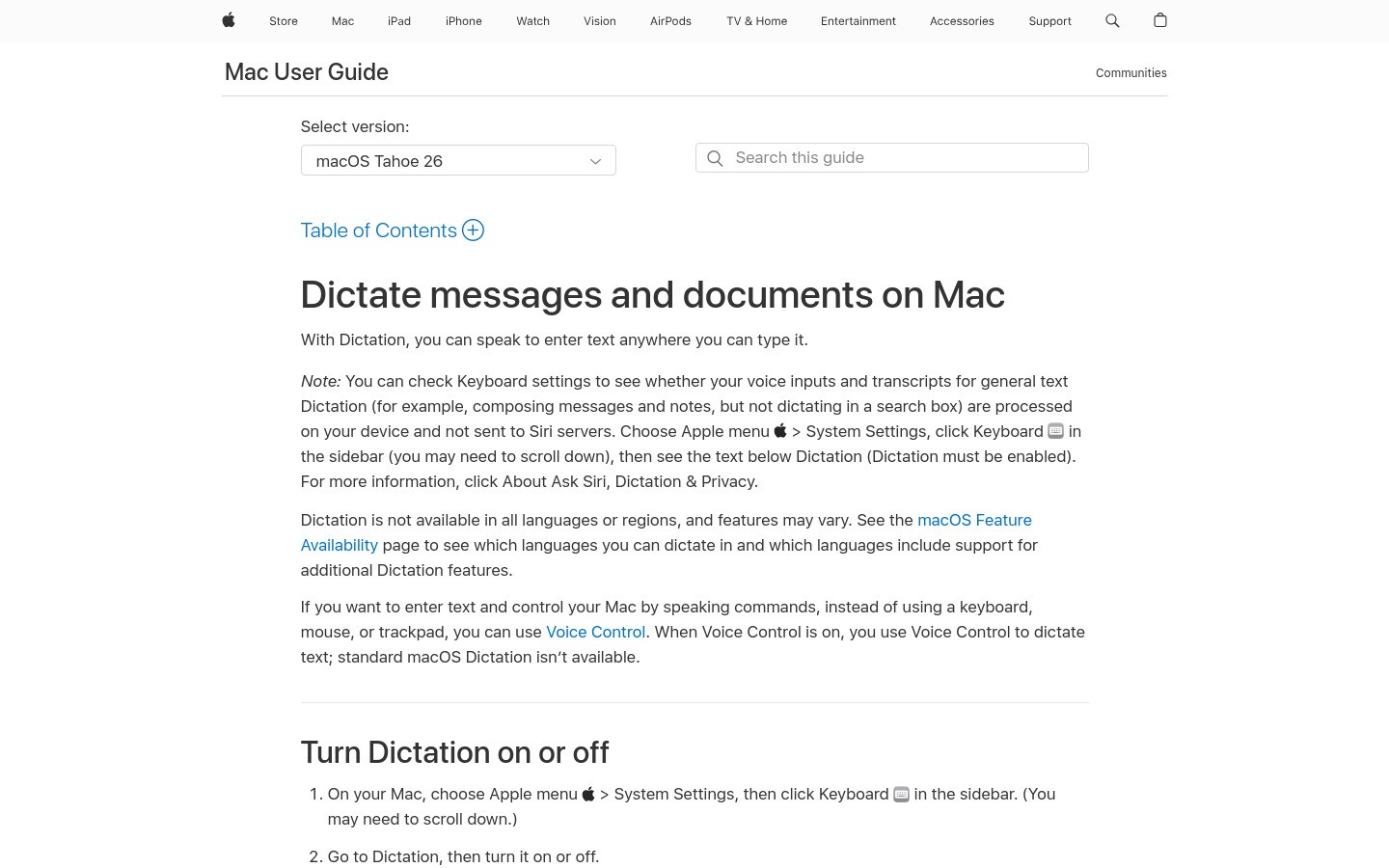
Option 1: Apples integrierte Spracherkennung
Jeder Mac hat eine integrierte Spracherkennung. Sie funktioniert in Safari und in jeder anderen App auf deinem Computer.
So schaltest du sie ein
Öffne die Systemeinstellungen → Tastatur
Scrolle nach unten zu Diktat
Schalte die Funktion ein
Wähle deine Sprache und den gewünschten Shortcut
So benutzt du sie
Klicke in Safari, Gmail, Google Docs, in ein Suchfeld oder ein Webformular, und drücke zweimal die Fn-Taste (oder deinen selbst festgelegten Shortcut). Sprich los – deine Worte werden direkt in Text umgewandelt.
Drücke erneut die Fn-Taste oder klicke auf „Fertig“, um den Vorgang zu beenden.
Die Vorteile
Kostenlos und auf jedem Mac vorinstalliert
Funktioniert offline (mit der verbesserten Diktierfunktion)
Keine Installation nötig
Funktioniert in jeder App, nicht nur in Safari
Die Nachteile
Die Genauigkeit sinkt bei Akzenten oder Fachbegriffen
Keine KI-Textkorrektur oder Grammatikbereinigung
Satzzeichen wie „Punkt“ und „Komma“ musst du extra aussprechen
Nicht optimal für längere Diktiersitzungen
Kein Kontextverständnis; das System merkt nicht, ob du eine E-Mail oder ein Dokument schreibst
Die Apple-Spracherkennung ist für kurze Sachen völlig okay. Wenn du aber E-Mails, lange Dokumente oder andere Texte verfasst, die professionell klingen sollen, wirst du fast genauso viel Zeit mit dem Korrigieren verbringen, wie du durch das Diktieren gespart hast.
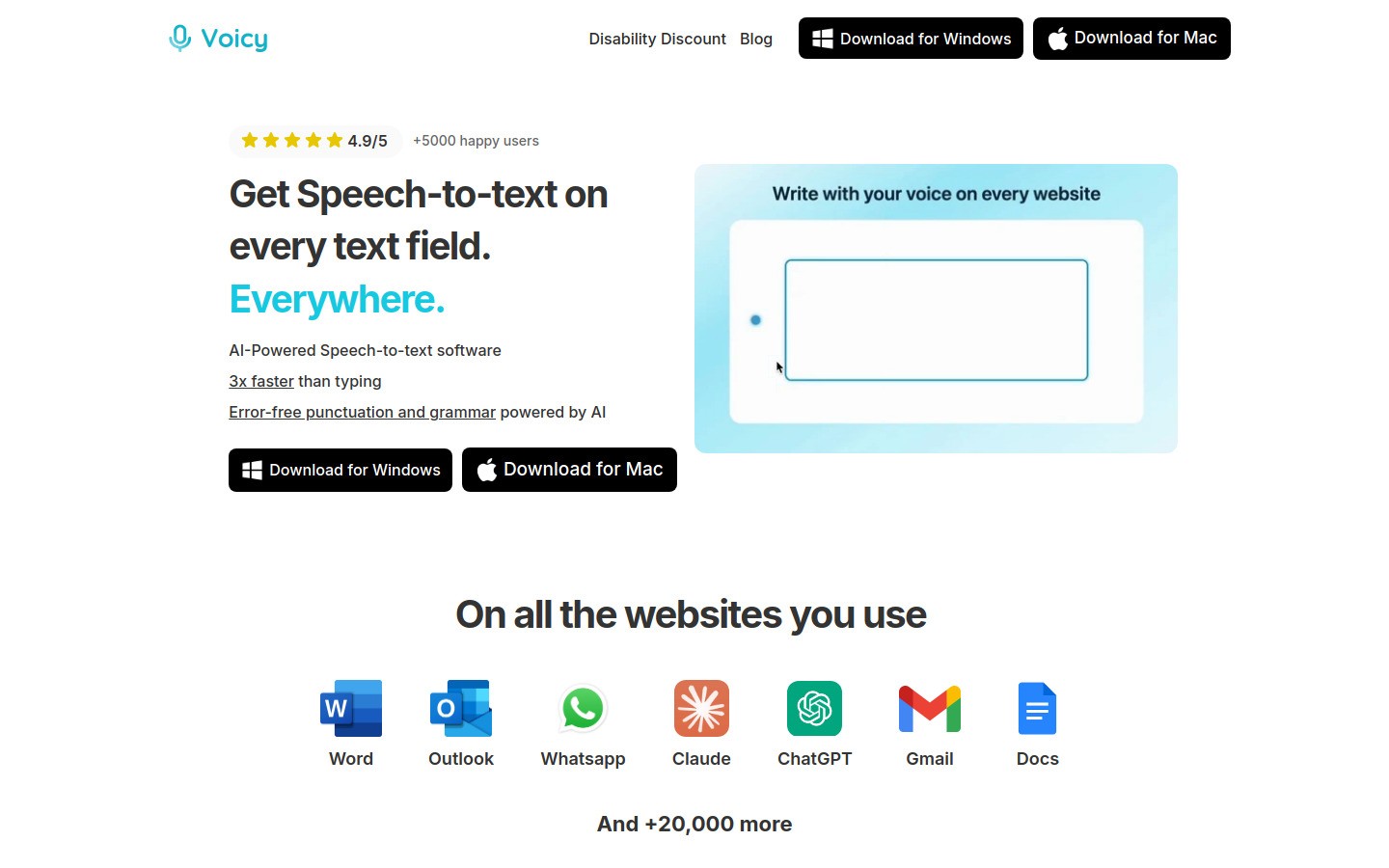
Option 2: Voicy – KI-gestützte Spracherkennung für Safari (und überall sonst)
Voicy geht einen anderen Weg. Statt eine reine Browser-Erweiterung zu sein, ist es eine Desktop-App, die systemweit funktioniert – also auch in Safari.
Drücke einen Shortcut, sprich los, und der Text erscheint genau dort, wo dein Cursor gerade blinkt. Ob Safari, Gmail in Safari, Google Docs in Safari oder Notion in Safari – das spielt keine Rolle. Wenn du dort tippen kannst, kannst du mit Voicy auch die Spracheingabe nutzen.
Warum Voicy besser funktioniert als die integrierte Spracherkennung
Über 99 % Genauigkeit. Voicy nutzt modernste KI-Modelle, die den Kontext verstehen. Die Software erkennt genau, welches Wort gemeint ist, und schreibt auch Fachbegriffe, Namen und Jargon fehlerfrei auf.
Automatische Zeichensetzung. Du musst nicht extra „Punkt“ oder „Komma“ sagen. Voicy setzt die Satzzeichen ganz natürlich basierend auf deinem Sprechrhythmus. Aus Sprechpausen werden Punkte. Alles wird automatisch formatiert.
KI-Textbearbeitung. Das ist der absolute Gamechanger. Markiere einen Text und sag Voicy einfach, was zu tun ist: „Formuliere das professioneller“, „Kürze diesen Absatz“ oder „Korrigiere die Grammatik“. Die KI schreibt es direkt vor deinen Augen um.
Kontextbewusstsein. Voicy merkt, ob du eine E-Mail in Gmail oder ein Dokument in Google Docs schreibst, und passt den Tonfall sowie die Formatierung entsprechend an.
Funktioniert in jedem Browser. Da Voicy auf Systemebene läuft, ist es völlig egal, welchen Browser du nutzt: Safari, Chrome, Firefox, Arc – für Voicy macht das keinen Unterschied.
So nutzt du Voicy in Safari
Lade Voicy herunter (für Mac oder Windows)
Richte deinen bevorzugten Shortcut ein
Öffne Safari und klicke in ein beliebiges Textfeld
Drücke deinen Shortcut und fang an zu sprechen
Der Text erscheint sofort, fertig formatiert und bereit zum Absenden
Das war's schon. Keine Erweiterung zu installieren, keine speziellen Berechtigungen und keine komplizierte Einrichtung für Safari nötig.
Preise
Voicy bietet eine kostenlose Testphase an, damit du alles ausprobieren kannst. Die Premium-Tarife starten bei 8,49 $/Monat, und es gibt eine lebenslange Lizenz für 260 $, wenn du die Software dauerhaft besitzen willst.
Apple-Spracherkennung vs. Voicy: Der schnelle Vergleich
So schlagen sich die beiden Optionen für Safari-Nutzer im direkten Vergleich:
Genauigkeit: Apple-Spracherkennung ~95 % | Voicy 99 %+
Automatische Zeichensetzung: Bei Apple nur über Sprachbefehle | Voicy macht es vollautomatisch
KI-Textbearbeitung: Bei Apple nicht vorhanden | Voicy kann Texte umschreiben, kürzen und polieren
Kontextverständnis: Apple behandelt jeden Text gleich | Voicy passt sich der jeweiligen App an
Fachbegriffe: Apple tut sich schwer | Voicy meistert sie problemlos
Preis: Apple ist kostenlos | Voicy gibt es ab 8,49 $/Monat
Offline-Nutzung: Beide können offline genutzt werden
Typische Anwendungsfälle für die Spracheingabe in Safari
E-Mails schreiben in Gmail oder Outlook
Öffne Gmail in Safari, klicke auf „Schreiben“ und diktiere deine E-Mail. Der KI-Modus von Voicy formatiert sie wie eine echte E-Mail – inklusive Begrüßung, Absätzen und Grußformel. Für eine detaillierte Anleitung schau dir gerne unseren Ratgeber zur Gmail-Spracherkennung an.
Google Docs und Notion
Du arbeitest an einem Dokument in Safari? Diktiere direkt in Google Docs oder Notion hinein. Voicy übernimmt die Formatierung, Überschriften und Aufzählungspunkte ganz natürlich anhand deiner gesprochenen Worte.
Webformulare ausfüllen
Bewerbungen, Support-Tickets, Registrierungsformulare – jedes Textfeld in Safari lässt sich ganz einfach per Spracheingabe ausfüllen. Das geht deutlich schneller als mühsames Tippen auf der Tastatur.
Mit KI-Tools chatten
Du nutzt ChatGPT, Claude oder Perplexity in Safari? Diktiere deine Prompts einfach, anstatt sie mühsam einzutippen. So formulierst du mühelos längere und detailreichere Anweisungen.
Häufig gestellte Fragen (FAQ)
Hat Safari eine integrierte Spracheingabe?
Safari selbst bietet keine eigene Spracheingabe. Aber macOS hat eine integrierte Spracherkennung, die in Safari und jeder anderen App funktioniert. Drücke einfach zweimal die Fn-Taste, um sie in einem beliebigen Textfeld zu aktivieren.
Gibt es eine Erweiterung für Spracherkennung in Safari?
Es gibt nur sehr wenige Sprach-zu-Text-Optionen, die als direkte Safari-Erweiterungen verfügbar sind. Apples restriktive Richtlinien für Erweiterungen sorgen dafür, dass die meisten Tools für Safari nicht existieren. Die beste Alternative ist eine systemweite Desktop-App wie Voicy, die in Safari ohne zusätzliche Browser-Erweiterung funktioniert.
Wie diktiere ich in Safari auf dem Mac?
Es gibt zwei Möglichkeiten: (1) Nutze Apples integrierte Spracherkennung, indem du in einem Textfeld zweimal die Fn-Taste drückst. (2) Nutze Voicy – drücke einfach deinen eigenen Shortcut und sprich los. Voicy liefert eine deutlich höhere Genauigkeit und automatische Formatierung.
Kann ich die Google Docs Spracheingabe in Safari nutzen?
Nein. Die integrierte Spracheingabe von Google Docs funktioniert nur im Chrome-Browser. Wenn du Safari nutzt, brauchst du entweder die Apple-Spracherkennung oder eine Desktop-App wie Voicy, um in Google Docs per Sprache zu tippen.
Ist die Apple-Spracherkennung gut genug für den Alltag?
Für kurze Notizen und Nachrichten absolut. Für längere Texte, professionelle E-Mails oder Dokumente wirst du jedoch vermutlich viel Zeit in das Korrigieren der Fehler stecken müssen. KI-gestützte Tools wie Voicy liefern sauberere Texte, die kaum Nachbearbeitung erfordern.
Funktioniert Voicy mit Safari auf allen Mac-Modellen?
Ja. Voicy läuft auf jedem Mac mit macOS und funktioniert in jedem Browser, also natürlich auch in Safari. Da es sich um eine Desktop-App handelt, ist sie nicht von spezifischen Browser-Features oder -Erweiterungen abhängig.
Kann ich in Safari auf dem iPhone oder iPad diktieren?
Ja. iOS verfügt über eine integrierte Spracheingabe, die auch in Safari auf dem iPhone und iPad funktioniert. Tippe einfach auf das Mikrofon-Symbol auf der Tastatur. Für eine maximale Genauigkeit auf dem Desktop empfehlen wir Voicy für deinen Mac.
Wie richte ich Voicy für die Spracheingabe in Safari ein?
Lade Voicy einfach von usevoicy.com herunter, installiere die App, lege einen Shortcut fest und klicke dann in ein beliebiges Textfeld in Safari. Drücke deinen Shortcut und starte das Diktieren.
Warum hat Safari nicht so viele Erweiterungen wie Chrome?
Apple schränkt Safari-Erweiterungen aus Gründen der Sicherheit und des Datenschutzes stark ein. Das macht Safari zwar sicherer, bedeutet aber auch, dass die Auswahl an Tools im Vergleich zum Chrome Web Store deutlich kleiner ist. Für die Spracheingabe in Safari ist eine systemübergreifende App wie Voicy ohnehin die bessere Wahl, da sie überall funktioniert und nicht nur in einem einzigen Browser.