
Zusammenfassung des Artikels
Voice to Text bedeutet, gesprochene Worte in geschriebenen Text umzuwandeln. Spracheingabe ist dasselbe Konzept, aber man verwendet diesen Begriff oft, wenn man in ein Dokument, eine E-Mail, ein Browserfeld oder eine Tastatur auf dem Smartphone sprechen möchte.
Beste Alltags-App für Voice to Text: Voicy für Mac, Windows, Browser, iOS, Android, Live-Spracherkennung und Transkription von hochgeladenen Dateien.
Bester kostenloser Einstieg online: Speechnotes für schnelle Notizen direkt in einem Web-Editor.
Am besten für Meetings: Otter.ai für Sprecherkennzeichnungen und durchsuchbare Meeting-Transkripte.
Beste integrierte Mobil-Option: Google Gboard auf Android oder die Apple-Spracherkennung auf dem iPhone.
Beste Spezialoption: Dragon NaturallySpeaking für intensive medizinische, rechtliche und befehlsgesteuerte Workflows.
Beste Browser-Spracheingabe: Voicys Browser-Erweiterung für Gmail, Google Docs, Formulare und Web-Apps.
Wenn du ein kostenloses Einmal-Tool suchst, starte mit einem Browser-Editor. Wenn du eine Spracheingabe in den Apps nutzen willst, in denen du ohnehin arbeitest, probiere die Voicy Spracherkennungs-App aus. Sie bietet eine kostenlose Testversion, danach kostet sie 8,49 $/Monat, 82 $/Jahr oder 260 $ auf Lebenszeit.
Was ist Voice to Text?
Voice to Text ist eine Software, die deine Sprache anhört und in getippte Wörter umwandelt. Man nennt es auch Sprache zu Text, Spracherkennung, Spracherkennung oder Spracheingabe.
Die einfache Version: Klicke in ein Textfeld, fange an zu sprechen, und das Tool schreibt für dich. Manche Tools funktionieren nur auf einer einzigen Webseite. Bessere, kostenpflichtige Tools funktionieren überall in E-Mails, Dokumenten, Chats, Notizen, Browser-Formularen und mobilen Apps.
Stell es dir so vor, als hättest du eine superschnelle Schreibkraft, die mit deinem natürlichen Sprechtempo mithalten kann. Moderne Voice to Text-Tools nutzen fortschrittliche KI und maschinelles Lernen, um den Kontext zu verstehen, die richtige Zeichensetzung zu setzen und mit der Zeit sogar deine Sprechmuster zu lernen.
Wie Voice to Text funktioniert
Der Prozess läuft in Millisekunden über mehrere Schritte ab:
Audio-Erfassung: Dein Mikrofon nimmt die Schallwellen deiner Stimme auf
Sprachverarbeitung: KI-Algorithmen analysieren die Audiomuster und Frequenzen
Worterkennung: Das System gleicht die Audiomuster mit bekannten Wörtern und Phrasen ab
Kontextverständnis: Natürliche Sprachverarbeitung fügt Satzzeichen hinzu und korrigiert die Grammatik
Textausgabe: Sauberer, formatierter Text erscheint auf deinem Bildschirm
Die besten Voice to Text-Tools erreichen heute eine Genauigkeit von über 95 %, was sie absolut zuverlässig für den professionellen Einsatz macht.
Warum sollte man Voice to Text nutzen?
Hier sind die Gründe, warum Millionen von Menschen auf Spracheingabe umgestiegen sind:
Geschwindigkeit und Effizienz
Du kannst mehr als 150 Wörter pro Minute sprechen, tippst aber im Durchschnitt nur 40 Wörter pro Minute. Mit der Spracheingabe bist du also fast viermal schneller.
Weniger körperliche Belastung
Perfekt für Menschen mit Karpaltunnelsyndrom, Arthritis oder anderen Verletzungen durch wiederholte Belastung. Hilft auch, Nacken- und Schulterverspannungen zu reduzieren, die durch das Vorbeugen über die Tastatur entstehen.
Multitasking
Diktiere E-Mails beim Gehen, mache hands-free Notizen in Meetings oder schreibe Dokumente, während du andere Materialien durchgehst.
Barrierefreiheit
Unerlässlich für Menschen mit Mobilitätseinschränkungen, Sehbehinderungen oder Erkrankungen wie Legasthenie, die das herkömmliche Tippen erschweren.
Natürliches Denken
Viele Menschen finden, dass sich Sprechen natürlicher anfühlt als Schreiben, was zu einem besseren Gedankenfluss und weniger Schreibblockaden führt.
Arten von Voice to Text-Tools
Voice to Text gibt es in verschiedenen Formen, die jeweils unterschiedliche Stärken haben:
Integrierte Betriebssystem-Tools
Windows: Windows-Spracherkennung (kostenlos, grundlegende Genauigkeit)
Mac: Erweiterte Spracherkennung (kostenlos, gute Genauigkeit)
iOS: Apple-Spracherkennung (in die Tastatur integriert)
Android: Google-Spracheingabe über Gboard
Eigenständige Desktop-Apps
Voicy: Mac, Windows, Browser, iOS, Android, cloudbasierte KI, Live-Spracherkennung und Transkription von hochgeladenen Dateien
Dragon NaturallySpeaking: Professionelles Niveau, hochgradig anpassbar
SuperWhisper: Nur für Mac, lokale Verarbeitung
Browser-Erweiterungen
Voicy Browser-Erweiterung: Funktioniert auf Websites, in Formularen, Dokumenten und browserbasierten Arbeits-Apps
Speechnotes Chrome-Erweiterung: Einfache Spracheingabe
Dictanote: Fokus auf Notizen
Online-Web-Tools
Speechnotes: Kostenlos, keine Registrierung erforderlich
SpeechTexter: Über 70 Sprachen
QuillBot Sprache zu Text: KI-gestützte Genauigkeit
Mobile Apps
Otter.ai: Meeting-Transkription, Funktionen zur Zusammenarbeit
Transcribe: Datei-Transkription, über 100 Sprachen
Voice to Text: Android, unbegrenzte Spracherkennung
Die besten Voice to Text-Tools nach Anwendungsfall
Das beste Gesamtpaket: Voicy
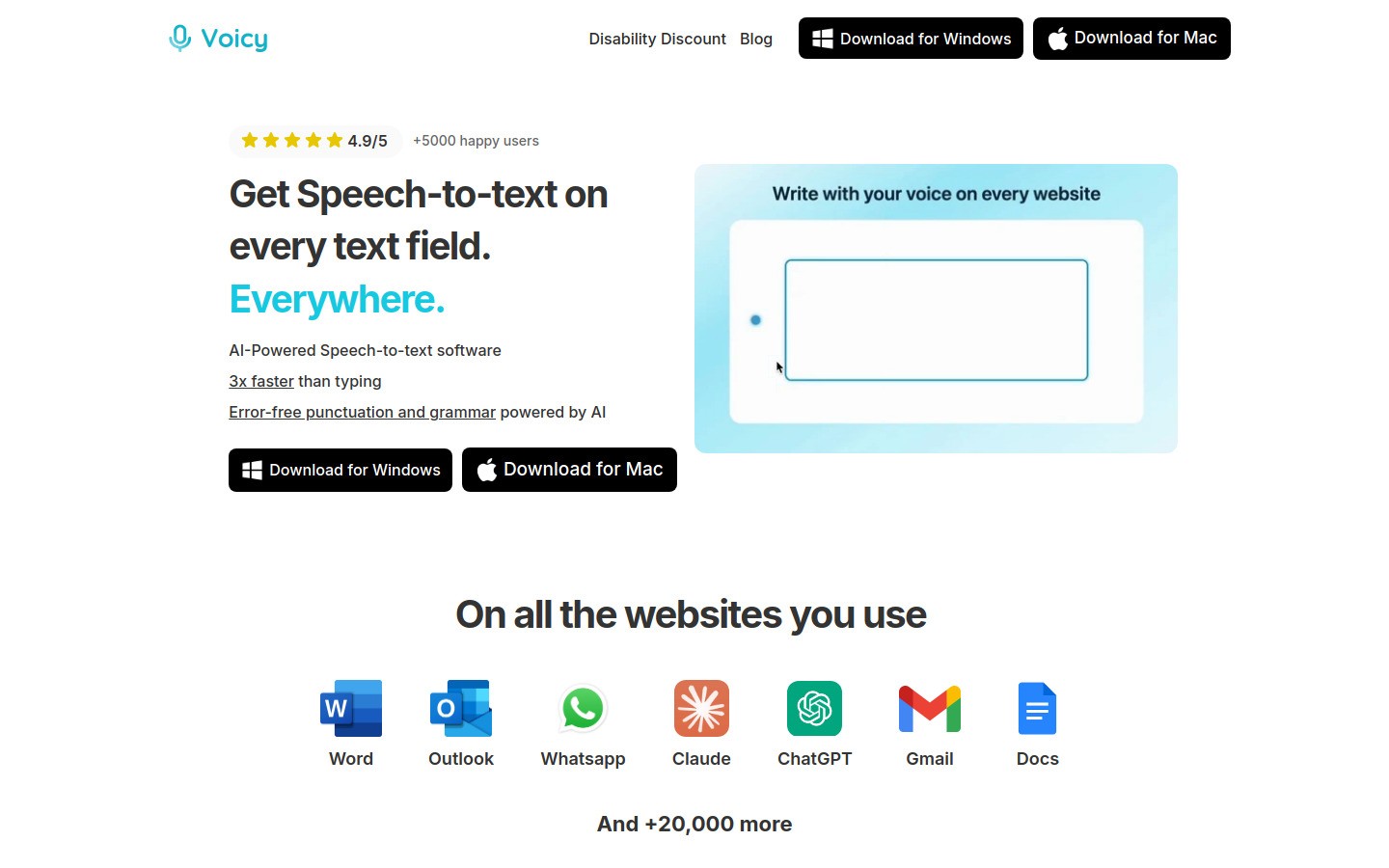
Voicy bietet die beste Balance aus Genauigkeit, Funktionen und Plattform-Support für die tägliche Spracheingabe. Es funktioniert auf Mac, Windows, im Browser, auf iOS und Android, sodass du denselben Workflow für deine Spracherkennung an mehr Orten nutzen kannst.
Voicy ist die beste Wahl, wenn du mehr als nur ein kostenloses Textfeld suchst. Nutze es, um in Arbeits-Apps zu diktieren, E-Mails zu schreiben, Browser-Formulare auszufüllen, Dokumente zu entwerfen und hochgeladene Audiodateien zu transkribieren. Es nutzt cloudbasierte KI-Verarbeitung für saubereren Text und automatische Zeichensetzung.
 Hauptmerkmale:
Über 99 % Genauigkeit mit cloudbasierter KI-Verarbeitung
Funktioniert übergreifend auf dem Desktop, im Browser und auf dem Smartphone
Datei-Upload-Transkription für gespeicherte Audiodateien
Eigene Sprachbefehle und Kurzbefehle
Unterstützung mehrerer Sprachen
Echtzeit-Transkription
Preise: Kostenlose Testversion verfügbar, danach 8,49 $/Monat, 82 $/Jahr oder 260 $ auf Lebenszeit
Ideal für: Tägliche Produktivität über mehrere Plattformen hinweg
Wenn du gerade Tools vergleichst, öffne die Voicy-Spracherkennungs-App-Seite und teste die kostenlose Testversion mit einer E-Mail, einem Dokument, einem Browser-Formular und einer hochgeladenen Audiodatei.
Beste kostenlose Option: Speechnotes
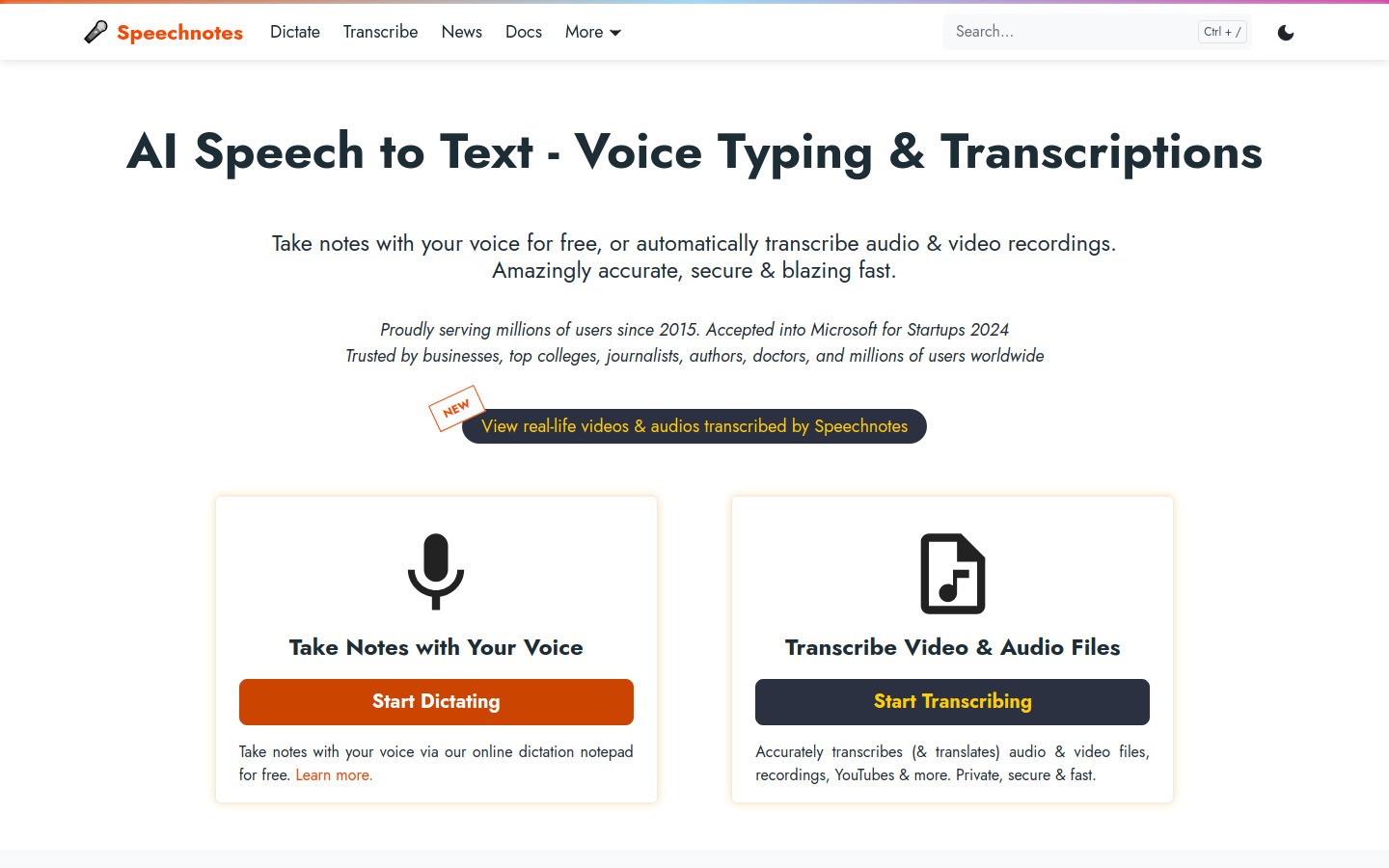
Speechnotes bietet solide Genauigkeit ohne jegliche Kosten. Die Weboberfläche ist übersichtlich und du kannst sofort mit dem Tippen loslegen.
Hauptmerkmale:Keine Registrierung erforderlich
Automatische Zeichensetzung
Export zu Google Drive oder per E-Mail
Sprachbefehle (sage „Komma“, „Punkt“ usw.)
Über 50 unterstützte Sprachen
Einschränkungen: Nur im Web nutzbar, grundlegende Formatierungsoptionen, ungenauer als Premium-Tools
Ideal für: Gelegentliche Notizen und zum Ausprobieren der Spracheingabe
Am besten für Meetings: Otter.ai
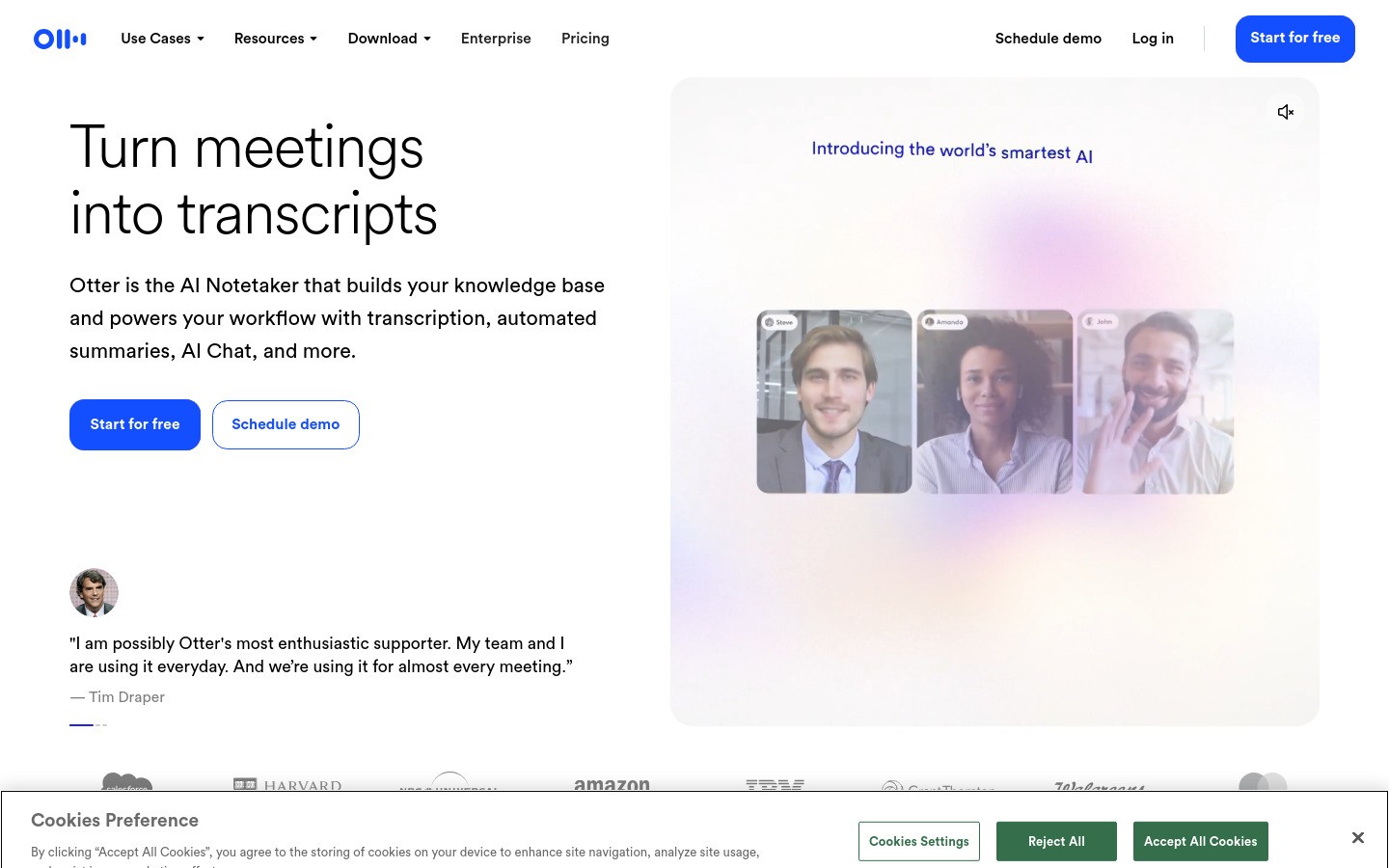
Otter.ai glänzt bei der Transkription von Gesprächen mit mehreren Sprechern. Es kann verschiedene Stimmen identifizieren und durchsuchbare Meeting-Protokolle erstellen.
Hauptmerkmale:Sprecheridentifikation (Diarisierung)
Zusammenarbeit in Echtzeit
Integration mit Zoom, Teams, Google Meet
KI-generierte Zusammenfassungen
Hervorhebung von Schlüsselwörtern
Preise: Kostenlose Version (600 Minuten/Monat), kostenpflichtige Tarife ab 10 $/Monat
Ideal für: Geschäftstreffen, Interviews, Vorträge
Am besten für Mobilgeräte: Integrierte Optionen
Android: Google Gboard bietet eine hervorragende Spracheingabe, die direkt in die Tastatur integriert ist. Tippe einfach auf das Mikrofonsymbol in einem beliebigen Textfeld.
iPhone/iPad: Apples Spracherkennung ist fest in iOS integriert. Aktiviere sie unter Einstellungen > Allgemein > Tastatur > Diktierfunktion aktivieren.
Vorteile:Keine separate App erforderlich
Funktioniert in allen Apps
Kostenlos auf deinem Gerät enthalten
Offline-Unterstützung (eingeschränkt)
Am besten für Profis: Dragon NaturallySpeaking
Dragon NaturallySpeaking bleibt der Goldstandard für professionelle Spracherkennung, insbesondere im medizinischen und juristischen Bereich.
Hauptmerkmale:Über 99 % Genauigkeit durch Training
Umfangreiche Anpassungsmöglichkeiten
Branchenspezifisches Vokabular
Sprachbefehle zur Computersteuerung
Funktioniert offline
Preise: 150–500 $ je nach Version
Ideal für: Intensive tägliche Nutzung, professionelle Umgebungen
Beste Browser-Erweiterung: Voicy
Die Voicy Browser-Erweiterung funktioniert direkt auf Websites und ist damit ideal für webbasierte Workflows.
Hauptmerkmale:Funktioniert in Gmail, Google Docs, Slack etc.
Genauigkeit durch Cloud-Anbindung
Eigene Kurzbefehle
Automatische Zeichensetzung
Unterstützung mehrerer Sprachen
Ideal für: E-Mails, Social Media, Webformulare, Google Docs Spracheingabe. Funktioniert auch in Safari und Firefox
Voice to Text für bestimmte Plattformen
Voice to Text für Mac
Mac-Nutzer haben mehrere hervorragende Optionen:
Voicy: Die beste app-übergreifende Option, wenn du ein kostenpflichtiges Tool mit kostenloser Testversion suchst
Erweiterte Spracherkennung: Integriert, kostenlos, funktioniert nach der Einrichtung offline
SuperWhisper: Lokale Verarbeitung, fokusiert auf Datenschutz
Eine Mac-spezifische Landingpage findest du unter Voicy für Mac Spracherkennung.
Voice to Text für Windows
Zu den Optionen für Windows gehören:
Voicy: Die beste app-übergreifende Option für tägliche Spracherkennung und Transkription hochgeladener Dateien
Windows-Spracherkennung: Kostenlos, aber eingeschränkte Genauigkeit
Dragon: Professionelles Niveau für Intensivnutzer
Einen umfassenden Überblick über alle Windows-Optionen zur Spracherkennung findest du in unserem ausführlichen Windows Spracherkennung-Leitfaden.
Voice to Text Online
Webbasierte Tools erfordern keinen Download und sind praktisch, wenn du schnell eine Notiz machen willst. Sie sind jedoch weniger komfortabel, wenn du eine Spracheingabe direkt in deinen normalen Arbeits-Apps benötigst.
Speechnotes: Die beliebteste kostenlose Option
SpeechTexter: Über 70 Sprachen
QuillBot: KI-gestützt für bessere Genauigkeit
Tipps für eine bessere Genauigkeit bei Voice to Text
Hole mit diesen Techniken das Beste aus deiner Spracheingabe heraus:
Einrichtung der Umgebung
Nutze ein gutes Mikrofon: Eingebaute Laptop-Mikrofone funktionieren, aber externe Headset-Mikrofone sind besser
Hintergrundgeräusche reduzieren: Schließe Fenster, schalte Ventilatoren aus und suche dir einen ruhigen Ort
Gleichmäßigen Abstand einhalten: Halte den Mund etwa 15 bis 30 cm vom Mikrofon entfernt
Sprechtechnik
Deutlich sprechen: Nicht hasten oder nuscheln
Natürlichen Rhythmus nutzen: Kurze Pausen zwischen den Gedanken erhöhen die Genauigkeit
Satzzeichen mitsprechen: „Punkt“, „Komma“, „Fragezeichen“
Schwierige Wörter buchstabieren: „großes S-M-I-T-H“
Sprachbefehle
Die meisten Tools unterstützen diese gängigen Befehle:
„Neue Zeile“ oder „Eingabe“ - Zeilenumbruch
„Neuer Absatz“ - Absatzumbruch
„Groß [Wort]“ - Schreibt das nächste Wort groß
„Alles groß [Phrase] Ende groß“ - SCHREIBT DEN TEXT IN GROSSBUCHSTABEN
„Das löschen“ - Entfernt die letzte Phrase
Häufige Probleme bei Voice to Text und ihre Lösungen
Geringe Genauigkeit
Problem: Das Tool versteht viele Wörter falsch
Lösungen:Überprüfe die Qualität und Position deines Mikrofons
Reduziere die Hintergrundgeräusche
Sprich langsamer und deutlicher
Trainiere die Software mit deiner Stimme (Dragon, Windows)
Fehlende Satzzeichen
Problem: Lange Sätze ohne Punkte oder Kommas
Lösungen:Sprich die Satzzeichen laut aus
Nutze Tools mit automatischer Zeichensetzung (Voicy, Otter.ai)
Korrigiere den Text nach dem Diktieren
Formatierungsprobleme
Problem: Falsche Groß- und Kleinschreibung oder falsche Abstände
Lösungen:Lerne die Sprachbefehle für Formatierungen
Verwende „Groß“ vor Eigennamen
Wähle Tools mit smarter Formatierung
Datenschutz und Sicherheit bei Voice to Text
Berücksichtige den Datenschutz bei der Auswahl von Voice to Text-Tools:
Cloud- vs. lokale Verarbeitung
Cloudbasiert (Voicy, Google, die meisten Online-Tools): Bessere Genauigkeit, aber die Audiodaten werden an Server gesendet
Lokale Verarbeitung (SuperWhisper, Offline-Modi): Mehr Privatsphäre, kann aber ungenauer sein
Datenspeicherung
Prüfe die Datenschutzrichtlinien des jeweiligen Tools:
Wie lange werden die Audiodaten gespeichert?
Werden die Audiodaten zur Verbesserung des Dienstes verwendet?
Kannst du deine Sprachdaten löschen?
Geschäftliche Nutzung
Für sensible geschäftliche Inhalte solltest du Folgendes beachten:
Tools mit Datenschutzgarantien für Unternehmen
Optionen mit lokaler Verarbeitung
DSGVO-Konformität
Voice to Text für verschiedene Berufsgruppen
Autoren und Texter
Perfekt, um Schreibblockaden zu lösen und erste Entwürfe zu erstellen. Viele Autoren finden das Sprechen für kreative Arbeiten natürlicher als das Tippen.
Ärzte und Gesundheitswesen
Unerlässlich für Patientenakten und medizinische Berichte. Dragon Medical ist hier der Industriestandard.
Beste Tools: Dragon Medical, spezialisiertes medizinisches Vokabular
Anwälte
Nützlich für das Aufsetzen von Dokumenten und Fallnotizen. Erfordert hohe Genauigkeit und juristische Terminologie.
Beste Tools: Dragon Legal, Voicy mit benutzerdefiniertem Vokabular
Studenten
Hervorragend geeignet, um Vorlesungsnotizen mitzuschreiben und Arbeiten schneller zu verfassen.
Beste Tools: Otter.ai für Vorlesungen, Voicy für Hausarbeiten
Geschäftsleute
Perfekt für E-Mails, Berichte und Meeting-Notizen.
Beste Tools: Voicy, Otter.ai, integrierte mobile Optionen
Die Zukunft der Voice to Text-Technologie
Die Spracherkennung entwickelt sich rasant weiter:
Fortschritte in der KI
Besseres Kontextverständnis
Verbesserte Erkennung von Akzenten und Dialekten
Sprachübersetzung in Echtzeit
Erkennung von Emotionen und Tonfall
Integrations-Trends
Tiefere Integration in Betriebssysteme
Smart Home und IoT-Geräte
Sprachsteuerung in Fahrzeugen
Schnittstellen für Augmented Reality
Fokus auf Barrierefreiheit
Bessere Unterstützung bei Sprachbehinderungen
Mehrsprachiges Umschalten
Visuelle Feedback-Systeme
Erste Schritte mit Voice to Text
Bereit, mit der Spracheingabe zu starten? Hier ist dein Aktionsplan:
Erst testen, dann kaufen
Teste zuerst die integrierten Optionen deines Geräts
Probiere Speechnotes für die kostenlose Online-Spracheingabe aus
Lade dir die kostenlose Testversion von Voicy herunter, wenn du die Spracheingabe in Apps, Browsern, auf dem Smartphone und für hochgeladene Audiodateien nutzen willst
Einfach anfangen
Beginne mit kurzen Notizen und E-Mails
Übe die Sprachbefehle für Satzzeichen
Mache dich erst vertraut, bevor du längere Dokumente angehst
Gewohnheit aufbauen
Nutze die Spracheingabe für eine Aufgabe pro Tag
Steigere die Nutzung schrittweise, wenn sich die Genauigkeit verbessert
Kombiniere es nach Bedarf mit dem normalen Tippen
Häufig gestellte Fragen (FAQ)
Was ist das beste Voice to Text-Tool?
Das beste Tool hängt davon ab, wo du schreibst. Nutze ein kostenloses Online-Tool für schnelle Notizen. Nutze Voicy, wenn du eine Premium-App für die Spracheingabe mit einer kostenlosen Testversion suchst, die auf Mac, Windows, im Browser, auf iOS, Android und für hochgeladene Audiodateien funktioniert.
Ist Spracheingabe dasselbe wie Voice to Text?
Ja. Spracheingabe, Voice to Text, Sprache zu Text und Spracherkennung bedeuten alle, dass du deine Stimme nutzt, um geschriebenen Text zu erzeugen. Oft sagt man Spracheingabe, wenn man das direkte Schreiben in eine App oder ein Textfeld meint.
Kann Voicy hochgeladene Dateien transkribieren?
Ja. Voicy unterstützt sowohl Live-Spracherkennung als auch die Transkription hochgeladener Dateien. Das ist ideal, wenn du eine Sprachnotiz, eine Meeting-Aufnahme, ein Interview oder eine gespeicherte Audiodatei in Text umwandeln willst.
Ist Voice to Text genau genug für den professionellen Einsatz?
Ja, moderne Tools wie Voicy und Dragon erreichen eine Genauigkeit von 95 bis 99 %, sodass sie sich hervorragend für Geschäftsdokumente, E-Mails und Berichte eignen. Die Genauigkeit verbessert sich mit der Übung und der richtigen Einrichtung.
Funktioniert Voice to Text auch mit Akzenten?
Ja, aktuelle KI-Modelle sind auf verschiedene Akzente und Sprechmuster trainiert. Cloudbasierte Tools kommen in der Regel besser mit Akzenten zurecht als die lokale Verarbeitung.
Kann ich Voice to Text offline nutzen?
Manche Tools bieten Offline-Modi (Apple-Spracherkennung, Dragon, SuperWhisper), aber Online-Tools bieten aufgrund der leistungsstärkeren Verarbeitung meist die bessere Genauigkeit.
Ist Voice to Text sicher für vertrauliche Informationen?
Das hängt vom Tool ab. Cloudbasierte Dienste senden Audio an Server, während die lokale Verarbeitung alles auf deinem Gerät behält. Prüfe bei sensiblen Arbeiten die jeweiligen Datenschutzrichtlinien.
Welche Ausrüstung benötige ich?
Die meisten Laptops und Smartphones haben ausreichend gute Mikrofone integriert. Für eine noch bessere Genauigkeit empfiehlt sich ein USB-Headset oder ein separates Mikrofon, besonders in lauten Umgebungen.
Wie lange dauert es, die Spracheingabe zu lernen?
Die Grundlagen der Spracheingabe hast du in wenigen Minuten raus. Um sicher im Umgang mit Sprachbefehlen zu werden und eine hohe Genauigkeit zu erzielen, brauchst du in der Regel 1 bis 2 Wochen regelmäßiger Nutzung.
Fazit
Die Voice to Text-Technologie hat einen Punkt erreicht, an dem sie schnell und präzise genug für den täglichen Gebrauch ist. Egal, ob du deine Produktivität steigern, körperliche Belastungen reduzieren oder die Barrierefreiheit verbessern willst – es gibt eine passende Lösung für deine Spracheingabe.
Für die meisten Leute, die an verschiedenen Orten schreiben, empfehlen wir den Start mit Voicy wegen der optimalen Kombination aus Genauigkeit, Funktionen und Plattform-Support. Mit der kostenlosen Testversion kannst du es auf Mac, Windows, im Browser, auf iOS, Android und mit hochgeladenen Audiodateien testen, bevor du dich für einen kostenpflichtigen Tarif entscheidest.
Wenn du erst einmal reinschnuppern willst, probiere Speechnotes für die kostenlose Online-Spracheingabe aus oder nutze die integrierte Spracherkennung deines Geräts, um ein Gefühl dafür zu bekommen.
Denk daran, dass Voice to Text am besten funktioniert, wenn du ganz natürlich sprichst und dem Tool etwas Zeit gibst, sich an deine Stimme anzupassen. Nach ein wenig Übung wirst du dich fragen, wie du jemals ohne ausgekommen bist.
Bereit zu sehen, ob die Spracheingabe in deinen Alltag passt? Starte deine kostenlose Voicy-Testphase und probiere es direkt dort aus, wo du ohnehin schreibst.