
記事の要約
音声文字変換とは、話された言葉を書き言葉のテキストに変換することを意味します。音声入力も同じ概念ですが、ドキュメント、メール、ブラウザの入力欄、スマートフォンのキーボードに向かって話しかけたいときによく使われる表現です。
日常使いに最適な音声文字変換アプリ: Mac、Windows、ブラウザ、iOS、Android、リアルタイム音声入力、音声ファイル書き起こしに対応したVoicy。
手軽に始められる無料オンラインツール: 1つのウェブエディタで素早くメモが取れるSpeechnotes。
会議に最適: 話者識別や検索可能な会議議事録作成に対応したOtter.ai。
最適な標準搭載のモバイルオプション: AndroidのGoogle Gboard、またはiPhoneのAppleの音声入力。
専門業務に最適: 医療、法務、コマンド操作などの高度なワークフローに対応したDragon NaturallySpeaking。
ブラウザでの音声入力に最適: Gmail、Google ドキュメント、フォーム、ウェブアプリに対応したVoicyのブラウザ拡張機能。
単発で使える無料ツールをお探しの場合は、まずブラウザエディタから試してみましょう。普段仕事で使っているアプリ全体で音声入力を行いたい場合は、Voicyの音声入力アプリを試してみてください。無料トライアルがあり、その後は月額8.49ドル、年額82ドル、または260ドルの買い切りライセンスで利用できます。
音声文字変換とは?
音声文字変換とは、話した声を認識してテキストに変換する音声認識ソフトです。音声入力、音声認識、ディクテーションなどとも呼ばれます。
使い方はシンプルです。テキストフィールドをクリックして話し始めるだけで、音声認識エンジンが自動で文字化してくれます。特定のウェブページ上だけで機能するツールもありますが、高機能な有料ツールであれば、メール、ドキュメント、チャット、メモ、ブラウザのフォーム、モバイルアプリなど、あらゆる場所で動作します。
自然な話し言葉のスピードに遅れることなく入力してくれる、超高速のタイピストがそばにいるようなものです。最新の音声入力アプリは、高度なAIと機械学習を活用して文脈を理解し、適切な句読点を追加し、さらにはユーザーの話し方の癖を学習していきます。
音声文字変換の仕組み
音声テキスト化は、数ミリ秒の間に以下のステップを経て行われます。
音声の取り込み: マイクが声の音波を拾います。
音声処理: AIアルゴリズムが音のパターンや周波数を分析します。
単語の認識: 音声認識エンジンが音声パターンを既知の単語やフレーズと照合します。
文脈の理解: 自然言語処理により、句読点が追加され、文法エラーが修正されます。
テキスト出力: 整形された綺麗なテキストが画面に表示されます。
現在、優れた音声文字変換ソフトは95%以上の精度を誇り、ビジネス実務でも十分に信頼して使用できるレベルに達しています。
なぜ音声文字変換を使うのか?
何百万人もの人々が音声入力に切り替えている理由は以下の通りです。
圧倒的なスピードと効率化
一般的なタイピング速度が毎分平均40文字程度であるのに対し、音声入力では毎分150ワード以上を話すことができます。音声文字変換ソフトを使えば、約4倍速く入力できます。
身体への負担軽減
手根管症候群や関節炎、その他の反復性緊張損傷(RSI)にお悩みの方に最適です。また、キーボードに向かって前かがみになることで生じる首や肩のコリの解消にも役立ちます。
マルチタスクの実現
歩きながらメールを音声入力したり、ハンズフリーで会議のメモを取ったり、他の資料を確認しながらドキュメントを作成したりできます。
アクセシビリティの向上
身体の不自由な方、視覚障害をお持ちの方、またはディスレクシアなどにより従来のキーボード入力が困難な方にとって不可欠な機能です。
思考をそのままアウトプット
手で書くよりも声に出して話す方が自然に感じられ、アイデアの流れがスムーズになり、執筆の行き詰まり(ライターズブロック)を防ぎやすくなると感じる人が多くいます。
音声文字変換ツールの種類
音声入力ツールにはいくつかの形態があり、それぞれ異なる強みを持っています。
OS標準の搭載ツール
Windows: Windows音声認識(無料、標準的な精度)
Mac: 拡張音声入力(無料、高い精度)
iOS: Apple音声入力(キーボードに標準内蔵)
Android: Gboard経由のGoogle音声入力
単体デスクトップアプリ
Voicy: Mac、Windows、ブラウザ、iOS、Androidに対応。クラウド型AI、リアルタイム入力、ファイル書き起こしをサポート
Dragon NaturallySpeaking: プロフェッショナル仕様で高度なカスタマイズが可能
SuperWhisper: Mac専用、ローカル処理による動作
ブラウザ拡張機能
Voicyブラウザ拡張機能: ウェブサイト、フォーム、ドキュメント、ブラウザベースの各種仕事用アプリで動作
Speechnotes Chrome拡張機能: シンプルな音声入力向け
Dictanote: メモ作成に特化
オンラインWebツール
Speechnotes: 無料、登録不要
SpeechTexter: 70以上の言語に対応
QuillBot Speech to Text: AI搭載による高い認識精度
モバイルアプリ
Otter.ai: 会議の書き起こし、コラボレーション機能
Transcribe: 音声ファイル文字変換、100以上の言語に対応
音声文字変換: Android対応、時間制限なしのディクテーション
ユースケース別おすすめ音声文字変換ツール
総合ベスト:Voicy
Voicyは、日常的な音声入力に求められる精度、機能、そしてマルチプラットフォーム対応のバランスが最も優れています。Mac、Windows、ブラウザ、iOS、Androidで動作するため、どこでも同じワークフローで音声文字変換を行えます。
Voicyは、単なる無料のテキスト入力欄以上の機能を求める方に最適です。仕事用アプリへの音声入力、メールの作成、ブラウザのフォーム入力、ドキュメントの下書き、さらにはアップロードした音声ファイルの文字変換まで対応しています。クラウドベースのAI音声認識エンジンを搭載しているため、自動で適切な句読点を打ち、綺麗なテキストを出力します。
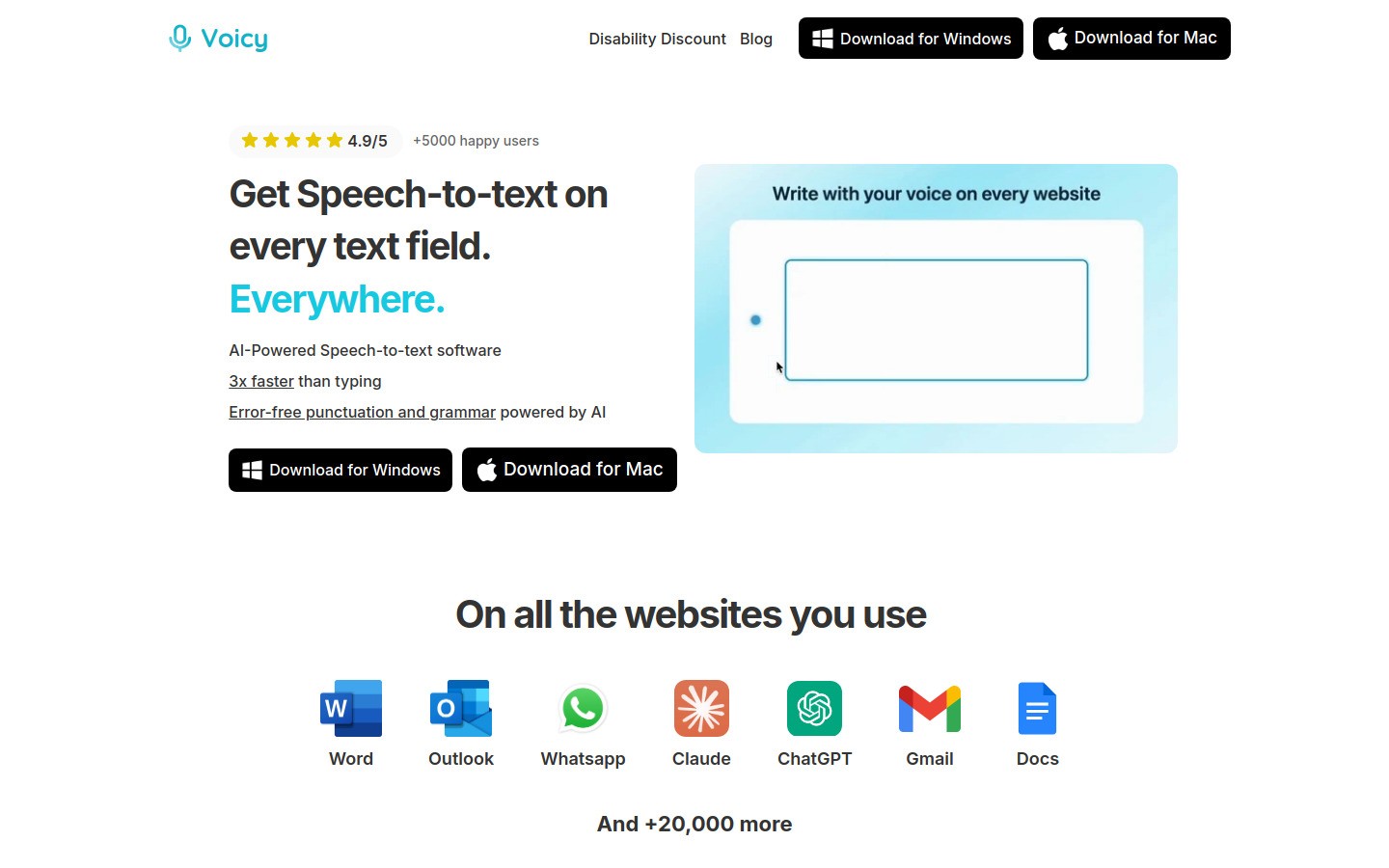 主な特徴:
主な特徴:
クラウドAI処理による99%以上の高い認識精度
デスクトップ、ブラウザ、モバイルのワークフローに対応
保存された音声ファイルのアップロード書き起こしに対応
独自の音声コマンドとショートカットの作成が可能
多言語サポート
リアルタイム音声文字変換
料金: 無料トライアルあり。その後、月額8.49ドル、年額82ドル、または260ドルの買い切りプラン
こんな人におすすめ: 複数のデバイスで毎日効率的に作業したい方
ツールの比較を検討中なら、まずはVoicyの音声入力アプリページを開き、メール作成、ドキュメント作成、フォーム入力、音声ファイルの文字化などで無料トライアルを試してみてください。
無料オプションのベスト:Speechnotes
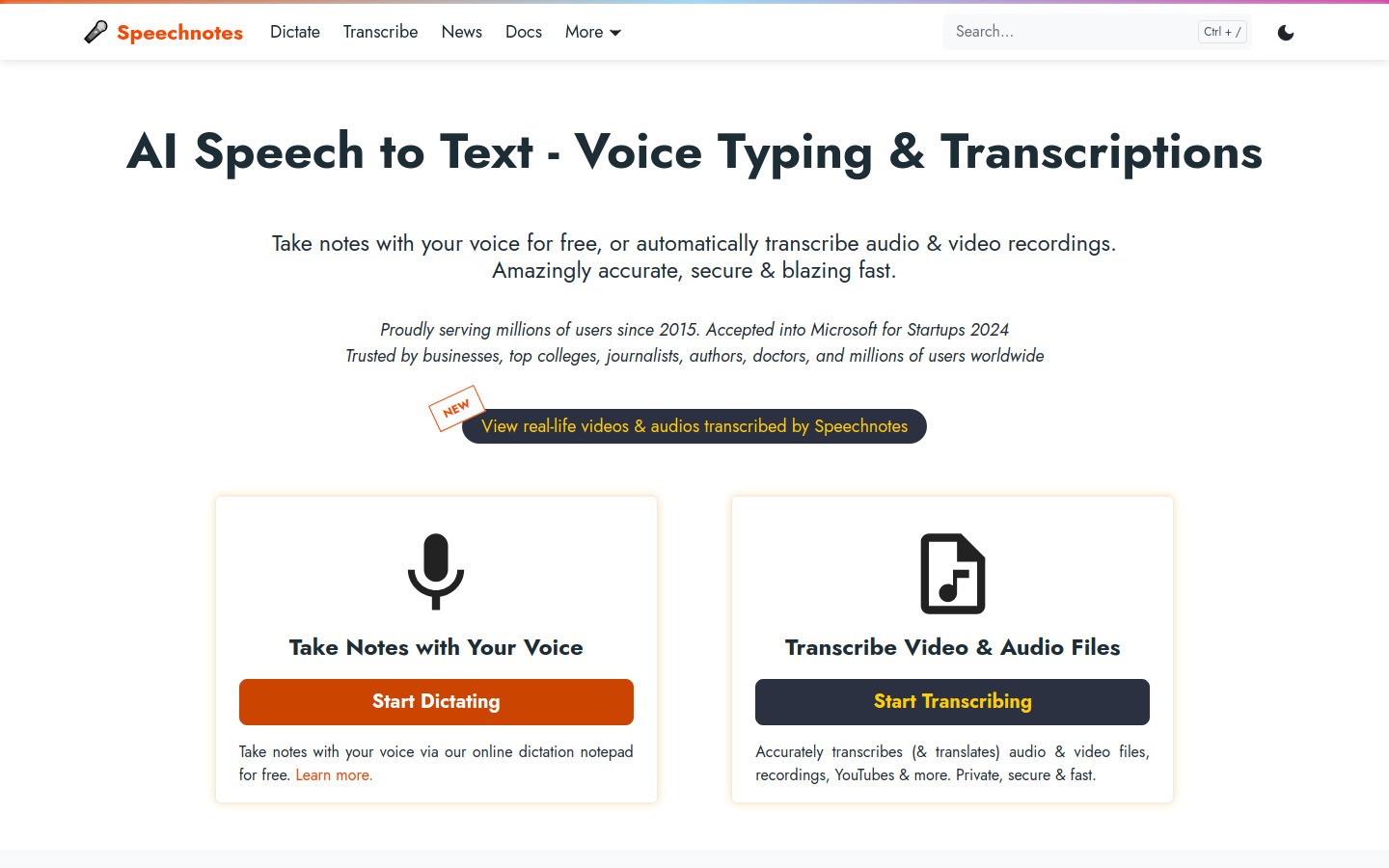
Speechnotesは、完全無料で確かな精度を提供します。Webインターフェースはすっきりとしており、アクセスしてすぐに音声入力を始めることができます。
主な特徴:アカウント登録不要
自動句読点付与
Google ドライブへのエクスポートやメール送信が可能
音声コマンド(「てん」「まる」などの発話に対応)
50以上の言語をサポート
制限事項: Webブラウザのみ対応、基本的な書式設定機能のみ、プレミアムツールと比べると精度はやや劣る
こんな人におすすめ: 手軽にメモを取りたい方や音声入力を試してみたい方
会議に最適:Otter.ai
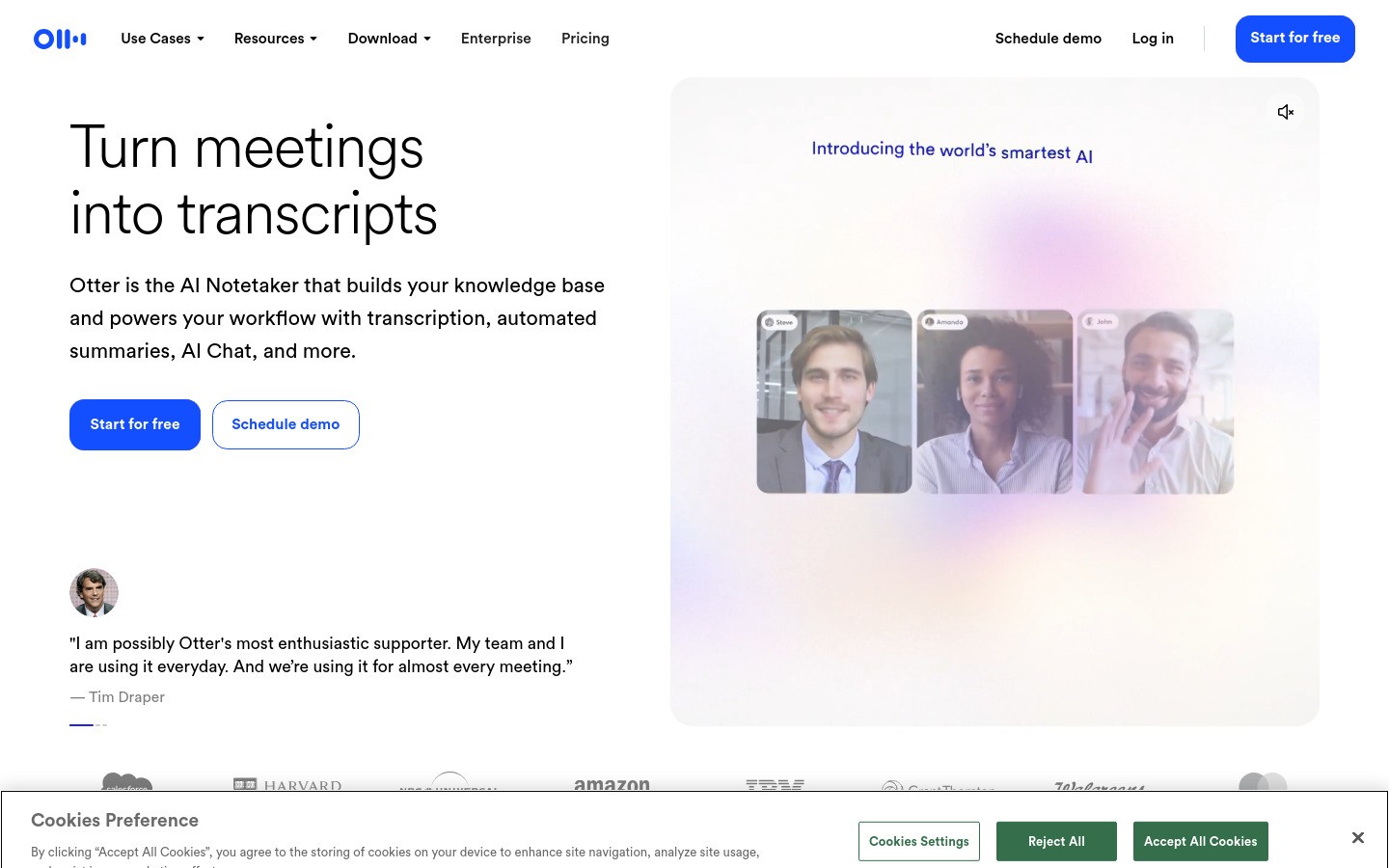
Otter.aiは、複数人が参加する会話の文字起こしに真価を発揮します。異なる話し手の声を識別し、検索可能な会議の議事録を自動で作成します。
主な特徴:話者識別機能(ダイアライゼーション)
リアルタイムでの共同編集機能
Zoom、Teams、Google Meetとの連携
AIによるサマリー自動生成
キーワードのハイライト表示
料金: 無料プラン(月600分まで)、有料プランは月額10ドル〜
こんな人におすすめ: ビジネス会議、インタビュー、講義の記録
モバイルに最適:OS標準搭載オプション
Android: Google Gboardはキーボードに標準搭載された優れた音声入力機能を提供します。テキストフィールド内のマイクアイコンをタップするだけです。
iPhone/iPad: Appleの音声入力がiOSに組み込まれています。設定 > 一般 > キーボード > 「音声入力をオンにする」から有効化できます。
主なメリット:別アプリのインストールが不要
すべてのアプリ内で動作
デバイスがあれば完全無料
オフラインサポート(一部制限あり)
専門職に最適:Dragon NaturallySpeaking
Dragon NaturallySpeakingは、特に医療や法務の分野におけるプロフェッショナル向け音声認識ソフトのゴールドスタンダードです。
主な特徴:トレーニングを重ねることで99%以上の極めて高い精度を実現
広範なカスタマイズオプション
専門業界特有の用語集に対応
音声によるパソコン操作コマンド
オフラインでの動作が可能
料金: エディションにより150ドル〜500ドル
こんな人におすすめ: 毎日仕事で大量に音声入力を利用する専門職の方
最高のブラウザ拡張機能:Voicy
Voicyブラウザ拡張機能はウェブサイト上で直接動作するため、ウェブベースのワークフローに非常に役立ちます。
主な特徴:Gmail、Google ドキュメント、Slackなどでシームレスに動作
クラウド型による高い認識精度
カスタムショートカット設定
自動句読点補正
多言語対応
こんな人におすすめ: メール作成、SNS投稿、ウェブフォーム入力、Google ドキュメントでの音声入力。SafariやFirefoxでも利用可能です。
プラットフォーム別の音声文字変換
Mac向けの音声文字変換
Macユーザーには以下のような優れた選択肢があります。
Voicy: まずは無料トライアルから始めたい方に最適な、複数のアプリをまたいで使える有料オプション
拡張音声入力: 標準搭載で無料。セットアップ後はオフラインでも使用可能
SuperWhisper: ローカルでの処理による、プライバシー重視のツール
Mac専用の紹介ページについては、Mac用Voicy音声入力をご覧ください。
Windows向けの音声文字変換
Windowsで使える主なオプションは以下の通りです。
Voicy: 日常的な音声入力や、録音した音声ファイルの書き起こしに最も適したクロスアプリ対応ツール
Windows音声認識: 無料だが認識精度にやや制限あり
Dragon: ヘビーユーザー向けのプロ仕様ソフト
Windowsにおけるすべての音声文字変換オプションの詳細な比較については、こちらのWindows音声文字変換ガイドをご確認ください。
オンラインでの音声文字変換
ウェブベースのツールはダウンロード不要で、手軽にメモを取りたい時に便利です。一方で、普段の仕事用アプリに直接音声入力したい場合には、やや使いづらい面もあります。
Speechnotes: 最もポピュラーな無料オプション
SpeechTexter: 70以上の言語に対応
QuillBot: AIを活用した高い変換精度
音声認識精度を向上させるコツ
以下のテクニックを活用して、音声入力を最大限に使いこなしましょう。
環境のセットアップ
良質なマイクを使用する: ノートPCの内蔵マイクでも動作しますが、外部のヘッドセットマイクを使用すると精度が向上します
周囲の雑音を減らす: 窓を閉め、扇風機を切り、静かな空間を確保します
マイクとの距離を一定に保つ: 口元からマイクまでの距離を15〜30cm程度に維持します
話し方のテクニック
はっきりと話す: 早口にならず、モゴモゴ話さないように意識します
自然なリズムで話す: 言葉の合間に少しポーズを置くことで、音声認識エンジンが認識しやすくなります
記号を口にする: 「てん」「まる」「はてな」などと発声します
難しい言葉はスペルアウトする: 固有名詞などは一文字ずつ発音して伝えます
音声コマンド
多くの音声文字変換ソフトでは、以下のような共通のコマンドをサポートしています。
「改行」または「Enter」 - 行の切り替え
「新しい段落」 - 段落の開始
「大文字 [単語]」 - 次の単語の先頭を大文字にする(英語など)
「すべて大文字」 - 英単語のすべてを大文字で入力する
「それを取り消す」 - 直前のフレーズを削除する
音声入力でよくある課題と解決策
認識精度が低い
課題: 多くの単語が誤って文字変換されてしまう
解決策:マイクの品質と位置を確認する
周囲のノイズを軽減する
よりゆっくり、はっきりと話す
ソフトに自身の声を学習させる(DragonやWindowsなど)
句読点が入らない
課題: 「、」や「。」がない長い文章になってしまう
解決策:「てん」や「まる」を意識して声に出す
自動句読点機能を備えたツールを使用する(Voicy、Otter.aiなど)
音声入力が終わった後に手動で編集する
書式設定が崩れる
課題: 大文字・小文字の誤りや、不自然なスペースが入る
解決策:書式設定用の音声コマンドを覚える
固有名詞の前に「大文字」と指示を出す
スマートな自動整形機能を備えたツールを選ぶ
音声文字変換のプライバシーとセキュリティ
音声入力アプリを選ぶ際は、プライバシーへの配慮も重要です。
クラウド処理 vs ローカル処理
クラウドベース(Voicy、Google、大半のオンラインツール): 高い認識精度を誇りますが、音声データが一時的にサーバーへ送信されます
ローカル処理(SuperWhisper、オフラインモードなど): プライバシーは守られますが、処理能力の関係で精度が下がる場合があります
データ保持ポリシー
各ツールのプライバシーポリシーで以下を確認しましょう。
音声データはどのくらいの期間保存されるか?
音声データがサービスの改善目的(AI学習など)に使用されるか?
自分の音声データを任意で削除できるか?
ビジネスでの利用
機密性の高いビジネス情報を扱う場合は、以下を検討してください。
法人向けプライバシー保証があるツール
ローカル処理が可能なオプション
GDPRやCCPAに準拠している製品
職業別の音声文字変換の活用法
ライター・著者
執筆の行き詰まりを解消し、最初のドラフト(下書き)を作成するのに最適です。多くの作家が、キーボードで入力するよりも言葉で語る方が創造的な表現がスムーズになると感じています。
医療従事者
患者の経過観察記録やカルテ作成の手間を大幅に削減します。この分野では、医療専用の「Dragon Medical」が業界標準として使われています。
おすすめツール: Dragon Medical(専門の医学用語を標準搭載)
弁護士・法務プロフェッショナル
契約書、準備書面、判例メモの作成に重宝します。高い変換精度と法律用語への対応が必要です。
おすすめツール: Dragon Legal、またはカスタム用語登録ができるVoicy
学生
講義メモの作成や、レポートの下書きを素早く行うのに効果的です。
おすすめツール: 講義の文字起こしにはOtter.ai、レポート作成にはVoicy
ビジネスパーソン
メールの返信、日報や報告書の作成、会議の要点整理などに最適です。
おすすめツール: Voicy、Otter.ai、スマートフォンに内蔵された音声入力機能
音声文字変換テクノロジーの未来
音声認識技術は現在も急速な進化を続けています。
AI技術の進歩
より正確な文脈の理解
地方の訛りや方言、アクセントの認識力向上
リアルタイムでの他言語翻訳機能
感情や話者の声のトーン(感情分析)の検出
システム連携のトレンド
OSとのシームレスな統合の進化
スマートホームやIoT機器との連携
車載音声コントロールの高度化
AR(拡張現実)インターフェースへの応用
アクセシビリティの追求
構音障害などを持つ方の発話に対するサポート向上
会話の途中で複数言語が混ざっても認識可能なマルチリンガル切り替え
視覚的なフィードバックシステムの充実
音声文字変換を使いこなすステップ
音声入力を日々の生活に取り入れるためのアクションプランです。
購入する前にお試しを
まずは、お使いのデバイスに標準搭載されている無料機能をテストしてみましょう。
オンラインで簡単に試したいなら、無料のSpeechnotesを使ってみてください。
各種アプリ、ブラウザ、スマートフォン、そして録音ファイルの書き起こしなど、包括的に使いたい場合はVoicyの無料トライアルをダウンロードしましょう。
まずはシンプルに始める
短いメモやメールの返信から始めてみましょう
「てん」や「まる」など、句読点を音声コマンドで入力することに慣れましょう
慣れてきたら、長文ドキュメントの作成に挑戦してください
日々の習慣に組み込む
まずは1日1つのタスクを音声入力で行ってみます
入力スピードや認識のコツを掴むにつれて、徐々に音声入力の割合を増やしていきます
必要に応じて、キーボードによる通常のタイピングと組み合わせながら作業をすすめます
よくある質問(FAQ)
一番おすすめの音声文字変換ツールは何ですか?
最適なツールは、普段どこに文章を書くかによって異なります。単発のちょっとしたメモ書き程度であれば、無料のオンラインツールで十分です。Mac、Windows、ブラウザ、iOS、Android、さらに録音ファイルの文字起こしまで、横断して使える本格的な音声入力アプリをお探しなら、無料トライアルのあるVoicyがおすすめです。
「音声文字変換」と「音声入力」に違いはありますか?
本質的には同じです。音声文字変換、音声入力、音声テキスト化、ディクテーションは、すべて声を使ってテキストを作成する行為を指します。アプリやテキスト入力欄に直接文章を書き込んでいく際、日本では「音声入力」という表現が特によく使われます。
Voicyは録音ファイルをアップロードして書き起こせますか?
はい、対応しています。Voicyはリアルタイムの音声入力だけでなく、ファイルのアップロードによる音声文字化もサポートしています。ボイスメモ、会議の録音、インタビュー、保存された音声ファイルなどをテキストに変換したい時に大変役立ちます。
音声文字変換は仕事で使えるレベルの精度ですか?
はい、VoicyやDragonなどの最新ツールは95%〜99%の認識精度に達しており、ビジネス文書、各種レポート、メール作成などで十分に実用可能です。話し方のコツを掴むことで、さらに精度は高まります。
訛りや方言があっても音声入力できますか?
はい、現在のAI音声認識エンジンは、多様な訛りや話し方のパターンを学習しています。一般的に、ローカル処理を行うツールよりもクラウド処理ベースのツールの方が、訛りやアクセントを柔軟にカバーしてくれます。
オフラインでも音声入力は使えますか?
一部のツール(Appleの音声入力、Dragon、SuperWhisperなど)はオフラインに対応しています。ただし、より精度の高い文字変換を求める場合は、強力なクラウドサーバーで処理するオンライン対応ツールをおすすめします。
機密情報を含むテキスト変換におけるセキュリティは問題ないですか?
これは使用するツールによります。クラウド型のサービスは音声を一時的にサーバーに送信しますが、ローカル処理ツールはデバイス内ですべての処理を完結させます。機密文書を扱う場合は、各社のプライバシーポリシーを事前にご確認ください。
何か特別な機材は必要ですか?
大半のPCやスマートフォンに内蔵されているマイクで十分に動作します。ただし、ノイズが多いオフィスや外出先などでより正確に音声を拾わせたい場合は、USB接続のヘッドセットや外付けマイクの使用をおすすめします。
音声入力に慣れるまでどのくらい時間がかかりますか?
基本的な入力操作だけであれば数分で覚えられます。音声コマンド(改行や特定の記号入力など)を使いこなし、スピードを最大限に引き出すには、およそ1〜2週間ほど日常的に使い続けることをお勧めします。
おわりに
音声文字変換技術は、いまや毎日の仕事や私生活で十分に頼れるスピードと精度を兼ね備えるまでに進化しました。生産性の向上、身体的な疲れの軽減、あるいはアクセシビリティの改善など、あらゆるニーズに応える音声入力ソリューションが揃っています。
普段、複数の異なるデバイスやアプリで文章を書く機会が多い方には、精度、機能、プラットフォームの連携力が抜群のVoicyがおすすめです。無料トライアルを活用して、Mac、Windows、ブラウザ、モバイル、そして音声ファイルのアップロード機能をまずは体験してみてください。
まずは気軽に始めてみたいという方は、完全無料で使えるウェブベースのSpeechnotesや、お使いのスマホ・PCに元から備わっている音声認識機能をぜひ試してみましょう。
音声文字変換をスムーズに行うコツは、構えずに自然に話し、AIに自分の話し方を少しずつ学習させていくことです。一度慣れてしまえば、以前のタイピングだけの生活には戻れなくなるでしょう。
日常の作業がどれほど快適になるか、試してみませんか? まずはVoicyの無料トライアルを開始して、いつも使っているアプリでその驚きのスピードを実感してください。