

Möchtest Du schneller tippen? Die Sprache zu Text auf dem Mac kann dir helfen, so schnell zu schreiben, wie Du denkst. Gehe einfach zu Systemeinstellungen > Tastatur > Spracherkennung, schalte sie ein und beginne zu sprechen, anstatt zu tippen.
Welche Mac Sprache-zu-Text-Seite solltest Du lesen?
Nutze diese Seite für einen schnellen Überblick über die Sprache zu Text auf dem Mac. Wenn Du genaue Schritte zur Einrichtung der Apple Spracherkennung oder Fehlerbehebungen benötigst, lies wie Du die Spracherkennung auf dem Mac nutzt. Wenn Du eine ausführlichere Anleitung zur Einrichtung suchst, lies die Mac Sprache-zu-Text-Anleitung.
Wenn es dein Ziel ist, kostenpflichtige Tools zu vergleichen, beginne mit Voicy Spracherkennung für Mac. Diese Seite eignet sich am besten für Suchen nach Spracherkennungssoftware Mac, Spracherkennungssoftware für Mac und Mac Sprache-zu-Text-App. Voicy ist cloudbasiert und bietet eine kostenlose Testversion, danach kostenpflichtige Abonnements für 8,49 $ / Monat, 82 $ / Jahr oder 260 $ auf Lebenszeit.
Warum solltest Du die Sprache zu Text auf deinem Mac nutzen?
Deine Tastatur sollte dich nicht ausbremsen. Egal, ob Du einen Bericht schreibst, auf E-Mails antwortest oder eine schnelle Idee festhältst: Deine Tippgeschwindigkeit bremst dich aus.
Die Sprache zu Text ändert das. Du kannst schneller schreiben, deine Hände entlasten und natürlicher arbeiten.
Wie sich die Sprachtechnologie verbessert hat
Die Sprachtechnologie von Apple begann bereits 1993 mit einfachen Befehlen. Sie war nicht besonders genau.
Die heutige Spracherkennung nutzt intelligente KI, die dich in Echtzeit versteht. Das kannst Du damit tun:
Dokumente schneller schreiben: Erstelle deinen ersten Entwurf, indem Du einfach sprichst
Schnell auf Nachrichten antworten: Antworte auf E-Mails, ohne zu tippen
Ideen sofort festhalten: Verliere keine Gedanken mehr, während Du nach den richtigen Tasten suchst
Gönne deinen Händen eine Pause: Großartig, wenn Du Schmerzen im Handgelenk oder RSI hast
Das Beste daran? Die Spracherkennung hilft dir, fokussiert zu bleiben. Wenn Du nicht ans Tippen denken musst, fließen deine Ideen besser und dein Schreiben fühlt sich natürlicher an.
Möchtest Du deine Produktivität noch weiter steigern? Schau dir unseren Ratgeber an, wie Du die Sprache zu Text in deinem täglichen Arbeitsablauf nutzen kannst, um die Produktivität zu steigern.
Einrichten der macOS-Spracherkennung
Der Einstieg ist ganz einfach. Apple hat die Spracherkennung direkt in deinen Mac integriert, sodass Du nichts herunterladen musst.
Gehe zu den Systemeinstellungen, suche nach Tastatur und schalte den Schalter für Spracherkennung ein.
Wähle deine Einstellungen
Nimm dir eine Minute Zeit, um alles richtig einzustellen:
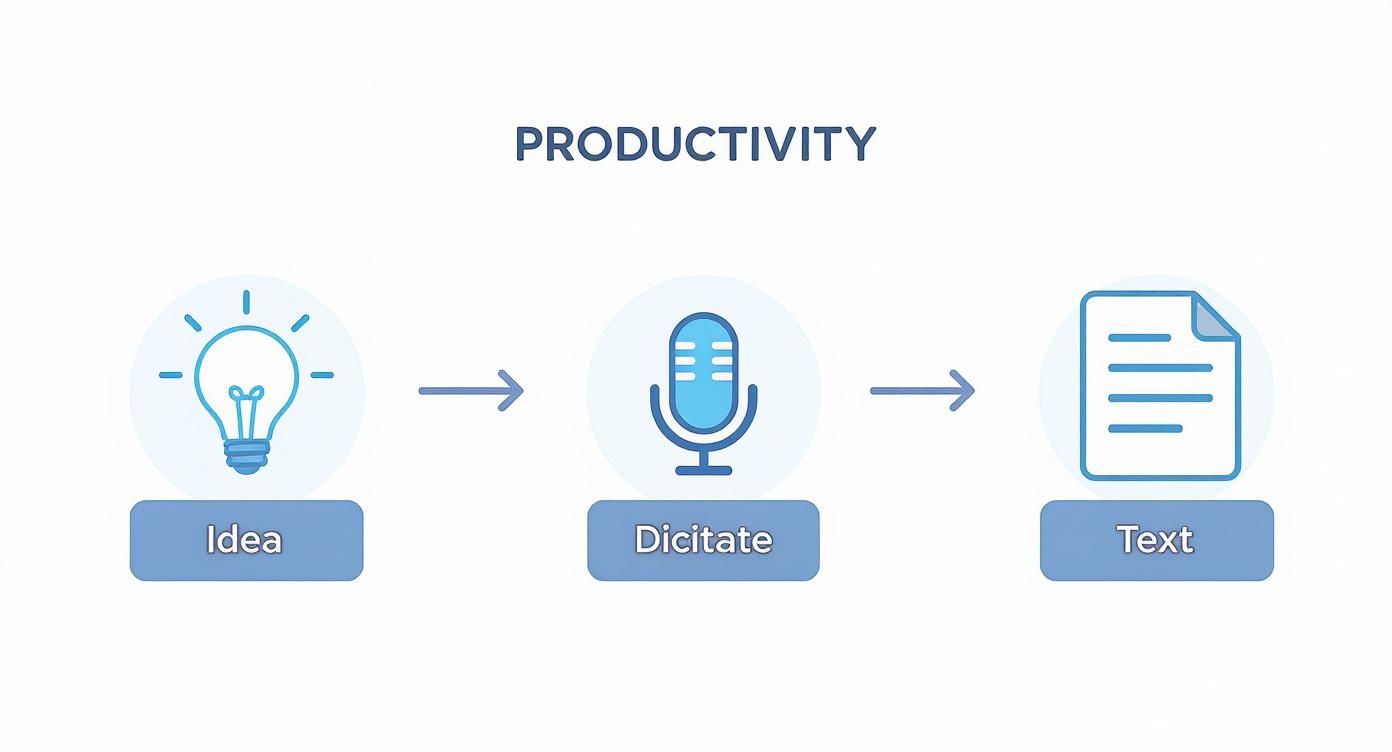
Sprache: Wähle die Sprache und den Akzent, den Du verwendest. Die Auswahl von „Englisch (UK)“ anstelle von „Englisch (US)“ macht einen großen Unterschied, wenn Du einen britischen Akzent hast.
Mikrofon: Das integrierte Mikrofon deines Macs funktioniert gut, aber ein Headset oder ein externes Mikrofon sorgt für eine noch bessere Genauigkeit.
Tastaturkurzbefehl: Standardmäßig drückst Du meistens zweimal eine Funktionstaste. Ändere ihn so ab, wie es für dich am einfachsten ist – stelle nur sicher, dass er sich nicht mit bereits verwendeten Kurzbefehlen überschneidet.
Online- vs. Offline-Modus
Die Standard-Spracherkennung benötigt eine Internetverbindung, da sie deine Stimme an die Server von Apple sendet. Das kann manchmal langsam sein.
Die Diktierfunktion mit erweiterten Funktionen ist besser. Sie lädt Sprachdateien auf deinen Mac herunter, sodass alles direkt auf deinem Computer bleibt. Keine Cloud, keine Verzögerung und besserer Datenschutz.
Um sie einzuschalten, aktiviere die erweiterte Diktierfunktion in deinen Einstellungen. Es ist ein einmaliger Download, der deine Spracheingabe schneller und sicherer macht.
Sobald Du alles eingerichtet hast, drücke deinen Kurzbefehl in einem beliebigen Textfeld und fange an zu sprechen. Deine Worte erscheinen sofort auf dem Bildschirm.
Verwendung von Sprachbefehlen
Jetzt kommt der unterhaltsame Teil. Mit Sprachbefehlen kannst Du Text bearbeiten und formatieren, ohne deine Tastatur zu berühren.
Du kannst E-Mails mit fettem Text, Aufzählungspunkten und perfekter Zeichensetzung schreiben – alles nur durch Sprechen.
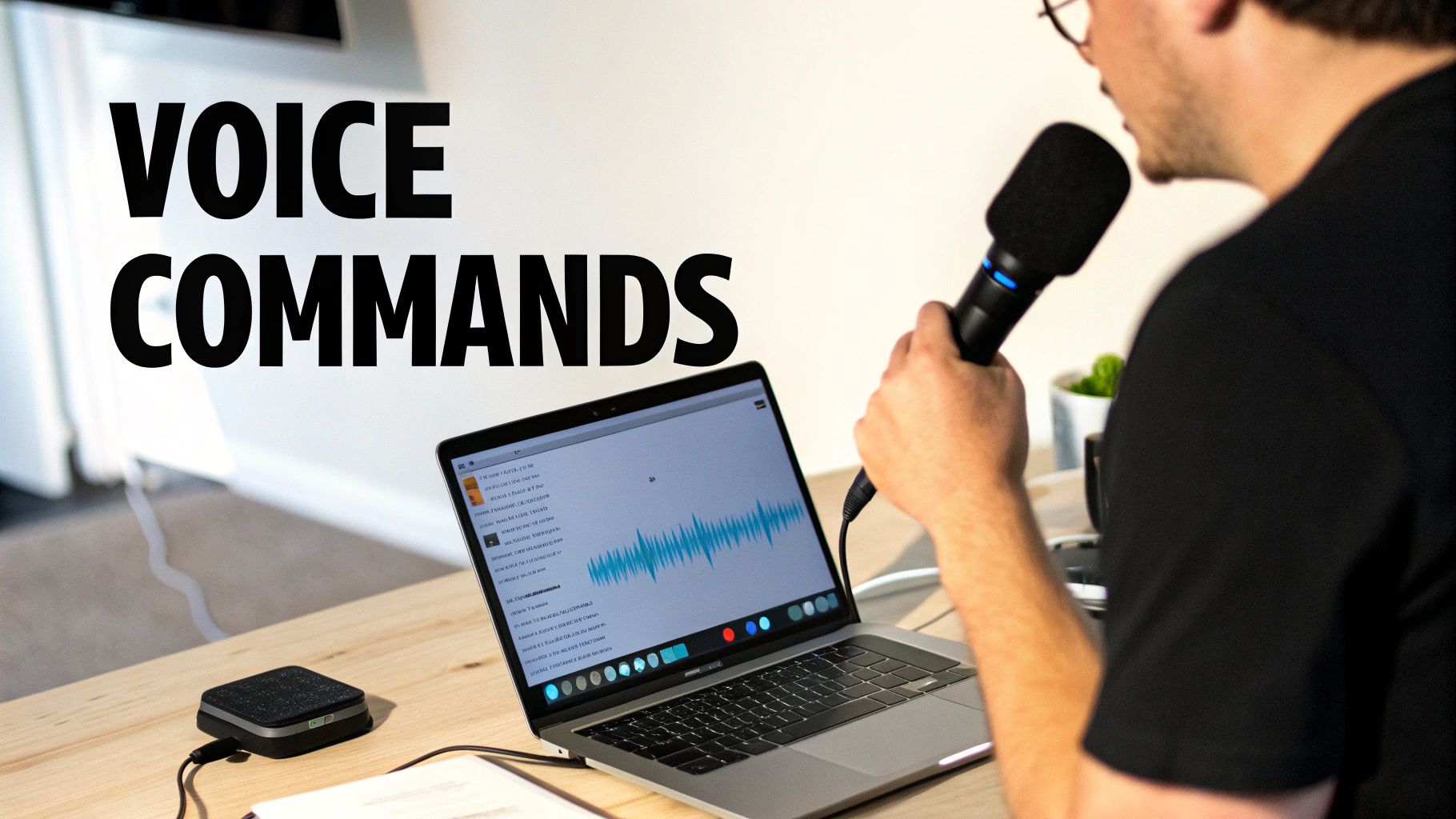
Satzzeichen hinzufügen
Sprich einfach das Satzzeichen dort aus, wo Du es haben möchtest. Das System erkennt, dass es sich um Befehle handelt und nicht um Wörter, die getippt werden sollen.
Sag zum Beispiel: „Erstens, Komma, wir müssen das Budget überprüfen, Punkt“, und Du erhältst: „Erstens, wir müssen das Budget überprüfen.“
Grundlegende Befehle, die Du ständig verwenden wirst:
Punkt
Komma
Fragezeichen
Ausrufezeichen
Neue Zeile (springt eine Zeile nach unten)
Neuer Absatz (springt zwei Zeilen nach unten)
Der Befehl „neuer Absatz“ ist perfekt, wenn deine Ideen nur so fließen. Du kannst deine Gedanken ordnen, ohne anzuhalten, um die Eingabetaste zu drücken.
Formatieren deines Textes
Du kannst Text auch fett, kursiv oder unterstrichen darstellen lassen:
Sag „fett markieren“, nachdem Du ein Wort oder eine Phrase gesprochen hast
Sag „kursiv setzen“, um Text kursiv darzustellen
Sag „großschreiben“, um das nächste Wort großzuschreiben
Sag „alles Großbuchstaben“ vor einem Wort, um es komplett in GROSSBUCHSTABEN zu schreiben
Sag zum Beispiel „fett markieren“ direkt nach „Quartalsergebnisse“, und es wird zu „Quartalsergebnisse“.
Steuern deines Cursors
Bewege dich mit diesen Befehlen durch dein Dokument:
„Gehe zum Anfang“ oder „Gehe zum Ende“
„Nach oben/unten bewegen“ oder „Nach links/rechts bewegen“
„Wähle [Wort oder Phrase]“ und sprich dann einen Ersatz ein
„Das löschen“, um das Letzte, was Du gesagt hast, zu entfernen
Diese Befehle sorgen dafür, dass Du im Fluss bleibst. Kein ständiges Greifen nach der Maus mehr.
Tipps für eine bessere Genauigkeit
Möchtest Du, dass dein Mac dich perfekt versteht? Beginne mit einer guten Ausrüstung.
Ein hochwertiges Mikrofon macht einen riesigen Unterschied. Das eingebaute Mac-Mikrofon ist okay, aber ein USB-Mikrofon oder ein Headset mit Geräuschunterdrückung funktioniert viel besser. Positioniere dein Mikrofon etwa 15-20 cm von deinem Mund entfernt, leicht seitlich, damit Du nicht direkt hineinatmest.
Sprich klar und natürlich
Du musst nicht wie ein Roboter klingen. Sprich einfach in mäßigem Tempo und sprich die Wörter deutlich aus.
Mache vor und nach Satzzeichen-Befehlen wie „Komma“ oder „neuer Absatz“ eine kurze Pause, damit das System sie von normalen Wörtern unterscheiden kann.
Stell es dir so vor, als würdest Du mit jemandem im selben Raum sprechen. Sprich nicht undeutlich und hetze nicht. Betone aber auch nicht jedes Wort übertrieben – das kann das System verwirren.
Die heutige Spracherkennung ist viel besser als alte Versionen. Moderne Tools erreichen dank verbesserter KI sofort eine Genauigkeit von über 90 %.
Bringe deinem Mac neue Wörter bei
macOS wird die Abkürzungen deines Unternehmens oder ungewöhnliche Namen anfangs nicht kennen. Wenn es ein Wort immer wieder falsch schreibt, kannst Du ihm die richtige Schreibweise beibringen.
Und so geht's:
Gehe zu Systemeinstellungen > Tastatur
Klicke auf Textersetzung
Klicke auf das + Symbol
Tippe unter „Ersetzen“ ein, wie das Wort klingt.
Tippe unter „Durch“ die korrekte Schreibweise ein.
Dadurch wird ein eigenes Wörterbuch erstellt, sodass dein Mac diese Wörter jedes Mal richtig schreibt.
Wann Du Drittanbieter-Apps ausprobieren solltest
Die integrierte Sprache zu Text auf dem Mac funktioniert hervorragend für den alltäglichen Gebrauch. Aber manchmal brauchst Du einfach mehr Leistung.
Ärzte benötigen präzise Genauigkeit bei medizinischen Fachbegriffen. Anwälte können sich bei juristischen Formulierungen keine Fehler erlauben. Wenn Du in einem Fachbereich arbeitest, reicht die einfache Spracherkennung vielleicht nicht aus.
Anzeichen dafür, dass Du etwas Besseres brauchst
Du benötigst eventuell eine Drittanbieter-App, wenn Du:
Spezialisches Vokabular verwendest: Medizinische, rechtliche oder technische Begriffe, die ein individuelles Training erfordern
Meetings transkribierst: Apps wie Otter.ai können verschiedene Sprecher voneinander unterscheiden
Bessere Integrationen benötigst: Direkte Verbindungen zu Word, Scrivener oder deinem CRM
Fortgeschrittene Befehle wünschst: Eigene Makros und App-Steuerungen über die einfache Spracheingabe hinaus
Die integrierte Option ist solide, aber spezialisierte Apps bieten viel mehr. Schau dir die Top 7 Software-Optionen für die Spracherkennung an, um zu sehen, was es sonst noch gibt.
Das richtige Tool finden
Sobald Du weißt, was Du brauchst, suche nach Apps, die deine spezifischen Probleme lösen.
Apps wie Dragon sind seit Jahren der Standard für Profis. Neuere, KI-gestützte Tools konzentrieren sich auf Zusammenarbeit und Transkription.
Der Schlüssel liegt darin, etwas zu finden, das sich natürlich in deinen Arbeitsablauf einfügt.
Wenn Du eine bessere Genauigkeit, automatische Zeichensetzung und eine einfache Benutzeroberfläche suchst, probiere Voicy Spracherkennung für Mac aus, um zu sehen, wie es diese Lücken füllt. Voicy unterstützt Mac, Windows, Browser-Erweiterungen, iOS und Android. Es unterstützt auch die Transkription von hochgeladenen Dateien für Aufnahmen, Sprachmemos, Interviews und Meeting-Audio.
Voicy bietet eine kostenlose Testversion an. Die kostenpflichtigen Tarife kosten 8,49 $ / Monat, 82 $ / Jahr oder 260 $ auf Lebenszeit.
Häufige Fragen zur Mac Spracherkennung
Lass uns die Fragen beantworten, die am häufigsten zur Spracherkennung auf dem Mac gestellt werden.
Kann ich sie offline nutzen?
Ja! Aktiviere die erweiterte Diktierfunktion in deinen Tastatureinstellungen. Dein Mac lädt die benötigten Sprachdateien herunter, sodass alles ohne Internet funktioniert.
Das bietet dir zwei große Vorteile:
Datenschutz: Deine Stimme verlässt niemals deinen Computer
Geschwindigkeit: Schnellere Reaktionszeit ohne Verzögerung
Die erweiterte Diktierfunktion macht das Feature zu einem völlig eigenständigen Tool auf deinem Mac. Perfekt für Reisen oder Orte mit schlechtem WLAN.
Suchst Du einen preiswerten Mac für die Spracherkennung? Dieser Ratgeber für generalüberholte MacBooks kann helfen. Selbst generalüberholte Geräte bewältigen die Sprachverarbeitung problemlos.
Wie füge ich Satzzeichen hinzu?
Sprich einfach das Satzzeichen aus, wo Du es haben möchtest. Sag beim Sprechen einfach „Komma“, „Punkt“ oder „Fragezeichen“.
Beispiel: Um „Das ist eine tolle Idee, lass uns das machen!“ zu erhalten, sag einfach: „Das ist eine tolle Idee Komma lass uns das machen Ausrufezeichen“.
Das System fügt die richtigen Symbole automatisch ein.
Was ist, wenn mein Mac mich missversteht?
Sag „Das rückgängig machen“, um das Letzte, was Du diktiert hast, zu löschen.
Möchtest Du eine Schritt-für-Schritt-Anleitung? Schau dir unsere detaillierte Anleitung an, wie Du die Spracherkennung auf dem Mac nutzt. Suchst Du nach der Produktseite für das kommerzielle Tool? Schau unter Spracherkennungs-App für Mac.
Für spezifische Korrekturen sag „Wähle [Wort]“ und sprich dann den richtigen Ersatz. So kannst Du freihändig weiterarbeiten, ohne nach der Maus greifen zu müssen.
Bereit für über 99 % Genauigkeit, automatische Zeichensetzung und leistungsstarke KI-Befehle? Voicy bringt die Mac-Spracherkennung auf das nächste Level, sodass Du Texte in allen deinen Mac-Apps einfach mit deiner Stimme schreiben und formatieren kannst. Probiere Voicy für die Mac-Spracherkennung aus.