
タイピングをもっと速くしたいですか? Macでの音声入力を使えば、思いついた瞬間に文字に起こすことができます。システム設定 > キーボード > 音声入力 に進み、機能をオンにするだけで、キーボードで入力する代わりに声で話し始めることができます。
どのMac向け音声入力ページを読むべきですか?
Macでの音声入力の概要を素早く把握するには、このページをご利用ください。Appleの音声入力の具体的な設定手順やトラブル解決策が必要な場合は、Macで音声入力を行う方法をお読みください。より詳しいセットアップガイドが必要な場合は、Mac音声入力ガイドをお読みください。
有料ツールを比較したい場合は、まずVoicy dictation for Macから始めましょう。このページは、Mac向け音声認識ソフト、Mac用音声入力アプリ、Mac向け音声文字変換ソフトの検索に最適です。Voicyはクラウドベースで、無料トライアルが用意されており、有料プランは月額8.49ドル、年額82ドル、または260ドルの永久ライセンスから選べます。
Macで音声入力を使用する理由
キーボードに入力を邪魔される必要はありません。レポートの作成、メールの返信、ひらめいたアイデアのメモなど、手動でのタイピング速度は時に思考の妨げになります。
音声入力(音声テキスト化)は、その状況を劇的に変えます。より速く文章を作成し、手を休め、より自然に作業を進めることができます。
音声認識エンジンの進化
Appleの音声技術は、1993年の基本的な音声コマンドから始まりました。当時はそれほど精度が高くありませんでした。
現在の音声入力は、リアルタイムで言葉を理解する高度なAI(音声認識エンジン)を使用しています。以下のようなことが可能です。
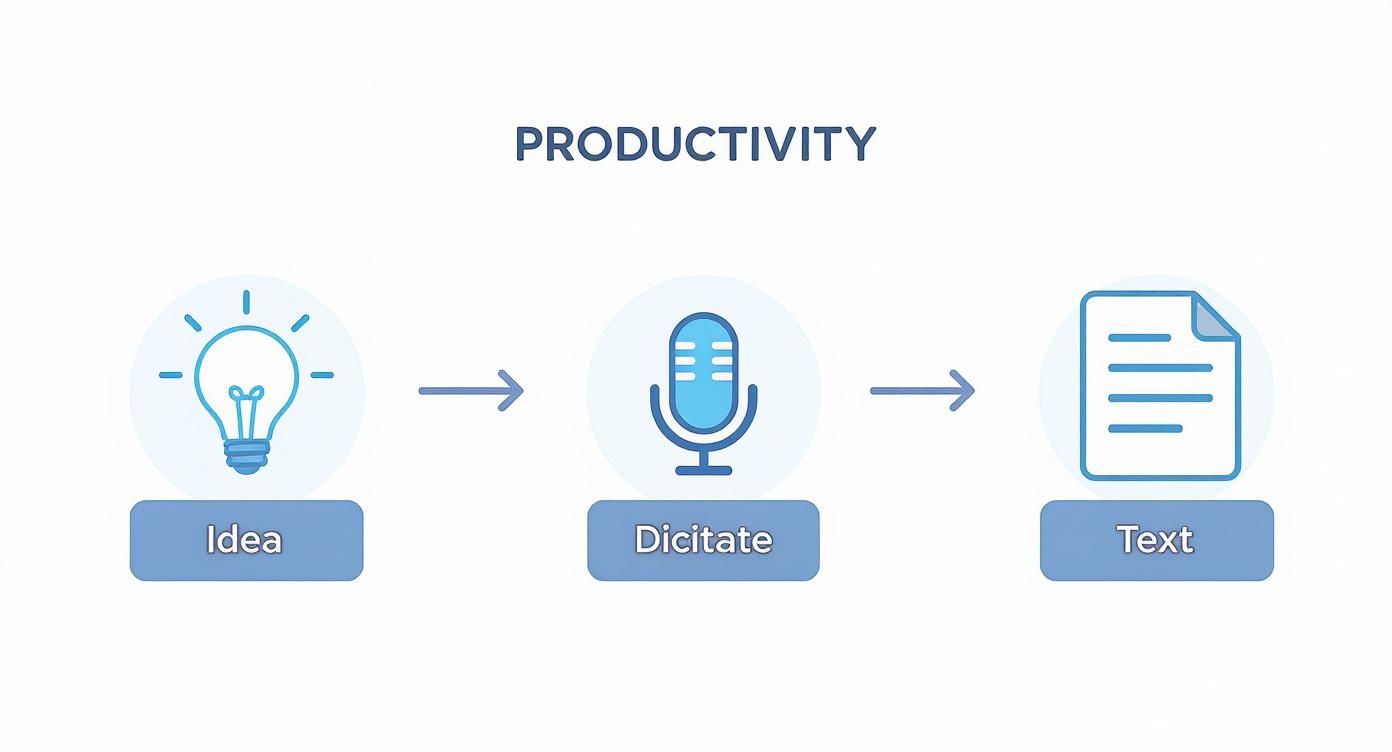
文書作成をスピードアップ: 話しかけるだけで、最初のドラフトを素早く作成できます。
メッセージに素早く返信: タイピングすることなく、メールに迅速に返信できます。
アイデアをその場でキャッチ: キーを探している間に素晴らしいアイデアを忘れてしまう心配がありません。
手を休める: 手首の痛みや腱鞘炎(RSI)にお悩みの方に最適です。
何より大きなメリットは、音声入力によって集中力を維持できる点です。タイピングについて考える必要がなくなると、アイデアがよりスムーズに湧き出て、文章がもっと自然になります。
生産性をさらに高めたいですか? 日々のワークフローに音声入力を取り入れて生産性を向上させる方法についてのガイドをぜひご覧ください。
macOS 音声入力の設定手順
セットアップはとても簡単です。AppleはMacに音声入力機能を標準搭載しているため、新しくアプリをダウンロードする必要はありません。
システム設定に移動し、「キーボード」を見つけ、「音声入力」のスイッチをオンにします。
各種設定の選択
より快適に使うために、以下の設定を調整しておきましょう。
言語: ご自身が使用する言語とアクセントを選択します。イギリス英語のアクセントをお持ちの場合、「英語(米国)」の代わりに「英語(英国)」を選択すると、精度が大幅に向上します。
マイク: Macの内蔵マイクでも十分に動作しますが、ヘッドセットや外部マイクを使用すると、さらに認識精度が高まります。
ショートカット: デフォルトではファンクションキーを2回押す設定になっています。ご自身が使いやすいものに変更してください。ただし、既存の他のショートカットと重複しないように注意しましょう。
オンラインモード vs オフラインモード
標準的な音声入力は、音声をAppleのサーバーに送信するためインターネット接続が必要です。そのため、場合によっては処理が遅くなることがあります。
そこでおすすめなのが「拡張音声入力」です。言語ファイルをMacにダウンロードするため、すべての処理がコンピューター上で行われます。クラウドを介さないため遅延がなく、プライバシー面でも安心です。
設定画面で「拡張音声入力」を有効にしてください。最初の1回ダウンロードするだけで、音声入力がより高速かつ安全になります。
設定が完了したら、任意のテキスト入力フィールドでショートカットキーを押し、話し始めるだけです。話した言葉が瞬時に画面に表示されます。
音声コマンドの活用方法
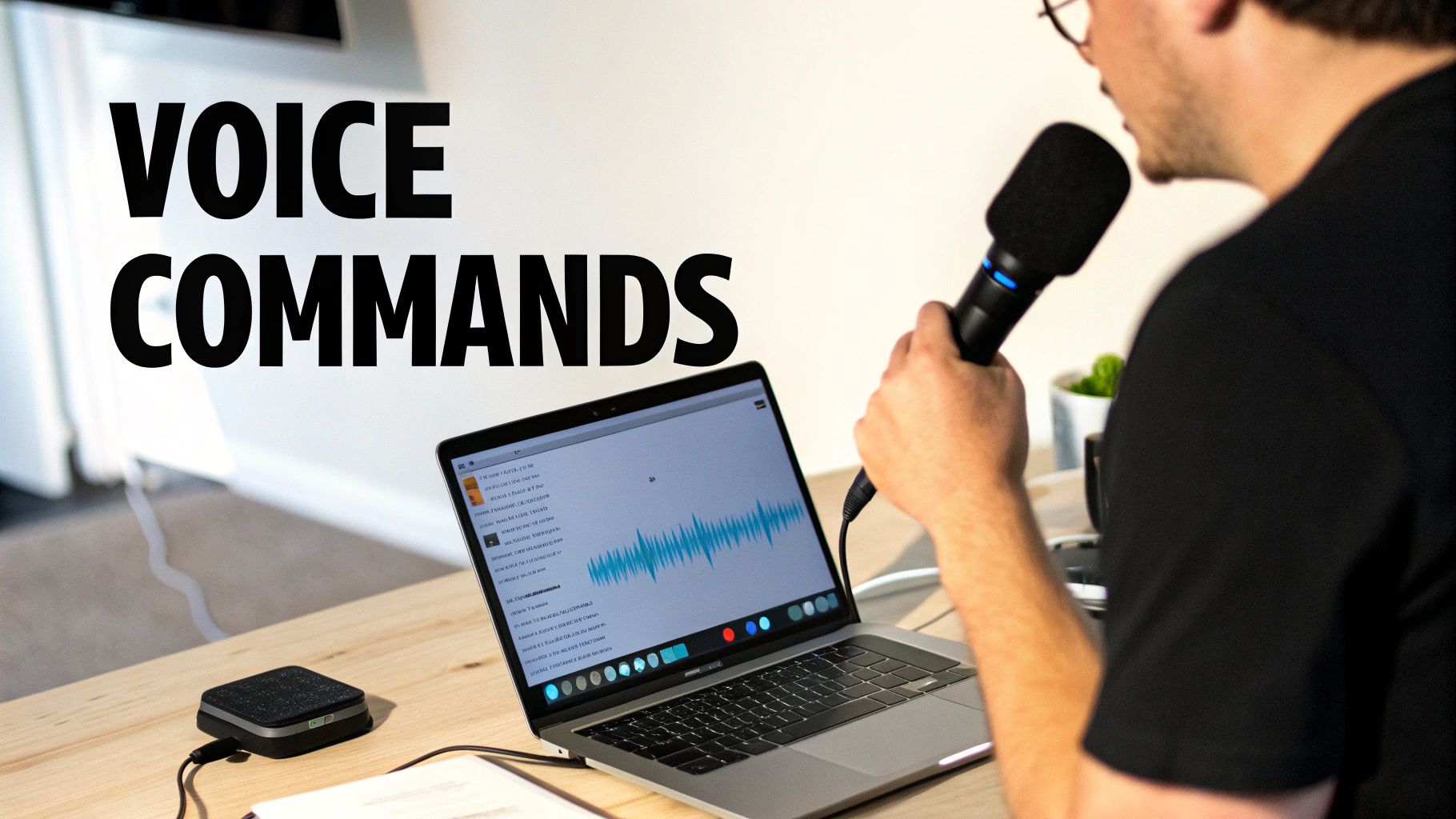
ここからは、より実践的な使い方です。音声コマンドを使えば、キーボードに触れることなくテキストの編集や書式設定を行うことができます。
話しかけるだけで、太字の適用、箇条書き、正確な句読点の入力などを行いながらメールを作成できます。
句読点・記号の入力
入力したい場所に句読点の名前を発声するだけです。システムは、それらを書き起こす言葉ではなく、編集コマンドとして賢く認識します。
例えば、「はじめに テン 予算を確認する必要があります マル」と発声すると、「はじめに、予算を確認する必要があります。」と入力されます。
頻繁に使用する基本的なコマンド:
マル(ピリオド)
テン(カンマ)
ハテナ(クエスチョンマーク)
ビックリマーク(感嘆符)
改行(1行下に移動)
新しい段落(2行下に移動)
アイデアが次々と湧いてくるときは、「新しい段落」と発声するのが最適です。エンターキーを押すために思考を止めることなく、頭の中を整理できます。
テキストの書式設定
テキストを太字、斜体、または下線付きに設定することも可能です。
単語やフレーズを発声した後に、「それを太字にする」と言います
テキストを斜体にするには、「それを斜体にする」と言います
文字を大文字にするには、「それを大文字にする」と言います
単語の前に「すべて大文字」と言うと、英単語がすべて大文字で入力されます
例えば、「今期の業績」と言った直後に「それを太字にする」と言うと、「今期の業績」と太字で表示されます。
カーソルの操作
以下のコマンドを使って、ドキュメント内を自由に移動できます。
「先頭に移動」 または 「末尾に移動」
「上に移動/下に移動」 または 「左に移動/右に移動」
「[単語またはフレーズ]を選択」 と言い、その後に置き換える言葉を話す
直前に言ったことを取り消すには、「それを削除」 と言う
これらのコマンドを活用すれば、作業への集中を維持できます。数秒おきにマウスに手を伸ばす必要はもうありません。
音声認識精度を向上させるコツ
Macに自分の声を完璧に理解させたいですか? まずは適切な機器を揃えることから始めましょう。
高品質なマイクを使うことで、結果は劇的に変わります。Macの内蔵マイクでも動作しますが、USBマイクやノイズキャンセリング機能付きのヘッドセットを使用すると、精度が大幅に向上します。マイクは口元から約15〜20cm(6〜8インチ)離し、息が直接吹きかからないよう少し横にずらして配置するのがコツです。
クリアかつ自然に話す
ロボットのように不自然に話す必要はありません。一定のペースを保ち、はっきりと発声してください。
「テン(、)」や「新しい段落」などの句読点コマンドを言うときは、その前後に少しだけ間を置くことで、システムが通常の言葉とコマンドを区別しやすくなります。
同じ部屋にいる人と会話するようなイメージで話しかけてください。ボソボソ話したり、早口になったりしないようにします。また、過度に一音一音を強調しすぎると、かえってシステムが混乱する原因になります。
現在の音声テキスト化(音声文字変換ソフト)は、昔のバージョンに比べて遥かに進化しています。優れたAI技術により、最新のツールは使い始めてすぐに90%以上の高い認識精度を実現します。
Macに新しい言葉を登録する
macOSは、初期状態では会社の専門用語や珍しい固有名詞を認識できないことがあります。特定の言葉がいつも誤変換されてしまう場合は、正しい表記をMacに学習させることができます。
設定方法は以下の通りです:
システム設定 > キーボード に進みます
「ユーザ辞書」 をクリックします
「+」 ボタンをクリックします
「入力」欄に、その単語の読み方を入力します
「変換」欄に、正しいスペルや漢字の表記を入力します
これによりカスタム辞書が作成され、Macは次回からその単語を毎回正しく変換できるようになります。
サードパーティ製アプリを検討すべきタイミング
Macに標準搭載されている音声入力機能は、日常的な用途には十分素晴らしいものです。しかし、より高度な機能が必要になる場面もあります。
例えば、医師は難解な医学用語に対して極めて精密な精度を求めます。弁護士は、法律用語の書き起こしにおいて一切のミスが許されません。このように専門的な分野で活動されている場合、標準の音声入力だけでは対応しきれないことがあります。
より高度なツールが必要なサイン
以下に当てはまる場合は、サードパーティ製アプリの導入をおすすめします:
専門用語を使用する: 医療、法律、技術分野など、カスタム登録が必要な専門用語を多く扱う場合
会議を書き起こす: Otter.aiなどのアプリを使用して、複数の発言者を自動で識別して書き起こしたい場合
他のツールと連携させたい: Word、Scrivener、または顧客管理システム(CRM)などに直接テキストを流し込みたい場合
高度な音声コマンドを使用したい: 単なるテキスト入力にとどまらず、カスタムマクロやアプリ自体の操作を行いたい場合
標準機能も優秀ですが、専門アプリはさらに一歩進んだ機能を豊富に備えています。どのような選択肢があるか詳しく知りたい方は、おすすめの音声入力ソフトウェア7選をチェックしてみてください。
最適なツールを見つける
必要な要件が明確になったら、特定の課題を解決できるアプリを探しましょう。
「Dragon」などのアプリは、長年にわたりプロフェッショナルのデファクトスタンダードとして使われてきました。また、最新のAI搭載ツールは、共同編集や音声文字変換の機能に重点を置いています。
重要なのは、自身のワークフローに自然にフィットするツールを見つけることです。
より優れた認識精度、自動での句読点付与、そして使いやすいインターフェースをお求めなら、標準機能との違いを体験できる Voicy dictation for Mac をお試しください。Voicyは、Mac、Windows、ブラウザ拡張機能、iOS、Androidに対応しています。さらに、録音データ、ボイスメモ、インタビュー、会議音声などのファイルをアップロードして文字起こしする機能もサポートしています。
Voicyは無料トライアルを提供しています。有料プランは月額8.49ドル、年額82ドル、または260ドルの永久ライセンスでご利用いただけます。
Macの音声入力についてよくある質問
Macでの音声入力に関して、ユーザーから特に多く寄せられる質問にお答えします。
オフラインでも使用できますか?
はい、可能です!キーボード設定で「拡張音声入力」を有効にしてください。必要な言語ファイルがMacにダウンロードされ、インターネット接続がない環境でも動作するようになります。
これにより、以下の2つの大きなメリットが得られます。
プライバシー: 音声データがコンピュータの外部に送信されることはありません
スピード: ネットワーク遅延がないため、より素早い応答が可能です
拡張音声入力を有効にすれば、Macが完全にスタンドアロンの音声テキスト化ツールになります。旅行中やWi-Fiの電波が不安定な場所での作業に最適です。
音声入力のために予算を抑えてMacを手に入れたいですか?こちらの 認定整備済製品MacBookガイド が参考になります。整備済製品でも、音声処理を難なくこなすことができます。
句読点や記号はどのように入力しますか?
入力したい場所で、句読点や記号の名前をそのまま声に出します。話しながら「テン」「マル」「ハテナ」と言うだけです。
例:「それは名案ですね、早速やりましょう!」と入力したい場合、そのまま「それは名案ですね テン 早速やりましょう ビックリマーク」と発話します。
システムが自動的に適切な記号に変換して挿入します。
Macが言葉を聞き間違えた場合はどうすればよいですか?
「それを取り消す」と言うと、直前に音声入力した内容が消去されます。
ステップバイステップの分かりやすい手順をお探しですか?詳細については、弊社の Macで音声入力を行う方法 ガイドをご覧ください。商用ツール向けの紹介ページをお探しの場合は、Mac用音声入力アプリ をご覧ください。
特定の箇所を修正したい場合は、「[単語]を選択」と発声してから正しい言葉を言います。これにより、マウスを操作することなく、完全にハンズフリーで編集作業を続けられます。
99%以上の高い認識精度、自動の句読点付与、強力なAIコマンドをご希望ですか? Voicy はMacの音声入力を次のレベルへと引き上げ、あなたの声だけでMac上の様々なアプリにテキストを入力・編集・フォーマットすることを可能にします。Mac用音声入力ツールとしてVoicyを試す。