
Zusammenfassung des Artikels
🎤 Integrierte Spracherkennung: ChromeOS hat eine kostenlose Spracheingabe, aber sie ist rudimentär und auf einfachen Text beschränkt
⚡ Bessere Lösung: Nutze die Chrome-Erweiterung von Voicy für fortschrittliche Spracherkennung mit über 50 Sprachen
🌐 Vorteil des Chrome-Browsers: Da Chromebooks mit Chrome laufen, funktioniert jede Browser-Erweiterung einwandfrei
📝 Einrichtung: Aktiviere die integrierte Spracherkennung über Einstellungen > Bedienungshilfen > Tastatur > Diktat
🎯 Anwendungsfälle: Perfekt zum Schreiben von E-Mails, Google Docs, sozialen Medien und längeren Texten
⭐ Sprachbefehle: Sag „Komma“, „Punkt“, „neue Zeile“ für Satzzeichen und Formatierung
🔧 Profi-Tipp: Voicy bietet KI-Befehle, automatische Zeichensetzung und Cloud-Transkription im Vergleich zur einfachen ChromeOS-Spracherkennung
💡 Kostenlose Testversion verfügbar: Teste Voicy risikofrei, um den Unterschied bei Genauigkeit und Funktionen selbst zu sehen
Du willst eine Spracherkennung, die auf deinem Chromebook wirklich gut funktioniert? Dein Gerät verfügt über eine integrierte Spracheingabe, aber die meisten Nutzer finden sie für die echte Arbeit zu rudimentär.
Die gute Nachricht? Da Chromebooks den Chrome-Browser nutzen, kannst du leistungsstarke Chrome-Erweiterungen für Spracherkennung wie Voicy nutzen, um viel bessere Ergebnisse zu erzielen.
Schnelle Antwort: Chromebook Spracherkennung einrichten und Shortcut
Um die Spracherkennung auf einem Chromebook zu aktivieren, öffne die Einstellungen, gehe zu Bedienungshilfen, wähle Tastatur und Texteingabe und aktiviere das Diktat. Das Tastaturkürzel ist Suchen + D oder Suchtaste + D. Nutze die integrierte ChromeOS-Spracherkennung für kurze Notizen und die Chrome-Erweiterung für Spracherkennung von Voicy, wenn du eine saubere Zeichensetzung, längere Entwürfe und eine browserweite Spracheingabe benötigst.
Bedarf | Bester Weg |
|---|---|
Chromebook-Spracherkennung einschalten | Einstellungen > Bedienungshilfen > Tastatur und Texteingabe > Diktat |
Spracheingabe schnell starten | Drücke Suchen + D oder Suchtaste + D |
In Chrome, Gmail, Docs oder Web-Apps diktieren |
So nutzt du die integrierte Chromebook-Spracheingabe
ChromeOS enthält eine grundlegende Spracherkennung. So richtest du sie ein:
Spracheingabe auf dem Chromebook aktivieren
Drücke Alt + Shift + S oder klicke unten rechts auf die Uhrzeit
Klicke auf Einstellungen
Wähle im linken Menü Bedienungshilfen
Suche den Bereich Tastatur und Texteingabe
Schalte „Diktat aktivieren (Sprechen statt Tippen)“ ein
Wähle deine Sprache aus dem Dropdown-Menü
So diktierst du auf dem Chromebook
Klicke dorthin, wo du Text eingeben möchtest
Drücke Suchen + D oder klicke auf das Mikrofonsymbol in deiner Statusleiste
Sprich deutlich und sieh zu, wie deine Worte erscheinen
Sag „Komma“, „Punkt“ oder „Fragezeichen“ für Satzzeichen
Sprachbefehle für die Chromebook-Spracherkennung
Du kannst die Textbearbeitung mit diesen Sprachbefehlen steuern:
„Alles auswählen“ – Wählt den gesamten Text aus
„Kopieren“ – Kopiert den ausgewählten Text
„Einfügen“ – Fügt Text aus der Zwischenablage ein
„Neue Zeile“ – Springt in die nächste Zeile
„Das vorherige Wort löschen“ – Entfernt das letzte Wort
„Ersetze [Wort] durch [Wort]“ – Tauscht Wörter aus
Warum Chromebook-Nutzer eine bessere Spracherkennung brauchen
Die integrierte Spracherkennung eignet sich für einfache Aufgaben. Aber wenn du E-Mails oder Blogbeiträge schreibst oder in Google Docs arbeitest, stößt du schnell an ihre Grenzen.
Häufige Probleme mit der integrierten Chromebook-Spracherkennung:
Schlechte Genauigkeit bei Akzenten oder Hintergrundgeräuschen
Eingeschränkte Sprachunterstützung
Keine automatische Großschreibung oder intelligente Zeichensetzung
Kann Fachbegriffe oder Eigennamen kaum verarbeiten
Funktioniert nicht offline
Hier glänzen Chrome-Erweiterungen für Sprache zu Text. Da dein Chromebook mit Chrome läuft, funktioniert jede Browser-Erweiterung perfekt.
Voicy Chrome-Erweiterung: Der bessere Weg
Voicy revolutioniert die Art und Weise, wie du die Spracherkennung auf dem Chromebook nutzt. Statt einer einfachen Diktierfunktion erhältst du eine professionelle Transkription.
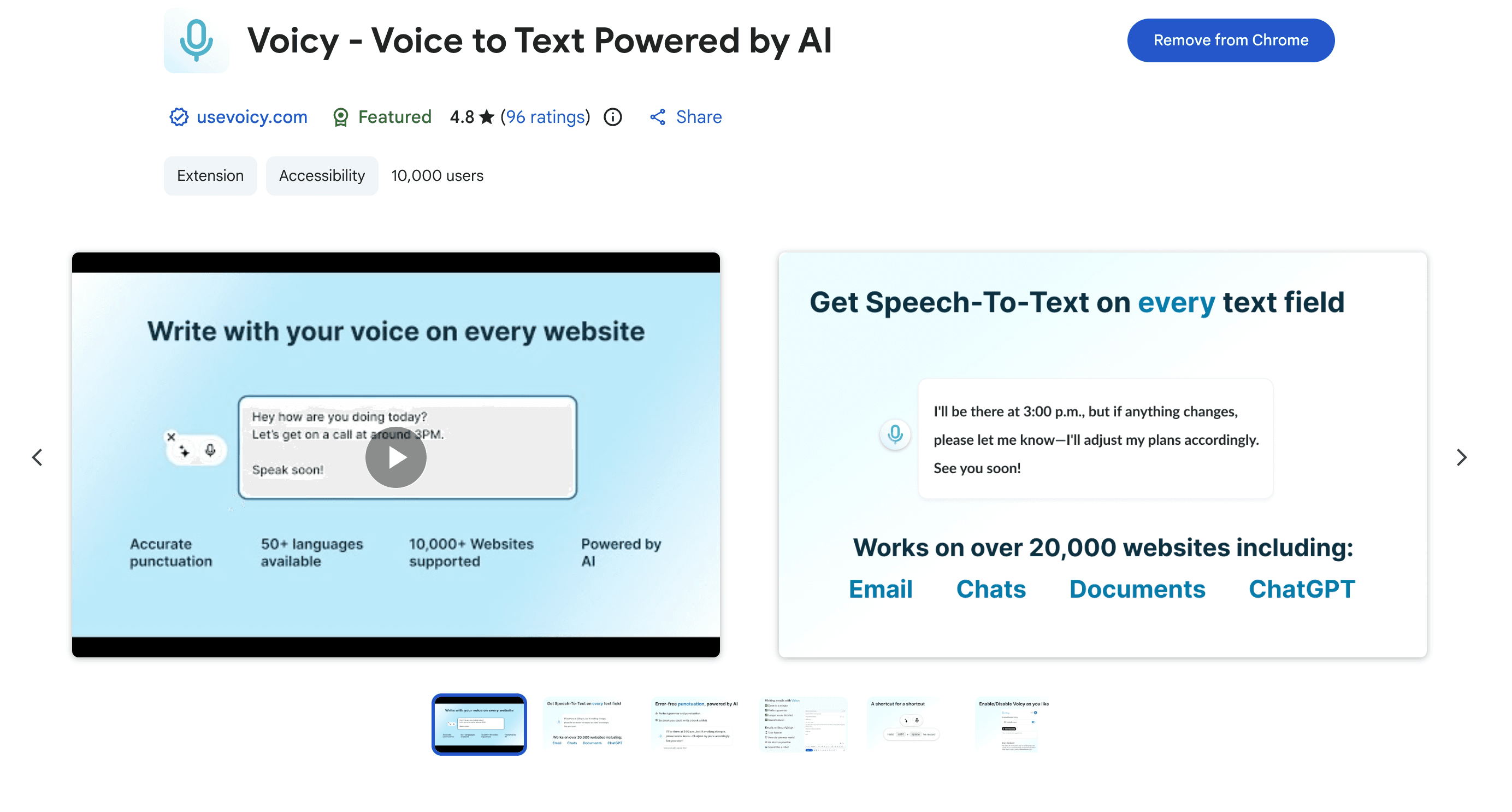
Warum Voicy auf Chromebooks besser funktioniert:
Cloud-basierte Transkription: Nutzt leistungsstarke Server statt der begrenzten Rechenleistung deines Geräts
Über 50 Sprachen: Viel mehr, als ChromeOS nativ unterstützt
KI-Befehle: Sag Dinge wie „mache daraus eine Aufzählung“ oder „schreibe das groß“
Automatische Zeichensetzung: Du musst nicht jedes Mal „Komma“ sagen
Funktioniert überall: Gmail, Google Docs, soziale Medien, jede beliebige Webseite
Voicy-Preise für Chromebook-Nutzer:
Kostenlose Testversion: Teste alle Funktionen risikofrei
Monatlich: 8,49 $/Monat
Jährlich: 82 $/Jahr (21 % Ersparnis)
Lebenslang: 260 $ (bester Wert)
Chromebook-Spracherkennung vs. Voicy im direkten Vergleich
Funktion | Integriertes ChromeOS | Voicy-Erweiterung |
|---|---|---|
Kosten | Kostenlos | Kostenlose Testversion, dann 8,49 $/Monat |
Sprachen | Begrenzt | Über 50 Sprachen |
Genauigkeit | Grundlegend | Professionelles Niveau |
Automatische Zeichensetzung | ❌ Nein | ✅ Ja |
KI-Befehle | ❌ Nein | ✅ Ja |
Funktioniert offline | ❌ Nein | ❌ Nein (Cloud-basiert) |
Eigenes Vokabular | ❌ Nein | ✅ Ja |
Fachbegriffe | ❌ Schlecht | ✅ Hervorragend |
Die besten Anwendungsfälle für Spracherkennung auf dem Chromebook
1. E-Mails schreiben
Schreibe E-Mails in Gmail schneller mit der Spracheingabe. Besonders nützlich für lange Nachrichten oder wenn das Tippen unangenehm ist. Die vollständige Anleitung findest du in unserem Leitfaden zur Gmail-Spracherkennung.
2. Google Docs und Sheets
Erstelle Dokumente, Besprechungsnotizen und Berichte. Die Spracherkennung in Google Docs wird mit dem richtigen Tool noch viel leistungsstärker.
3. Social-Media-Beiträge
Schreibe Facebook-Posts, Twitter-Threads oder LinkedIn-Updates einfach mit deiner Stimme, statt zu tippen.
4. Online-Lernen
Mach dir Notizen während des Online-Unterrichts oder bei Schulungsvideos. Die Spracheingabe hilft dir, mit schnellen Inhalten Schritt zu halten.
5. Barrierefreiheit
Unerlässlich für Nutzer mit eingeschränkter Mobilität, Karpaltunnelsyndrom oder anderen Beschwerden, die das Tippen erschweren.
Tipps für eine bessere Spracheingabe auf dem Chromebook
Umgebung einrichten
Suche dir einen ruhigen Ort mit minimalen Hintergrundgeräuschen
Nutze Kopfhörer mit integriertem Mikrofon für einen klareren Ton
Halte einen Abstand von 15–20 cm zum Mikrofon ein
Sprechtechnik
Sprich in normalem Gesprächstempo
Sprich deutlich, aber übertreibe die Aussprache nicht
Mach kurze Pausen zwischen den Sätzen
Buchstabiere ungewöhnliche Namen oder Fachbegriffe
Workflow-Tipps
Plane deine Inhalte, bevor du zu sprechen beginnst
Nutze die integrierte Spracherkennung für einfache Notizen
Wechsle zu Voicy für wichtige Dokumente oder E-Mails
Lies den Text nach dem Diktieren immer Korrektur und bearbeite ihn nach
Häufige Probleme und Lösungen
Die Spracheingabe funktioniert nicht?
Wenn die Chromebook-Spracherkennung nicht reagiert:
Prüfe, ob das Diktat in den Einstellungen > Bedienungshilfen aktiviert ist
Stelle sicher, dass deine Gerätesprache mit deiner gesprochenen Sprache übereinstimmt
Aktualisiere ChromeOS auf die neueste Version
Versuche, die Webseite neu zu laden oder Chrome neu zu starten
Probleme mit schlechter Genauigkeit
Reduziere Hintergrundgeräusche
Überprüfe die Mikrofonberechtigungen für die Website
Überlege, für eine bessere Genauigkeit zu Voicy zu wechseln
Übe, deutlicher zu sprechen
Häufig gestellte Fragen (FAQ)
Wie schalte ich die Spracheingabe auf meinem Chromebook ein?
Drücke Alt + Shift + S, gehe zu Einstellungen > Bedienungshilfen und aktiviere dann „Diktat aktivieren (Sprechen statt Tippen)“ unter Tastatur und Texteingabe.
Hat das Chromebook eine integrierte Spracherkennung?
Ja, ChromeOS verfügt über eine grundlegende Spracheingabe. Viele Nutzer bevorzugen jedoch Browser-Erweiterungen wie Voicy für eine bessere Genauigkeit und mehr Funktionen.
Kann ich die Spracheingabe in Google Docs auf dem Chromebook nutzen?
Absolut! Sowohl die integrierte Spracherkennung als auch Chrome-Erweiterungen funktionieren in Google Docs. Erweiterungen bieten in der Regel eine bessere Genauigkeit bei längeren Dokumenten.
Wie lautet das Tastaturkürzel für die Spracheingabe auf dem Chromebook?
Drücke Suchen + D oder Suchtaste + D, um das Diktat zu starten. Du kannst auch auf das Mikrofonsymbol in deiner Statusleiste klicken.
Warum funktioniert die Spracheingabe auf meinem Chromebook nicht?
Häufige Ursachen sind: Die Spracherkennung ist in den Einstellungen nicht aktiviert, die Spracheinstellungen stimmen nicht überein, ChromeOS ist veraltet oder es gibt Probleme mit den Mikrofonberechtigungen.
Kann ich die Spracheingabe auf dem Chromebook offline nutzen?
Nein, sowohl die integrierte ChromeOS-Spracherkennung als auch browserbasierte Lösungen wie Voicy erfordern eine Internetverbindung für die Verarbeitung.
Wie genau ist die Chromebook-Spracheingabe?
Die integrierte Spracherkennung bietet eine grundlegende Genauigkeit. Für den professionellen Einsatz solltest du die Chrome-Erweiterung von Voicy in Betracht ziehen, die deutlich höhere Genauigkeitsraten bietet.
Funktioniert die Spracheingabe in allen Apps auf dem Chromebook?
Die integrierte Spracherkennung funktioniert in den meisten Texteingabebereichen. Browser-Erweiterungen funktionieren auf jeder Website. Beide sind perfekt für Gmail, Google Docs und soziale Medien geeignet.
Kann ich eigene Wörter zur Chromebook-Spracherkennung hinzufügen?
Die integrierte Spracherkennung bietet nur begrenzte Anpassungsmöglichkeiten. Für individuelles Vokabular und Fachbegriffe solltest du ein professionelles Tool wie Voicy nutzen.
Gibt es eine bessere Alternative zur integrierten Chromebook-Spracherkennung?
Ja, die Chrome-Erweiterung von Voicy bietet eine überlegene Genauigkeit, mehr Sprachen, KI-Befehle und automatische Zeichensetzung. Sie ist speziell für den professionellen Einsatz konzipiert.
Fazit: Wähle das richtige Tool
Die integrierte Spracherkennung des Chromebooks reicht für kurze Notizen oder den gelegentlichen Gebrauch völlig aus. Wenn du jedoch produktiver arbeiten willst, solltest du ein Upgrade auf die Chrome-Erweiterung von Voicy in Erwägung ziehen.
Da Chromebooks mit Chrome laufen, funktionieren Browser-Erweiterungen perfekt. Du erhältst professionelle Transkriptionsqualität, erweiterte Funktionen und Unterstützung für über 50 Sprachen.
Probiere die kostenlose Testversion von Voicy aus, um den Unterschied zu sehen. Deine Produktivität wird es dir danken.
Bereit für eine bessere Chromebook-Spracherkennung? Starte noch heute deinen kostenlosen Voicy-Test und erlebe, wie sich professionelle Spracherkennung anfühlt.