
記事の要約
🎤 組み込みの音声入力: ChromeOSには無料の音声入力機能がありますが、基本的な機能のみで、シンプルなテキスト作成に限られます
⚡ より優れた解決策: 50カ国語以上に対応した高度な音声入力が利用できるVoicyのChrome拡張機能をご利用ください
🌐 Chromeブラウザの利点: ChromebookはChromeをベースに動作しているため、どのブラウザ拡張機能も完璧に動作します
📝 設定方法: 「設定」>「ユーザー補助」>「キーボード」>「音声入力」から組み込みの音声入力を有効にします
🎯 活用シーン: メールの作成、Googleドキュメント、SNS、長文コンテンツの執筆に最適です
⭐ 音声コマンド: 「てん(読点)」、「まる(句点)」、「改行」と発声することで、句読点やフォーマットを入力できます
🔧 プロのヒント: 基本的なChromeOSの音声入力に比べ、VoicyはAIコマンド、自動句読点、クラウド文字起こしを提供しています
💡 無料トライアルあり: 精度や機能の違いを実感するために、リスクフリーでVoicyをお試しください
Chromebookで実際に快適に動作する音声入力をお探しですか?お使いのデバイスには組み込みの音声入力機能がありますが、多くのユーザーにとっては本格的な仕事で使うにはシンプルすぎると感じられます。
幸いなことに、ChromebookはChromeブラウザを搭載しているため、Voicyのような強力な音声入力のChrome拡張機能を使用することで、はるかに優れた結果を得ることができます。
クイックアンサー:Chromebookの音声入力設定とショートカット
Chromebookで音声入力をオンにするには、「設定」を開き、「ユーザー補助」に移動し、「キーボードとテキスト入力」を選択してから「音声入力」を有効にします。ショートカットは 検索 + D または ランチャー + D です。クイックメモには組み込みのChromeOS音声入力を使用し、より正確な句読点、長文の下書き、ブラウザ全体での音声入力が必要な場合は、VoicyのChrome音声入力拡張機能を使用してください。
ニーズ | 最適な手順 |
|---|---|
Chromebookの音声入力をオンにする | 設定 > ユーザー補助 > キーボードとテキスト入力 > 音声入力 |
音声入力を素早く開始する | 「検索 + D」または「ランチャー + D」を押す |
Chrome、Gmail、Googleドキュメント、Webアプリで音声入力する |
Chromebook組み込み音声入力の使い方
ChromeOSには、基本的な音声入力(音声テキスト化)機能が搭載されています。設定方法は以下の通りです:
Chromebookで音声入力を有効にする
Alt + Shift + S を押すか、右下の時刻をクリックします
設定 をクリックします
左メニューから ユーザー補助 を選択します
キーボードとテキスト入力 セクションを探します
「音声入力を有効にする(音声で入力)」 をオンにします
ドロップダウンから言語を選択します
Chromebookで音声入力する方法
テキストを入力したい場所をクリックします
検索 + D を押すか、シェルフにあるマイクアイコンをクリックします
はっきりと話すと、言葉が画面に表示されます
句読点を入力するには、「てん」や「まる」、「はてな」と発声します
Chromebook音声入力の音声コマンド
以下の音声コマンドを使用して、テキスト編集を操作できます:
「すべて選択」 - すべてのテキストを選択します
「コピー」 - 選択したテキストをコピーします
「貼り付け」 - クリップボードから貼り付けます
「改行」 - 次の行に移動します
「前の単語を削除」 - 直前の単語を削除します
「[単語]を[単語]に置換」 - 単語を置き換えます
Chromebookユーザーにより優れた音声入力が必要な理由
組み込みの音声入力は基本的な作業には役立ちます。しかし、メールやブログ記事の執筆、または Google ドキュメントでの作業を行う場合、すぐにその限界に突き当たるでしょう。
組み込みのChromebook音声入力によくある問題:
訛りや周囲の雑音がある場合の精度の低さ
限られた言語サポート
自動大文字化やスマートな句読点入力の欠如
専門用語や固有名詞への対応不足
オフラインで動作しない
ここで、音声認識エンジンを活用したChrome拡張機能が真価を発揮します。ChromebookはChromeをベースに動作しているため、どのブラウザ拡張機能もスムーズに利用できます。
Voicy Chrome拡張機能:よりスマートな選択肢
Voicyは、Chromebookでの音声入力体験を劇的に変えます。簡易的な音声入力ではなく、プロ品質の音声テキスト化が手に入ります。
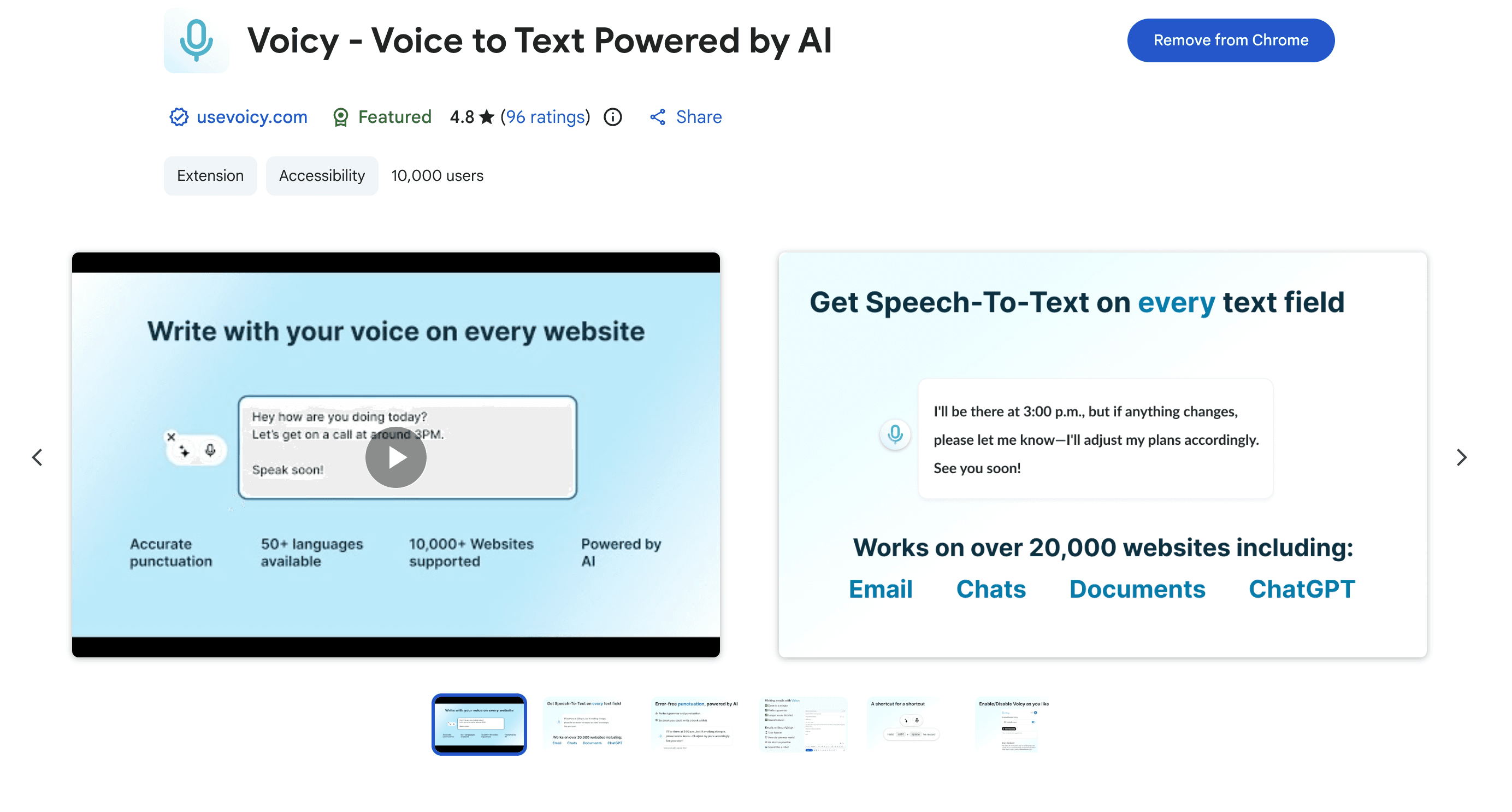
VoicyがChromebookでより快適に動作する理由:
クラウドベースの音声認識エンジン: デバイスの限られた処理能力ではなく、強力なサーバーを利用します
50以上の言語に対応: ChromeOSがサポートする言語数を大幅に上回ります
AIコマンド: 「箇条書きリストにする」や「大文字にする」といった指示が可能です
自動句読点: 毎回「てん」や「まる」と言う必要がありません
どこでも動作: Gmail、Google ドキュメント、SNS、あらゆるウェブページで使えます
Chromebookユーザー向け Voicy料金プラン:
無料トライアル: すべての機能をリスクなしでお試しいただけます
月額プラン: 月額 $8.49
年額プラン: 年額 $82 (21%お得)
買い切りプラン: $260 (最もお得なプラン)
Chromebook音声入力 vs Voicy:比較表
機能 | 組み込みChromeOS | Voicy 拡張機能 |
|---|---|---|
費用 | 無料 | 無料トライアル、その後月額 $8.49 |
対応言語 | 限定的 | 50カ国語以上 |
精度 | 標準レベル | プロ仕様・高品質 |
自動句読点 | ❌ 非対応 | ✅ 対応 |
AIコマンド | ❌ 非対応 | ✅ 対応 |
オフライン利用 | ❌ 不可 | ❌ 不可(クラウドベース) |
カスタム単語登録 | ❌ 非対応 | ✅ 対応 |
専門用語の認識 | ❌ 苦手 | ✅ 非常に得意 |
Chromebookでの音声入力の主な活用例
1. メールの作成
音声入力を活用して、Gmailでのメール作成を高速化しましょう。長文メッセージの作成や、キーボード入力が疲れるときに特に便利です。詳しい設定方法は、弊社のGmail音声入力ガイドをご覧ください。
2. Googleドキュメントとスプレッドシート
ドキュメント、ミーティングの議事録、報告書の作成に。最適なツールを組み合わせることで、Google ドキュメントでの音声入力はより実用的なものになります。
3. SNSの投稿作成
タイピングの代わりに声を使って、Facebookの投稿、X(旧Twitter)のスレッド、LinkedInのアップデートをスマートに書き上げましょう。
4. オンライン学習
オンライン講義やトレーニング動画を見ながらメモを取りましょう。音声テキスト化を活用すれば、スピーディーな講義内容にもしっかりついていくことができます。
5. アクセシビリティ
運動機能障害、手根管症候群、その他キーボード入力が困難な状況にあるユーザーにとって欠かせない選択肢となります。
Chromebookで音声入力を快適に行うコツ
環境のセッティング
周囲の雑音が少ない、静かな場所で行う
よりクリアな音声を届けるために、マイク付きのヘッドセットを使用する
マイクから約15〜20cm(6〜8インチ)離れた位置で話す
話し方のテクニック
普段会話をするときと同じ自然なペースで話す
ハキハキと明瞭に発音する(大げさに強調しすぎる必要はありません)
文と文の間で少しだけポーズを置く
珍しい名前や技術的な専門用語はスペルを伝えるように意識する
ワークフローのヒント
話し始める前に、伝える内容を頭の中で整理しておく
簡単なメモ書きには組み込みの音声入力を使用する
重要なドキュメントやメール作成では、音声文字変換ソフトとしても機能するVoicyに切り替える
音声入力が終わったら、必ず目視で推敲や編集を行う
よくあるトラブルと解決策
音声入力が機能しない場合
Chromebookの音声入力が反応しない場合は、以下の点を確認してください:
「設定」>「ユーザー補助」で音声入力が有効になっているか
デバイスの言語設定が、話している言語と一致しているか
ChromeOSが最新バージョンにアップデートされているか
ウェブページを再読み込みするか、Chromeを再起動してみる
認識精度が低い場合
周囲のノイズを減らす
ウェブサイトに対するマイクの使用許可(権限設定)を確認する
より高い精度を得るために、高精度な音声認識apiを備えたVoicyへの切り替えを検討する
もう少しはっきりと話すように意識してみる
よくある質問(FAQ)
Chromebookで音声入力を有効にするにはどうすればよいですか?
「Alt + Shift + S」を押し、「設定」>「ユーザー補助」へ進み、「キーボードとテキスト入力」の下にある「音声入力を有効にする(音声で入力)」をオンにします。
Chromebookには音声入力(音声テキスト化)機能が組み込まれていますか?
はい、ChromeOSには標準で基本的な音声入力機能が備わっています。しかし、より高い精度や追加の機能を求める多くのユーザーは、Voicyなどのブラウザ拡張機能を選択しています。
Chromebook上のGoogleドキュメントで音声入力は使えますか?
もちろんです!組み込みの音声入力とChrome拡張機能のどちらもGoogle ドキュメントで動作します。ただし、長文のドキュメントを作成する場合は、一般的に拡張機能のほうがより高い変換精度を発揮します。
Chromebookで音声入力を開始するキーボードショートカットは何ですか?
音声入力を開始するには、検索 + D または ランチャー + D を押します。シェルフ上のマイクアイコンをクリックして開始することもできます。
Chromebookで音声入力が動作しないのはなぜですか?
よくある原因として、設定で音声入力が有効になっていない、言語設定の不一致、ChromeOSのバージョンが古い、マイクのアクセス権限が付与されていないなどが挙げられます。
Chromebookでオフライン時に音声入力は使えますか?
いいえ、組み込みのChromeOS音声入力およびVoicyのようなブラウザベースのソリューションは、音声データの処理にインターネット接続を必要とします。
Chromebookの音声入力はどのくらい正確ですか?
組み込みの音声入力は基本的な認識精度を提供します。ビジネス用途やプロレベルの執筆には、はるかに高い変換精度を誇るVoicyのChrome拡張機能の導入を検討してみてください。
音声入力はChromebookのすべてのアプリで動作しますか?
組み込みの音声入力は、文字を入力できるほとんどの領域で機能します。ブラウザ拡張機能はあらゆるウェブサイトに対応しています。どちらもGmail、Googleドキュメント、SNSの投稿作成に最適です。
Chromebookの音声認識にカスタム単語を追加することはできますか?
標準の音声入力では、詳細なカスタマイズは制限されています。独自の専門用語や固有名詞をスムーズに変換したい場合は、プロ仕様のVoicyをおすすめします。
Chromebookの標準機能に代わる、より良い音声入力ソフトはありますか?
はい、VoicyのChrome拡張機能は、優れた認識精度、対応言語の多さ、AIコマンド、自動句読点入力を備えており、プロの仕事に特化した設計となっています。
結論:目的に合ったツールを選びましょう
Chromebookに最初から入っている音声入力は、ちょっとしたメモや日常的な入力には十分です。しかし、生産性を極限まで高めたい、仕事で本格的に使いたいという場合は、VoicyのChrome拡張機能へのアップグレードをおすすめします。
ChromebookはChromeをベースに設計されているため、ブラウザ拡張機能との親和性は抜群です。プロ仕様の圧倒的な文字起こし品質、便利な先進機能、そして50以上の多言語サポートを手に入れて、作業効率を劇的に改善しましょう。
まずはVoicyの無料トライアルからその違いを体感してください。日々のタイピングから解放され、よりクリエイティブな作業に集中できるようになります。
Chromebookの音声入力体験をアップグレードする準備はできましたか? 今すぐVoicyの無料トライアルを開始して、プロ仕様の快適な音声入力をご体験ください。