
TL;DR
Bester kostenloser Einstieg: Google Docs Spracheingabe, wenn du ohnehin in Google Docs schreibst.
Beste App-übergreifende Option: Voicy, wenn du Spracherkennung für E-Mails, Notizen, Browserfelder, Dokumente und KI-Tools benötigst.
Beste Microsoft-Option: Microsoft Word Diktat, wenn deine Schule oder dein Arbeitsplatz bereits Microsoft 365 nutzt.
Beste Option für intensive Nutzung: Dragon, wenn Diktieren eine tägliche Erleichterung ist und du eine tiefere Kontrolle benötigst.
Beste All-in-One-Lernsuite: Texthelp Read&Write, wenn du neben der Spracherkennung auch Text-to-Speech, Leseunterstützung und Lerntools brauchst.
Die beste Spracherkennung-Software bei Legasthenie ist das Tool, das die Hürden beim Buchstabieren und Tippen beseitigt, ohne ein neues Problem bei der Nachbearbeitung zu schaffen. Beginne mit einer kostenlosen, integrierten Option, wenn dein Schreiben in einer einzigen App stattfindet. Wähle ein App-übergreifendes Spracherkennung-Tool wie Voicy, wenn du im Laufe des Tages an vielen verschiedenen Orten schreiben musst.
Sprache zu Text heilt Legasthenie nicht. Aber es hilft bei einem sehr realen Teil des Schreibprozesses: Ideen herauszubringen, bevor Rechtschreibung, Tippgeschwindigkeit oder Müdigkeit sie blockieren.
Warum Spracherkennung-Software bei Legasthenie hilft
Legasthenie kann das Lesen, Buchstabieren und den schriftlichen Ausdruck schwieriger machen als die eigentlichen Ideen. Die International Dyslexia Association beschreibt Legasthenie als eine sprachbasierte Lernbesonderheit, die oft die Rechtschreibung und das Schreiben betrifft, nicht die Intelligenz.
Deshalb kann sich das Diktieren so anders anfühlen. Du kannst das Wort aussprechen, das du kennst, und die Software verwandelt es in geschriebenen Text. Für viele Menschen bedeutet das weniger Kampf mit der Tastatur und mehr Zeit für die Gestaltung der Idee.
Am meisten hilft es, wenn du es als Teil eines einfachen Kreislaufs nutzt: diktieren, anhören, überarbeiten. Reading Rockets stellt fest, dass Spracherkennung Schülern mit Lernschwierigkeiten helfen kann, längere und bessere Arbeiten zu schreiben, besonders wenn sie mit Schreibunterricht und Korrekturlesen kombiniert wird.
Worauf man bei Spracherkennung-Software für Legastheniker achten sollte
Ein gutes, legastheniefreundliches Tool für die Spracherkennung sollte Barrieren abbauen. Es sollte dich nicht dazu zwingen, jeden Satz mühsam von Hand zu korrigieren.
Präzise erste Entwürfe: Das Tool sollte alltägliche Wörter, Namen und Satzenden so gut erkennen, dass die Bearbeitung überschaubar bleibt.
Funktioniert dort, wo du schreibst: Eine Spracherkennung für eine einzige App ist in Ordnung, wenn du nur dort schreibst. Für App-übergreifendes Arbeiten brauchst du ein Tool, das deinem Cursor folgt.
Automatische Interpunktion oder einfache Befehle: Lange Textblöcke ohne Satzzeichen sind schwer zu überarbeiten, besonders wenn das Vorlesen des eigenen Textes ermüdend ist.
Kombination mit Text-to-Speech: Sprache zu Text bringt den Entwurf auf das Papier. Text-to-Speech hilft dir, Fehler zu hören, die deine Augen vielleicht übersehen.
Einfache Einrichtung: Wenn die Einrichtung zu viel Tipparbeit erfordert, arbeitet das Tool bereits gegen den Nutzer.
Klare Abwägung beim Datenschutz: Cloud-Tools können präziser sein. Lokale Tools sind unter Umständen besser für sensible Daten. Wähle basierend auf den Inhalten, die du diktierst.
Die beste Spracherkennung-Software für Legasthenie nach Anwendungsfall
Es gibt nicht die eine perfekte Lösung für jeden Menschen mit Legasthenie. Die beste Wahl hängt davon ab, wo du schreibst und wie viel Unterstützung du benötigst, nachdem die Wörter auf dem Bildschirm erscheinen.
Google Docs Spracheingabe: Der beste kostenlose erste Test
Google Docs Spracheingabe ist der einfachste erste Schritt, wenn du bereits in Google Docs schreibst. Sie ist integriert, schnell auszuprobieren und nützlich für Aufsätze, Notizen und erste Entwürfe.
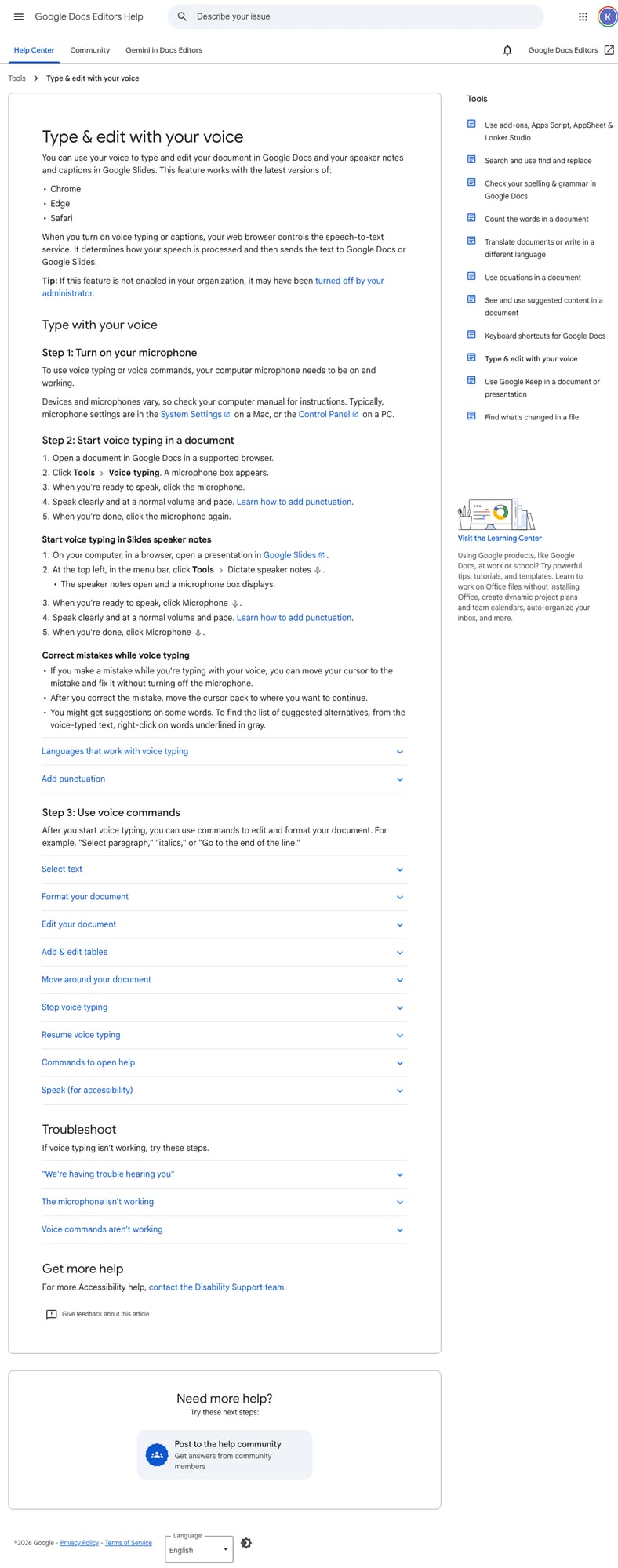
Bestens geeignet für: Schüler und Gelegenheitsnutzer, die hauptsächlich in Google Docs schreiben.
Größte Einschränkung: Sie löst das Schreiben außerhalb von Docs nicht. Wenn du E-Mails, Formulare, Notion, Slack oder ein LMS nutzt, stößt du schnell an Grenzen.
Voicy: Die beste App-übergreifende Spracherkennung-Software für Legasthenie
Voicy ist die bessere Wahl, wenn sich dein Schreiben über viele Apps verteilt. Du kannst E-Mails, Notizen, KI-Prompts, Browser-Textfelder, Dokumente und Nachrichten diktieren, ohne deinen Arbeitsablauf um einen einzigen Editor herum aufzubauen.
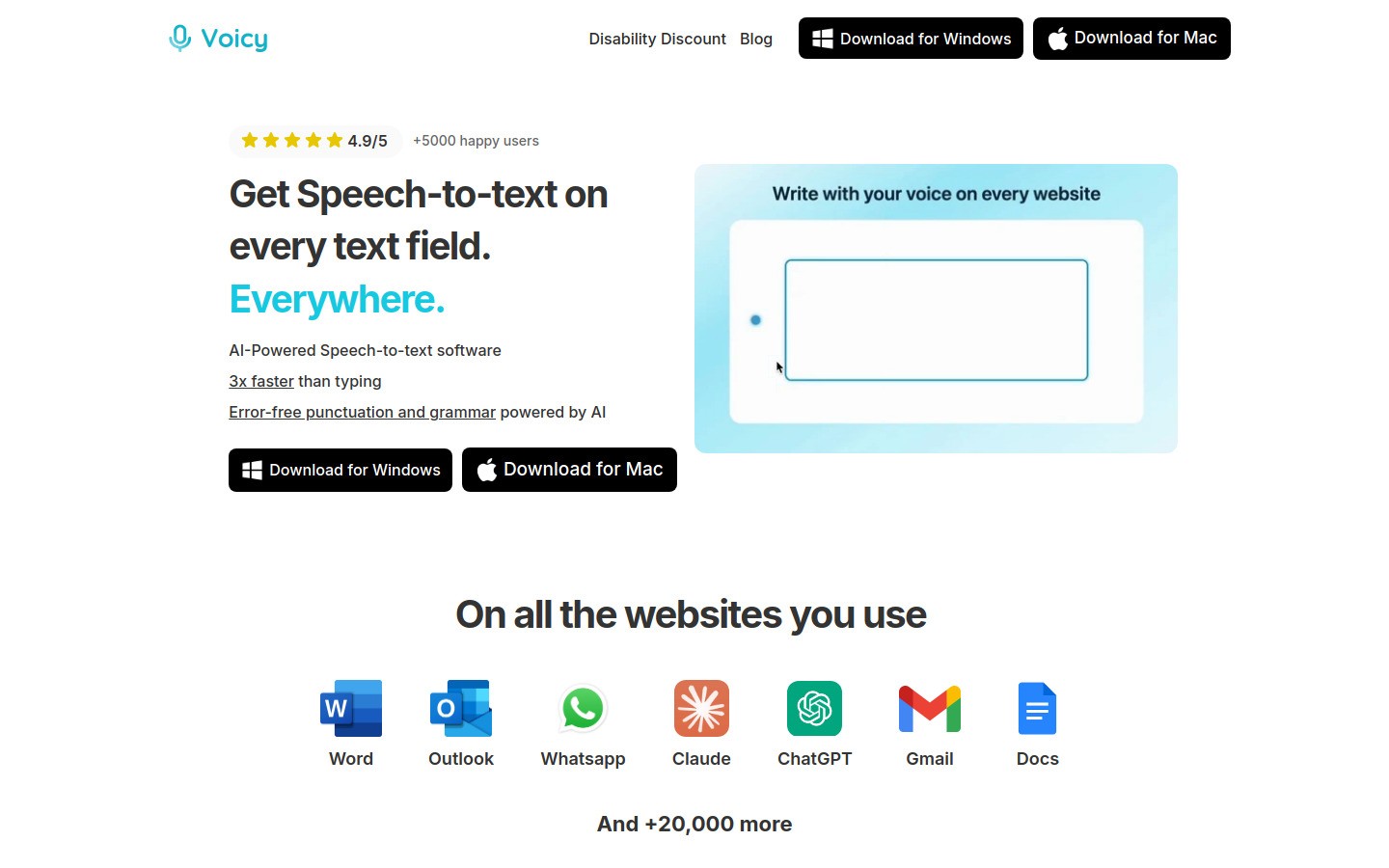
Das ist bei Legasthenie wichtig, weil das Problem oft nicht nur die Rechtschreibung ist. Es ist das Verlieren des Fadens beim Wechseln von Tabs, das Korrigieren von fehlerhaftem Text oder das erneute Starten desselben Entwurfs in einer anderen App. Voicy funktioniert auf dem Mac, unter Windows, als Browser-Erweiterung, auf iOS und Android und unterstützt sowohl Live-Spracherkennung als auch die Transkription hochgeladener Dateien.
Bestens geeignet für: Schüler, Berufstätige und Erwachsene mit Legasthenie, die einen einheitlichen Sprach-Workflow für ihr tägliches Schreiben suchen.
Größte Einschränkung: Voicy ist cloudbasiert und bietet lediglich eine kostenlose Testversion. Die kostenpflichtigen Tarife liegen bei 8,49 $ pro Monat, 82 $ pro Jahr oder 260 $ für die lebenslange Nutzung.
Nützliche Lesetipps: Spracherkennung-Software für Schüler mit Legasthenie, beste Apps bei Legasthenie und Voicys Chrome-Erweiterung für Sprache zu Text.
Microsoft Word Diktat: Am besten für Word und Microsoft 365
Microsoft Word Diktat ist ideal, wenn deine Schule oder dein Arbeitsplatz ohnehin mit Word, Outlook und Microsoft 365 arbeitet. Du kannst direkt in einem vertrauten Schreibwerkzeug diktieren, ohne eine neue App installieren zu müssen.
Bestens geeignet für: Word-fokussierte Aufgaben, Arbeitsdokumente und Microsoft-basierte Barrierefreiheit-Setups.
Größte Einschränkung: Am stärksten ist das Tool innerhalb der Microsoft-Apps. Es ist weniger nützlich, wenn sich dein Schreiballtag über viele verschiedene Browser-Tools erstreckt.
Dragon: Am besten für intensives tägliches Diktieren
Dragon ist nach wie vor eines der bekanntesten Spracherkennungstools für professionelles Diktieren. Es ist dann sinnvoll, wenn Spracherkennung kein nettes Extra, sondern Teil eines formellen Barrierefreiheits-Arbeitsablaufs ist.
Bestens geeignet für: Personen, die täglich lange Texte diktieren und ein hochentwickeltes Setup benötigen.
Größte Einschränkung: Höhere Kosten, aufwendigere Einrichtung und mehr Einarbeitung, als die meisten Schüler oder Gelegenheitsnutzer benötigen.
Texthelp Read&Write: Die beste All-in-One-Lernunterstützung
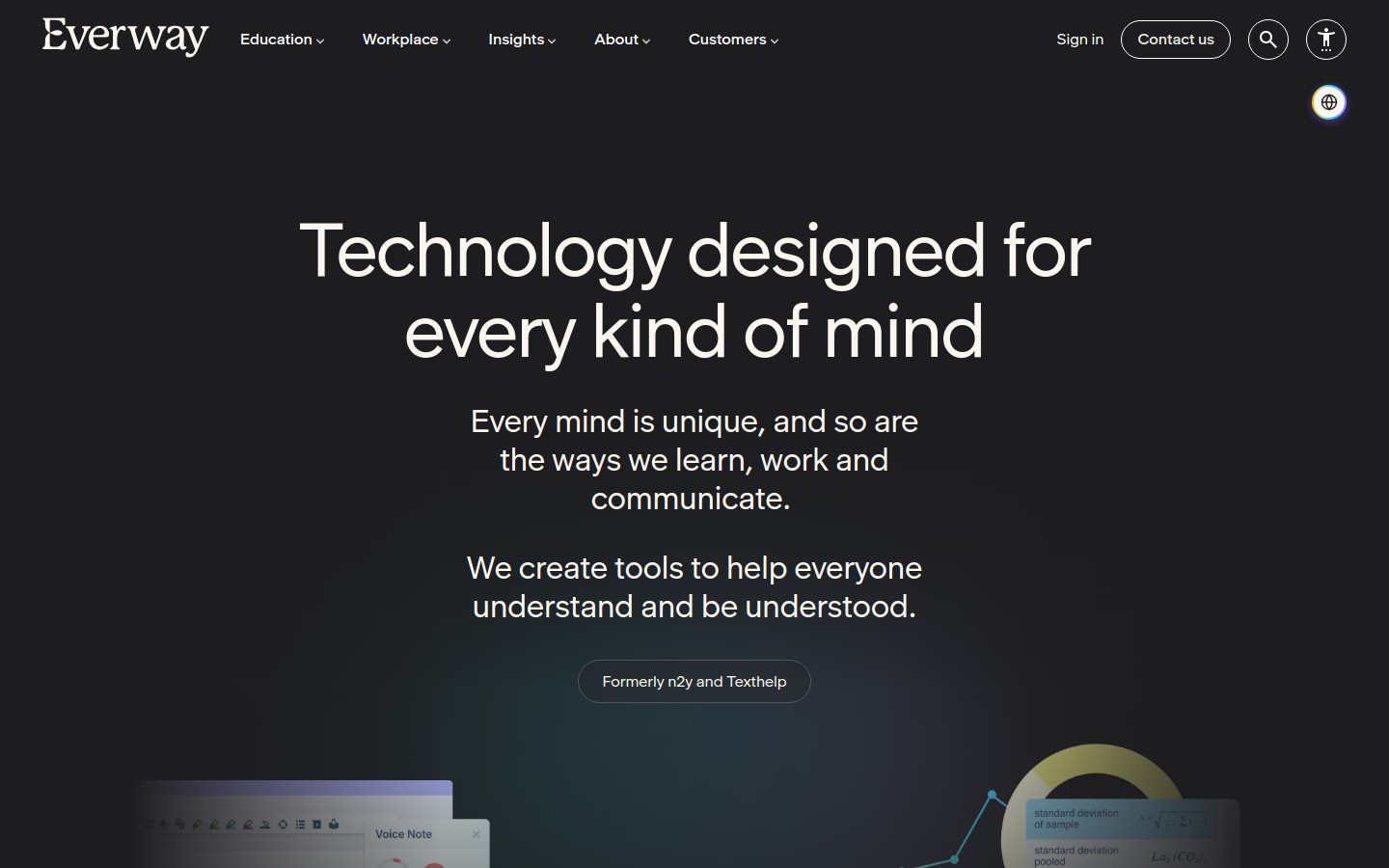
Texthelp Read&Write ist nicht nur ein reines Diktierwerkzeug. Es kombiniert Sprache zu Text, Text-to-Speech, Leseunterstützung, Vokabelhilfen und Lernunterstützung.
Bestens geeignet für: Umgebungen in Schule oder Beruf, in denen Leseunterstützung genauso wichtig ist wie Schreibunterstützung.
Größte Einschränkung: Es kann überladen wirken, wenn du eigentlich nur eine schnelle Spracherkennung suchst.
Integrierte Apple- und mobile Spracherkennung: Am besten für schnelle Notizen
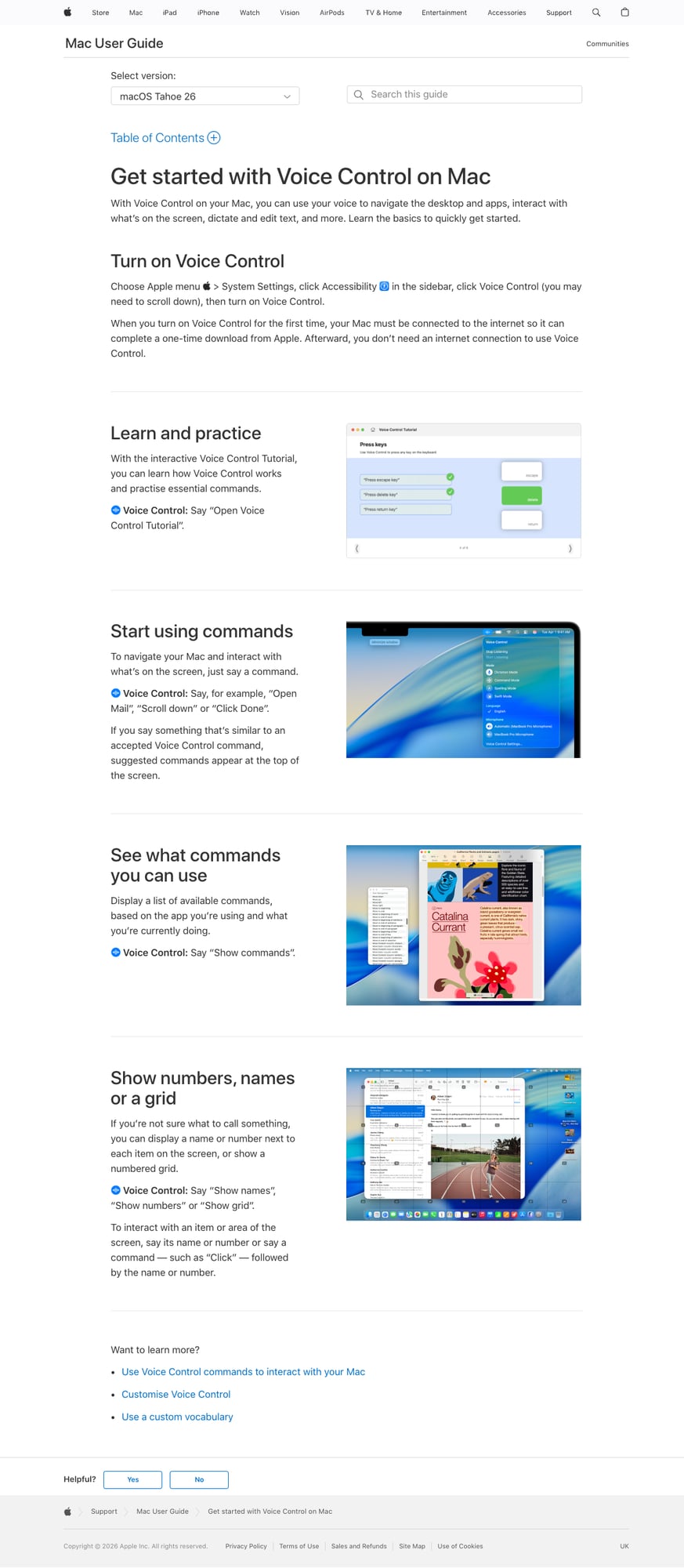
Apple-Spracherkennung, Diktieren auf dem iPhone und die Android-Spracheingabe sind praktisch für schnelle Notizen, Nachrichten und erste Tests. Sie sind bereits auf dem Gerät vorhanden, was die Hürde senkt.
Bestens geeignet für: kurze tägliche Schreibaufgaben und zum Testen, ob Spracheingabe dir überhaupt hilft.
Größte Einschränkung: Die integrierte Spracherkennung ist für längere Texte und App-übergreifende Workflows oft zu rudimentär.
Schneller Vergleich
Tool | Bestens geeignet für | Größter Nachteil |
|---|---|---|
Kostenlose Entwürfe in Google Docs | Größtenteils auf Docs beschränkt | |
App-übergreifende Sprache zu Text | Kostenpflichtig nach Testversion, cloudbasiert | |
Word und Microsoft 365 | Weniger nützlich außerhalb von Microsoft-Apps | |
Intensives tägliches Diktieren | Mehr Einrichtung und höhere Kosten | |
Spracherkennung plus Leseunterstützung | Für einfaches Diktieren oft zu viel des Guten | |
Schnelle, integrierte Spracherkennung | Zu einfach für längere Arbeitsabläufe |
Ein einfacher, legastheniefreundlicher Schreib-Workflow
Das Tool ist wichtig, aber der Workflow ist noch wichtiger. Versuche Folgendes:
Diktiere zuerst den rohen Entwurf. Halte nicht nach jedem Wort an, um Rechtschreibung oder Zeichensetzung zu korrigieren.
Unterteile den Entwurf in kurze Abschnitte. Überschriften und Stichpunkte machen die Überarbeitung weniger erdrückend.
Höre dir den Text an. Nutze Text-to-Speech, Vorlesefunktionen oder Bedienungshilfen, um zu hören, was du geschrieben hast.
Korrigiere zuerst den Sinn. Bringe die Struktur in Ordnung, bevor du an jedem Komma feilst.
Nutze die Spracheingabe erneut für Umformulierungen. Wenn ein Satz völlig misslungen ist, ist es oft schneller, ihn neu einzusprechen, als ihn mühsam von Hand zu editieren.
So nutzt Du Sprache zu Text für seine größte Stärke: das schnelle Festhalten von Ideen. Zudem vermeidest du, dass legasthenische Leser stumm Korrektur lesen müssen, wobei dieselben Fehler oft immer wieder übersehen werden.
Wenn Spracherkennung nicht ausreicht
Spracherkennung hilft bei der Ausgabe. Sie löst jedoch nicht automatisch Probleme bei der Planung, beim Lesen, beim Korrekturlesen oder bei der Strukturierung. Viele Menschen mit Legasthenie fahren mit einer Kombination aus Tools besser.
Zum Lesen: Kombiniere Spracherkennung mit Text-to-Speech- oder Vorlesewerkzeugen.
Für die Rechtschreibkorrektur: Nutze nach dem ersten Entwurf ein legastheniefreundliches Schreibtool wie Ghotit oder eine Grammatikprüfung.
Für schulische Unterstützung: Frage nach, ob deine Schule Read&Write, Dragon, die Microsoft-Hilfen für Barrierefreiheit oder Nachteilsausgleiche anbietet.
Bei körperlicher Belastung: Schau dir unseren Ratgeber zu Sprach-zu-Text-Software bei Karpaltunnelsyndrom an.
Wenn du Anspruch auf Unterstützung hast: Voicy bietet auch eine Seite für Rabatte bei Behinderungen mit Informationen zu Preisen für Schüler, Studenten und Barrierefreiheit.
FAQs zu Spracherkennung-Software für Legasthenie
Was ist die beste Spracherkennung-Software für Legastheniker?
Die beste Spracherkennung-Software für Legasthenie hängt davon ab, wo du schreibst. Google Docs Spracheingabe ist ein guter kostenloser Einstieg, Voicy eignet sich besser für App-übergreifendes Schreiben, Word Diktat passt perfekt in Microsoft-Workflows und Dragon ist ideal für intensives tägliches Diktieren.
Hilft Sprache zu Text Menschen mit Legasthenie?
Ja, es kann helfen, indem es Hürden beim Buchstabieren und Tippen abbaut. Es ermöglicht dir, Ideen zuerst auszusprechen und sie erst dann zu überarbeiten, wenn sie bereits auf der Seite stehen.
Ist Spracherkennung dasselbe wie Text-to-Speech?
Nein. Sprache zu Text verwandelt deine Stimme in geschriebenen Text. Text-to-Speech liest geschriebenen Text laut vor. Viele Menschen mit Legasthenie profitieren davon, beides zu kombinieren.
Ist Voicy gut bei Legasthenie?
Voicy kann für Menschen mit Legasthenie sehr nützlich sein, die über viele Apps, Browserfelder, Dokumente, E-Mails und Notizen hinweg diktieren möchten. Es ist keine Therapie für Legasthenie, aber es kann das tägliche Schreiben spürbar erleichtern.
Können Schüler Spracherkennung für Aufsätze nutzen?
Ja. Viele Schüler nutzen die Spracherkennung für Gliederungen, erste Entwürfe, Absätze von Aufsätzen und Lernnotizen. Dennoch müssen sie ihre Arbeiten überprüfen, überarbeiten und die Regeln ihrer Schule beachten.
Was ist das beste kostenlose Spracherkennung-Tool bei Legasthenie?
Die Google Docs Spracheingabe ist meist der beste kostenlose erste Test, wenn du ohnehin Google Docs nutzt. Auch die integrierte Apple-Spracherkennung und die mobile Spracheingabe sind für schnelle Notizen sehr praktisch.
Brauche ich Dragon bei Legasthenie?
Nicht zwingend. Dragon ist zwar sehr leistungsstark für intensives tägliches Diktieren, aber viele Betroffene sollten erst mit einfacheren Tools starten und erst dann upgraden, wenn sie an klare Grenzen stoßen.
Sollte ich mich für eine cloudbasierte oder lokale Spracherkennung entscheiden?
Cloud-Tools bieten oft eine bessere Genauigkeit und Korrektur. Lokale Tools können besser für sensible Daten sein. Wähle basierend darauf, was du diktierst und welche Datenschutzanforderungen du hast.
Fazit
Die richtige Spracherkennung-Software bei Legasthenie sollte dafür sorgen, dass sich das Schreiben weniger blockiert anfühlt. Sie sollte dir helfen, Wörter festzuhalten, solange deine Gedanken noch klar sind.
Wenn du einen kostenlosen ersten Test machen möchtest, beginne mit der Google Docs Spracheingabe oder einer integrierten Diktierfunktion. Wenn sich dein Schreiben über Schule, Beruf, Browser-Apps, KI-Tools, Notizen und E-Mails erstreckt, ist Voicy die flexiblere Wahl, weil es sich genau an die Art und Weise anpasst, wie Menschen heute schreiben.