
要約(TL;DR)
最適な無料の選択肢: すでにGoogle ドキュメントで執筆しているなら、Google ドキュメントの音声入力が最適です。
最適なクロスアプリの選択肢: メール、メモ、ブラウザの入力欄、ドキュメント、AIツールなど、さまざまな場所で音声入力が必要なら、Voicyが最適です。
マイクロソフト製品に最適な選択肢: 学校や職場で日常的にMicrosoft 365を使用しているなら、Microsoft Wordのディクテーションが最適です。
本格的な業務用に最適な選択肢: 日常的な配慮として文字入力の重要度が高く、高度な制御が必要な場合は、Dragonが最適です。
オールインワンの学習支援ツール: 音声入力に加えて、テキスト読み上げ、読書支援、学習ツールが必要な場合は、Texthelp Read&Writeが最適です。
失読症の方に最適な音声認識ソフトとは、スペルミスやタイピングのストレスを解消しつつ、入力後の修正の手間を増やさないツールです。執筆するアプリが1つだけなら、まずは無料の内蔵機能から始めましょう。1日のうちに多くの場所で文章を書く必要があるなら、Voicyのようなクロスアプリ対応の音声入力ツールがおすすめです。
音声入力は失読症そのものを治療するものではありません。しかし、スペルミスへの不安、タイピング速度、あるいは疲労によって思考が途切れてしまう前に、アイデアをそのまま言葉にして吐き出すという、執筆プロセスにおいて非常に重要なステップを強力にサポートしてくれます。
音声文字変換ソフトが失読症のサポートに役立つ理由
失読症を抱える人々にとって、読むこと、スペルを綴ること、そして文章で表現することは、頭の中にあるアイデアそのものよりも難しく感じられることがあります。国際失読症協会(IDA)は、失読症を「知能とは関係なく、スペルや記述力に影響を与えることが多い、言語をベースとした学習の違い」と説明しています。
だからこそ、音声入力はこれまでにない体験をもたらします。自分が知っている言葉を話すだけで、音声認識エンジンがそれを正しいスペルのテキストに変換してくれます。多くの人にとって、これはキーボードと格闘する時間を減らし、アイデアを形にする時間を増やすことにつながります。
音声入力を最大限に活かすコツは、「話して入力する、聞き返す、修正する」というシンプルなサイクルを回すことです。Reading Rocketsは、音声認識技術が、特に文章指導や見直しと組み合わされた場合、学習障害を持つ学生がより長文で優れた論文を書くのに役立つと指摘しています。
失読症向けの音声入力アプリを選ぶ際のポイント
失読症の方にとって使いやすい優れた音声入力ツールは、書く際の手間(摩擦)を減らしてくれるものでなければなりません。すべての文章を手作業で修正し直さなければならないようなツールは避けるべきです。
初稿の高い正確性: 一般的な単語、名前、文章の区切りなどを十分に認識し、編集の手間を最小限に抑えられること。
どこでも使えること: 単一のアプリだけで書くなら専用機能で十分ですが、複数のアプリをまたいで作業する場合は、カーソルがある場所にそのまま追従するツールが必要です。
自動句読点または簡単な音声コマンド: 句読点のない長い文章の塊は、特に自分の書いた文を読み返すのが大変な人にとって、修正作業の大きな負担になります。
テキスト読み上げ(音声合成)との連携: 音声入力で下書きを作成し、テキスト読み上げを使って耳で確認することで、目で見落としがちな間違いに気づきやすくなります。
シンプルな設定: 使う前のセットアップに多くのタイピングが必要な場合、そのツールはスタート地点からユーザーに負担を強いることになります。
明確なプライバシー基準: クラウドベースのツールは認識精度が高い傾向があり、ローカル処理のツールは機密情報の取り扱いに適しています。入力する内容に合わせて選ぶことが大切です。
【用途別】失読症向け音声入力ソフトのおすすめ
すべての失読症の方に完璧に当てはまる単一のツールはありません。最適な選択肢は、どこで文章を書くか、そして文字が入力された後にどれほどのサポートが必要かによって異なります。
Google Docs 音声入力:まずは無料で試したい人に最適
すでにGoogle ドキュメントを使っているなら、Google ドキュメントの音声入力が最も手軽な最初のステップです。標準搭載されており、すぐに試すことができ、学校のレポート、メモ、下書きなどに非常に便利です。
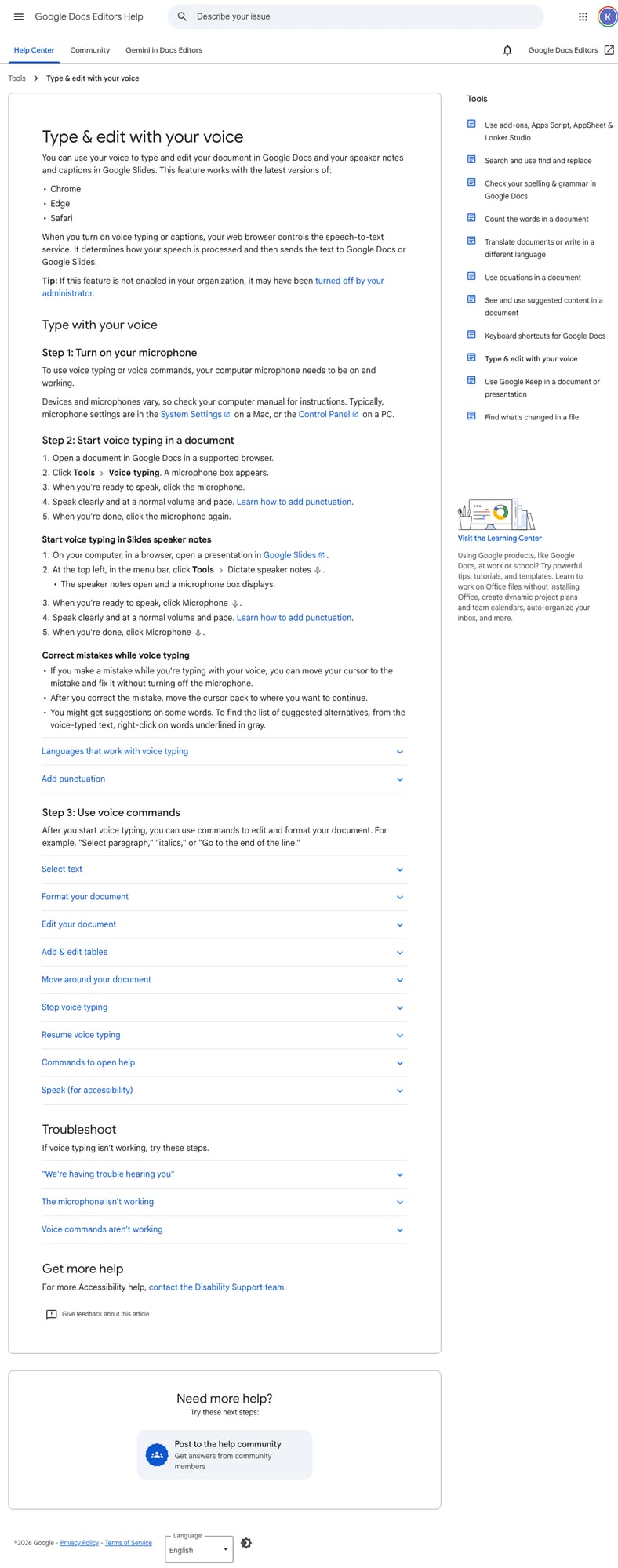
対象: 主にGoogle ドキュメントで文章を書く学生やライトユーザー。
主な制限: ドキュメント以外の場所では使えません。メール、各種フォーム、Notion、Slack、あるいはLMS(学習管理システム)などで文章を書く必要がある場合、すぐに限界を感じるでしょう。
Voicy:さまざまなアプリで使える、失読症に最適な音声入力アプリ
Voicyは、さまざまなアプリケーションをまたいで文章を書く人に最適です。メール、メモ、AIプロンプト、ブラウザのテキストフィールド、ドキュメント、メッセージなどを、エディタを切り替えることなくシームレスに音声入力できます。
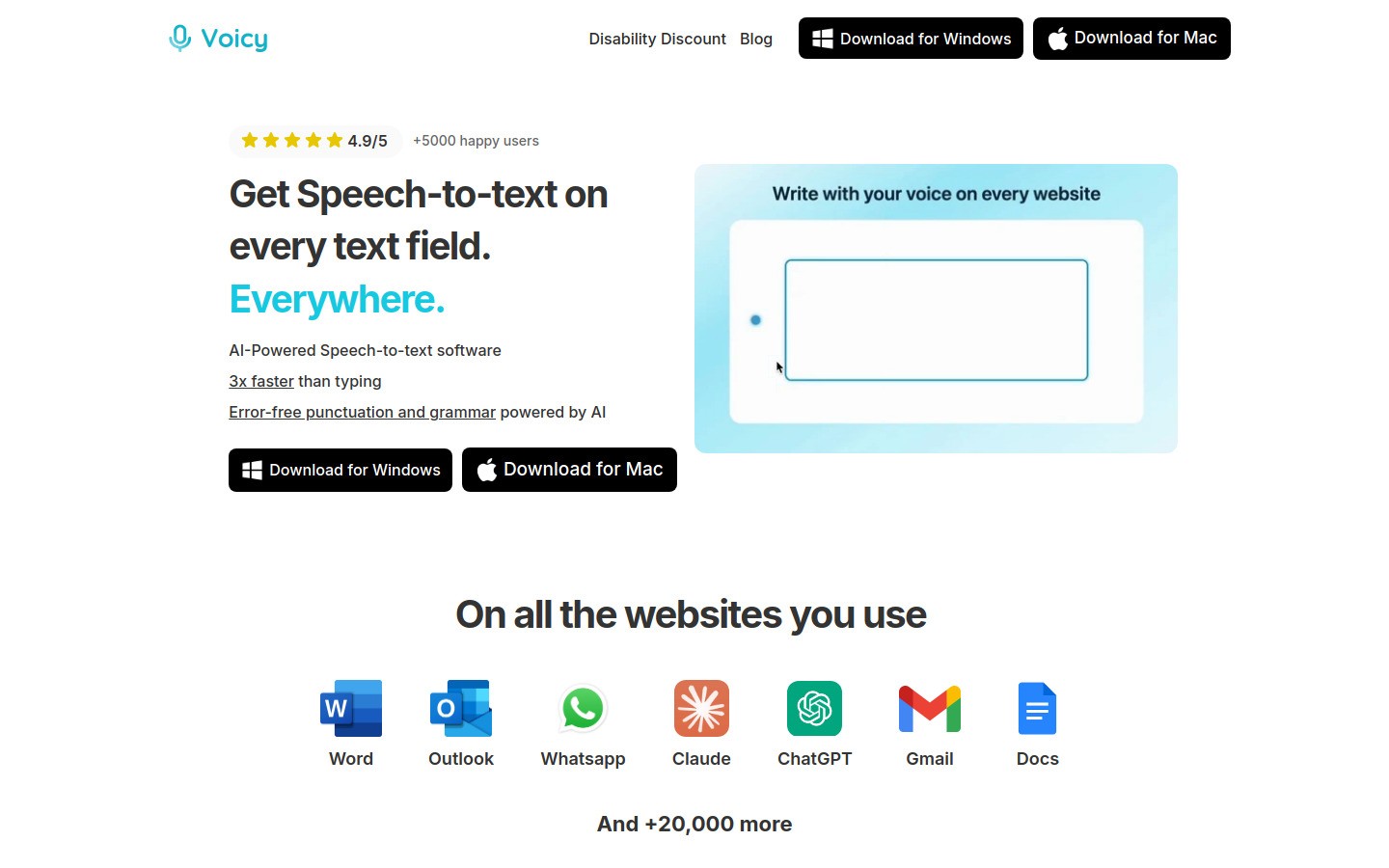
失読症の方にとって、大きな障壁はスペルミスだけではありません。タブを切り替えたり、崩れたテキストを修正したり、別のアプリでまた同じ文章を書き直したりする間に、考えていたアイデアを忘れてしまうことこそが大きな課題です。VoicyはMac、Windows、ブラウザ拡張機能、iOS、Androidに対応しており、リアルタイムの音声入力だけでなく、音声ファイルのアップロードによるテキスト化もサポートしています。
対象: 日常のあらゆる執筆作業で、統一された音声ワークフローを必要とする失読症の学生、社会人、大人の方。
主な制限: Voicyはクラウドベースであり、無料試用版のみが提供されています。有料プランは月額8.49ドル、年額82ドル、または260ドルの買い切りライセンスです。
関連記事:失読症の学生向け音声入力ソフト、失読症向けおすすめアプリ、Voicy Chrome音声文字変換拡張機能。
Microsoft Word ディクテーション:WordやMicrosoft 365ユーザーに最適
Microsoft Wordのディクテーションは、学校や職場ですでにWord、Outlook、Microsoft 365の環境が整っている場合に最適です。新しいアプリをインストールすることなく、使い慣れた執筆ツールの中で音声入力を使用できます。
対象: Wordを中心とした課題作成、業務文書の作成、およびMicrosoftベースのアクセシビリティ環境での利用。
主な制限: Microsoft製アプリ内での使用が前提となります。ブラウザベースの多くのツールにまたがって作業する場合には不向きです。
Dragon:毎日の本格的な音声入力に最適
Dragonは、本格的な文字入力を必要とする層にとって、今でも最も知名度の高い高性能な音声認識エンジンのひとつです。音声入力が単なる補助機能ではなく、正式なアクセシビリティ対応のワークフローとして不可欠な場合に適しています。

対象: 毎日長時間の音声入力を行い、より高度な設定や制御を必要とする方。
主な制限: 導入コストが高く、設定や使いこなすためのトレーニングが必要なため、学生や手軽に使いたいユーザーにとっては過剰なスペックとなる場合があります。
Texthelp Read&Write:学習と読書きを網羅する総合支援スイート
Texthelp Read&Writeは、単なる音声入力ツールにとどまりません。音声入力、テキスト読み上げ、読書アシスト、語彙力向上ツール、学習支援機能が1つに統合されています。
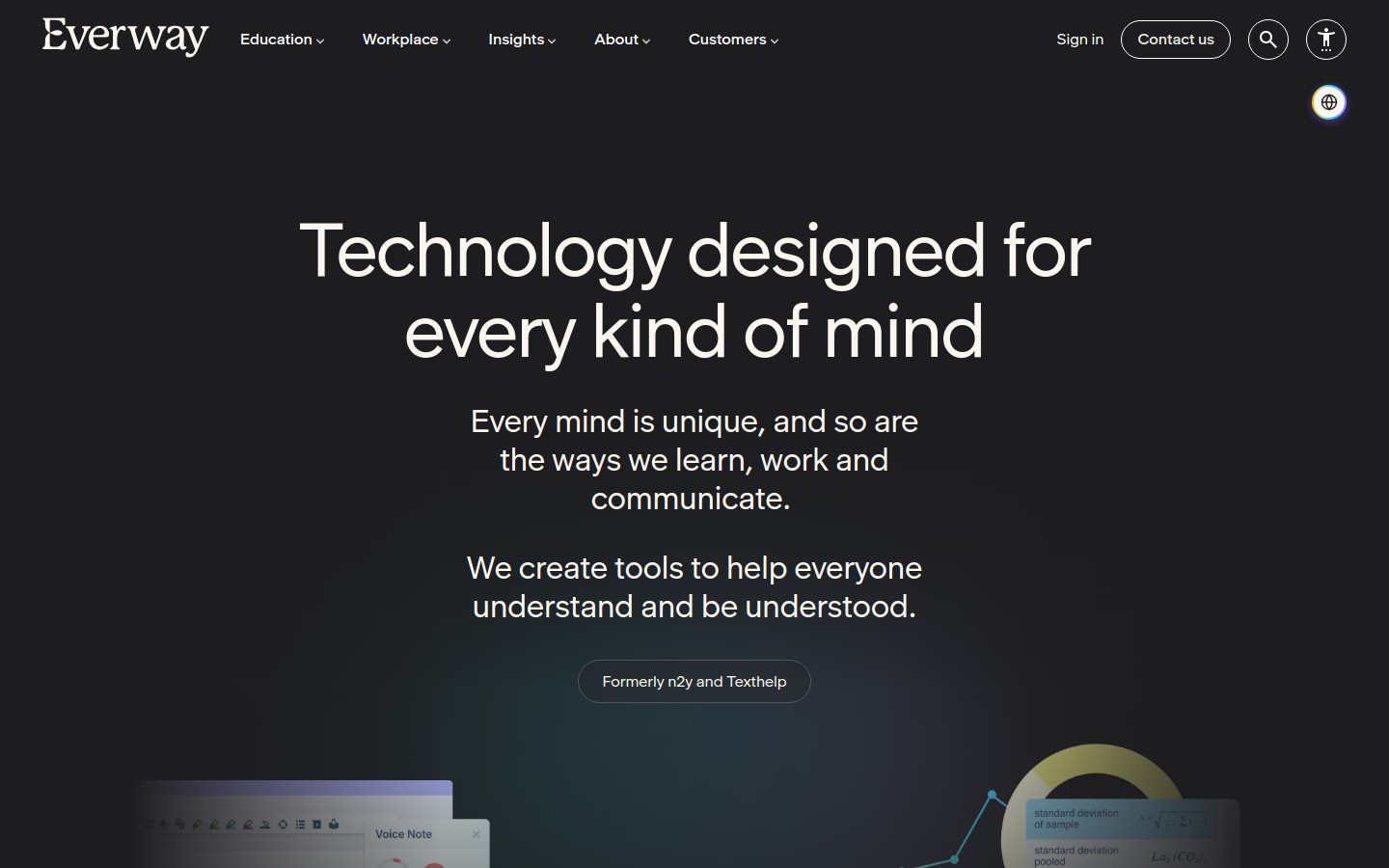
対象: 書くことと同じくらい、読むことのサポートも重視される学校や職場の環境。
主な制限: 単に手早く音声入力をしたいだけの人にとっては、機能が多すぎて操作が複雑に感じられる場合があります。
Appleおよびモバイル内蔵のディクテーション:手軽なメモに最適
Appleの音声入力やiPhone・Androidに標準搭載されている音声入力機能は、短いメモやメッセージの作成、また音声入力がどのようなものかを試す最初のテストに便利です。最初からデバイスに組み込まれているため、すぐに使い始めることができます。
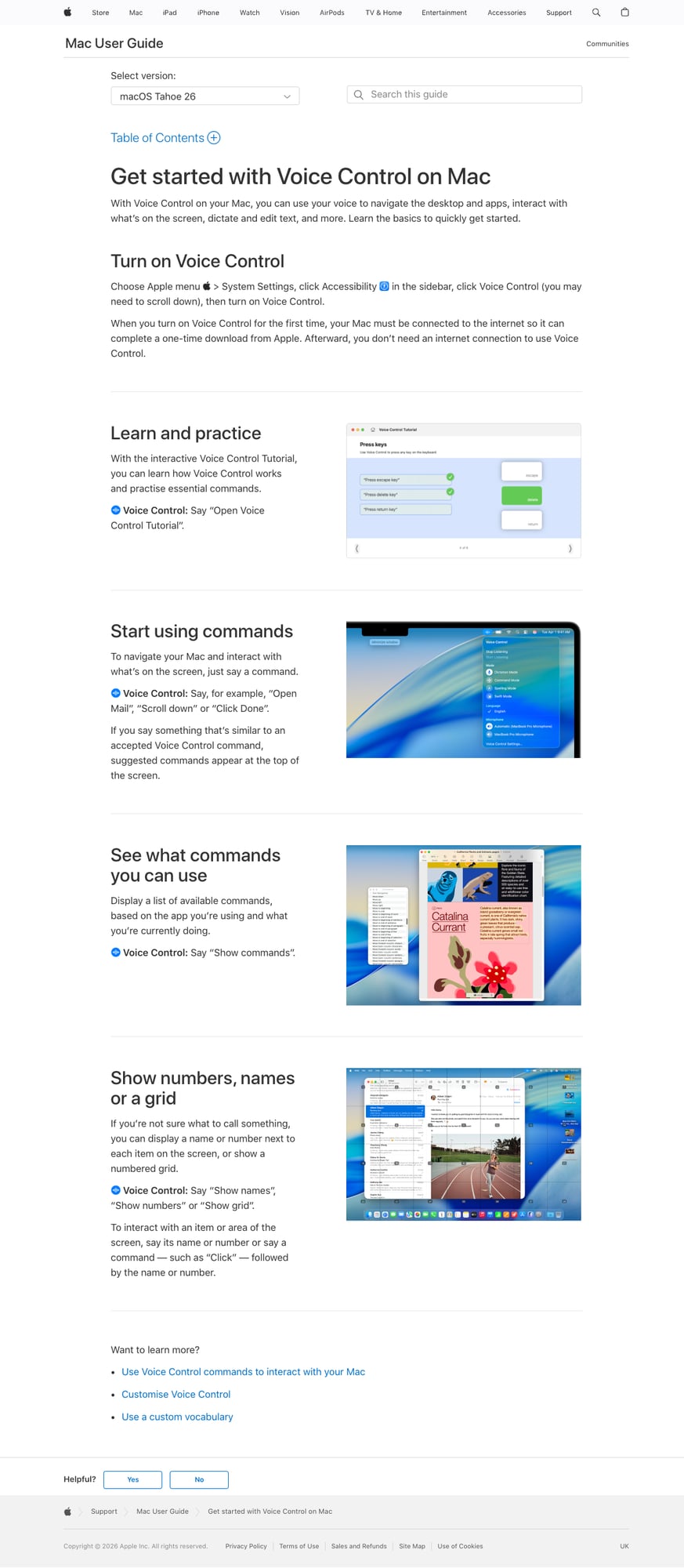
対象: 日常の短いテキスト入力や、音声入力が自分に合うか試してみたい場合。
主な制限: 長文の執筆や、複数アプリにまたがる複雑なワークフローを効率化するには、機能がシンプルな傾向があります。
音声入力ツールのクイック比較表
ツール名 | こんな人におすすめ | 主なデメリット |
|---|---|---|
Google ドキュメントでの無料の下書き作成 | ほぼGoogle ドキュメント内に限定される | |
複数アプリをまたぐ音声入力 | 無料体験後は有料、クラウド動作 | |
WordやMicrosoft 365の環境 | Microsoft製品以外での使いやすさは劣る | |
毎日の本格的な音声入力 | 導入コストが高く、設定に手間がかかる | |
音声入力と読書・学習支援の両立 | シンプルな音声入力だけを求める人には多機能すぎる | |
手軽な標準搭載機能の利用 | 長文のワークフローには機能がシンプル |
失読症の方におすすめのシンプルな執筆ワークフロー
ツール選びも大切ですが、それ以上に執筆プロセス(ワークフロー)が重要です。ぜひ以下の方法を試してみてください:
まずは音声で一気に下書きを話す。 途中でスペルや句読点の手直しをするために立ち止まらないでください。
下書きを細かく分割する。 見出しや箇条書きを適宜入れることで、見直しの負担を減らすことができます。
耳で聞き直す。 テキスト読み上げ機能や朗読ツールを使い、自分が書いた文章を音で確認します。
まずは内容(意味)の修正から。 細かい句読点などを気にする前に、まずは文章全体の構成を整えましょう。
書き直しにも音声を使う。 もし文が崩れてしまったら、キーボードで修正するよりも、もう一度声に出して言い直す方が早い場合が多いです。
このサイクルを回すことで、音声入力を「素早くアイデアをキャプチャする」という本来の目的にフル活用できます。また、失読症の方に目視での黙読校正を強いることで発生しがちな、「同じ誤字脱字を何度も見落としてしまう」という問題も防ぎやすくなります。
音声入力だけでは解決しない課題
音声入力は「アウトプット(言葉にする)」を助けてくれますが、構成案の作成、読解、最終校正、あるいは実行機能(タスク管理など)を自動で解決してくれるわけではありません。失読症を抱える多くの方は、複数のツールを組み合わせることで大きな効果を得ています。
読書・推敲に: 音声入力と併せて、テキスト読み上げや音読ツールを併用しましょう。
スペルの修正に: 下書きが終わった後、失読症に対応した支援ツール(Ghotitなど)や高度な校正ツールを活用します。
学校でのサポートに: 学校がRead&Write、Dragon、Microsoftのアクセシビリティツール、またはその他の学習支援環境を提供しているか確認してみましょう。
身体への負担に: 腱鞘炎などが気になる方は、手根管症候群向けの音声文字変換ソフトのガイドをご覧ください。
また、Voicyでは支援要件に該当する方向けに、学生・アクセシビリティ価格の情報をまとめた障害者割引のページをご用意しています。
失読症向け音声入力ソフトに関するよくある質問
失読症に最もおすすめの音声入力ソフトは何ですか?
最適となるソフトは「どこで文章を書くか」によって異なります。Google ドキュメントの音声入力は無料のスタート用として優れており、Voicyは様々なアプリをまたぐ執筆に適しています。Microsoftの環境ならWordのディクテーション、毎日の本格的な入力作業ならDragonがおすすめです。
音声入力は本当に失読症の人の役に立ちますか?
はい。スペルミスやタイピングに伴うストレスを大幅に軽減できます。まずは頭に浮かんだアイデアを声に出して書き出し、その後にゆっくりと文章を修正・推敲できるようになります。
音声入力(音声認識)とテキスト読み上げ(音声合成)は同じですか?
違います。音声入力は「声」を「書き言葉」に変換するものです。テキスト読み上げは「書かれた文字」を「声」で読み上げる機能です。失読症を抱える多くの方は、これら両方を組み合わせて活用しています。
Voicyは失読症の支援に使えますか?
Voicyは、多くのアプリ、ブラウザの入力欄、ドキュメント、メール、メモなどにまたがって音声入力を使いたい失読症の方に大変便利です。治療用ツールではありませんが、日常のタイピング負担を軽減する実用的な支援として役立ちます。
学生が作文や論文に音声入力を使ってもいいですか?
はい。多くの学生が、アウトラインの作成、最初の下書き、段落の書き出し、授業ノートの作成に音声入力を活用しています。もちろん、学校のルールに従い、最終的な見直しと編集は必要です。
失読症向けで、無料で使える一番のおすすめツールは何ですか?
すでにGoogleのアカウントをお持ちなら、Google ドキュメントの音声入力が最も簡単でおすすめの無料テストツールです。また、Appleデバイスやスマートフォンに最初から備わっている音声入力も、短いメモ書きにはとても便利です。
失読症対策として、必ずDragonを導入すべきですか?
必ずしも必要ではありません。Dragonは本格的な業務用として非常に強力ですが、まずは手軽に導入できる無料または低コストのツールから試してみて、機能に物足りなさを感じてからステップアップすることをおすすめします。
クラウド型とローカル型の音声入力、どちらを選ぶべきですか?
クラウド型のツールは、一般的に認識精度が優れており、自動補正機能なども強力です。一方でローカル型(オンデバイス型)のツールは、プライバシーや機密情報の取り扱いに適しています。入力する内容や求めるセキュリティ基準に合わせて選んでください。
結論
自分に合った音声入力ツールを選ぶことで、書くことへの「苦手意識や障壁」を取り除くことができます。頭の中に浮かんだ素晴らしいアイデアが消えてしまう前に、言葉をそのまま文字として残せる環境を手に入れましょう。
まずは無料で試してみたいという方は、Google ドキュメントの音声入力やデバイス標準のディクテーションをお試しください。学校、仕事、WEBブラウザ、AIツール、メモ、メールなど、現代の日常的な書き方に合わせた柔軟な音声ワークフローを実現したいなら、あらゆる場所をカバーできるVoicyがおすすめです。