

要約 (TL;DR)
総合ベスト: Voicy、マルチデバイスでの日常的な音声入力に加え、ファイルの音声文字変換ソフトとしても優秀。
Wispr Flow: Wispr Flow、デスクトップとモバイルに対応した洗練されたAI音声入力アプリ。
Superwhisper: Superwhisper、カスタムモードを備えたMac向けのローカル&クラウド対応音声認識ソフト。
Spokenly: Spokenly、ローカルでの音声認識エンジン、APIキーの持ち込み対応、Linuxサポート、優れたプライバシーコントロール。
Apple音声入力: Apple音声入力、Appleデバイスに標準搭載されている無料の音声入力機能。
Gboard / Google音声入力: Gboard / Google音声入力、モバイルでの無料の音声入力アプリおよびGoogleドキュメントでの音声テキスト化ツール。
Speechify: Speechify、テキスト読み上げ、ドキュメントの音読、および音声AI機能。
結論から言うと: Monologueは、Apple製品に特化した音声入力やメモ作成に最適なツールです。しかし、マルチプラットフォームでの音声認識、ブラウザ上での執筆、そしてアップロードしたファイルの音声文字変換ソフトを一元化したワークフローが必要な場合は、Monologueの代替としてVoicyを選ぶのがより良い選択肢となります。
Monologueは、Apple製品向けに洗練されたインプット・音声入力アプリです。しかし、Windows、Android、Chromeブラウザでの入力、あるいは音声ファイルを音声テキスト化する必要がある場合は、これから紹介する代替ツールを検討する価値があります。
Monologueの代替ツール比較
ツール | 最適な用途 | 対応プラットフォーム | 価格 | 主なトレードオフ |
|---|---|---|---|---|
マルチデバイスでの日常的な音声入力とファイルの音声文字変換ソフトとしての利用 | Mac、Windows、ブラウザ拡張機能、iOS、Android | 月額8.49ドル、年額82ドル、または260ドルの買い切り(フリートライアルあり) | クラウド処理であるため、完全なローカル環境での音声認識エンジンを求める用途には適していません。 | |
デスクトップとモバイルをまたぐ洗練されたAI音声入力アプリ | Mac、Windows、iPhone、Android | 無料のBasicプランと有料のProプラン | Voicyよりも月額費用が高く、アップロードしたファイルの音声テキスト化を重視する場合には不向きです。 | |
カスタムモードを備えたMac向けのローカル&クラウド音声認識ソフト | Mac、Windows、iPhone、iPad | 機能制限付き無料プラン、月額・年額・買い切りプランあり | 幅広いデバイスでの日常的な執筆よりも、Macへの特化や音声認識エンジンのコントロールを重視しています。 | |
ローカルでの音声入力、APIキーの持ち込み、Linux対応、強力なプライバシー管理 | macOS、iOS、Windows、Linux | ローカル利用およびAPIキー持ち込みオプション、有料Proプラン | テクニカルなモデル選択を特徴と捉えるか、面倒と感じるかはユーザーによって分かれます。 | |
Appleデバイス標準搭載の無料の音声入力アプリ | Mac、iPhone、iPad | 対応するAppleデバイスに標準付属 | AIによる自動修正が少なく、ワークフロー機能が限定的で、WindowsやAndroidでは使えません。 | |
モバイルでの無料の音声入力とGoogleドキュメントでの音声テキスト化 | Android、iPhone、iPad、Googleドキュメント、Googleスライド(機能による) | Googleのキーボードおよびドキュメントツールに標準付属 | 標準搭載オプションとしては優秀ですが、モバイルキーボードとGoogleドキュメントの間でワークフローが分散します。 | |
テキスト読み上げ、ドキュメントの音読、音声AI機能 | ウェブ、Chrome、Edge、Mac、Windows、iOS、Android(Speechify製品ファミリー) | 無料プランおよび有料プラン(Speechifyの製品により異なる) | 本質は「聴く」「読む」ワークフローに特化しており、純粋な日常の音声入力ソフトとしては最適とは言えません。 |
1. Voicy
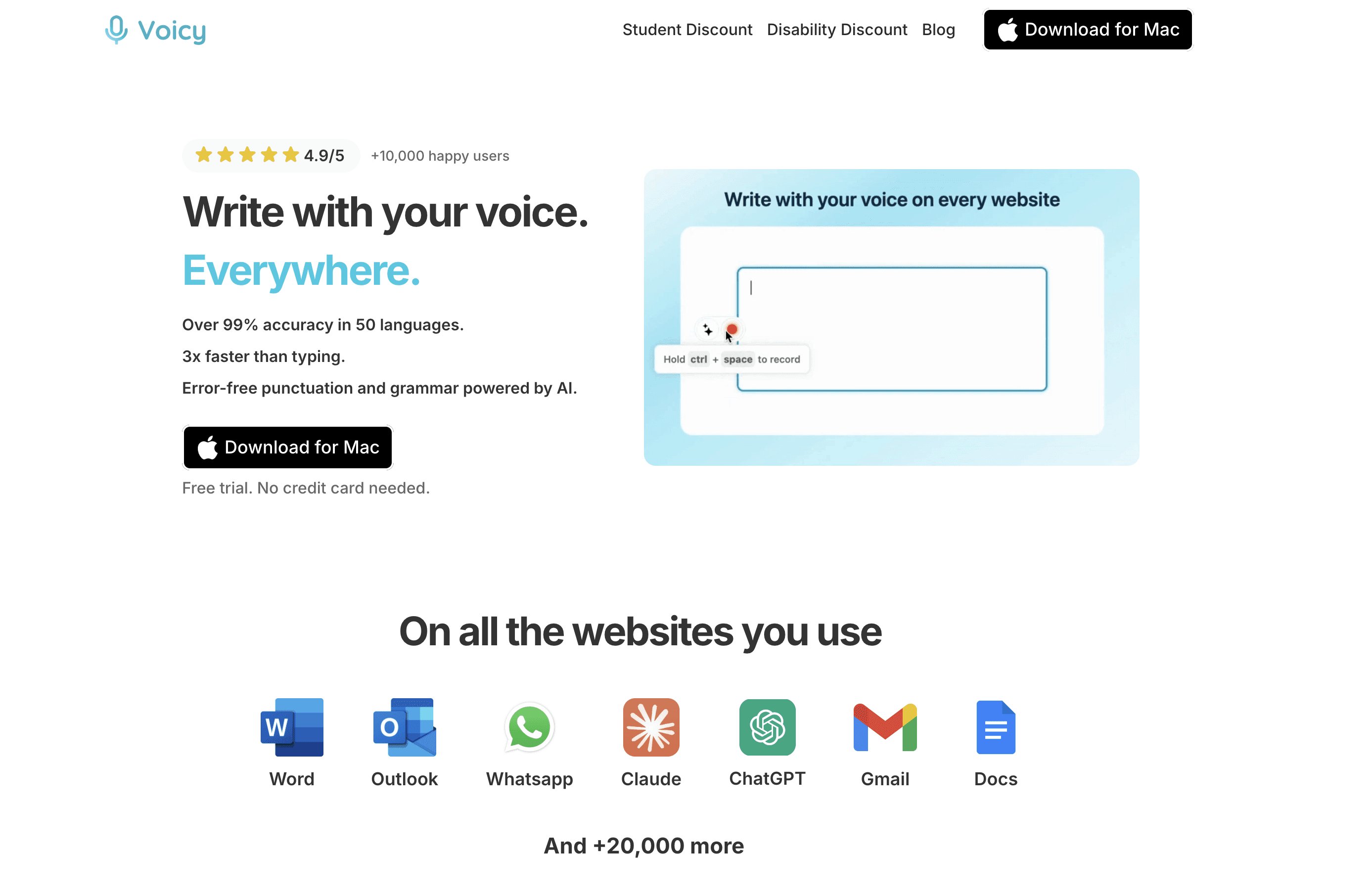
Voicyは、普段文字を書いているその場所で音声入力を機能させたい場合に最適な、ワンランク上の音声認識ソフトです。リアルタイムの音声入力、AIによる文章の自動修正、そしてアップロードされたオーディオファイルの音声文字変換ソフトとしての機能を併せ持っているため、特定の専用エディタを使うことなく、メール、ドキュメント、メッセージ、メモ、プロンプト、録音データのテキスト化にスムーズに対応します。
最適な用途: 日常的な音声入力に加え、デバイスを問わないファイルの音声テキスト化。
対応プラットフォーム: Mac、Windows、ブラウザ拡張機能、iOS、Android。
価格: 月額8.49ドル、年額82ドル、または260ドルの買い切り(フリートライアルあり)。
主なトレードオフ: クラウドでの処理となるため、完全にローカルのみで稼働する音声認識エンジンを求める場合には適していません。
2. Wispr Flow
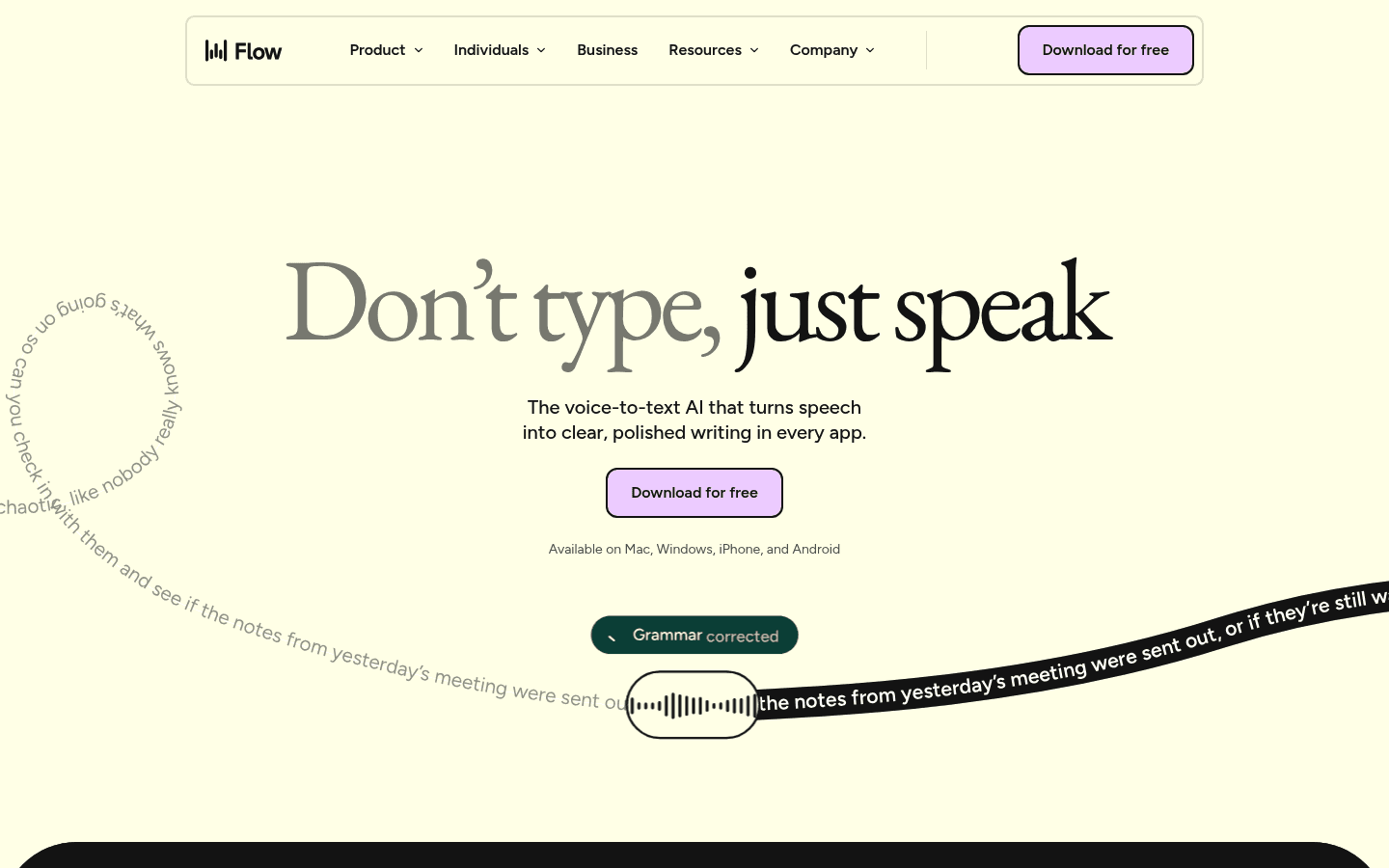
Wispr Flowは、管理されたAI音声入力と洗練されたインターフェースを好む方に最適な選択肢です。特にMacとモバイルの両方で利用したい人にとって強力なツールですが、長期的に見るとコストが高くなる可能性があります。
最適な用途: デスクトップとモバイルに対応した洗練されたAI音声入力アプリ。
対応プラットフォーム: Mac、Windows、iPhone、Android。
価格: 無料のBasicプランと有料のProプラン。
主なトレードオフ: Voicyよりも月額料金が高く、アップロードしたファイルの音声文字変換ソフトとしての機能を求める場合には不向きです。
3. Superwhisper
Superwhisperは、プライバシー保護、ローカル環境での音声認識エンジンの利用、およびカスタムモードが重要である場合に適しています。PC、ブラウザ、モバイルのすべての環境で単一の音声入力アプリを使いたい人にとっては、シンプルな「これ一つ」という選択肢にはなりにくいかもしれません。
最適な用途: カスタムモードを備えた、Mac向けのローカル&クラウド対応音声入力。
対応プラットフォーム: Mac、Windows、iPhone、iPad。
価格: 無料枠あり、月額、年額、または買い切りプラン。
主なトレードオフ: 幅広いマルチプラットフォームでの執筆よりも、Macに特化し、モデルのコントロール性を重視しています。
4. Spokenly
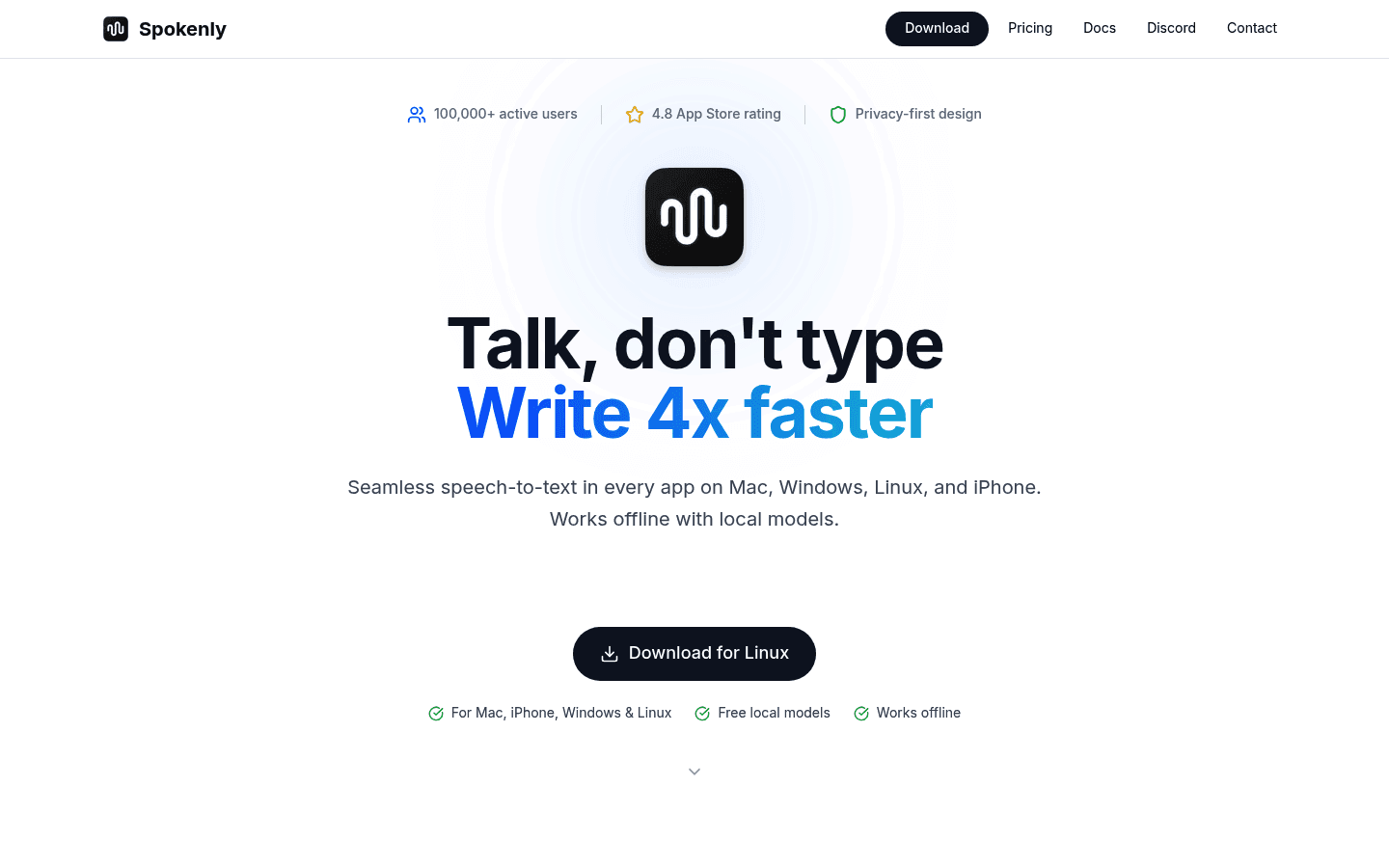
Spokenlyは、モデルを自分で選び、APIキーを管理し、よりテクニカルな環境を構築したい人に最適です。そうした設定が面倒に感じられる場合は、より手軽で日常的に使いやすいVoicyを選ぶのがおすすめです。
最適な用途: ローカルでの音声入力、独自のAPIキーの利用、Linuxサポート、高度なプライバシーコントロール。
対応プラットフォーム: macOS、iOS、Windows、Linux。
価格: ローカルおよびAPIキー持ち込みオプション、および有料Proプラン。
主なトレードオフ: テクニカルなモデル選択を好むユーザーにとってはメリットですが、そうでない場合は設定が手間に感じられることがあります。
5. Apple音声入力
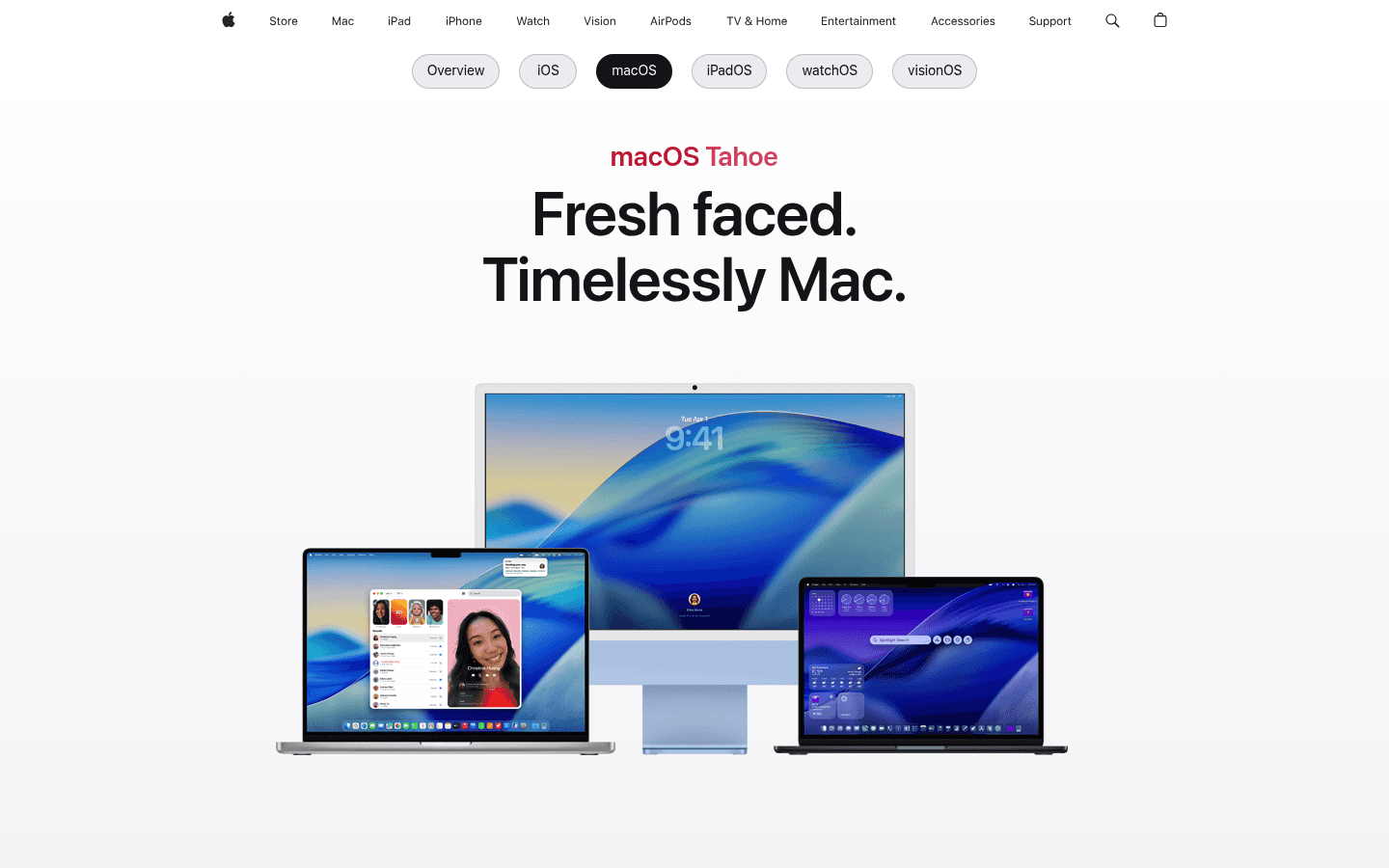
Apple音声入力は、MacやiPhoneで最も手軽に始められるツールです。追加費用なしで使用でき、短いメモ程度であれば問題なく機能しますが、長文の修正が必要になる、句読点のコントロールがしにくい、WindowsやAndroidで使えない、アップロードしたファイルの音声テキスト化機能がない、といった限界にすぐに直面することになります。
最適な用途: Appleデバイスに標準搭載されている無料の音声入力機能。
対応プラットフォーム: Mac、iPhone、iPad。
価格: 対応するAppleデバイスに含まれています。
主なトレードオフ: AIによる自動修正やワークフロー機能が少なく、WindowsやAndroidのサポートはありません。
6. Gboard / Google音声入力
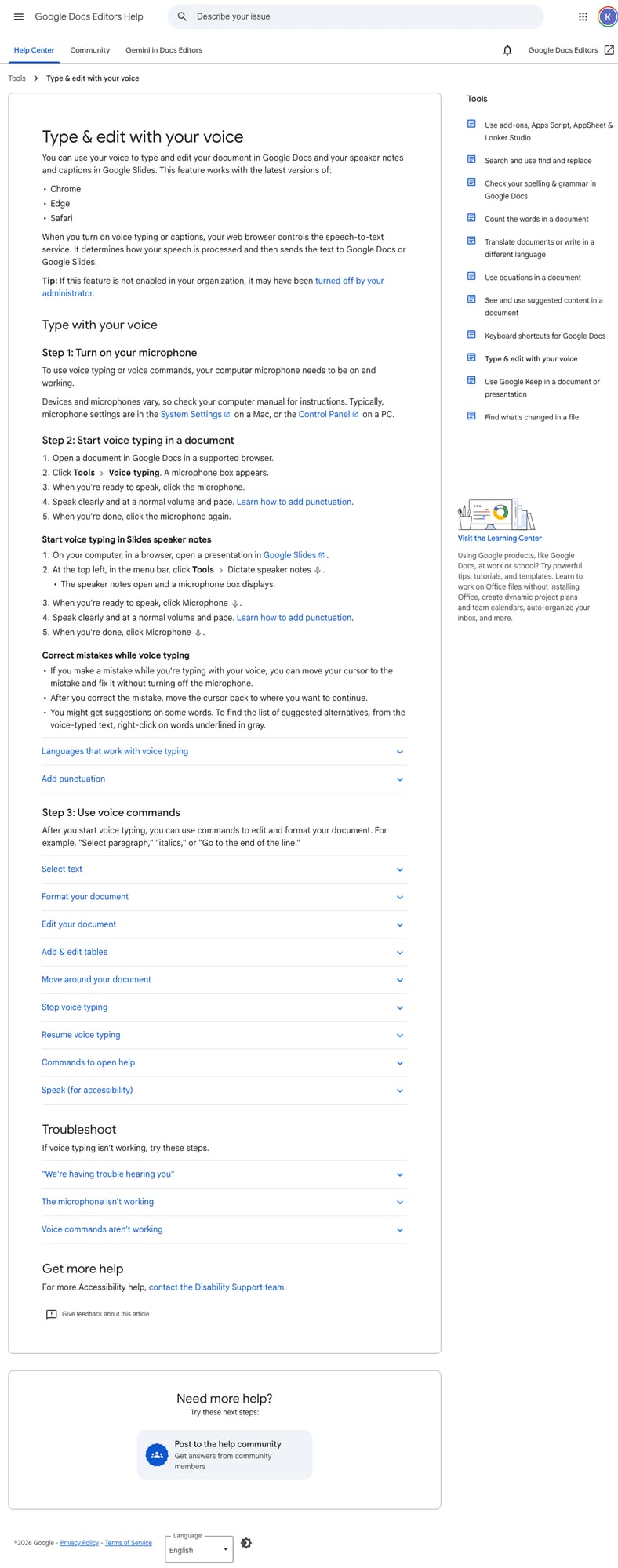
Gboardは、スマートフォンで「マイクをタップして話し、少し手直しする」といった素早い音声入力が必要なときに役立ちます。しかし、デスクトップアプリ、ブラウザのフォーム入力、長文のドキュメント作成、あるいは録音されたオーディオファイルの音声文字変換ソフトとしての作業が必要になると、使いづらさが目立つようになります。
最適な用途: 無料のモバイル音声入力およびGoogleドキュメントでの音声テキスト化。
対応プラットフォーム: Android、iPhone、iPad、Googleドキュメント、Googleスライド(機能により異なる)。
価格: Googleのキーボードおよびドキュメントツールに含まれています。
主なトレードオフ: 標準搭載の機能としては素晴らしいですが、モバイルのキーボードとPC上のドキュメントのワークフロー間で分断されがちです。
7. Speechify
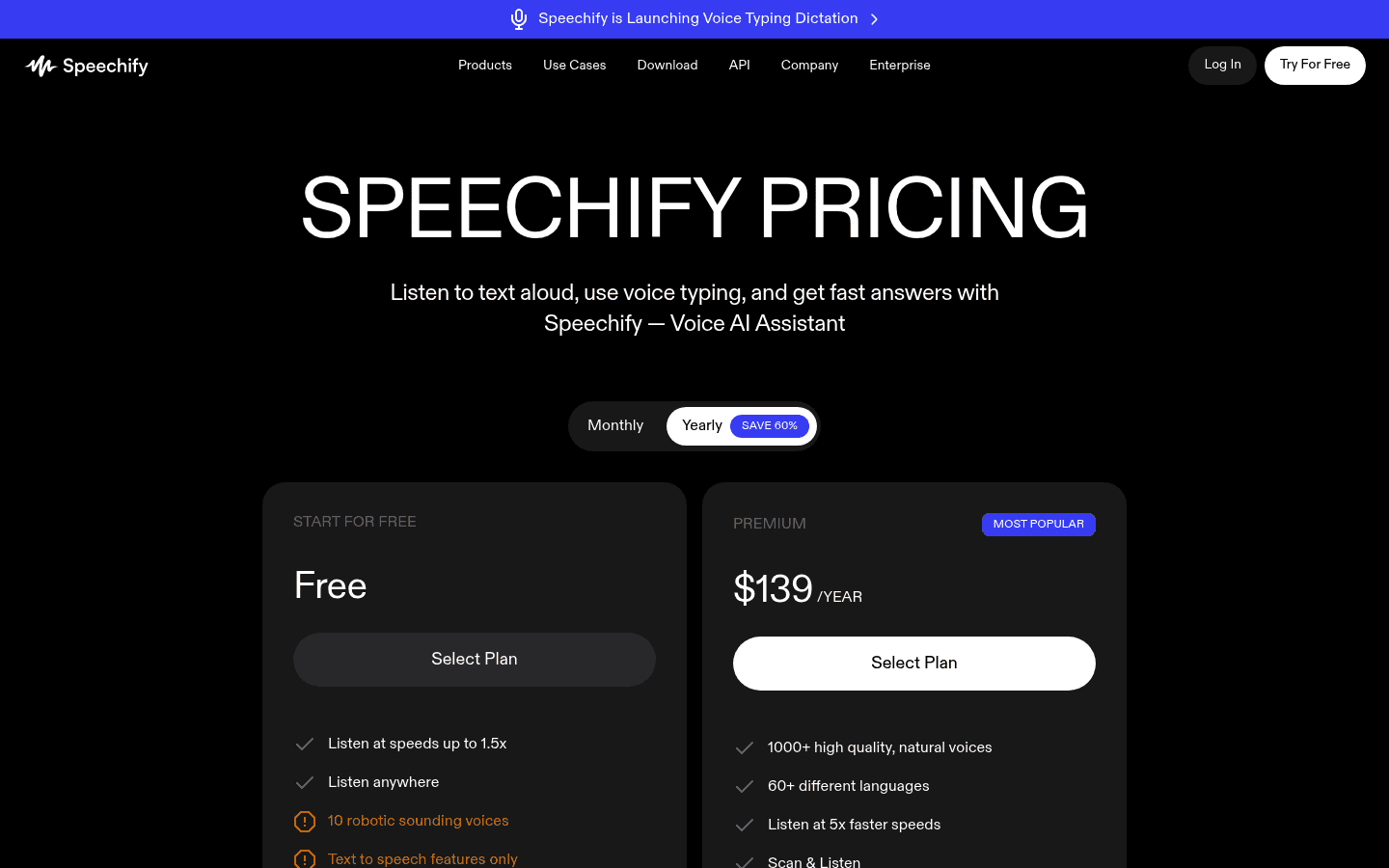
テキストを耳で聴く、PDFを音読させる、高品質な音声AIを使用することが主な目的であれば、Speechifyが依然として最も有力な選択肢です。新しく搭載された音声入力機能も便利ですが、多くのユーザーが代替ツールを比較する場合、本当に求めているのは音声入力を中心とした「執筆ワークフロー」です。
最適な用途: テキスト読み上げ、ドキュメントの読み聞かせ、および音声AI機能。
対応プラットフォーム: ウェブ、Chrome、Edge、Mac、Windows、iOS、Android(Speechify製品ファミリー)。
価格: 無料枠および有料プラン(価格はSpeechify製品により異なります)。
主なトレードオフ: あくまで「聴く」「読む」ワークフローに特化しており、日常的に使用する純粋な音声認識ソフトの代わりにはなりにくい点です。
ツールの選び方
まずは、自分が毎日実際に行っている作業から考えてみましょう。1つのデバイス内だけで短いメモを取るだけであれば、標準搭載の音声入力アプリでも十分かもしれません。しかし、メール、ドキュメント、チャット、AIプロンプト、ブラウザのフォーム入力など、1日中様々な場所でテキストを入力する場合は、アプリを問わずカーソルに追従して音声入力ができる専用の音声認識ソフトを選択するのが賢明です。
実用的なテスト方法はシンプルです。メール1通、長文のメモ1つ、ブラウザのフォーム入力、そして手持ちの音声ファイルを1つ、実際に音声入力や音声テキスト化を試してみることです。最も手直しが少なかったツールこそが、これから先も使い続けることになる最適なソフトです。
関連ガイド
よくある質問(FAQ)
Monologueの代替として最適なツールは何ですか?
日常的な文章作成ワークフローにおいて、最も優れたMonologueの代替ツールはVoicyです。入力できる場所が非常に多く、アップロードしたファイルの音声文字変換ソフトとしても機能するためです。ただし、Appleデバイスに特化した音声入力、メモ作成、会議メモ、Apple Watchでの音声キャプチャを中心に考えている場合は、依然としてMonologueが有力な選択肢となります。
Monologueは無料で利用できますか?
Monologueには独自の料金体系やプランが用意されているため、購入前に公式の最新情報を確認することをお勧めします。なお、Voicyにはフリートライアルが用意されており、その後は月額8.49ドル、年額82ドル、または260ドルの買い切りプランで利用可能です。
MonologueからVoicyに乗り換えるべきですか?
日常的な文章作成、様々なアプリやブラウザでのテキスト入力、モバイル利用、さらにはオーディオファイルを音声テキスト化する作業が多い場合は、Voicyへの乗り換えをお勧めします。逆に、Monologueの機能だけで現在のニーズが十分に満たされている場合は、そのままMonologueを使い続けるのが良いでしょう。
プライバシー重視の観点から、どのMonologue代替ツールが良いですか?
完全なローカル環境での処理を求める場合は、SuperwhisperやSpokenlyといったローカルファーストの音声認識エンジンを搭載したツールを選択してください。クラウド処理を許容でき、より広範な執筆ワークフローに対応したい場合は、Voicyが最適です。
Voicyはアップロードした音声ファイルを文字変換できますか?
はい。Voicyは、リアルタイムの音声入力だけでなく、アップロードされたファイルの音声文字変換ソフトとしても機能します。これが、多くのユーザーに代替ツールとして選ばれている主な理由の1つです。
Voicyには無料プランはありますか?
Voicyには無料体験期間(フリートライアル)が用意されていますが、完全無料のアプリではありません。有料プランは月額8.49ドル、年額82ドル、または260ドルの買い切りとなっています。