
要約:おすすめの安価な音声入力ツール
Voicy:Mac、Windows、ブラウザ拡張機能、iOS、Androidに対応し、リアルタイムの音声入力とファイルアップロードによる書き起こしの両方を利用したい場合に、最も手頃な価格のおすすめ有料オプション。
Apple音声入力:Mac、iPhone、iPadで短いメモを作成するのに最適な、おすすめの無料オプション。
Windows音声アクセス:音声入力に加えて基本的なPC操作も行える、Windows向けの最も優れた無料オプション。
Googleドキュメント音声入力:主にGoogleドキュメントで文章を作成する場合に、最もおすすめの無料ブラウザツール。
Gboard音声入力:Androidキーボードで最もおすすめの無料音声入力オプション。
Speechnotes:ブラウザベースで簡単なメモを作成するのに最適な、無料のオンライン音声入力メモ帳。
Wispr Flow:無料プランもあり、洗練された音声ファーストのライティングアプリを求め、少し高めの予算を検討できる場合におすすめのオプション。
結論:最初に知りたい最適な選び方
最も手頃で最適な音声入力ツールは、普段文章を書く場所に合わせることで決まります。短いメモ用の無料ツールが必要な場合は、Apple音声入力、Windows音声アクセス、Googleドキュメント音声入力、Gboard、またはSpeechnotesをお使いください。有料でありながら手頃な価格で、複数のデバイスで動作し、リアルタイム音声入力とファイルアップロード書き起こしの両方をサポートするアプリをご希望の場合は、Voicyがおすすめです。
予算だけを重視するのであれば、まずお使いのデバイスに標準搭載されている無料ツールから始めてみましょう。もし「何も支払わないこと」よりも「時間を節約すること」が重要であれば、無料トライアル終了後に月額8.49ドルで利用でき、単一のアプリやOSにとどまらず幅広く動作するVoicyの方が、日々の執筆活動において費用対効果が優れています。
安価な音声入力ツールの比較が難しい理由
「手頃な価格」が必ずしも「無料」を意味するわけではありません。無料の音声入力ツールは、買い物リストや短いメール、簡単なメモの作成には最適です。しかし、音声テキスト化の精度が低く、書き起こされた段落を修正するのに毎回10分も費やすようでは、結果的に時間という大きなコストがかかることになります。
毎日音声入力を行うのであれば、有料の音声入力ツールの導入を検討する価値が十分にあります。最適なアプリを選ぶことで、メール、メモ、サポートへの返信、エッセイ、ブログの下書き、会議のフォローアップなどにかかる時間を大幅に節約できます。
本ガイドでは、単に価格だけでなく、実際の利用シーンに基づいて最も手頃な音声入力ツールを比較します。無料の標準搭載オプション、ブラウザツール、モバイルキーボードの音声入力、そして低コストな有料の音声入力アプリを取り上げます。
今回の予算に優しい音声入力ツールの選定基準
気軽に試すことができ、大規模な企業契約を結ばなくても十分に活用でき、かつ日常の執筆作業に実用的な音声入力ツールを選定しました。つまり、高額で重厚な専門システムを導入することなく音声テキスト化を利用したい学生、フリーランス、起業家、ライター、ビジネスパーソンに適したツールです。
また、ユーザーがすでに文章を書いている場所でそのまま動作するツールを高く評価しました。特定の狭いエディタ内でしか使えない安価な音声入力アプリは、使い勝手が悪いためです。
なお、料金や機能は変更される場合があります。有料ツールについては、ご購入前に必ず公式の料金ページをご確認ください。
手頃な価格の音声入力ツールの比較表
ツール | 最適な用途 | 初期費用・月額 | 最大の制限 |
|---|---|---|---|
マルチプラットフォームでのリアルタイム音声入力とファイル書き起こし | 無料トライアル、その後月額8.49ドル | クラウドベースであり、トライアル後は有料 | |
Appleデバイスでの無料音声入力 | 対応するAppleデバイスに標準搭載 | 基本的なワークフロー機能のみ | |
Windows 11での無料音声入力とPC操作 | Windows 11に標準搭載 | 比較的新しいWindowsバージョンでのみ最適に動作 | |
Googleドキュメント内での無料音声入力 | Googleドキュメントに標準搭載 | 基本的にはGoogleドキュメントおよびスライド内でのみ動作 | |
Android端末での無料モバイル音声入力 | 無料 | PCでの執筆ワークフローには不向き | |
無料のオンライン音声入力メモ帳 | 無料の音声入力メモ帳 | 複数アプリをまたいだ作業にはあまり適していない | |
デバイスを問わない高度なAI音声入力 | 無料プランあり。Proプランは年一括払いで1ユーザーあたり月額12ドル〜 | 制限なしで利用する場合、Voicyよりもコストが高い |
1. Voicy:日々の業務に最も手頃で最適な有料音声入力ツール
Voicyは、日常的な執筆作業のために、デバイス間で共通して使える音声入力アプリをお探しの方にとって、最も手頃な価格の音声入力ツールです。Mac、Windows、ブラウザ拡張機能、iOS、Androidで動作し、リアルタイムの音声入力とアップロードされたファイルの書き起こしの両方に対応しています。
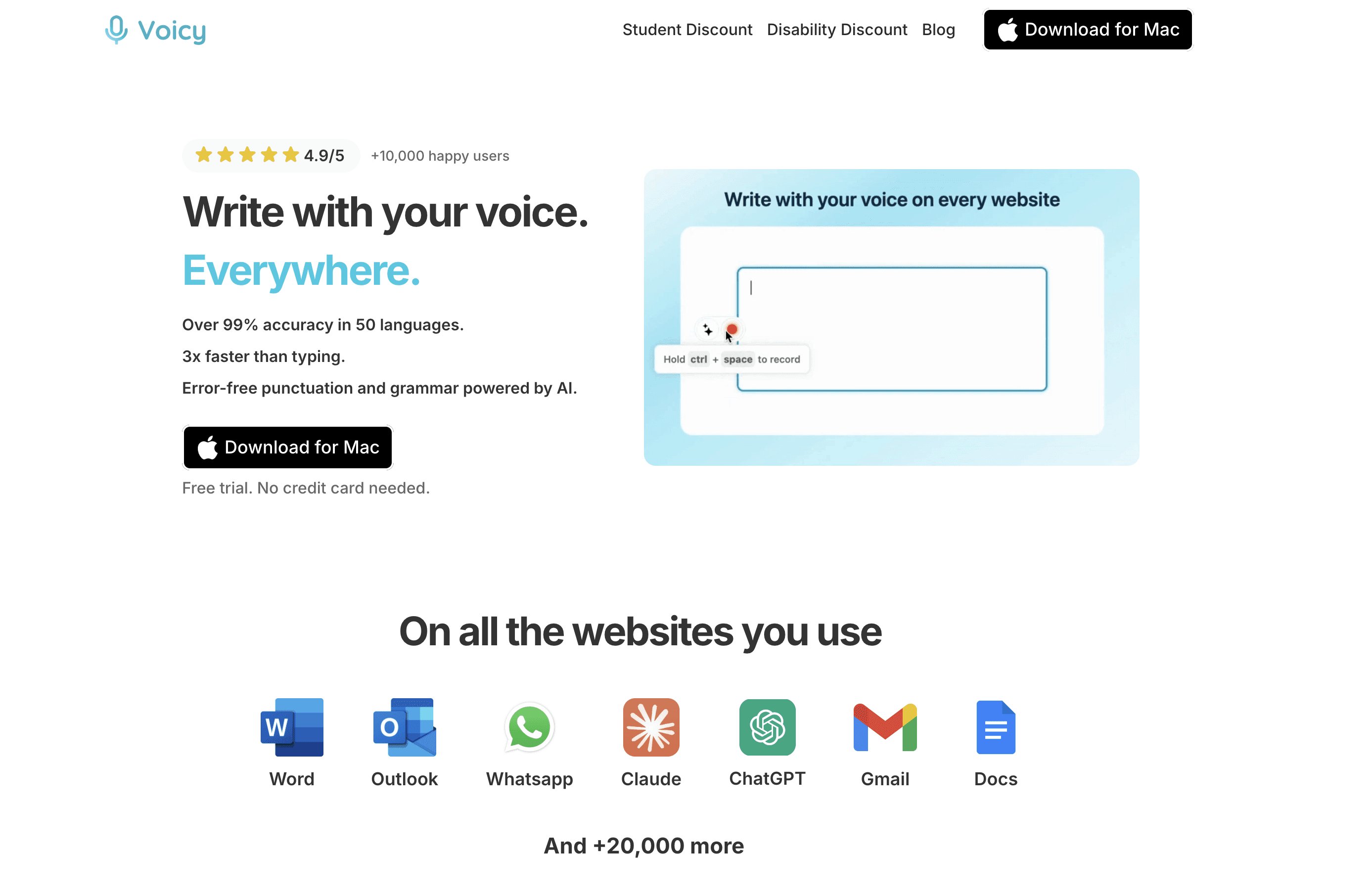
Voicyは、音声入力とファイルの書き起こしを1つのアプリで完結させたい場合に、非常にコストパフォーマンスの高い選択肢です。
この組み合わせが重要です。無料のツールは通常、スマートフォンのキーボード、Windows、Mac、Googleドキュメントなど、特定の1箇所にしか対応していません。Voicyは、メール、ドキュメント、ブラウザ、メモ、アップロードされた録音ファイルなど、執筆環境を頻繁に切り替える方に適しています。
最適な用途:毎日文章を書き、多くの専門的な音声認識ソフトよりも低コストで、シンプルな有料アプリを導入したい方。
主な機能:日常的な執筆のためのリアルタイム音声入力
アップロードしたファイルの書き起こし
Mac、Windows、ブラウザ拡張機能、iOS、Androidに対応
購入前に試せる無料トライアル
最大のデメリット:Voicyはクラウドベースの書き起こしを使用します。完全にオフラインで動作する音声認識エンジンを必要とする場合には適していません。
価格:無料トライアル終了後、月額8.49ドル、年額82ドル、または260ドルの買い切り(ライフタイムプラン)から選択可能。
結論:さまざまなアプリを横断して毎日音声入力を行うために、最もコストパフォーマンスの良い有料ツールを求めるならVoicyをお選びください。たまにしか音声入力を使わない場合は、まずは無料の標準搭載ツールから始めるのがおすすめです。
2. Apple音声入力:MacおよびiPhone向けの最もおすすめな無料音声入力ツール
Apple音声入力は、すでにMac、iPhone、iPadをお使いの場合に、最も手軽に導入できる音声入力の選択肢です。Appleデバイスに最初から組み込まれているため、追加費用は一切かかりません。
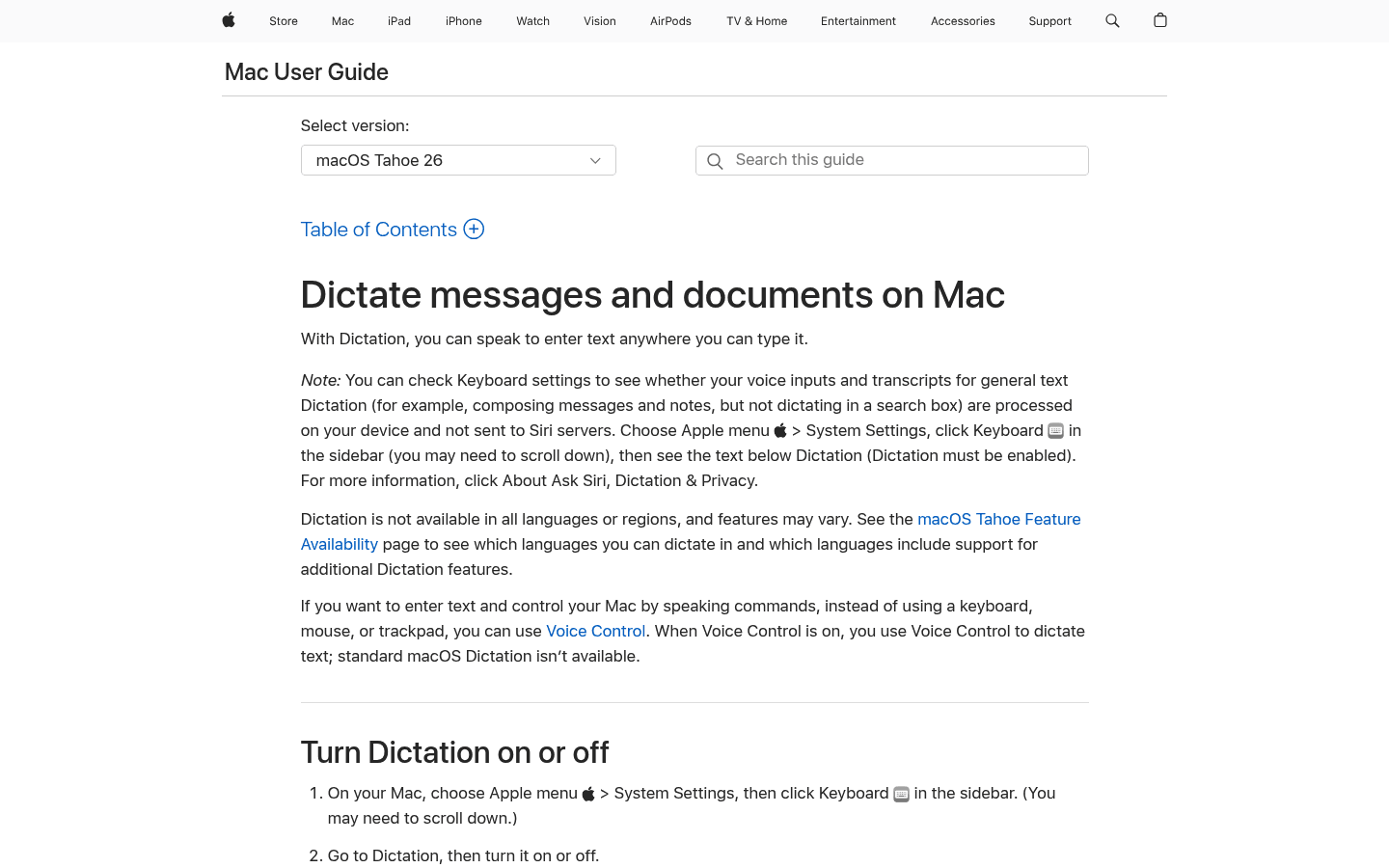
Apple音声入力は、MacやiPhoneのユーザーにとって、コストをかけずに始められる最も簡単な出発点です。
Macでは、キーボード設定で音声入力用のショートカットキーを設定できます。iPhoneやiPadでは、キーボードにあるマイクボタンを押すだけで簡単に起動できます。
最適な用途:簡単なメモ作成、短いメッセージの返信、カジュアルなメールの下書きなど、主にAppleデバイスで作業を行う方。
主な機能:対応するAppleデバイスに標準搭載
多くのテキスト入力フィールドで動作可能
キーボードやマイクのショートカットで手軽に開始可能
音声入力用の個別サブスクリプションが不要
最大のデメリット:有料のAI音声認識アプリと比較すると、機能は非常にシンプルです。短い文章であれば問題ありませんが、AIによる整形・修正、ファイル書き起こし、またはApple以外のデバイスを組み合わせた一貫性のあるワークフローを求める場合には物足りなさを感じるでしょう。
価格:対応するAppleデバイスに標準で含まれています。
結論:MacやiPhoneを使用しており、まずは無料で試してみたい場合は、Apple音声入力を最初にお使いください。単なる「声での文字入力」以上の機能が必要になった場合は、Mac向けのVoicy音声入力などのツールへの移行をご検討ください。
3. Windows音声アクセス:Windows向けの最もおすすめな無料音声入力ツール
Windows音声アクセスは、Windows 11に標準搭載されているため、多くのWindowsユーザーにとって最も費用対効果に優れた音声入力の選択肢です。Microsoftは、このツールを「音声でPCを制御し、テキストを作成する機能」と説明しています。
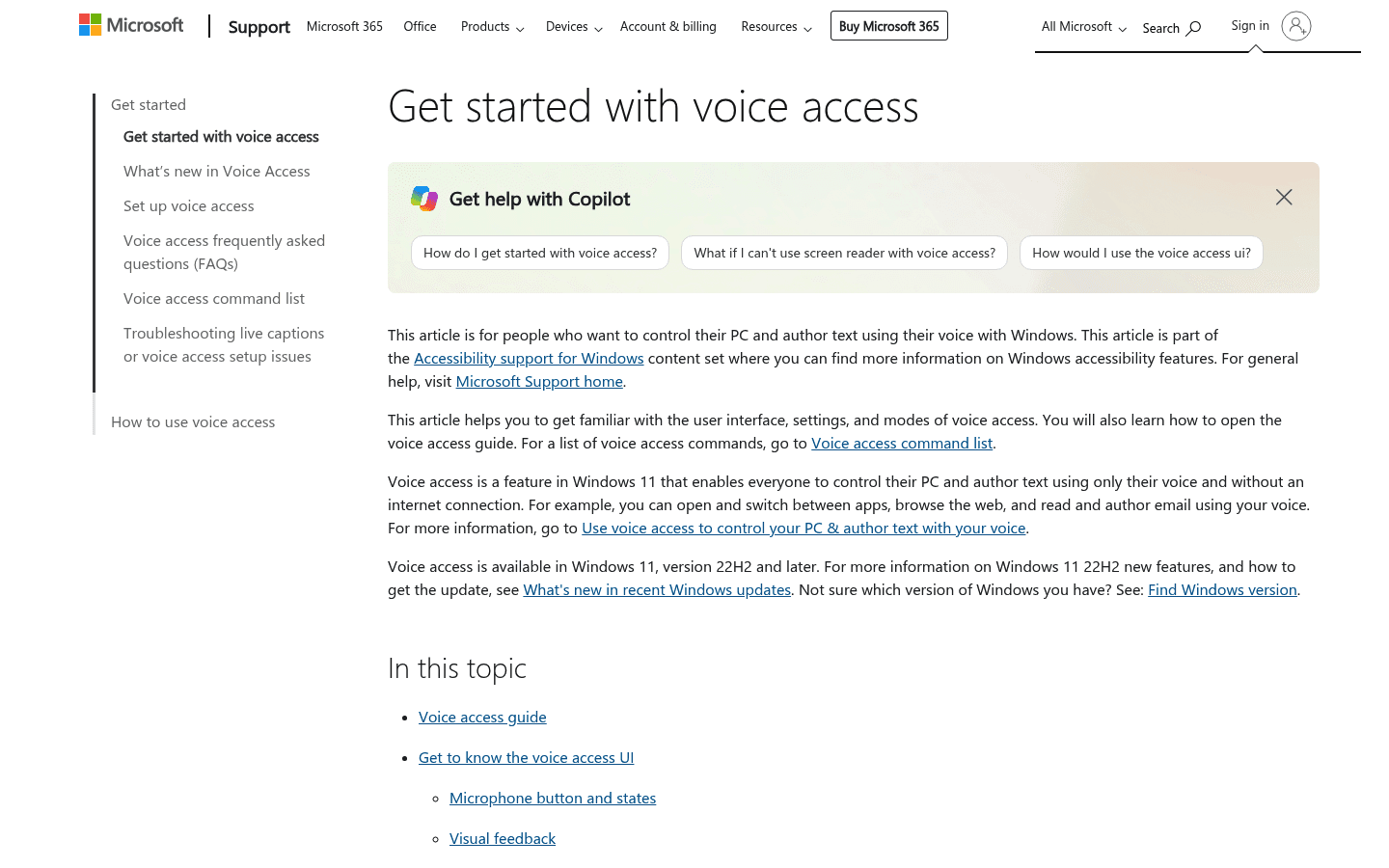
Windows音声アクセスは、無料の音声入力と基本的なPC操作機能を兼ね備えています。
そのため、単なるマイクボタン機能とは異なります。テキストを音声で入力するだけでなく、コマンドを使用して、コンピューターのさまざまな操作を声で行うことができます。
最適な用途:無料の内蔵音声入力およびアクセシビリティツールを求めるWindowsユーザー。
主な機能:Windows 11(バージョン22H2以降)に標準搭載
テキストの音声入力とPCの操作が可能
音声コマンドをサポート
別アプリを購入することなく利用可能
最大のデメリット:最新のWindows 11環境でないと真価を発揮できません。また、有料アプリのようなAIによる書き起こしのテキスト整形や、ファイルアップロードによる書き起こし、マルチデバイス間でのワークフローの同期などは提供されません。
価格:Windows 11に標準で含まれています。
結論:予算を重視する場合は、まずWindows音声アクセスをお試しください。音声入力が日々の仕事に欠かせないものになったら、専用のWindows音声入力アプリの導入をご検討ください。
4. Googleドキュメント音声入力:Googleドキュメントでの執筆に最適な無料ツール
Googleドキュメント音声入力は、主にGoogleドキュメントで執筆作業を行う場合において、最も優れた無料音声入力ツールの1つです。Googleによると、この音声入力はドキュメントだけでなく、Googleスライドの発表者のスピーカーノートや字幕でも機能します。
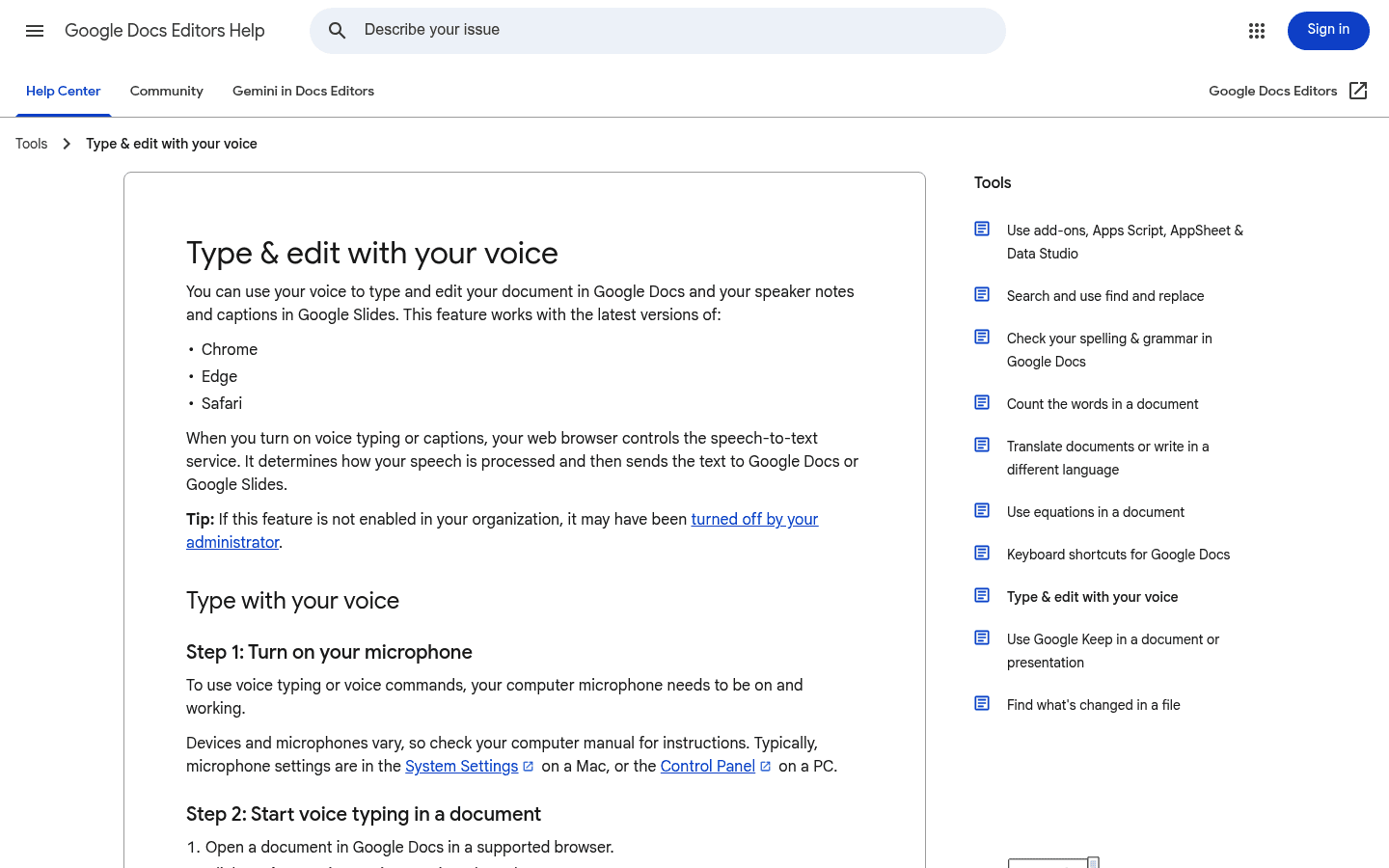
Googleドキュメント音声入力は、すでにDocsをメインの執筆用アプリとして使っている場合に最適です。
使い方はシンプルです。ドキュメントを開き、「ツール」メニューから「音声入力」を選択するだけです。マイクに向かって話すと、ブラウザが音声認識サービスを介して、ドキュメントに直接テキストを入力します。
最適な用途:すでにGoogleドキュメントで下書きを作成している学生、教師、ライター、チーム。
主な機能:Googleドキュメント内で無料で利用可能
Chrome、Edge、Safariなどの対応ブラウザで動作
一部の言語で句読点コマンドをサポート
素早い初稿の作成に非常に便利
最大のデメリット:Googleドキュメントとスライドの内部でのみ動作します。メールやメモアプリ、AIチャット、Webフォーム、デスクトップアプリに直接音声入力をしたり、音声ファイルを書き起こしたりしたい場合は、より広範に対応できる別の音声文字変換ソフトが必要になります。
価格:Googleドキュメントに標準で含まれています。
結論:Googleドキュメントが主な執筆環境である場合は、Googleドキュメント音声入力を選択するのが最善です。さらに広範なセットアップをお求めの場合は、当社のGoogleドキュメント向けの音声入力ガイドをご覧ください。
5. Gboard音声入力:Android向けの最もおすすめな無料モバイル音声入力ツール
Gboard音声入力は、スマートフォンで文字を入力する代わりに話して入力したいAndroidユーザーにとって、最高の無料オプションです。Googleによると、通常のキーボードでテキストを入力できる場所であれば、ほぼどこでも使用可能です。
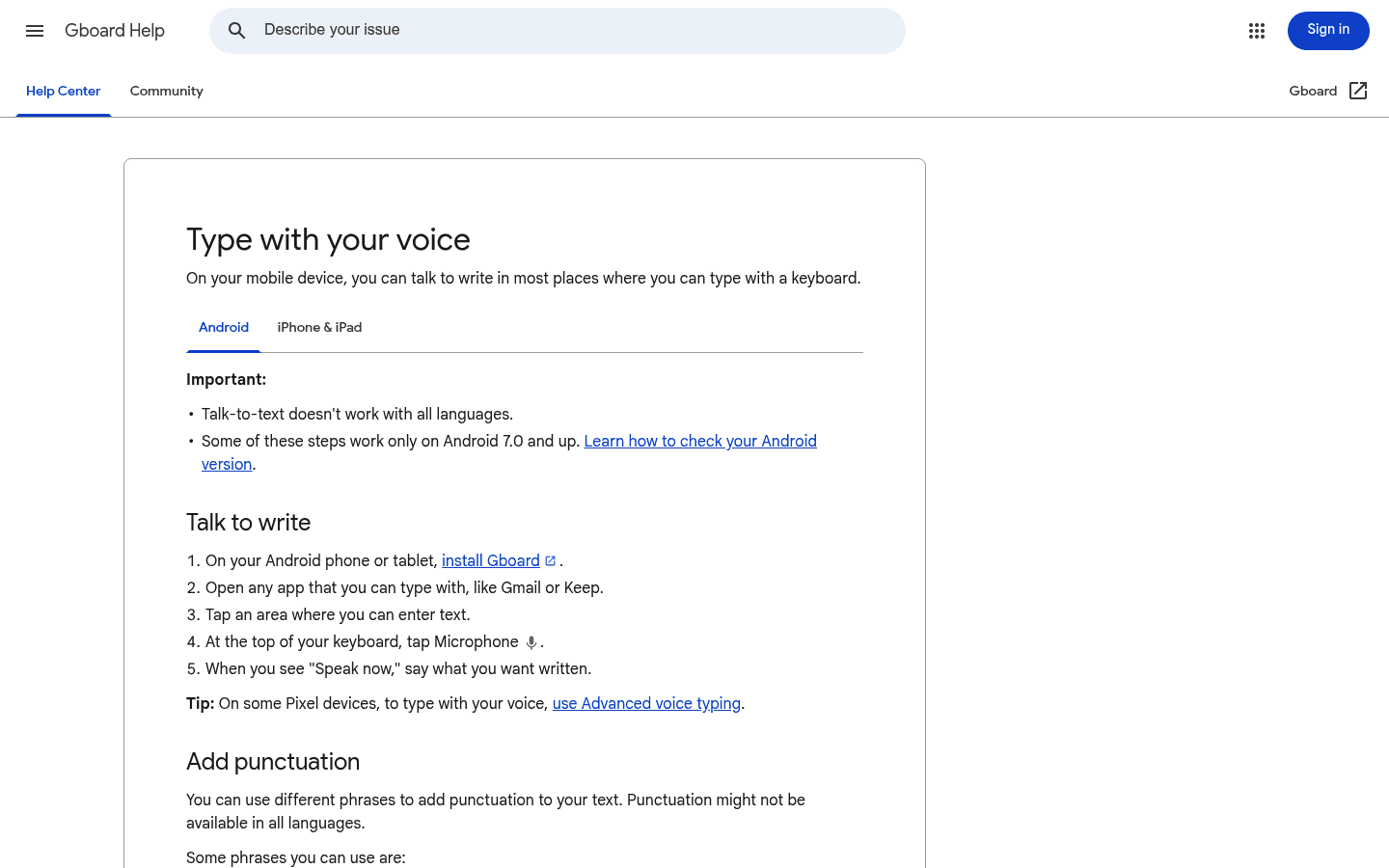
Gboard音声入力は、Androidでの執筆に最適な無料のモバイル向けオプションです。
テキストメッセージ、メモ、素早い返信、外出先での下書き作成などに適しています。Gboardのマイクアイコンをタップして話しかけるだけで、現在開いているアプリに文字が入力されます。
最適な用途:モバイルアプリ内で手軽に無料の音声入力を利用したいAndroidユーザー。
主な機能:多くのAndroidアプリのテキスト入力欄に対応
キーボードに配置されたマイクボタンをタップするだけで起動
「まる(句点)」や「てん(読点)」、改行などの音声入力コマンドに対応
完全無料で試せる
最大のデメリット:Gboardはあくまでモバイル用のキーボード機能であり、高度な音声入力用ワークスペースではありません。パソコンでの長文の執筆、音声ファイルの書き起こし、保存されたテキストデータの管理などには適していません。
価格:Gboardアプリの機能として無料。
結論:Android端末での無料音声入力にはGboardをご利用ください。スマートフォン、PC、ブラウザ、アップロードした音声など、あらゆる環境で一貫した音声入力ワークフローをお求めの場合は、Voicyをおすすめします。
6. Speechnotes:最もおすすめな無料オンライン音声入力メモ帳
Speechnotesは、音声入力ができる無料のオンラインメモ帳を求めている方にとって、非常に便利なツールです。公式サイトでは、無料の音声メモ、オンライン音声入力、オーディオやビデオ録音の自動書き起こしサービスとしてアピールされています。
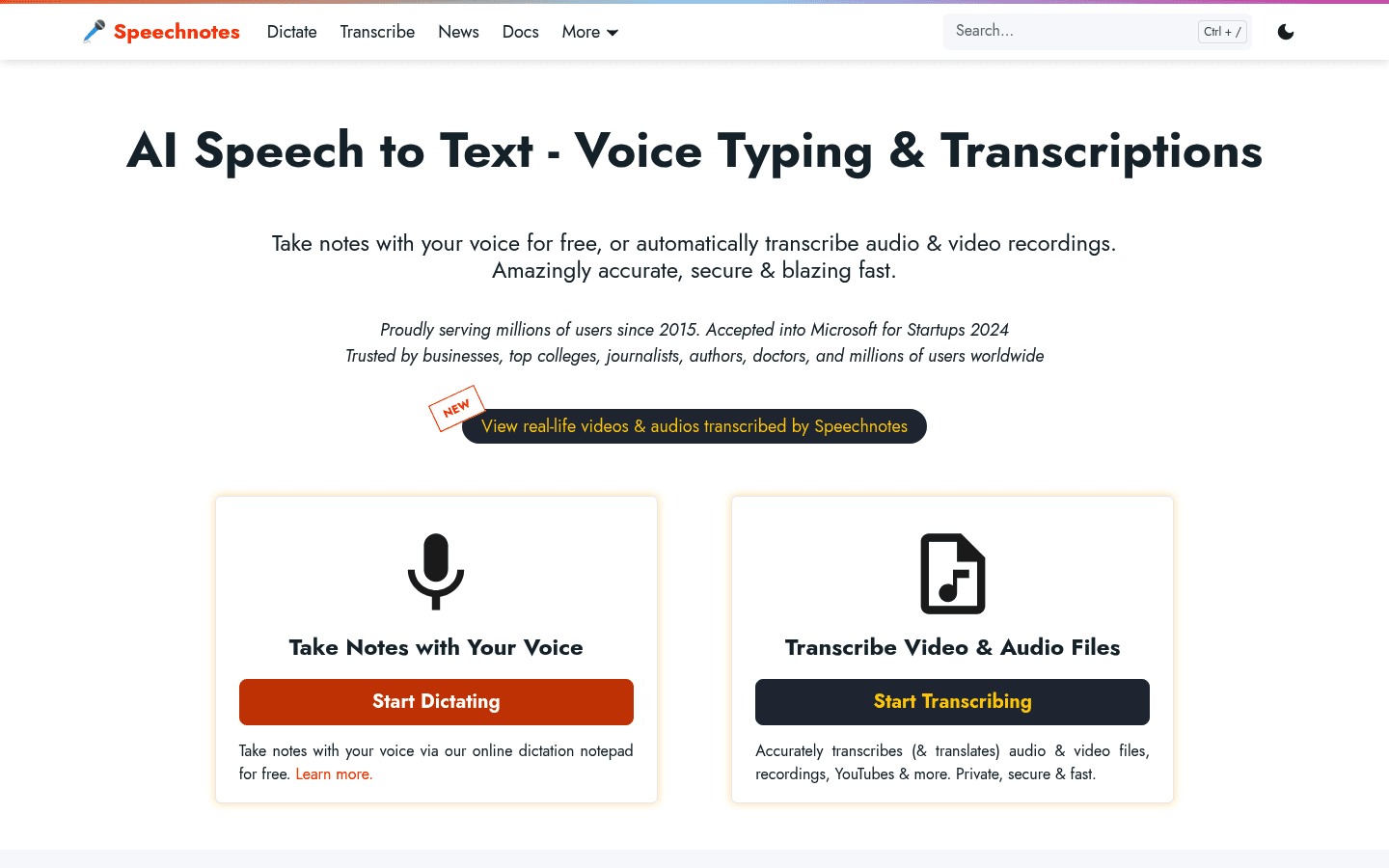
Speechnotesは、Webブラウザ上で動作する無料の音声入力用メモ帳を求めている場合に便利です。
最大の魅力は、すぐに使い始められる手軽さにあります。Webサイト上のメモ帳を開き、話しかけるだけで、そのままブラウザ上で編集を行えます。
最適な用途:Webブラウザで動作する、高速かつ無料の音声入力用メモ帳をお探しの方。
主な機能:無料のオンライン音声入力メモ帳
ブラウザベースの音声入力アプリ
句読点やフォーマット操作のための音声コマンドに対応
音声・動画ファイルのアップロード書き起こしツール(別途提供)
最大のデメリット:日常的に使用するすべてのアプリ内で直接音声入力をしたい場合、Speechnotesの仕様はやや不便に感じられるかもしれません。システム全体を支える音声認識ツールというよりは、別の「独立した執筆用メモ帳」として使う感覚に近くなります。
価格:音声入力メモ帳は無料。製品や使用量に応じて、有料オプションやプレミアムプランが別途用意されています。
結論:手軽なWeb上の音声入力パッドを求めるならSpeechnotes、あらゆるアプリをまたいだシームレスな音声入力を求めるならVoicyやWispr Flowをお選びください。
7. Wispr Flow:予算に余裕がある場合におすすめの洗練された音声入力ツール
Wispr Flowはこのリストの中で最安の音声入力ツールではありませんが、現代的なAI音声入力アプリを求めているなら比較検討に値する選択肢です。料金ページには無料プランのほか、Proプランとして月額15ドル(年一括払いの場合は月額12ドル)が設定されています。
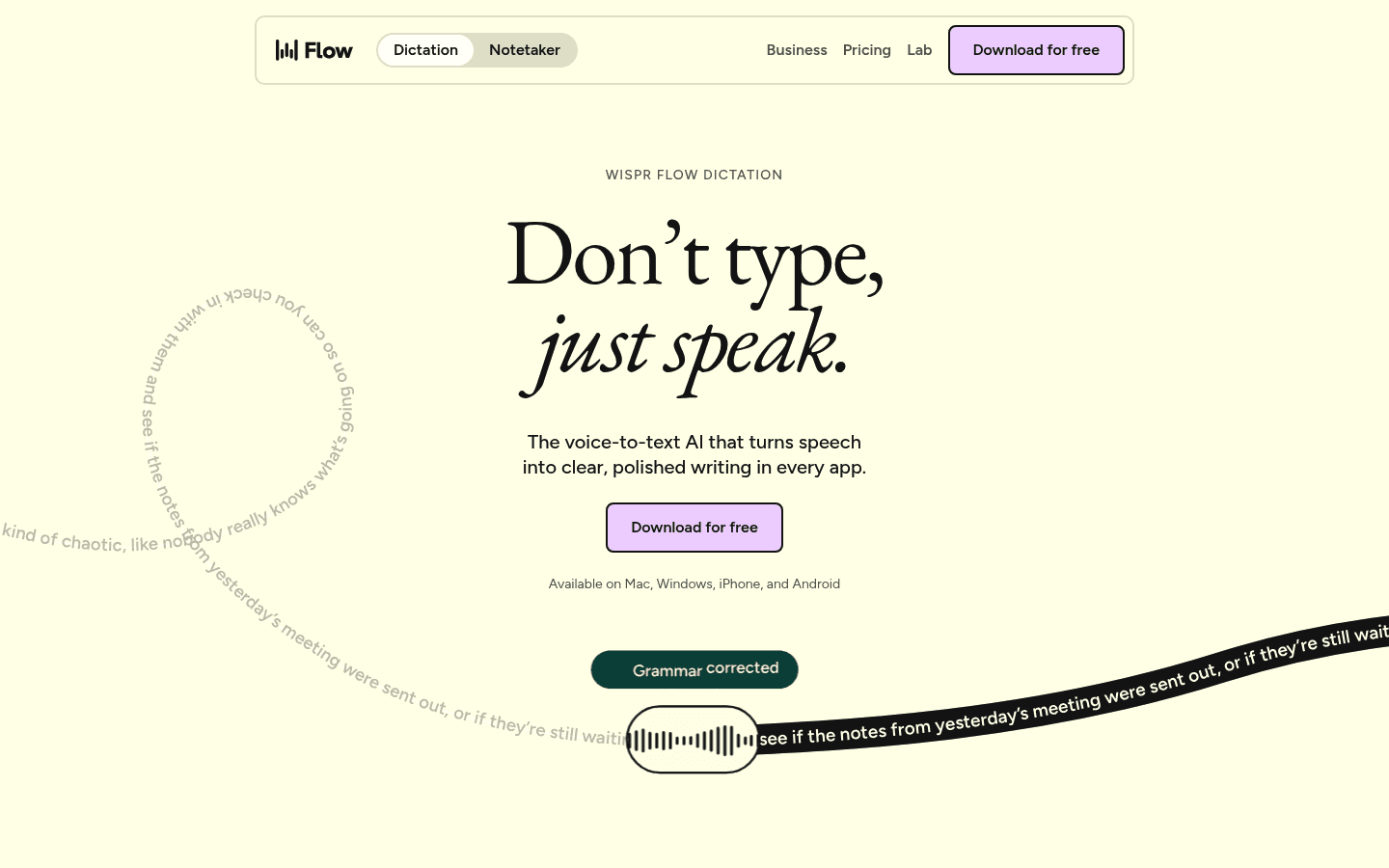
Wispr Flowは洗練された優れたオプションですが、格安の有料ツールと比べると価格は高めです。
Wispr Flowは、その上質なライティング体験が気に入っており、かつMac、Windows、iOS、Android用のネイティブアプリをフル活用したい方に最適です。とにかく月額のコストを低く抑えたいという方をターゲットにした製品ではありません。
最適な用途:洗練されたAI音声入力を求めており、そのためにより高い料金を支払うことに抵抗がない方。
主な機能:Mac、Windows、iOS、Androidに対応
週ごとのワード制限がある無料プラン
Proプランでは無制限の音声入力が可能
チームプランおよびエンタープライズプランあり
最大のデメリット:ProプランはVoicyの月額料金よりも高く、すべてのユーザーがこうしたチーム向けの追加機能を必要とするわけではありません。
価格:無料プランあり。Proプランは月額15ドル、または年一括払いで月額12ドル。上位のチームプランも用意されています。
結論:予算に余裕があり、洗練された高品質なAI音声入力環境を体験したい場合はWispr Flowをお試しください。低価格な月額料金で、リアルタイム音声入力とファイルアップロード書き起こしの両方を1つのアプリで使いたい場合はVoicyが最適です。
OtterやDragonはどうなのか?
Otter.aiやDragon Professionalも有名なツールですが、「毎日手軽に使える安価な音声入力ツール」というリストには少し当てはまりにくい特徴を持っています。
Otterは主に会議の文字起こしや議事録作成に特化した製品です。無料プランは会議メモの作成には便利ですが、話すと同時にあらゆるアプリに直接テキストを流し込むような、日常的な執筆のための音声入力アプリとは異なります。
Otterは会議の文字起こしには便利ですが、日常の文章作成用の音声入力ツールではありません。
Dragonは極めて専門的な音声認識ソフトです。法務、医療、または音声コマンドを多用するWindowsの専門業務には最適ですが、日常のちょっとした音声入力に使いたいだけの場合には、機能も価格も過剰(オーバースペック)になりがちです。
最も手頃で最適な音声入力ツールの選び方
まず、自分が最も文章を書く場所を確認しましょう。特定の1つのデバイスで短いメモを作成するだけであれば、まずは内蔵の無料オプションから始めるのが鉄則です。
多くのアプリにまたがって文章を書く場合は、単なる表示価格ではなく、実際の「作業の流れ(ワークフロー)」でツールを比較しましょう。以下の点を確認してください:
実際に文章を書くアプリ上で、そのツールが動作するか?
自分が持っているデバイスに対応しているか?
句読点やフォーマットの処理精度は十分か?
必要に応じて、アップロードされた音声ファイルの書き起こしも可能か?
クラウド上でのデータ処理は、自分の業務のセキュリティ基準に反しないか?
月額費用を支払うだけの十分な時間を節約できるか?
たまに使用するだけであれば、無料のものが一番です。一方で、毎日執筆活動を行うのであれば、日々の作業時間を劇的に節約できる有料の音声文字変換ソフトを導入した方が、結果としてコストを抑えられる賢い選択になります。
手頃な音声入力ツールに関するよくある質問(FAQ)
最も手頃なおすすめの音声入力ツールは何ですか?
毎日文章を書く人の多くにとって、最も手頃で最適な音声入力ツールはVoicyです。無料トライアル終了後、月額8.49ドルという手頃な価格で、リアルタイムの音声入力、ファイルアップロードによる書き起こし、そしてマルチデバイス対応をすべて備えているためです。短いメモしか入力しないのであれば、Apple音声入力、Windows音声アクセス、Googleドキュメント音声入力、またはGboardから始めるのがおすすめです。
最もおすすめな無料の音声入力ツールは何ですか?
最適な無料ツールは、お使いのデバイスによって異なります。MacやiPhoneならApple音声入力、Windows 11ならWindows音声アクセス、Googleドキュメント内ならGoogleドキュメント音声入力、AndroidスマートフォンならGboard音声入力をご利用ください。
Voicyは無料で使えますか?
Voicyには無料トライアル期間がありますが、完全に無料のアプリではありません。トライアル終了後は、月額8.49ドル、年額82ドル、または260ドルのライフタイムプランが必要になります。
有料の音声入力アプリを導入する価値はありますか?
執筆頻度が高く、無料ツールの制限や不便さを解消したいと考えているなら、有料の音声入力アプリを導入する価値は十分にあります。メール、レポート、文書作成、メモ作成、音声書き起こしにかかる時間を大幅に短縮できれば、有料ツールは無料ツールをはるかに凌ぐ価値をもたらします。
最も安価な音声入力アプリは何ですか?
最も安価な音声入力ツールは、お使いのデバイスやブラウザにあらかじめ内蔵されている無料のツールです。専用の有料アプリを検討する前に、Apple音声入力、Windows音声アクセス、Googleドキュメント音声入力、Gboard、Speechnotesを試してみることをおすすめします。
複数のアプリを横断して使える、手頃な音声入力ツールはどれですか?
Googleドキュメント音声入力やSpeechnotesと比較すると、VoicyやWispr Flowの方が複数のアプリを横断してシームレスに音声入力を行うのに適しています。この比較において、Voicyはより低価格な有料オプションであり、Wispr Flowは無料プランがある一方でProプランの価格がやや高めに設定されています。
安価な音声入力ツールでも音声ファイルの書き起こしは可能ですか?
一部のツールは対応していますが、すべてではありません。Voicyは、リアルタイムの音声入力に加えて、アップロードされたファイルの文字起こしもサポートしています。Speechnotesも同様に、音声・動画ファイルの文字起こしツールを提供しています。一方で、Apple音声入力、Windows音声アクセス、Googleドキュメント音声入力、Gboardなどは、主にマイクからのリアルタイム音声入力に特化しています。
学生におすすめの安価な音声入力ツールは何ですか?
学生の方々は、まずは完全に無料で使えるGoogleドキュメント音声入力、Apple音声入力、Windows音声アクセス、またはGboardから試すのがおすすめです。もし、ノートPC、ブラウザ、スマートフォン、そして録音した授業音声の文字起こしなどを1つのシステムで一貫して行いたい場合は、有料プランのあるVoicyのテスト利用をおすすめします。
最終的な推奨事項
音声入力を初めて体験される場合は、まずは無料の環境から始めましょう。お使いのデバイスに標準搭載されている機能や、普段文章を書くのに使っているアプリの内蔵機能を使ってみてください。
もし音声入力が毎日の生活や仕事の一部になってきたら、価格以上の時間を節約できるツールに切り替えましょう。ここでのベストな選択はVoicyです。主要なデバイスすべてで動作し、音声入力とファイル書き起こしの両方に対応しており、無料トライアル後の料金体系も非常にシンプルでコストパフォーマンスが高いためです。