
レポートを作成する多忙なプロフェッショナル、プロジェクトに取り組む学生、あるいは記事を執筆するコンテンツクリエイターの方へ。
Windowsに最適な音声入力ツールは、生産性を劇的に向上させます。
話すことは、タイピングするよりも3倍高速です。
しかし、最適なツールを見つけるには時間がかかります。
このガイドでは、皆様に代わってリサーチを行いました。
リストにある各音声認識ソフトは私たちが実際に試したものであり、レビューの際は可能な限り客観性を保つようにしています。
より幅広いセットアップについては、PowerToys、Everything、ShareX、Notion、その他の生産性向上ツールと並んで音声入力を位置づけている最高のWindows 11アプリガイドをご覧ください。
クラスター注:このページでは、多くのWindows向け音声文字変換ソフトを比較しています。特定のVoicyのセットアップやWindowsバイヤー向けの回答をお求めの場合は、Windows音声文字変換に進んでください。あらゆるプラットフォームでのディクテーションツールを比較している場合は、ディクテーションソフトウェアバイヤーズガイドをご利用ください。
記事の要約
最適なツールは、お客様のユースケースによって異なります。
Windowsノートパソコンで基本的な機能と正確な音声入力をお求めの場合は、以下の製品がおすすめです。
Voicy - 日常的なWindowsでのディクテーション、ファイル文字起こし、洗練された文章作成に最適
Dragon professional - 優れた精度と音声コマンドを誇るが、600ドル以上のコストがかかる
Braina Pro - 精度は高いが、ユーザーインターフェースが直感的ではない
Microsoft Dictate - Microsoft 365に含まれているが、精度にばらつきがある
大容量の音声ファイルを文字起こししたい場合は、以下を選択してください。
Otter.ai - 無料プランが充実しているが、強い訛りがある場合に信頼性が低下することがある
Speechnotes - 無料で機能は制限されており、ブラウザ上でのみ動作する
Riverside - 精度は高いが、文字起こし専用に構築されているわけではない
音声認識apiを必要とする開発者の方へ:
OpenAI Whisper API - 驚異的な精度、低遅延、そして手頃な価格
IBM Watson - OpenAIより精度は劣るが、モデルの高度なカスタマイズが可能
Speechmatics - リアルタイムの文字起こしを提供するが、価格が高めになることがある
1. Voicy
Voicyは、Windows向けの強力で非常に汎用性の高い音声入力ソリューションとして登場し、クラス最高の精度とシームレスなワークフロー統合を求めるユーザーにとって傑出した選択肢となっています。
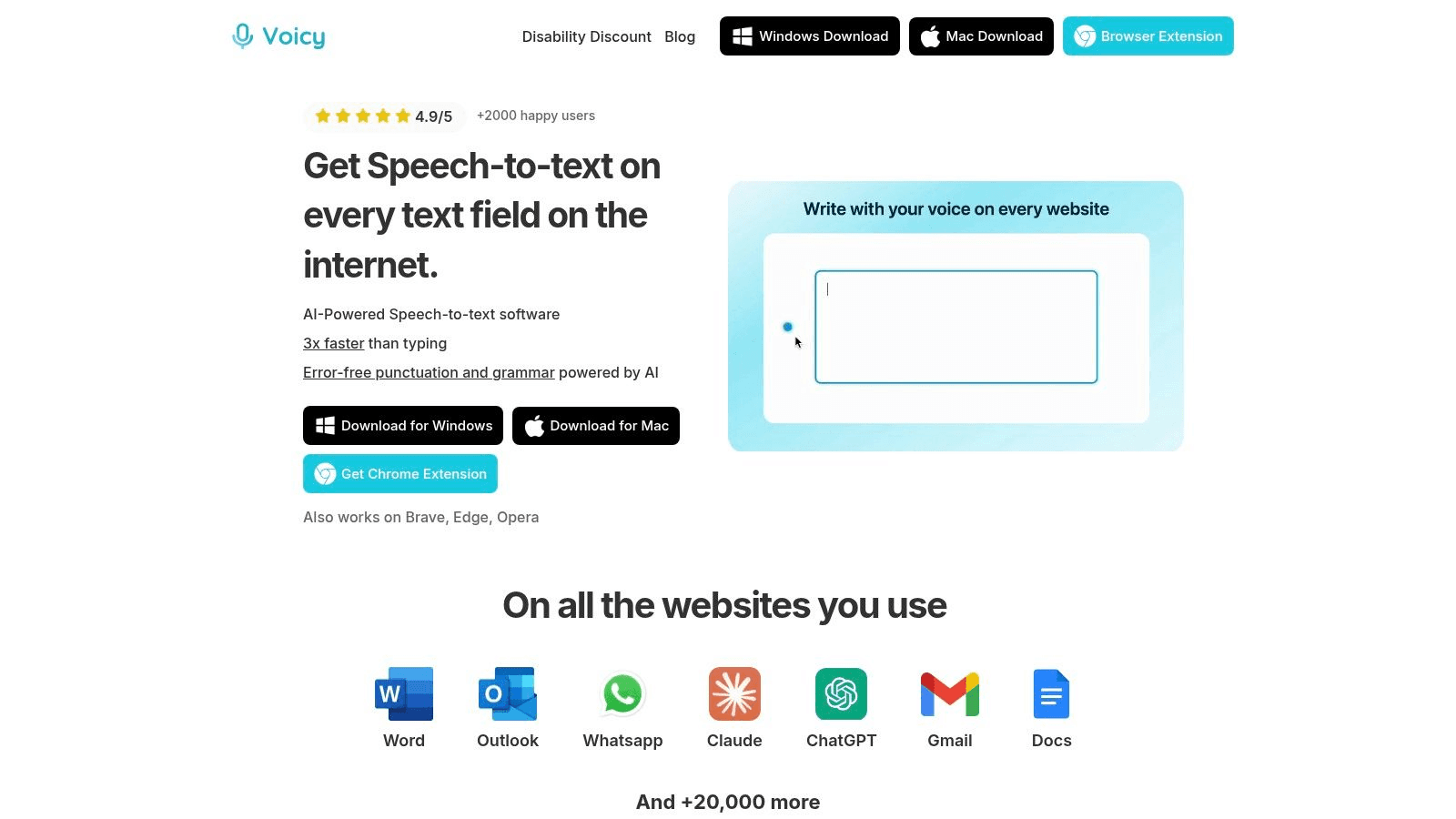
Voicyはクラウドベースで、Windows、Mac、ブラウザ拡張機能、iOS、Androidをサポートしています。リアルタイムの音声入力とファイルのアップロードによる文字起こしに対応しており、無料トライアルから開始でき、月額8.49ドル、年額82ドル、または260ドルの生涯プランを提供しています。
Outlookでのメール作成、Googleドキュメントでのレポート共同編集、WhatsAppでのメッセージ送信など、Voicyを使えばシンプルなキーボードショートカットでテキストフィールドに直接音声入力できます。これにより、別のディクテーションウィンドウからコピー&ペーストする必要がなくなり、流れるような効率的な体験が生まれます。
主な強みと機能
Voicyを真に際立たせているのは、その洗練されたAI音声認識エンジンです。単に音声を変換するだけでなく、文脈を理解します。自動的に句読点や文法を処理しながら、99%以上の精度を達成し、手動での編集作業を大幅に削減します。これにより、洗練された文書を迅速に作成する必要があるプロフェッショナルにとって、非常に貴重なツールとなっています。
さらに、Voicyの高度なAIコマンドは、独自のコントロールを提供します。カジュアルに思いついたことを音声入力し、その後にAIに対して、フォーマル、プロフェッショナル、あるいは好みのトーンのメッセージに書き直すよう指示することができます。
優れた精度:自動句読点および文法修正機能により、99%以上の精度を達成します。
ユニバーサルな互換性:Windows、Mac、主要なブラウザでシームレスに動作し、Word、Gmail、ChatGPTなど何千ものアプリに対応しています。
AI搭載編集:音声コマンドを使用して、入力したテキストのトーンやスタイルを即座に変更できます。
多言語サポート:50以上の言語において、非常に高精度な音声テキスト化を実現します。
メリット vs デメリット
メリット:あらゆるアプリやウェブサイトで動作する
驚異的な精度(99%以上)
AIが文章スタイルを即座に変更できる
50以上の言語をサポート
コピー&ペーストが不要
動作にインターネット接続が必要
プレミアムツールのプランは有料である
実用的な考慮事項
クラウドベースのサービスであるため、最適なパフォーマンスを発揮するには安定したインターネット接続に依存します。しかし、生産性を劇的に向上させ、アクセシビリティを高め、タイピングの疲労を軽減したいユーザーにとって、Voicyは堅牢でインテリジェントなソリューションを提供します。
ウェブサイト: usevoicy.com2. Nuance Communications – Dragon Professional Individual
数十年にわたり、Dragonはプロ仕様の音声入力アプリのベンチマークであり続けてきました。その最新版であるDragon Professional Individualは、Windows用の強力な音声入力ソリューションとしての地位を確固たるものにしています。
ユーザー独自の特定の発声や語彙を学習し、使い始めから最大99%の精度を達成し、時間の経過とともにさらに向上していく点が特徴です。これにより、業界固有の用語に依存する法律や医療などの専門分野のプロフェッショナルにとって理想的な選択肢となっています。
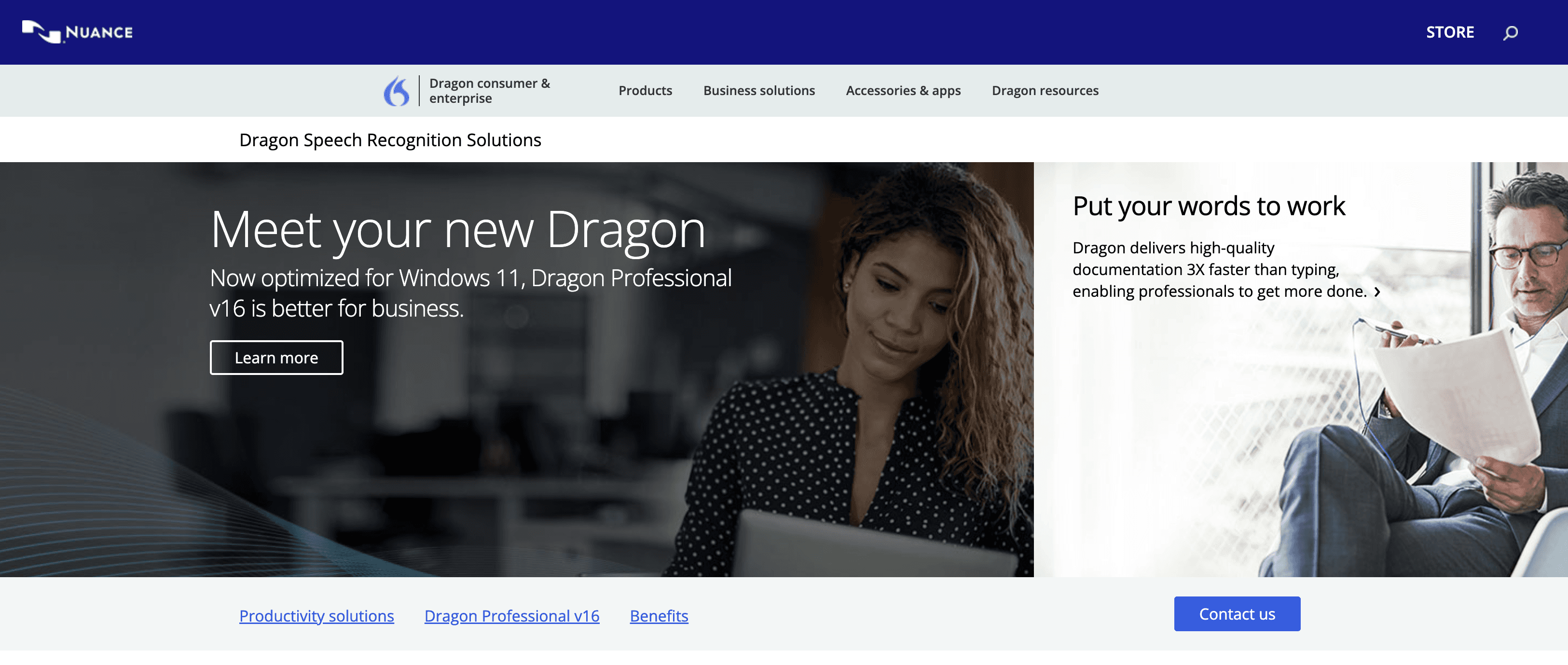
シンプルなディクテーションにとどまらず、Dragonはコンピュータの完全なハンズフリー操作を可能にします。カスタム音声コマンドを作成して、アプリケーションを起動したり、定型文を挿入したり、マルチステップのワークフローを自動化したりすることができ、生産性を劇的に向上させます。
サブスクリプションベースのサービスと比較すると一括購入のコストは高額ですが、Microsoft Officeやその他のビジネスアプリケーションとの深い統合により、シームレスなユーザー体験が提供され、パワーユーザーにとっては投資を十分に正当化できるものとなっています。ただし、最適なパフォーマンスを得るためには、最初の音声トレーニング期間が必要です。
最適なユーザー:最大限の精度とカスタマイズを必要とするプロフェッショナル、研究者、およびアクセシビリティへのニーズを持つ個人。
主な特徴:ユーザーの声や周囲の音響環境に継続的に適応するディープラーニングエンジン。
価格:一括購入。通常、1ライセンスあたり約699ドル。
メリット vs デメリット
メリット:業界をリードする精度(最大99%)
ユーザーの声と語彙を学習する
音声によるコンピュータの完全な操作
Microsoft Officeとの優れた連携
一括購入(月額料金なし)
カスタム音声コマンドに対応
初期費用が高額(699ドル)
音声トレーニングのセットアップが必要
Windows専用(Macサポートは限定的)
高度な機能には学習曲線が必要
Dragonは高い基準を確立していますが、その価格が障壁となる場合があります。他の選択肢を検討している方は、Dragon Naturally Speakingの手頃な代替手段に関するガイドをご覧ください。
3. Braina Pro
Braina Proは単なるディクテーションツールではなく、堅牢なWindows向け音声入力エンジンを提供する多面的なAIバーチャルアシスタントとしての地位を築いています。
Brainaを際立たせているのは、その広範な言語サポートです。90以上の言語を正確に音声テキスト化し、音声コマンドを理解します。これにより、多言語ユーザーやグローバルチームにとって非常に汎用性の高いオプションとなっています。また、ChatGPTのような最新のAIモデルを統合しており、シンプルな音声プロンプトでメールのドラフト作成や文章の要約といった複雑なタスクを実行できます。
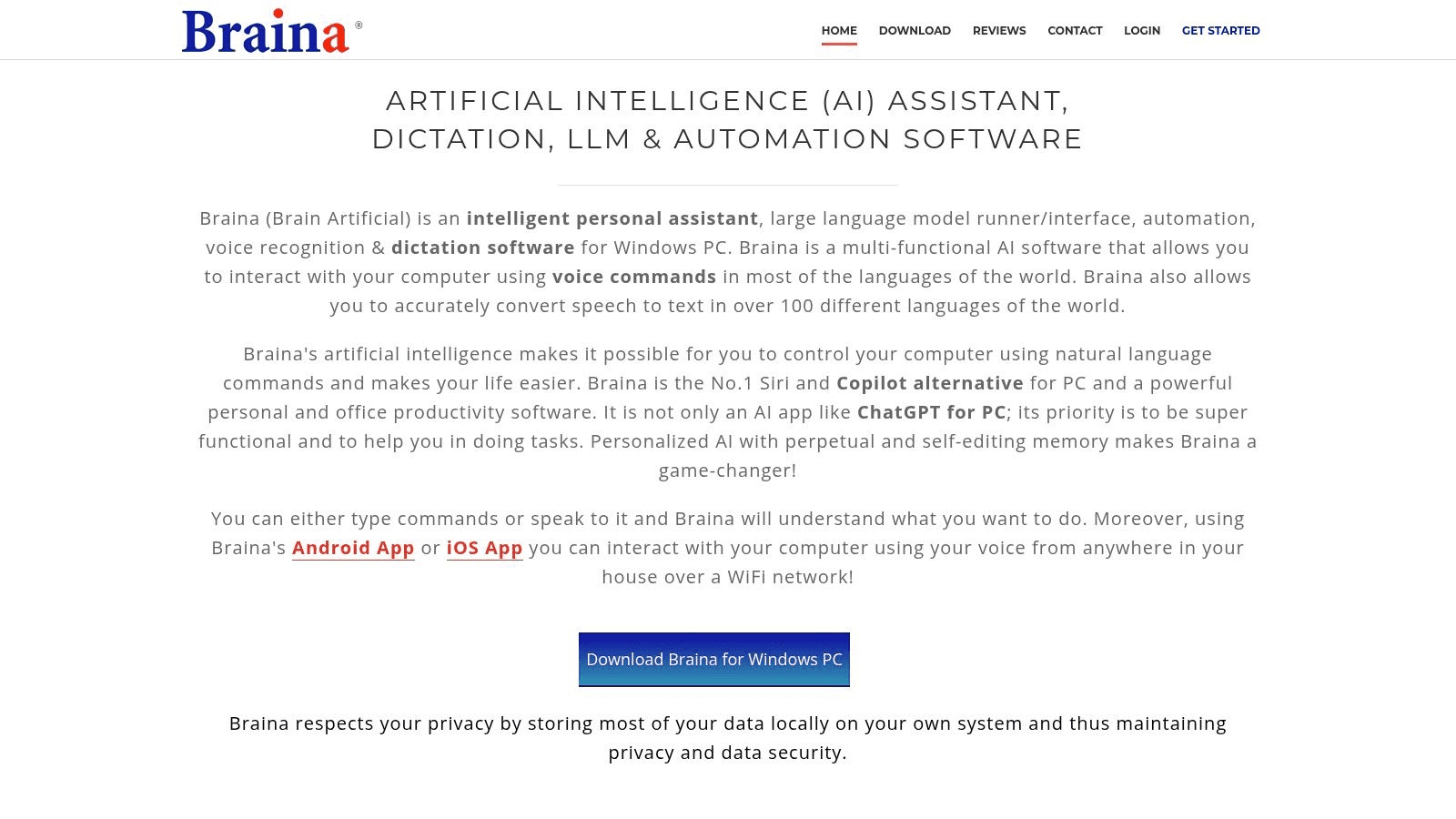
ユーザーインターフェースは一部の競合製品ほどモダンに感じられないかもしれませんが、その機能は強力です。ユーザーはほぼすべてのタスクに対してカスタム音声コマンドを作成でき、モバイルアプリを介してPCをリモート制御することも可能です。これは他の多くのソリューションにはない利便性です。
手頃な価格の永久ライセンスは、継続的なサブスクリプション費用を避けたいユーザーにとって大きな魅力です。ただし、高度なAI機能の頻繁な利用には、追加クレジットの購入が必要になる場合があります。
最適なユーザー:強力な音声入力機能を備えた音声制御AIアシスタントを求める、多言語を扱うプロフェッショナル、学生、技術愛好家。
主な特徴:90カ国語以上に対応した、ディクテーションおよび音声コマンドをサポートするAI搭載バーチャルアシスタント。
価格:Braina Proの永久ライセンスは一括購入で79ドル。
メリット vs デメリット
メリット:90以上の言語をサポート
ChatGPT統合によるAIアシスタント機能
一括購入(永久ライセンス)
モバイルアプリによるPCのリモートコントロール
カスタム音声コマンドに対応
79ドルという手頃な価格
インターフェースが古く見える
高度なAI機能には追加クレジットが必要な場合がある
全機能を使いこなすための学習曲線がある
プレミアムな競合製品ほど洗練されていない
このテクノロジーを初めて利用する方は、システムでの音声入力セットアップの詳細について学ぶことができます。
4. Otter.ai
Otter.aiは、会話の文字起こしに焦点を当てることで独自のニッチを開拓しており、会議、インタビュー、講義に最適なWindows用の音声入力ツールとなっています。
リアルタイムの文字起こしに優れており、会話が進むにつれて、検索や共有が可能なテキストレコードを自動的に生成します。その際立った機能はスピーカー識別であり、文字起こし内で異なる話者を賢くタグ付けし、混沌とした議論を整理された分かりやすい文書に変換します。これにより、発言内容を正確に記録・確認する必要がある学生やプロフェッショナルにとって、非常に価値のあるツールとなります。
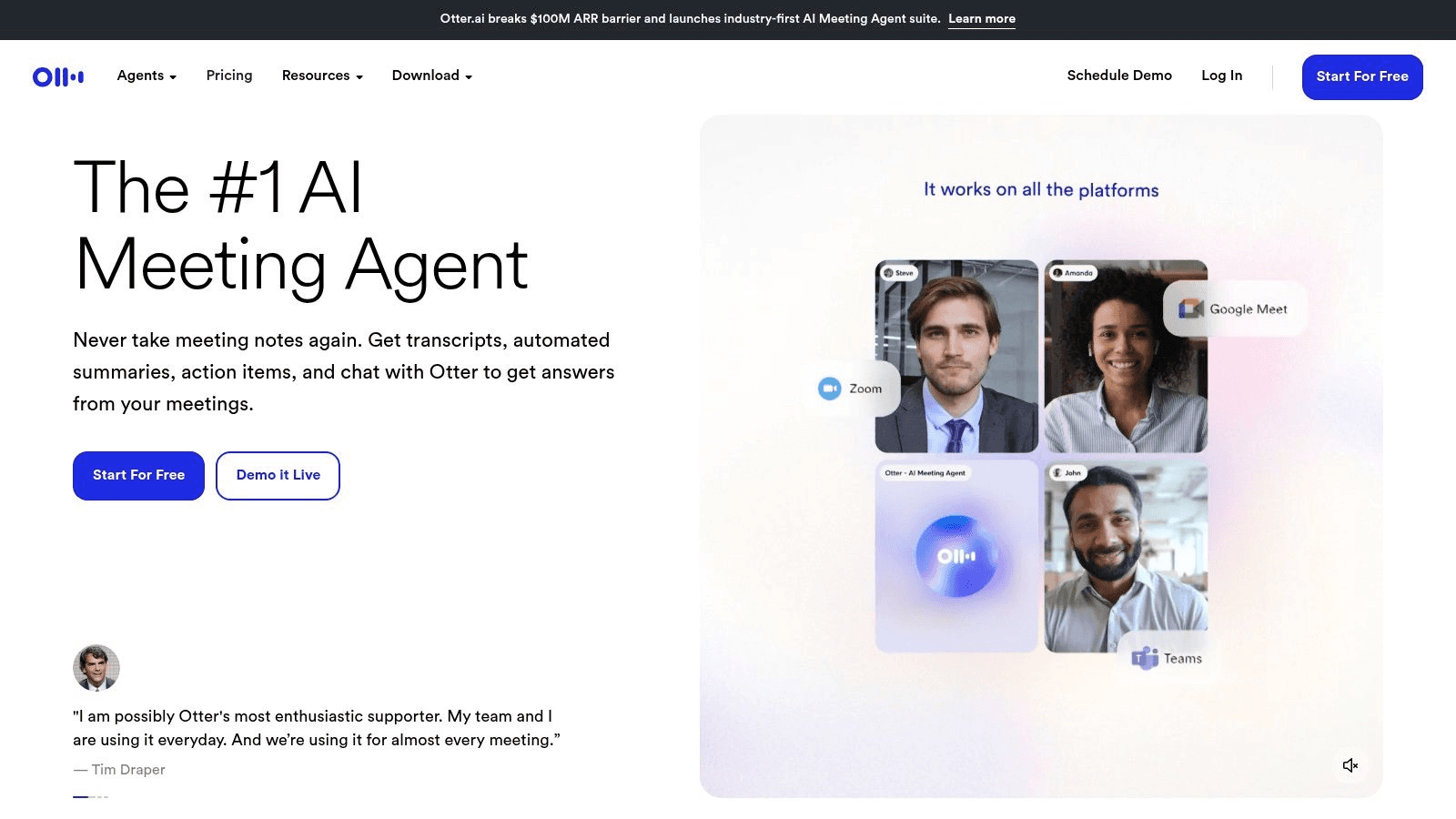
デスクトップ中心のソフトウェアとは異なり、Otter.aiはクラウドベースのサービスであり、Zoom、Google Meet、Microsoft Teamsなどのビデオ会議ツールとシームレスに統合します。これにより、「OtterPilot」がミーティングに自動的に参加、録音、文字起こしを行うため、参加できない場合でも安心です。
強い訛りや大きな背景ノイズによって精度が影響を受けることがあり、インターネット接続が必要ですが、文字起こしに直接コメントやハイライトを追加するなどのコラボレーション機能により、チーム環境にとって最高クラスの生産性向上ツールとなっています。
最適なユーザー:会議やインタビューなど、複数人が発言する会話を文字起こしし、共同で作業する必要がある学生、ジャーナリスト、チーム。
主な特徴:AI搭載のスピーカー識別と、主要ビデオ会議プラットフォーム用のOtterPilotによる自動会議文字起こし。
価格:毎月300分の文字起こしが可能な無料プランを提供。より多くの時間と機能を利用できる有料プランは、1ユーザーあたり月額10ドル(年間請求)から。
ウェブサイト: https://otter.ai/
メリット vs デメリット
メリット:
会話中のリアルタイム文字起こし
異なる話者を自動的に識別
Zoom、Teams、Google Meetと統合
OtterPilotによるミーティングへの自動参加
無料プランあり(毎月300分)
コラボレーション機能(コメント、ハイライト)
強い訛りに苦戦することがある
背景ノイズが精度に影響する
インターネット接続が必要
会話の文字起こしに特化している
無料プランには毎月の分数制限がある
5. Microsoft Dictate
すでにMicrosoftのエコシステムを導入しているユーザーにとって、Microsoft Dictateは追加コストなしで利用できる、非常に便利で強力なWindows向けの音声入力ツールです。
Word、Outlook、PowerPointなどのMicrosoft 365アプリケーションに直接統合されているため、サードパーティ製ソフトウェアをインストールする手間が省けます。これにより、自分の声だけで迅速に文書の下書きを作成したり、メールを作成したり、プレゼンテーションのメモを作成したりする必要があるプロフェッショナル、学生、コンテンツクリエイターにとって、優れた選択肢となります。
Dictateを際立たせているのは、シームレスなユーザー体験と、編集やフォーマットのための「それを太字にする」や「最後の文を削除する」といった強力な音声コマンド機能です。また、幅広い言語をサポートし、リアルタイム翻訳を実行できることも、多言語ユーザーにとって大きなメリットです。
主な制限は、Microsoft Officeアプリケーションへの依存度が高いことと、最高のパフォーマンスを発揮するために安定したインターネット接続が必要なことです。しかし、日常のワークフロー内で迅速、手軽、かつ高品質なディクテーションを行うには、これ以上ない組み込みのソリューションです。
最適なユーザー:迅速で統合されたディクテーションソリューションを必要とする、Microsoft 365サブスクライバー、学生、プロフェッショナル。
主な特徴:Microsoft Officeスイート(Word、Outlook、PowerPoint、OneNote)内での標準統合。
価格:Microsoft 365サブスクライバーは無料。
Microsoftの標準ツールは強力な候補ですが、これは全体の一部に過ぎません。詳細な全体像を把握するには、Windows音声文字変換のオプションに関する完全なガイドをご覧ください。主にMicrosoft Wordをご利用の場合は、すべてのWordバージョン、キーボードショートカット、およびトラブルシューティングを網羅した、Microsoft Wordでの音声入力に関する完全ガイドを参照してください。
メリット vs デメリット
メリット:Microsoft 365に含まれている
Officeアプリに内蔵(追加ソフトウェア不要)
編集や書式設定のための音声コマンド
リアルタイム翻訳機能
複数言語をサポート
使い方が簡単
Microsoft Officeアプリ内でのみ動作する
最高のパフォーマンスを得るにはインターネットが必要
Microsoftのエコシステムに限定される
専用ツールほど高度ではない
6. Speechnotes
Speechnotesは、ブラウザ上で直接操作できる、Windowsユーザー向けのシンプルでアクセスしやすい音声入力アプローチを提供しています。
そのミニマルなインターフェースは、気を散らさずにすぐ音声入力できるように設計されています。これにより、ソフトウェアのインストールやアカウント作成の手間なく、考えを素早くまとめたり、メールの下書きをしたり、メモを取ったりするのに最適です。このプラットフォームは、長い一時停止の間でもタイムアウトしない継続ディクテーションモードを備えており、自分のペースで考えて話すことができます。
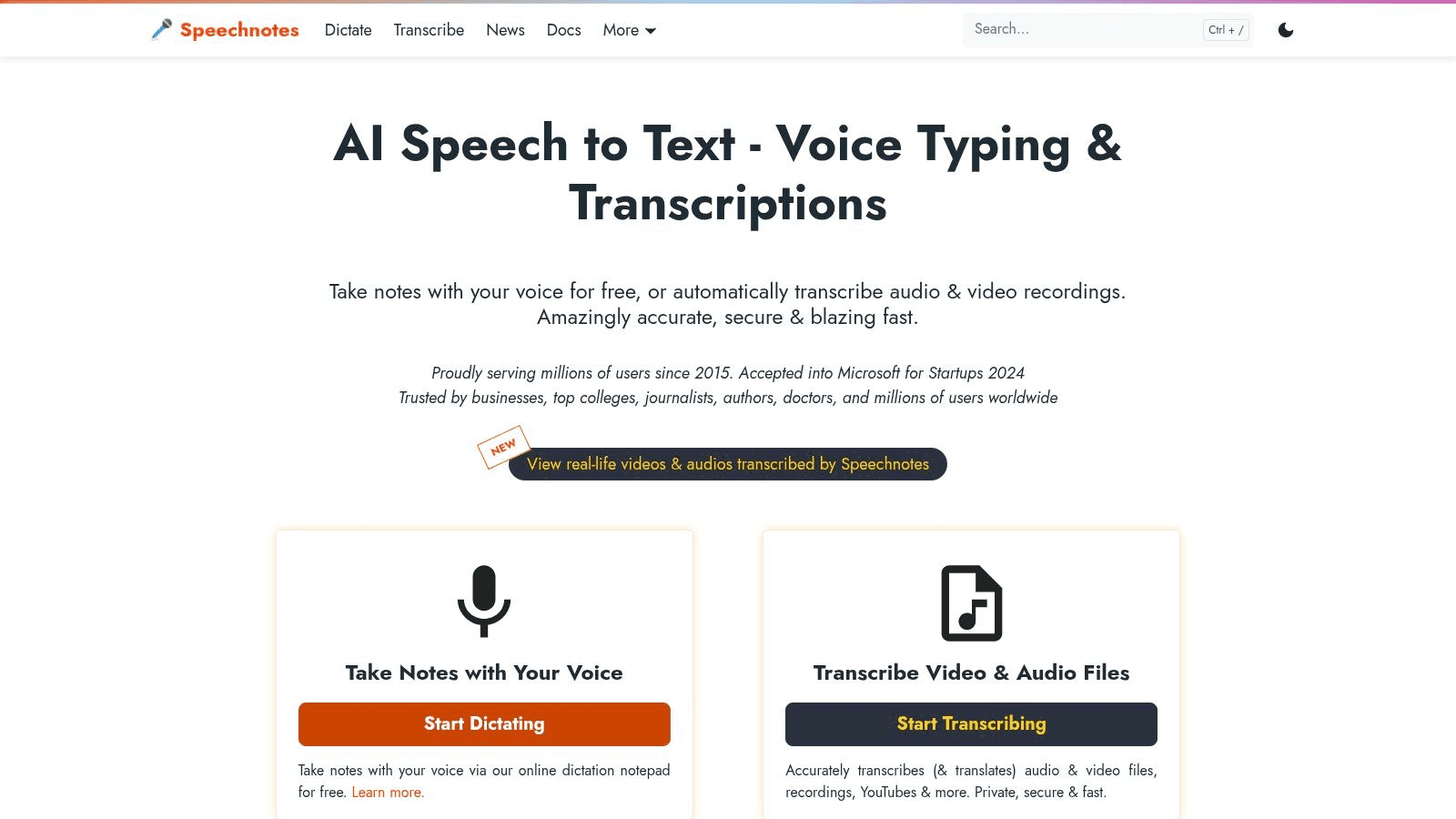
Googleの音声認識エンジンを効果的に活用し、多数の言語で高い精度を実現しています。デスクトップアプリケーションのような深いシステム統合はありませんが、そのシンプルさこそが最大の強みです。
Speechnotesには、句読点やフォーマット(例:「ピリオド」、「改行」)に便利な音声コマンドが含まれており、Chrome拡張機能を使用すれば、さまざまなウェブサイトでその機能を利用できます。基本サービスには広告付きの無料版があり、オプションのプレミアムアップグレードを行うことで広告を非表示にし、追加機能をアンロックできます。外出先で信頼性の高い、手軽な音声文字変換ソフトを必要とするユーザーにとって、優れた選択肢です。
最適なユーザー:手軽で無料のブラウザベースの音声入力アプリを必要とする、学生、ライター、ライトユーザー。
主な特徴:連続したノンストップディクテーションと、ログイン不要で使えるクリーンかつミニマルなエディタ。
価格:無料。広告を非表示にし、機能を追加するためのオプションのプレミアム一括購入があります。
ウェブサイト: https://speechnotes.co/
メリット vs デメリット
メリット:広告付きの無料版が利用可能
ソフトウェアのインストールが不要
あらゆるブラウザで動作する
アカウント登録が不要
継続的な音声入力(タイムアウトなし)
Chrome拡張機能が利用可能
句読点の音声コマンドに対応
他のアプリとの連携が制限されている
無料版には広告が表示される
インターネット接続が必要
デスクトップアプリと比較して基本機能のみ
高度な編集機能はない
7. Riverside.fm
多くのツールがリアルタイムの音声入力に重点を置いているのに対し、Riverside.fmは、非常に正確なポストプロダクション文字起こしを必要とするコンテンツクリエイター、特にポッドキャスターやビデオプロデューサー向けのニッチな市場を切り開いています。
これは主に、各参加者のローカルな非圧縮オーディオおよびビデオをキャプチャする、高忠実度のリモートレコーディングスタジオです。高品質なソース素材へのこだわりが、優れた文字起こしの精度を実現する鍵となっています。字幕、ショーノート、コンテンツの再利用のために信頼性の高いテキストを必要とするメディアのプロフェッショナルにとって、最高のWindows用音声入力ツールとなっています。
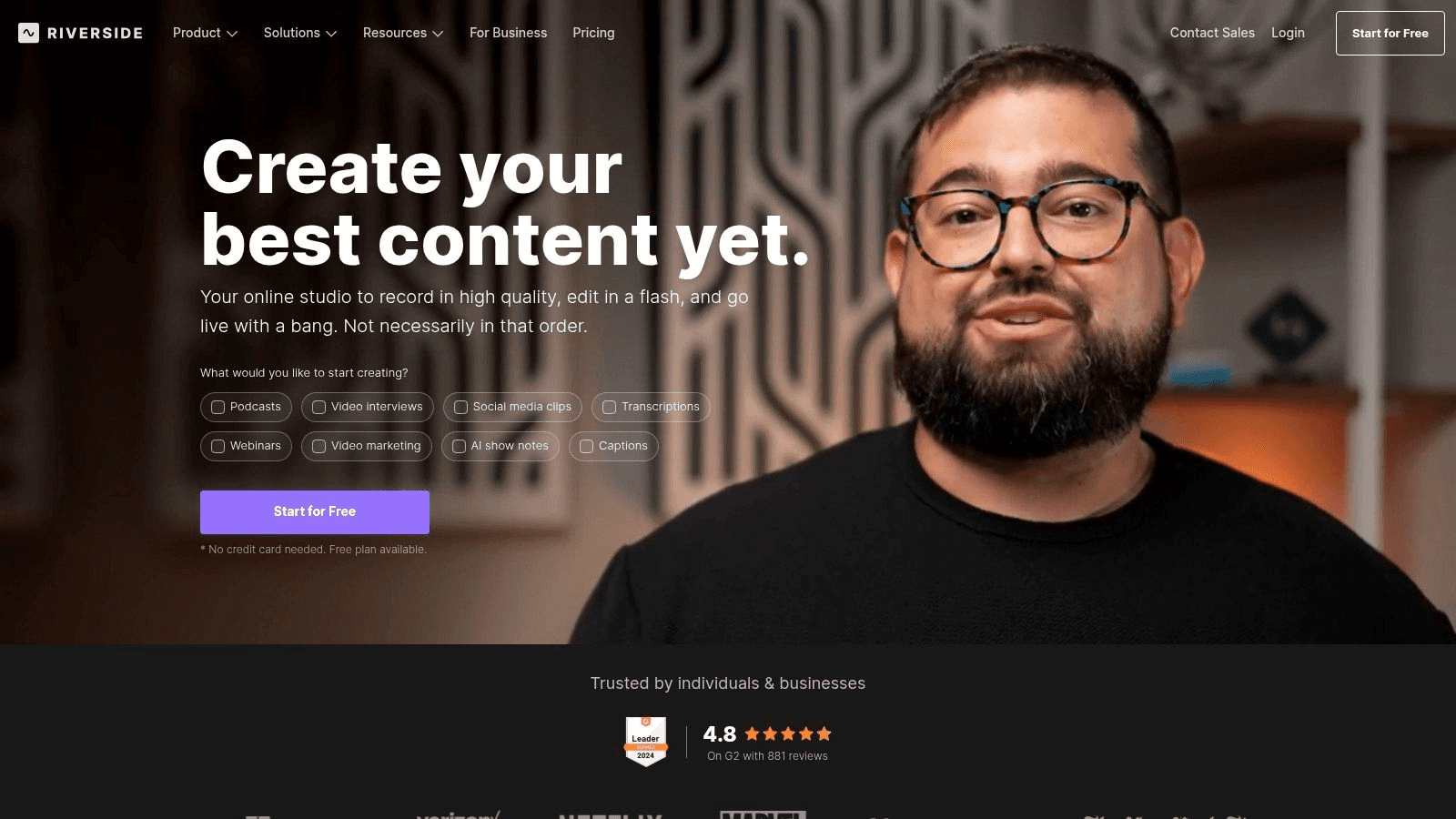
録音後、Riversideは100以上の言語に対応し、優れた速度と話者検出機能を備えた文字起こしを自動生成します。その際立った機能は、テキストベースのビデオおよびオーディオ編集です。文字起こしからテキストを削除すると、対応するメディアクリップもカットされ、編集のワークフローが大幅に合理化されます。
メールの作成などのリアルタイムのディクテーション向けには設計されていませんが、記録された会話をテキストに変換する際の精度は、対象のユーザー層にとって他に類を見ないものです。すべての文字起こし機能を利用するには、サブスクリプションが必要です。
最適なユーザー:録音されたインタビューや会議から、高品質の文字起こしを必要とするポッドキャスター、ビデオクリエイター、ジャーナリスト、マーケター。
主な特徴:文字起こしテキストを編集するだけで、ビデオやオーディオを編集できるテキストベースのメディア編集。
価格:文字起こし機能が制限された無料プランを提供。有料プランは月額15ドル(年間請求)から。
ウェブサイト: https://riverside.fm/
メリット vs デメリット
メリット:抜群の文字起こし精度
テキストベースのビデオ/オーディオ編集
100以上の言語での話者検出
高品質な録音機能
コンテンツクリエイターに最適
無料プランあり
リアルタイムの音声入力には非対応
全機能の利用にはサブスクリプションが必要
コンテンツ作成のみに特化している
シンプルな音声入力ツールより複雑である
リアルタイムではなく録画コンテンツに最適
8. IBM Watson Speech to Text
強力な音声認識機能を自社のアプリケーションに統合する必要がある開発者や企業にとって、IBM Watson Speech to Textは堅牢なクラウドベースのソリューションを提供します。
単体のデスクトッププログラムではなく、Watsonは膨大なオーディオデータを処理できるAPIを提供し、エンタープライズレベルのプロジェクトに最適な選択肢となっています。このプラットフォームは、コールセンターの分析やリアルタイムのキャプション作成などのアプリケーション向けのリアルタイム文字起こしに優れており、大規模なオーディオアーカイブのバッチ処理もサポートしています。
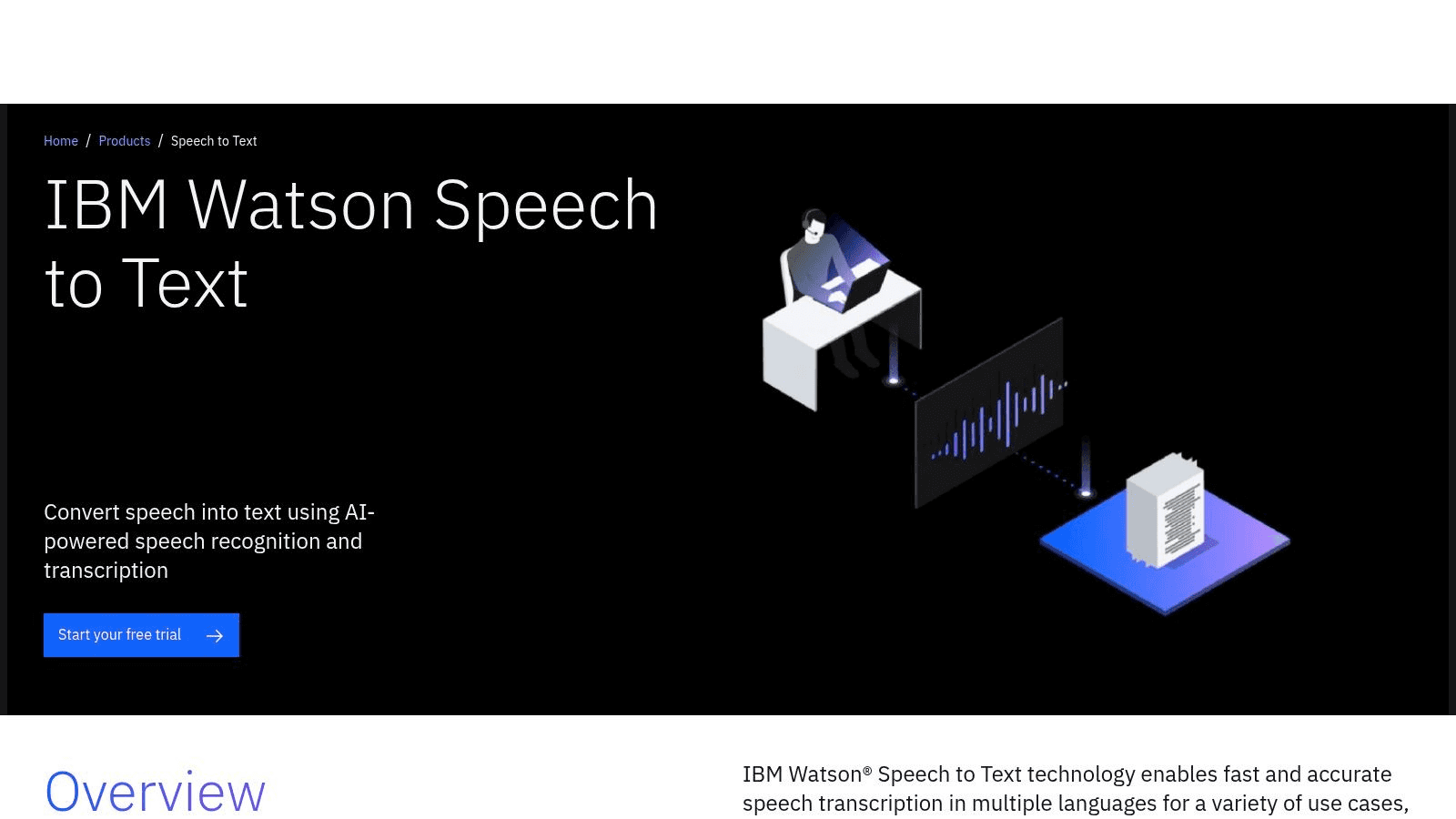
このWindows向け音声入力バックエンドの最大の差別化要因は、その高度なカスタマイズ性です。ユーザーは独自の言語および音響モデルを使用してWatsonをトレーニングし、特定の専門用語、製品名、または訛りを認識させることができ、特殊な環境においても高い精度を達成します。
セットアップには技術的な専門知識が必要であり、使用量に応じた価格設定が複雑になる場合がありますが、カスタム音声ソフトウェアを構築する開発者にとって、そのスケーラビリティと広範なIBM Cloudエコシステムとの統合は他に類を見ません。
最適なユーザー:スケーラブルで正確な文字起こしを必要とするカスタムアプリケーションを構築する、開発者、エンタープライズ、および企業。
主な特徴:ドメイン固有の用語に対する、音響および言語モデルのトレーニングを通じた高度なカスタマイズ。
価格:テスト用の「Lite」無料枠あり。有料プランは使用量に基づいており、処理された音声の時間に応じて異なります。
メリット vs デメリット
メリット:特定のユースケースに合わせて高度なカスタマイズが可能
エンタープライズのニーズに合わせて拡張可能
独自の言語および音響モデルを構築可能
リアルタイムおよびバッチ処理に対応
IBM Cloudエコシステムの一部
無料枠あり
技術的な専門知識が必要
複雑な価格体系
個人ユーザーにとって使い勝手が良くない
セットアップが複雑になる場合がある
エンドユーザーではなく開発者向けに設計されている
9. Amazon Transcribe
Amazon Transcribeは、個人のディクテーションを超え、エンタープライズグレードで開発者向けの文字起こしサービスを提供します。Amazon Web Services(AWS)の一部として、アプリケーションに統合するように設計された、完全に管理された自動音声認識(ASR)サービスです。
これにより、直接的なデスクトップでのディクテーション用というよりは、コールセンターの録音やメディアコンテンツなど、大量の音声を処理する必要がある企業にとって、強力なWindows用の音声入力バックエンドとなります。
主な差別化要因は、自動話者識別、マルチチャネルオーディオにおけるチャネル識別、および特定の製品名や業界用語を認識するためのカスタム語彙などの機能です。また、HIPAAにも準拠しているため、ヘルスケアアプリケーションの選択肢としても有効です。
ただし、Transcribeを使用するにはAWSアカウントと、クラウドサービスに関する一定の技術的知識が必要です。従量課金の料金モデルは、不定期な使用にはコスト効率が良いですが、大量かつ継続的な処理を行うと高額になる可能性があります。
最適なユーザー:ソフトウェアに強力な文字起こし機能を追加したり、大規模な音声アーカイブを分析したりする必要がある開発者や企業。
主な特徴:複雑な音声分析のための話者識別(ダイアライゼーション)やチャネル識別などの高度な機能。
価格:文字起こしされた音声の量に基づく従量課金モデル。新規ユーザー向けの無料枠あり。
メリット vs デメリット
メリット:企業利用向けに拡張可能
話者およびチャネルの識別機能
医療分野向けのHIPAA準拠
従量課金制の料金体系
テスト用の無料枠あり
AWSエコシステムの一部
AWSアカウントと技術的な知識が必要
開発者以外にはセットアップが複雑
頻繁な使用で高額になる可能性がある
個人ユーザー向けに設計されていない
料金予測が困難な場合がある
10. Verbit
Verbitは、強力なAIと人間の専門家ネットワークを融合させ、優れた精度を提供する独自のハイブリッドアプローチを提案しています。
このモデルは、学術機関、法的手続き、企業会議など、精度が不可欠な環境向けに特別に設計されています。デスクトップで電子メールを作成するための直接のリアルタイム音声入力アプリではありませんが、録音された音声やビデオファイルを完璧に近い形でテキスト化するサービスとして優れており、ポストプロダクションやドキュメント作成のワークフローにとって不可欠なWindows用の音声入力リソースとなっています。
このプラットフォームの強みは、そのスケーラビリティと、複数の話者、多様な訛り、背景ノイズなどを含む複雑な音声を処理できる能力にあります。さまざまな教育プラットフォームやメディアプラットフォームと統合し、講義、インタビュー、ウェビナーの文字起こしやキャプション作成のプロセスを効率化します。
主な欠点は、エンタープライズに焦点を当てている点です。価格は見積もりベースで組織のニーズに合わせて調整されるため、個人ユーザーや不定期の些細な文字起こしタスクを持つユーザーにとっては、アクセスしにくくなっています。
最適なユーザー:高精度でスケーラブルな文字起こしおよびキャプションサービスを必要とする教育機関、企業、およびメディア企業。
主な特徴:AIのスピードと人間による検証を組み合わせ、最大99%以上の精度を実現するハイブリッドモデル。
価格:量と要件に基づくカスタム価格。見積もりはお問い合わせください。
ウェブサイト: https://verbit.ai/
メリット vs デメリット
メリット:
極めて高い精度(99%以上)
完璧な結果をもたらす人間の検証
複雑な音声環境に対応
エンタープライズ規模の利用に最適
教育プラットフォームと統合
プロフェッショナルグレードの品質
エンタープライズ価格(高額)
個人ユーザー向けではない
カスタム価格のみ
シンプルな文字起こしニーズには過剰性能
価格確認に問い合わせが必要
11. Speechmatics
Speechmaticsは、個人向けのアプリケーションではなく、堅牢なエンタープライズ向けの文字起こしエンジンとして位置づけられています。独自のソフトウェアに強力なWindows用の音声入力機能を統合したい企業や開発者にとって、このプラットフォームは傑出しています。
多様な音声環境の処理に優れており、30以上の言語と幅広い訛りに対応した優れた精度を誇り、グローバルなアプリケーションに最適です。そのテクノロジーは拡張性を考慮して設計されており、リアルタイムのストリーム処理とバッチファイルアップロードの両方を通じて、大量の音声を処理できます。
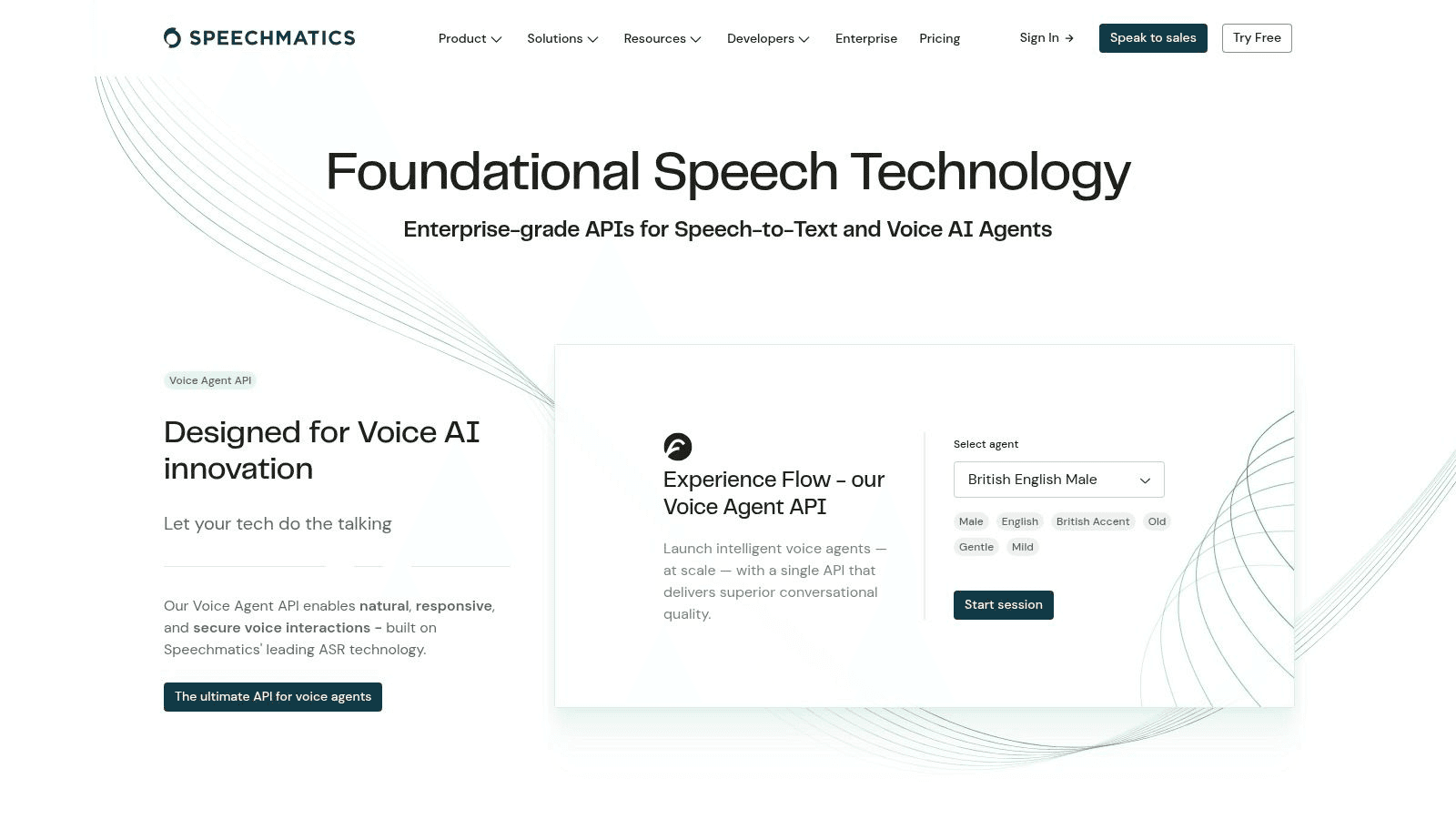
エンドユーザー向けのソフトウェアとは異なり、SpeechmaticsはAPIファーストのソリューションです。つまり、実装には技術的な知識が必要であり、一般的な個人ユーザーには適していません。
しかし、クラウドベースおよびオンプレミスソリューションを含む柔軟なデプロイオプションにより、組織はデータのプライバシーと処理インフラストラクチャを完全に制御できます。特定の業界用語や独自の音響設定に合わせたカスタム言語モデルを構築する能力により、専門的でミッションクリティカルな文字起こしタスクにおける地位をさらに強固なものにしています。
最適なユーザー:高精度な多言語文字起こし機能を備えたカスタムアプリケーションを構築する必要がある、開発者、エンタープライズ、および企業。
主な特徴:訛りに影響されない高度な認識機能と、オンプレミスまたはクラウドAPIデプロイの柔軟性。
価格:使用量に基づくカスタム価格。見積もりには営業チームへの直接のお問い合わせが必要です。
ウェブサイト: https://www.speechmatics.com/
メリット vs デメリット
メリット:訛りを問わない優れた精度
30以上の言語をサポート
柔軟なデプロイオプション
カスタム言語モデルの構築が可能
エンタープライズクラスのセキュリティ
リアルタイムおよびバッチ処理に対応
技術的な専門知識が必要
個人ユーザー向けではない
カスタム価格のみ
セットアッププロセスが複雑
APIファーストのアプローチ
12. Tazti
Taztiは、長文のディクテーションよりも強力な音声コマンドと制御に焦点を当てることで、Windows用の音声入力分野において独自のニッチを開拓しています。
ドキュメント作成の主要なツールというよりは、ユーザーがPC、アプリケーション、さらにはゲームを完全にハンズフリーで操作できるようにすることに長けています。カスタム音声コマンドを作成して、プログラムを起動したり、メニューを操作したり、マクロを実行したりすることができ、アクセシビリティと生産性を高める強力なユーティリティとなっています。
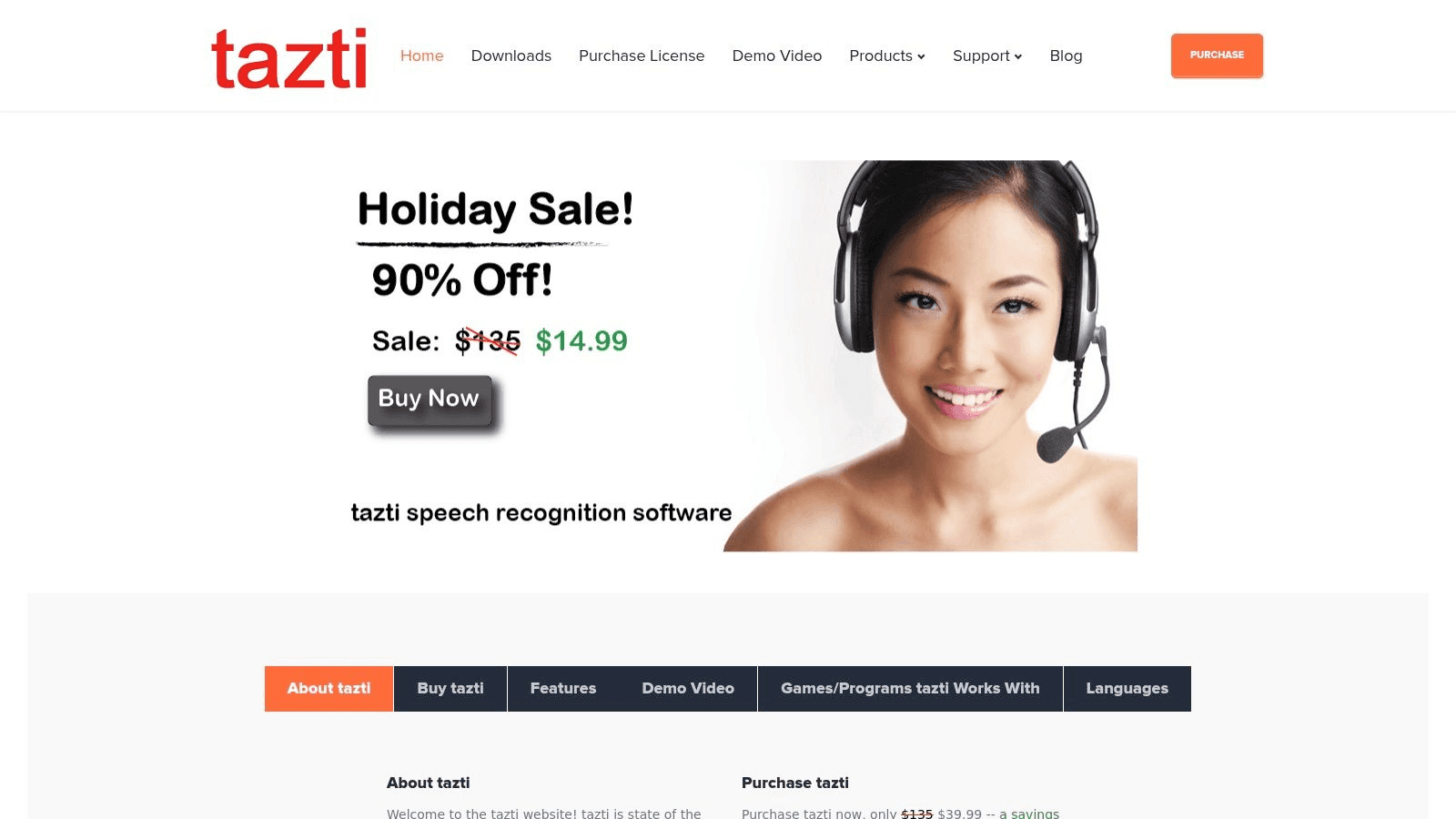
そのディクテーション機能は、専用の音声文字変換ソフトほど洗練されていませんが、その強みはカスタマイズ性にあります。ユーザーは詳細なプロファイルを作成し、特定のゲームをコントロールしたり、声を使って複雑なソフトウェアワークフローを効率化したりできます。
これにより、競争力を高めたいゲーマーや、コンピュータを操作するための信頼できる方法を必要とする運動障害のある個人にとって、特に価値のあるツールとなっています。しかし、インターフェースはそれほどモダンではなく、その可能性を最大限に引き出すには学習曲線が必要な場合があります。
最適なユーザー:ハンズフリーでのコンピュータ操作やワークフローの自動化を必要とする、ゲーマー、パワーユーザー、および個人。
主な特徴:アプリケーション、ゲーム、およびWindowsオペレーティングシステムをコントロールするための、高度にカスタマイズ可能な音声コマンド。
価格:一括購入。通常、1ライセンスあたり約39.99ドル。
ウェブサイト: https://www.tazti.com/
メリット vs デメリット
メリット:PC操作と自動化に最適
高度にカスタマイズ可能な音声コマンド
ゲームアプリケーションに有効
一括購入(月額料金なし)
アクセシビリティへの対応を支援
39.99ドルという手頃な価格
音声文字変換機能は限定的
インターフェースが古く見える
セットアップに学習時間が必要
文書作成に特化していない
特定のユースケースにのみ最適
音声入力ツール12選の機能比較
製品名 | コア機能/精度 | ユーザー体験&品質 ★★★★☆ | 価値&価格 💰 | ターゲット層 👥 | 独自のセールスポイント ✨ |
|---|---|---|---|---|---|
🏆 Voicy | 99%以上の精度、50以上の言語、AI文法修正 | 4.9/5 ★、高速、簡単、シームレスなマルチプラットフォーム | 未公表、障害者向け割引あり | プロフェッショナル、学生、ライター、障害を持つ方 | AIコマンドでトーンやスタイルをカスタマイズ、2万以上のアプリに対応 |
Nuance Dragon Professional Individual | 最大99%の精度、カスタム語彙&コマンド | 高い信頼性、音声コマンド、Windows + モバイル | 高価格、トレーニングが必要 | プロフェッショナル | 業界固有のコマンド、MS Officeとのシームレスな統合 |
Braina Pro | 90以上の言語、AI音声コマンド、ChatGPT | 高い精度、UIはやや古い | 手頃な永久ライセンス | 一般ユーザー、PCのリモート操作 | AIモデルの統合、モバイルアプリのサポート |
Otter.ai | リアルタイム、話者識別、会議に特化 | ユーザーフレンドリー、毎月300分無料 | 無料プランあり、有料アップグレード | プロフェッショナル、学生 | 共同作業、Zoom&Teamsとの統合 |
Microsoft Dictate | MS Officeに統合、マルチ言語 | 簡単、最小限のセットアップ、365会員は無料 | MS 365に含まれる | MS Officeユーザー | リアルタイム翻訳、音声による書式設定コマンド |
Speechnotes | Chrome拡張機能、音声句読点 | シンプル、無料(オプションで有料版あり) | 基本無料 | ライトなメモ作成者 | 登録不要、気を散らさないデザイン |
Riverside.fm | ローカル音声/動画録音、複数言語 | 録音後の正確な文字起こし | サブスクリプションが必要 | コンテンツクリエイター | 個別トラック、テキストベースの編集 |
IBM Watson Speech to Text | カスタムモデル、リアルタイム&バッチ出力 | 高度な拡張性、技術的セットアップが必要 | 複雑な価格体系 | 企業、開発者 | カスタム音響モデル、IBM Cloud統合 |
Amazon Transcribe | リアルタイム&バッチ、話者/チャネル識別 | AWS統合、HIPAA準拠 | 従量課金制 | ヘルスケア分野、AWSユーザー | チャネル識別、幅広い音声フォーマット対応 |
Verbit | AI + 人間による編集、リアルタイム字幕 | 非常に高い精度、エンタープライズ特化 | 見積もりによる個別価格 | 企業、教育機関 | 人間によるチェック、スケーラブルな文字起こし |
Speechmatics | 30以上の言語、リアルタイム&バッチ | 高い精度、柔軟な展開 | 問い合わせによる価格 | 企業、技術ユーザー | クラウドおよびオンプレミス対応 |
Tazti | PCアプリ/ゲームの音声制御 | ハンズフリーに便利、ディクテーションは限定的 | 一括購入 | ゲーマー、ハンズフリー操作を求める方 | アプリ&ゲーム向けのカスタムコマンド |
Windows向けのディクテーションソフトウェアをお探しの方は、日常的な執筆アプリが必要であればVoicyのWindows音声テキスト化ガイドから始めるか、ディクテーションソフトウェアガイドでクロスプラットフォームの選択肢を比較してください。
Windows向けのディクテーションソフトウェアをお探しの方にとって、現実的な選択肢は、内蔵のWindows音声入力、音声アクセス、Dragon、そしてVoicy for Windowsのようなクロスアプリツールの間での選択となります。
最後に
数多くの強力で専門的なツールが存在することを考慮すると、Windows向けの最適な音声入力を探す作業は圧倒されるように感じられるかもしれません。これまで見てきたように、「最適」なアプリケーションは万人向けの単一のソリューションではなく、お客様の特定のニーズ、ワークフロー、そして予算に左右される非常に個人的な選択肢です。
専門のプロフェッショナルに比類のない操作性を提供するDragon Professional Individualのような強力なアプリケーションから、会議の共同文字起こしに最適なOtter.aiのようなクラウドベースの革新的なツールまで、その多様性は音声技術がいかに不可欠なものになっているかを示しています。
学生が講義を書き起こすための理想的なツールは、Amazon TranscribeやIBM Watsonを使用して大規模なデータ処理を行う企業が必要とするものとは大きく異なります。同様に、コンテンツクリエイターは高忠実度の音声およびビデオ統合のためにRiverside.fmに惹かれるかもしれませんし、簡単なメールを音声入力するだけの一般的なユーザーであれば、Microsoftに内蔵されているDictateツールで十分だと感じるでしょう。
集中力やタスク管理に特別なサポートを求めているユーザーにとって、最適なADHD生産性向上アプリを探索することも、音声入力ツールがどのように効率を高めるかを明らかにする一助となります。ここでの私たちの目標は、皆様が検索を終えて入力を開始できるように、明確な比較概要を提供することです。よりスマートに、より楽に作業を進めるための上位の選択肢をご紹介していきます。
理想的な音声入力ツールを選ぶために
正しい決定を下すためには、機能リストを越えて、日々の業務の現実的な側面を考慮することが重要です。ツールを決定する前に、以下の重要な質問を自分に投げかけてみてください。
主なユースケースは何ですか? 長文の文書を作成する、会議を文字起こしする、音声コマンドでPCを操作する、あるいはこれらを組み合わせることですか? この回答によって、すぐに選択肢が絞り込まれます。例えば、コマンドと制御が必要な場合はDragonやBraina Proが候補に挙がり、文字起こしの精度を求める場合はVerbitやSpeechmaticsが該当します。
どこで作業を行いますか? オフラインでの機能が必要な場合、Dragonのようなデスクトップ専用のアプリケーションが必須となります。複数のデバイス間で作業し、シームレスなクラウド同期を必要とする場合は、Otter.aiやSpeechnotesのようなソリューションが適しています。
予算はどのくらいですか? 選択肢は、WindowsやMicrosoft 365に含まれている無料のツールから、高額な一括購入ツール、サブスクリプションベースの企業向けソリューションまで多岐にわたります。早い段階で予算を明確にし、現実的な候補に焦点を絞りましょう。
高度な機能はどの程度重要ですか? 独自のカスタム語彙、話者識別、または他のソフトウェアへの統合のためのAPIアクセスが必要ですか? これらの高度な機能はプロ仕様のツールの特徴であり、一般的な利用では不要な場合が多いです。
Linuxマシーンも使用していますか?Voicy、Speech Note、Nerd Dictation、whisper.cppを含む、Windowsのディクテーションツールに最も近いLinuxの同等製品については、Linux音声テキスト化ガイドをご覧ください。
最終的に、最も効果的なWindows用の音声入力ソフトウェアは、ワークフローにシームレスに統合され、その存在を忘れてしまうようなものです。それは摩擦を生むのではなく、低減させるものであるべきです。このガイドを出発点として活用し、リストから有望な選択肢をいくつか特定した上で、無料トライアルをお試しいただくことをお勧めします。
実際に体験することに代わるものはありません。自身の声や専門用語を使い、実際の環境でテストすることで、どのアプリケーションがよりスマートに、より速く、そしてより快適に作業を進めさせてくれるのかがすぐに分かります。
Windowsデスクトップ上で、高い精度とストレスのないシンプルさを兼ね備えた音声入力ツールを体験する準備はできていますか?コピー&ペーストを必要とせず、あらゆるアプリケーションやウェブサイトに直接入力できるVoicyが、どのようにワークフローを変革できるかをお確かめください。まずは無料で始めて、その違いをご体験ください。今すぐVoicyをお試しください。
Windows以外の幅広いツール比較については、最適な音声テキスト変換アプリのガイドをご覧ください。