
タイピングの速度は、思考のスピードに追いつかないものです。優れた音声入力アプリを使えば、話すだけで最大3倍も速く文章を作成できます。このガイドでは、2026年におすすめの選択肢10選をご紹介します。
記事の要約
最適な音声入力アプリは、作業する場所や方法によって異なります。Voicy - Mac、Windows、ブラウザ、iOS、Androidに対応した、AI搭載音声入力アプリの決定版。
Google ドキュメント音声入力 - Google ドキュメント内だけで執筆する場合に最適な、無料のブラウザ向け選択肢。
Gboard - 素早く音声入力を行うのに最適な、無料のモバイルキーボードアプリ。
Microsoft SwiftKey - 予測変換や翻訳機能が必要な場合に最適なモバイルキーボードアプリ。
Microsoft 365 Word ディクテーション - すでにWordやOfficeアプリで執筆を行っている方に最適。
Dragon Anywhere - カスタム語彙に対応した、プロ仕様のモバイル向けディクテーション・音声文字変換ソフト。
Otter.ai - 会議、インタビュー、講義の音声テキスト化に最適。
Wispr Flow - Macを優先する方に適したプレミアムなディクテーションツールですが、他の選択肢と比べて非常に高価なため、このリストでは下位に位置しています。
Voice In - Webサイト全体で音声入力を利用したい場合に最適なブラウザ拡張機能。
Notta.ai - 多言語での音声テキスト化、ファイルのアップロード、チームノートの作成に最適。
あらゆる場所で使いたい? まずは Voicy から始めましょう。
Google ドキュメントだけで作業する? まずはGoogle ドキュメント音声入力を試し、修正に時間がかかりすぎる場合は Google ドキュメント用Voicy へのアップグレードを検討しましょう。
主にスマートフォンを使う? GboardまたはSwiftKeyから始めるのがおすすめです。
会議の書き起こしが必要? Otter.aiまたはNotta.aiを使用しましょう。
Mac向けのプレミアムな選択肢が欲しい? Voicyや内蔵ツールを比較した上で、Wispr Flowを検討してみてください。
1. Voicy:総合評価ナンバーワンのAI搭載音声入力アプリ
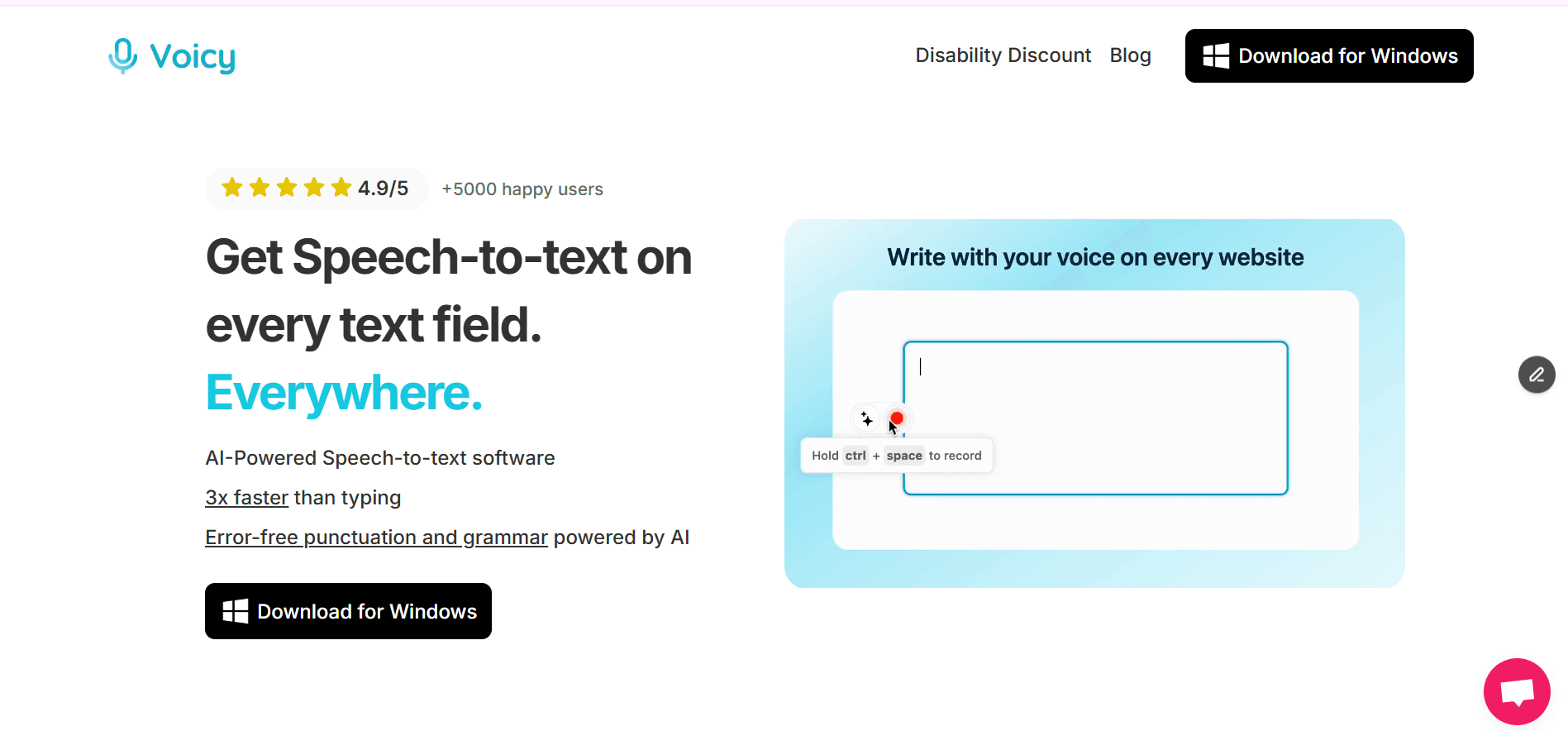
Voicyは単なる音声入力アプリではありません。あなたのAIライティングパートナーです。50以上の言語で99%以上の高い音声認識精度を誇り、Mac、Windows、ブラウザ、iOS、Android、そしてお気に入りのすべてのアプリで動作します。
Voicyの特別な点は何でしょうか?それは、あなたが話すだけで句読点を自動的に追加し、文法を修正してくれることです。乱雑な下書きを整理する手間はもう不要です。すぐにプロ品質の文章を手に入れることができます。
教師や学生にとって、このような強力な音声文字変換ソフトは働き方や学習方法を劇的に変える可能性を秘めています。AIが教育にどのように役立つか、さらに詳しく知りたい方はこちらの 教育者向けトップAIツール ガイドをご覧ください。
主な特徴
優れた音声認識精度: 一言一句が重要となる法律文書や医療レポートなどの重要な書類作成に威力を発揮します。
インテリジェントな編集機能: リアルタイムの文法・句読点修正機能により、プロフェッショナルが編集のために作業を止めることなく、メールや長文のコンテンツを執筆できます。
AIコマンド: 声だけで「この文章をプロらしい表現に書き換えて」や「最後の段落を要約して」とVoicyに指示できます。コンテンツクリエイターやビジネスリーダーに最適です。
ユニバーサルな統合性: キーボードショートカットを1回押すだけで、Google ドキュメント、Slack、メール、またはPC上のあらゆるプログラムでVoicyを起動できます。
編集部の見解
Voicyのすべての機能を解放するには有料サブスクリプションが必要ですが、節約できる時間を考えればそれだけの価値は十分にあります。AIコマンドは簡単に習得でき、プライバシーを最優先した設計によりデータも安全に保護されます。
あらゆる場所で動作する、スマートで正確な音声入力を求めているすべての人にとって、Voicyは最高の選択肢です。
機能 | 詳細 |
|---|---|
音声認識精度 | 50以上の言語で99%以上 |
対応OS・デバイス | Mac、Windows、ブラウザ拡張機能、iOS、Android |
特別機能 | リアルタイム文法修正 + AIコマンド |
最適なユーザー | プロフェッショナル、ライター、教師 |
価格 | 月額 $8.49 または 買い切り $260 |
無料トライアル | 40分間の録音 |
Webサイト |
2. Google ドキュメント音声入力
Google ドキュメントには、無料の音声入力ツールが標準搭載されています。ダウンロードは不要で、ドキュメントを開いて話し始めるだけで使えます。
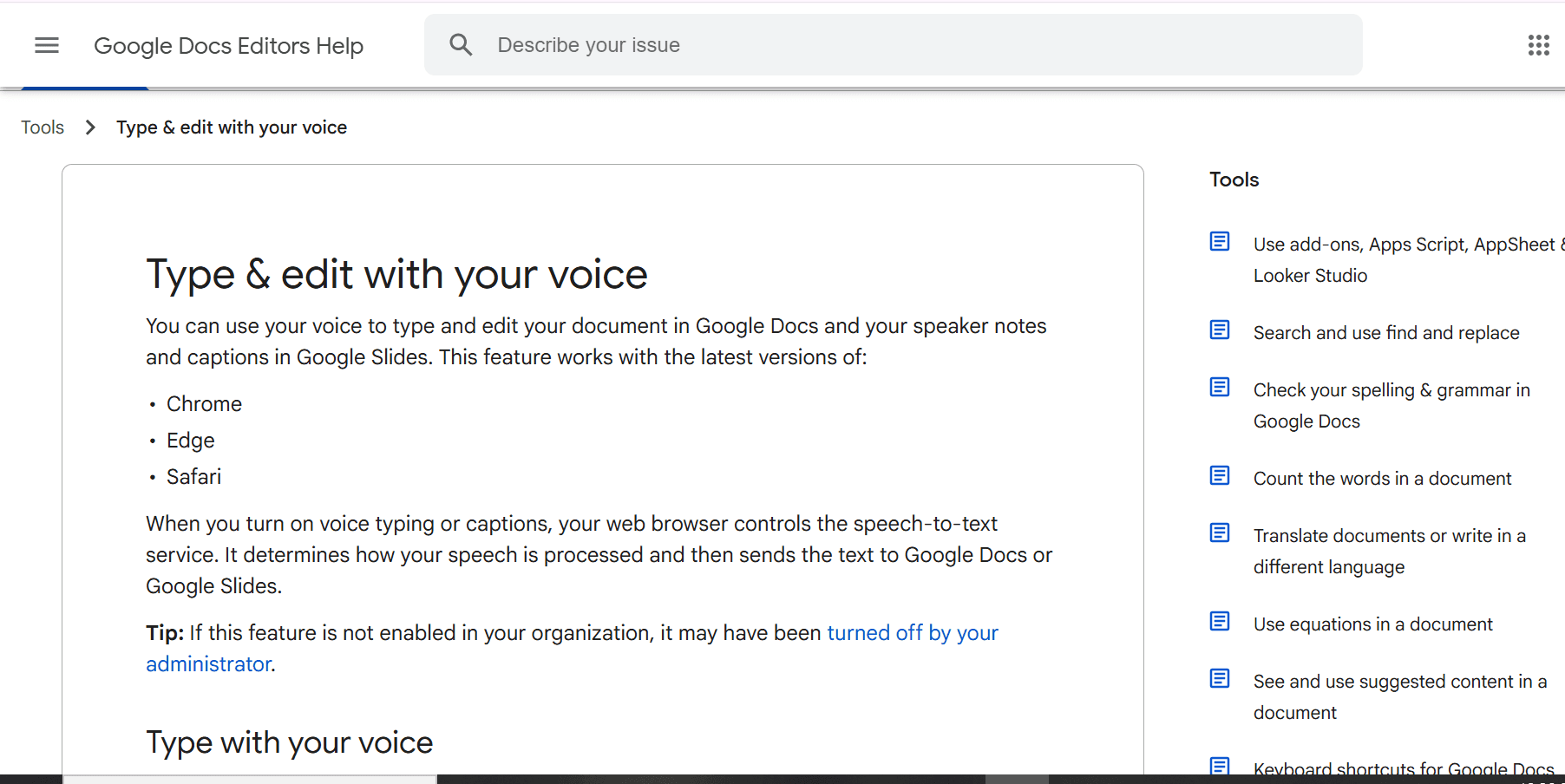
Chrome、Edge、Safariで動作します。ブラウザがあなたの話した言葉を処理し、そのままドキュメントに入力してくれます。非常にシンプルです。
主なポイント
使い方が簡単: Google ドキュメントで「ツール」>「音声入力」をクリックするだけです。
音声コマンド: 「まる」「てん」「改行」などと発話することで、入力しながら書式を設定できます(※日本語対応状況は環境により異なります)。
多言語対応: 数十の言語に対応しており、バイリンガルユーザーにも最適です。
チームでの共同作業に便利: Google ドキュメント内にあるため、共有やコラボレーションが簡単に行えます。
注意点
インターネット接続が必要です。また、一部の高度な音声コマンドは英語のみに対応している場合があります。終日のディクテーションよりも、短時間の入力に適しています。
しかし、素早いメモ書きやカジュアルな執筆、あるいはすでにGoogle Workspaceを使用している方にとっては完璧な音声入力アプリです。
Webサイト: https://docs.google.com3. Gboard (Google キーボード)
Gboardは、Googleが提供するスマートフォン向けのスマートキーボードです。優れた音声入力機能が組み込まれているほか、便利な追加機能も備わっています。
主な特徴
オフライン対応: Androidでは、インターネットに接続していなくても音声入力が可能です。
グライド入力: キーをタップする代わりに、文字の上を指でなぞるように滑らせて入力できます。素早くスムーズです。
絵文字キッチン: 複数の絵文字を組み合わせてオリジナルの絵文字を作成できます。メッセージのやり取りが楽しくなります。
多言語対応: 900以上の言語で入力でき、簡単に切り替えることができます。
知っておくべきこと
Gboardは無料で、AndroidとiPhoneの両方で動作します。使えば使うほどユーザーの執筆スタイルを学習し、予測精度が向上します。
Google製であるため、定期的なアップデートにより常に最新の状態に保たれるのも大きなメリットです。
Webサイト: https://play.google.com/store/apps/details?id=com.google.android.inputmethod.latin4. Microsoft SwiftKey キーボード
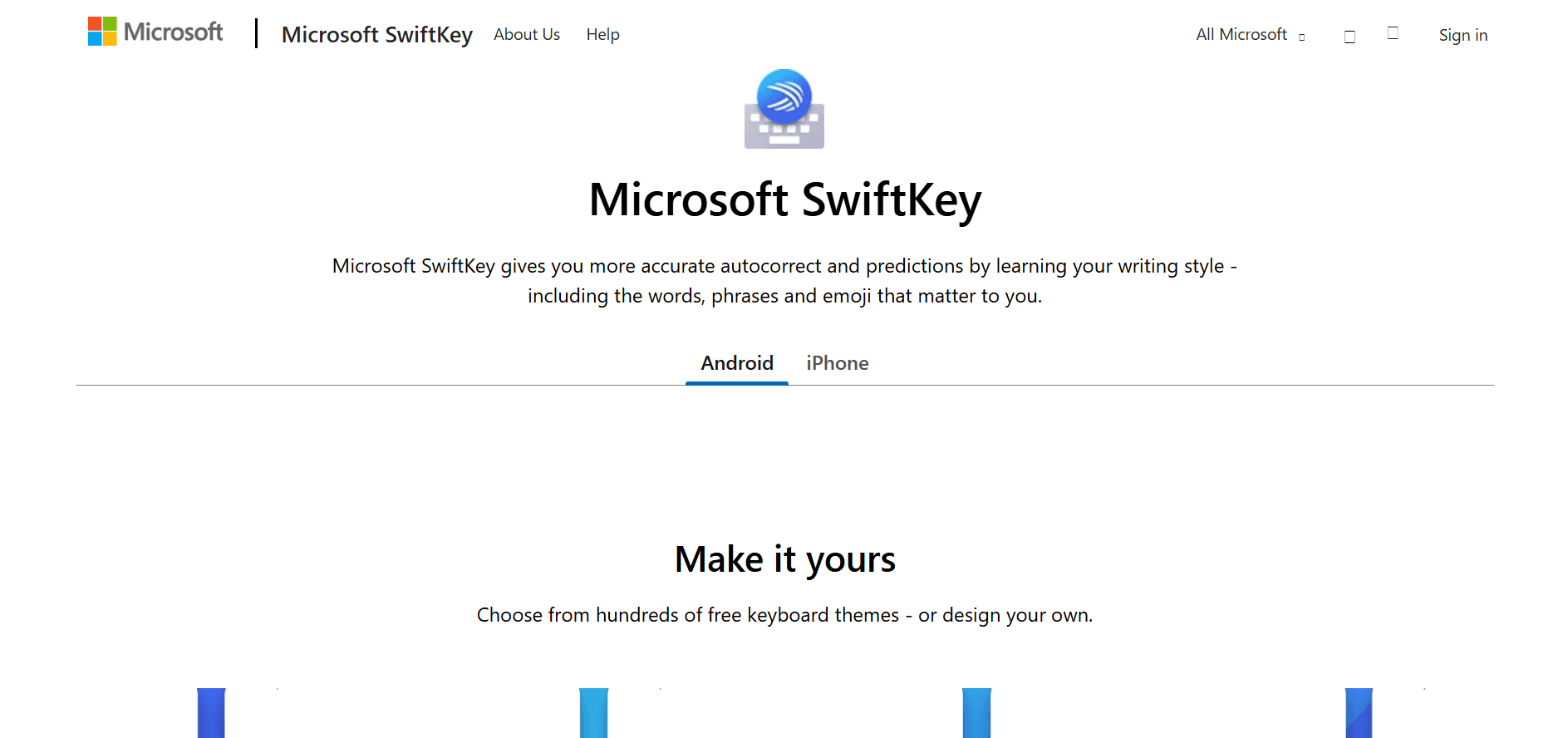
SwiftKeyは、Microsoftが提供するスマートキーボードアプリです。次に打ち込む文字を予測する機能に優れ、確かな音声入力を備えています。
特別なポイント
ユーザーのスタイルを学習: 使えば使うほど、あなたの言葉を予測するのが得意になります。
翻訳機能の搭載: アプリを切り替えることなく、入力しながらリアルタイムで翻訳できます。
クラウド同期: パーソナライズされた設定を複数のデバイス間で引き継ぐことができます。
絵文字の予測: 入力している内容に基づいて、最適な絵文字を提案してくれます。
総評
SwiftKeyは、AndroidとiPhoneで無料で使用できます。自分の書き方に合わせて適応してくれるキーボードを求めている方に最適です。
音声入力は正確で、予測変換によって時間を節約できます。スマートフォンで多くのテキストを入力するユーザーにぴったりです。
Webサイト: https://www.microsoft.com/ja-jp/swiftkey5. Microsoft 365 Word ディクテーション
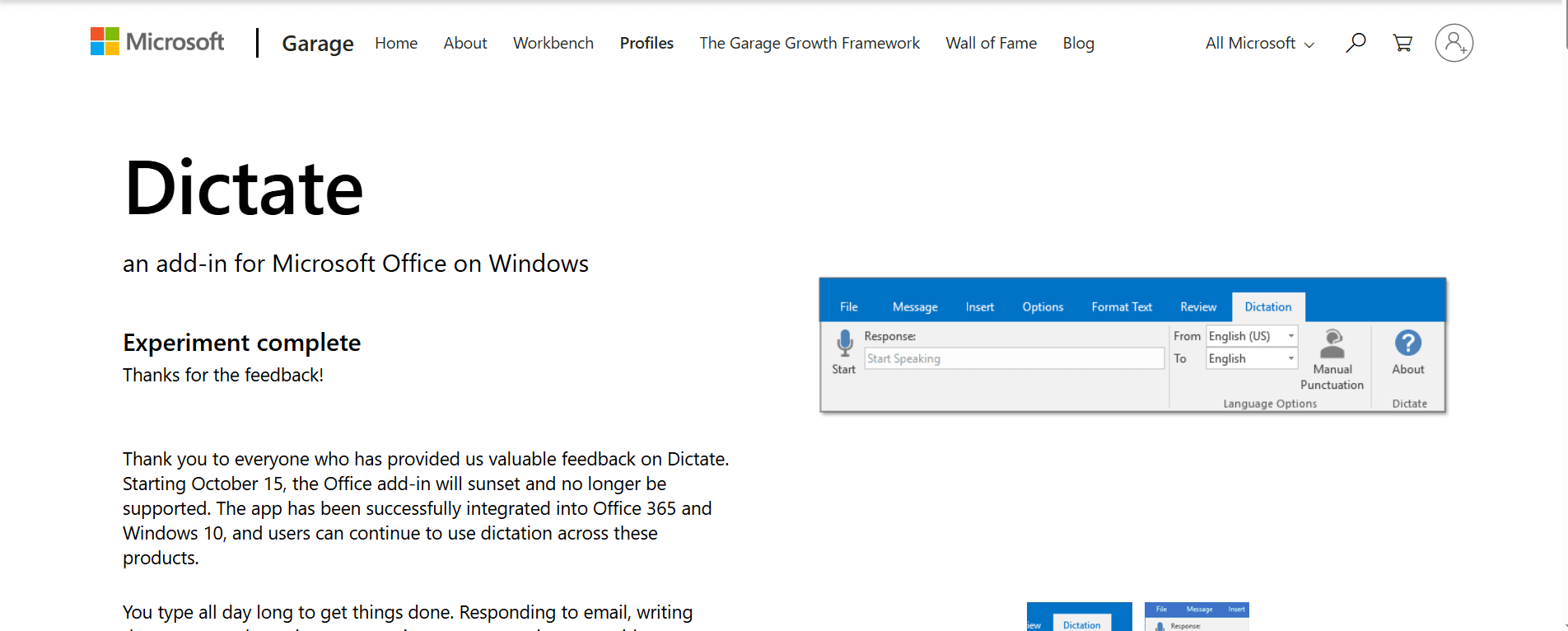
Microsoft 365のサブスクリプションをお持ちの場合、Wordには強力なディクテーション機能が標準で組み込まれています。Word、Outlook、PowerPointなどのOfficeアプリで動作します。
主な特徴
自動句読点: 話すだけで、Wordが自動的に句読点や疑問符を追加します。
多言語対応: 50以上の言語でディクテーションが可能です。
音声コマンド: 「太字にして」や「リストを開始」などの声の指示で、ドキュメントの書式を設定できます。
エンタープライズセキュリティ: 企業のITチームがプライバシー設定をコントロールできるため安全です。
考慮すべき点
Microsoft 365のサブスクリプションが必要ですが、すでに契約している場合は追加料金なしでこの機能を利用できます。
一日中WordなどのOfficeアプリで作業を行うビジネスパーソンに最適な音声文字変換ソフト機能です。
Webサイト: https://www.microsoft.com/ja-jp/microsoft-3656. Dragon Anywhere Mobile
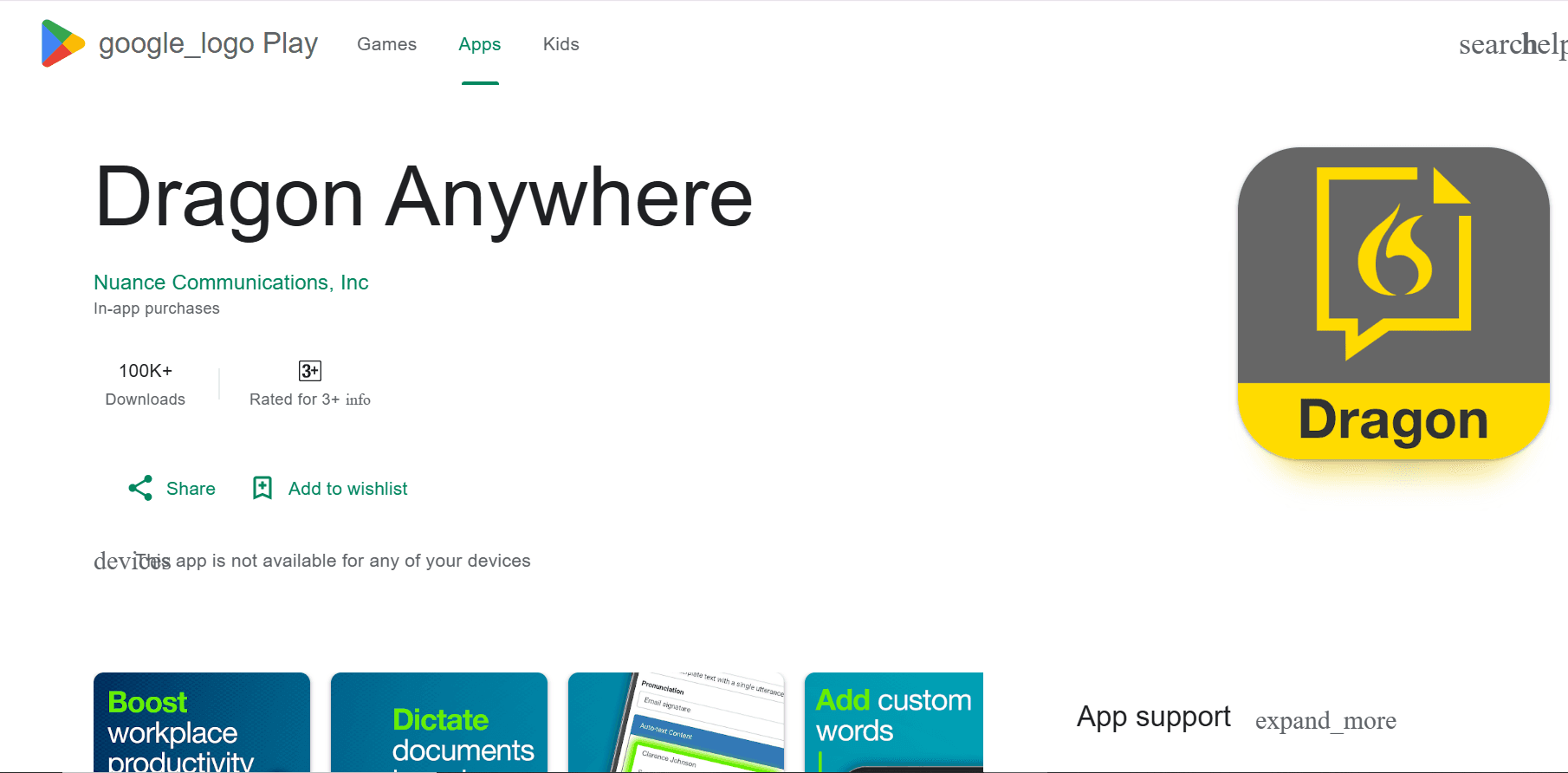
Dragon Anywhereは、有名な音声認識ソフト「Dragon」のモバイル版です。日常的に大量のディクテーションを行うプロフェッショナル向けに設計されています。
提供する機能
文字数制限なし: 制限を気にせず、中断することなく好きなだけ話し続けることができます。
カスタム語彙登録: 医療用語、法的専門用語、または業界の専門用語を追加できます。
クラウド同期: 登録したカスタム単語やドキュメントは、デスクトップ版のDragonと同期されます。
プロ仕様の精度: 導入したその日から、99%以上の極めて高い音声認識精度を発揮します。
コスト
Dragon Anywhereは月額 $14.99 です。無料のオプションと比較すると高価です。
しかし、外出先でも完璧なディクテーションや音声文字変換ソフトを必要とする弁護士や医師などの専門職にとっては、その価格に見合う価値があります。
Webサイト: https://www.nuance.com/mobile/dragon-anywhere.html7. Otter.ai
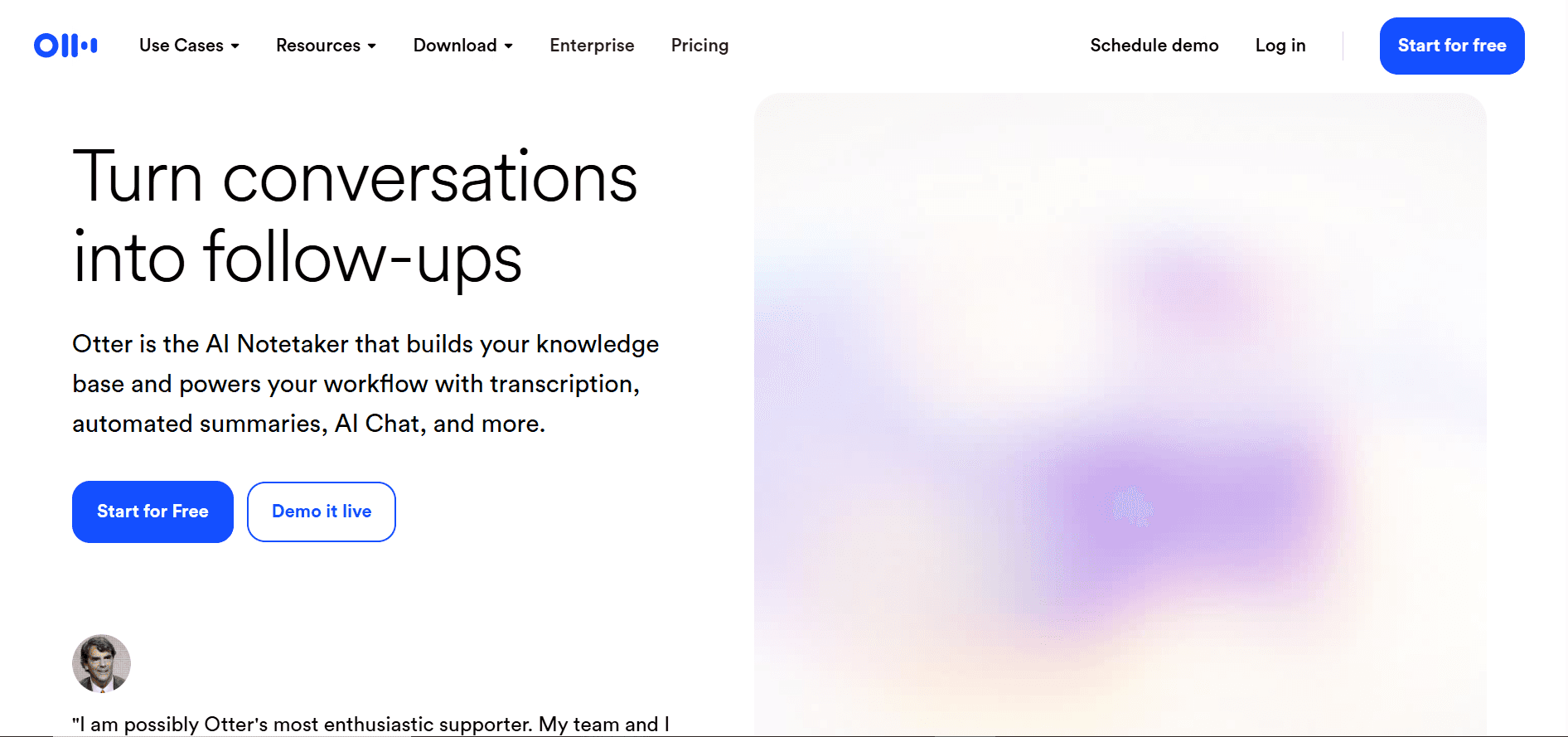
Otter.aiは、会議、講義、インタビューに最適な音声文字変換ソフトです。会話をリアルタイムでテキスト化し、誰が話しているかを識別します。
何が優れているのか
話者識別: 誰が何を言ったかを自動的にラベル付けします。
AI要約: 長い会議から重要なポイントやアクションアイテムを自動抽出します。
ライブ共同作業: チームメンバーが会議中にリアルタイムでテキストを確認し、コメントを追加できます。
外部連携: Zoom、Google Meet、Microsoft Teams、Slackと連携します。
最適な用途
Otterは、ドキュメントを一から執筆するためのものではありません。会話をキャプチャし、整理されたメモとして音声テキスト化するために設計されています。
無料プランでは毎月300分まで利用可能です。より多くの時間や高度な機能が必要な場合は、月額 $16.99 からの有料プランが用意されています。
Webサイト: https://otter.ai8. Wispr Flow
Wispr Flowは、AIによる文章のクリーンアップ機能と高速なディクテーションを求めるユーザー向けに作られた、洗練されたMac優先の音声入力アプリです。キーボードショートカットを駆使した軽量な執筆ワークフローを好むプロフェッショナルの間で人気を集めています。
優れた点
Macに最適化された体験: 特に一日の大半をMacの前で過ごすユーザーにとって、デスクトップでの高速な執筆に寄り添うように設計されています。
AIフォーマット: 話した内容の荒削りな部分を読みやすい文章に自動でクリーンアップしてくれるため、メール、メモ、短い下書きなどを口頭で作成する際に非常に役立ちます。
摩擦のないキャプチャ: ショートカットさえ覚えればワークフローが非常に素早くなるため、毎日の執筆作業を自然な流れで行えます。
なぜこの順位なのか
Wispr Flowは優れた選択肢ですが、多くのユーザーにとってVoicyよりも対応範囲が狭いと言えます。VoicyはMac、Windows、ブラウザ拡張機能、iOS、Androidをカバーしており、ファイルのアップロードによる音声文字変換ソフト機能もサポートしています。デバイスやワークフローをまたいで単一のツールを使用したい場合は、まずVoicyを検討することをお勧めします。
Webサイト: https://wisprflow.ai9. Voice In (Chrome 拡張機能)
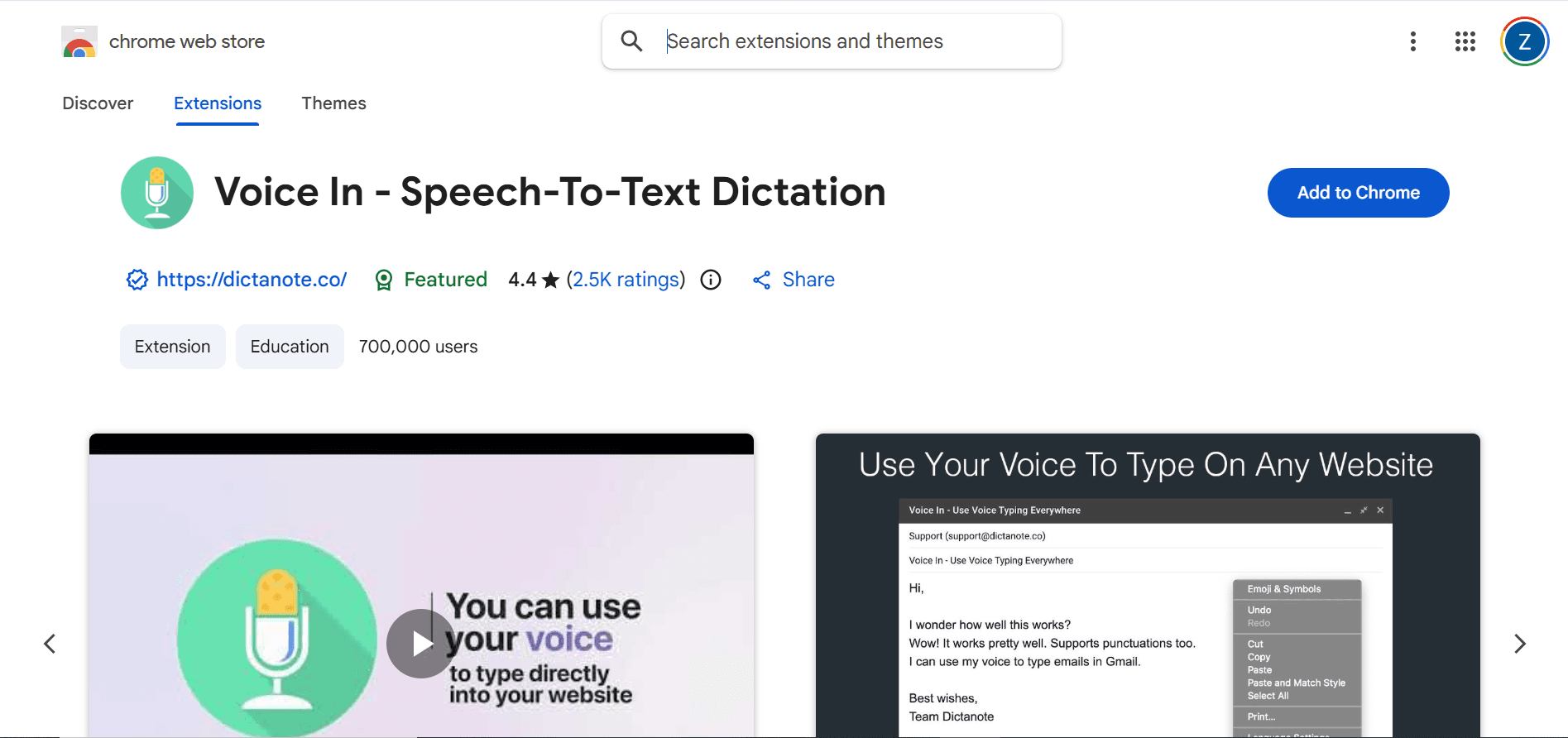
Voice Inは、任意のWebサイトに音声入力機能を追加できるChromeおよびEdgeの拡張機能です。声だけで、Web上のあらゆる場所に入力できます。
主な特徴
どこでも使える: メール、SNS、Webアプリなど、ブラウザ上で文字を入力する場所ならどこでも動作します。
50以上の言語: 多言語を使用するユーザーに最適です。
カスタムコマンド: メールの署名用に「よろしくお願いいたします」といった定型句のショートカットを作成できます。
プライバシー重視: 音声データはクラウドではなく、お使いのデバイス上でローカルに処理されます。
詳細
Voice Inには、基本機能を備えた無料版があります。プレミアム版は年額 $48 で、すべての制限が解除されます。
Webブラウザを中心に仕事をしており、あらゆるWebサイトでシームレスに音声入力を行いたい方に最適です。
Webサイト: https://dictanote.co/voicein/10. Notta.ai
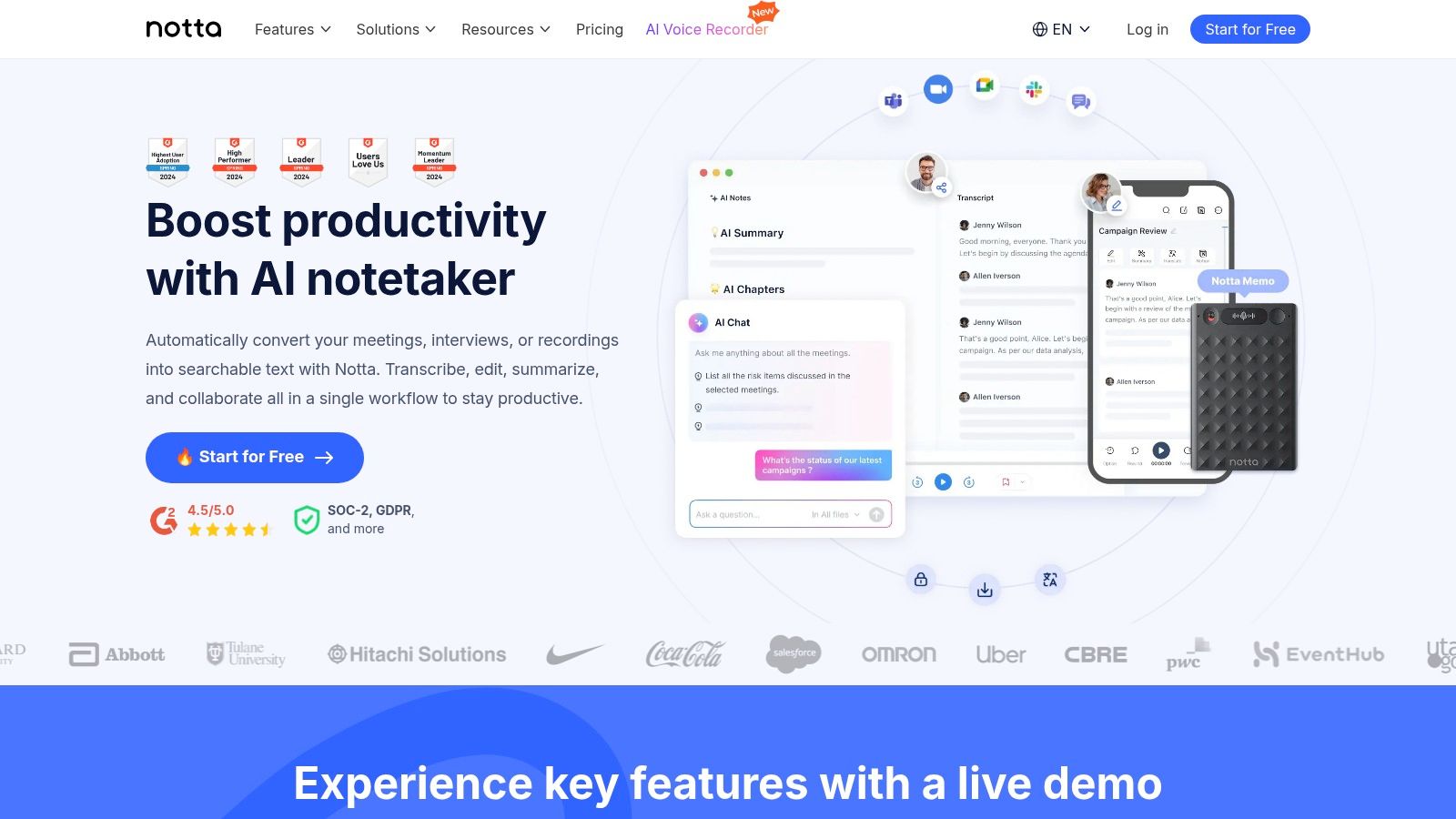
Notta.aiは、会議、講義、インタビューに特化した音声文字変換ソフトサービスです。リアルタイムの書き起こしと、AIによる要約機能を提供します。
最も得意なこと
音声・動画ファイルのアップロード: リアルタイムの会話だけでなく、既存の録音データからの音声テキスト化にも対応しています。
AI要約: テキスト全体を読み通すことなく、会話の要点を素早く把握できます。
豊富なエクスポート形式: テキスト、Word、PDFなどの形式でダウンロード可能です。
チーム連携機能: 書き起こしたテキストを共有し、チームメンバーと共同で編集できます。
知っておくべきこと
Nottaは録音された会話の文字起こしに最適化されているため、リアルタイムの文章執筆を目的とした音声入力アプリとしての利用にはあまり向いていません。
無料プランには毎月の利用制限枠があります。有料プランを契約することで、より長時間の書き起こし枠や高度な機能が利用可能になります。
Webサイト: https://www.notta.ai/ja音声入力アプリ クイック比較表
アプリ名 | 音声認識精度 | 最適な用途 | 価格 |
|---|---|---|---|
Voicy | 99%以上 | プロフェッショナル、ライター | 月額 $8.49〜 |
Google ドキュメント | 標準的 | ライトユーザー | 無料 |
Gboard | 高い | スマホでの入力 | 無料 |
SwiftKey | 優秀 | スマートキーボード | 無料 |
Word ディクテーション | 標準的 | Officeユーザー | 有料サブスクリプションが必要 |
Dragon Anywhere | 99%以上 | プロフェッショナル | 月額 $14.99 |
Otter.ai | 優秀 | 会議、チーム利用 | 無料 + 有料プランあり |
Wispr Flow | 優秀 | Mac優先の書き込み | 有料 |
Voice In | 標準的 | Webブラウザユーザー | 無料 + 有料プランあり |
Notta.ai | 優秀 | インタビュー、講義 | 無料 + 有料プランあり |
最適な音声入力アプリの選び方
最適な音声入力アプリは、用途によって異なります。以下のシンプルな基準を参考にしてください。
仕事・プロフェッショナル用途
重要な書類で完璧な精度を求めるなら、Voicy または Dragon Anywhere がおすすめです。これらは誤認識を最小限に抑え、編集作業にかかる時間を大幅に削減してくれます。実績ある音声認識エンジンをベースにしたツールを選びましょう。
会議やインタビュー
毎日会議が多い方は、Otter.ai または Notta.ai が最適です。話者を識別し、整理されたテキストを自動で音声文字変換ソフトとして生成してくれます。
スマホでの日常使い
メッセージの返信やちょっとしたアイデアを書き留めたいだけなら、Gboard または SwiftKey で十分です。無料で高速、かつスマートフォンに最初からインストールされているか簡単に導入できます。
Webブラウザでの作業
一日の大半をブラウザ上で過ごすなら、Voice In を導入しましょう。アプリ間をコピー&ペーストで行き来することなく、あらゆるWebサイトに直接音声入力できます。
上手に使いこなすコツ
アプリを決めたら、基本的な操作コマンドを覚えるために数分使ってみましょう。「改行」や「てん」などの簡単なフレーズを知っておくだけで、ワークフローの速度が格段に上がります。
また、マイクの品質も重要です。周囲の騒音は音声認識の精度に影響を与えます。まともなヘッドセットやマイクを使用するだけで、音声認識エンジンがあなたの声を正しく認識しやすくなり、結果が劇的に変わります。
最後に
音声入力を活用することで、より速く仕事を進め、よりクリアに思考を整理できるようになります。タイピングの物理的な手間に煩わされることなく、浮かんだアイデアをその場で瞬時にキャプチャできます。
最適な音声入力アプリを選ぶことは、手への負担を軽減するだけでなく、機械的な入力作業から解放され、よりクリエイティブな思考に集中するためのエネルギーを生み出すことにつながります。
さあ、生産性を向上させる準備はできましたか? Voicy は業界最高峰の精度を誇り、すべてのデスクトップアプリで動作します。Voicy を使って、あなたの声を最も強力なビジネスツールへと進化させましょう。
もし、さらに多くのツールを比較したい場合は、デスクトップ、ブラウザ、モバイルに対応した最適な 執筆用音声認識ソフト のランキング記事をご覧ください。
Windows環境で商用利用向けのセットアップをご希望の方は、Voicyの Windows向け音声入力アプリ のページをご覧ください。