

一日中タイピングすることに疲れていませんか?問題はキーボードにあります。
ミスなく、完璧な句読点を使って、3倍速く文章を書いてみませんか?
ただあなたの声を使うだけです。
音声入力 Chrome 拡張機能は、より速く、より簡単にタイピングするのを手助けします。話しかけるだけで、メールの作成、ドキュメントの作成、メモ取りが可能です。パソコンの前で何時間も過ごす方に最適です。
このガイドでは、おすすめの音声入力 Chrome 拡張機能10選を紹介します。
それらの正確性、特徴、そしてどれがあなたに最適かを詳しく見ていきましょう。チームでより良く協働したい場合、効果的なバーチャル会議のベストプラクティスを理解することが重要です。音声文字変換ソフトは、重要な決定事項を記録し追跡するのに役立ちます。
あなたのニーズにぴったりの音声文字変換ソフトを見つけるお手伝いをします。各オプションには、詳細、スクリーンショット、直接リンクが含まれています。すぐに使い始めることができます。
ライター、専門職、学生を問わず、このガイドはスマートに働くためのヒントを提供します。他のブラウザをお使いの場合は、Firefox向けの音声入力 Firefox ガイドもぜひご覧ください。
Gmail、Google ドキュメント、Slack、Notion、ChatGPT、Claudeへの音声入力について、よりワークフローに焦点を当てた詳細な情報を知りたい場合は、当社の音声入力 Chrome 拡張機能のページもご覧ください。
Chromeユーザーへ:Voicyがより優れた選択肢となる場合
Googleアプリのいずれかで時々音声入力を行うだけで十分な場合は、Chromeに組み込まれている音声入力ツールを使用してください。ブラウザのタブを越えたリアルタイムの音声入力や、ファイルのアップロードによる文字起こし、そしてMac、Windows、iOS、Androidで同一アカウントを使用したい場合は、Voicyの音声入力 Chrome 拡張機能をご利用ください。
Voicyはクラウドベースの音声認識ソフトで、無料トライアルを提供しています。完全無料のChrome拡張機能ではありません。現在の有料オプションは、月額8.49ドル、年額82ドル、またはライフタイムプラン260ドルです。
Chromeユーザーへ:Voicyがより優れた選択肢となる場合
Googleアプリのいずれかで時々音声入力を行うだけで十分な場合は、Chromeに組み込まれている音声入力ツールを使用してください。ブラウザのタブを越えたリアルタイムの音声入力や、ファイルのアップロードによる文字起こし、そしてMac、Windows、iOS、Androidで同一アカウントを使用したい場合は、Voicyの音声入力 Chrome 拡張機能をご利用ください。
Voicyはクラウドベースの音声認識エンジンで、無料トライアルを提供しています。無料お試し付きの完全無料Chrome拡張機能ではありません。現在の有料オプションは、月額8.49ドル、年額82ドル、またはライフタイムプラン260ドルです。
記事の要約
最適な音声入力 Chrome 拡張機能は、主なユースケースやワークフローのニーズによって異なります。
どこでも簡単かつ正確に音声入力をしたい場合:Voicy - 99%以上の精度、50以上の言語に対応、テキストを編集・整形するAIコマンド、パソコン上のあらゆる場所で動作
Voice In - 10,000以上のウェブサイトに対応、優れた言語サポートで信頼性が高く、カスタムコマンドが使える手頃なPro版あり
Speechnotes - 無料、使いやすく、アカウント不要、すばやく音声入力できるフローティングマイクボタン
会議の文字起こしやコラボレーションが必要な場合:Otter.ai - Google MeetやZoomに自動で参加、話者を識別、ToDo付きのAI議事録作成
Notta - ブラウザのタブや会議の音声テキスト化、AI要約、チームコラボレーション用のクラウドワークスペース
Tactiq - Google MeetとZoomに特化、強力なAI要約、毎月10回まで会議の無料文字起こしが可能
Transkriptor - 会議や講義を録音・文字起こし、100以上の言語に対応、話者分離、複数の書き出し形式
高度なコントロールやカスタマイズが必要な場合:Speech Recognition Anywhere - カスタム音声コマンドやスクリプト、音声読み上げ、パワーユーザーやアクセシビリティに最適
Nuance Dragon Web Extension - 医療や法律の専門家向けのエンタープライズグレード(Dragonライセンスが必要)
LipSurf - 音声入力にとどまらないフルブラウザ音声操作、プライバシー重視、コミュニティプラグイン利用可能
重要なポイント: あなたの主なタスクにツールを合わせましょう。簡単なメールやメモなら、VoicyやVoice Inがおすすめです。会議の文字起こしなら、Otter.aiやTactiqを選びましょう。ハンズフリーでのブラウザ操作が必要なら、LipSurfが最適です。使わない機能に惑わされる必要はありません。すでに定着している作業方法にシームレスにフィットする拡張機能こそが、最良の選択です。
1. Voicy
Voicyは、必要な場所どこでも使える強力なAI音声入力ツールです。音声入力 Chrome 拡張機能として提供されているほか、Mac、Windows、iOS、Androidアプリとしても動作します。
Voicyの公式サイトはこちら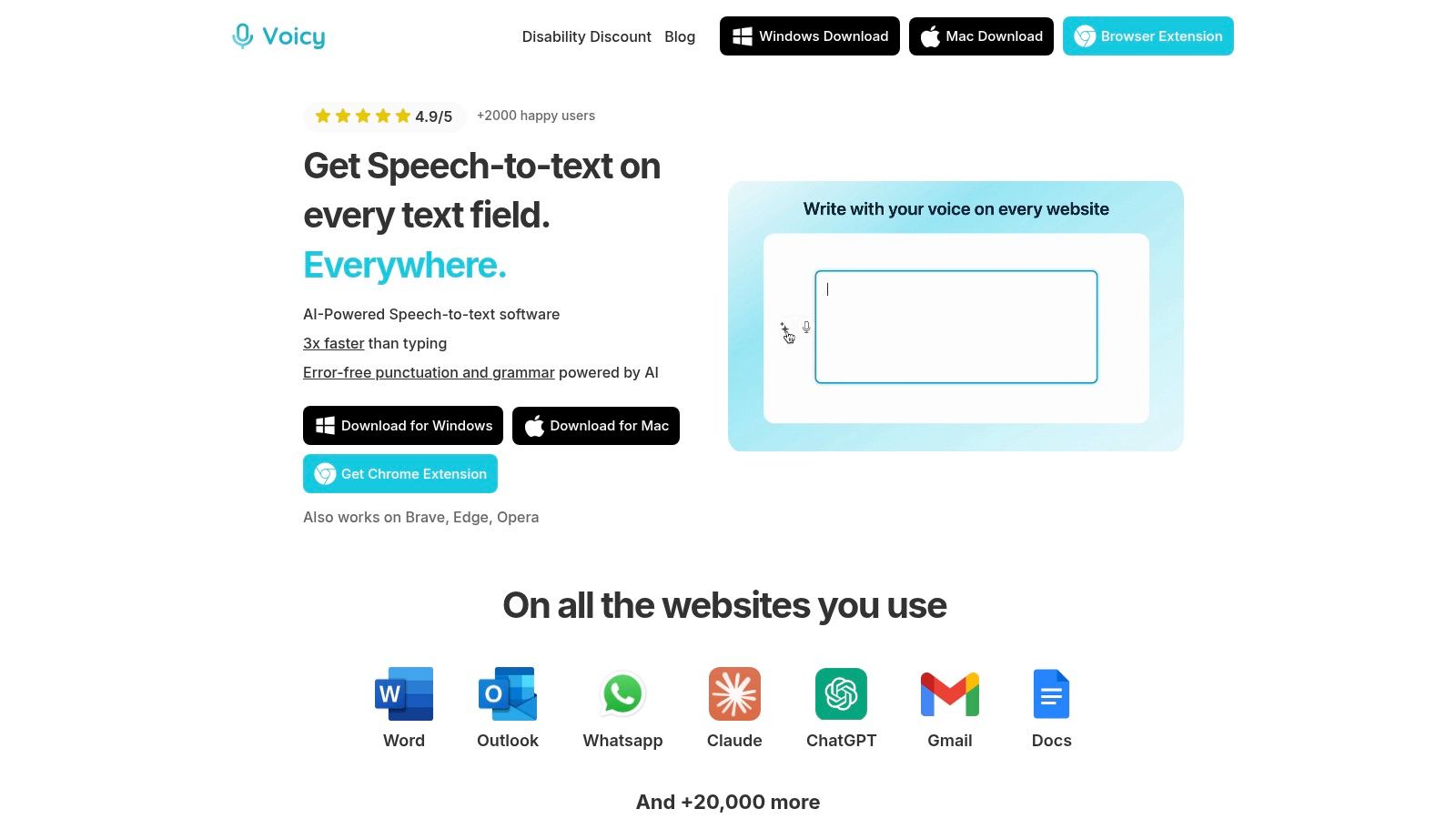
Voicyは99%以上の精度を誇り、50以上の言語に対応しています。カーソルでタイピングできる場所ならどこでも使用可能です。Google ドキュメントからSNSまで、あらゆる場所で動作します。
Voicyの特別な点は何でしょうか?それは、音声でAIコマンドを使用できる点です。
大まかな下書きを入力した後、「これをもっとプロフェッショナルな表現にして」や「要点をまとめて」と指示するだけで、AIが瞬時にテキストを修正してくれます。キーボードに触れることなく、洗練されたメールやレポートを作成するのに最適です。
Chromeがメインのワークスペースである場合、Gmail、Slack、Notion、ChatGPT、Claudeなどの具体的なユースケースを深く掘り下げた音声入力 Chrome 拡張機能ガイドをぜひ参考にしてください。
主な特徴
どこでも動作:Mac、Windows、またはChrome拡張機能として利用可能。すべてのデバイスで同様に優れた体験を提供します。
スマートなAIコマンド:話しかけるだけでテキストの編集、言い換え、フォーマット調整が可能。基本的な音声入力の枠を超えた活用ができます。
非常に高い精度:50以上の言語に対応し、句読点の自動挿入や文法修正機能も備えています。
Voicyは、作業効率を上げ、タイピングによる疲労を軽減したいプロフェッショナル、学生、ライターに最適です。
ウェブサイト: https://usevoicy.com2. Voice In – 音声入力 ディクテーション(Dictanote)
Voice Inは、ウェブ上のほぼすべての場所で動作する人気の音声入力 Chrome 拡張機能です。長年にわたり提供されており、多くのユーザーから信頼されています。
Voice Inを入手する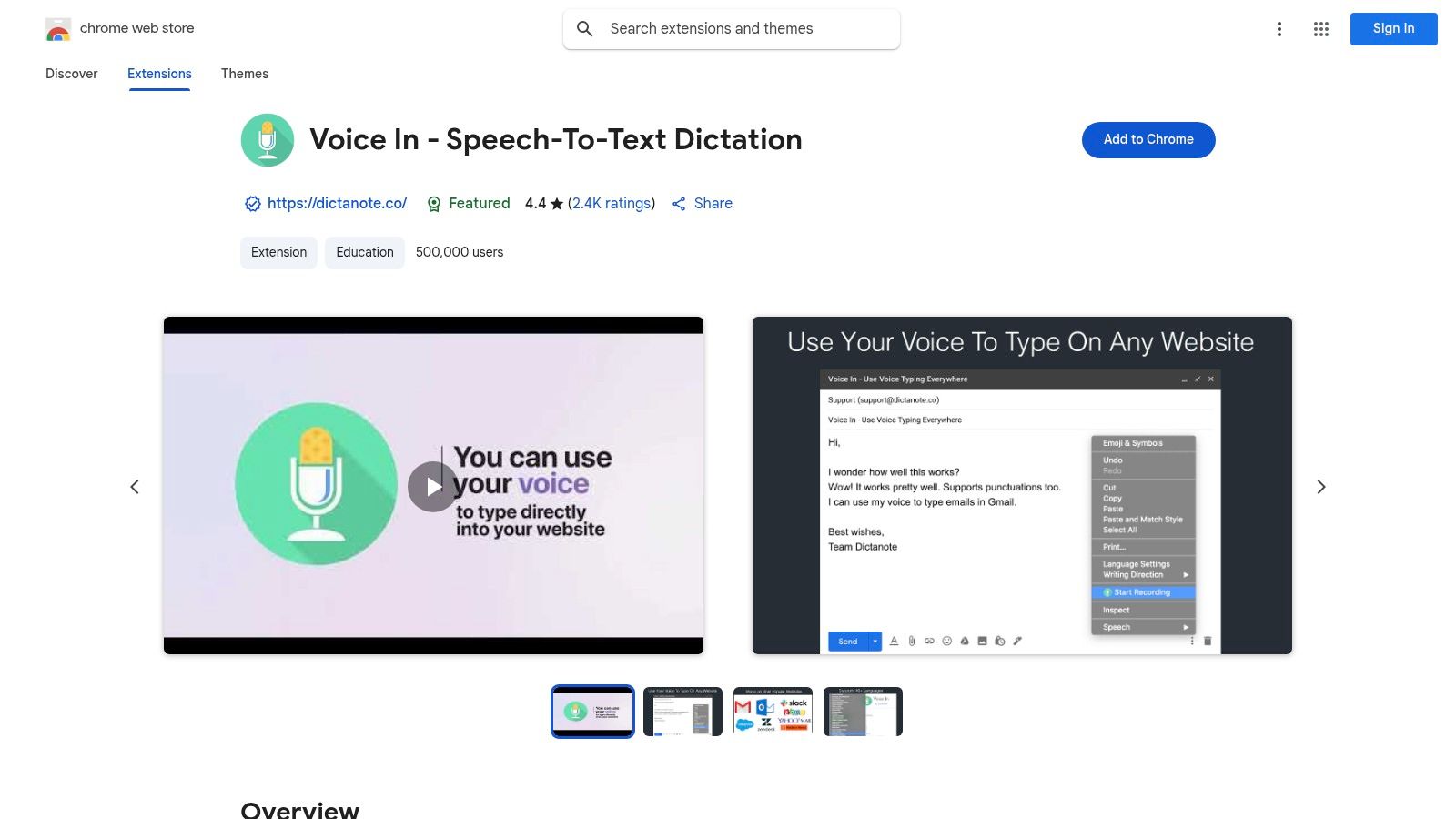
10,000以上のウェブサイトに対応しており、Gmail、Google ドキュメント、その他多くのビジネスツールが含まれます。毎日信頼性の高い音声テキスト化を必要とするプロフェッショナルや学生に最適です。
書式設定用の音声コマンドも利用可能です。「改行」や「カンマを追加」と言うだけで、即座に反映されます。
無料版でも十分に活用できますが、Pro版にアップグレードすると、カスタムコマンドやテキストマクロの機能が解放されます。これらの機能により、さらに迅速な作業が可能になります。
主な特徴
Voice Inは50以上の言語に対応しています。充実したドキュメントと信頼できるサポートも提供されています。ご自身のニーズに合うかどうか、Voice Inと他の音声入力 Chrome 拡張機能の比較から詳細を確認できます。
メリット:数千のウェブサイトで動作。アップデートの歴史が長く、優れた言語サポートを提供。
注意点:最も便利な機能はPro版(有料)でのみ利用可能。
プロのヒント:Pro版を購入する前に、よく使うウェブサイトで無料版をテストしてみてください。
3. Otter.ai Chrome 拡張機能
Otter.aiは会議に特化して構築されています。この音声入力 Chrome 拡張機能は、ビデオ通話で話されたすべての内容をキャプチャし、検索可能なトランスクリプトを作成します。
Otter.aiを入手する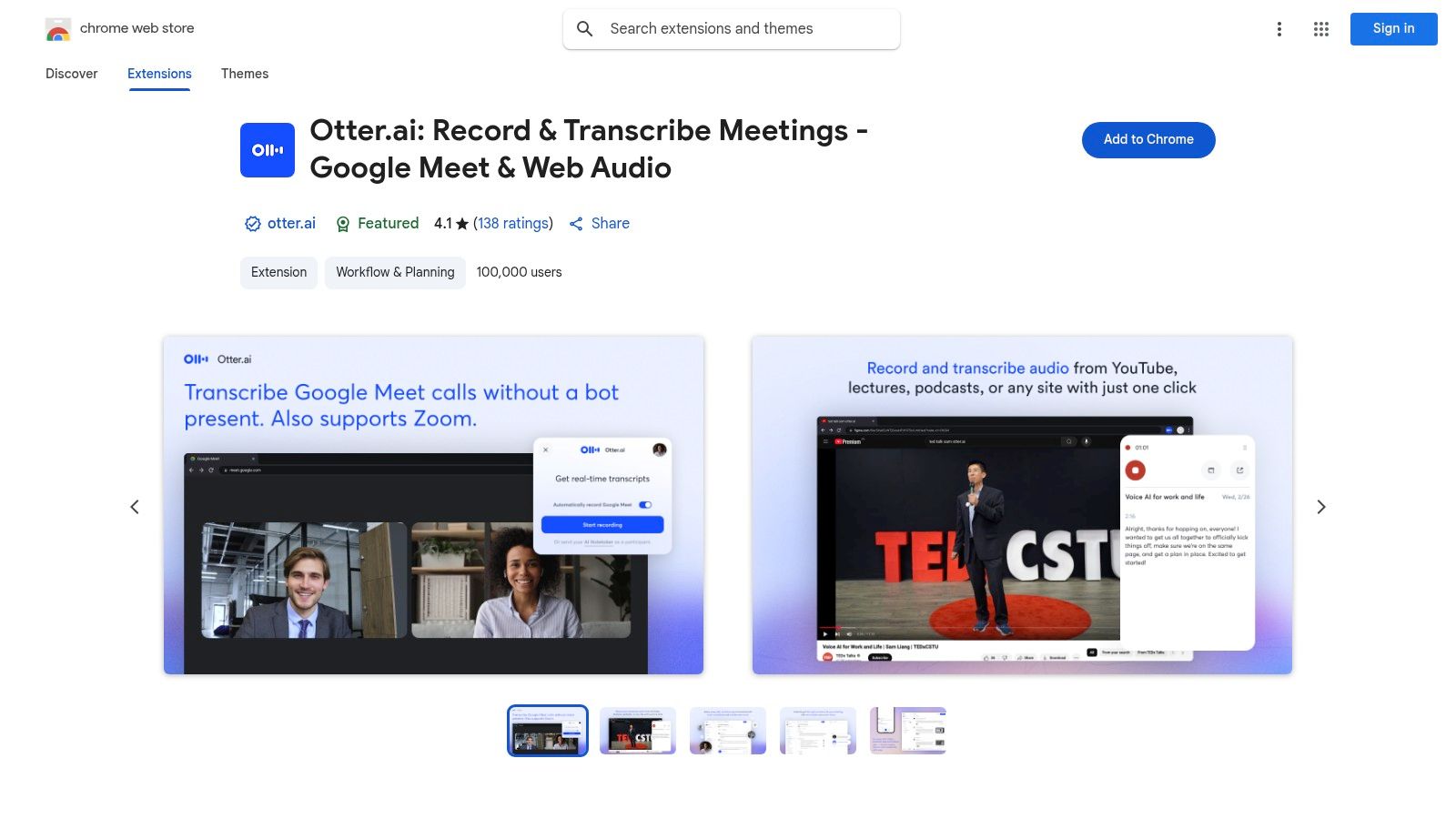
Google MeetやZoomと連携可能です。拡張機能が自動的に通話に参加して録音を開始します。手書きでメモを取ることなく会議の記録を残したいプロフェッショナル、学生、チームに最適です。
すべての文字起こしデータはOtter.aiアカウントに保存されます。これらは検索可能でインタラクティブに編集可能です。さらに、ブラウザのタブから流れる音声を文字起こしすることもできるため、ウェビナー、ポッドキャスト、オンラインビデオの記録にも役立ちます。
主な特徴
Otter AI Notetakerは、Google カレンダーを介して会議に自動参加できます。複数の話者を識別することも可能です。トランスクリプト内でハイライト、コメント、アクションアイテムを直接追加できるため、チームのワークスペースとしても機能します。
メリット:強力な会議用ツール。チーム共有機能。基本機能が使える優れた無料プランあり。
注意点:文字起こし時間の追加やカスタム用語の登録には有料プランが必要。会議の参加者からボットの使用許可を得る必要がある場合があります。
プロのヒント:会議が始まる前に、Otter.aiを使用することを参加者に伝えておくと、スムーズに進行できます。
4. Notta for Chrome
Nottaは、ブラウザの任意のタブから音声をキャプチャできる強力な音声入力 Chrome 拡張機能です。ウェビナー、YouTube動画、ポッドキャストを編集可能なテキストへと変換します。
Nottaを入手する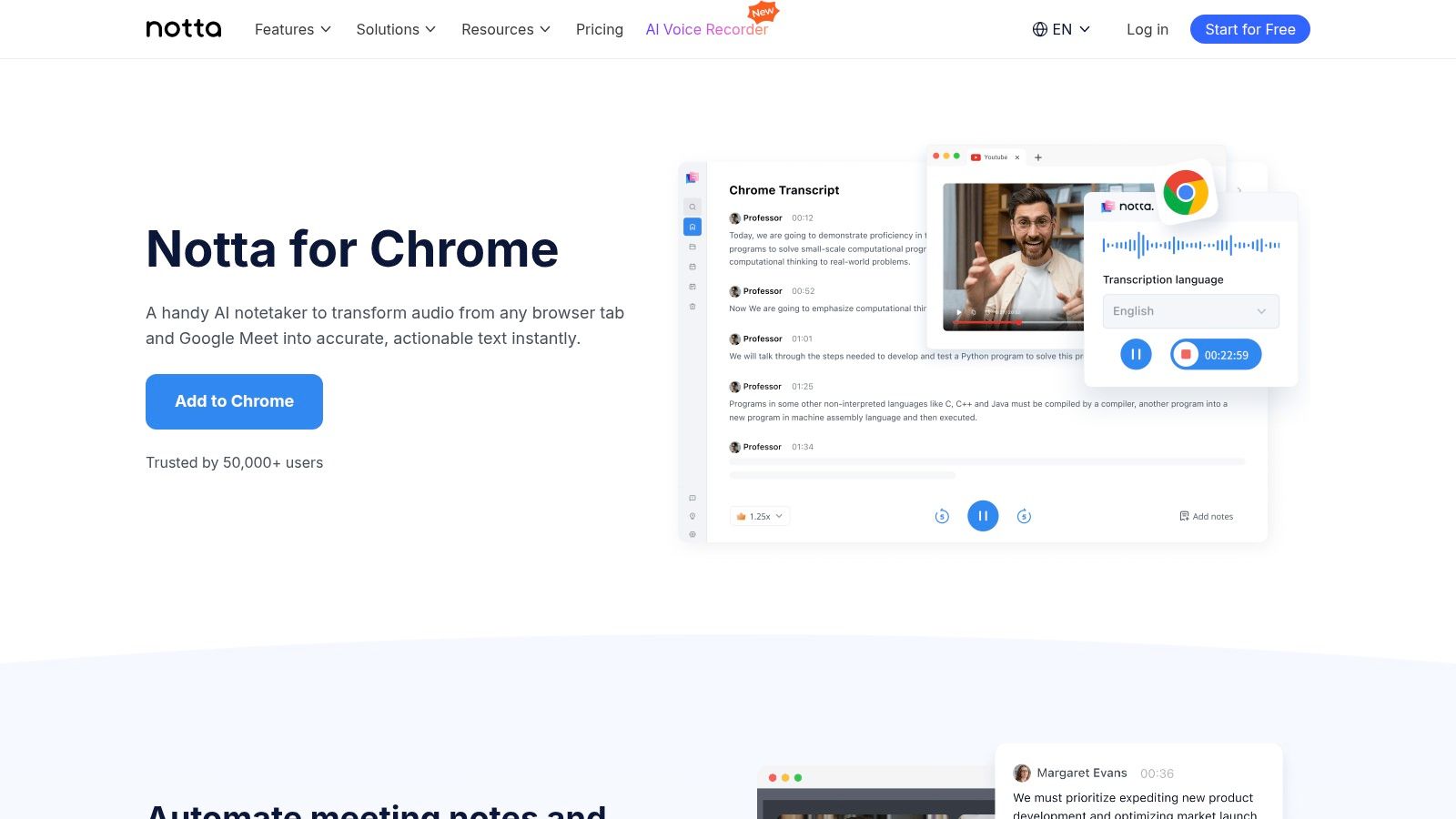
Google Meet用のNotta Botも用意されており、詳細な会議記録を必要とするビジネスパーソンや学生に最適です。
すべての文字起こしはクラウドワークスペースに保存されます。保存されたデータは編集や検索ができ、他のメンバーと共同で作業することも可能です。AI搭載の要約機能により、重要なポイントや次のアクションが即座に生成され、確認にかかる時間を大幅に削減できます。
主な特徴
Nottaは50以上の言語に対応しています。インターフェースはすっきりとしていて使いやすく、文字起こしデータを多くのフォーマットでエクスポートできます。利用にはアカウントでのサインインが必要で、無料プランには制限があります。
メリット:タブの音声やスケジュールされた会議を文字起こし可能。AI要約機能を備えた使いやすいエディター。
注意点:アカウントのサインインが必要。無料版には上限があります。
プロのヒント:Google MeetでNotta Botを使用すれば、自分が会議のホストでなくても共有可能な文字起こしデータを作成できます。
5. Transkriptor Chrome 拡張機能
Transkriptorは、ブラウザから音声を録音して文字起こしをします。この音声入力 Chrome 拡張機能は、会議、講義、オンラインコンテンツの記録に最適です。
Transkriptorを入手する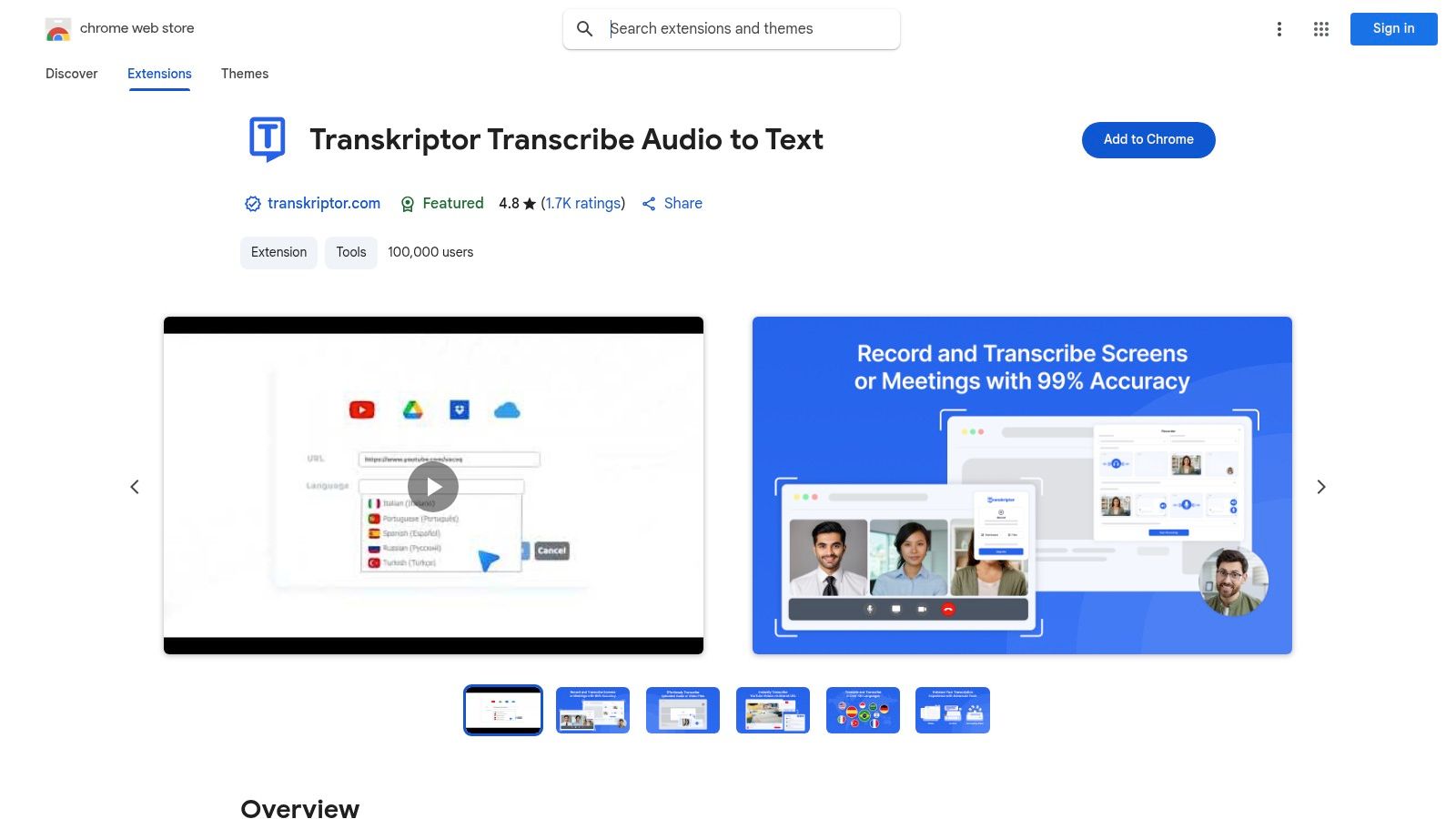
ワンクリックで、タブ、画面、またはマイクからの音声をキャプチャします。高度なAIが100以上の言語で正確なトランスクリプトを作成します。このツールは、リアルタイムの音声入力ではなく、音声の文字起こしに焦点を当てています。
インターフェースは洗練されており、録音から文字起こしまでスムーズにガイドしてくれます。無料お試しでテスト可能ですが、AI要約や話者分離などの高度な機能を使用するには有料プランが必要です。
主な特徴
文字起こし後、AIは会議の要約を自動で作成できます。また、異なる話者を識別することも可能です。テキストは、動画の字幕用(SRT)やレポート用(DOCX)など、複数のフォーマットでエクスポートできます。コンテンツクリエイターやチームに最適です。
メリット:100以上の言語をサポート。豊富な書き出しオプション(TXT、SRT、DOCX)。AI要約と話者識別機能。
注意点:高い精度と高度な機能を利用するには有料プランが必要。リアルタイムの音声入力用ではなく、文字起こし用として設計されています。
プロのヒント:ワンクリック録音機能を使ってGoogle MeetやZoomの通話を録音し、AI要約機能で素早く会議メモを作成しましょう。
6. Tactiq – AI Chrome 拡張機能
Tactiqは、オンライン会議向けに作られた強力な音声入力 Chrome 拡張機能です。一般的なディクテーション用ではなく、Google MeetやZoomでのライブ・リアルタイム文字起こしを得意としています。
Tactiqを入手する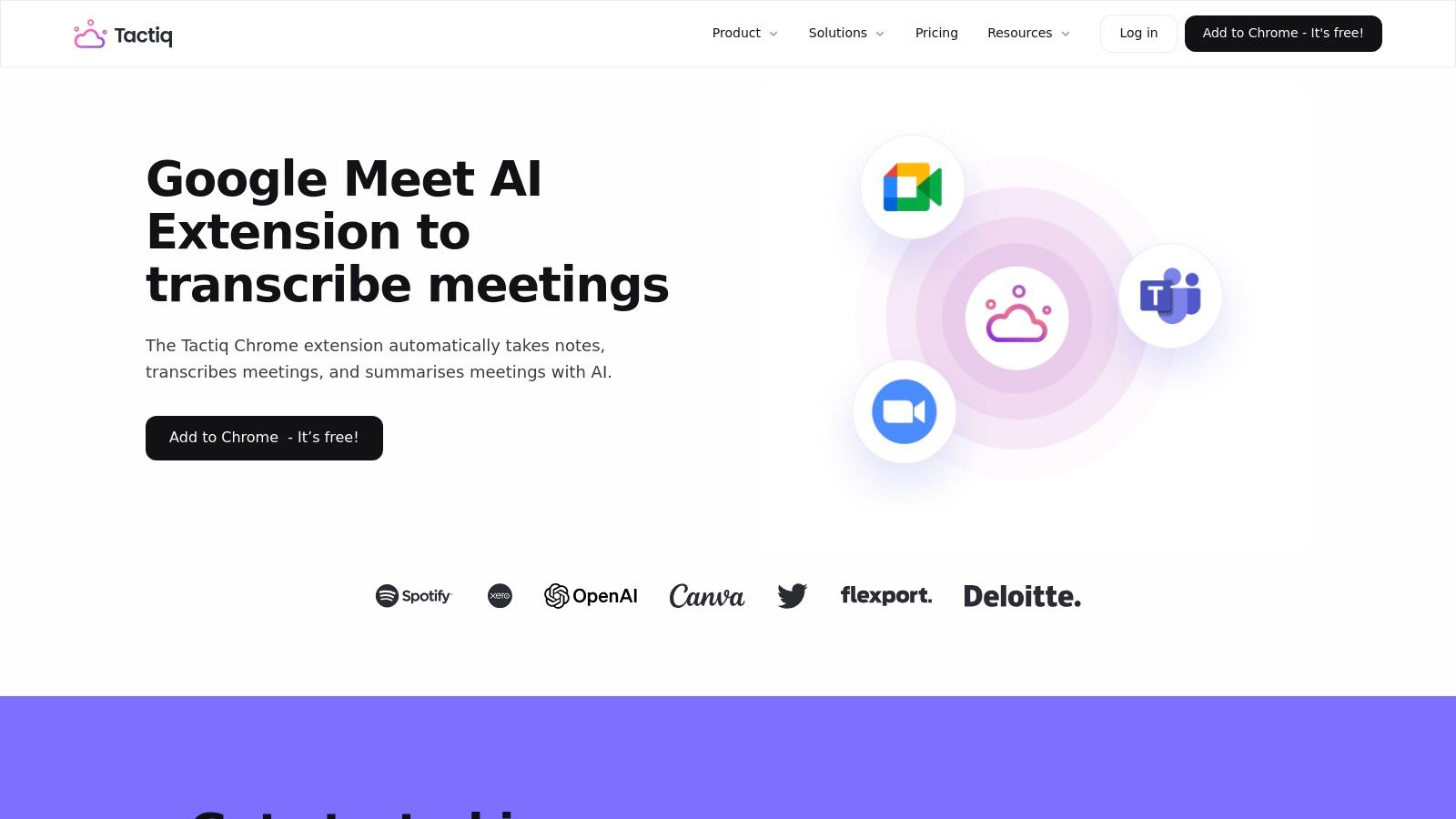
口頭での会話を、整理された実用的なテキストに変換します。バーチャル会議のあらゆる詳細な内容を記録したいプロフェッショナル、チーム、学生に最適です。手書きのメモ取りから解放されます。
会議のウィンドウ内でツールが自動的に起動します。AI要約を作成し、アクションアイテムを抽出し、トランスクリプトからアジェンダを作成するなど、完全な会議アシスタントとして動作します。
主な特徴
TactiqのAIは、会議終了後に内容を分析します。AIへの指示(プロンプト)を使って、何時間にもわたる会話を短い要約へとまとめます。重要な決定事項をハイライトし、今後のタスクをリスト化するため、情報の損失を防ぐことができます。その他の生産性ツールについては、2025年おすすめのAI Chrome 拡張機能をご覧ください。
メリット:Google MeetやZoomとの優れた連携。強力なAI要約とアクションアイテム抽出。毎月10回まで会議の無料文字起こしが可能。
注意点:会議専用。他のブラウザタブでの一般的な音声入力には適していません。
プロのヒント:カスタムAIプロンプトを使用すれば、特定のアクションアイテムや重要な決定事項のみを抽出する独自の要約を作成できます。
7. Speechnotes – どこでも音声入力
Speechnotesは、使いやすさにこだわったシンプルな音声入力 Chrome 拡張機能です。画面上に表示されるフローティングマイクボタンとキーボードショートカットで、素早い音声入力を実現します。
Speechnotesを入手する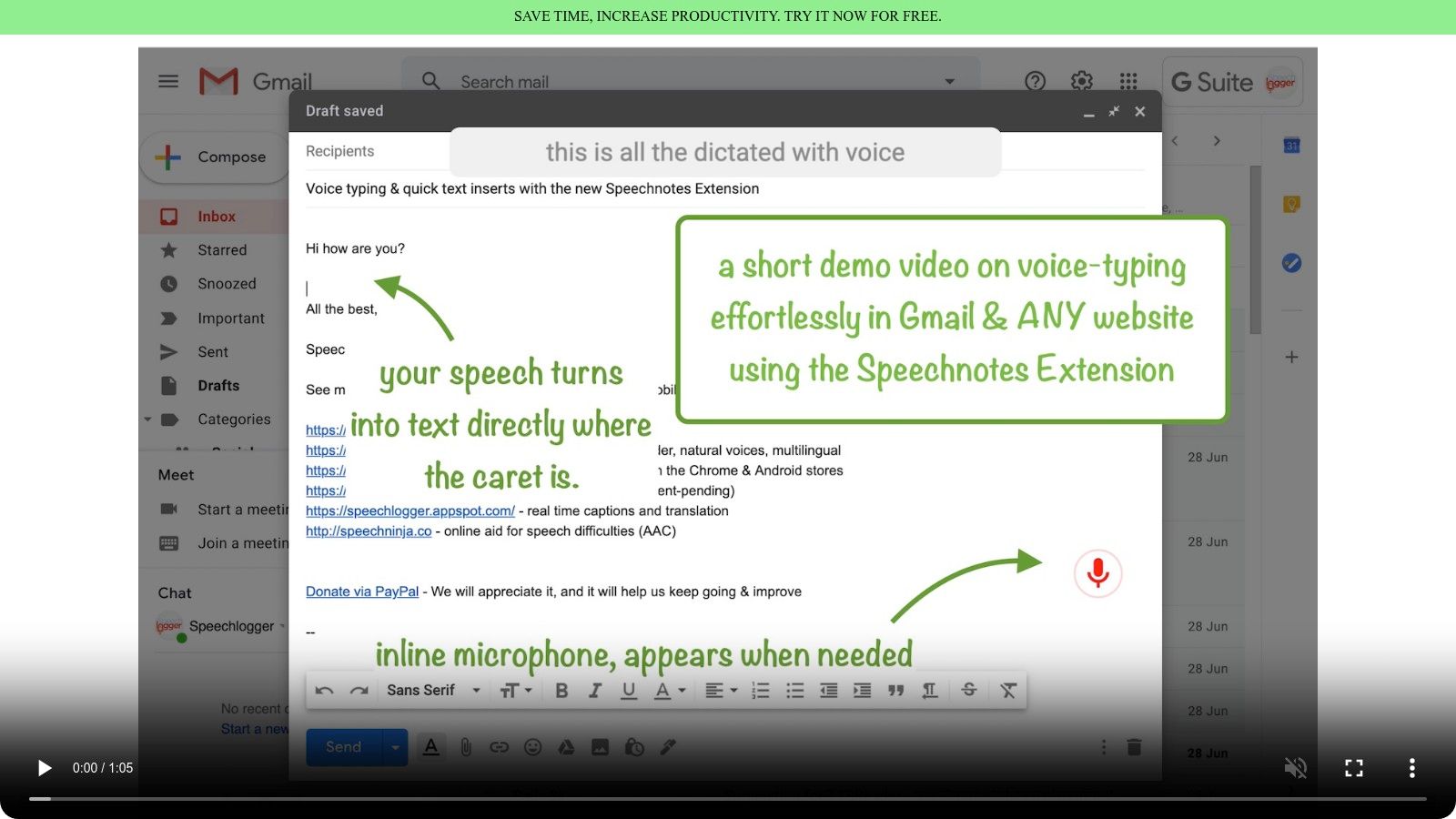
基本機能を利用するのにアカウント登録は不要です。インストールするだけですぐに使えます。Speechnotesにはオンラインノートパッドも用意されており、長時間の音声入力や音声ファイルの文字起こしにも対応しています。学生にとっても汎用性の高いオプションの1つです。詳細については、学生におすすめの優秀なChrome拡張機能をご覧ください。
主な特徴
キーボードショートカットを使って、音声入力の開始と停止を簡単にコントロールできます。これにより、作業をハンズフリーで効率的に進められます。ほとんどのウェブサイトで動作しますが、Google ドキュメントのような複雑なアプリでは、Speechnotesの専用ノートパッドを併用した方がスムーズな場合があります。
メリット:非常にシンプルな使い心地。基本機能はアカウント登録不要。高度な機能も手頃な有料プランで利用可能。
注意点:複雑なウェブアプリケーション上では、互換性の問題が発生する場合があります。
プロのヒント:長文の作成にはSpeechnotesのオンラインノートパッドを使いましょう。作業内容は自動保存され、音声入力の操作もしやすくなっています。
8. Speech Recognition Anywhere
Speech Recognition Anywhereは、パワーユーザー向けの堅牢な音声入力 Chrome 拡張機能です。Sea Breeze Computersによって開発され、カスタム音声コマンド、スクリプト、マクロを作成して、ハンズフリーでのブラウジングや執筆を実現します。
Speech Recognition Anywhereを入手する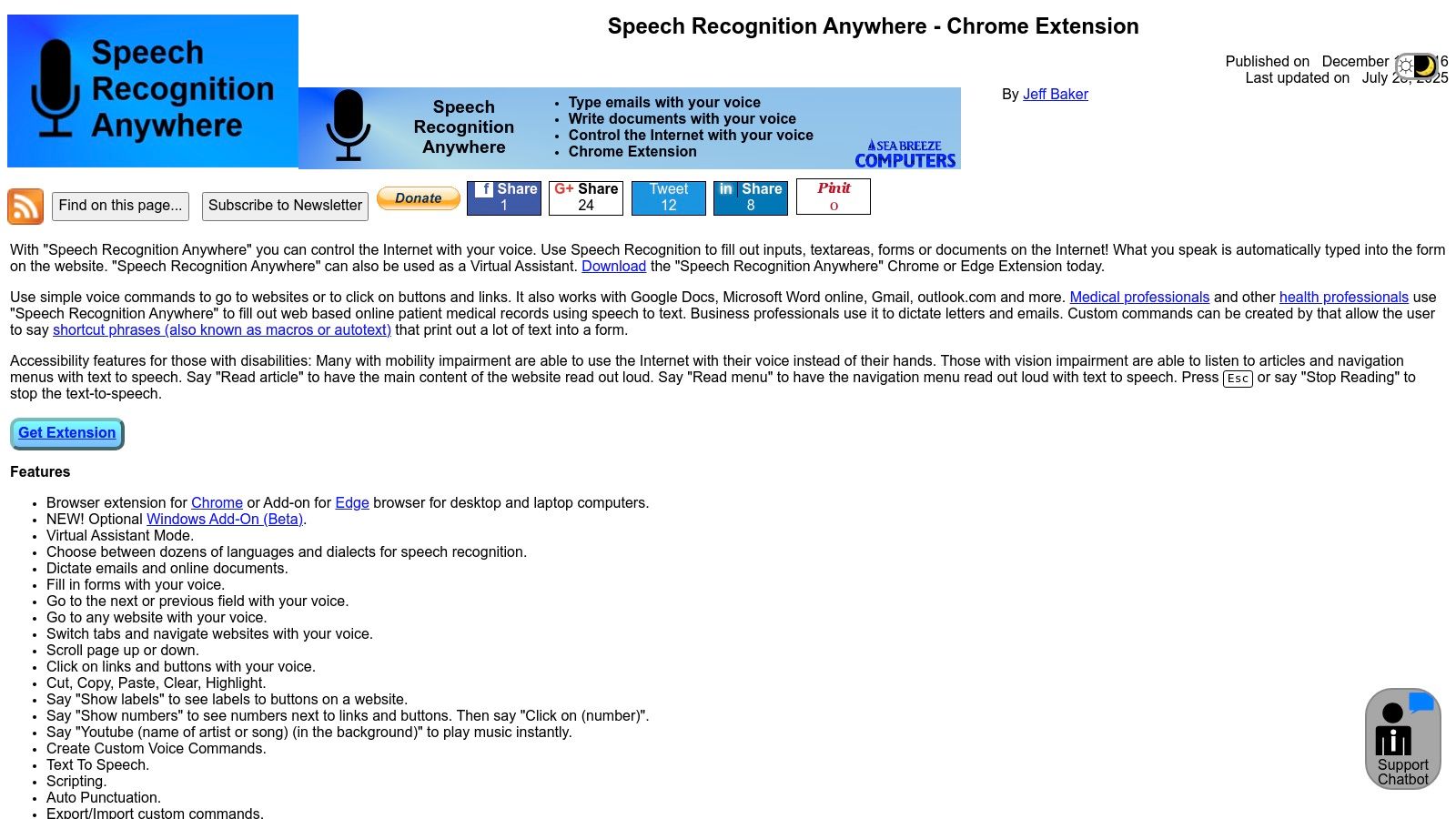
Google ドキュメントなどの複雑なウェブアプリでも動作します。特定のアクセシビリティニーズを持つユーザーやプロフェッショナルに最適です。
スクリプト機能に対応している点が、シンプルな他のツールに対する最大の強みです。インターフェースは他のものより専門的ですが、繰り返しのタスクを自動化するための強力な制御機能を提供します。フル機能を利用するにはサブスクリプションが必要です。
主な特徴
テキスト読み上げ(音声合成)機能により、入力したテキストを耳で確認できます。これにより、画面を見ることなく校正や編集が可能です。高度なコマンドと組み合わせることで、効率的な音声制御ワークフローを構築するのに理想的です。
メリット:スクリプトとマクロによるディープなカスタマイズ。ハンズフリーのワークフローに最適。
注意点:フル機能を使用するにはサブスクリプションが必要。カジュアルユーザーにとってはインターフェースが少し難しく感じられる場合があります。
プロのヒント:まずは句読点や基本的な書式設定の既定コマンドから始めましょう。カスタムスクリプトを作成する前に、基本操作に慣れることが大切です。
9. Nuance Dragon Web Extension
Nuance Dragon Web Extensionは、Nuance社のプロフェッショナル向けDragon音声入力ソフトユーザー用の拡張機能です。スタンドアロンのツールではなく、デスクトップアプリとChromeを接続します。
Nuance Dragon 拡張機能を入手する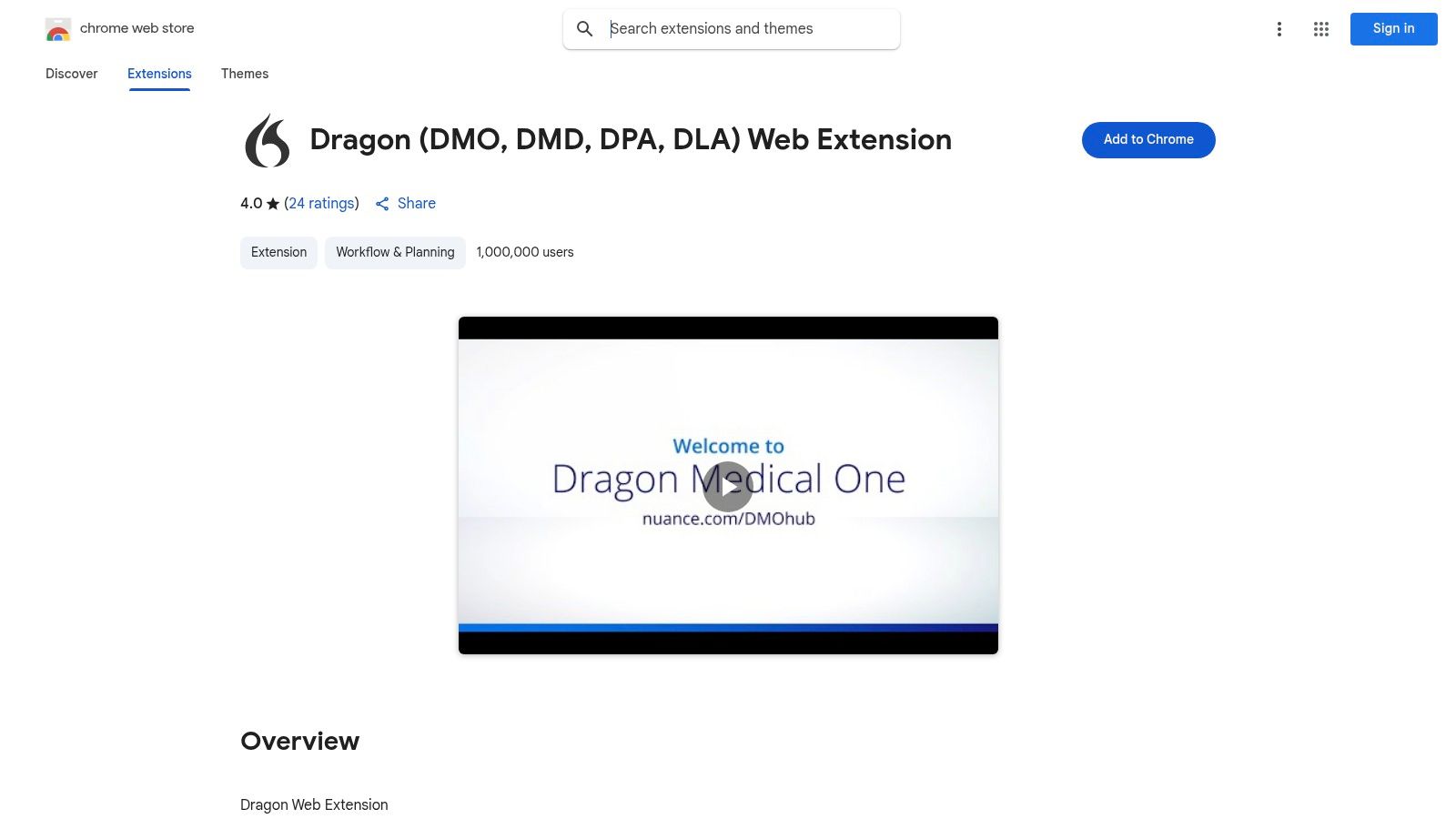
この連携は、医療、法務、ビジネス分野のプロフェッショナルにとって極めて重要です。Dragon特有の業界専門用語やコマンドを利用して、電子カルテ(EHR)やケース管理システムなどのウェブベースのシステムへ直接入力できます。
ウェブフォーム内のテキストを完全に制御でき、ハンズフリーでのナビゲーションや編集が可能です。Dragonユーザーが求める高い精度を維持します。Dragon Medical One、Professional Anywhere、およびLegal Anywhereに対応しています。
主な特徴
最大の利点は、一貫した高品質な音声入力体験です。すでにDragonをご利用中のユーザーは、デスクトップアプリとウェブアプリの間をスムーズに移行できます。現代のウェブエディターやエンタープライズプラットフォームとも問題なく動作します。
メリット:エンタープライズグレードの音声入力。堅牢なNuance/Dragonエコシステムによるサポート。
注意点:既存のDragonライセンスが必須。単体の拡張機能としての価値はありません。
プロのヒント:インストールする前に、お持ちのDragonのバージョンを確認し、拡張機能がソフトウェアと適合しているか確かめてください。
10. LipSurf – ブラウザを音声操作
LipSurfは、単なる音声入力ツールをはるかに超えています。ブラウザ全体の包括的な音声制御システムです。優れた音声テキスト化を提供する一方で、ハンズフリーのブラウザ操作が最大の強みです。
LipSurfを入手する
音声コマンドを使って、リンクのクリック、ページのスクロール、タブの管理が可能です。これにより、総合的なアクセシビリティや生産性向上を目指す方にとって理想的な音声入力 Chrome 拡張機能となります。
コミュニティプラグインを導入することで、さらに強力になります。YouTubeやGmailなどの特定ウェブサイト用カスタムコマンドを追加し、ニーズに合わせた音声操作体験を提供します。ただし、過去にChromeウェブストアでの提供状況に一時的な問題が発生したとユーザーから報告されています。
主な特徴
LipSurfは、単なる文字起こしではなく、ブラウザの自動化と制御に焦点を当てています。ウェイクワードで起動する「ディクテーションモード」があり、テキスト入力とコマンド実行をシームレスに切り替えることができます。データを販売しないプライバシー第一のモデルを掲げており、セキュリティ意識の高いユーザーに最適です。
メリット:基本的な音声入力を超えた、強力なブラウザ操作機能。広告なしのプライバシー重視のサブスクリプション。コミュニティプラグインの提供。
注意点:Chromeウェブストアから一時的に削除される問題が発生したことがあります。サポートやアップデートの頻度にばらつきがあります。
プロのヒント:よく使うウェブサイトのコミュニティプラグインを探索してみてください。生産性が飛躍的に向上します。
音声入力 Chrome 拡張機能の比較一覧
製品名 | 最大の強み | 品質と使用感 | 価格 | 最適な対象 | 何が特別か |
|---|---|---|---|---|---|
🏆 Voicy | 99%以上の精度、50以上の言語に対応、AIによる文法修正 | 洗練されており、あらゆる場所で動作 | 料金はウェブサイトを参照 | プロフェッショナル、ライター、多言語ユーザー | AIコマンドで文章のトーンやスタイルを即座に変更可能 |
Voice In | リアルタイムタイピング、40〜50以上の言語に対応 | 実績があり信頼性が高い | Pro機能は追加料金が必要 | 一般的な音声入力全般 | 書式設定用のコマンド、数千のサイトで動作 |
Otter.ai | リアルタイムの会議文字起こし、カレンダーAI連携 | チーム利用に強力 | 基本無料、有料プランあり | チーム、会議の参加者 | AI議事録作成、ウェビナー音声のキャプチャ |
Notta for Chrome | ブラウザタブ音声の文字起こし、クラウドワークスペース | 使いやすいエディター、AI要約 | 無料プランに制限あり、サインインが必要 | 会議ユーザー、音声メディアのリスナー | AI要約、チーム内コラボレーション |
Transkriptor | 複数フォーマットでのエクスポート、100以上の言語に対応 | 詳細なドキュメント完備 | 主要機能は有料プランが必要 | 会議メモの作成者、字幕作成者 | 話者分離、多彩な出力フォーマット |
Tactiq | Google Meetへの特化、AIによる自動要約 | 洗練されたインターフェース | 月10回まで無料、有料アップグレードあり | オンライン会議の出席者 | ToDo抽出、タグ付け、共同共有 |
Speechnotes | フローティングマイク、キーボードショートカット | シンプル、アカウント不要 | 手頃なプレミアムプラン | カジュアルユーザー、学生 | ウェブ上のノートパッド、シンプルな操作感 |
Speech Recognition Anywhere | カスタムコマンドの作成、スクリプト機能 | 強力だがやや専門的 | サブスクリプション制 | パワーユーザー、ハンズフリー作業者 | 音声読み上げ、詳細なカスタマイズ |
Nuance Dragon | エンタープライズ向け入力、電子カルテ/法務特化 | ビジネス・医療機関グレード | Dragonライセンスが必要 | 医療・法律分野のプロフェッショナル | 高度なウェブ制御、プロ仕様システムとの連携 |
LipSurf | 音声入力+完全なブラウザ音声制御 | プライバシーを考慮、強力 | サブスクリプションが必要 | ハンズフリーブラウジングユーザー、アクセシビリティ | 豊富な音声ナビゲーション、外部プラグイン |
AIプロンプトを使用するワークフローにおいて、Voicyはブラウザ上でのClaude 音声入力のサポートも追加でき、Claudeに直接プロンプトを音声入力できます。
Chrome用のSiriのような代替ツールをお探しの場合は、当社のChrome音声入力ガイドにて、音声検索、ブラウザの音声入力、そしてAI執筆コマンドの違いを詳しく解説しています。
ブラウザの拡張機能にとどまらず、デスクトップやモバイルでの利用も検討されている場合は、日常の執筆作業に最適な音声入力アプリの比較をご覧ください。
最後に:あなたに合った音声認識エンジンを選ぶ
最適な音声入力 Chrome 拡張機能を見つけることは、あなたの具体的なニーズに依存します。本記事では、現在利用できる優れたツール10選を紹介しました。
Otter.aiやTactiqのような会議アシスタントから、LipSurfによるブラウザの完全操作まで、それぞれの拡張機能には独自の強みがあります。誰にとっても「完璧な1つ」というものはありません。ただ、あなたにとって最も必要なものに合うツールが存在するだけです。
重要なのは、ツールの強みを日々のタスクに合わせることです。素早くメモを取りたい学生が必要とするものは、ビデオ通話を文字起こししたいプロジェクトマネージャーが必要とするものとは異なります。カスタムコマンドを使いたいライターは、アクセシビリティ機能を求める人とは違ったニーズを持っています。
完璧なツールを選ぶために
ご自身のワークフローの実際を考えてみてください。そして、以下の質問を自分自身に投げかけてみましょう。
主な用途は何ですか? メールやドキュメントを書いていますか?会議の文字起こしをしていますか?それともブラウザを操作していますか?Voicyなどは一般的な文章作成に優れており、Transkriptorはメディアの文字起こしに特化しています。
正確さはどの程度重要ですか? ほぼ完璧な文字起こしが必要ですか?複数の言語や特定の方言に対応している必要がありますか?各拡張機能がどの音声認識apiを利用しているか確認しましょう。
どのようなアプリをよく使いますか? Google ドキュメント、Gmail、Notionなどでどれほど快適に動作するでしょうか?Voice Inなどは何千ものウェブサイトに対応しています。
予算はどれくらいですか? Speechnotesのような無料のソリューションをお探しですか?それとも、より高度な機能や使用上限の引き上げのためにプレミアムプランへ投資する用意はありますか?
次のステップ
理想のツールを見つける最も確実な方法は、実際に試してみることです。紹介したリストの中から、最も期待できそうな拡張機能を2つか3つ選んでみてください。無料版をインストールするか、あるいは無料トライアルを始めてみましょう。
日常のルーティンの中で、それぞれを1日使ってみてください。メールを音声入力してみたり、短い動画を文字起こししてみたり、会議中にメモを取ってみたりしてください。
細部に注目してみましょう:インターフェースは使いやすいか?音声を処理するスピードは十分か?あなたの作業の流れを妨げずに、よりスムーズにしてくれるか?
この実地テストこそが、あなたにとって最適な音声入力 Chrome 拡張機能を知る唯一の方法です。時間を節約し、肉体的な負担を軽減し、より効率的に働くのに役立ちます。時間をさらに有効活用する方法については、おすすめの時間管理ツールのガイドをご覧ください。
一歩進んだ音声入力を体験する準備はできましたか?強力なAI文字起こし、インテリジェントなテキスト変換、そして働くすべての場所とのシームレスな統合を実現するために、ぜひVoicyを試してみてください。その先進的な機能がどのようにワークフローを改善できるか、Voicyにアクセスして無料トライアルから確認してみましょう。
Google ドキュメントをメインに使用している方のために、内蔵機能とChrome拡張機能の代替案の両方をカバーした、Google ドキュメント音声入力の専用ガイドもご用意しています。
単なる音声入力にとどまらない拡張機能をお探しですか?タスク管理、集中ツールなどをカバーした生産性を高めるChrome拡張機能15選のフルリストもご覧ください。
同様のChrome拡張機能エコシステムは、OperaやEdgeのユーザーにも役立ちます。当社のOpera 音声入力 拡張機能およびEdge ブラウザ拡張機能のガイドをご参照ください。
より幅広い生産性向上のためのツール群については、生産性を高めるChrome拡張機能をご覧ください。音声入力の拡張機能に、広告ブロッカー、パスワードマネージャー、タスク登録ツールを組み合わせた上で、さらにAI拡張機能を追加していくのがおすすめです。