
TL;DR - 2026年おすすめのOpera拡張機能ベスト10
🎤 Voicy: 自動句読点入力と無料トライアルを備えた、Opera向けのAI音声入力。音声文字変換ソフトとしても優秀。
⚡ Text Blaze: キーボードショートカットが使えるスマートなテキストテンプレート
🛡️ uBlock Origin: 超軽量で最もおすすめな無料広告ブロッカー
🔒 1Password: 安全な自動入力機能を備えた人気のパスワード管理ツール
🎯 StayFocusd: 誘惑の多いサイトをブロックして生産性を維持
🤖 Perplexity: 信頼できる情報源を提示するAI検索アシスタント
✅ Todoist: タスク管理をシンプルに
📝 Grammarly: 文章の誤りを自動的に修正
🌙 Dark Reader: すべてのウェブサイトをダークモードに
💾 Notion Web Clipper: あらゆる情報を瞬時にNotionへ保存
2026年における最高のOpera拡張機能とは、より速い文章作成、広告ブロック、パスワード管理、リサーチの保存、そして集中力の維持をサポートするOpera対応のアドオンです。手早くおすすめを知りたい方は、まずVoicy、Text Blaze、uBlock Origin、1Password、StayFocusd、Todoistから使ってみてください。
OperaはChromiumをベースに構築されているため、ほとんどのChrome拡張機能やOperaアドオンが簡単な設定だけで動作します。そのため、Operaのおすすめブラウザ拡張機能は、Chromeの優れた生産性ツールと重複することがよくあります。
このガイドでは、生産性を向上させるおすすめのOperaブラウザ拡張機能、それぞれの強み、そしてインストール前に知っておくべきちょっとした注意点について解説します。
特にOpera内で動作する音声入力アプリなどの音声文字変換ツールを比較したい場合は、まずVoicyのOpera向け音声入力拡張機能ページをご覧ください。より広いChromeスタイルのブラウザエコシステム向けには、こちらの音声入力Chrome拡張機能ガイドをご活用ください。
おすすめのOpera拡張機能:ワークフロー別のクイック選択
最適なOpera拡張機能とは、日々のブラウジングのボトルネックを解消してくれるものです。よりすっきりしたページ表示にはuBlock Origin、パスワード管理にはBitwardenや1Password、タスクの記録にはTodoist、目の負担軽減にはDark Reader、そしてブラウザ上の入力欄でたくさん文章を書くならVoicyから始めてみましょう。
OperaはChromiumベースであるため、多くのChrome拡張機能がOperaでも動作します。選択肢が広がる一方で、アクセス権限は慎重に選び、同じ問題を解決するようなツールをいくつも重複して入れないように注意する必要があります。
音声入力がOperaブラウザ拡張機能を追加する主な目的であるなら、ブラウザでの音声入力アプリとしてVoicyを使用し、より幅広い音声テキスト化Chrome拡張機能のエコシステムと比較してみてください。
OperaにChrome拡張機能やアドオンをインストールする方法
Operaブラウザ拡張機能とは?
Operaブラウザ拡張機能とは、Operaに新しい機能を追加する小さなツールのことです。広告のブロック、パスワードの保存、タスクの登録、ページの要約、あるいはブラウザのテキスト入力欄への音声入力を可能にする音声認識ソフトなどがあります。
これらはOpera拡張機能、Operaアドオン、またはOperaブラウザアドオンとも呼ばれます。OperaはChromiumで動作するため、Chromeウェブストアの多くの拡張機能がOperaでも動作します。そのため、生産性を高める拡張機能は、Chrome、Edge、Brave、Vivaldi、Operaの間で重複することがよくあります。
多くのユーザーが「Opera 拡張機能」「Opera アドオン」「Opera 用アドオン」と検索する際、知りたいのは「どれが動作し、どうインストールするのか」ということです。結論から言うと、両ブラウザともにChromiumベースであるため、OperaはほとんどのChromeウェブストア拡張機能をサポートしています。
Operaを開き、ChromeウェブストアまたはOperaアドオンストアで追加したい拡張機能のページにアクセスします。
「Operaに追加」をクリックするか、Operaから確認を求められた場合はChromeインストールのプロンプトを承認します。
インストール前に、特にパスワードマネージャー、AIツール、ウェブクリッパーなどの権限を確認します。
後からすべてを管理するには、opera://extensionsにアクセスします。ここでOperaのアドオンを無効化、削除、または更新できます。
すべてのChrome拡張機能がOperaで完璧に動作するとは限りませんが、主要なツールは通常トラブルなく動作します。Chromeレベルの拡張機能サポートを求めつつ、異なるブラウザインターフェースを使用したい場合に、Operaは確実な選択肢となります。
Operaで音声入力拡張機能を使用する方法
Opera音声入力拡張機能をお探しの場合は、ポップアップウィンドウ内だけでなく、通常のウェブサイトのテキストボックスでも動作するものを選びましょう。便利な使い方はシンプルです。OperaでGmail、Notion、Googleドキュメント、Slack、ChatGPTなどのウェブアプリを開き、テキストを入力したい場所をクリックして、その入力欄に直接音声で話しかけるだけです。
VoicyのOpera音声入力拡張機能は、まさにそのようなワークフローのために構築されています。別の音声認識エンジンや音声文字変換ソフトにテキストをコピー&ペーストする手間なく、Gmail、ノート、プロンプト、サポートへの返信、プロジェクトの更新をOpera内で完結させることができます。
Opera対応の音声入力拡張機能をインストールし、Operaからマイクへのアクセス権限を求められたら許可します。
Gmail、Googleドキュメント、Notion、Slack、ChatGPTなど、普段よく文章を書くウェブアプリを開きます。
テキストフィールドにカーソルを合わせ、まずは短い文章を音声入力してみます。
長文を吹き込む前に、句読点、固有名詞、フォーマットを確認します。
キーボードショートカットを設定しておくと、手でタイピングするよりも音声入力アプリを遥かに素早く起動できます。
これは、ページを読み上げるテキスト読み上げ(TTS)アドオンとは異なります。Operaでの入力速度を向上させるには、音声入力や音声テキスト化、あるいは音声認識apiをサポートするツールが必要です。
文章作成がボトルネックになっている場合におすすめのOpera拡張機能
Operaでのメール、ドキュメント、プロンプト、チケット、あるいはサポート返信のタイピングが主な課題である場合は、リサーチツールやノート作成ツールを増やす前に、優れた音声入力拡張機能を選びましょう。Voicy for Operaはそのようなワークフローに特化した製品ページですが、このリストを使えば拡張機能スタック全体を比較することもできます。
2026年の優秀なOperaブラウザ拡張機能・アドオン15選
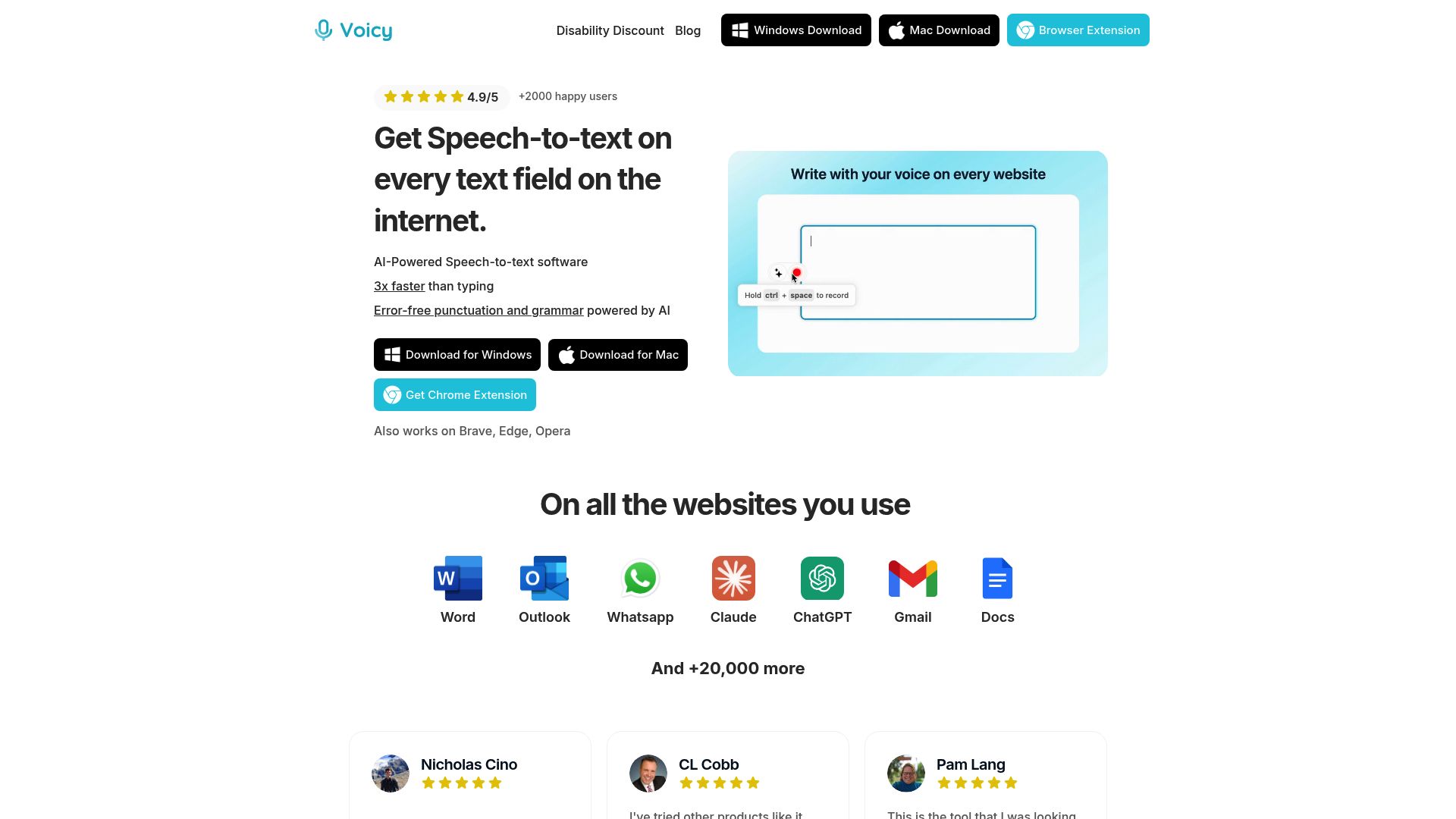
1. Voicy:Operaおよびすべてのウェブサイトに対応したAI音声入力
終わりのないメールやメモ、レポートのタイピングにうんざりしていませんか?
代わりに「声」を使いましょう。
VoicyのAI搭載音声入力は、Opera内での文章作成にかかる時間を毎月大幅に削減してくれます。
このAI搭載ブラウザ拡張機能を使えば、50以上の言語で99%以上の精度で音声入力ができ、自動で文法や句読点が修正され、執筆用コマンドも使用できます。
 主な特徴:
主な特徴:
OperaおよびすべてのChromiumベースのブラウザとのユニバーサルな互換性
50以上の言語と方言での音声入力に対応
下書き作成、編集、フォーマット調整のためのAIベース執筆コマンド
自動文法修正および句読点入力
Gmail、Notion、Slackなどを含むあらゆるテキストフィールドで動作
プライバシーを最優先したプロダクト設計によるクラウドベースのAI音声テキスト化機能
料金:
Voicyには無料体験があります。有料プランは月額8.49ドル、年額82ドル、または260ドルのライフタイムプランから選べます。設定、料金、無料トライアルの詳細については、VoicyのOpera拡張機能ページをご覧ください。
3倍速く書く: メール、メッセージ、レポートを効率的に音声入力。
ハンズフリー生産性: キーボードではなく、アイデアの創造に集中。
アクセシビリティ: 身体的な障害や、繰り返し作業による疲労(RSI)に悩むユーザーに最適。
シームレスな統合: Operaで文字を入力する場所ならどこでも動作。
コンテンツの下書きを素早く作成したいプロフェッショナルの方
コンテンツクリエイターやブロガーの方
複数言語を使用するユーザー
タイピングの疲労を軽減したい、またはアクセシビリティを高めたいすべての人
効率的な文章作成のためにOperaの音声入力を活用する
メール、ドキュメント作成、チャット、あるいはサポート対応などでOperaを使う場合、音声入力拡張機能を取り入れることで、ブラウザをより高速なワークスペースへと変えることができます。すべての返信を手でタイピングする代わりに、テキスト入力欄に直接話しかけ、文字起こしされた内容を確認し、問題なければ送信するだけで完了します。
Voicyは、単なる短いボイスメモではなく、ブラウザ上でのしっかりした音声入力を想定して設計されているため、このワークフローに非常によく馴染みます。Opera内で長文のメッセージの下書きを作成したり、メモを整理したり、フォローアップ文章を書いたりする際、別の音声文字変換アプリを起動してテキストをコピペし直す必要はありません。
メール対応に: ウェブメールで返信を直接音声入力し、送信前に一度目を通すだけ。
リサーチに: Operaでウェブページを読みながら、声でメモを記録。
カスタマーサポートに: 繰り返される説明を、スピーディーな音声入力で下書きに変換。
アクセシビリティ向上に: 長時間のブラウジングセッションにおけるタイピングの負担を軽減。
ポイントは、音声入力を「下書きツール」として捉えることです。自然に話し、アイデアの合間に一呼吸置き、最後に完成したテキストを整えてから公開・送信します。
2. Text Blaze:キーボードショートカット対応のスマートテンプレート
同じ文章を何度も繰り返し入力するのはやめましょう。Text Blazeは、定型文のタイピングをシンプルなキーボードショートカットに置き換えます。
この生産性向上ツールを使えば、メールや返信、よく使うフレーズのスマートなテキストテンプレートを作成できます。ショートカットを入力するだけで、一瞬にして全文が展開されます。
主な特徴:あらゆるテキストに対してカスタムのキーボードショートカットを作成可能
動的フィールドや条件分岐ロジックを備えたスマートなテンプレート
Opera上のあらゆるウェブサイトで動作
AIを活用したテンプレートの提案機能
チーム共有とコラボレーション機能
料金:
永久無料プランあり。Proプランは年払いの場合月額2.99ドルから。
3. uBlock Origin - 最も優秀な広告ブロッカー
このリストの中から拡張機能を1つだけインストールするなら、uBlock Originにしましょう。システムリソースを極めて抑えつつ、広告、トラッカー、マルウェアを強力にブロックします。
主な特徴:広告、トラッカー、マルウェアサイトをブロック
CPUとメモリへの負荷が極めて低い設計
カスタマイズ可能なフィルターリスト
クリックするだけで特定の要素をブロックできる機能
オープンソースかつ完全無料
料金: 永久無料。有料プランや広告、データ収集はいっさいありません。
4. 1Password – パスワードマネージャー
実のところ、多くのセキュリティ系拡張機能はユーザー体験(UX)があまり優れていません。
しかし、1Passwordは本当に際立っています。
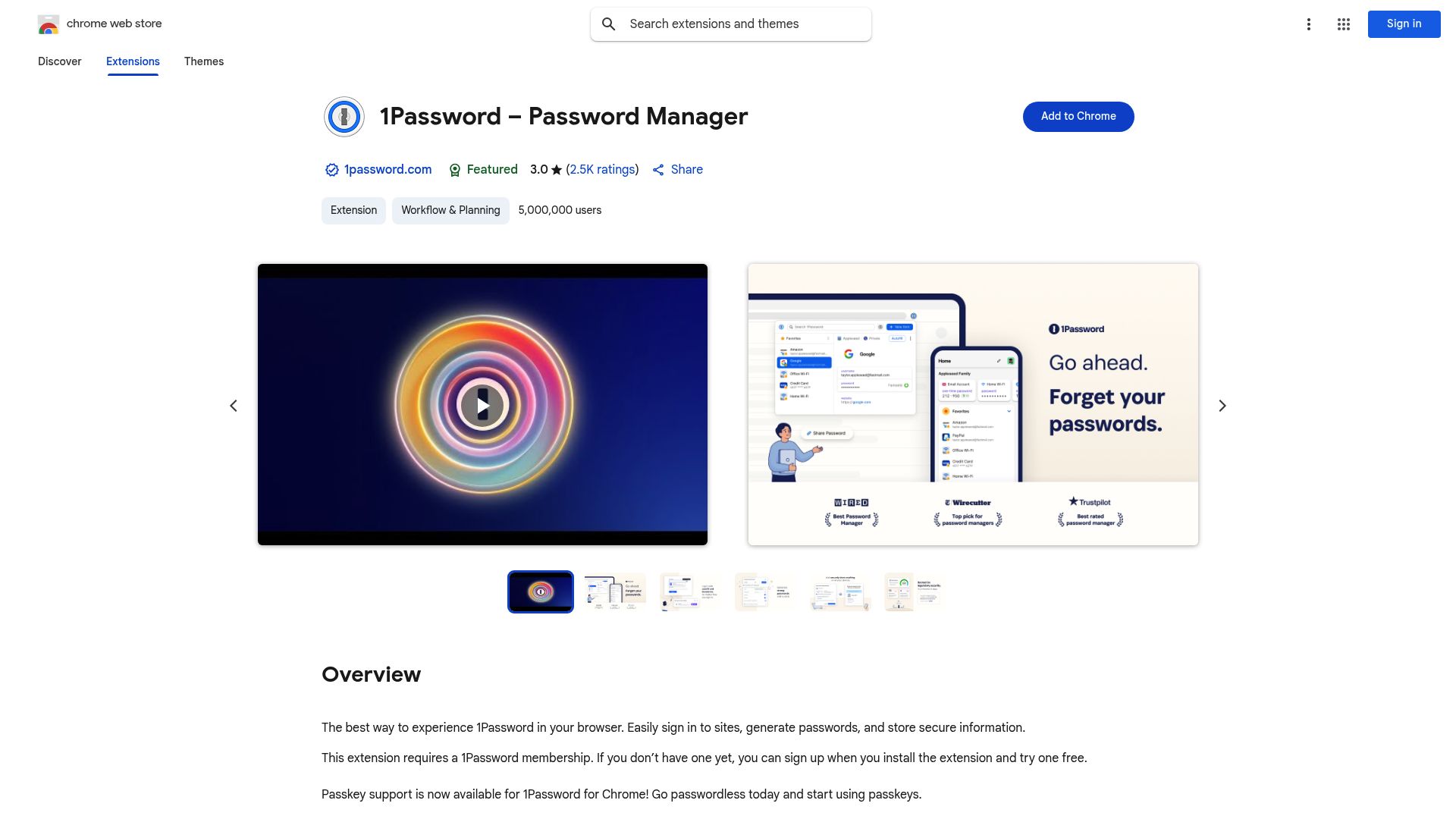
強力な暗号化、スムーズな自動入力、そしてOperaブラウザとのシームレスな統合を提供します。
 主な特徴:
主な特徴:
業界標準の暗号化による安全なパスワード保管
ログイン情報、クレジットカード情報、身元情報の自動入力
強力でユニークな認証情報を生成するパスワード生成機能
マルチデバイス間(Windows、Mac、iOS、Android)での同期
パスワードレス認証のためのパスキー対応
安全に共有するためのチームおよびファミリー用共有保管庫
料金:
1Passwordは無料トライアルを提供しています。継続して使用するにはサブスクリプションが必要で、個人、ファミリー、ビジネス向けのオプションがあります。
5. StayFocusd - 集中力を維持するために
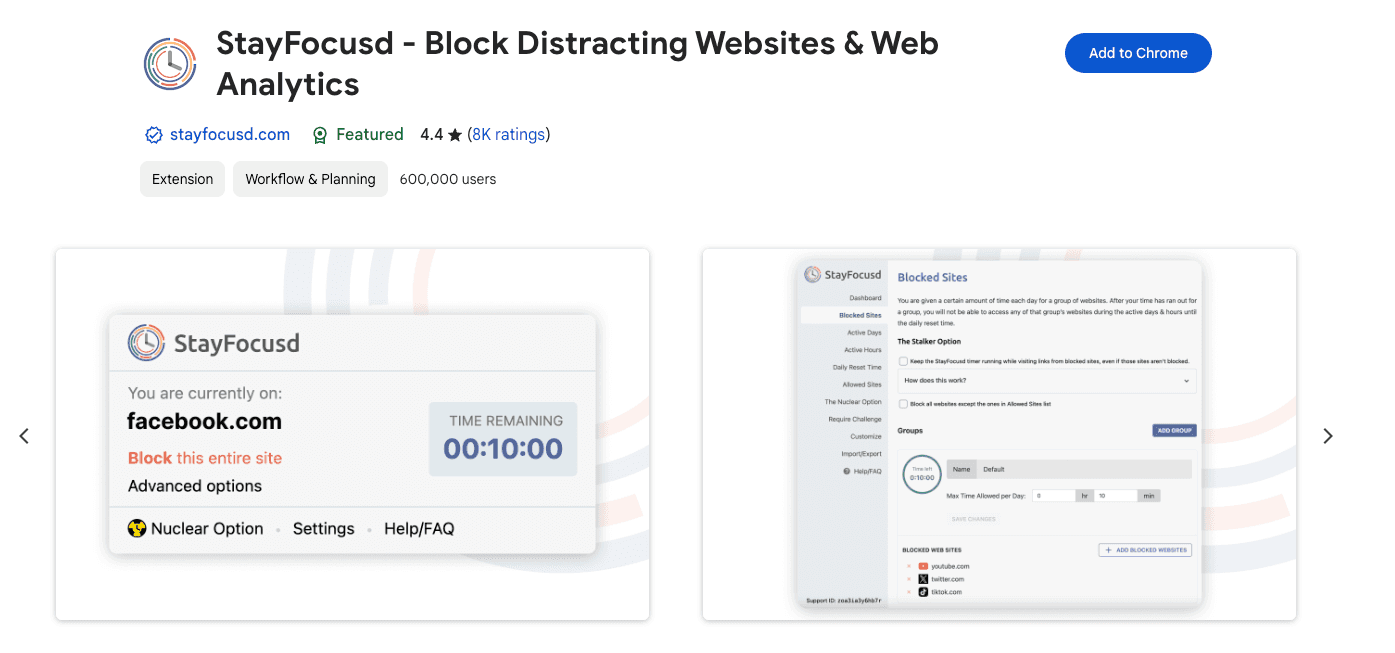
StayFocusdを使うと、時間を浪費しがちなサイトの1日の利用制限時間を設定でき、フォーカスと高い生産性を維持できます。
主な特徴:ウェブサイト全体、または特定のページをブロック
ソーシャルメディアやその他の誘惑サイトの利用時間制限を設定
特定の機能(動画、画像など)のみをブロックするカスタマイズ設定
設定した時間中、サイトへのアクセスを完全に遮断する「Nuclear Option(超強力モード)」
簡単に設定回避できない仕様により、自己規律を促す
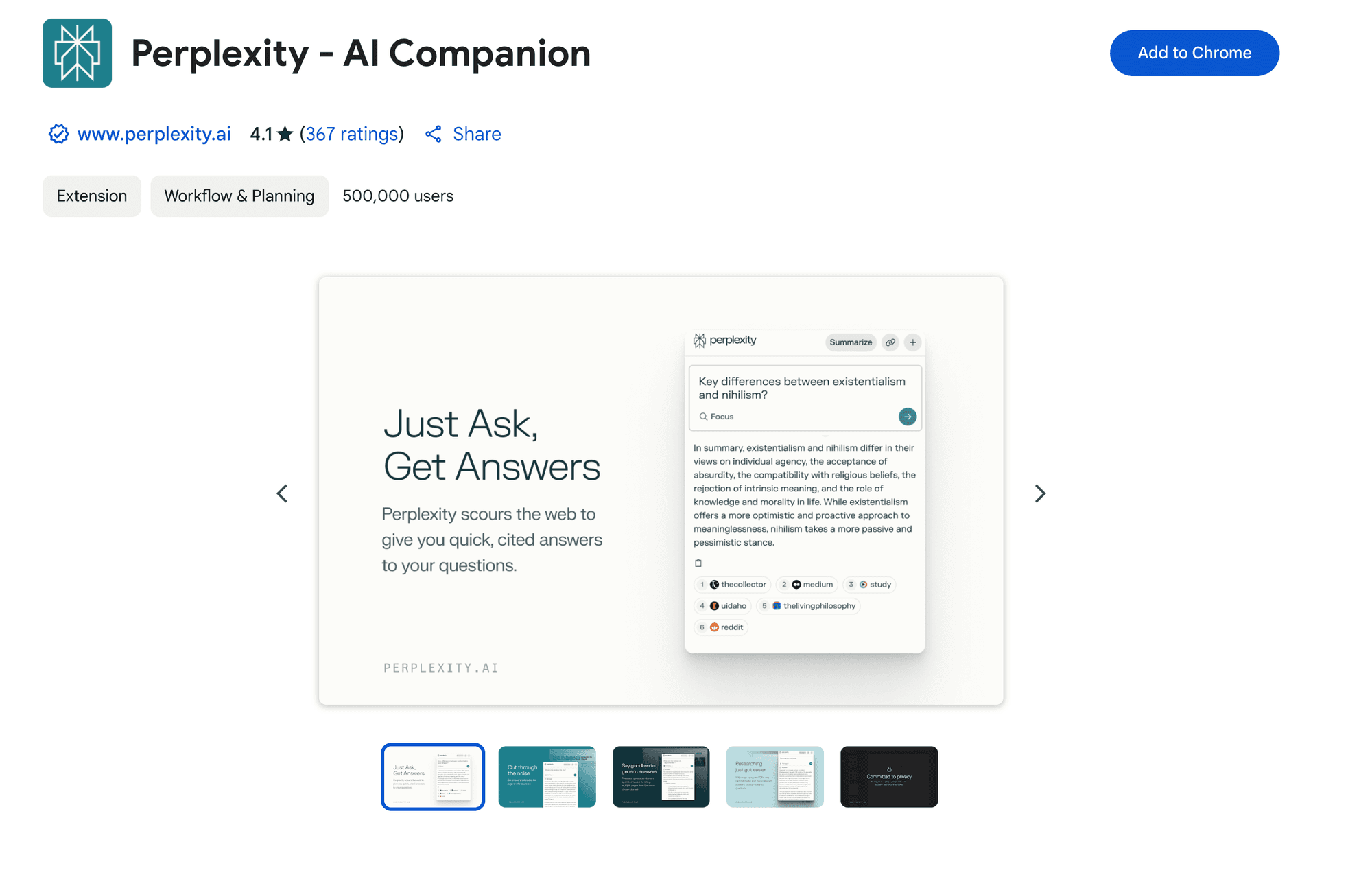
6. Perplexity - なんでも質問できるアシスタント
PerplexityのOpera拡張機能は、AI搭載の検索アシスタントをブラウザに追加します。ググる代わりに、この強力なAIに頼めば、代わりにウェブを検索してあらゆる疑問に最適な回答を提供してくれます。
Perplexityの役割:ウェブページや記事を一瞬で読み込み、要約
現在開いているページに関する質問に回答
ChatGPTとは異なり、回答の情報源(ソース)を明示
信頼できる情報を素早く得たいときのリサーチに最適
Perplexityは無制限の検索が可能な太っ腹な無料プランを提供しています
Proプランは月額20ドルからで、追加機能やより高度なAIモデルを使用できます
7. Todoist for Chrome – タスク&プロジェクト管理
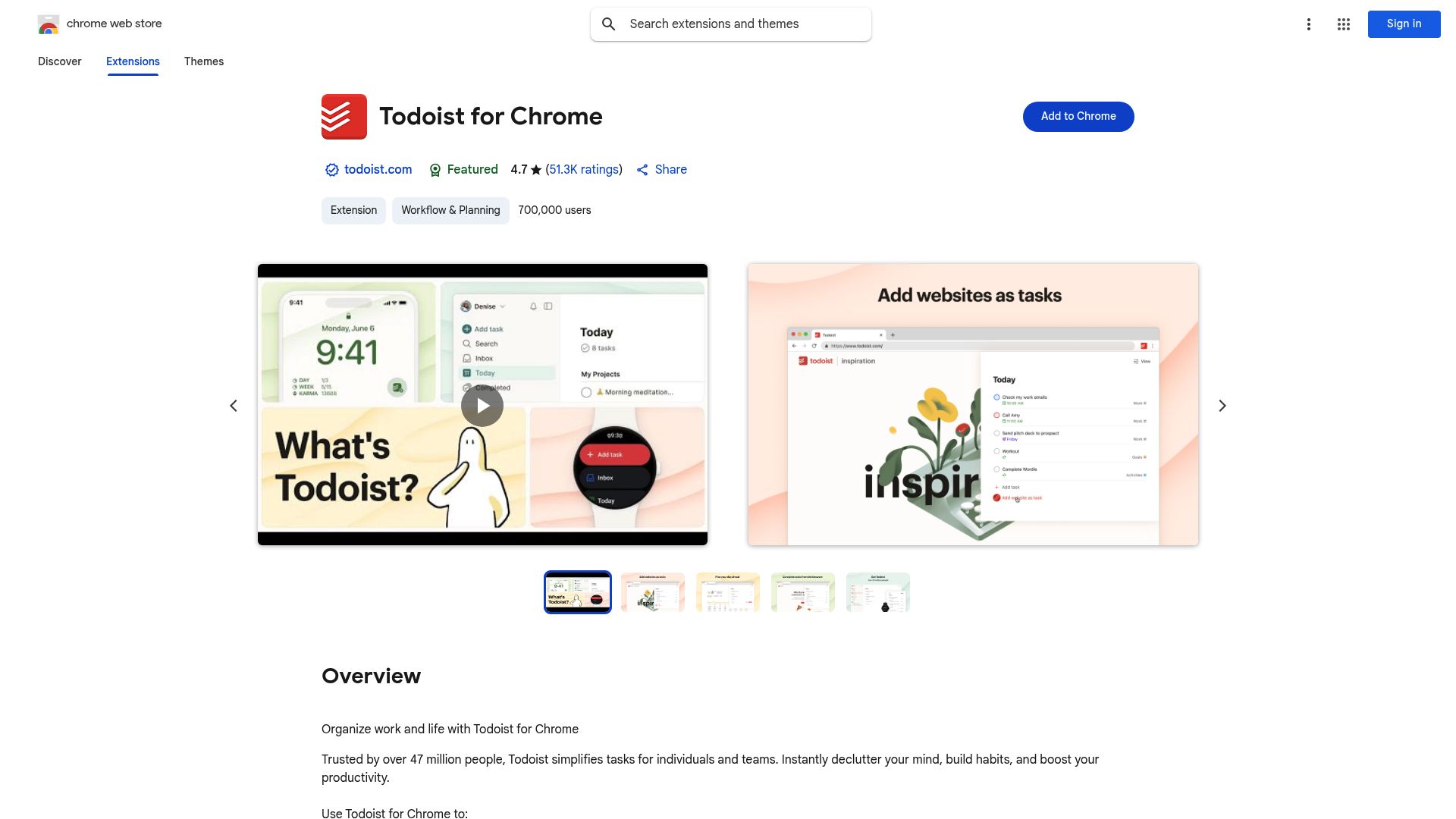
Todoistは、美しく軽量で使いやすいOperaブラウザ拡張機能で、プロジェクト、締め切り、アイデアを管理するのに最適です。
拡張機能の名前に「for Chrome」と入っていても心配いりません。Operaブラウザ内できちんと動作します。
 主な機能:
主な機能:
任意のサイトやタブからタスクをすばやく追加
期日、リマインダー、繰り返しのタスク設定
プロジェクトとサブタスクによる階層整理
デスクトップ、ウェブ、モバイル間のマルチプラットフォーム同期
ラベル、フィルター、生産性指標のトラッキング
Gmail、Googleカレンダーなどとの連携
料金:
基本プランは無料です。プレミアムおよびビジネスサブスクリプションでは、リマインダー、ラベル、生産性の統計データ機能などが追加されます。
8. Grammarly - AI文章作成アシスタント
Grammarlyは文法の誤りを検出し、より適切な単語の選択を提案し、クリアな文章作成をサポートします。Opera上でタイピングするあらゆる場所で機能します。
主な特徴:リアルタイムの文法・スペルチェック
トーン(文体)の検出と提案
文章の明瞭さ(わかりやすさ)の改善
Gmail、Googleドキュメント、およびほとんどのテキストフィールドで動作
盗用・コピペチェック機能(有料プラン)
料金: 無料の基本プランあり。プレミアムプランは月額12ドルから。
9. Dark Reader - すべてのウェブサイトにダークモードを適用
眩しい真っ白なウェブサイトに疲れていませんか?Dark Readerは、すべてのウェブサイトにその場でダークテーマを生成してくれます。目に優しいブラウジング環境が手に入ります。
主な特徴:すべてのウェブサイトに対応する自動ダークモード
明るさ、コントラスト、セピアフィルターの調整
特定のサイトに応じた個別設定
システムのダークモード設定との同期
スケジュール起動(日没から日の出までなど)
料金: 無料(任意の寄付受付あり)。
10. Notion Web Clipper - Notionにあらゆる情報を保存
Notionユーザーなら、このクリッパーは欠かせません。ワンクリックで、任意のウェブページをNotionのワークスペースに直接保存できます。
主な特徴:ページ全体、または選択したテキストをNotionに保存
保存先のデータベースを自由に選択可能
フォーマットや画像を保持したまま保存
クイックタグ付けと整理
料金: 無料(Notionアカウントが必要)。
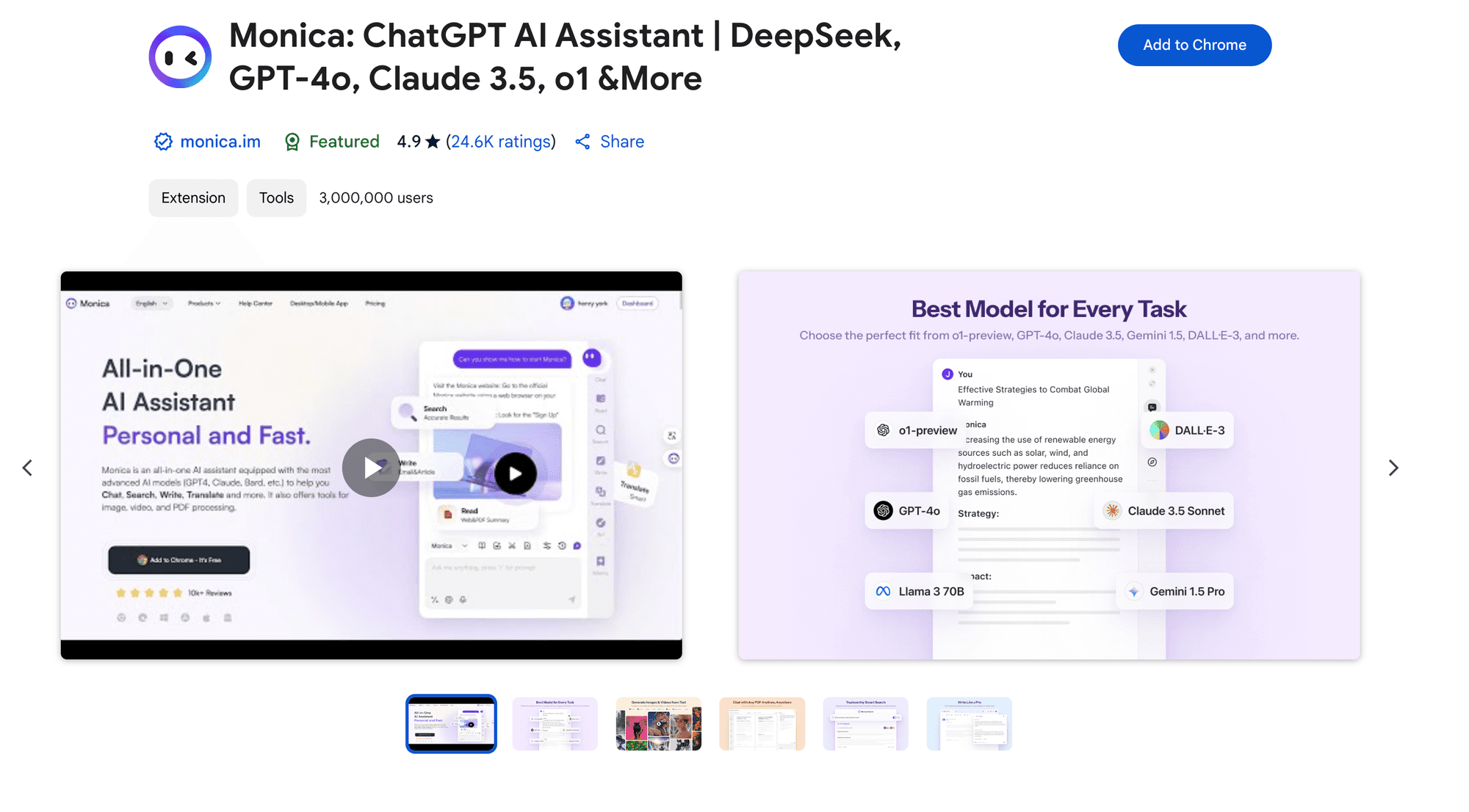
11. Monica - 万能AIアシスタント
Monicaは、ブラウザに常駐するあなた専用のパーソナルAIアシスタントです。以下のような非常に豊富な機能を備えています。
Monicaが提供する機能:リアルタイムで質問に回答、または文章作成をアシスト
閲覧中のメール、ドキュメント、記事を瞬時に要約
複数の言語に対応
Googleドキュメント、Gmail、LinkedInなどとシームレスに連携
テキストベースのあらゆる作業をサポート
料金: Monicaには無料プランと有料プランがあります。無料版では基本機能が提供され、有料プランにアップグレードすると、AIの利用制限が緩和され、さらに高度なツールが使えます。
12. Bitwarden - 無料でオープンソースのパスワード管理ツール
信頼できるパスワードマネージャーが必要だけど、費用は抑えたい?Bitwardenはオープンソースで、定期的な第三者監査を受けており、無料プランでも台数無制限でパスワードを無制限に保存できます。
主な特徴:エンドツーエンドの強力な暗号化(AES-256ビット)
無料プランでも無制限のデバイスで無制限のパスワードを保存可能
安全な認証情報を作成するパスワード生成機能
パスワード不要のログインを可能にするパスキー対応
セルフホスト(自己サーバー運用)のオプションあり
料金: 個人利用は無料。年額10ドルのプレミアムプランでは、高度な2要素認証(2FA)などが追加されます。
13. Evernote Web Clipper - 有益なリンクの保存と整理に
Evernote Web Clipperを使うと、記事、リサーチノート、画像をブラウザから直接保存して整理できます。
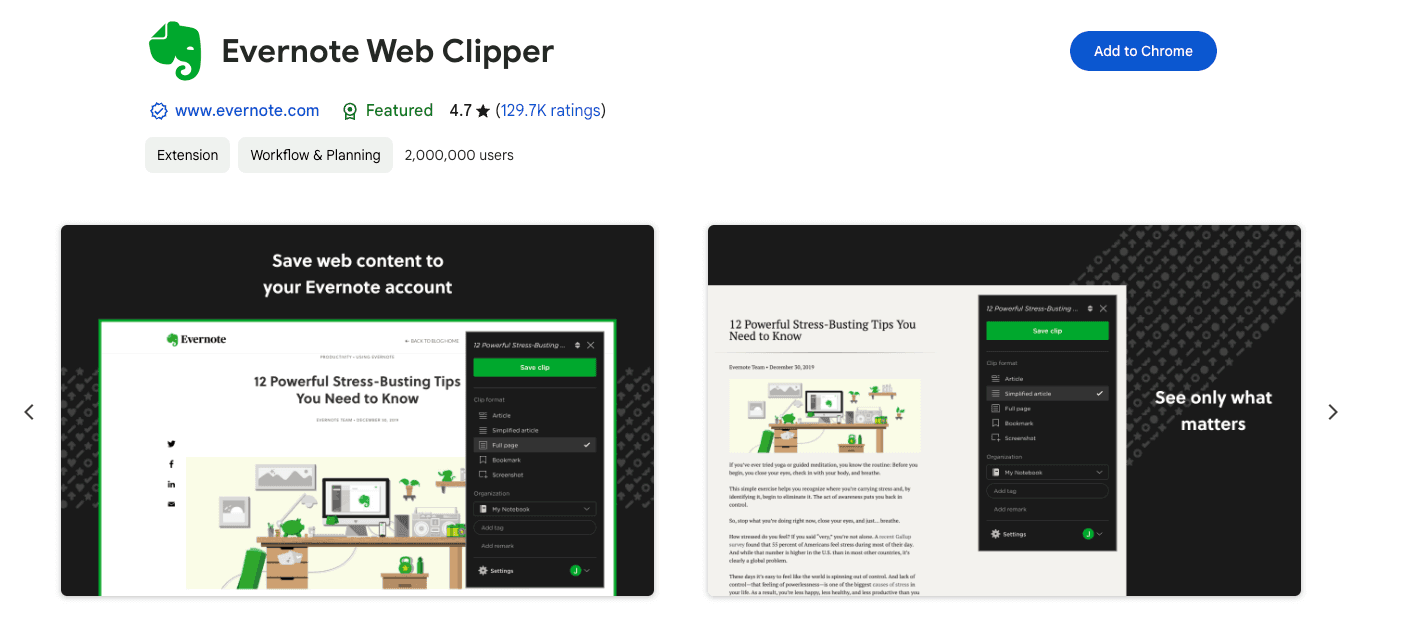
主な機能は以下の通りです:
ページ全体、または選択したテキストの一部分をクリップ
重要ポイントへの注釈の追加やハイライト処理
異なるデバイス間でのノートの同期
保存したコンテンツをノートブックごとに整理
h3 id="231">14. Momentum - 集中力を高める美しい新規タブ
新規タブのページを、インスピレーションを刺激する写真、その日の目標、そしてやることリスト(To-Do)に素早くアクセスできる美しいダッシュボードに置き換えます。
主な特徴:日替わりの魅力的な背景写真
その日の最優先フォーカス設定機能
内蔵されたToDoリスト
天気と時間の表示
インスピレーションを与える格言・名言の表示
料金: 基本機能は無料。Plusプランは月額3.33ドルから。
15. Pocket - 記事を保存して後で読む
面白そうな記事を見つけたけれど、今読む時間がない?そんなときはPocketに保存して、後でどのデバイスからでも広告のないすっきりとした表示で読むことができます。
主な特徴:あらゆるウェブページからワンクリックで保存
読書に集中できる、広告を排除したクリーンな表示モード
保存した記事へのオフラインアクセス
すべてのデバイス間での同期
スマートなタグ付けと検索機能
料金: 基本機能は無料。プレミアムプランは月額5ドルから。
比較表:2026年おすすめのOpera拡張機能・アドオン
拡張機能名 | カテゴリ | 料金 | 最適な用途 | 注目機能 |
|---|---|---|---|---|
Voicy | 生産性向上 | 無料体験あり + 有料 | 音声入力 | 50言語以上で99%以上の高い精度 |
Text Blaze | 生産性向上 | 無料 + 月額2.99ドル | 定型文テンプレート | スマートなキーボードショートカット |
uBlock Origin | プライバシー | 無料 | 広告ブロック | 非常に動作が軽量 |
1Password | セキュリティ | 無料体験あり + 定額制 | パスワード管理 | パスキー対応 |
StayFocusd | 集中維持 | 無料 | 特定サイトのブロック | アクセス完全遮断機能 |
Perplexity | AIアシスタント | 無料 + 月額20ドル | AIを用いた検索 | 引用元の情報源を明示 |
Todoist | タスク管理 | 無料 + 有料プラン | プロジェクト整理 | 素早いタスク記録 |
Grammarly | 文章作成 | 無料 + 月額12ドル | 文法エラーチェック | トーンの自動分析 |
Dark Reader | アクセシビリティ | 無料 | 目の保護(ダークモード) | ウェブサイトの自動検出 |
Notion Clipper | メモ・ノート | 無料 | Notionへの情報集約 | レイアウト崩れを防いで保存 |
その他のOperaアドオンおよび互換拡張機能ガイド
さらに多くのOpera対応ツールをお探しの場合は、他のChromium系ブラウザや特定の用途向けに作られた以下の関連ガイドをご覧ください:
生産性を高めるおすすめのChrome拡張機能 - より広範なツールを見つけたい方向けの総合リスト。
おすすめのBraveブラウザ拡張機能 - プライバシー重視のツールで、Operaでも同様によく機能します。
おすすめのEdgeブラウザ拡張機能 - 互換性の面でOperaと重なる部分が多い、Chromiumベースブラウザの拡張機能。
おすすめのVivaldiブラウザ拡張機能 - 自分好みにブラウザ設定を細かくカスタマイズしたい方に適しています。
おすすめのArcブラウザ拡張機能 - 同様の拡張機能エコシステムを備えた、モダンなブラウザ向けのセレクション。
音声テキスト化に優れたChrome拡張機能 - Operaでのタイピングを速くしたい場合におすすめです。
Opera、Brave、Edge、Vivaldi、Arc、そしてChromeはすべてChromiumをベースに作られているため、高い互換性を持っています。実際に目的の拡張機能が動くかは検証が必要ですが、有名なツールの多くはこれらすべてのブラウザで問題なく動作します。
Operaの拡張機能を活用して作業効率を最大化するコツ
Operaのブラウザ拡張機能をもっと使いこなしたいですか?大切なのは、それらをどう組み合わせ、設定し、管理していくかです。
いくつかの賢い工夫を取り入れるだけで、Operaを究極の生産性向上ワークスペースに変えることができます。ここでは、拡張機能を最大限に活かすプロのテクニックを紹介します。
拡張機能を組み合わせてシームレスなワークフローを作る
本当に生産性が向上するのは、複数のOperaブラウザ拡張機能を掛け合わせて使ったときです。相性の良いツールを連携させることで、劇的な効率化が期待できます。
たとえば、Voicyを使って声でタスクを話しながら、Todoistに直接登録する、といった操作をOperaの分割画面ビューで行うことができます。また、1Passwordのようなパスワードマネージャーをプロジェクトツールと連携させれば、作業エリアから離れることなく、ログインから管理・実務までをスマートにこなせます。
ブラウザファーストの生産性向上テクニックについてもっと知りたい方は、Operaを最速のドキュメント作成環境へとアップデートする音声入力ワークフローガイドをご覧ください。
設定をカスタマイズして、集中力と動作速度を高める
各Operaブラウザ拡張機能には、調整可能な設定項目が用意されています。不要な通知をオフにし、ショートカットを好みのキーに設定し、不要なプライバシーアクセス権限は無効にしましょう。
これにより、余計な割り込みを防ぐことができます。細かいコントロールができる拡張機能を選ぶことで、ブラウザ全体の動作スピードを速く、軽快に保つことができます。
定期的にインストール済みの拡張機能を見直し、使わなくなったものは削除しましょう。厳選したいくつかのツールに絞ることで、ブラウザが重くなったり動作が不安定になったりするのを防げます。
拡張機能の入れすぎを防ぐための実践アドバイス
便利なOperaブラウザ拡張機能ですが、ついあれこれとインストールしてしまいがちです。しかし、ツールの乱立はブラウザのパフォーマンス低下につながります。
Operaの軽快な動作を維持するために、以下の点に気をつけましょう:
登録されている拡張機能を定期的にチェックする
滅多に使わないツールは削除する
1つで複数の役割を果たしてくれる多機能な拡張機能を選ぶ
古くなったり、アップデートが止まっているアドオンは整理する
スマートに選択・整理することが、Operaのワークスペースを軽快かつ安全に保つコツです。これにより、無駄なエネルギーを使わずに作業効率を高めることができます。
Opera拡張機能以外の効率化システムも比較検討したい場合は、タスク設計、集中、ライティング、ミーティング、事務作業の効率を上げるおすすめの時間管理ツールを比較してみてください。
他のブラウザをお使いの方は、それぞれのプラットフォームでおすすめのEdgeブラウザ拡張機能、Chrome生産性拡張機能、そしてBraveブラウザ拡張機能を参考にしてみてください。
2026年版 Operaの拡張機能とアドオンに関するよくある質問(FAQ)
生産性向上に最もおすすめなOperaブラウザ拡張機能は何ですか?
最も適したOperaブラウザ拡張機能は、あなたが解消したいボトルネックによって異なります。音声による執筆スピードを高めたいならVoicy、タスク管理ならTodoist、快適で高速なブラウジング環境を作りたいならuBlock Origin、安全かつ迅速なログイン管理なら1Passwordがベストな選択肢です。
Operaブラウザ拡張機能とはどのようなものですか?
Operaブラウザ拡張機能とは、Operaに広告ブロック、パスワード管理、タスク記録、ライティングアシスト、または音声認識エンジンによる音声入力などの役立つ機能を追加するための小さなプログラムです。OperaはChromiumベースであるため、Chromeウェブストアに提供されている拡張機能の多くもそのまま動作します。
Operaブラウザ拡張機能はどこで管理・編集できますか?
ブラウザのURL欄に opera://extensions と入力して管理画面を開くことができます。そこから、インストールされたOperaの拡張機能や互換性のあるChrome拡張機能の有効化、無効化、更新、詳細確認、削除を行えます。
Operaブラウザ拡張機能、Operaアドオン、あるいはChrome拡張機能との互換性について疑問がありますか?以下に、インストール前に知っておきたいポイントを簡潔にまとめました。
Operaで音声入力は使えますか?
はい、使えます。OperaはChromiumベースなので、Chromeに対応した音声テキスト化や音声入力拡張機能の多くが動作します。Voicyを使えば、ウェブメール、各種文書、フォーム、チャットなど、ブラウザ内のあらゆるテキスト欄でスムーズに音声文字変換ソフトとして役立ちます。
音声入力に最もおすすめのOpera拡張機能は何ですか?
日常的なブラウジングでの文章作成には、さまざまなウェブサイトに対応し、自動で句読点を補い、長文の下書きにも耐えうるOpera向けの音声入力拡張機能を選びましょう。Voicyはブラウザ内のテキストボックスへの音声入力アプリに特化しているため、そのニーズに最適です。
「Operaアドオン」と「Opera拡張機能」は同じものですか?
実質的に同じものを指しています。「Opera アドオン」「Opera 拡張機能」「Operaブラウザのアドイン」など複数の呼び方がありますが、呼び方が異なるだけで、ブラウザの機能を拡張するツールとしての仕組みや役割はまったく同じです。
2026年現在も、Chrome拡張機能をOperaで使えますか?
はい、利用可能です。OperaはChromiumプラットフォームを採用しているため、Chromeウェブストアで配信されている大部分の拡張機能は、特別な設定をすることなくOpera上でもそのまま動作します。パスワード管理や広告ブロック、タスクアプリ、文章作成ツールなどの定番ツールも問題ありません。
ChromeのアドオンをOperaにインストールする方法を教えてください。
対象の拡張機能ページを開き、インストールボタンをクリックし、求められた権限を承認するだけで完了します。その後、ツールは opera://extensions から管理できます。Chrome限定と書かれているアドオンであっても、拡張機能の設計ベースが共通しているため、基本的にはOperaにインストールして動作させることが可能です。
拡張機能の管理や更新はどのように行いますか?
ブラウザで opera://extensions にアクセスしてください。この管理画面から、各Opera拡張機能のオン・オフ切り替え、削除、検証が行えます。ほとんどのアップデートは自動でバックグラウンド実行されますが、トラブルシューティングが必要な際もこのページで設定を確認できます。
特定の拡張機能を入れたことでOperaの動作が遅くなった場合は?
動作が軽くなるまで、有効化されている拡張機能を1つずつ一時的に「オフ」にしていきましょう。複雑なAIツールや、タブマネージャー、更新が止まった古いアドオンなどは、ブラウザのメモリを大量に消費することがあります。本当に必要なツールだけを残し、他は整理するのがスマートな運用方法です。
すべてのChrome拡張機能がOperaで正常に動作しますか?
残念ながら、100%すべて動作するとは言えません。大多数の主要なChrome拡張機能は問題なく機能しますが、一部のニッチなツールや、ブラウザ固有のユーザーインターフェース(UI)、特定の権限周りに依存するアドオンは正常に動作しない場合があります。業務などで導入する際は、事前に主要なワークフローでテストすることをおすすめします。
Operaで音声入力ができる拡張機能はありますか?
はい、多数存在します。OperaはChromium対応の多様な音声入力拡張機能をサポートしています。実用的なツールをお探しの場合は、ポップアップ窓に話しかけて後からテキストをコピーさせるタイプではなく、普段利用するウェブサイトの入力エリアに直接声を流し込める音声認識apiや音声テキスト化に対応した製品を選びましょう。
Operaの拡張機能にプライバシー面でのリスクはありますか?
はい、存在します。拡張機能の中には、ユーザーが閲覧したウェブサイト上の情報をすべて読み取る権限を求めるものがあります。信頼できる開発元が提供しているツールのみを導入し、求める権限が必要最低限であるかを確認し、使用しなくなったアドオンは速やかにアンインストールすることを推奨します。
Operaに対応した拡張機能をもっと見つけるには?
豊富なラインナップから選びたい場合はChromeウェブストアを、Opera公式のチェックを経たものを探したい場合はOperaアドオンストアをチェックしましょう。また、効率よく探したい場合は、この記事の上部にリンクされているChromiumブラウザ向け拡張機能のおすすめガイドが便利なスタート地点になります。
インストールした拡張機能を一時的にオフにしたり、アンインストールしたりする方法は?
opera://extensions を開き、不要な拡張機能の「削除」ボタンをクリックするか、トグルスイッチをオフに切り替えます。または、ブラウザ右上にある拡張機能のアイコンを右クリックして、コンテキストメニューから直接削除することも可能です。
「Opera」とゲーミングブラウザ「Opera GX」の拡張機能に違いはありますか?
双方とも同一のChromium基盤を採用しているため、対応する拡張機能のエコシステムは共通しています。実質的に、通常のOperaで動く拡張機能であれば、Opera GX上でも同様に機能します。
Operaで同時に有効にしておく拡張機能の推奨数はどのくらいですか?
システム上の上限はありませんが、動作の快適さを損なわずに利便性を高めるには、普段使いの拡張機能は5〜10個程度に抑えておくのが理想的です。多すぎるとブラウザの管理が煩雑になり、動作遅延の原因になります。
ブラウザ上での音声入力を極めて作業の生産性をさらに高めたいですか?こちらの音声入力ワークフローガイドでは、Voicyなどの便利なツールを使ってメールや各種文書作成、日々のルーティンワークを圧倒的に効率化するノウハウを公開しています。