
要約:おすすめAndroid音声入力アプリ
Androidで最適な音声入力アプリをお探しの場合は、まずVoicyをお試しください。Android、Mac、Windows、ブラウザ、iOSで動作し、アップロードされた音声ファイルの文字起こしにも対応しているため、総合的に最もおすすめの選択肢です。
Voicy: 本格的な執筆、複数デバイスでの作業、AIによる文章整形、ファイルアップロードによる文字起こしに最適なAndroid音声入力アプリ。
Gboard / Google音声入力: 多くのAndroidのワークフローに組み込まれている、無料の音声文字変換ソフトとして最適な選択肢。
Wispr Flow: フローティング形式の音声入力バブルを好む方に最適な、AI音声入力アプリ。
Speechnotes: 長文のプレーンテキストでのディクテーションに最適な、シンプルなAndroid向け音声メモ・音声文字変換ソフト。
Dragon Anywhere: プロフェッショナルな長文ドキュメント作成に最適なAndroid向け音声入力アプリ。
Otter: 会議の議事録、インタビュー、話者識別付きの文字起こしに最適。
Notta: 多言語での会議メモやモバイルでの音声テキスト化に最適。
Rev: AIによる文字起こしと、プロのライターによる校正オプションを組み合わせたい場合に最適。
レコーダー(Google): Pixelユーザーに最適な、無料の録音・文字起こしアプリ。
クイック判定
Voicyは、単なる手軽な音声入力を超えた機能を提供しているため、2026年時点で多くのユーザーにとって最適なAndroid向け音声入力アプリです。普段業務で使っているアプリに直接音声で入力したり、粗い話し言葉をきれいに整形したり、スマホとPC間をスムーズに移行したり、アップロードしたファイルを文字起こししたりできます。
※Voicyは、海外で提供されている音声認識エンジンを活用した生産性向上ツールです。音声でテキストをスマートに入力・編集したい方におすすめです。
短いメッセージ用にAndroidで無料の音声入力アプリが必要なだけなら、Gboardを使用してください。会議の記録が主な目的であれば、Otter、Notta、またはRevが適しています。プロフェッショナルな報告書など、モバイルで長文の書類を作成する必要がある場合は、Dragon Anywhereをお勧めします。
今、Androidの音声入力アプリが重要視される理由
Androidスマートフォンには、すでに標準的な音声入力機能が備わっています。キーボードのマイクアイコンをタップして話しかけるだけで、WhatsApp、Gmail、Slack、Googleドキュメント、あるいはブラウザの入力欄に文字が入力されます。
簡単な返信であれば、それで十分です。しかし、ビジネスで通用する洗練された文章を作成するには、それだけでは足りないことがあります。長文のメール、メモ、クライアントへの報告、AIへのプロンプト、あるいは各種書類を音声入力する場合、より高度な文章整形機能、アプリ間をまたぐ優れたサポート、そしてテキストが特定のアプリの中に閉じ込められないワークフローが必要になります。
本ガイドでは、日常のやり取り、業務連絡、長文のメモ、会議、ファイル、プロ仕様の音声入力など、実用的なシーンにおける最適な音声入力アプリ Android向けツールの選択肢を比較します。
Android向け最適な音声入力アプリの選定基準
私たちは、単に有名な音声認識ソフトというだけでなく、Androidデバイスでの使用感に注目しました。優れたAndroid向け音声入力アプリは、実際にスマホでテキストを入力するあらゆる場面で快適に動作するべきです。
執筆のワークフロー: Gmail、WhatsApp、Slack、メモ、各種ドキュメント、ブラウザのフォーム入力、簡単な返信などで役立つか?
精度と文章整形: 自然な話し言葉、句読点、不要なつなぎ言葉(「えーと」など)、まとまりのない話し始めを適切に処理できるか?
マルチデバイス対応: ワークフローを再構築することなく、AndroidからPCやブラウザへスムーズに移行できるか?
文字起こしサポート: アップロードされた音声ファイルや録音データを高精度で音声テキスト化できるか?
明確な料金体系: 無料か、有料か、試用版があるか、あるいは従量課金制か?
メリット・デメリット: すべてのツールには一長一短があります。比較に役立つよう、制限事項についても明記しています。
Android向け音声入力アプリの比較
順位 | アプリ名 | 最適な用途 | Androidでの適合性 | 主なデメリット |
|---|---|---|---|---|
1 | 総合的に最もおすすめのAndroid音声入力アプリ | Androidに加え、Mac、Windows、ブラウザ、iOSに対応 | 無料トライアル後は有料 | |
2 | Gboard / Google音声入力 | 手軽に使える無料の音声文字変換ソフト | Androidキーボードから直接起動可能 | 簡易的な整形とフォーマットのみ |
3 | Wispr Flow | AI音声入力バブル | Androidのテキストフィールド上で動作 | Android向けワークフローと権限設定が新しく、手順が必要 |
4 | Speechnotes | 長文の音声メモ | Androidアプリおよびウェブアプリ | 汎用的な入力ツールというよりは、メモ帳に近い |
5 | Dragon Anywhere | プロフェッショナルなドキュメント作成 | AndroidおよびiOSモバイルアプリ | コストが高く、やや古いワークフロー |
6 | Otter | 会議やインタビューの記録 | Androidでの録音と文字起こし | 日常のアプリへの文章入力用には設計されていない |
7 | Notta | 多言語での文字起こし | Androidでの録音およびファイルワークフロー | 会議の記録がメインであり、音声入力に特化していない |
8 | Rev | AIまたはプロによる文字起こし | Androidレコーダーと文字起こし発注機能 | 文字起こしの量に応じてコストが増加 |
9 | レコーダー(Google) | Pixelでの音声録音 | Pixelデバイスに最適化 | 複数アプリをまたぐ音声入力ソフトではない |
仕事用に有料ツールを比較している方は、まずVoicyの音声入力アプリのページをご覧ください。PC向けの幅広い比較もご覧になりたい場合は、おすすめ音声認識ソフトガイドを参照してください。
1. Voicy:総合的に最もおすすめのAndroid音声入力アプリ
最適な用途: Android、PC、ブラウザアプリをまたいで一貫した音声入力ワークフローを構築したい方
対応プラットフォーム: Android、iOS、Mac、Windows、ブラウザ拡張機能
料金: 無料トライアルあり、その後は月額8.49ドル、年額82ドル、またはライフタイムプラン260ドル
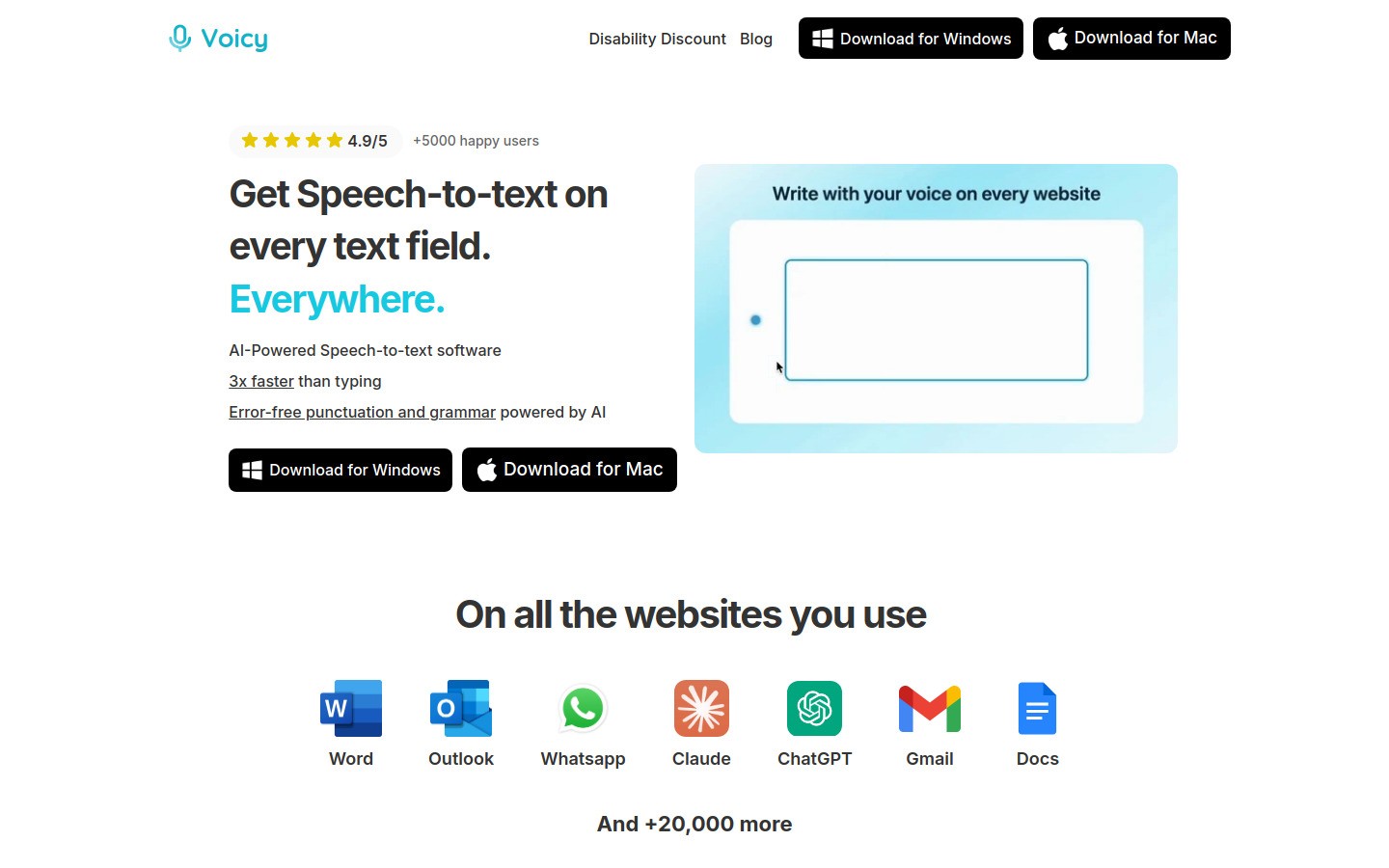
Voicyは、キーボードに付いている簡易マイク以上の機能を求めるときに最適なAndroid向け音声入力アプリです。単にメモ帳にテキストを流し込むだけでなく、実際に業務で使うアプリ内での文章執筆を目的に設計されています。
スマートフォンの画面上でテキストを作成する場所は多岐にわたるため、Androidにおいてこの設計は極めて重要です。WhatsAppで返信し、Gmailの下書きを書き、Slackのアップデートを追加し、ブラウザのフォームに入力し、メモを保存する、といった作業を同じ時間内に行うことがあります。優れたAndroid音声入力アプリは、このようなシームレスな切り替えをサポートしている必要があります。
さらに、Voicyはファイルアップロードによる文字起こしもサポートしています。これにより、リアルタイムの音声入力だけでなく、保存済みの録音データ、ボイスメモ、許可を得て録音した通話、インタビュー、講義、あるいは大まかな音声アイデアを音声テキスト化するのにも活用できます。
選ばれる理由: 快適な音声入力、AIによる自動文章整形、優れたクロスデバイス対応、そしてファイルアップロードからの文字起こしをこれ一つで行えます。
Androidでの活用例: Gmailでの返信、WhatsAppメッセージ、Slackの更新、メモ作成、書類作成、ブラウザのフォーム入力、AIへのプロンプト入力。
デメリット: 無料トライアルの後は、有料プランに移行する必要があります。
結論: 単なる無料のマイクボタンではなく、日常的な文章作成を劇的に効率化する最高のAndroid音声入力ツールをお探しなら、Voicyをお選びください。
導入をご検討される場合は、最新の対応プラットフォーム、料金、セットアップ方法が記載されたVoicy音声入力アプリ詳細ページをご確認ください。
2. Gboard / Google音声入力:Android向けの最高の無料音声入力アプリ
最適な用途: Androidキーボードを使用するあらゆるアプリでの、短い無料の音声入力
対応プラットフォーム: Gboard経由のAndroidおよびWear OS
料金: 無料
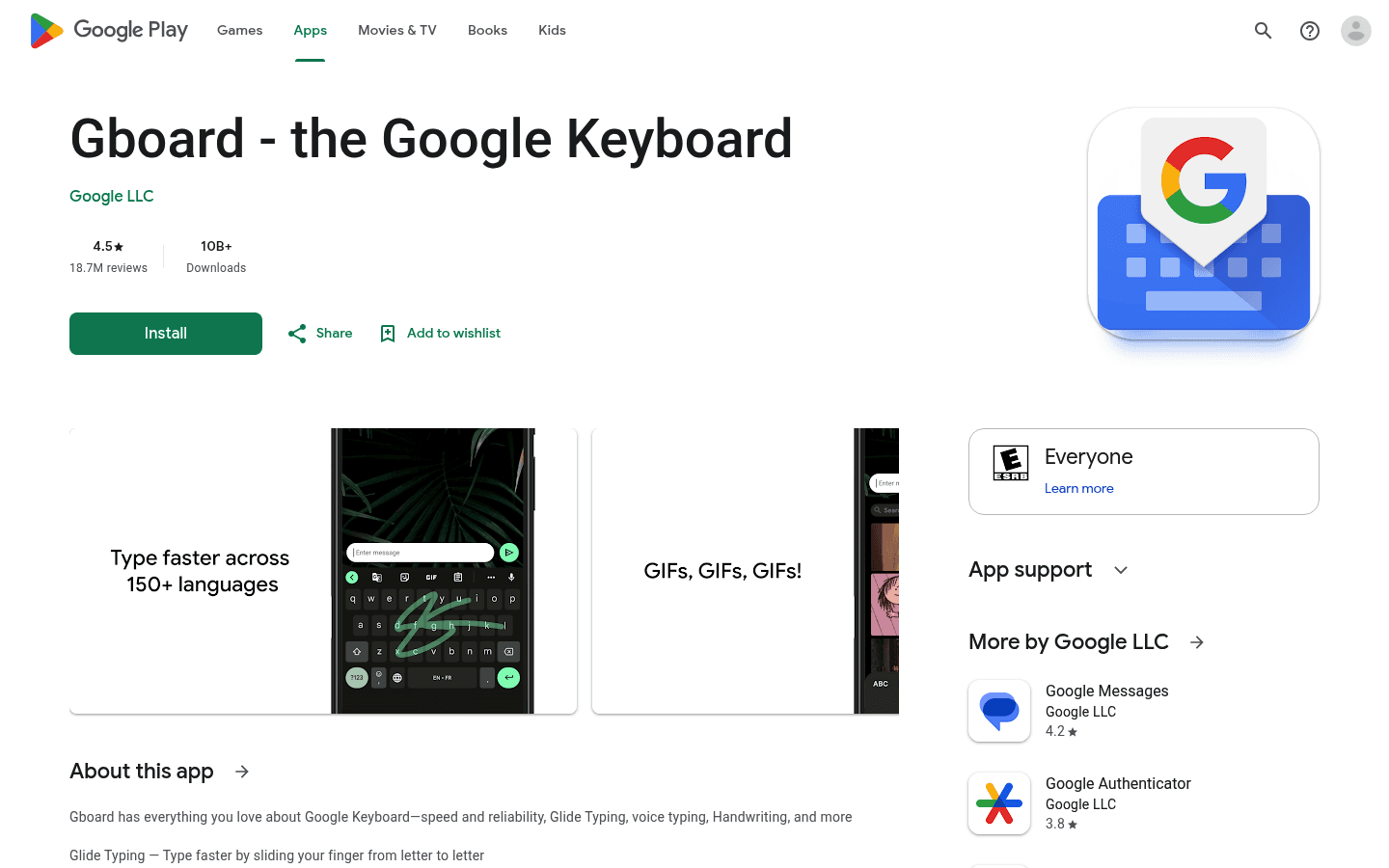
Gboardは、短いメッセージ作成に最適な、Android向けの優れた無料音声入力アプリです。多くの端末にプリインストールされており、Googleの優れた音声認識エンジンを搭載しているため、移動中でもスムーズに話した言葉をテキスト化できます。
最大のメリットはその手軽さです。テキストフィールドをタップし、マイクアイコンをタップして話しかけるだけ。短い返信、検索窓への入力、クイックなメモ作成、カジュアルなメッセージ送信に最適です。
選ばれる理由: 完全無料で高速、かつ標準のキーボード操作に完全に組み込まれている点。
Androidでの活用例: WhatsAppでの返信、テキストメッセージ送信、検索、短いメール、素早いメモ書き。
デメリット: 総合的な執筆支援アプリではないため、VoicyのようなAIによる文章整形、ファイル文字起こし、複数デバイスをまたぐ高度な執筆ワークフローは備わっていません。
結論: 無料で手軽な、短文向けのAndroid音声入力機能だけを必要としている場合は、まずGboardをご利用ください。
3. Wispr Flow:Android向けの最適なAI音声入力バブル
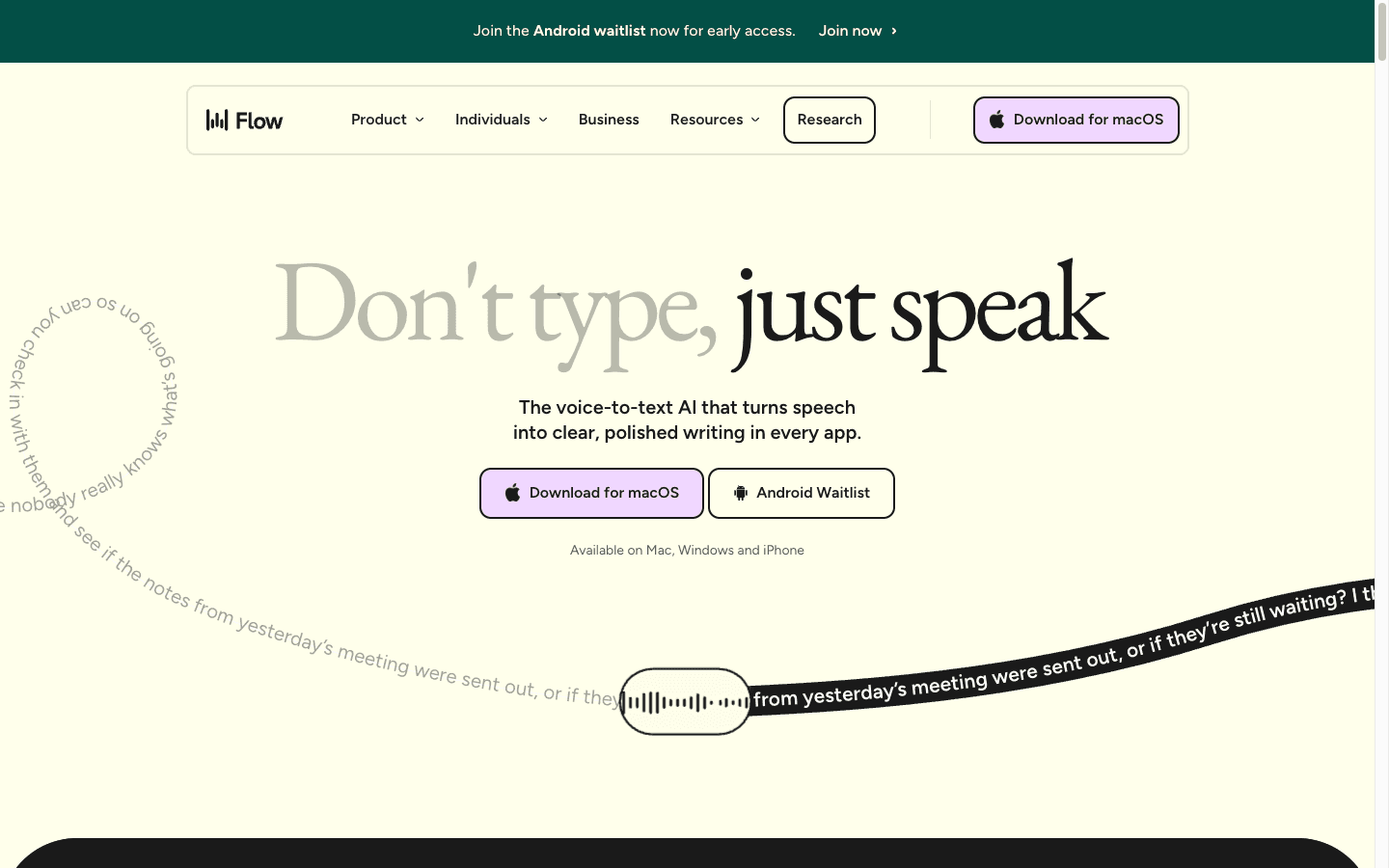
最適な用途: Androidのテキスト入力フィールドに話しかけながら、AIによる文章整形を活用したい方
対応プラットフォーム: Android、iPhone、Mac、Windows
料金: Wispr FlowのAndroidページによると、Android版のローンチ期間中は無料で制限なく利用可能
Wispr Flowは、洗練されたAI音声テキスト化ツールです。Android版では、テキスト入力フィールドの上に浮かぶ「フローティングバブル」が採用されており、普段のキーボードを切り替えることなくシームレスに音声入力を開始できます。
Flowは、まとまりのない話し言葉を整った文章に変換するのが得意です。言い淀んだり、途中でポーズを挟んだり、不完全なフレーズで話したりしても、標準の音声入力よりはるかに正確で読みやすいテキストを出力します。
選ばれる理由: さまざまなアプリ内で直接音声入力ができる、画期的なAndroid向けフローティングバブル機能。
Androidでの活用例: メッセージ送信、SNSへの投稿、メールの返信、メモ書き、フォーム入力。
デメリット: Android向けのワークフローが新しいため、一部のユーザーが躊躇するようなシステム権限の許可が必要になる場合があります。
結論: Wispr FlowはAndroidにおいて強力なAI音声入力の選択肢ですが、ディクテーションに加えてファイルアップロード文字起こしも必要で、かつ長期的な価格設定の明確さを重視する場合は、やはりVoicyが一番の選択肢になります。
4. Speechnotes:長文のメモ作成に最適なシンプルなAndroidアプリ

最適な用途: 長時間の音声メモやプレーンテキストによる音声入力
対応プラットフォーム: Android、Web
料金: 無料プランあり、プレミアム機能や文字起こし用の有料アップグレードあり
Speechnotesは、シンプルさに特化した音声入力対応のノートパッドアプリです。アプリストアの説明では、「短文から長文まで対応するノンストップの音声認識ノートパッド」と紹介されています。
複雑な設定をすることなく、その場に座って長文のアイデアを音声入力したい場合に非常に便利です。一方で、複数のAndroidアプリをまたいで洗練された文章を作成するワークフローを求める場合には、少し機能が物足りなく感じられるかもしれません。
選ばれる理由: 無駄がなく、長時間の音声入力のキャプチャに特化している点。
Androidでの活用例: 日記の執筆、下書き用のメモ、会議の感想整理、講義ノート、大まかなアウトライン作成。
デメリット: システム全体で使える音声入力アシスタントというよりは、単体の「メモ帳アプリ」という使い心地にとどまります。
結論: 素早く手間をかけずに、音声だけで長文メモを取りたいときにSpeechnotesをお使いください。
5. Dragon Anywhere:プロフェッショナルな文書作成に最適なAndroid音声入力アプリ

最適な用途: 長文の本格的なドキュメント作成
対応プラットフォーム: Android、iOS
料金: 有料サブスクリプション
Dragon Anywhereは、外出先で長文ドキュメントを作成・編集するプロフェッショナル向けに構築されています。開発元のNuance社によると、長さや時間の制限なしに連続した音声入力をサポートしています。
日常的なチャットの返信よりも、レポート、フィールドワークのメモ、調査報告書、法的書類の下書きなど、フォーマルな文書作成に適しています。Dragonの強みは本格的な音声入力ツールとしての信頼性であり、手軽なメッセージング用アプリではありません。
選ばれる理由: 長文の音声入力と、モバイルでの高度なドキュメント編集に最適化されています。
Androidでの活用例: 現地調査レポート、クライアント向けの記録、症例メモ、長文の下書き作成。
デメリット: 日常の連絡用としてはコストが高く、動作も少し重く感じられる場合があります。
結論: 外出先からスマートフォンを使って長文の専門的なビジネス文書を作成する機会が多い方に、Dragon Anywhereを推奨します。
6. Otter:会議の文字起こしに最適なAndroidアプリ
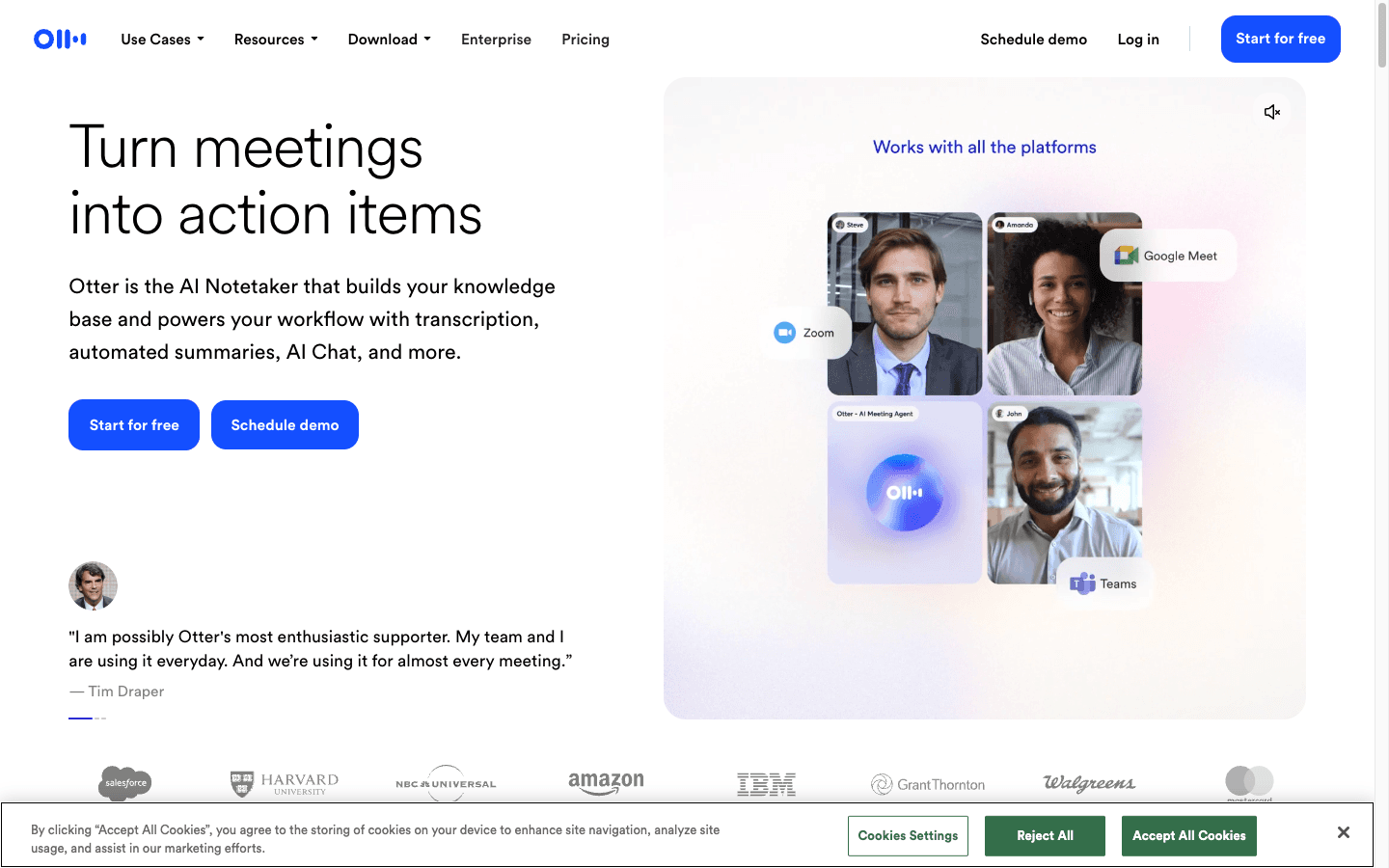
最適な用途: 会議、講義、インタビュー、チーム用議事録作成
対応プラットフォーム: Android、iOS、Web
料金: 無料プランおよび有料プラン
Otterは、一般的な音声入力アプリとは異なります。会話を録音して文字に起こし、さらに話された内容を自動で要約することに特化した会議用の音声テキスト化アプリです。
この機能は、授業中、セールスコール、インタビュー、対面での会議などにおいてAndroidデバイスで非常に役立ちます。ただし、Gmailで返信を書いたり、フォームに音声入力したりする目的には適していません。
選ばれる理由: 複数話者の識別、自動要約、検索可能なメモ機能など、会議に特化した設計。
Androidでの活用例: 会議の議事録作成、インタビューの録音、講義の記録、フォローアップ用メモの整理。
デメリット: あくまで会議に焦点を当てたツールであるため、Voicyのようにあらゆるアプリに音声入力する用途の代わりにはなりません。
結論: 日常の文字入力ではなく、会話やミーティングの正確なテキスト記録が必要な場合はOtterをお選びください。
7. Notta:多言語メモに最適なAndroid音声テキスト化アプリ
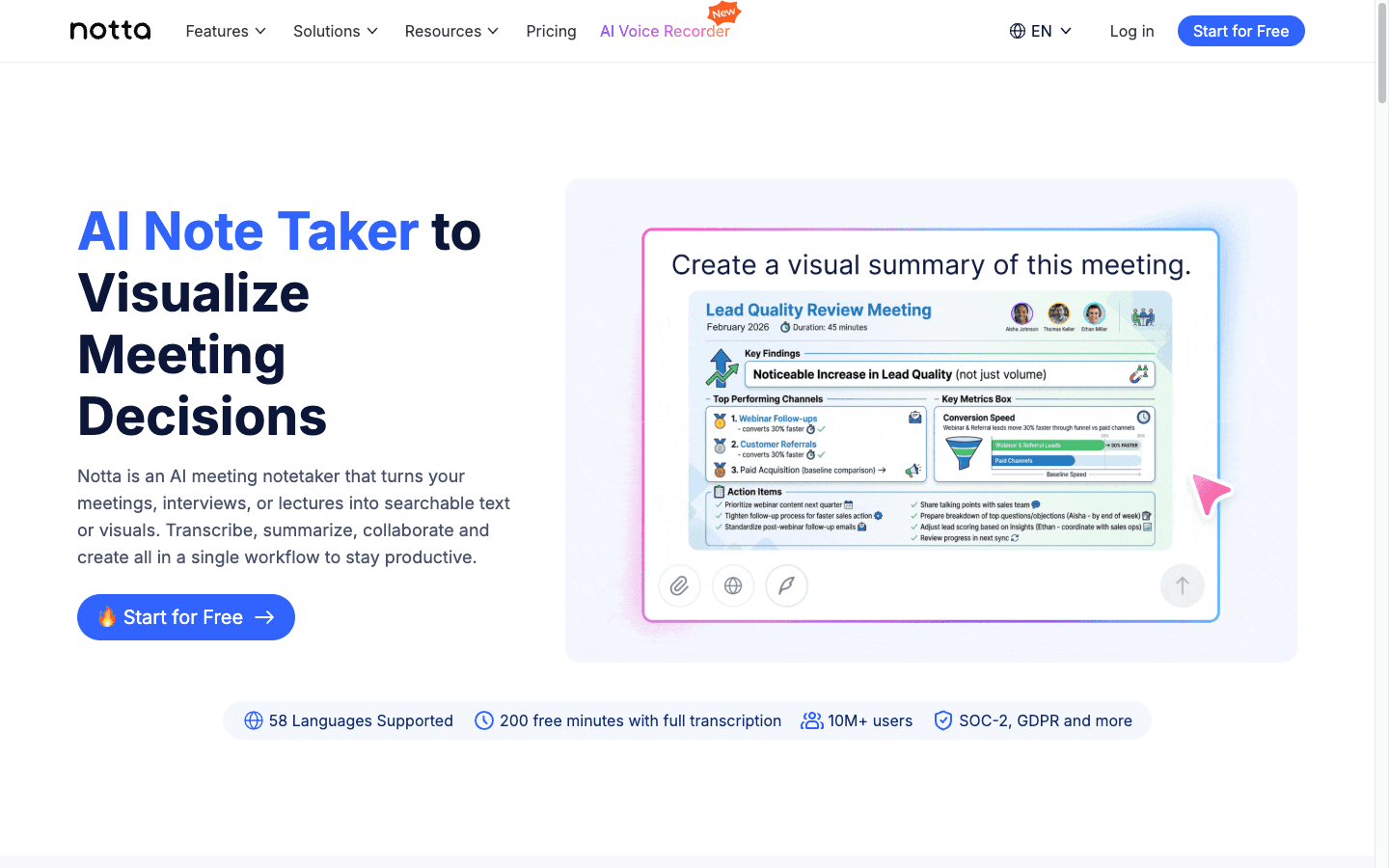
最適な用途: 多言語での会議、インタビュー、および録音データのテキスト化
対応プラットフォーム: Android、iOS、Web、各種ブラウザ
料金: 無料プランおよび有料プラン
Nottaは、AIを活用した会議メモ兼文字起こしアプリです。リアルタイムの録音や、音声ファイルをアップロードして、素早くテキストと要約を出力したい場合に最大の効果を発揮します。
複数言語が飛び交う環境での仕事や、会議やインタビューからの文字起こし作成に最適です。一方で、Androidのあらゆる入力欄にキーボード感覚で文字を入力する用途には特化していません。
選ばれる理由: モバイル向けに高度に最適化された文字起こし機能と、優れた多言語サポート能力。
Androidでの活用例: インタビュー、講義ノート作成、会議の議事録、多言語での録音データの書き起こし。
デメリット: 音声入力のためのキーボードというよりは、文字起こしデータを管理するワークスペースとしての側面に寄っています。
結論: あらゆるアプリへの文字入力よりも、スマホ単体での高度な文字起こしや他言語対応を重視するならNottaが最適です。
8. Rev:プロによる校正を選べる、最適なAndroid文字起こしアプリ
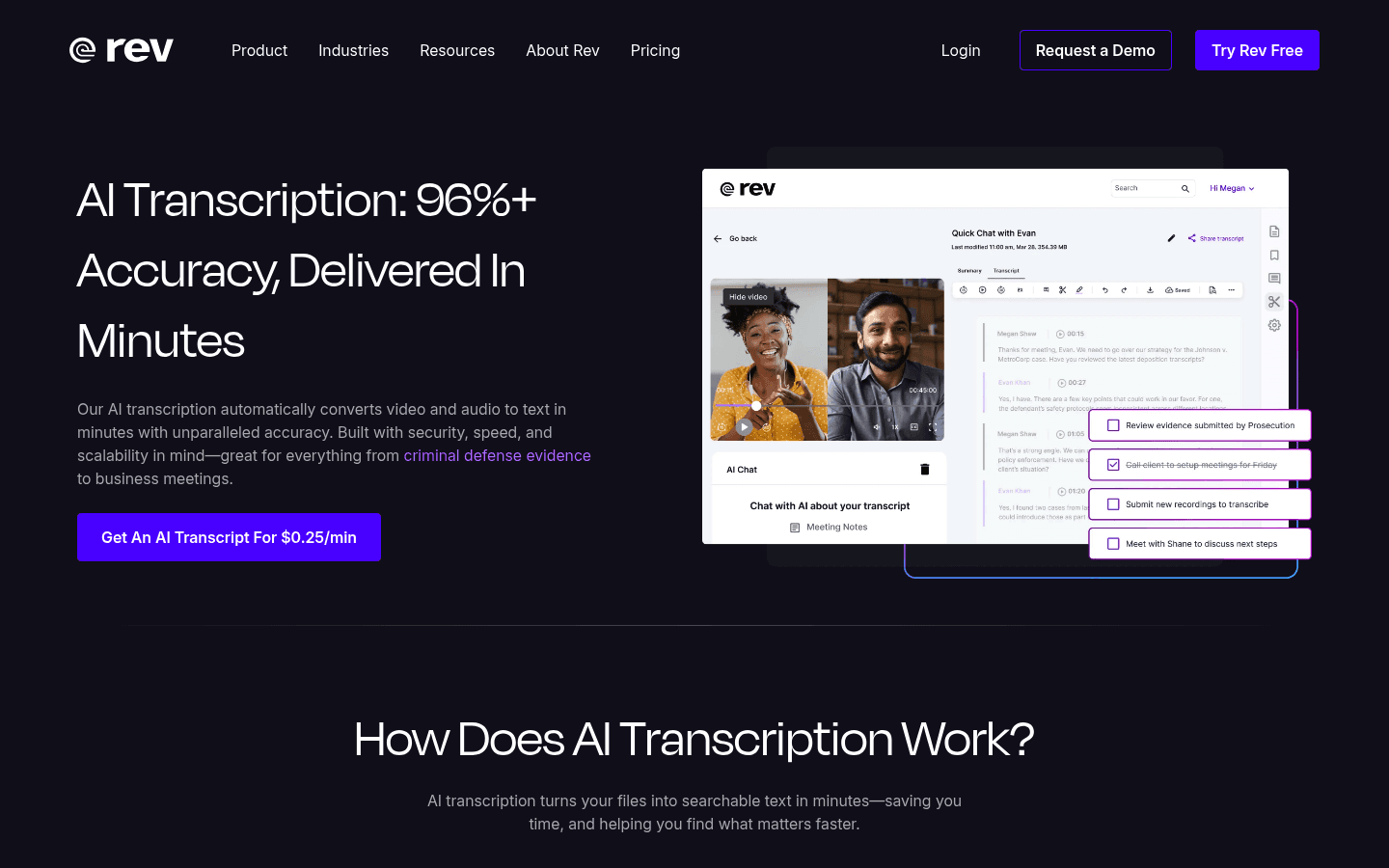
最適な用途: AIによる自動作成に加え、必要に応じて人間のライターによる文字起こしを注文したい場合
対応プラットフォーム: Android、iOS、Web
料金: 文字起こし量に応じた従量課金制
RevのAndroidアプリは、リアルタイムでの音声入力よりも、録音と文字起こしの依頼に特化しています。モバイルアプリから直接高音質で録音し、そのまま文字起こしを発注することができます。
絶対に間違えられない重要なシーンで、コストを支払ってでも人の手による正確な書き起こしが必要な場合に最適です。そのため、日常的なメッセージ入力用途では、VoicyやGboardほどの利便性はありません。
選ばれる理由: 高性能なAIによる音声テキスト化と、プロフェッショナルなスタッフによる校正サービスの両方を選択できる点。
Androidでの活用例: インタビュー、学術研究用のヒアリング、講義、法的または公的な録音、クライアントとの重要な会話記録。
デメリット: WhatsApp、Gmail、Slack、またはブラウザフォーム等への直接的なリアルタイム音声入力には設計されていません。
結論: 出力物としてテキストファイルが最終目標であり、精度の高い書き起こしを求める場合にRevをご利用ください。
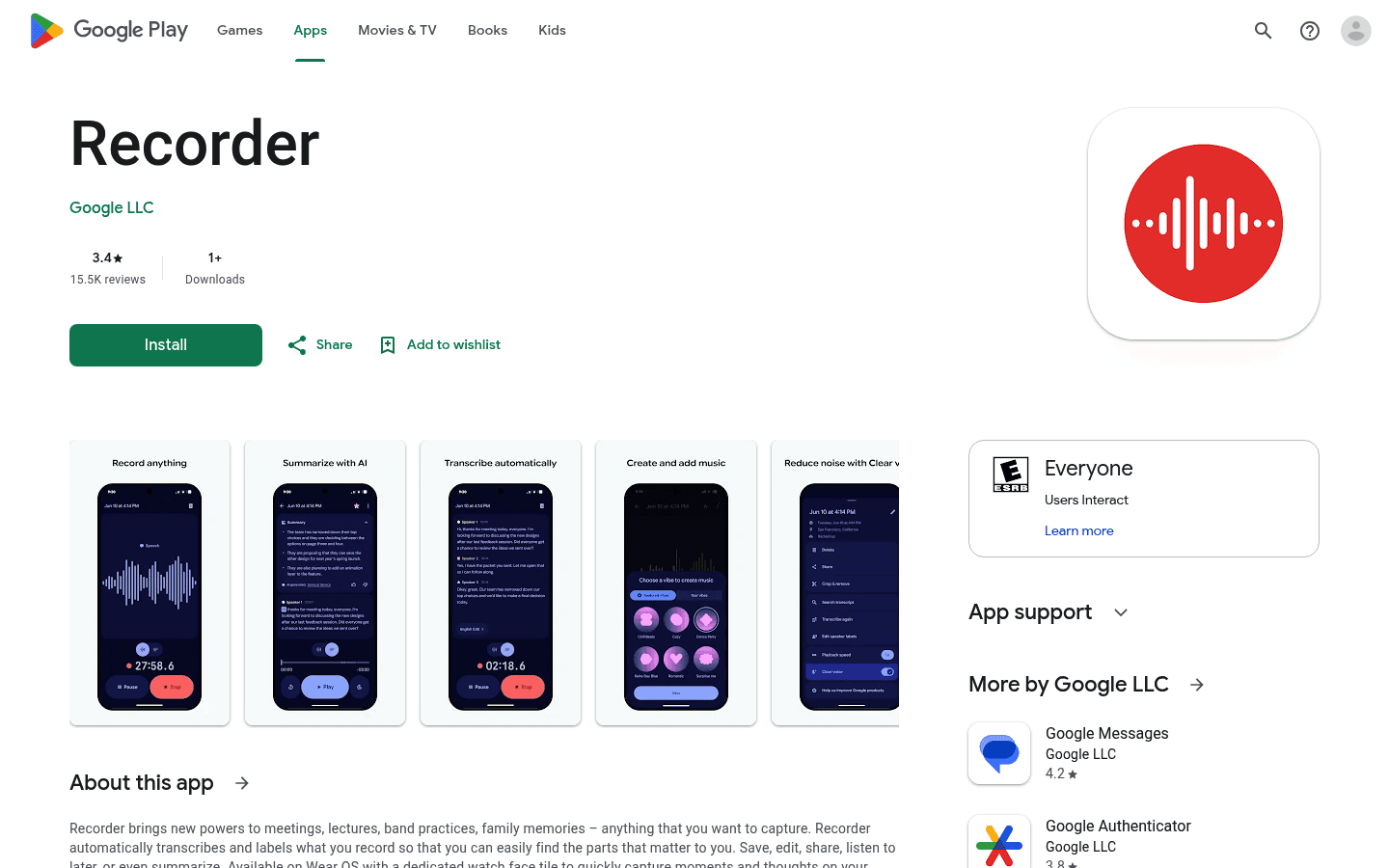
9. レコーダー(Google):Pixelユーザー向けの最高かつ無料の文字起こしアプリ
最適な用途: シンプルな録音と同時に文字起こしも行いたいPixelユーザー
対応プラットフォーム: Android(Google Pixelデバイスに最適化)
料金: 無料
Googleの「レコーダー」アプリは、利用可能な環境であれば極めて強力な無料アプリです。Playストアの説明にもある通り、録音、音声のテキスト化、話者の識別、データの保存、編集、共有をシームレスに行えます。
録音機能がメインのアプリであるため、会話のキャプチャやアイデアのブレインストーミングには適していますが、他のアプリに文字を流し込むためのAndroid音声入力ソフトとしては機能しません。
選ばれる理由: Pixel端末に完全最適化されており、無料でシンプルながら、非常に高精度な録音・文字起こしを行える点。
Androidでの活用例: ボイスメモ、講義の記録、インタビュー、アイデアの即時保存。
デメリット: システム全体の入力キーボードの代わりにはなりません。
結論: 録音したデータを音声テキスト化するにはGoogleレコーダーを使い、声で文章を執筆する用途にはVoicyやGboardを使いましょう。
ユースケース別:おすすめAndroid音声入力アプリ
最適なAndroid向け音声入力アプリは、あなたが何を執筆、あるいは記録したいかによって異なります。
総合ベスト: Voicy。Android、PC、ブラウザ、iOSをまたぐ優れたワークフローを提供し、ファイルの文字起こしにも対応しているため。
最もおすすめの無料アプリ: Gboard / Google音声入力。Androidに最初から標準搭載されていることが多いため。
LINEやWhatsApp、クイックな返信: 簡単な返信ならGboardで十分ですが、しっかりと推敲されたメッセージを送りたいならVoicyが最適です。
Gmailでのメール作成: フォーマルなビジネスメールには文章を整えてくれるVoicyがおすすめ。手短い返信ならGboardが役立ちます。
Slackでのやり取り: 報告や連絡を整理して簡潔に伝えたい場合は、Voicyを使ってスムーズにテキストを整形しましょう。
メモやドキュメント作成: 複数デバイス間でシームレスに執筆したい場合はVoicy、シンプルな長文音声メモならSpeechnotesが便利です。
会議での利用: OtterやNottaなどの会議録音に特化したツールが最適です。
音声ファイルの文字起こし: 通常のビジネス用途ならVoicy、プロによる精密な書き起こし校正が必要ならRevがおすすめです。
本格的な業務レポート作成: 長時間、高機能なドキュメント編集に対応したDragon Anywhereをお試しください。
Android向けの無料音声入力アプリだけで十分か?
短文や手軽な連絡であれば、Androidに搭載されている無料の音声テキスト化アプリで全く問題ありません。Gboardを使えば、検索やクイックな返信、ちょっとしたメモを音声で素早く作成できます。
しかし、作成する文章が長くなるにつれて、無料のツールでは限界を感じるようになります。句読点の打ち漏らしや、無駄なつなぎ言葉がそのまま残ったり、文章全体の構成が崩れたりして、結局は手動で一から編集し直さなければならないことが多くなるためです。
もし毎日の業務において、音声入力が不可欠な役割を担っているなら、VoicyのようなAIを搭載したツールをご検討ください。GmailやSlack、ドキュメントの執筆や音声テキスト化にかける時間を大きく削減できるため、導入の価値を十分に感じていただけます。
Androidで音声テキスト化の精度を高めるコツ
できるだけ静かな場所で話す: 周囲の騒音や雑音は、音声認識ソフトの精度を著しく下げる原因になります。
一語一語ではなく、フレーズで話す: 最新の音声認識エンジンは、前後の文脈を判断して正確な漢字変換や文章作成を行います。
必要に応じて記号を発話する: アプリの仕様によっては「てん(、)」「まる(。)」と発話して入力する必要があります。自動で補完してくれる高度なツールもありますが、必要に応じて使い分けましょう。
固有名詞や数値は必ず見直す: 人名、専門用語、製品名、数値は、音声認識で最も誤変換が発生しやすい部分です。
用途に合わせたツール選定: 音声入力アプリは文章作成のために、会議用アプリは会話の記録や要約のためにそれぞれ設計されています。
騒がしい場所ではヘッドセットを使う: 指向性マイクやヘッドセットを装着することで、騒音下でもAndroidの音声入力精度が劇的に改善します。
音声入力のスピード向上についてさらに深く知りたい場合は、当サイトのおすすめ音声入力アプリ総合ガイドをご覧ください。PCファーストの環境で比較したい場合は、音声認識ソフトの比較ガイドも用意しています。
Android音声入力アプリに関するよくある質問(FAQ)
Androidで最もおすすめの音声入力アプリは何ですか?
総合的にはVoicyが最もおすすめです。Android、Mac、Windows、ブラウザ、そしてiOSでも動作し、デバイスをまたいで同一のワークフローを維持できます。また、保存されたオーディオファイルの音声テキスト化にも対応しています。
本格的な文章作成に使えるAndroidアプリはどれですか?
本格的に執筆のワークフローを効率化させたいなら、Voicyが最良の音声入力アプリです。一方、チャットでの日常的なやり取りレベルであれば、Gboardの標準機能で十分に事足ります。
Android向けの最高の無料音声入力アプリはどれですか?
ほとんどのユーザーにとって、Gboard(Google音声入力)が最も手軽で優れた無料アプリです。キーボードに最初から統合されており、日常の短文作成にとても便利です。Voicyは有料プランに移行する前に、無料トライアルを利用することができます。
AndroidのWhatsAppやLINEなどで音声入力できますか?
はい、可能です。手軽な返信であれば、Gboardのマイク入力を使うだけで簡単に音声入力できます。もし長文のメッセージや、誤字脱字のないクリアな文章を送りたい場合は、文章整理のサポートをしてくれるVoicyを検討しましょう。
Gmailのメール作成にAndroidの音声入力は使えますか?
はい、利用できます。簡単なメッセージの返信ならGboardで十分ですが、取引先などへ送るビジネスメールの下書きなどには、AIによる優れた整形機能が備わったVoicyを使うことで、誤字を減らし洗練されたメールが送れます。
Androidの音声入力アプリで、音声ファイルの文字起こしはできますか?
対応しているものもあります。Voicyは、リアルタイムの音声入力だけでなく、手元にある音声ファイルの文字起こしにも対応しています。他にもOtter、Notta、Rev、Googleレコーダーなどもファイル処理が可能ですが、これらは一般的な文章作成よりも「議事録の文字起こし」に比重を置いています。
GboardによるGoogle音声入力だけで十分ですか?
短い文章のやり取りやWeb検索、簡単なメモ程度であれば、Gboardで十分です。しかし、AIによる自動文章整形、音声ファイルのアップロード文字起こし、スマホとPCを横断した一貫した執筆作業を行いたい場合、Gboardの機能だけでは不十分になります。
※スマートフォンの音声認識エンジンについて
Android OSは世界最高水準の音声認識エンジンをバックグラウンドに備えているため、簡単な音声テキスト化の処理であればデバイスの基本機能だけでも十分に高精度な認識が可能です。
Dragon AnywhereはAndroidで今も役立ちますか?
はい、非常に役立ちます。Dragon Anywhereは、プロフェッショナルがスマートフォンから極めて長文のドキュメントを作成するために最適化されています。ただし、手軽な日常使いのアプリと比べるとコストが高く、動作も大掛かりなため、気軽なメッセージ作成用途には不向きです。
会議で使う場合、どのAndroidアプリを選ぶべきですか?
会議、インタビュー、セミナーなどにはOtterやNottaが最適です。これらは複数話者の発言を識別し、時間付きで文字起こしを作成、内容を要約する機能に特化しています。日常的に様々なアプリへ音声で文章を入力したいときは、Voicyを選択するのが賢明です。
Androidの音声入力アプリはオフラインでも動きますか?
端末の性能、使用キーボード、対応言語の設定などによって、一部の基本的な音声テキスト化機能はオフラインでも利用可能です。しかし、AIを活用した高度な自動整形やファイル文字起こしを行う最新の音声認識エンジンの多くは、クラウドでデータを処理するためインターネット環境が必要となります。
まとめ
最適な音声入力アプリ Android向けツールの選択肢は、作成したい文章の種類や目的によって決定します。手軽で無料な音声入力をお望みなら、Gboardが最もスムーズです。また、会議のすべてを記録したいならOtterやNottaを、業務報告などプロ仕様の長文書類作成ならDragon Anywhereが最適でしょう。
そして、スマホでもPCでも本格的に文章を声で執筆したいと考えている多くのユーザーには、総合的にVoicyが一番のおすすめです。Androidはもちろん、Mac、Windows、ブラウザ、iOSをサポートし、アップロードされた音声ファイルの文字起こしもスムーズに処理します。
モバイルとデスクトップの両方で、日々のテキスト作成時間を大幅に節約したい方は、まずVoicy音声入力アプリの紹介ページをチェックしてみてください。