
要約:iPhone向けおすすめ音声入力アプリ(2026年)
磨き上げられた文章を作成するための、iPhone向けの優れた音声入力アプリをお探しなら、まずは Voicy をお試しください。iPhoneで手軽に短い文章を無料で音声入力するなら、やはり標準機能の「音声入力」が最適ですが、より自然で綺麗な文章に仕上げたい場合や、ファイルの文字起こしを行いたい場合、そしてスマートフォン、デスクトップ、ブラウザ間で同じワークフローを共有したい場合には、無料トライアルや有料プランを備えた Voicy がより強力な選択肢となります。
Voicy: 洗練された文章作成、デバイス間連携、リアルタイム音声入力、録音済みの音声文字変換ソフトとして総合的に最も優れたiPhone向け音声入力アプリ。
Appleの音声入力: iPhoneで素早く、短く、無料で音声入力を行うための最も優れた標準機能。
Wispr Flow: さまざまなiPhoneアプリ内で、話した言葉を綺麗なテキストに変換したい方向けの強力なAI音声入力キーボード。
Superwhisper: オフラインでも動作する音声認識エンジンとプライバシーを重視するiPhoneユーザーに最適。
Otter: 会議の議事録、通話のテキスト化、話者識別が主な目的である場合に最適。
Just Press Record: iPhone、iPad、Mac、Apple Watchで素早くボイスメモを記録できる、最もシンプルな音声入力アプリ。
Notta: 多言語の音声テキスト化や、録音データからの要約作成に最適。
Dragon Anywhere: 既存のDragonユーザーや専門的な音声認識ソフトのワークフローを求める方に最適(利用可能性は事前にご確認ください)。
結論: iPhone向けに最適な音声入力アプリをお探しの大半の方にとって、声を使って本格的なメール、メモ、ドキュメント、仕事用のメッセージを作成するなら Voicy が最善の選択肢です。アプリを追加したくない場合や、iPhoneでの簡単な音声入力だけで十分な場合は、まずは標準のApple音声入力をお使いください。テキストの作成よりも会議の記録がメインであれば、OtterやNottaのような音声文字変換ソフトを選ぶのが賢明です。
2026年、なぜiPhoneの音声入力に専用アプリが必要なのか
iPhoneの標準音声入力はすでに非常に便利です。キーボードのマイクアイコンをタップして話すだけで、Appleの音声認識エンジンがあなたの声をテキストに変換してくれます。
短いメッセージを送る程度なら、これだけで十分です。しかし、誤字のないビジネスメール、長文のメモ、クライアントへの報告書、LinkedInの投稿、あるいはアップロードした音声ファイルからの文字起こしが必要な場面では、物足りなさを感じるでしょう。
そこで役立つのが、専用のiPhone向け音声入力アプリです。優れた音声認識apiやアプリは、単に言葉をテキスト化するだけではありません。句読点を自動で補い、不要な「えーと」などの言葉(フィラー)を取り除き、アイデアを整え、iPhone、Mac、Windows、ブラウザにまたがってスムーズな執筆を支援します。
本ガイドでは、2026年において実用性の高いiPhone音声入力アプリを比較します。検索ボリュームの多い「iphone 音声入力」「iphone 音声入力アプリ」「iphone 文字起こし」といったキーワードを意識し、iPhone向けの内容に焦点を当てています。
おすすめのiPhone音声入力アプリの選定基準
私たちは、単なる機能リストの長さではなく、実際のiPhoneでの音声入力における実用性を重視して以下の基準で評価しました。
文章の品質: 話し言葉の乱れを、どれだけ自然でクリアなテキストに修正できるか?
iPhoneへの最適化: パソコン上だけでなく、iPhoneの画面や操作性にも適しているか?
複数デバイス対応: Mac、Windows、ブラウザ、iOS、Android間でシームレスに作業を継続できるか?
用途への適合性: 執筆、会議、ボイスメモ、専門的な音声入力など、目的に合っているか?
ファイルの文字起こし: リアルタイムの音声だけでなく、音声ファイルのアップロードに対応しているか?
価格と制限: 標準のApple音声入力と比較して、有料プランに見合う価値があるか?
デメリット: 各アプリの弱点や注意すべき点は何か?
商業的な意図として、本記事内のVoicyのメインリンクは Voicy音声入力アプリの紹介ページ を指しています。より幅広い背景については、おすすめ音声入力アプリ一覧 や、音声テキスト化総合ガイド をご参照ください。
iPhone音声入力アプリ比較
順位 | アプリ名 | 最適な用途 | iPhoneでの強み | 対応プラットフォーム | 価格 |
|---|---|---|---|---|---|
1 | 洗練された文章作成とデバイス間連携 | AIによる文章補正、リアルタイム入力、音声ファイル文字起こし | Mac, Windows, ブラウザ拡張機能, iOS, Android | 月額$8.49、年額$82、ライフタイムプラン$260(無料トライアルあり) | |
2 | iPhoneでの簡単な無料音声入力 | キーボードに標準搭載 | iPhone, iPad, Mac, Apple Watch | Appleデバイスユーザーは無料 | |
3 | AI音声入力キーボードの活用 | まとまりのない話し言葉を綺麗なテキストに変換 | Mac, Windows, iPhone, Android | 無料プランあり、各種有料プラン | |
4 | オフライン対応のAI音声入力 | フォーマット調整が可能なプライベート音声入力 | iPhone, iPad, Mac, Windows | 無料プランおよび有料Proライセンス | |
5 | 会議やインタビューの記録 | 会話の録音、音声テキスト化、および要約 | iPhone, Android, Web | 無料プランあり、各種有料プラン | |
6 | 素早いボイスメモ作成 | ワンタップでの録音と文字起こし | iPhone, iPad, Mac, Apple Watch | App Storeでの買い切りアプリ | |
7 | 多言語の録音データ処理 | 高精度な文字起こし、翻訳、および要約 | iPhone, Android, Web | 無料プランあり、各種有料プラン | |
8 | 専門的な音声入力ワークフロー | 長文のモバイル入力とカスタム辞書の登録 | iPhone, Android | サブスクリプション制(提供地域に限りがある場合があります) |
1. Voicy:総合的に最も優れたiPhone向け音声入力アプリ
最適な用途: 整ったビジネス文章の作成、チャットアプリでのメッセージ、メモ、複数デバイス間での音声入力連携
対応プラットフォーム: Mac, Windows, ブラウザ拡張機能, iOS, Android
価格: 無料トライアル後、月額$8.49、年額$82、またはライフタイムプラン$260
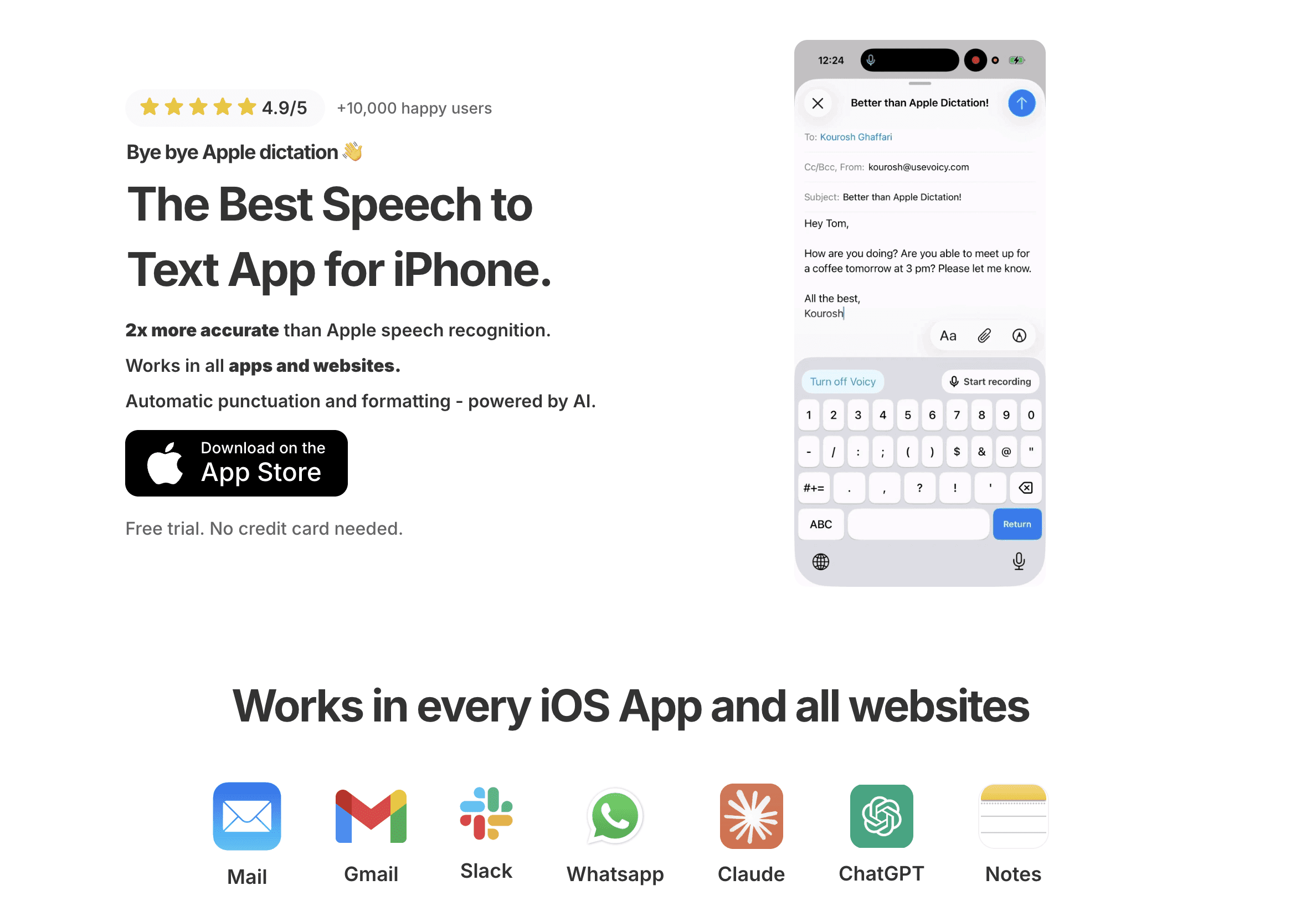
Voicy は、単に声をそのままテキスト化する以上の価値を求める方に最もおすすめのiPhone音声入力アプリです。スマートフォン、パソコン、ブラウザをまたいで、話した言葉を綺麗に整えられた文章へと変換する設計になっています。
iPhoneでの音声入力は、移動中にスマホで始めて、後からパソコンで仕上げるという使い方が多くなります。Voicyなら、iPhoneで下書きを音声入力し、あとからノートパソコンでドキュメントを完成させる、といった作業がスムーズに行えます。
また、リアルタイムの音声入力だけでなく、録音済みのファイルをアップロードして音声文字変換ソフトとして使用することも可能です。その場で話すだけでなく、保存しておいた音声データを後からテキスト化する用途にも対応しています。
ビジネスシーンでの実用性も高く、メール、Slack、各種メモ、ブラウザ上の入力フォーム、長文のドラフト作成などに対応しています。MacやWindows、またはブラウザ拡張機能と組み合わせることで、どのデバイスからでも一貫した入力環境を利用できます。
Voicyが1位である理由
iPhone、Android、Mac、Windows、ブラウザ間でシームレスに動作する。
リアルタイムの音声入力と、音声ファイルの文字起こしの両方をサポートしている。
単なる書き起こしではなく、最終成果物としての「綺麗な文章」を作るために設計されている。
長文メールやビジネス用のメモ作成、複数デバイスでの連携において、Apple標準機能よりも圧倒的に効率的である。
無料トライアルが用意されており、料金体系も分かりやすい。
最大のデメリット: 無料トライアル終了後は有料となります。週に数回、短いメッセージを送る程度であれば、Appleの無料音声入力で十分かもしれません。
まとめ: iPhoneでの実用的な音声文字変換ソフトを求めており、文章のクオリティ、ファイル起こし、そしてデバイス間でのスムーズな連携を重視するなら、Voicyの無料トライアルから始めるのが最もおすすめです。
2. Apple音声入力:iPhone標準の最も手軽な選択肢
最適な用途: 短いメッセージ送信、簡単なメモ作成、アプリを導入しない手軽な音声入力
対応プラットフォーム: iPhone, iPad, Mac, Apple Watch
価格: Appleデバイスに標準搭載(完全無料)
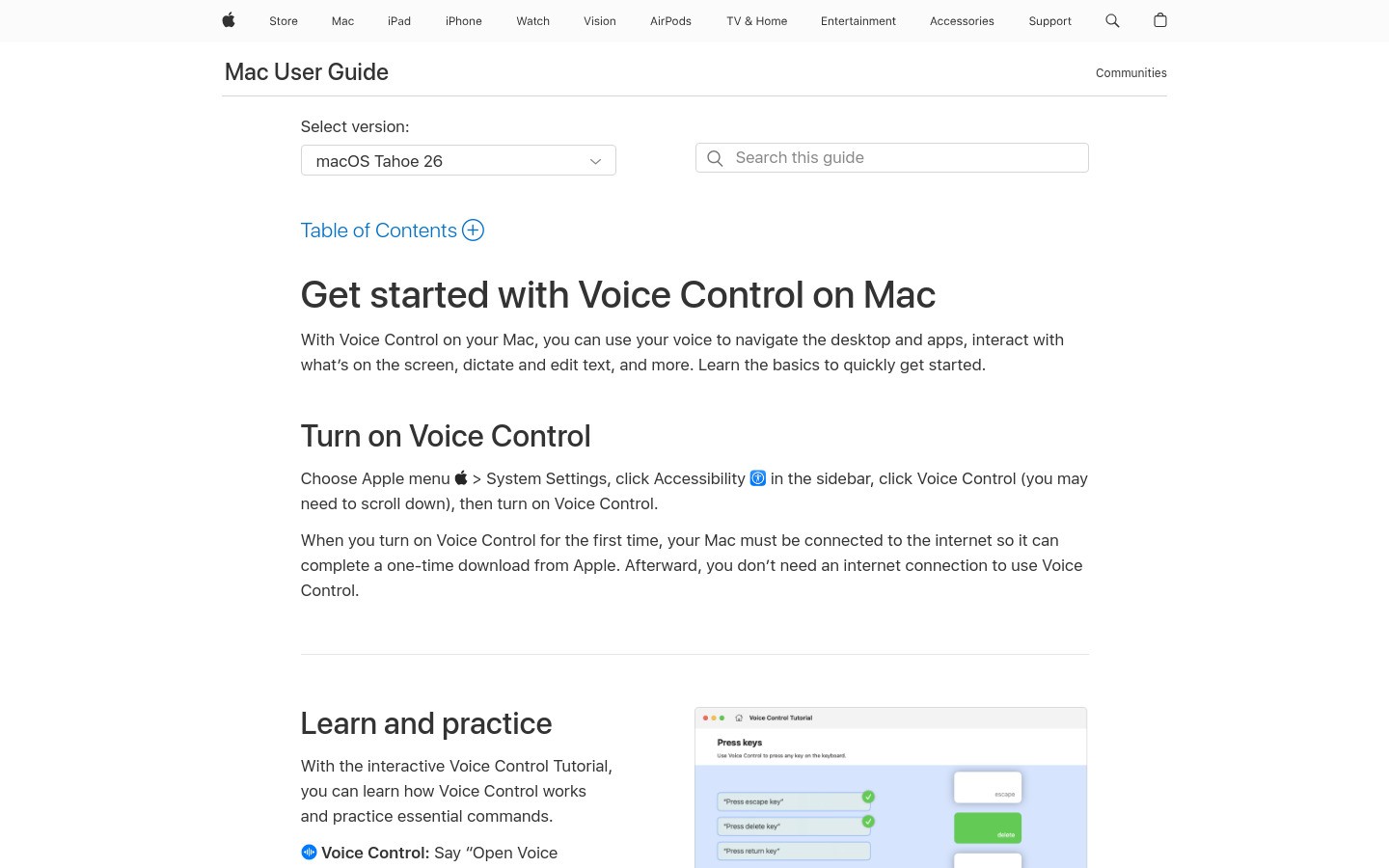
Appleの音声入力 は、iPhoneで最も簡単に音声入力を試せる方法です。キーボードのマイクアイコンをタップして話しかけるだけで、入力欄にテキストが即座に反映されます。
LINEやメッセージの返信、リマインダーの設定、検索窓での入力、手短なメモ作成に最適です。何より最初から入っており、操作も極めてシンプルです。
設定から「一般」>「キーボード」へと進むことで、簡単に「音声入力」を有効にできます。新しいアプリをインストールすることなく、今すぐ使い始めることができます。
Apple標準音声入力が活躍するシーン
短いテキストメッセージの返信
手軽なリマインダー登録
ウェブの検索クエリ入力
シンプルな思いつきメモ
追加アプリをインストールしたくない場合
最大のデメリット: 長文の構成、音声ファイルの文字起こし、AIによる自動編集などには対応していません。ビジネス用途で長文を吹き込むと、後から手動で手直しする手間が発生しがちです。
まとめ: Appleの標準音声入力は、日常のちょっとした操作には最適な無料の基礎ツールです。より洗練された文章作成、長文のドラフト作成、音声ファイルのテキスト化、またはWindowsなどの他デバイスと連携したい場合は、Voicyへのステップアップを検討しましょう。
3. Wispr Flow:強力なiPhone用AI音声入力キーボード
最適な用途: さまざまなアプリ内で、AIによる自動修正音声入力を利用したいユーザー
対応プラットフォーム: Mac, Windows, iPhone, Android
価格: 無料プランあり、各種有料プラン
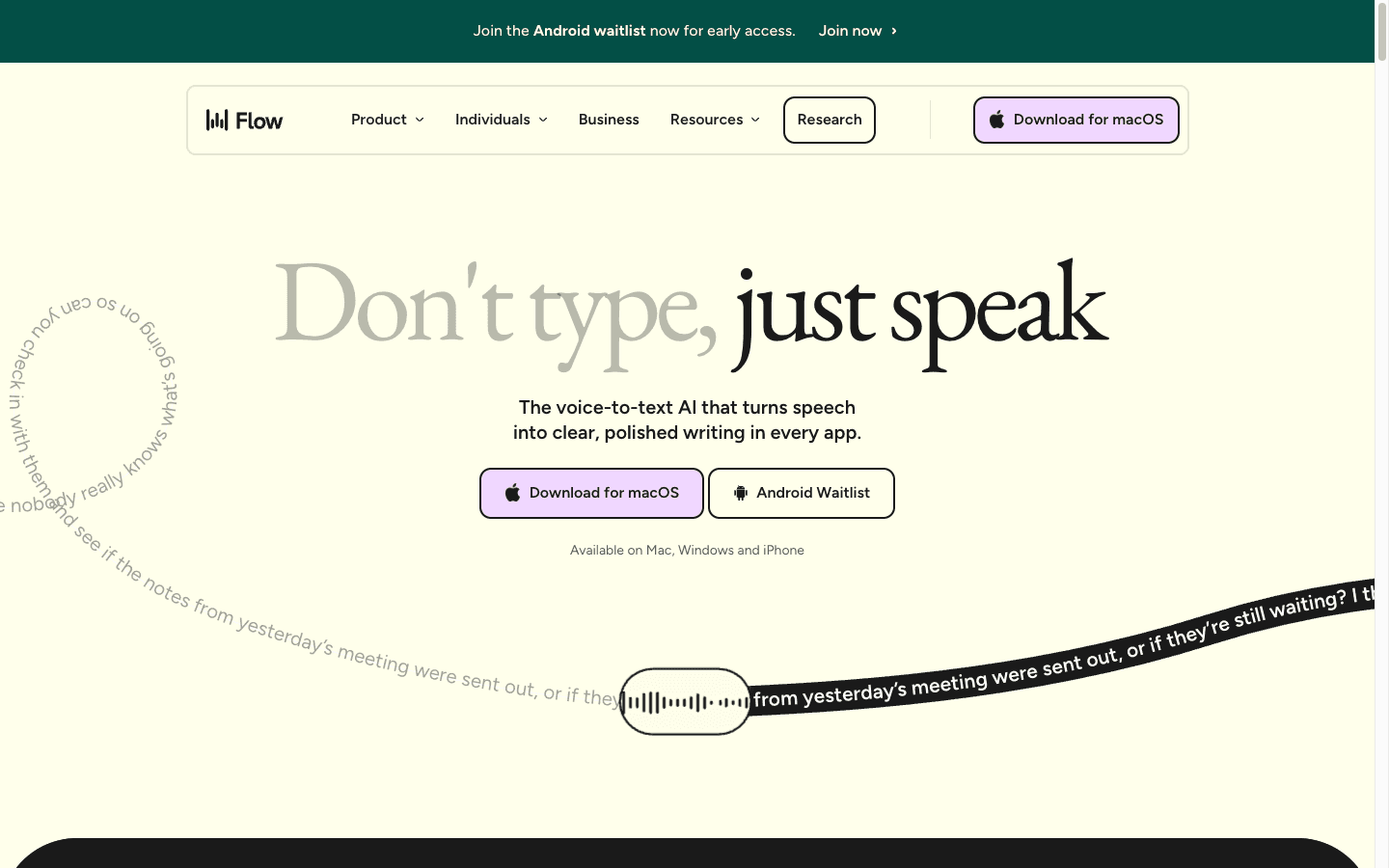
Wispr Flow は、iPhone用の音声入力キーボードを備えた洗練されたアプリです。雑に話した言葉でも、メッセージ、Slack、メール、WhatsApp、ChatGPTなどのアプリ内で自動的に綺麗なテキストに変換してくれます。
特に、キーボード一体型のスタイルを好むユーザーに強みを発揮します。単にノートに音声を記録するだけでなく、普段テキストを入力しているその場所で、直接クオリティの高いテキストを音声入力できます。
多くの方にとって、主な比較対象は「Voicy vs Wispr Flow」になるでしょう。Flowも非常に優秀なツールですが、Voicyは綺麗な文章作成に加え、音声ファイルの文字起こしにも対応し、スマートフォン、PC、ブラウザ間で一貫して使いやすい点から、総合評価で一歩リードしています。
最大のデメリット: iPhoneにおいて、サードパーティ製のキーボードやショートカット連携は、Apple純正キーボードに比べると操作感に少し慣れが必要です。
まとめ: キーボードから直接AIによる音声入力を行いたいなら、Wispr Flowは有力な候補です。一方で、ファイルの書き起こしや、より広範なテキスト作成ワークフローを求めるなら、全体的なバランスに優れたVoicyをおすすめします。
4. Superwhisper:オフライン対応の安全なiPhone向けAI音声入力
最適な用途: プライバシー重視派や、インターネットに接続しない環境での音声入力
対応プラットフォーム: iPhone, iPad, Mac, Windows
価格: 無料プランあり、有料Proライセンス
Superwhisper は、プライバシー保護、オフライン動作、AIフォーマット調整に優れた、信頼性の高い音声認識エンジンを搭載したアプリです。話した声をテキストに変え、好みの書式に瞬時に整えてくれます。
スマホに向かって話し、瞬時に整形されたテキストを得るワークフローに最適です。MacやWindowsでも動作するため、モバイルとデスクトップを行き来しながら作業するユーザーにも役立ちます。
Superwhisperは、単なる録音アプリではなく、VoicyやWispr Flowと同様に「声で文章を書く」ために作られています。
最大のデメリット: 使い方によっては、ショートカットの設定やコピー&ペーストの操作が必要になる場合があり、Apple標準のマイクボタンを押すだけの操作に比べると少し手間がかかることがあります。
まとめ: セキュリティとオフライン利用を最優先するなら、Superwhisperはおすすめの音声入力アプリです。一方で、よりシンプルに複数デバイスで執筆や文字起こしを行いたい場合は、Voicyの方が手軽に使えます。
5. Otter:会議に最適なiPhone音声テキスト化アプリ
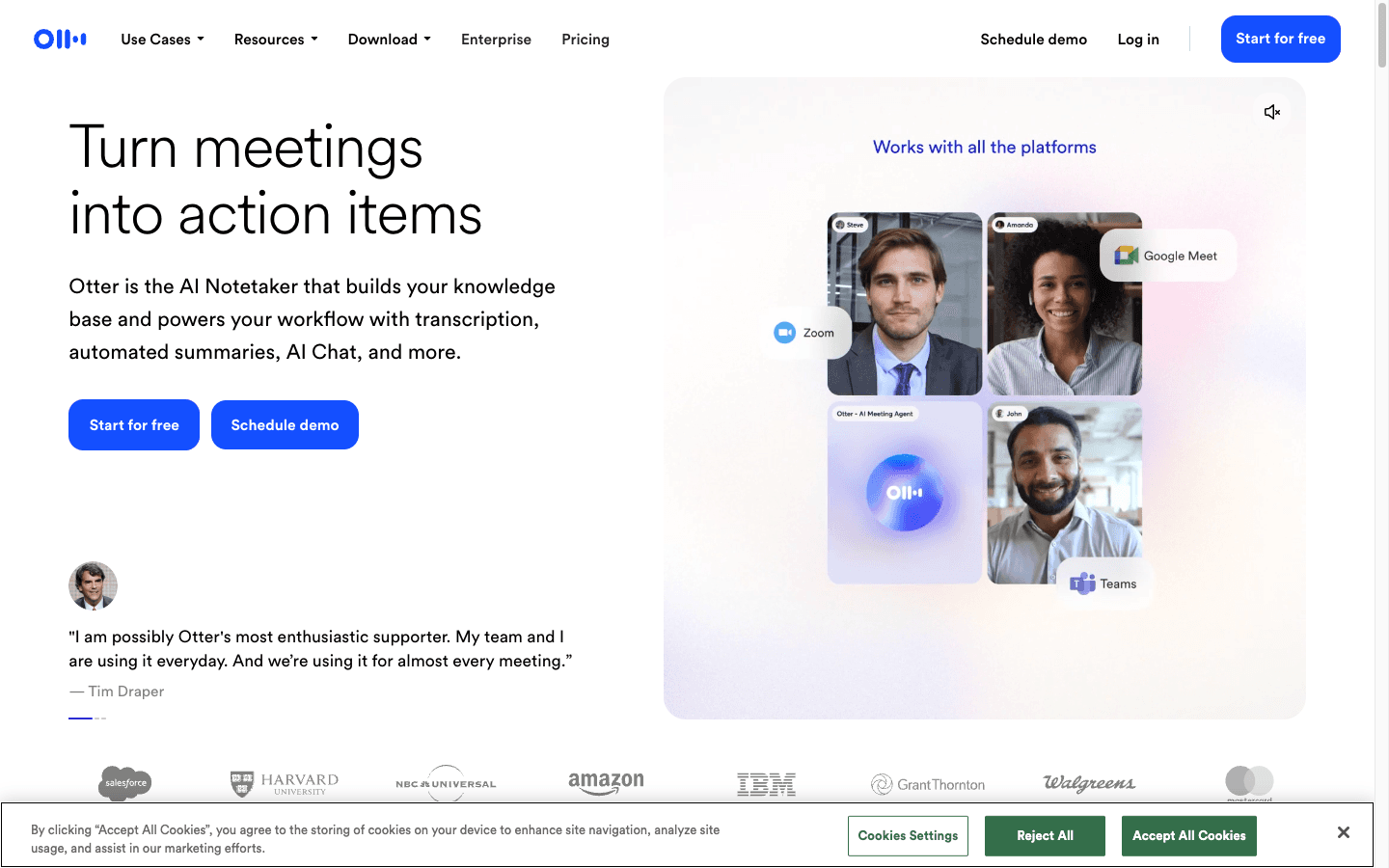
最適な用途: 会議、インタビュー、講義の記録、話者分離された文字起こし
対応プラットフォーム: iPhone, Android, Web
価格: 無料プランあり、有料プラン
Otter は、声でメールを入力するような用途には向いていません。しかし、対面やオンラインの会話を録音し、書き起こす用途においては抜群の性能を誇ります。
ミーティングやインタビュー、講義、通話の記録に Otter を活用してください。自動でテキスト化し、話し手を識別し、要約まで生成してくれます。学生、ビジネスパーソン、ジャーナリストに非常に重宝されています。
「文章を執筆したいのか」それとも「会話を記録したいのか」で選ぶべきアプリは変わります。執筆目的ならVoicyやApple音声入力、会議の記録ならOtterが適しています。
最大のデメリット: あくまで会議の文字起こしに特化したソフトです。メールや日常のメモ作成などで、任意のテキスト入力エリアに直接書き込むための音声入力アプリとしては使いにくい仕様です。
まとめ: 会議の議事録作成にはOtterがベストです。日々のメッセージ作成や、自分一人の音声入力にはVoicyが適しています。
6. Just Press Record:手軽なボイスメモと文字起こしに最適
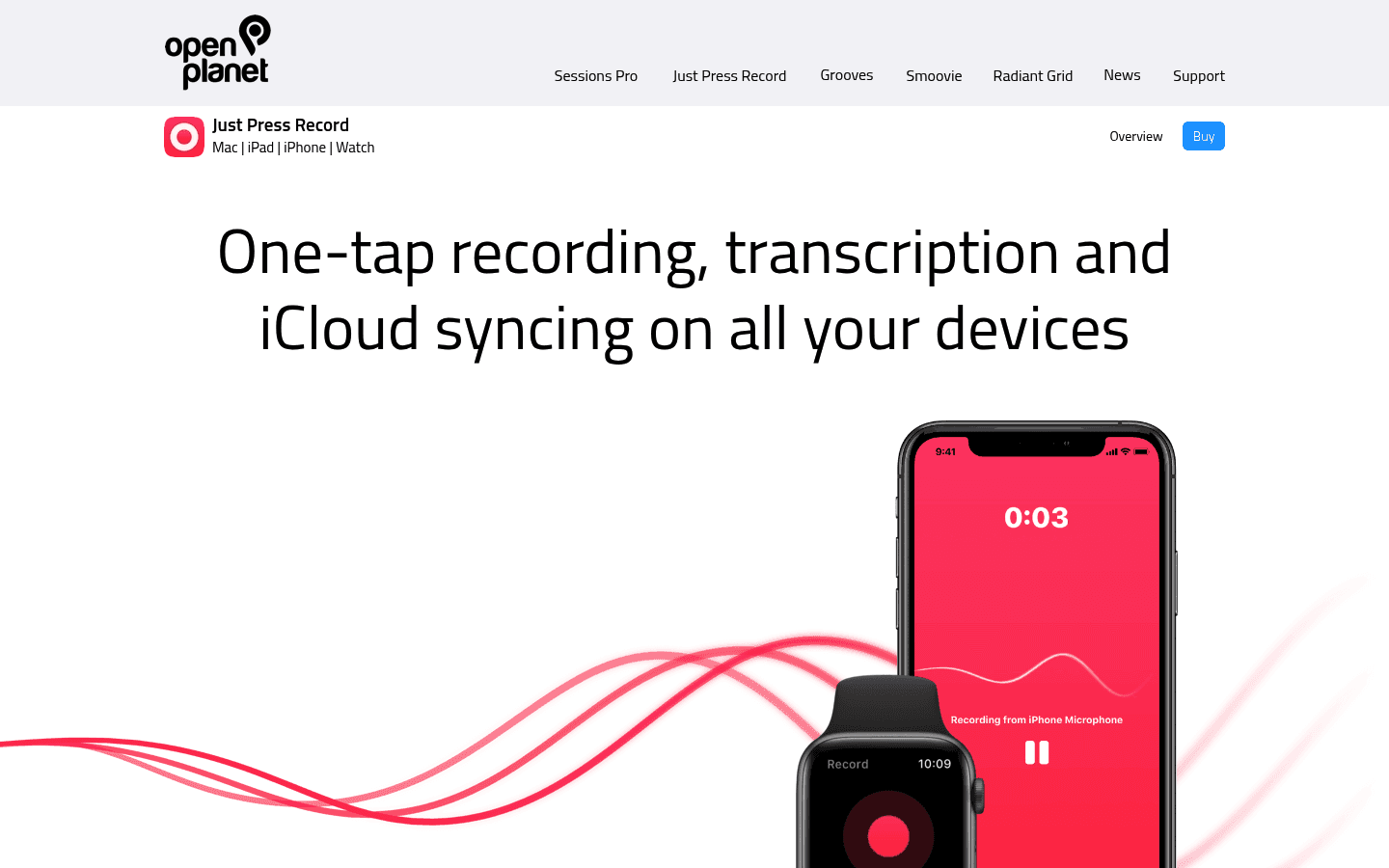
最適な用途: 素早いボイスメモの記録、Apple Watchでの音声キャプチャ、手軽な文字起こし
対応プラットフォーム: iPhone, iPad, Mac, Apple Watch
価格: App Storeでの有料アプリ(買い切り)
Just Press Record は、Appleエコシステムに最適化されたシンプルな録音・音声入力アプリです。iCloud経由で同期され、思いついたアイデアを即座に吹き込み、後から確認するのに非常に役立ちます。
最大のメリットは「起動の速さ」です。アプリを開いて録音ボタンを押すだけで、すぐに録音とバックグラウンドでのテキスト化が始まります。Apple Watchと組み合わせた録音デバイスとしても優秀です。
高度なAI文章補正機能などは備えておらず、高機能なライティングアシスタントというよりは、文字起こし機能付きの「スマートなICレコーダー」に近い位置づけです。
最大のデメリット: 他のアプリへ直接きれいな文章を書き出すのには向いていません。仕事用の文章を効率的に執筆したい場合は、Voicyのような専用アプリの方が生産性が高くなります。
まとめ: Apple Watchなどを活用した素早いボイスメモの録音には、Just Press Recordが最適です。仕事のメールやドキュメントの下書きを声で作成したい場合は、Voicyを選びましょう。
7. Notta:多言語の文字起こしと要約に優れたアプリ
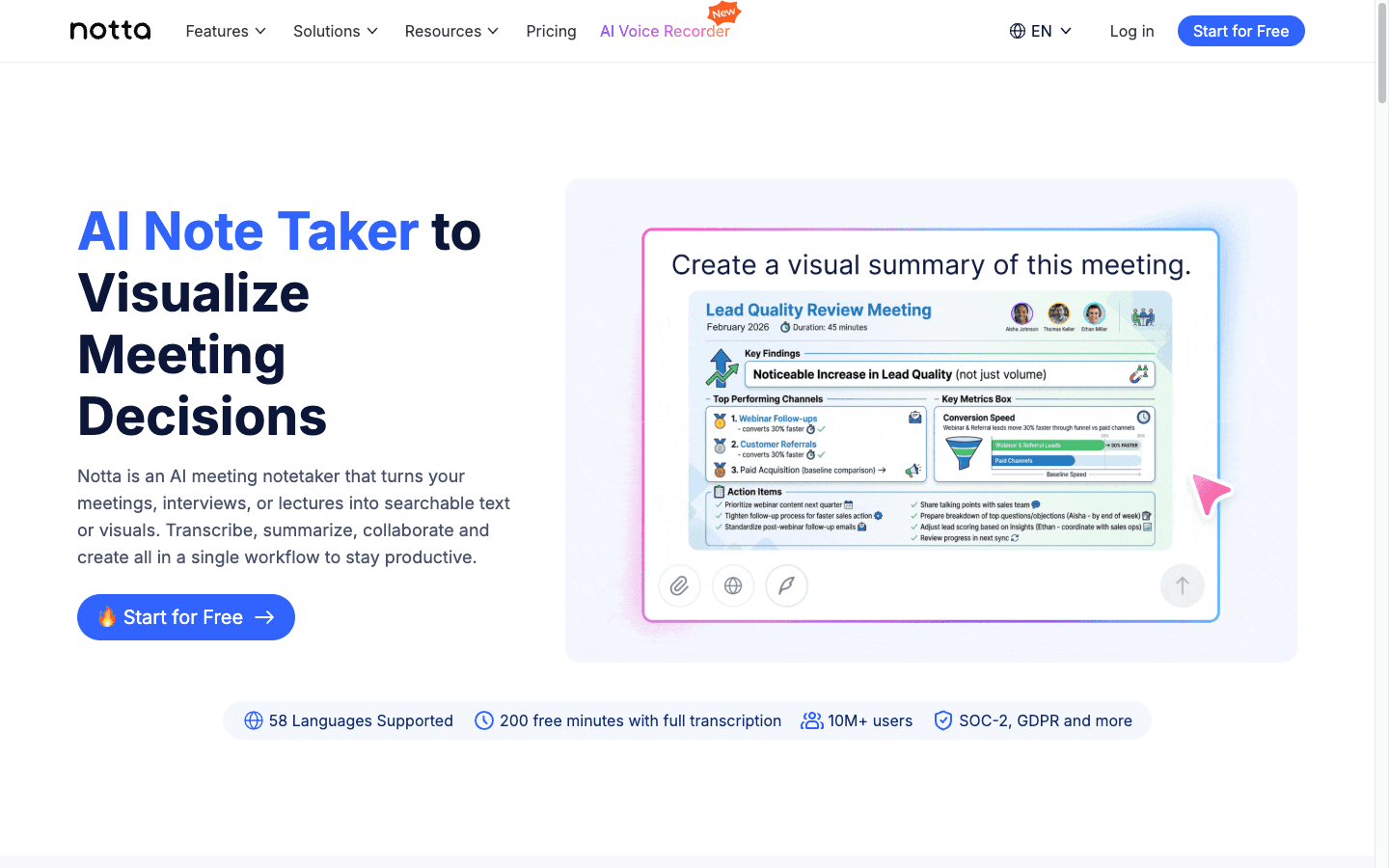
最適な用途: 複数言語での文字起こし、録音データの要約や翻訳
対応プラットフォーム: iPhone, Android, Web
価格: 無料プランあり、各種有料プラン
Notta は、多言語を扱う現場や、録音データから効率よく要約を作成したい方に最適な音声文字変換ソフトです。インタビュー、講義、国際会議などの音声ファイルを効率よくテキスト化できます。
英語と日本語が混在する音声の文字起こしや翻訳が必要な場面で強みを発揮します。キーボード入力を置き換える音声入力というよりは、録音ドキュメントの管理・編集ツールとしての性格が強いアプリです。
そのため、Voicyとは利用目的が異なります。日常的な文章の音声入力ならVoicy、会議データや録音ファイルの整理・翻訳ならNottaが優れています。
最大のデメリット: iPhoneのテキストフィールドにリアルタイムで直接文字を流し込んでいくような、日常使いの音声入力ツールとしては設計されていません。
まとめ: 翻訳や複数言語の文字起こしにはNottaがおすすめです。一方で、普段の仕事メールの作成や、執筆のための音声入力にはVoicyが最も実用的です。
8. Dragon Anywhere:長年の実績を持つ専門音声入力ツール
最適な用途: 専門分野の音声入力、独自の単語登録、従来のDragon製品をお使いのユーザー
対応プラットフォーム: iPhone, Android
価格: サブスクリプション制(提供状況は地域により異なります)
Dragon Anywhere は、モバイル向け音声認識ソフトの定番として長年にわたり信頼されてきました。長時間の連続音声入力、音声コマンドによる編集、カスタム単語の登録などに強みがあります。
医療や法律、特定のビジネス分野で専門用語を多用するワークフロー、あるいはすでにPC版のDragon製品を愛用している方には依然として優れた選択肢です。しかし、2026年現在、一般のユーザーが最初に選ぶべきアプリとしては少しハードルが高いかもしれません。
現在、地域やストアによって製品の提供状況やサブスクリプションの形態が異なるため、実用する場合は事前にご自身の環境でダウンロード可能か確認することをおすすめします。
最大のデメリット: 最新のAIを搭載した音声入力アプリに比べると価格が高めで、動作が少しクラシックに感じられる場合があります。また、新規登録の制限がある場合もあります。
まとめ: 既存のDragonユーザーや専門辞書を必要とするプロフェッショナルであれば検討の価値があります。一般的な音声入力をお探しであれば、Voicy(有料AI音声入力)か、Appleの音声入力(無料)から始めるのが無難です。
用途別:iPhone向けおすすめ音声入力アプリ
最適な音声認識ソフトやアプリは、「何を音声入力・録音したいか」によって異なります。
整ったビジネス文章を作成したい場合: Voicy
iPhoneで手軽に短文を無料入力したい場合: Apple標準音声入力
音声ファイルから文字起こしをしたい場合: Voicy
会議を録音・要約したい場合: Otter
素早くボイスメモを残したい場合: Just Press Record
多言語の翻訳やテキスト化をしたい場合: Notta
セキュリティ重視かつオフラインで使いたい場合: Superwhisper
専門用語の入力やDragonをすでに使っている場合: Dragon Anywhere
iPhoneならではの音声入力の活用シーン
iPhoneの音声入力は、小さな画面でのフリック入力やタイピングからあなたを解放してくれます。特に以下のような場面で効果を発揮します。
メールやクライアントへの返信
相手に失礼のない、丁寧なメールを送りたいときはVoicyが最適です。Appleの音声入力だけでは話し言葉の癖がそのまま出てしまいますが、AI音声入力なら読みやすいビジネス文章に補正されます。
LINE、WhatsApp、Slackなどのチャット
「了解です」程度の短文ならAppleの音声入力で十分です。しかし、状況の報告や込み入った連絡、仕事のアナウンスなど、長文のチャットを送る場合は、VoicyやWispr Flow、Superwhisperを使うと誤字脱字を防げます。
アイデアやメモの書き留め
散歩中などに思いついた単発のアイデアなら、Just Press Recordや標準音声入力が便利です。そのメモを元に、ブログの構成案や企画書などの「使える文章」に発展させたいなら、Voicyの方が適しています。
ドキュメント作成やブログ執筆
iPhoneで長文を書くのは骨が折れます。Voicyを使えば、話すだけで綺麗な構成案や下書きが作成できるため、文章作成スピードが飛躍的に向上します。
会議やインタビューの記録
複数人の会話を議事録にするなら、OtterやNottaを使いましょう。自分ひとりの思考整理や、セミナーを聞きながら自分のコメントを吹き込む場合は、Voicyが最適です。
録音したボイスメモの書き起こし
Voicyはファイルのアップロードにも対応しているため、過去に録音した音声データを後から文字起こしして仕事に活用することも簡単です。
Appleの音声入力とVoicyの違い
これら二つのツールは、想定している用途が異なります。
Apple音声入力は「入力補助ツール」です。iPhoneに標準で入っており、ちょっとした検索やメッセージ送信を手軽に行うために作られています。
対してVoicyは「音声での文章作成ツール」です。タイピングの代わりに「声を使って本格的に執筆する」ために設計されたアップグレード版です。
Appleの音声入力が向いている人 | Voicyが向いている人 |
|---|---|
短いテキストやチャットがメイン | メール、長文メモ、下書きなどの文章作成を効率化したい |
最初から入っている機能で済ませたい | AIによる高度な文章整形や編集機能が欲しい |
ファイルの文字起こしは不要 | 録音した音声ファイルもアップロードしてテキスト化したい |
Appleデバイスだけで完結する | iPhone、Windows、ブラウザなどマルチプラットフォームで使いたい |
有料ツールは使いたくない | 効率化のために無料トライアルから本格的な有料ツールを導入したい |
よくある質問(FAQ)
2026年現在、iPhoneで一番おすすめの音声入力アプリは何ですか?
Voicy です。自然な文章の生成、音声ファイルの文字起こし、そしてマルチデバイス対応において頭一つ抜けています。一方で、アプリのインストールが不要で、簡単な返信だけであれば、Apple標準の「音声入力」が最も手軽です。
iPhoneで一番おすすめの有料・体験版ありの音声入力アプリは?
Voicyが最もおすすめです。洗練された文章作成、リアルタイム音声入力、音声ファイルからの文字起こし、さらにMacやWindows、ブラウザでも同じワークフローが使えるため、投資する価値が十分にあります。
iPhoneの音声入力でメールを作成できますか?
はい、可能です。Appleの標準機能でもメールを打てますが、言い回しをビジネスライクに整えたり、誤字脱字を自動で補正してほしい場合は、Voicyを使った方が編集の手間を大幅に削減できます。
iPhoneの音声入力で、録音データを文字起こしできますか?
Appleの標準音声入力は、リアルタイムで話した言葉の入力にしか対応していません。Voicyであれば音声ファイルをアップロードしてテキスト化できるため、過去の録音ファイルの文字起こしも可能です。
会議の議事録に向いているiPhoneの音声テキスト化アプリは?
複数人の会議や講義をそのまま録音・整理するなら、話者識別ができるOtterや、多言語に強いNottaが最適です。一方、あなた一人の思考を文章にまとめる用途ならVoicyが適しています。
VoicyはiPhoneでしか使えませんか?
いいえ、VoicyはMac、Windows、ブラウザ拡張機能、iOS、Androidで動作します。スマホで話した内容をパソコンで確認するなど、デバイスを問わない一貫したワークフローを構築できます。
「音声入力」と「音声の文字起こし」の違いは何ですか?
一般的に「音声入力」は、リアルタイムで話した声をその場でテキストに変えることを指します。一方、「文字起こし」は、録音した音声ファイルや会話の録音データを後からテキストに変換する処理を指します。
最終結論
2026年、実用的な文章作成、音声ファイルの文字起こし、複数デバイスでの共通利用を求めるiPhoneユーザーにとって、最もおすすめの音声入力アプリは Voicy です。仕事の生産性を高めるための最適な選択肢と言えます。
もちろん、Apple標準の「音声入力」も無料かつ手軽で素晴らしい機能です。短い文章を打つだけであれば、追加のアプリは不要です。
しかし、もし「タイピングの手間を声でなくしたい」「長文作成を効率化したい」と考えているなら、Voicyを試してみてください。月額$8.49、年額$82、または$260のライフタイムプラン(無料トライアルあり)で、あなたのiPhone、Mac、Windowsでの作業効率が格段に向上します。
快適なiPhone音声入力ワークフローを体験してみませんか? Voicyの音声入力アプリページ で、対応プラットフォームや料金、無料トライアルの詳細をご確認ください。