
優れた執筆・ライティングアプリは、最も重要な「書くこと」に集中させてくれます。
使い方の学習に時間を無駄にさせることはありません。
気を散らすものを取り除き、最終的な文章を改善しながら、執筆と編集に集中させてくれます。
しかし、Windows PCで自分に合った執筆アプリを選ぶのは、選択肢が多すぎて迷ってしまうかもしれません。
小説、専門的なレポート、学位論文など、どのような文章を書く場合でも、選べるアプリは数百種類に及びます。
そこで私たちは、人気のアプリを数十個テストし、Windows向けのベスト執筆アプリ12選を厳選しました。
それぞれの推奨アプリについて、機能リスト、ユースケース、そして率直な制限事項を紹介します。
目的は、あなたの執筆ユースケースに最適なアプリケーションを見つける手助けをすることです。
クイック回答:ボトルのネックに合わせてWindows執筆アプリを選ぶ
Windowsに最適な執筆アプリは、執筆プロセスのうち、どの部分が作業を遅らせているかによって異なります。タイピングがボトルネックになっている場合は、VoicyやWindowsの音声入力設定から始めましょう。構成が課題である場合は、ScrivenerやNotionを使用します。推敲や仕上げが課題である場合は、下書きを作成した後にGrammarlyやHemingwayを追加しましょう。
執筆の課題 | 最適なスタート地点 |
|---|---|
タイピングするよりも考える方が早い | |
長期プロジェクトを整理・構成する必要がある | Scrivener、Notion、またはObsidian |
より洗練された最終的な表現が必要である | Grammarly、Hemingway、またはWordエディター |
この記事の要約
適切な執筆アプリは、具体的な執筆ニーズやワークフローによって異なります。
より速く、より自然に書きたい場合:Voicy - AI編集コマンドを備えた精度99.9%以上の音声入力(音声文字変換ソフト)、あらゆるWindowsアプリで動作可能
Grammarly - あらゆる場所に統合できる、AI搭載の文法およびスタイルアシスタント
iA Writer - フォーカスモードを搭載したクリーンなMarkdownエディタ、29.99ドルの買い切り
Typora - WYSIWYG対応のMarkdownエディタ、3台のデバイスで14.99ドル
Hemingway Editor - 複雑な文や可読性の問題を特定、19.99ドル
Final Draft - 業界標準の脚本作成ソフト、249.99ドル
Obsidian - リンクされたノートで「第二の脳」を構築、個人利用は無料
LibreOffice Writer - Microsoft Wordに代わる無料のオープンソースソフト
Google Docs - ブラウザで動作する、無料のリアルタイム共同編集ツール
Microsoft Word - AI Copilotとの統合、オフライン機能、業界標準のツール
生産性をさらに高めるために、選択した執筆アプリとWindows向けの音声入力ツールを組み合わせて、考えるスピードで執筆することを検討してみてください。
1. Voicy:音声入力を超強力にするツール
Voicyがトップに選ばれた理由は、単に「どこで」書くかではなく、PCでの「書き方」そのものを変えるからです。
ただ声を使うだけで、考えるスピードで執筆できます。
これまでに音声入力ツール(音声認識ソフト)を使ったことがある方は、その精度に疑問を感じているかもしれません。
しかし、Voicyは違います。
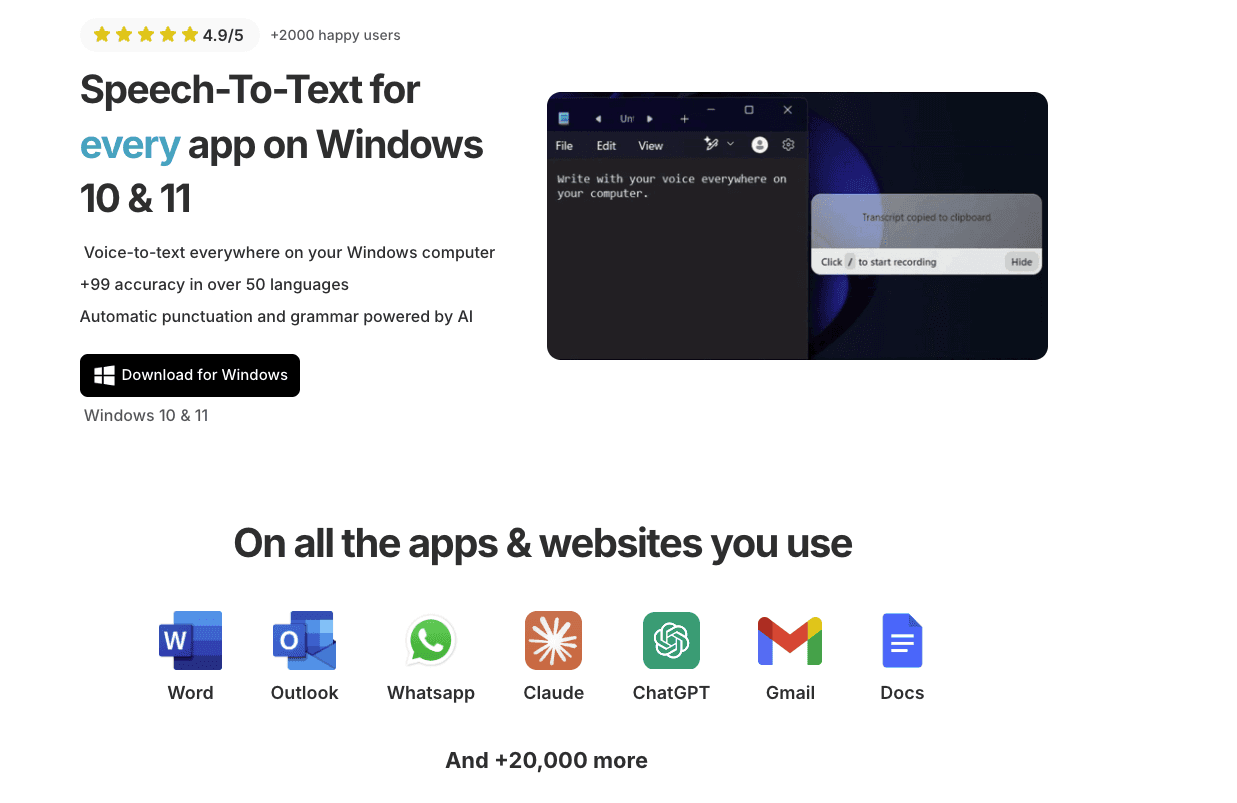
50以上の言語で99.9%以上の精度を誇るため、その文字起こし出力を信頼して使用できます。
この瞬時のアクセシビリティは、ふと思いついたアイデアを書き留めたり、頭の中の考えを話すことで執筆の行き詰まりを克服したり、単にキーボードでタイピングするよりも速く下書きを作成したりするのに非常に貴重です。
主な機能とユースケース
もちろんVoicyを使えば早く書くことができますが、より重要なのは、話し言葉の方が読んだときにより自然に感じられるということです。
頭に浮かんだことをそのまま話し、後から編集することができます。
また、編集のサポートが必要な場合、Voicyにはテキストをよりフォーマルな表現にしたり、要約したり、さらには翻訳したりできるカスタムAIコマンドが付属しています。
実際の活用例: コンテンツクリエイターは、1,000文字のブログ記事を数分で音声入力できます。その後、AIコマンドを使用して特定の段落を異なる読者向けに瞬時に言い換えることができ、手動での書き直しにかかる時間を大幅に節約できます。ディクテーション(口述筆記)について詳しく知りたい方は、ディクテーションソフトがライターをどのように支援するかをご覧ください。
なぜ際立っているのか
機能 | Voicy | 従来のディクテーションツール |
|---|---|---|
精度 | AIによる強化で99%以上 | 低くなりがちで、多くの修正が必要 |
句読点 | 文脈を認識した自動挿入 | 手動または基本的なもののみ |
編集 | 言い換え・トーン調整のためのAI搭載コマンド | 手動編集のみ |
統合 | システム全体(あらゆるアプリで動作可能) | 専用のエディタ内に限定されがち |
優れた精度: 50以上の言語で99%以上の文字起こし信頼性を実現します(音声認識エンジン搭載)。
インテリジェントな自動化: AIによる文法や句読点の補正により、そのまま使える洗練されたテキストを提供します(音声テキスト化)。
高度なAIコマンド: トーン、スタイル、構成をその場で瞬時に変更できます。
ユニバーサルな互換性: Word、Google Docs、Scrivener、さらにはデータ入力用のExcelでのディクテーションを含む、すべてのWindowsアプリケーションで動作します(音声認識api連携可能)。
環境によるパフォーマンスの変化: AIツールであるため、強いアクセントや大きな周囲の雑音によって精度が影響を受ける場合があります。
2. Microsoft Word - シンプル、無料、強力
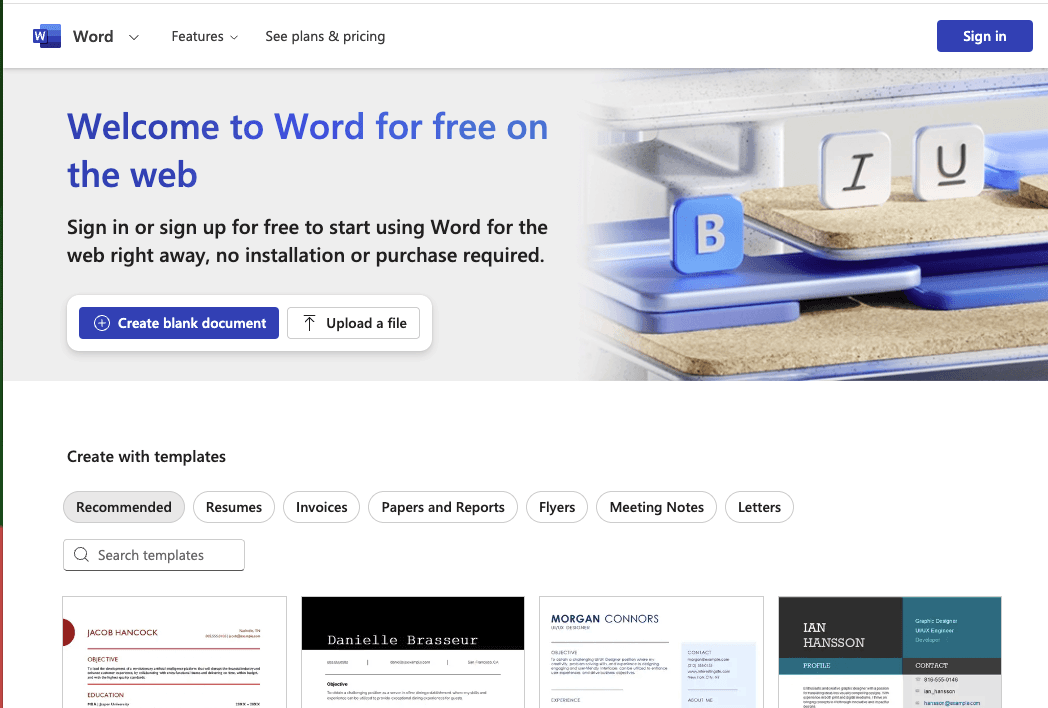
Microsoft Wordは、最も派手な機能や最も美しいデザインを持っているわけではないかもしれませんが、簡単に書き始めることができます。
まっさらな空白のページ。
さらに、インターフェースを理解し始めると、Wordが提供するすべての機能がいかに強力であるかに気づくでしょう。
また、近年、Microsoftの開発チームはほぼ毎週のようにアップデートを提供しています。
AIアシスタントであるCopilotの最新の統合は、正しく使用すればゲームチェンジャーになります。特に、書き始め方が分からないときに非常に役立ちます。
主な提供内容とユーザー体験
価格: 無料バージョンが利用可能です。Microsoft 365 Personalは月額6.99ドルから、Office Home & Student 2021のワンタイム購入は149.99ドルです。
アクセシビリティ: デスクトップアプリは完全なオフライン機能を提供し、再接続時に変更内容がOneDriveに同期されます。
独自の機能: 内蔵のエディターが高度な文法やスタイルの提案を行い、CopilotがAIを活用した執筆支援を提供するため、洗練されたプロフェッショナルな文書を作成するための包括的なソリューションとなります。
Microsoft Wordには、組み込みのMS Word音声入力機能も含まれています。キーボードを使わずにすばやく執筆を開始するために、Wordでの音声入力の使用方法について、ステップバイステップのガイド「Microsoft Wordでディクテーションする方法」をご覧ください。
3. Google Docs - Microsoft Word(ただしGoogle版)
正直なところ、Google DocsはMicrosoft Wordと非常に似ています。
デザインはより直感的で、学習コストも低いと言えます。
しかし、Googleのサービスが好まない方には向いていないかもしれません。
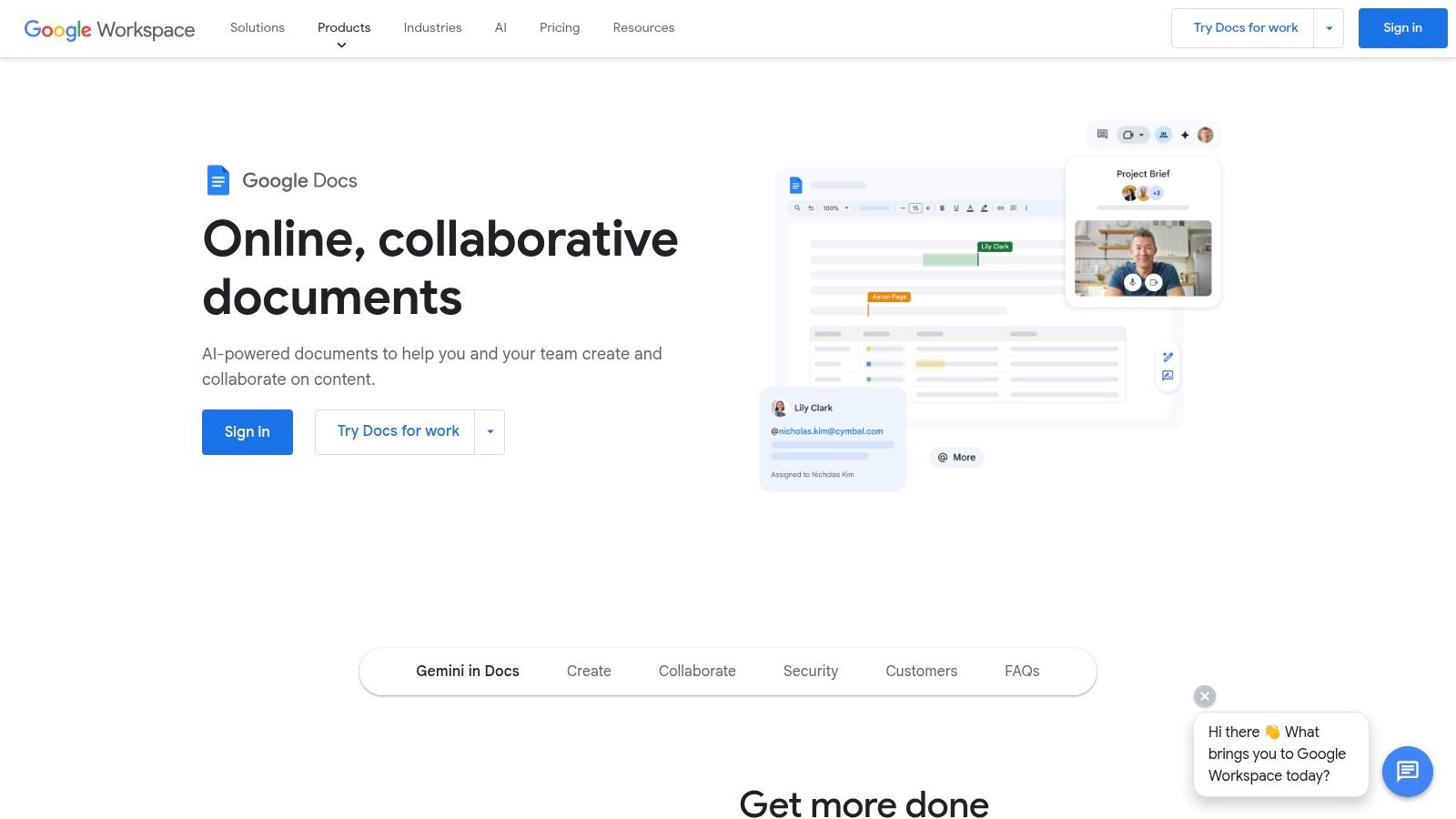
大きなデメリットの一つは、Google Docsがスタンドアロンアプリとして提供されていない点です。
Google Docsを使用するには、インターネットに接続している必要があります。
Wordであれば、オフラインの状態でもWordアプリを起動して作業を始めることができます。
主な提供内容とユーザー体験
価格: Googleアカウントをお持ちの場合、個人利用は無料です。プレミアム機能を利用できるGoogle Workspace Individualプランは月額9.99ドルからとなっています。
アクセシビリティ: 基本的にはオンライン前提ですが、インターネット接続なしで編集できるようにオフラインモードを有効にすることも可能です。
独自の機能: 業界トップクラスのリアルタイム共同編集ツールが最大の魅力であり、チームワークを円滑にします。DOCXファイルのインポートとエクスポート機能により、Microsoft Wordユーザーとの互換性も確保されています。
4. Scrivener for Windows - Literature & Latte
Literature & LatteのScrivenerアプリは、大規模なプロジェクトに取り組む何千人ものライターにとっての定番ツールです。
学校の作文やビジネスレポートを書くためのアプリを探している方には、このアプリは向いていません。
Scrivenerは長編の執筆(小説、学術論文、原稿など)を目的として作られています。
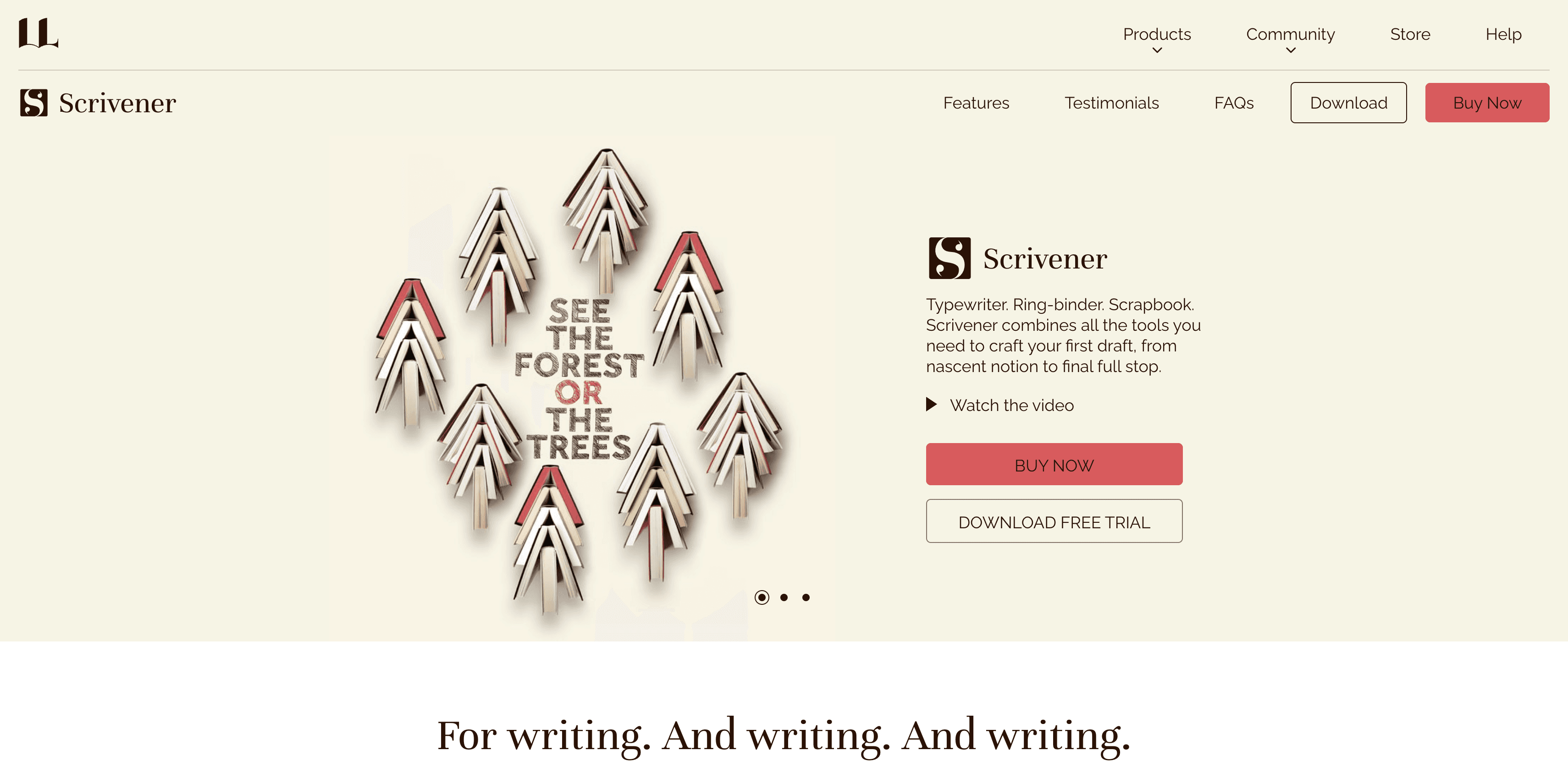
このプラットフォームは、原稿を単一のドキュメントとして扱うのではなく、個々のパーツの集まりとして扱うことで真価を発揮します。
執筆した個々のテキストは、柔軟な「バインダー」に保存されます。
そして、すべてを統合する準備ができたら、コンパイル機能を使用して、プロジェクトを好みのフォーマットで簡単に書き出すことができます。
その精密なコントロール性により、出版を目指す人々にとってWindows向けの最高な執筆アプリの一つとなっています。
主な提供内容とユーザー体験
価格: Windowsバージョンの永久ライセンスは、59.99ドルの一括払いで購入可能です。
アクセシビリティ: Scrivenerは完全にオフラインで動作するデスクトップアプリケーションであるため、インターネット接続がない場所でもプロジェクトの作業を進めることができます。
独自の機能: コルクボード表示により、仮想のインデックスカードを使ってストーリーを視覚化でき、アウトライナーが構造化された概要を提供します。また、調査資料、メモ、画像をプロジェクトファイル内に直接保存できるため、すべてを1か所にまとめることができます。
5. Notion - 美しいデザイン、強力な機能
Notionはシンプルなメモ帳アプリとしてスタートしましたが、その後開発チームの手によって、オールインワンのワークスペースへと進化を遂げました。
シンプルなメモから、統合されたドキュメント、Wiki、データベースまで、あらゆる機能が揃っています。
文章を書くだけでなく、執筆をサポートするためのすべての参考資料を収集し、整理するために必要なすべてのツールが揃っています。
締め切りの設定が可能で、文章の改善に特化した強力なAI機能一式にアクセスできます。
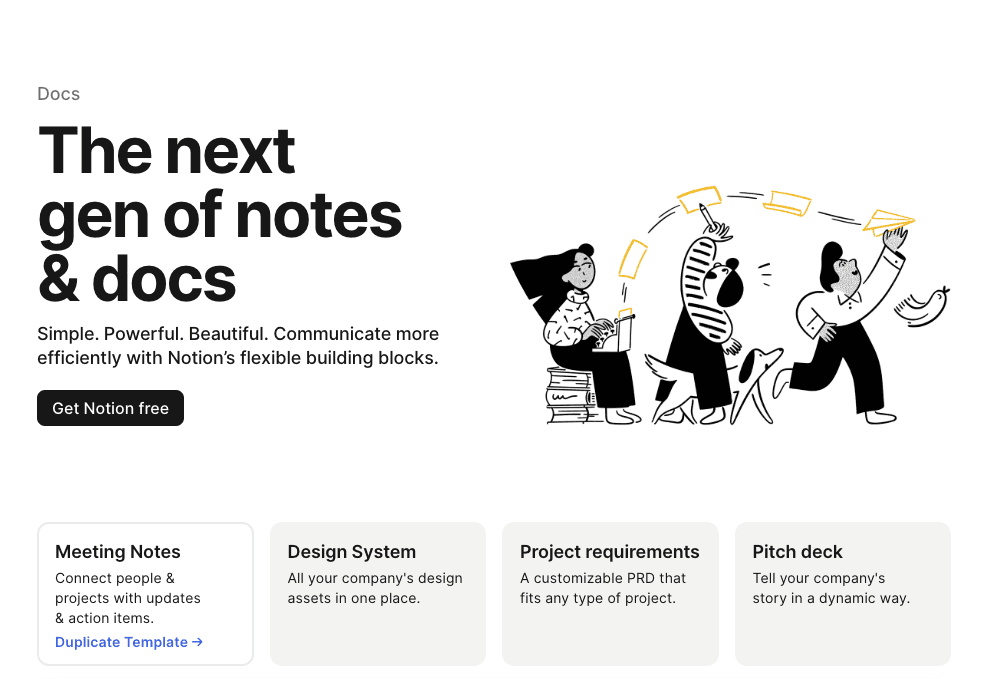
Notionを際立たせているのはブロックベースのエディタであり、驚くほどの柔軟性でドキュメントを構築し、ページ同士をリンクさせてプライベートなWikiを作成することができます。
調査資料、アウトライン、下書きをすべて1か所で管理する必要があるライターにとって、非常に強力なソリューションです。
主な提供内容とユーザー体験
価格: 充実した機能の無料プランが用意されています。有料プランはPlusの月額8ドル/ユーザー(年払い)からスタートします。AI機能はアドオンとして、または上位プランに含まれています。
アクセシビリティ: デスクトップアプリはオフラインアクセスに対応しており、オンラインに戻ると自動的にコンテンツが同期されます。
独自の機能: データベース機能により、独自のコンテンツカレンダーや調査資料ライブラリを作成し、執筆データと直接リンクさせることができます。ユーザーが作成した膨大なテンプレートライブラリは、ほぼすべての執筆プロジェクトの開始点として役立ちます。
6. Obsidian - あなたの第二の脳
Obsidianは、「第二の脳」を構築したい人のためのアプリです。Wikipediaのように、リンクを使ってコンテンツ同士を繋ぎ合わせます。あるノートでプロジェクトについて書き、別のノートで人物へのリンクを作成すると、Obsidianがあなたの思考の繋がりを視覚的なマップとして構築する様子を確認できます。
難しそうに聞こえるかもしれませんが、執筆体験自体は驚くほどシンプルです。
ObsidianはプレーンテキストのMarkdownを採用しているため、実際の執筆において余計な複雑さがありません。
たまにしか文章を書かないという人のためのツールではありません。真剣に執筆に向き合いたい人のためのツールです。
クラウド中心のアプリとは異なり、Obsidianは長期的な保存性と管理性を重視しているため、インターネット接続がなくても常にデータにアクセスできます。
パーソナライズされ、相互に接続されたデジタルワークスペースを作成したいライター、研究者、開発者に最適です。同様の強力なツールに関心がある方は、おすすめのノートアプリについての詳細をご覧ください。
主な提供内容とユーザー体験
価格: コアアプリは個人および商業利用ともに無料です。オプションの有料サービスとして、Sync(月額8ドル)やPublish(月額16ドル)が用意されています。
アクセシビリティ: すべてのファイルがローカルに保存されるため、完全にオフラインで動作します。
独自の機能: グラフビューがノート間のつながりを視覚化し、豊富なプラグインライブラリによってカレンダー、カンバンボード、高度なテーブルなどの機能を追加でき、あらゆる執筆ワークフローに合わせてアプリをカスタマイズできます。
7. iA Writer for Windows - ミニマリスト向け執筆アプリ
iA Writerは、Windows向けのミニマリスト向け執筆アプリとして最も高く評価されているものの一つです。執筆だけに純粋に集中できる、気が散らない環境を作り出すという点において、群を抜いています。
このプラットフォームは非常にシンプルで、買い切りの購入モデルを採用しており、期待通りの成果を提供してくれます。
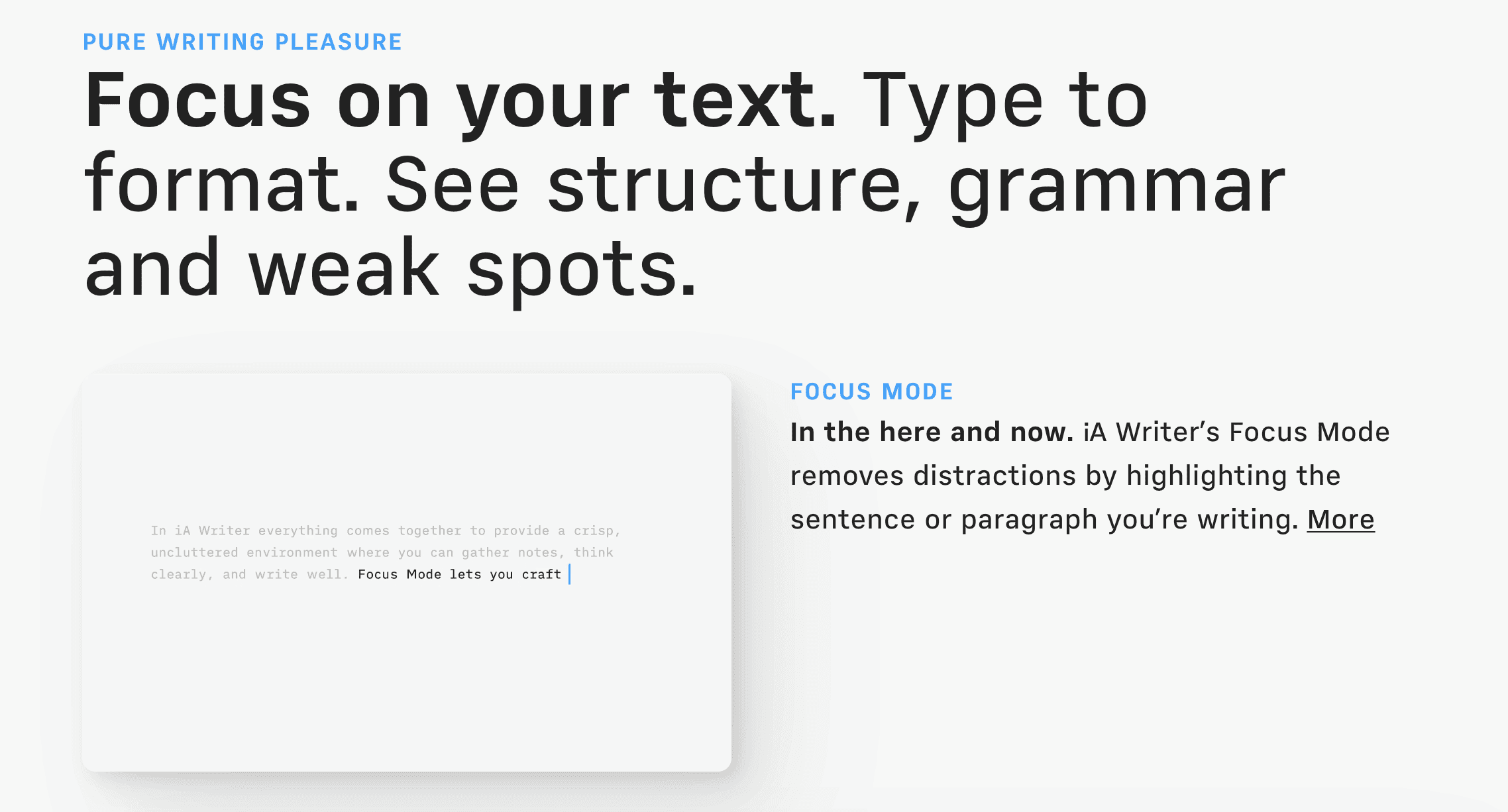
このアプリは、複雑なフォーマットメニューを排除し、構造化にMarkdownを利用するクリーンでテキスト中心のインターフェースを採用している点で際立っています。
スピード、集中力、そして思考から言葉への最短ルートを優先するライター向けに設計されています。現在書いている文や段落をハイライトするフォーカスモードなどの機能は、深い集中を要する作業セッションに最適であり、記事、エッセイ、メモなどの初期の下書きを作成するための、Windows向けベスト執筆アプリの一つとなっています。
主な提供内容とユーザー体験
価格: 29.99ドルの一回限りの購入で、Windowsバージョンの永久ライセンスが提供されます。
アクセシビリティ: 非常に軽量で、ほぼすべてのWindowsマシンで軽快に動作する、完全オフライン対応のネイティブアプリケーションです。
独自の機能: アプリの特徴的な機能である「フォーカスモード」と「構文ハイライト」は、特定の品詞を分離することで文章の明瞭さを向上させるのに役立ち、シームレスなMarkdownプレビューにより様々なフォーマットへ簡単にエクスポートできます。
8. Typora - エレガントなMarkdown体験
iA Writerと非常によく似ており、Typoraも余計なものを排除して執筆に集中させることを大切にしています。
深い作業セッションを最適化するためのフォーカスモードなどの機能が備わっています。
さらに、買い切りの一括購入モデルであり、サブスクリプションや複雑なクラウド環境の煩わしさがありません。
クリーンなインターフェースが好きな方なら、きっとTyporaを気に入るはずです。
主な提供内容とユーザー体験
価格: 14.99ドルの1回限りの購入で、最大3台のデバイスで有効な永久ライセンスを利用できます。
アクセシビリティ: このアプリは完全にオフラインで機能するスタンドアロンのデスクトップアプリケーションであり、プライバシーと高いパフォーマンスを確保します。
独自の機能: 他のエディタと一線を画す最も評価されている機能は、MarkdownのWYSIWYG(見たままが得られる)ライブプレビューです。PDF、HTML、Word形式への多用途なエクスポートオプションもサポートしています。
9. Final Draft - 脚本家に最も愛されるツール
率直に言って、映画やエンターテインメント業界に関わっていないのであれば、Final Draftはあなた向けのアプリではありません。
このアプリには、映画やドラマの脚本執筆に特化した非常に高度な機能が備わっています。
たとえば、構成作成のための「ビートボード」や、テキスト全体にわたるストーリー展開を追跡するための「ストーリーマップ」などの機能が含まれています。ほとんどの人には必要ありませんが、一部の人にとっては絶対に欠かせない機能です。
また、その高い人気のおかげで、コラボレーション機能を使ってチーム内での共同作業もスムーズに行えます。
主な提供内容とユーザー体験
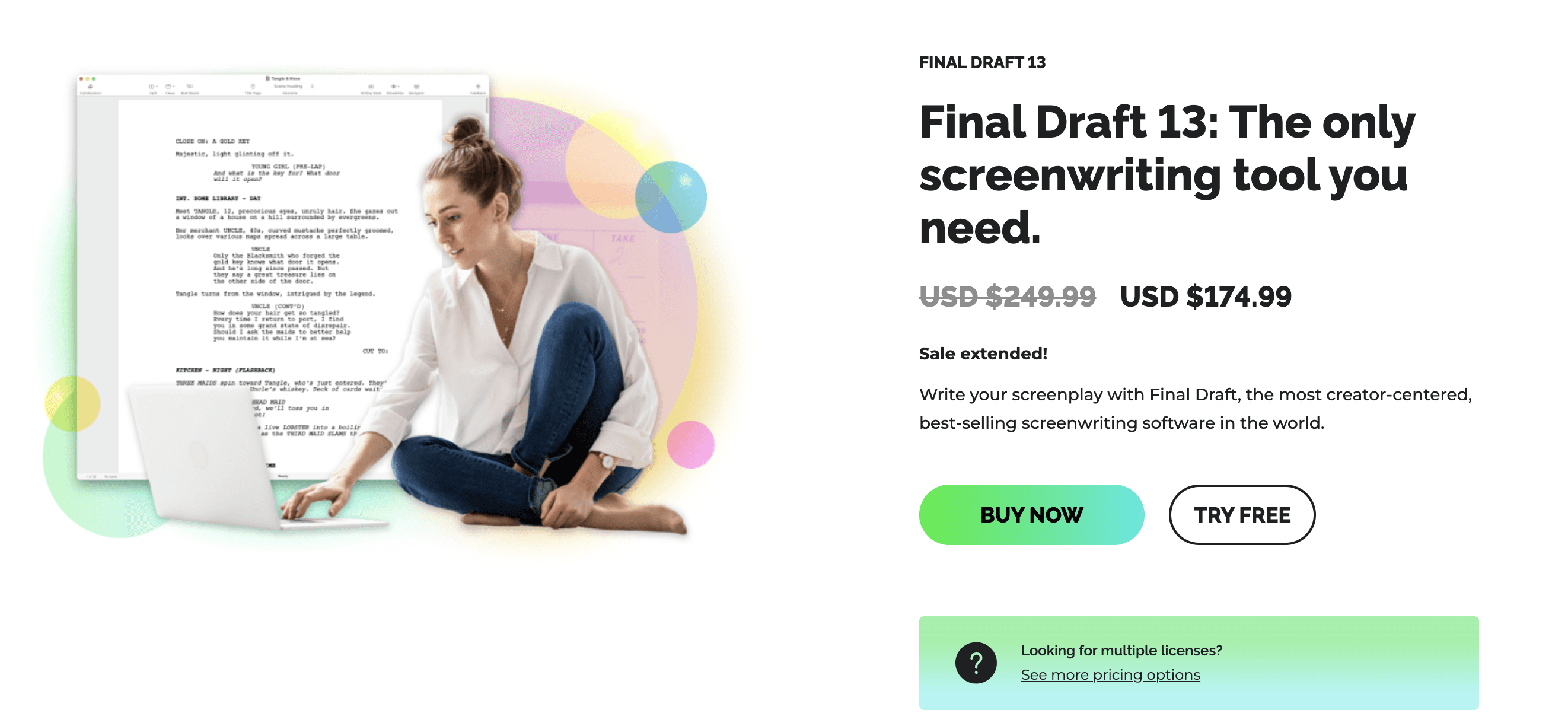
価格: Final Draft 13の新規ライセンスは249.99ドルで、より低価格なアップグレードオプションも用意されています。
アクセシビリティ: オフラインでの執筆や制作業務のために、ダウンロード可能なデスクトップアプリとして完全に機能します。
独自の機能: このソフトウェアには、業界標準のスクリプトテンプレート、予算編成やスケジューリング用の制作タギング、強力なレポートツールが含まれています。一般的なワードプロセッサとは異なり、複雑なフォーマットルールを自動化する専用設計になっています。
10. Hemingway Editor - ヘミングウェイのように書く
Hemingway Editorは、私のお気に入りの執筆ツールです。
本当に必要なことだけを書き、余計なものを削ぎ落とすことに特化しています。
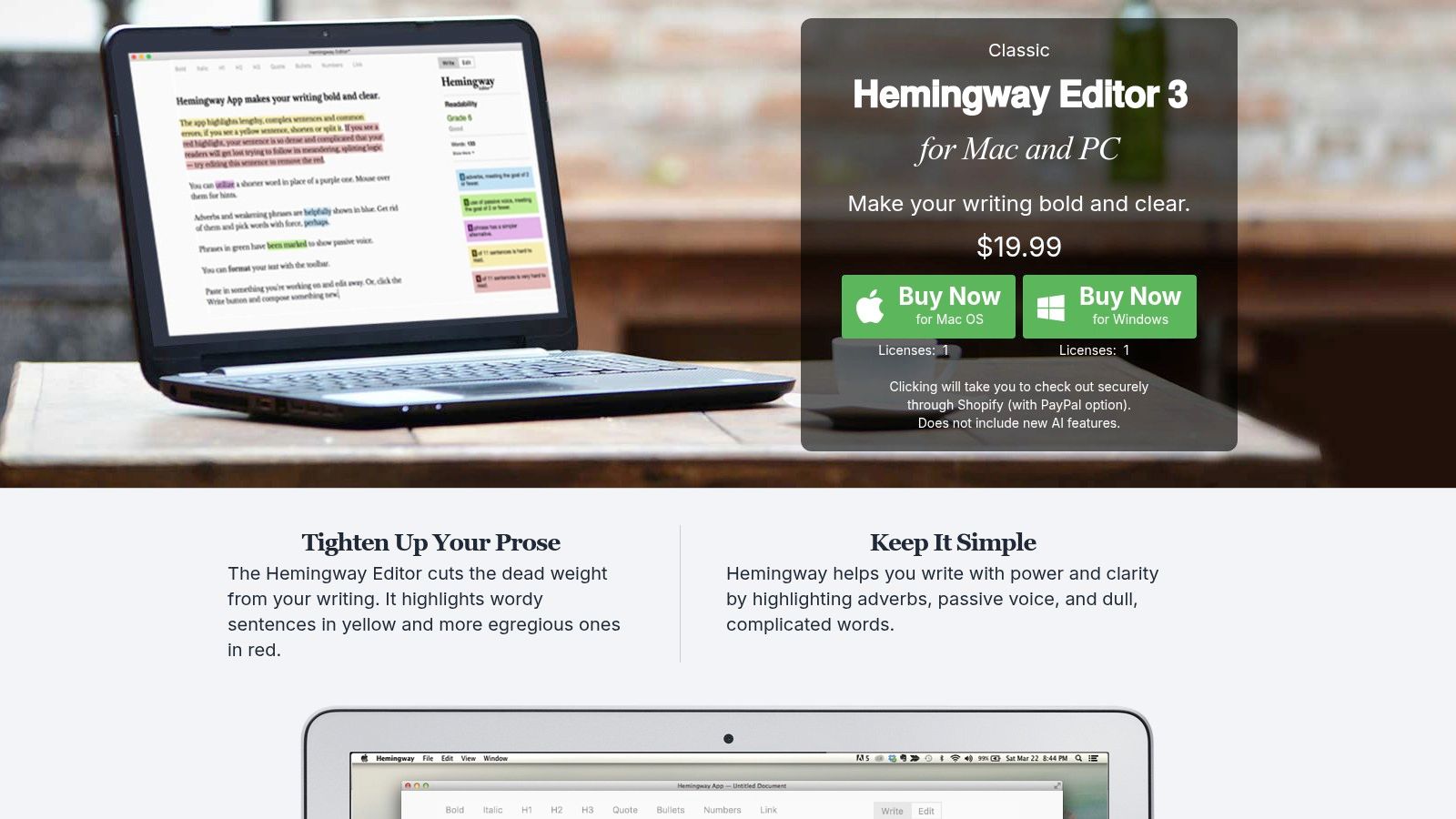
Hemingwayで文章を書くと、不要な言葉がないか、複雑すぎないか、文が長すぎないか(まさにこの文のように)を検出してくれます。
そして、異なる書き方の選択肢を提案してくれます。
私が最も好むのは、シンプルな文章です。そして、Hemingwayはそのための完璧なツールです。
たとえHemingwayが解決する問題が、あなたが直面している課題でなかったとしても、ぜひ一度試してみることをお勧めします。
体験してみる価値は十分にあります。
主な提供内容とユーザー体験
価格: デスクトップアプリは、19.99ドルの1回限りの購入で利用可能です。AI機能を備えたオプションのHemingway Editor Plusは月額10ドルです。
アクセシビリティ: デスクトップアプリは完全にオフラインで動作するため、いつでもどこでもドキュメントの編集や推敲を行うことができます。
独自の機能: 最大の強みは、読みやすさを評価し、具体的な文章の弱点を特定する視覚的な編集フィードバックです。Word、PDF、Markdownなどの多様な形式をインポートおよびエクスポートできるため、あらゆる執筆ワークフローにおいて柔軟なステップとして機能します。
11. LibreOffice - オープンソースの執筆ツール
LibreOfficeには膨大な機能があるわけではありませんが、無料でシンプル、かつオープンソースです。
しっかりと役目を果たしてくれます。信頼性が高く、プライバシーにも配慮されています。提供される機能は、優れたインポート・エクスポート機能など、本当に必要なものばかりです。シンプルなメモ取りにはお勧めしませんが、長文を書くのであれば、LibreOfficeは素晴らしい選択肢です。
主な提供内容とユーザー体験
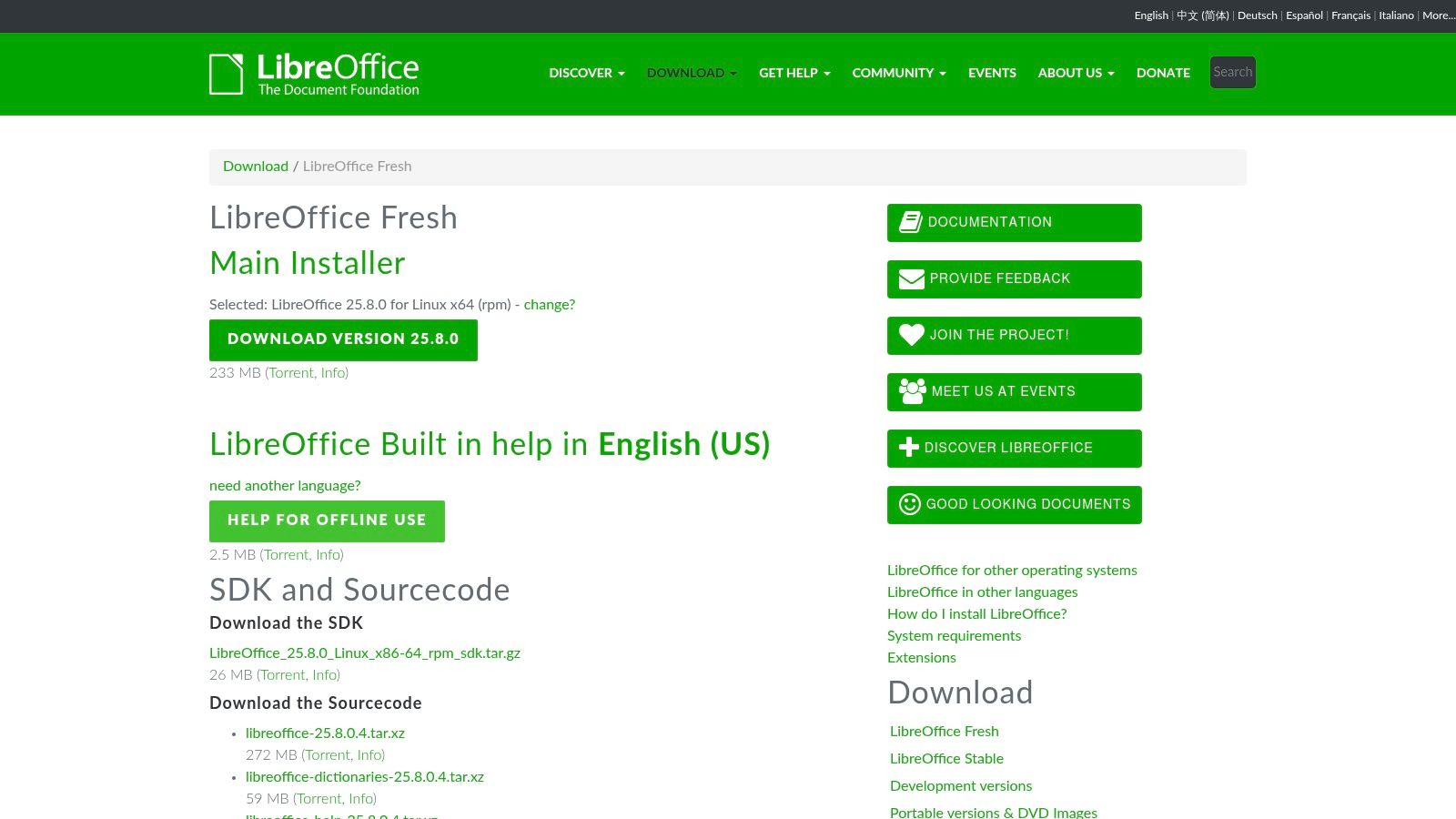
価格: サブスクリプションや隠れたコストは一切なく、完全に無料です。The Document Foundationへの寄付によって支えられています。
アクセシビリティ: 主要な基本機能すべてにおいてインターネット接続を必要としない、完全オフライン対応のデスクトップアプリケーションです。
独自の機能: コミュニティが作成した拡張機能ライブラリを通じて、幅広いカスタマイズが可能です。オープンソースであるため、継続的な開発が行われており、上級ユーザーに対しても高いコントロール性を提供します。
12. Grammarly - 常に稼働している校正エディター
Voicyと同様に、Grammarlyは単体の執筆アプリではありません。お気に入りのすべての執筆ツールに統合され、テキストを分析して改善を提案してくれます。
タイピングのミス、文法的な問題、複雑すぎる文章構造など、Grammarlyがテキストを正確で読みやすい状態に整えてくれます。
また多くのユーザーは、Grammarlyを他のツールと組み合わせることで生産性が向上すること、特に最初の下書きを口述筆記するためにWindows向け音声入力ソリューションを使用する場合に効果的であることを実感しています。
主な提供内容とユーザー体験
価格: 機能充実の無料バージョンが利用可能です。Grammarly Premiumは月額12.00ドル(年払い)からスタートし、ビジネス向けのプランも用意されています。
アクセシビリティ: Windowsアプリやブラウザに直接統合されますが、高度なAI機能の多くはアクティブなインターネット接続を必要とします。
独自の機能: リアルタイムのトーン検出機能により、自信に満ちたプロフェッショナルな印象を与える文章作成をサポートします。また、コピペ(盗用)チェック機能は学術論文や専門的な仕事に非常に貴重です。Proプランには、テキストの生成や推敲を行うための毎月数千回のAIプロンプトが含まれています。
Windows向けベスト執筆アプリ12選:機能比較
製品 | 基本機能 / 精度 | ユーザー体験 / 品質 | 価値と価格 | 対象ユーザー | ユニークセールスポイント |
|---|---|---|---|---|---|
🏆 Voicy | 精度99%以上、50カ国語以上に対応、AI文法修正 ✨ | シームレスなマルチプラットフォーム対応、簡単なAIコマンド | 💰 料金は要問い合わせ、高い価値を提供 | 👥 ビジネスパーソン、学生、マルチリンガル、アクセシビリティユーザー | ✨ AIによるトーン/スタイル編集、キーボードショートカット、自動句読点 |
Microsoft 365 (Word) | オフライン + クラウド、AI Copilot | ★★★★ 信頼性が高く、共同編集に対応 | 💰 サブスクリプションまたは一括購入 | 👥 個人、ビジネス、ファミリー | 🏆 統合されたAI、1TBのストレージ |
Google Docs | リアルタイム共同編集、オフラインモード | ★★★★ 無料でアクセスしやすい | 💰 無料(有料のAIアップグレードあり) | 👥 チーム、教育現場、個人 | ✨ リアルタイム共同編集、インストール不要 |
Scrivener | 構成作成、原稿用ツール | ★★★★ プロフェッショナルな長文執筆に特化 | 💰 買い切り購入 | 👥 ライター、研究者、著者 | ✨ 高度なプロジェクト管理ツール |
Notion | オールインワン文書 + データベース | ★★★★ 多用途なワークスペース | 💰 無料プラン + 有料のAIアドオン | 👥 チーム、プロジェクトマネージャー | ✨ ブロックシステム、各種テンプレート、AI機能 |
Obsidian | ローカルMarkdown、プラグイン | ★★★★ 高度なカスタマイズ性 | 💰 無料(オプションの有料Sync/Publish機能あり) | 👥 プライバシー重視、カスタマイズ愛好家 | ✨ ローカルデータ保存、グラフビュー、各種プラグイン |
iA Writer | 最小限のMarkdown、集中できる環境 | ★★★★ 軽量かつ高速 | 💰 プラットフォームごとの買い切り | 👥 シンプルさを求めるライター | ✨ クリーンなUI、教育向けライセンスあり |
Typora | ライブMarkdownプレビュー、多様なエクスポート | ★★★★ クリーンでサブスクなし | 💰 買い切り購入 | 👥 論文作成者、技術文書作成者 | ✨ 複数フォーマットへの出力、アウトラインパネル |
Final Draft 13 | 脚本フォーマット、制作管理ツール | ★★★★ 業界標準ツール | 💰 高価格帯、直接購入 | 👥 脚本家 | 🏆 映画・テレビ業界の標準 |
Hemingway Editor | 読みやすさチェック、スタイル改善 | ★★★★ 手頃な価格、オフライン動作 | 💰 アプリは買い切り + 有料AIアドオンあり | 👥 簡潔でクリアな文章を目指すライター | ✨ 素早いスタイル検証、オフライン使用 |
LibreOffice (Writer) | フル機能のワードプロセッサ、DOCX対応 | ★★★★ 無料でパワフル | 💰 完全無料 | 👥 予算を抑えたいユーザー | ✨ オープンソース、オフライン使用可能 |
Grammarly | 文法、トーン、コピペチェックAI | ★★★★ 幅広い互換性 | 💰 サブスクリプションモデル | 👥 すべての書き手、プロフェッショナル | ✨ クロスプラットフォーム対応のAIアシスタント |
あなたの言葉を解き放つ、最適なアプリの選び方
Windows向けベスト執筆アプリを検討する際、選択肢の多さに圧倒されるかもしれませんが、最終的に最適なツールというのは、あなたの具体的なプロジェクト、ワークフロー、創造的な習慣に合致した、パーソナルな選択肢になります。今回は、書かれた言葉を最も効率よく捉えて洗練させるための独自の哲学を持つ、12個の強力な候補を紹介しました。
理想的なアプリケーションは、すべての人に一様に当てはまる万能なものではありません。あなたの具体的な目標に合致する環境を見つけることが重要です。正しい選択をするためには、あなたの主な執筆タスクを明確にし、プロセスからどのような摩擦や障壁を取り除きたいかを把握する必要があります。
タスクに適したツールのマッチング
取り組んでいるプロジェクトの性質が、意思決定において最も重要な要素です。
小説や学位論文のような長編で複雑なプロジェクトの場合、Scrivenerの構成管理機能の右に出るものはなく、複雑なストーリーや資料を管理するためのデジタルコルクボードやバインダーを提供してくれます。
ビジネスや教育現場におけるリアルタイムの共同編集の場合、Google DocsとMicrosoft 365が現在も不動の選択肢であり、シームレスな共同執筆やコメント機能を提供します。
余計なものが一切ない、純粋な執筆に集中したい場合、iA WriterやTyporaのようなミニマリスト向けアプリが、不要なインターフェースを排除し、テキストそのものを最優先する静かな空間を作り出してくれます。
個人用のナレッジベース(知識ベース)を構築する場合、Obsidianのつながりを意識した思考へのアプローチや、Notionの多用途なデータベース構造が、単なる直線的なドキュメントを超えてアイデアを結びつける強力な方法を提供してくれます。
新しい執筆ワークフローの導入
いくつかのアプリケーションに候補を絞り込んだら、次のステップは実際の導入です。すぐに有料ライセンスを購入するのではなく、まずは無料トライアルを活用して、実際のユーザー体験を肌で感じてみてください。新しいアプリが、既存のツールやワークフローとどのように統合されるかを検討しましょう。必要なファイル形式に対応しているか、作品を簡単に書き出せるかなどを確認します。
ソフトウェアは問題のほんの一部に過ぎないということを忘れないでください。適切なプログラムを選択することに加え、不可欠なビジネスライティングの基本ルールをマスターすることで、文章の影響力を大幅に高め、言葉の意図を正確に読者に届けることができるようになります。
しかし、現代の執筆プロセスにおける最も革新的な変化は、選ぶアプリだけでなく、その「入力方法」にあります。おすすめのトーク・トゥ・テキスト(音声文字入力)アプリの詳細な比較については、専用のガイドをご覧ください。Voicyのような音声入力ツールを導入することで、今回紹介したどのプラットフォームの生産性も劇的に高めることができます。難しいシーンのセリフをFinal Draftに直接音声入力したり、プロジェクトのブレインストーミングのメモをNotionに吹き込んだり、複雑なレポートを話すスピードでWordに作成したりする様子を想像してみてください。このアプローチは思考とテキストの間の障壁を取り除き、忙しいビジネスパーソンから身体的な制約を持つライターまで、すべての人に強力な生産性の向上とアクセシビリティを提供します。
最終的な目標は、あなたのWindows PC上に、作業としてこなすのではなく、あなたの創造的なプロセスの自然な延長線として感じられるような執筆エコシステムを構築することです。基盤となる適切なアプリと革新的なツールを思慮深く組み合わせることで、単にアイデアを書き留めるだけでなく、その可能性を最大限に引き出すことができる環境を作り出すことができます。
Windows向け執筆アプリを比較する主な目的が音声入力である場合は、VoicyのWindows向け音声入力ガイドからご覧ください。Windowsの音声入力機能、Windows 10および11のセットアップ方法、そして専用の音声入力アプリを使う価値があるケースについて網羅しています。