
記事の要約
Googleドキュメントには、ツール → 音声入力(ショートカット:WindowsはCtrl+Shift+S、MacはCmd+Shift+S)に組み込みの音声入力機能があります
基本的な文字起こしには使えますが、正確性、句読点、アクセントの処理に課題があります
Voicy for Google DocsなどのAI搭載ツールは、より高速で正確、かつ自動的に句読点を追加する最新の音声認識エンジンを採用しています
VoicyはChrome拡張機能としてインストールでき、特別な設定なしでGoogleドキュメント内で直接動作します
「まる」や「てん」といちいち口に出さずにGoogleドキュメントで音声入力したい場合、Voicyがよりスピーディーな選択肢となります
おすすめのステップ:Googleドキュメントの標準音声入力では機能が制限されすぎていると感じているなら、最も簡単なセットアップ、スクリーンショット、料金、無料トライアルの詳細が掲載されているVoicy for Google Docsのページへ直接お進みください。
本ガイドとVoicyのGoogle Docsページのどちらを参考にすべきですか?
Googleドキュメントに組み込まれた音声入力の手順、ショートカット、トラブルシューティングを知りたい場合は、本ガイドをご活用ください。より高速な有料ワークフロー、無料トライアル、自動句読点、設定方法のスクリーンショット、料金プランなどをまとめて比較したい場合は、Voicy for Google Docsをご利用ください。
目的 | 最適なページ |
|---|---|
Googleドキュメントで音声入力を有効にする方法を知りたい | 本ブログガイド |
Googleドキュメント内でより優れた音声テキスト化を行いたい | |
Voicyの料金、スクリーンショット、設定手順が必要 |
Googleドキュメントで音声テキスト化は可能ですか?
はい、可能です。Chromeでドキュメントを開き、ツール → 音声入力を選択することで、Googleドキュメントでの音声テキスト化を利用できます。これは、「Google Docs 音声入力」、「Googleドキュメント 音声入力」などで検索される機能と同じものです。
組み込みツールは簡単なメモ書き程度であれば問題ありません。長文の執筆には、句読点を自動的に追加し、発話に合わせてAIが文章を整えてくれるVoicy for Google Docsの方が効率的です。
Googleドキュメントで音声入力する方法(クイックスタート)
ChromeでGoogleドキュメントを開きます。音声入力はChromeでのみ動作し、FirefoxやSafariでは動作しません
ツール → 音声入力をクリックするか、Ctrl+Shift+S(Windows)/ Cmd+Shift+S(Mac)を押します
マイクアイコンをクリックします。聞き取り中はアイコンが赤くなります
はっきりと話し、「まる」「てん」「改行」などの句読点や指示を口頭で伝えます
もう一度マイクをクリックして停止し、誤字脱字を確認・修正します
以上がGoogleドキュメントで音声入力を行う基本的な手順です。「Googleドキュメント 音声認識」や「Google Docs 音声テキスト化」をお探しの場合、これらがまさに標準搭載されている機能の手順となります。句読点を自動で入力したい(「まる」と言う必要がない)場合は、AIを搭載し約10秒で使い始められるVoicy for Google Docsをお試しください。
👉 すぐにセットアップしたいですか? Googleドキュメント向け音声テキスト化を導入しましょう 。Voicyをインストールすれば、10秒でディクテーションを開始できます。Google Docs音声入力とGoogleドキュメント音声テキスト化の違い
「音声入力アプリ」としての使い方、「音声認識ソフト」としての機能など、人々は様々な表現を使いますが、Googleドキュメントにおいては、すべて標準の「ツール → 音声入力」機能を指しています。
標準ツールは素早い下書き作成に便利です。より整った長文執筆、自動句読点、入力後の修正手間の削減をお望みなら、ドキュメント内で直接動作し、話しながらテキストを最適化してくれるVoicy for Google Docsがより優れたワークフローを提供します。
Googleドキュメントの音声入力:簡単なまとめ
Googleドキュメントの音声入力とは、Chromeでツール → 音声入力を使用して、ドキュメント内で音声をテキストに変換することです。これは、「Google Docs音声認識」や「音声文字変換ソフト」を求めるユーザーが探しているワークフローそのものです。
手軽なメモ書きで、句読点を声に出して入力することが気にならない場合は、Googleの標準機能をご利用ください。自動句読点、優れた文脈理解、そして入力後の編集作業の削減により、より完成度の高い下書きを作成したい場合は、Voicy for Google Docsのご利用をおすすめします。
Voicyを使ってGoogleドキュメントで音声テキスト化を行う方法
Voicy for Google Docsは、ドキュメント内でのよりスムーズなディクテーション環境を求めるユーザー向けの本格的な選択肢です。AI搭載の音声文字変換ソフトとして機能し、標準ツールよりも高い精度、自動句読点、そして少ない修正手間でGoogleドキュメントへ入力できます。設定方法は以下の通りです:
ステップ1:Voicy Chrome拡張機能をインストールする
まずはVoicy for Google Docsのページにアクセスしてください。設定手順、スクリーンショット、料金、無料トライアルの詳細が1つにまとまっています。デスクトップアプリでのご利用を希望される場合は、VoicyのMac版およびWindows版アプリも用意されています。
ステップ2:Googleドキュメントを開く
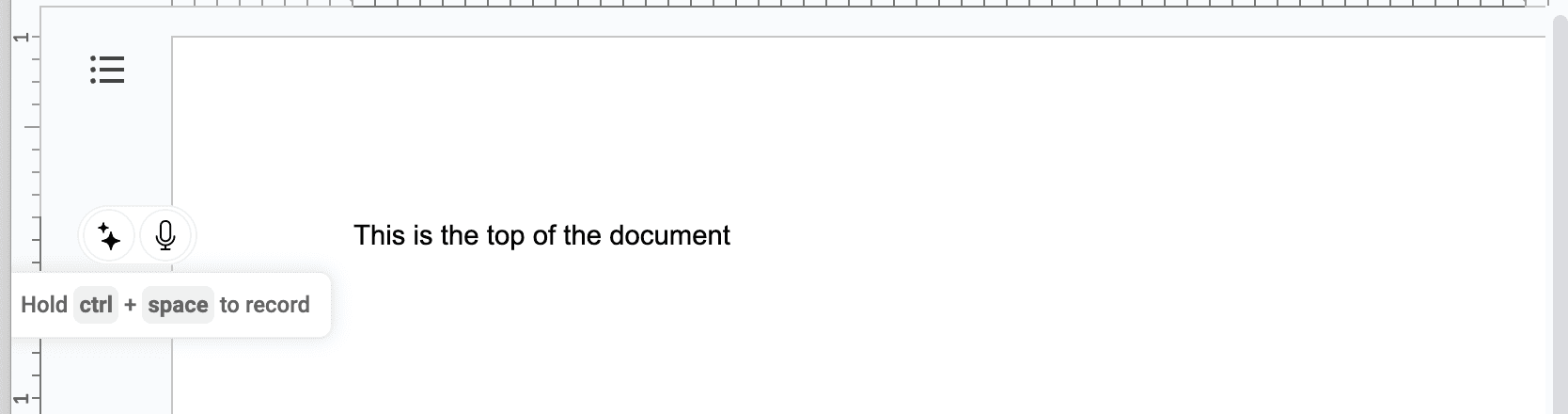
Googleドキュメントにアクセスし、任意のドキュメントを開きます。ドキュメントの左側に小さなVoicyのマイクアイコンが表示されます。そこにカーソルを合わせると、Voicyのウィジェットが展開されます。
ステップ3:マイクをクリックして話し始める
マイクをクリックして録音を開始します。自然に話してください。「まる」や「てん」と言う必要はありません。Voicyが自動的に句読点を補完します。話し終えたら、もう一度マイクをクリックします。
ステップ4:AIコマンドを活用する(応用編)
VoicyにはAIアシスタント機能も組み込まれています。VoicyウィジェットのAIボタンをクリックし、「第1四半期のマーケティング戦略ドキュメントの導入段落を作成して」のように指示を声に出します。
Voicyが指示を音声文字変換してAIに送信し、生成されたテキストを直接ドキュメントに挿入します。文章の書き出しに悩んだときに最適です。
この機能をお求めの方は、他の説明をスキップして、こちらから Voicy for Google Docsをセットアップ し、標準の音声入力機能との違いをスクリーンショットや無料トライアルで今すぐご確認ください。Google標準の音声入力機能を使ってGoogleドキュメントで音声テキスト化を行う方法
Googleドキュメントには、無料の音声入力機能があらかじめ組み込まれています。シンプルな機能ですが、使い方は以下の通りです:
ステップ1:ChromeでGoogleドキュメントを開く
音声入力はChromeブラウザでのみ機能します。Firefox、Safari、Edgeなどでは動作しません。docs.google.comにアクセスし、新しいドキュメントを作成するか、既存のファイルを開きます。
ステップ2:ツール → 音声入力 を選択する
メニューバーの「ツール」をクリックし、「音声入力」を選択します。以下のキーボードショートカットも使用できます:
Windows/Chromebook:Ctrl + Shift + S
Mac:Cmd + Shift + S
ドキュメントの左側に小さなマイクアイコンが表示されます。
ステップ3:マイクをクリックして話し始める
マイクアイコンをクリックします。聞き取り中は赤色になります。はっきりと、普段のペースで話してください。終わったら、もう一度マイクをクリックして停止します。
ステップ4:句読点を手動で追加する
Googleの音声入力では、句読点を声に出して言う必要があります。例えば:
「まる」と言ってピリオド(。)を入力
「てん」と言ってコンマ(、)を入力
「はてな」と言って疑問符(?)を入力
「改行」と言って次の段落を開始
「新しい行」と言って次の行へ移動
入力自体は可能ですが、思考のフローが途切れてしまいます。話しながら句読点の指示を意識しなければならないため、不自然なディクテーションになりがちです。
ステップ5:言語を選択する(オプション)
マイクアイコンの上にあるドロップダウンをクリックして、別の言語を選択できます。Googleの音声入力は数十種類の言語に対応していますが、精度は言語によって異なります。
Google音声入力でよくあるトラブル
Googleの標準ツールは基本的な音声文字変換ソフトとして動作しますが、ユーザーからいくつかの問題点が指摘されています。主な不満点は以下の通りです:
音声入力を有効にする権限がない
Googleドキュメントで音声入力を有効にする権限がないと表示される場合は、まずChromeのマイクアクセス設定を確認してください。 アドレスバーの横にある鍵アイコンをクリックし、「マイク」を「許可」に設定してからドキュメントを再読み込みし、再度「ツール → 音声入力」を開きます。
それでもマイクがブロックされている場合は、Chromeの設定 → プライバシーとセキュリティ → サイトの設定 → マイク を開き、Googleドキュメントが許可されていることを確認し、お使いのPC自体がChromeにマイク権限を与えているかを確認してください。職場や学校のアカウントの場合、管理者のポリシーによってマイクアクセスが禁止されていることもあります。
単語同士が結合してしまう
これは非常によくある不満です。Googleの音声入力では、言葉が繋がってしまったり、不自然なスペースが挿入されたりすることがあります。Redditユーザーの書き込みより:
「Googleドキュメントの音声入力はどうしてこんなに使いにくいんだ?一貫性のないルールで単語が結合されたり余計なスペースが入ったりするし、何より認識の精度が悪い。」
自動で句読点が入らない
いちいち「まる」や「てん」と口にするのは面倒です。思考が妨げられ、結果として手動でタイピングするよりも遅くなってしまうことがあります。
なまりやアクセントに対する認識が弱い
標準的な発音でない場合や、地域特有のなまりがある場合、Googleの音声入力は誤認識しがちです。ベースとなる技術が最新のAIモデルと比較してアップデートされていないためです。異なるシステム間の詳細な精度比較については、当社の音声認識精度ガイドをご覧ください。
Chromeでしか使えない
Googleの音声入力はChromeブラウザに限定されています。FirefoxやEdge、Braveなどをお使いの場合は利用できません。代替ブラウザ向けのオプションについては、Brave拡張機能やEdge拡張機能に関するガイドをご確認ください。
オフライン非対応
音声入力の利用にはアクティブなインターネット接続が不可欠です。Wi-Fi環境がない場所ではディクテーションは行えません。
途中で勝手に聞き取りを停止する
少しの間を置いただけで、あるいは文章の途中でマイクが勝手にオフになってしまうという報告が多くあります。その都度マイクをクリックして再開しなければなりません。詳細なトラブルシューティングについては、音声入力問題の解決ガイドを参照してください。
これらの制限がボトルネックになっているなら、 Voicy for Google Docsへ移行 し、自動句読点機能による快適な音声入力を体験してください。AIを搭載した音声入力アプリが優れている理由
Googleドキュメントに音声入力が初めて追加された当時、それは最先端の技術でした。しかし現在、音声認識エンジンのテクノロジーはAIの進化によって劇的な進歩を遂げています。
具体的に何が変わったのでしょうか:
AIは文脈を理解する
最新のAIモデルは、個々の単語の音を聞き取るだけでなく、文章全体の文脈を理解します。そのため、同音異義語(例:「意思」「医師」「遺志」など)もユーザーが説明することなく、文脈から正確に書き分けます。古い音声認識エンジンを搭載したシステムでは、これらを誤認識することが多々あります。
自動的な句読点・文法補正
AIツールは、自然な話し方のパターンに基づいて、適切な位置に「、」や「。」を自動で挿入します。もう「まる」と声に出す必要はありません。文字起こしされたテキストは、そのまま使える状態になります。
優れた話し方・なまりの認識
OpenAIのWhisperをはじめとするAIモデルは、世界中の膨大な音声データをもとに学習されています。そのため、多少のなまりや早口であっても、Googleの標準ツールよりはるかに正確に処理できます。
全体的な精度の向上
現在の優れたAI音声入力ツールは、99%以上の認識精度を誇ります。これに対し、Googleの標準音声入力の精度は一般的に90〜95%程度にとどまるため、修正作業に多くの時間を取られてしまいます。最新のディクテーションツールを包括的に比較したい方は、2026年版おすすめディクテーションソフトガイドをご覧ください。
👉 無料トライアルでVoicy for Google Docsをお試しください。ドキュメント内で直接動作するAI音声入力ツールです。
Googleドキュメントの音声テキスト化:標準機能 vs. Voicy
2つのオプションの比較は以下の通りです:
機能 | Google標準音声入力 | Voicy |
|---|---|---|
精度 | 約90-95% | 99%以上 |
自動句読点 | なし(声に出す必要あり) | あり |
他ブラウザ対応 | Chromeのみ | Chrome, Edge, Brave, Opera, Vivaldi |
ドキュメント外での利用 | 不可 | 可能(Web上のあらゆるテキスト入力欄) |
AI文章アシスタント | なし | あり(標準搭載) |
対応言語 | 100言語以上 | 50言語以上 |
デスクトップアプリ | なし | あり(Mac + Windows) |
アクセント・なまり対応 | 基本レベル | 高度(AI認識エンジン搭載) |
価格 | 無料 | 無料トライアル、のち有料プラン |
Google Docs vs Voicy:ワークフローの違い
Google Docsの標準音声入力は、シンプルな内蔵ツールです。一方Voicyは、無料トライアル付きの高度な有料AI音声入力ワークフローです。 Chrome内で最低限の文字起こしができれば十分という場合は標準機能をご利用ください。日々Googleドキュメントで執筆を行い、自動句読点、スマートな最初の下書き、そしてWeb上の他の入力欄でも同様に音声入力を活用したい場合は、Voicyが最適です。
アップグレードの準備はできましたか? Voicy for Google Docsをインストールしましょう。10秒で導入でき、今すぐドキュメントで使えます。
日常的にGoogleドキュメントを使用しているなら、まずはVoicy for Google Docsのページを確認するのが確実です。サポート文書をあちこち探さずとも、製品の詳細、スクリーンショット、料金プラン、導入手順を一つのページで網羅できます。
Googleドキュメント音声入力のコツ
Googleの標準ツールを使う場合でも、Voicyを使う場合でも、以下のコツを実践することで認識精度が大幅に向上します:
適切なマイクを使用する
ノートPCの内蔵マイクでも動作しますが、USBマイクやマイク付きのイヤホンを使用すると、ノイズが減り劇的に精度が向上します。背景の雑音が少ないほど、誤認識は減ります。
自然なペースで話す
極端に早く話したり、不自然にゆっくり話したりする必要はありません。普段人と会話するように話してください。一般的なタイピング速度が毎分約40ワードであるのに対し、話す速度は毎分約150ワードに達するため、落ち着いて話しても手で入力するより3〜4倍高速です。
まずは話し、修正は後から行う
最初から完璧な文章にしようとせず、まずは頭に浮かんだアイデアを全て声に出して出力し、後から編集・調整を行いましょう。この方法は、長文ドキュメントの作成や執筆速度の向上に非常に有効です。
静かな場所を選ぶ
周囲の雑音、カフェの騒音、オフィスの話し声、テレビの音などは音声認識を混乱させます。静かな部屋を確保できない場合は、ノイズキャンセリング機能付きのマイク付きヘッドセットが役立ちます。
Googleドキュメント以外での音声入力の活用
Googleドキュメントでの音声入力の便利さを実感したら、他のアプリケーションでも使いたくなるはずです。Voicyがあれば、以下のツールでも音声入力が可能になります:
Gmail:メール作成を3倍高速に
Microsoft Word:ハンズフリーでドキュメント作成
Outlook:AI搭載の快適なメールディクテーション
HubSpot:営業チームの記録入力をスマートに
あらゆるWebサイト:Web上のあらゆるテキスト入力フィールドで動作
主な執筆プラットフォームがGoogleドキュメントであるなら、まずはVoicy for Google Docsから試してみるのがベストです。基本的な操作に慣れた後、他のアプリへと活用範囲を広げていくとスムーズです。
Chromeユーザーの方は、便利な音声文字変換Chrome拡張機能を調べるか、一般的なChrome向け音声テキスト化技術について学んでみてください。他の音声認識エンジンの比較に関心がある場合は、2026年最新のテクノロジーを網羅した音声テキスト化総合ガイドが役立ちます。
タイピングによる手首の痛みに悩んでいる方にとって、音声入力は救世主となります。当社の手根管症候群向け音声入力ガイドや、タイピングによる手首の痛みを和らげるコツをぜひご覧ください。
その他の生産性向上ツールをお探しですか?多様なプラットフォームや用途に合わせたおすすめの音声文字変換アプリの推奨リストをご確認ください。
解説ではなく直接プロダクトのページを確認したいですか? 設定手順、スクリーンショット、価格、無料トライアルについては、Voicy for Google Docs音声テキスト化ページへアクセスしてください。
Googleドキュメントの音声認識について知っておくべきこと
Googleドキュメントは、最新のAIモデルではなく、Google独自の音声認識エンジンを使用しています。発話された音を聞き取って単語に当てはめようとしますが、文章全体の文脈を深く理解してタイピングしているわけではありません。そのため、単語が不自然に繋がったり、句読点が抜けてしまったり、なまりによる誤認識が発生したりします。
一方、Voicy for Google Docsのような最新のAIベースのツールは、OpenAIのWhisperなどのモデルを採用しており、フレーズ全体の文脈を捉えてからテキスト化します。この文脈を考慮したアプローチにより、同音異義語の正確な変換、自然な一連の文章の構成、そして声に出さずとも自動での句読点の挿入が可能になります。
日常的な短いメモ書き程度であれば、Googleドキュメントの音声認識で十分対応できます。しかし、毎日何分もディクテーションを行う場合や、より正確な日本語文字変換を求める場合、標準機能との圧倒的な実力差にすぐ気づくでしょう。AIベースのツールはそのギャップを埋め、Googleドキュメントでの音声認識をストレスのない、極めて快適な体験へと変えてくれます。
よくある質問(FAQ)
Googleドキュメントで音声入力を開始するにはどうすればよいですか?
メニューバーの「ツール → 音声入力」を選択するか、ショートカットキー「Ctrl+Shift+S」(Windows)または「Cmd+Shift+S」(Mac)を押します。マイクアイコンが表示されるので、クリックして話し始めます。より高い精度と自動句読点機能をお求めなら、Voicy for Google Docsをお試しください。
Googleドキュメントの音声入力ショートカットは何ですか?
WindowsやChromebookでは「Ctrl+Shift+S」、Macでは「Cmd+Shift+S」です。Voicyを使用すれば、お好みのカスタムショートカットを設定したり、ウィジェットのマイクボタンをクリックするだけで起動できます。
Googleドキュメントの音声入力が機能しないのはなぜですか?
よくある対処法:Chromeのマイク許可設定を確認する(設定 → プライバシーとセキュリティ → サイトの設定 → マイク)、他のブラウザではなく必ずChromeを使用しているか確認する、ページを更新する、他のアプリでマイクが動作するかテストする。詳細は、当社の音声入力トラブルシューティングガイドをご覧ください。
スマートフォン版のGoogleドキュメントでも音声入力は使えますか?
はい、可能です。AndroidおよびiOSのGoogleドキュメントアプリで入力する際、キーボードに表示されるマイクアイコンをタップします。スマートフォン標準の音声認識エンジンがテキスト化を処理します。
Googleドキュメントの音声入力の精度はどのくらいですか?
Google標準ツールの精度は中程度で、約90〜95%です。時折、言葉がくっついて入力されたり、不要なスペースが入ることがあります。VoicyのようなAI搭載ツールであれば、99%以上の精度を達成し、句読点も自動で挿入されます。
Googleドキュメントの音声入力はオフラインでも使えますか?
いいえ、Googleの音声入力はインターネット接続が必要です。多くのAI搭載音声テキスト化ツールも最高の精度を担保するために通信を必要としますが、一部限定的なオフラインモードを備えるものもあります。
Googleドキュメントの音声入力で句読点を入力するにはどうすればよいですか?
Google標準ツールの場合は、話しながら「まる」「てん」「はてな」「改行」と発話する必要があります。VoicyなどのAI拡張機能を使えば、文脈から自動的に句読点が補完されるため、声に出す必要はありません。
Googleドキュメント標準の音声入力より優れた代替ツールはありますか?
VoicyなどのAI音声テキスト化ツールは、より高い精度、自動句読点機能を備え、Googleドキュメントに限らずあらゆるWebサイトで動作します。詳しくはおすすめのディクテーションソフト比較をご覧ください。
Googleドキュメントの音声入力はなまりを認識できますか?
Googleのツールはある程度の一般的な発音は認識しますが、強い地域なまりや早口には苦戦することがあります。多様な音声データでトレーニングされたVoicyなどのAIツールは、なまりがあっても正確に聞き取ります。
Googleドキュメントの音声入力は無料ですか?
Google標準の音声入力は完全無料ですが、機能と精度は限定的です。Voicyはすべての機能、自動句読点、AIコマンド、99%以上の精度を体験できる無料トライアルを提供しており、試用期間後に有料プランが適用されます。
Googleドキュメントで複数の言語を使って音声入力するにはどうすればよいですか?
Googleのツールの場合は、マイクアイコンの上にある言語ドロップダウンから対象の言語を選択します。Voicyは50以上の言語に対応しており、話している言語を自動で検知することも可能です。
なぜGoogleドキュメントの音声入力は言葉をくっつけてしまうのですか?
Googleの音声入力は、文脈把握が不十分な従来の音声認識エンジンを使用しているため、スペースの配置ミスや言葉の結合が起きやすくなります。Voicyのような文脈対応型AIツールを使用すれば、この問題は解消されます。
FirefoxやSafariでGoogleドキュメントの音声入力は使えますか?
いいえ、Google標準の音声入力はChromeブラウザ限定です。しかし、Voicyなどの拡張機能であれば、Chrome、Edge、Brave、Opera、Vivaldiなど複数のブラウザに対応しています。セットアップ方法はVoicy for Google Docs設定ガイドをご覧ください。
Googleドキュメントで音声入力を行う基本的な流れは?
ChromeでGoogleドキュメントを開き、ツール → 音声入力(ショートカット:WindowsはCtrl+Shift+S、MacはCmd+Shift+S)を選択して、表示されたマイクをクリックして話し始めます。「まる」や「てん」と発話して句読点を入力します。自動句読点とAI並みの高精度を求める場合は、Chrome拡張機能のVoicy for Google Docsをお試しください。
句読点を声に出さずにGoogleドキュメントで音声入力できますか?
Google標準の組み込みツールではできません。自然に話すだけで、読点(、)や句点(。)を自動で挿入させたい場合は、AIを搭載したVoicy for Google Docsの導入が必要です。
Googleドキュメントに音声認識機能はありますか?
はい。「音声入力」という名前の音声認識機能が標準で用意されています。ドキュメントのメニューから「ツール → 音声入力」を選択すれば、Chrome上で精度90〜95%の無料文字起こしが可能です。さらに一歩進んだ99%以上の精度を求めるなら、VoicyなどのAIツールがおすすめです。
Googleドキュメントで音声をテキストに変換するには?
標準機能を使うには、Chromeでドキュメントを開き、ツール → 音声入力をクリックし、マイクを有効にして話します。話した内容が順次ドキュメント上にテキスト化されます。また、自動句読点に対応したAI搭載のVoicyのようなChrome拡張機能を利用するのも非常に有効です。
Googleドキュメントで音声テキスト化(Speech to Text)は可能ですか?
はい、Googleドキュメントには無料の「音声入力」機能が組み込まれており、ツールメニューから簡単にアクセスできます。Chromeブラウザ上で動作し、多言語に対応しています。さらに高品質なアウトプットをお求めなら、ドキュメント内で直接使え、自動で句点・読点を追加し99%以上の精度を誇るAI拡張機能のVoicyをおすすめします。