
要約
Voicy:Mac、Windows、ブラウザ、iOS、Androidで共通して使える音声入力アプリをまず試したい場合に最適。ファイルアップロードによる文字起こしもサポート。混合言語の業務で使用する前に、コードスイッチングテストをご自身で行ってください。
Wispr Flow:あらゆるアプリでのテキスト作成に対応し、主流のAI音声入力として最もよく知られていますが、一文の中で複数の言語を混ぜる場合は十分に検証してください。
Superwhisper:使用モデルの選択、ローカル処理オプション、調整可能な言語検出ワークフローを求めるユーザーに最適。
Appleの音声入力:短い作業の間で言語を切り替えるAppleユーザー向けの、最適な無料内蔵オプション。
Google ドキュメント音声入力:Google ドキュメント内で使える最適な無料ブラウザオプション。多くの言語とアクセントに対応。
Microsoft 音声入力:WordやMicrosoft 365ですでに文章を書いている場合に最適な、実質無料のオプション。
Dragon Professional:従来の音声入力コントロールとカスタム語彙登録を必要とするWindowsユーザーに最適。
MacWhisper:主に音声や会議の文字起こしを行い、ローカル処理を重視するMacユーザーに最適。
結論:最適な二言語音声入力アプリとは?
最適な二言語音声入力アプリとは、あなたが話した通りに両方の言語を保持できるアプリです。二言語ユーザーにとって、それはきれいな英語にリライトされることよりも重要です。
多くのアプリやデバイスをまたいで日常的に音声入力を行う場合は、まずVoicy、Wispr Flow、Superwhisperをご自身の使用言語ペアでテストすることから始めてください。無料かつ短文の音声入力だけで十分な場合は、Appleの音声入力、Google ドキュメント音声入力、またはMicrosoft 音声入力を最初にお試しください。
これらのツールを単に「単語誤認識率」だけで判断しないでください。マイノリティ言語(使用比率の低い言語)の検出力、文字体系(スクリプト)の維持、完全性、不要な翻訳の有無、そして固有名詞が正しく認識されるかをテストしましょう。
二言語対応の音声入力アプリは、通常の音声文字変換ソフトよりも難易度の高い役割を担っています。両方の言語を聞き取り、正しい表記を維持し、残しておきたい単語を「おせっかいに」翻訳してしまわないようにする必要があるからです。
これは、Redditで行われた70秒のロシア語・英語音声クリップのテストから得られたリアルな教訓です。その投稿では、一般的な音声認識エンジン評価スコアでは、二言語話者がすぐに気づく「小さなストレス」が見落とされがちだと指摘されています。具体的には、使用比率の低い言語が消えてしまったり、固有名詞が崩れたり、出力されたテキストは整って見えても内容が間違っているといった問題です。
このガイドでは、その視点を実用的なバイヤーズガイドに反映しました。テストすべき最適な二言語音声入力アプリの紹介と、ツールを実際の業務で信頼する前に使えるシンプルな評価シートをご提供します。
最適な二言語音声入力アプリの選定基準
このリストにおいて「二言語対応」とは、単に対応言語の選択メニューが豊富であることだけを意味しません。50や100の言語に対応していても、話し手が一つの思考の中で2つの言語を行き来したときに機能しなければ意味がないからです。
私たちは、以下のような実際の二言語ワークフローの少なくとも一つに適合するツールを探しました:
メール、ドキュメント、チャット、ブラウザ入力欄へのリアルタイムの音声入力
複数のデバイスやアプリをまたいだ音声テキスト化
アップロードされた音声または動画の文字起こし
多数の言語または言語モードのサポート
憶測に頼らずコードスイッチングを明確にテストできる方法があること
また、現在の主要なレビューページも調査しました。Wirecutterはテストされた音声入力の精度、シンプルさ、コマンド、プラットフォームの対応範囲に焦点を当てています。Sonixは主にファイルやチーム向けの多言語文字起こしソフトウェアをカバーしています。Lazytypeは多言語音声入力と自動言語検出を深く掘り下げています。しかし、どの記事も「混合言語での音声入力における見えない失敗(Silent Failures)」にどう気づくべきか、二言語ユーザー向けに説明していません。
二言語音声入力 評価シート
アプリを選ぶ前に、この評価シートを使用してください。一見きれいに見えるテキストでも、言語の切り替えが消し去られていれば、それは質の悪い文字起こしです。
評価基準 | 確認事項 | 重要である理由 |
|---|---|---|
マイノリティ言語の維持 | 使用頻度の低い方の言語が保持されているか、それとも英語のような似た言葉に置き換わっていないか? | 多くの音声認識エンジンは、混在した音声の中で主流の言語を優先してしまう傾向があります。 |
文字体系(スクリプト)の維持 | ロシア語はキリル文字、日本語は日本語、アラビア語はアラビア語のまま維持されているか? | ローマ字表記(アルファベット表記)で出力されてしまうと、名前の確認、引用、検索において使い物にならない場合があります。 |
完全性 | 言語が切り替わる際に、短いフレーズが抜け落ちていないか? | テキストの欠落は、単なるスペルミスよりも発見するのが困難です。 |
不要な翻訳 | そのまま書き起こしてほしかった単語を、勝手に翻訳していないか? | 翻訳されたテキストは、忠実な書き起こしテキストとは異なります。 |
固有名詞と用語 | 人名、ブランド、地名、製品名がそのまま正しく残されているか? | 二言語混在の会話には、両方の言語の固有名詞が頻繁に含まれます。 |
簡単なテストとして、60〜90秒の録音を行ってみてください。メインの言語を1つ使い、そこへ2つ目の言語のフレーズを8〜12個追加し、固有名詞を2つ、さらに文の途中で言語が切り替わる一文を1つ含めます。
人気の二言語音声入力アプリ比較
アプリ | 最適な用途 | 二言語対応のポイント | 主なデメリット |
|---|---|---|---|
Voicy | デバイスをまたいだ毎日の執筆 | 混合言語の個人ワークフローでテストする価値あり | クラウドベースであり、コードスイッチングの精度はユーザー自身による検証が必要 |
Wispr Flow | アプリを問わない迅速な音声入力 | 強力な主流オプション。ただし混合言語のクリップは慎重にテストが必要 | ワークフローによっては、音声を自動的にリライトまたは標準化してしまうことがある |
Superwhisper | モデルの管理とMac優先の音声入力 | 言語検出の調整ガイドと豊富なモデル選択肢あり | 一部のモデルは、1回のセッションで複数言語の同時使用をサポートしていない |
Appleの音声入力 | Apple製品での無料の音声入力 | 単一言語での短い音声入力に最適 | 手動で言語設定を切り替える必要があり、修正に時間がかかる場合がある |
Google ドキュメント音声入力 | Google ドキュメントでの無料音声入力 | 豊富な対応言語とアクセントをサポート | ドキュメント内およびブラウザ上での執筆に限定される |
Microsoft 音声入力 | Wordユーザー | Microsoft 365の環境をメインで使っている場合に便利 | Microsoft製品内での使用に最適化されており、すべてのアプリで使えるわけではない |
Dragon Professional | Windowsパワーユーザー | カスタム語彙登録により固有名詞や専門用語の精度を向上可能 | マルチデバイスでの二言語セットアップはあまり手軽ではない |
MacWhisper | Macでの音声の文字起こし | ローカル環境でのMac用文字起こしテストにおいて強力 | 日常的なアプリ間での音声入力というよりは、文字起こしファーストの設計 |
1. Voicy:クロスプラットフォームの二言語音声入力でまず試すべきツール
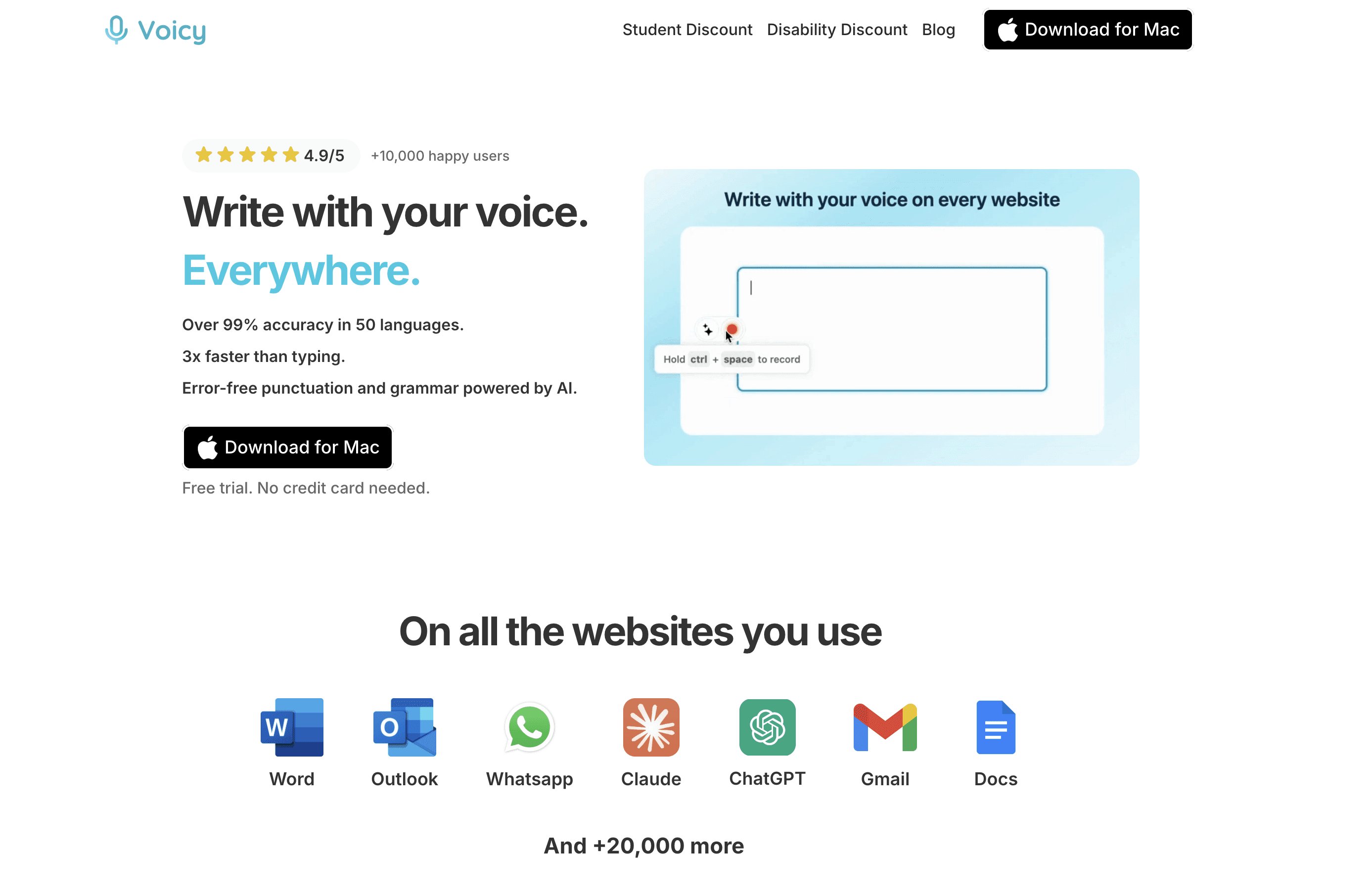
Voicyは、メール、ドキュメント、ブラウザアプリ、メモ、チャットなど、さまざまな場所で文章を書く人のための音声入力アプリです。Mac、Windows、ブラウザ拡張機能、iOS、Androidに対応しており、ファイルのアップロードによる文字起こしも可能です。
そのため、複数のデバイスにまたがる統合された二言語対応の音声入力アプリのワークフローを必要としている場合、Voicyは最初のテスト対象として最適です。例えば、パソコンでクライアントへのフォローアップメールを音声入力し、後でスマートフォンから短い音声メモを文字起こしするといった使い方ができます。
言語切り替えに関しては、慎重に検証してください。Voicyを使用する際は、ロシア語-英語、スペイン語-英語、アラビア語-英語、フランス語-英語など、あなたが実際に使用する言語ペアでテストする必要があります。対応言語数が多いからといって、どのアプリでもコードスイッチングを完璧に処理できるとは限りません。
最適なユーザー:デスクトップ、ブラウザ、モバイルをまたいで、毎日の音声入力ツールを1つに統合したい人。
実施すべき二言語テスト:固有名詞、文中の言語切り替え、異なる文字体系のフレーズをそれぞれ含んだ70秒の混合言語の音声メモを試す。
価格:無料トライアルあり。その後は月額8.49ドル、年額82ドル、またはライフタイムライセンス260ドル。
最大のデメリット:Voicyはクラウドベースの文字起こしを使用しているため、完全ローカル処理を求める場合には適していません。
評価:実用的なスタート地点として強力ですが、コードスイッチングの実力については、導入前に自身の耳と目でテストすることをおすすめします。
Voicyの関連記事:ベスト音声文字変換ソフト、音声入力Chrome拡張機能、オーディオテキスト変換ツール。
2. Wispr Flow:比較候補として外せない主流のAI音声入力アプリ
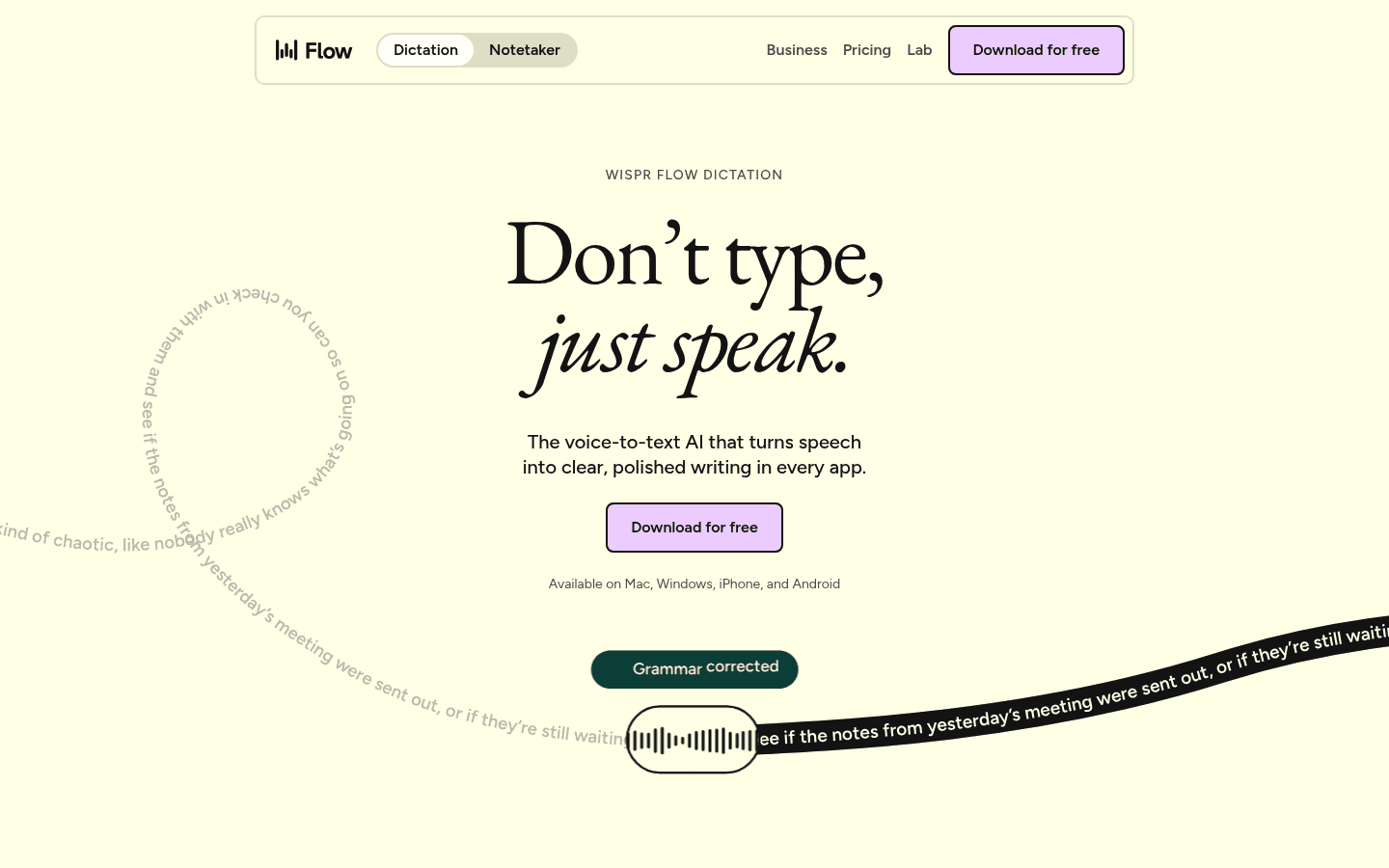
Wispr Flowは、最もよく知られている現代的なAI音声入力アプリの一つです。あらゆるアプリで素早く文章を作成できるように設計されており、主要なデスクトップおよびモバイルプラットフォームをサポートしています。
二言語ユーザーにとって、多くの人がすでに候補リストに入れているであろうWispr Flowはテストする価値があります。ただしリスクとして、テキストを「きれいに」仕上げるために設計されたツールは、二言語交じりの音声を意図しない形で「修正」してしまう可能性があります。
この投稿のきっかけとなったRedditのスレッドでは、Wispr Flowがロシア語と英語の混ざったコードスイッチングの音声クリップを誤って処理してしまったと報告されています。これを、すべての言語ペアにおける最終決定と見なすのではなく、自身でテストを行うべき理由として捉えてください。
最適なユーザー:アプリをまたいで、一般的で迅速な音声入力を行いたい人。
実施すべき二言語テスト:音声を流暢な英語にリライトするのではなく、2つ目の言語が正しく保持されているかを確認する。
価格:以前の調査では、ベーシックプラン、Pro体験版、およびProプラン(月額約15ドル、または年払い時月換算12ドル)が用意されています。
最大のデメリット:AIによる自動修正機能があるため、出力テキストを元の録音音声と比較しないと、二言語処理の誤りを見落とす可能性があります。
評価:入力スピードを重視するならテストすべきですが、単なるテキストの綺麗さだけでなく、元の言語への忠実さで評価してください。
3. Superwhisper:言語検出を細かく調整したい人に最適
Superwhisperは、音声認識モデルやモードを詳細にコントロールしたいユーザーにとって非常に有用です。ドキュメントには、多様な言語に対応したモデルを含む、ローカルおよびクラウドの音声モデルがリストアップされています。
Superwhisperは、リアルな言語検出の課題についても言及しています。自動設定にしていると、英語以外の音声入力が英語テキストに変換されてしまうことがあるという点です。同社が推奨する解決策は、語彙(単語)ヒントを追加し、1回のセッションで複数言語をサポートするモデルを使用することです。
このように言語検出がデリケートな問題であることを隠さない姿勢は、Superwhisperの信頼できるポイントです。
最適なユーザー:モデル、モード、語彙のチューニングを好む、Macメインのユーザー。
実施すべき二言語テスト:同じ音声クリップを自動検出で試し、次に言語指定設定または語彙ヒントを設定した状態で試して比較する。
価格:以前の確認では、Superwhisper Proは月額8.49ドル、年額84.99ドル、または249.99ドルのライフタイムライセンスとなっています。
最大のデメリット:ドキュメントに記載されている一部のモデルは、同一の音声入力セッション内での複数言語の同時サポートに対応していません。
評価:自分で設定や調整を行うことをいとわないユーザーにとっては、非常に強力でテクニカルな選択肢です。
4. Appleの音声入力:Appleユーザーにとって最も身近な無料の内蔵オプション
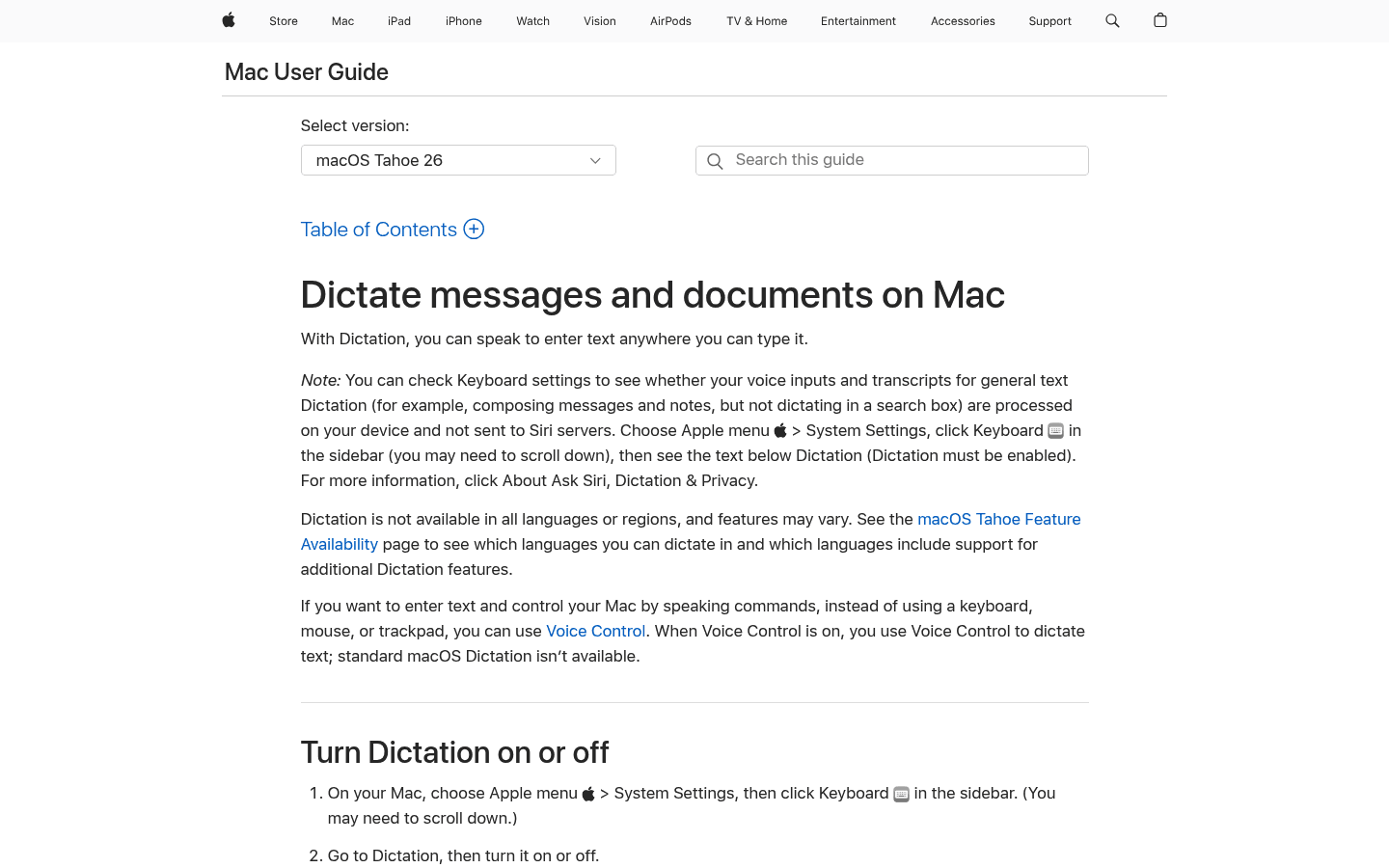
Appleの音声入力を使用すると、Macで文字入力ができる場所ならどこでも音声入力が可能です。OSに内蔵されているため、すぐに試すことができ、短いメモを作成する程度であれば十分に機能します。
二言語で使用する場合、Appleの音声入力は、作業(タスク)ごとに使用する言語を完全に切り替えるような使い方に最適です。一文の中で2つの言語を混ぜて話すような用途には、あまり理想的ではありません。
Appleの機能は良い基準(ベースライン)になります。もし有料アプリを試して、ご自身の評価シートでこの標準機能を上回る成果が得られないのであれば、まだお金を払う必要はありません。
最適なユーザー:Mac、iPhone、iPadでの短い音声入力。
実施すべき二言語テスト:異なる言語で短いメモを2つ音声入力し、その後に混合言語のメモを1つ音声入力してみる。
価格:Appleデバイスに標準搭載(無料)。
最大のデメリット:手動での言語設定の切り替えが必要になる場合があり、テキストの修正に余計な時間がかかることがあります。
評価:無料のベースラインとしては素晴らしいですが、頻繁に言葉を織り交ぜる本格的なコードスイッチングには不向きです。
5. Google ドキュメント音声入力:多くの言語に対応した無料ブラウザ音声入力
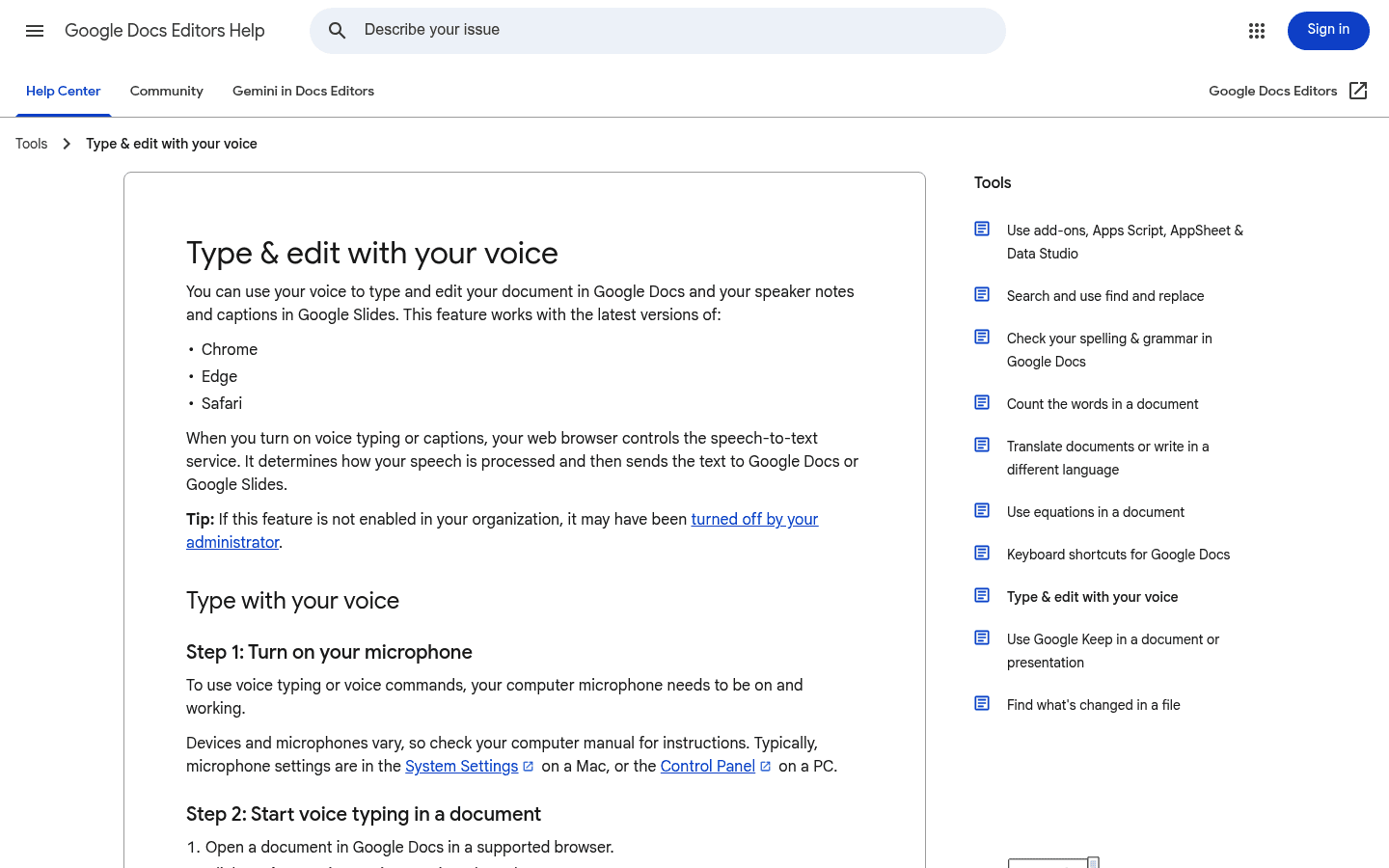
Google ドキュメント音声入力は、Chrome、Edge、SafariなどのサポートされているブラウザのGoogle ドキュメント内で動作します。Googleによると、多くの言語やアクセントに対応しているとのことです。
普段からGoogle ドキュメントで原稿や下書きを書いている二言語ユーザーにとって、手軽で優れた無料のテスト対象になります。一方で、Slack、Gmail、Notion、CRM、あるいはドキュメント以外のアプリに直接音声入力したい場合には不便です。
また、Google ドキュメントの音声入力には、テキストの「音声入力」と「音声コマンド(操作)」の間に機能差があります。音声コマンドは音声認識そのものよりも制限が多いため、必要とする実際のワークフローに沿ってテストしてください。
最適なユーザー:Google ドキュメント内での無料音声入力。
実施すべき二言語テスト:音声入力メニューからそれぞれの言語を選択し、それぞれの出力精度を比較する。
価格:Google ドキュメントで無料で使用可能。
最大のデメリット:すべてのアプリで使えるシステム全体の音声入力ツールではありません。
評価:便利で無料ですが、使える範囲が限定されています。
6. Microsoft 音声入力:Wordをメインで使う二言語ユーザーに最適
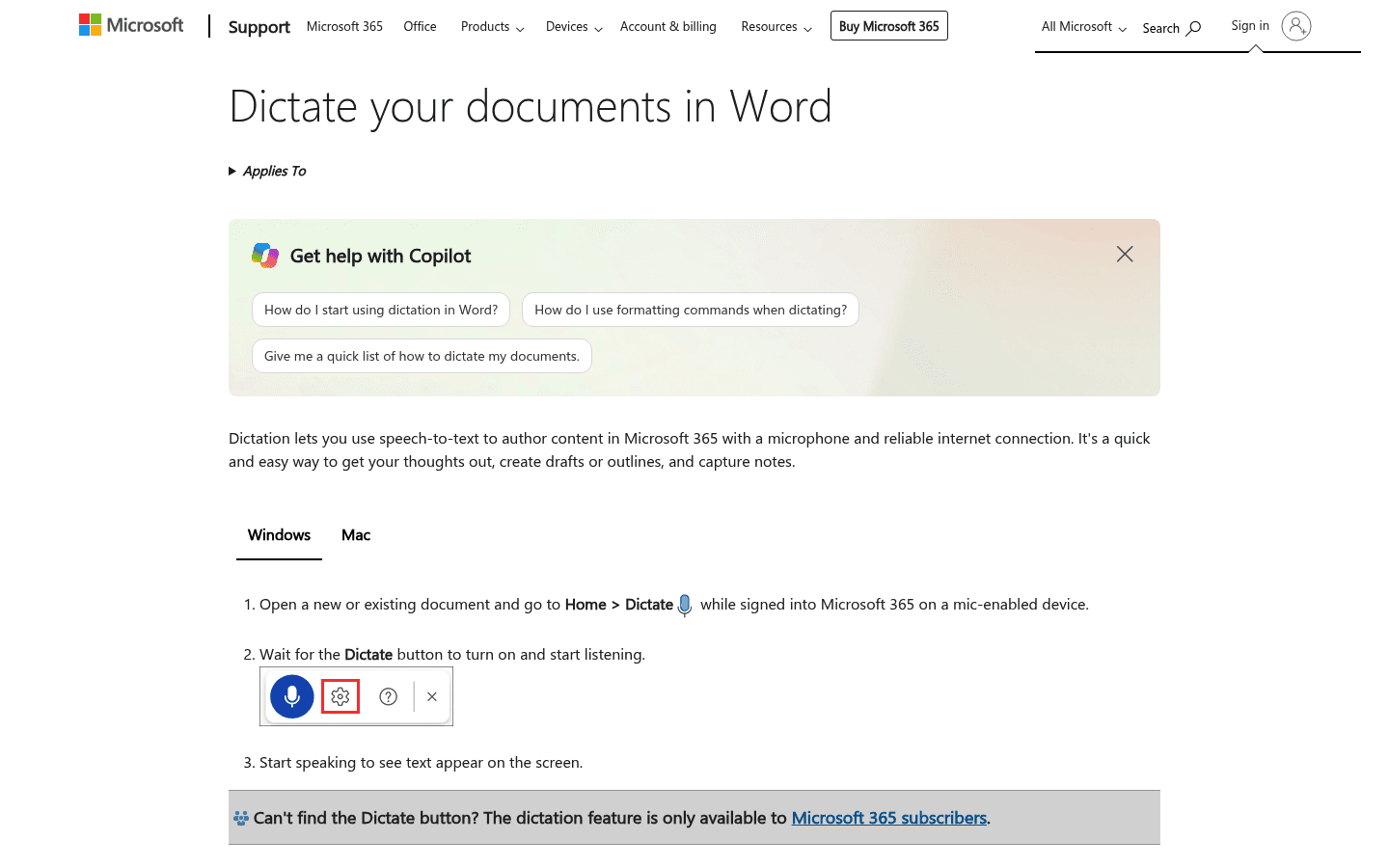
Microsoft 音声入力を使用すると、マイクと安定したインターネット接続環境があれば、WordやMicrosoft 365で音声テキスト化を利用できます。すでにWordで文章作成を行っている場合は、非常にシンプルな選択肢です。
二言語ユーザーにとって、Microsoft 音声入力は「Word専用ツール」として最も威力を発揮します。パソコン上のあらゆるテキスト入力欄で使える、全システム対応の音声入力アプリの代わりになるようには設計されていません。
もしあなたの二言語でのライティング作業がWordで完結しているなら、テストする価値は十分にあります。アプリをまたいで文章を書く場合は、Voicy、Wispr Flow、またはSuperwhisperと比較検討してください。
最適なユーザー:Word文書、ドラフト作成、メモ、アウトラインの作成。
実施すべき二言語テスト:言語ごとに文書を1つずつ作成し、その後、混合言語のパラグラフを1つ作成して音声入力を試す。
価格:サポートされているWordおよびMicrosoft 365サービスに含まれています。
最大のデメリット:Microsoftの執筆ワークフロー内に限定されます。
評価:Wordをホームベースとして活動しているユーザーに最適です。
7. Dragon Professional:Windowsでのカスタム語彙登録に最適
Dragon Professionalは、長年にわたりWindowsのプロフェッショナル向けに提供されている実績ある音声認識製品です。その強みは、従来型の音声入力コントロール、カスタム語彙の登録機能、そして洗練されたWindows向けのワークフローにあります。
二言語での音声入力に関しては、業務がWindows中心であり、専門用語を多用する場合を除いて、Dragonは最初にお勧めする最も簡単な選択肢とは言えません。しかし、地名、特定のブランド名、業界専門用語などが、手軽さよりも重視される状況では非常に役立ちます。
Dragonは本格的なワークステーション用ツールと捉えてください。新興のAI音声入力アプリほどカジュアルではありません。
最適なユーザー:繰り返し使う専門用語、固有名詞、プロフェッショナル向けの語彙を持つWindowsユーザー。
実施すべき二言語テスト:語彙集に固有名詞や用語を追加し、それらが混在言語の音声入力で正しく出力されるかをテストする。
価格:正確な価格を公表する前に、Dragonの現在の販売ページやリセラーの案内をご確認ください。
最大のデメリット:新しいツールと比較して、セットアップが煩雑で、クロスプラットフォームでの手軽さに欠けます。
評価:管理されたWindows環境での音声入力には強力ですが、カジュアルに二言語を切り替える用途には不向きです。
8. MacWhisper:ローカル環境でのMac文字起こしテストに最適
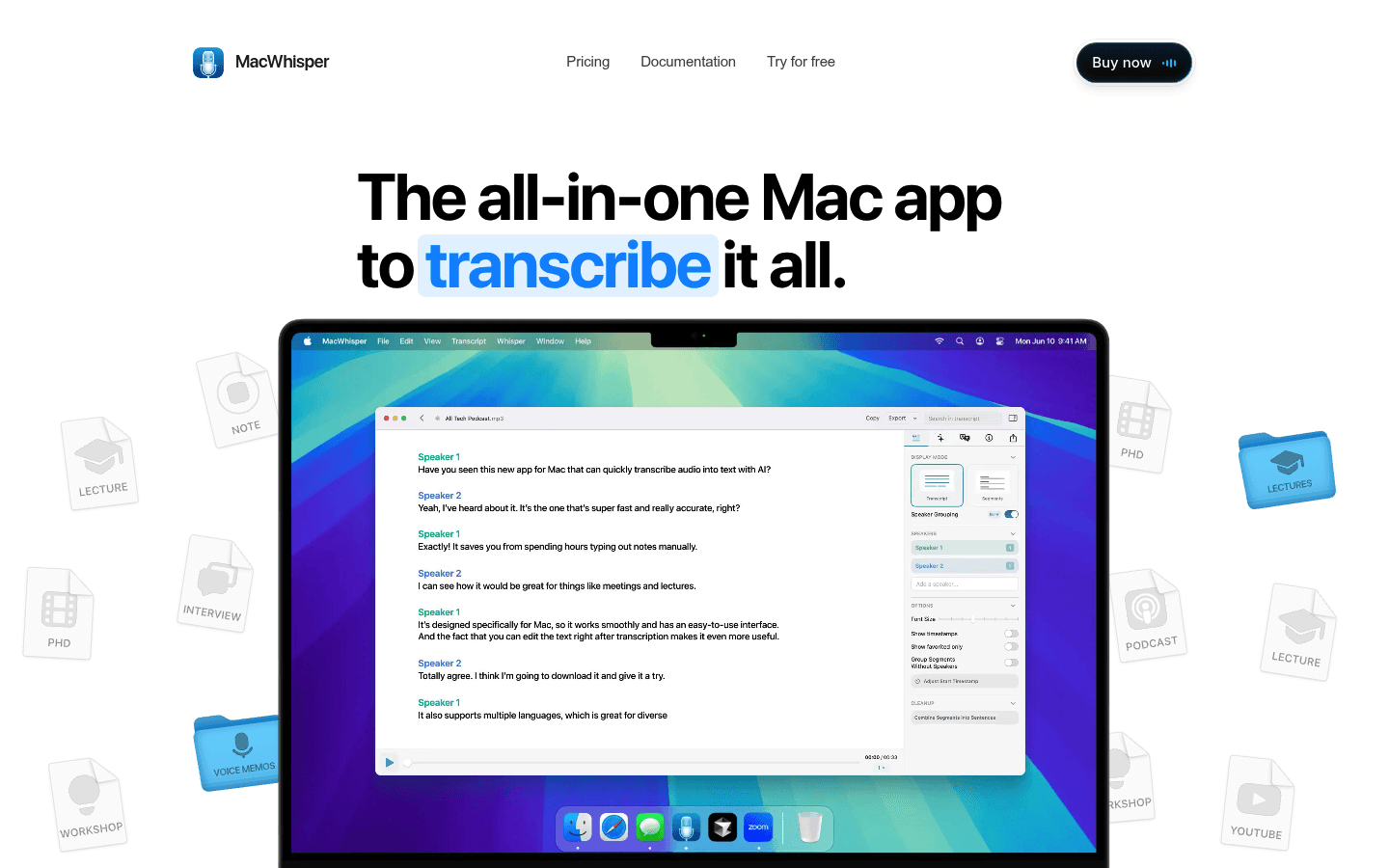
MacWhisperは、リアルタイムの「音声入力」というよりも「文字起こし」に主眼を置いたツールです。公式サイトによると、Whisper、Parakeet、その他のAIモデルを使用して、Mac上でローカルに音声、動画、会議、システム音声を文字起こしします。
これにより、二言語対応の録音ファイルをテストするツールとして優れています。主な用途が、アップロードした音声ファイル、インタビュー、講義、または会議の書き起こしである場合、リアルタイムの音声入力アプリよりも適している可能性があります。
一方で、話し相手に向けて様々なアプリに直接テキストを打ち込みたい場合は、日常使いの音声入力アプリと慎重に比較検討してください。
最適なユーザー:ファイル、会議、システム音声を文字起こしするMacユーザー。
実施すべき二言語テスト:同じ70秒の混合言語クリップをアップロードし、表記、固有名詞、翻訳の誤りがないか確認する。
価格:サイトには無料版とPro版が掲載されていますが、最新の価格情報は直接サイトをご確認ください。
最大のデメリット:あらゆるアプリへのリアルタイムの直接音声入力を主な目的とする場合、最適な選択肢とは言えません。
評価:Mac環境において、二言語混在の音声ファイルを処理する際のスマートなベンチマークツールです。
多くの音声入力レビューが「二言語話者の視点」で見落としていること
多くのレビューは、すべての単語を均等に扱いながら「正確性」を測定しています。しかし、二言語が混ざり合う会話において、その基準は意味をなしません。
例えば、英語900単語とロシア語50単語が含まれるロシア語-英語のクリップを考えてみましょう。全体の精度スコアが高くても、ロシア語の部分がほとんど消えてしまっていれば、テキストとしての価値はありません。平均的な数値が良く見えても、二言語ユーザーにとっては「失敗」です。
だからこそ、「マイノリティ言語の維持(Recall)」が極めて重要なのです。単に全体としてどれだけの単語が一致したかではなく、第2言語の言葉がどれだけ正しく残っているかを知る必要があります。
文字体系(スクリプト)も重要です。話し手がロシア語の名前をキリル文字で発音したのに、ツールが大まかな英語のスペルで出力してしまった場合、検索や法的な記録、引用、フォローアップメールなどで使い物にならなくなります。
二言語音声入力アプリを10分でテストする方法
お金を払う前にこれを行ってください。短時間で終わり、機能紹介ページには決して書かれていないエラーをあぶり出すことができます。
60〜90秒の音声メモを録音します。
普段通りのアクセント(なまり)とスピードで話します。
主に一つの言語で話し、そこに2つ目の言語の単語やフレーズを8〜12個混ぜます。
人名を2つ、地名を1つ、ブランド名を1つ含めます。
一文の途中で言語が切り替わる箇所を1つ作ります。
同じ録音ファイルを2〜4つのツールに流してみます。
消えてしまった言葉、間違った表記、抜けたフレーズ、勝手な翻訳、崩れた固有名詞をすべてチェックします。
もしツールがあなたの発言を「流暢な英語」へと親切にリライトしてしまった場合、あなたが翻訳を求めたのでない限り、それを「成功」とみなしてはいけません。音声入力アプリは、あなたが話した言葉をそのままテキスト化すべきです。
あなたに最適な二言語音声入力アプリはどれ?
文章を入力する場所と、どれくらい言語を混ぜて話すかに基づいて選んでください。
Voicyを選ぶべきケース:Mac、Windows、ブラウザ、iOS、Androidに対応した一つの音声アプリを求め、まずはご自身の言語ペアで実力を試してみたい場合。
Wispr Flowを選ぶべきケース:洗練された主流のAI音声入力アプリを求め、二言語の音声が過剰に修正・カットされないことを確認できた場合。
Superwhisperを選ぶべきケース:モデルの調整、ローカル/クラウドの選択、語彙ヒント、言語設定などを細かくコントロールしたい場合。
Appleの音声入力を選ぶべきケース:短いメモ用に、Apple製品に標準搭載された無料の音声入力を使いたい場合。
Google ドキュメント音声入力を選ぶべきケース:執筆プロセスのほとんどがGoogle ドキュメントで始まる場合。
Microsoft 音声入力を選ぶべきケース:Wordで文章を書いており、すべてのアプリで使える音声入力は不要な場合。
Dragon Professionalを選ぶべきケース:Windowsを使用しており、手軽なセットアップよりも専門用語やカスタム語彙の登録が必要な場合。
MacWhisperを選ぶべきケース:二言語での作業のほとんどが、Mac上での音声ファイルの文字起こしである場合。
よくある質問(FAQ)
最高の二言語音声入力アプリは何ですか?
最適な二言語音声入力アプリは、使用する言語の組み合わせや、文章を入力する場所によって異なります。複数のデバイスにまたがって毎日音声入力を行う場合は、まずVoicy、Wispr Flow、Superwhisperをテストしてください。無料で使える内蔵ツールをお探しの場合は、Appleの音声入力、Google ドキュメント音声入力、Microsoft 音声入力をお試しください。
音声入力における「コードスイッチング」とは何ですか?
コードスイッチングとは、話している最中に2つの異なる言語を切り替えることを指します。これは文と文の間、または一文の中で発生します。音声入力ツールが最も苦戦するのは、一文の途中で言語が切り替わるケースです。
なぜ単語誤認識率(WER)だけでは二言語音声の評価に不十分なのですか?
単語誤認識率は、使用頻度の低い側の言語(第2言語)で発生したエラーや欠落を覆い隠してしまうことがあります。全体的な認識率が高くても、英語以外の言語が消去されたり、勝手に翻訳されたりしているケースがあるためです。二言語話者は、マイノリティ言語の維持、正しい表記(文字体系)、完全性、翻訳、固有名詞の正確さもあわせてチェックする必要があります。
Voicyは二言語の音声入力に対応していますか?
Voicyは、リアルタイムの音声入力とファイルアップロードによる文字起こしの両方をサポートする、クロスプラットフォームの音声文字変換ソフトです。コードスイッチングに頼る前に、ご自身が使う特定の言語ペアで必ずテストを行ってください。実際のクリップによる検証なしに、特定の言語ペアで最適に動作すると決めつけないことが重要です。
Superwhisperは複数言語の処理に優れていますか?
Superwhisperは、多くの言語に対応したローカルおよびクラウドモデルを含む、複数の音声モデルに対応しています。ただしドキュメントに記載されている通り、モデルによっては同一セッション内での複数言語の同時使用をサポートしていないため、用途に合ったモデル選びが重要になります。
Wispr Flowは二言語の音声入力に適していますか?
Wispr Flowは強力で主流のAI音声入力アプリですが、二言語ユーザーは有料プランに登録する前に、混合言語の音声でテストすることをおすすめします。不要な翻訳、マイノリティ言語のフレーズの欠落、固有名詞の崩れなどが発生していないかを確認してください。
最もおすすめの無料の二言語対応音声入力アプリは何ですか?
まずはAppleの音声入力、Google ドキュメント音声入力、Microsoft 音声入力といった、無料またはデバイス・サービスに内蔵されているツールから試すのが最適です。これらは良い基準になりますが、二言語が混ざった複雑な文の処理においては、専用の有料ツールよりも精度が劣る場合があります。
二言語の音声入力アプリは、話した内容を翻訳すべきですか?
あなたが「翻訳」を指示した場合のみ、翻訳されるべきです。通常の音声入力では、あなたが話した言葉の言語がそのまま保持される必要があります。不要な自動翻訳は、一見きれいなテキストに見えても、本来のニュアンスや意味を変えてしまう原因になります。
ロシア語と英語が混ざった音声入力をテストするにはどうすればよいですか?
大部分を英語で話し、そこにいくつかのロシア語のフレーズ、2つのロシア語の名前、そして少なくとも1箇所、文の途中で言語が切り替わる短い音声クリップを録音します。ロシア語の部分が正しくロシア語として認識されているか、キリル文字が保持されているか、固有名詞が崩れていないかを評価します。
ローカル処理を行う音声入力アプリの方が、二言語の音声入力に有利ですか?
必ずしもそうとは限りません。ローカル処理はプライバシー保護に有利ですが、コードスイッチングの精度自体は、使用するモデル、言語ペア、音声のクリアさ、各種設定に依存します。ローカルツールとクラウドツールの両方に同じ音声クリップを流して比較テストを行ってください。
最終的なおすすめ
二言語音声入力アプリを選ぶ際は、単に対応言語の数だけで判断してはいけません。あなた自身による「70秒のテスト」の結果をもとに判断してください。
日々のライティングやファイル文字起こしのために、マルチデバイス対応の音声入力アプリを探しているなら、まずはVoicyから始めましょう。コードスイッチングが作業の中心であるなら、Wispr FlowやSuperwhisperと比較してみてください。そして、Apple、Google、Microsoftが提供する無料ツールをベンチマーク(基準値)として活用しましょう。
あなたが話した言葉、文字体系、固有名詞、そして込められた意味を最も忠実に残してくれるアプリこそが、あなたにとってのベストツールです。