
クライアントへのフォローアップ、提案書のドラフト、ワークショップのメモ、CRMの更新など、日々多くの文章作成に追われているコンサルタントにとって、最適な音声認識ソフト(ディクテーションソフト)は、大幅な時間節約につながります。すべての文章をキーボードで入力する代わりに、まずは声で一気に初稿を作成し、それを素早く編集して次のクライアント業務へと進めることができます。
この記事のまとめ
Voicy:メール、ドキュメント、ブラウザ、チャットツールなど、複数のツールをまたいで使えるコンサルタントに最もおすすめの万能音声入力ソフト。
Dragon Professional:Windows環境で、本格的な音声入力と高度なカスタマイズを行いたい場合に最適。
Wispr Flow:AIによる文章の推敲を重視し、素早く整った文章を作成したい場合に最適。
Googleドキュメント音声入力:すでにGoogleドキュメントで下書きを作成しているコンサルタント向けの、最適な無料の選択肢。
Apple音声入力:基本的な機能のみを必要とするMacユーザーのコンサルタント向けの内蔵オプション。
Windows音声アクセス:予算を一切かけたくないWindowsユーザーのコンサルタント向けの内蔵オプション。
結論として、様々なアプリにまたがるクライアント業務で実用的な選択肢を1つ選ぶなら、Voicyが最も適しています。一方で、非常に高度なコマンドシステムが必要で、1日中長文の音声入力をこなす場合は、現在でもDragon Professionalを検討する価値があります。
コンサルタントが音声認識ソフトを使用する理由
コンサルタントが作成するドキュメントの多くは、迅速さが求められる一方で、最初から完璧である必要はありません。まずはアイデアを素早く形にし、クライアントに提出する前に磨きをかけることが重要です。音声入力アプリは、その中間段階の作業を効率化するのに役立ちます。
会議の雑多な要点を整理されたメモに変換する
クライアントとの通話直後に、フォローアップメールの下書きを作成する
アイデアが新鮮なうちに、提案書の各セクションを構築する
キーボードを叩き続けることなく、CRMのレコードを更新する
繁忙期における手首の負担を軽減する
多くのコンサルタントにとって、最適なツールとは最も多機能なツールではありません。Gmail、Word、Googleドキュメント、Notion、そしてブラウザ上のツールにおいて、ストレスなく実際に使い続けられるツールこそが最適です。
選定の基準
今回は医療用文字起こしやポッドキャストの書き起こしではなく、「コンサルタントのワークフロー」に焦点を当てました。主な評価基準は、複数アプリでの使いやすさ、ビジネス文書における正確性、下書き作成の始めやすさ、価格設定、そしてメール、メモ、提案書といったコンサルタントの日常的な成果物の作成に役立つかどうかです。
また、現在の検索結果(SERP)の傾向も分析しました。上位にランクインしているページの多くは一般的な比較記事です。そのため、コンサルタントに特化したより専門的なガイドを提供する余地があり、これはVoicyがすでに提供している一般的な音声文字変換ソフトのガイドとの重複を避ける意味でも最適なアプローチです。
クイック比較表
ツール | 最適な用途 | 対応プラットフォーム | 料金 | 主なトレードオフ |
|---|---|---|---|---|
クライアント対応メール、提案書、日常の事務作業 | Mac、Windows、ブラウザ拡張機能 | 月額8.49ドル、年額82ドル、買い切り260ドル | クラウドベースの音声認識エンジンのため、完全ローカルでの処理を希望するユーザーには不向き | |
Windowsでの本格的な音声入力 | Windows | 高額な初期費用 | 価格が高く、操作の習得にやや時間がかかる | |
AIによる推敲を活かした素早い文章作成 | デバイスにより異なる | サブスクリプション型 | シンプルな機能のみを求めるユーザーにはやや多機能すぎる | |
ドキュメント内での無料の提案書作成 | ブラウザ | 無料 | 基本的にGoogleドキュメント内でのみ動作 | |
Macでのライトな利用 | Mac, iPhone, iPad | 内蔵(無料) | 高度なビジネスワークフローには機能不足 | |
Windowsでのライトな利用 | Windows | 内蔵(無料) | 専用の有料ソフトに比べると洗練さに欠ける |
1. Voicy:コンサルタントに最もおすすめの音声認識ソフト
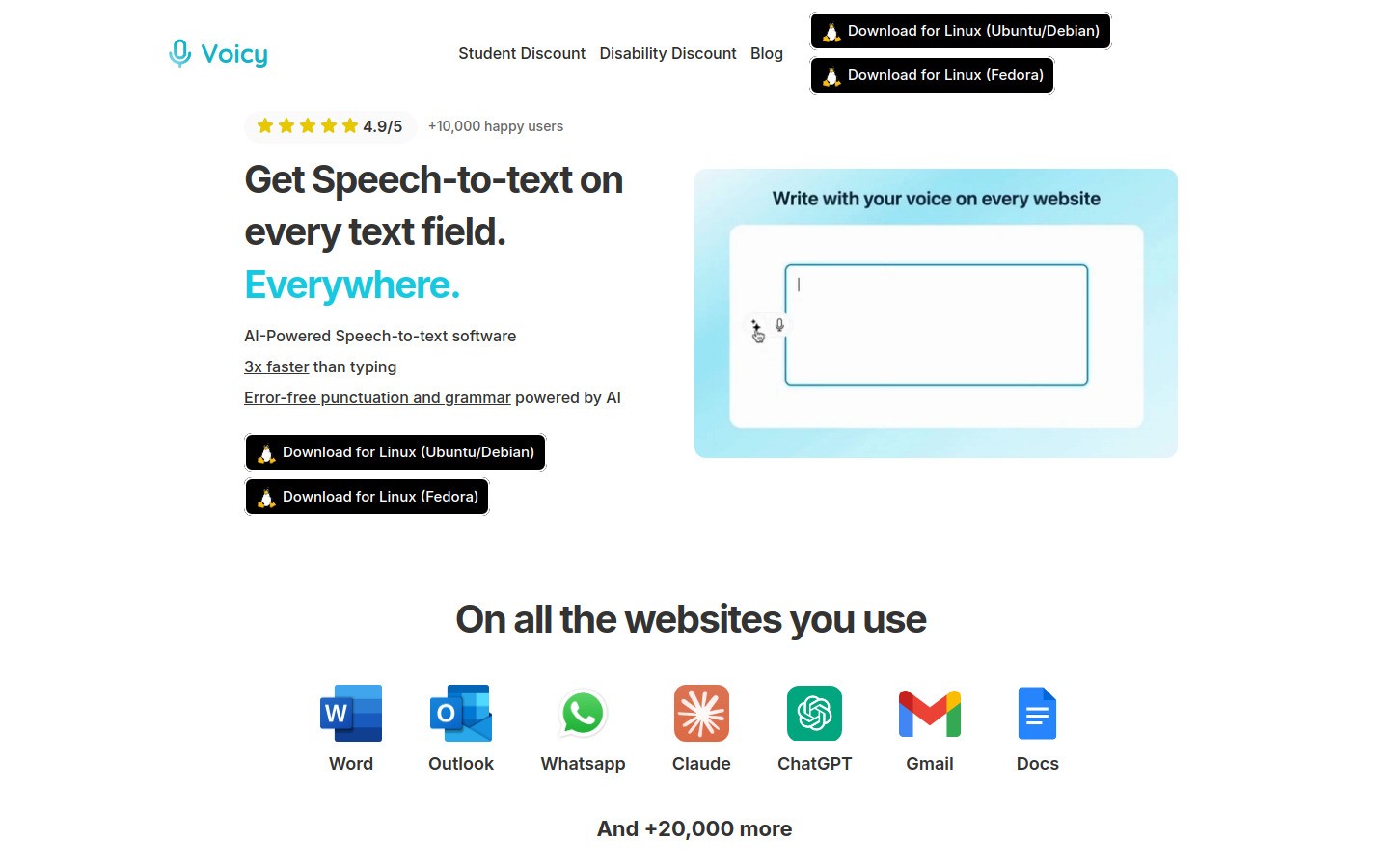
Voicyは、クライアント向けのメール、社内ドキュメント、ブラウザ上のツール、AIチャットツールなどを1日中行き来するコンサルタントに最適です。Mac、Windows、そしてブラウザ拡張機能に対応しているため、特定のアプリに縛られることがありません。
これは想像以上に大きなメリットです。コンサルタントは、Gmailでフォローアップを書き、Googleドキュメントで構成案を作成し、Notionでフレームワークを整理し、さらにChatGPTで文章のブレインストーミングを行う、といった複雑なワークフローを1時間の間に行うことがあります。Voicyは、このような現実のマルチタスクな業務フローに見事にフィットします。
最適な用途:主要な文章作成ツールすべてで横断的に音声入力を行いたいコンサルタント
料金:月額8.49ドル、年額82ドル、または買い切り260ドル
対応プラットフォーム:Mac、Windows、ブラウザ拡張機能
無料プラン:フリートライアルあり
コンサルタントに支持される理由:クリーンな初稿の作成、アプリ間でのシームレスな移行、個人コンサルタントや小規模事務所でも導入しやすい手頃な価格設定。特にGmail、Microsoft Word、Google ドキュメント、Notionを普段から利用している場合に真価を発揮します。
トレードオフ:Voicyはクラウドベースの音声テキスト化技術を使用しているため、完全ローカルで完結するツールを求めている場合は対象から外れます。
AIを活用した文書作成も並行して行う場合は、ChatGPTでの音声入力に関するガイドが非常に参考になります。
2. Dragon Professional:長時間の入力を行うコンサルタントに最適
Dragon Professionalは、本格的な音声認識を求める層にとって今でも定番の選択肢です。Windows環境で、毎日長いレポート、膨大なメモ、または公式なビジネス文書を執筆する場合、最近の軽量なツールよりも細かなコントロールが可能です。
ただし、学習コストは高くなります。初期費用が大きく、セットアップにも時間がかかるため、1日に数件のメールを音声入力する程度であれば、少しオーバースペックに感じるかもしれません。
最適な用途:長文の音声入力や、Windowsをメインとするチームでの利用
特徴:カスタムコマンド、成熟した音声コントロール、ビジネス環境における高い信頼性
トレードオフ:導入費用が高く、カジュアルなユーザーにとってはセットアップのハードルがやや高い
3. Wispr Flow:音声入力とAIによる推敲を求めるコンサルタントに最適
Wispr Flowは、AIによるアシスト機能に強みを持っています。口頭で吹き込んだ雑多なメモを、クライアントに送信できるレベルの洗練されたメールやメッセージへ自動的にブラッシュアップしたい場合に便利です。
クライアントへの素早いメッセージを連続して何本も送る必要がある場合に大きな効果を発揮します。一方で、余計な編集を加えず、話した通りに忠実な文字起こしを行いたい場合には、やや不向きです。
最適な用途:厳密なコントロールよりも、スピードと仕上がりの美しさを重視するコンサルタント
特徴:モダンな操作感、素早いドラフト作成、短いビジネスメッセージ作成への高い適性
トレードオフ:ツールが文章のスタイルを自動的に選択するため、好みが分かれる可能性がある
4. Google ドキュメント音声入力:提案書作成に最適な無料オプション
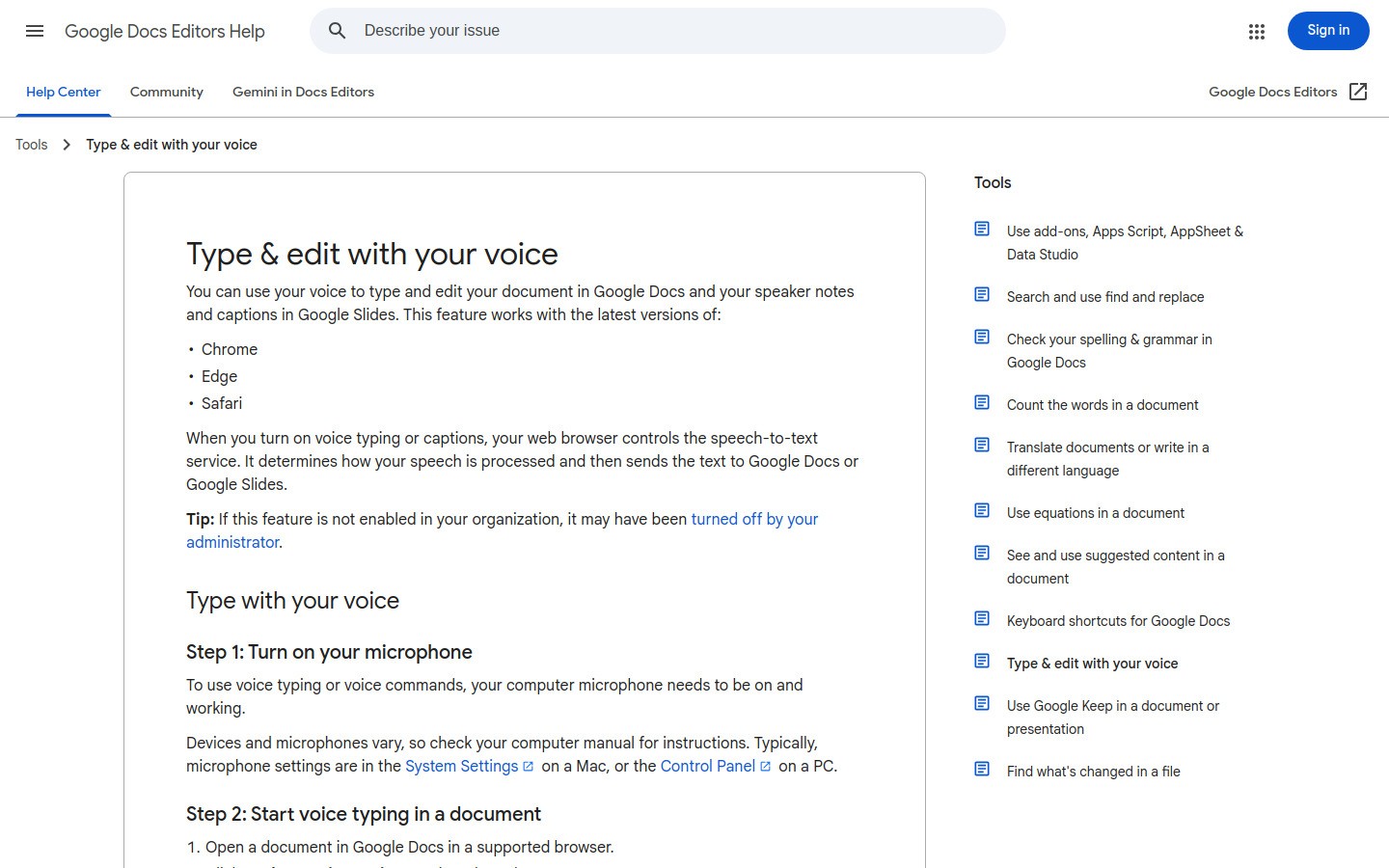
Google ドキュメント音声入力は、最も手軽に推薦できる無料ツールの1つです。クライアント向けの文章作成プロセスの大半がGoogleドキュメントで始まるのであれば、追加の費用をかけることなく十分な恩恵を受けられます。
制約は明確です。基本的にはドキュメント内でのみ最適に動作する点です。ブラウザの別のタブ、メール、CRMツール、デスクトップアプリなど、複数の環境を横断して仕事をする場合、すぐに制限を感じることになるでしょう。
最適な用途:主にGoogleドキュメントで執筆を行う個人コンサルタント
特徴:無料ですぐに試せる、ドキュメントユーザーならインストールが不要
トレードオフ:複数アプリをサポートする専用ツールと比較すると、活用できるシーンが限定的
Googleドキュメントのワークフローはそのままに、他のアプリでも音声入力を利用したい場合は、Google ドキュメント用Voicyとの比較を検討してみてください。
5. Apple 音声入力:Macユーザー向けの優れた内蔵ツール
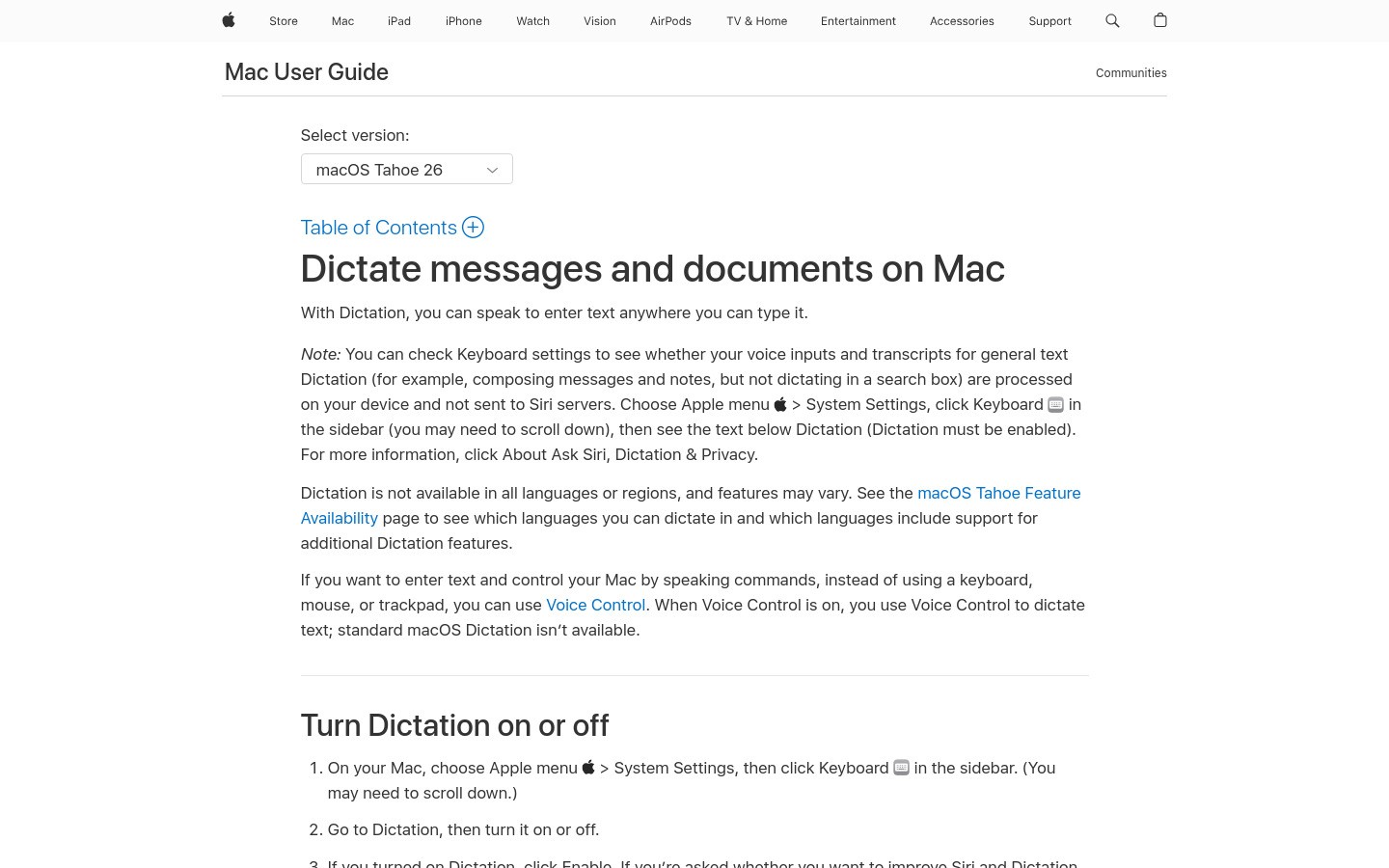
Apple 音声入力は、Mac上で手軽に音声テキスト化を試すのに適しています。予算をかける前に、音声入力が自身の業務に合うかどうかをテストする出発点として最適です。
しかし、コンサルタントの実務においては、これはあくまでエントリーレベルにとどまります。作成する提案書のボリュームが増えたり、複雑な句読点の制御が必要になったりすると、多くのユーザーが機能不足を感じて専用のツールへ移行します。
最適な用途:シンプルな音声入力を求めるMacユーザー
特徴:OSに標準搭載、すぐに使用可能、追加予算が不要
トレードオフ:ビジネス文書作成に特化した専用ツールと比べると機能が制限されている
Mac環境がメインのチームは、Mac用音声入力やMac向け音声テキスト化アプリの選択肢もあわせて検討すると良いでしょう。
6. Windows 音声アクセス:Windowsユーザー向けの無料の内蔵オプション
Windows 音声アクセスは、予算をかけずに音声入力を始めたいWindowsユーザーのためのOS内蔵ツールです。別のアプリを購入することなく、基本的な音声入力と音声コントロールをカバーできます。
利点は無料である点ですが、音声入力を日常的に使用するコンサルタントの多くは、クライアントとのスピーディーなコミュニケーションを円滑にするために、より洗練された専用ソフトを求めるようになるのが実情です。
最適な用途:まず無料で音声入力を試してみたいWindowsユーザー
特徴:追加費用なし、必要十分なアクセシビリティ基準を満たしている
トレードオフ:有料の専門ツールと比較して機能の洗練さに欠ける
コンサルタントが導入前に確認すべきポイント
1. 複数アプリへの対応度
特定のドキュメントエディタでしか機能しないツールは、ワークフローのボトルネックになります。コンサルタントには、ドキュメント、メール、ブラウザ、メモアプリなど、あらゆる場所でシームレスに機能するツールが求められます。
2. 正確な句読点と文字変換
提案書の下書きやクライアントへの返信は、素早く読める正確な文章である必要があります。書き起こされたテキストの修正に毎回多くの時間を取られていては、音声入力を導入する意味がありません。
3. 起動のスピーディーさ
優れたツールは、ショートカットキーで即座に起動し、すぐに停止できる使いやすさを備えています。ミーティングの合間などの短い時間でも、ストレスなく使えることが重要です。
4. セキュリティ基準の確認
クライアントの機密保持の観点から、ローカル処理を好むコンサルタントもいれば、生産性の向上を重視してクラウドベースのツールを許容するコンサルタントもいます。自身のビジネス要件にどちらが合致しているかを事前に整理しておきましょう。
ユースケース別のおすすめの選択
最もおすすめ: Voicy
長文の公式報告書向け: Dragon Professional
素早く洗練されたメッセージ作成向け: Wispr Flow
最高の無料ツール: Google ドキュメント音声入力
Macに最適な内蔵ツール: Apple 音声入力
Windowsに最適な内蔵ツール: Windows 音声アクセス
よくある質問(FAQ)
コンサルタントに最適な音声認識ソフトは何ですか?
多くのコンサルタントにとって、Voicyが最もバランスの取れた選択肢です。ビジネスでよく使われる様々なアプリに対応しており、コンサルタントが日々行う文章作成タスクに最も適しているためです。
コンサルタント実務に耐えうる無料の音声認識ソフトはありますか?
はい。Google ドキュメント音声入力、Apple 音声入力、Windows 音声アクセスは、最初のステップとして優れたツールですが、専用の有料ツールに比べると機能制限があります。
コンサルタントはローカルとクラウド、どちらの音声認識を選ぶべきですか?
扱う案件の性質によります。完全なローカル処理のみを求めるコンサルタントもいれば、処理速度や利便性の高さを重視してクラウド型を選択するケースも多くあります。例えば、Voicyはクラウド型の音声認識エンジンを採用していますので、この点も考慮して選択してください。
最終結論
コンサルタントとして音声認識ソフト(ディクテーションソフト)を導入する際は、まず普段自分がどのようなツール群(ライティングスタック)を使用しているかを整理しましょう。多くのコンサルタントが必要としているのは、市場で最も複雑な音声制御コマンドシステムではなく、日々のフォローアップ、メモ、提案書の作成をいかにスピードアップできるかという実用性です。
その観点から、Voicyが最も推奨されるツールとなります。大企業向けの複雑な機能や高額なライセンス料金を避けて、日々のリアルなワークフローを最適化できます。さらに詳しく比較したい場合は、音声入力アプリの総合ガイドや、Gmail、Word、Google ドキュメントに特化した個別ページをご覧ください。