
記事の要約
ADHDで執筆が進まない、または散漫になってしまう場合は、音声によるドラフト、構成、そして短時間の編集スプリントという3ステップのスタックを試してみてください。
現在、最もおすすめのツール:
Voicy - 非常に高い精度を誇る、手頃な価格の音声入力ツール
Notion - アイデアやタスクの整理・構成に最適
Todoist - 細分化した具体的な執筆タスクの管理に最適
Grammarly - 素早いクリーンアップと推敲サポートに最適
Google ドキュメントの音声入力 - 無料の音声入力オプションとして最適
Goblin Tools - 執筆作業を無理のないステップに分解するのに最適
粗いドラフトを素早く作成するために音声入力を使い、その後、集中できる短い時間枠で編集を行います。
ADHDを抱える方の執筆における葛藤は、多くの場合、知能のせいではありません。摩擦が原因です。始めるのが難しく、タスクの切り替えが難しく、終わらせることが最も難しいのです。
解決策は「もっと頑張る」ことではありません。より優れたワークフローの設計です。優れた執筆ツールと適切な時間管理ツールを組み合わせることで、それが可能になります。
このガイドでは、執筆に最適なADHD生産性向上ツールと、実際に文章を書き出すためのシステムにそれらを組み合わせる方法を紹介します。
これは生産性向上のためのガイダンスであり、医学的なアドバイスではありません。
ツールの選定基準
私たちは、以下の点を満たすツールを優先的に選びました:
作業開始時の摩擦を減らす
最初のドラフト作成をスピードアップする
短時間の集中サイクルをサポートする
一般的なアプリ全体で動作する
現実的なコストに収まる
1) Voicy - 初稿の勢いをつけるのに最適
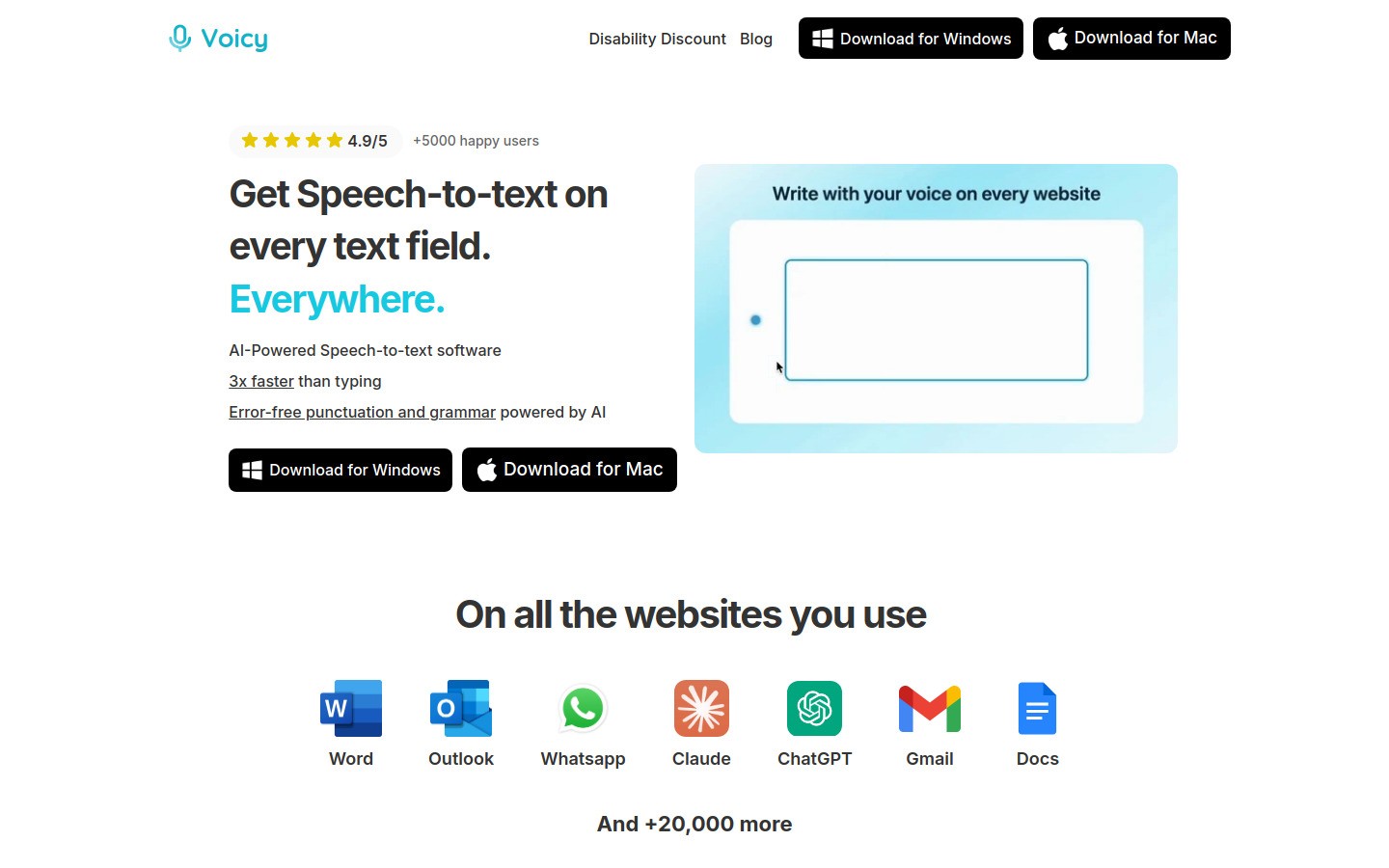
Voicyは、タイピング速度よりも頭の回転の方が速い時に役立ちます。まずアイデアを声に出して録音し、後から編集します。
メリット
素早い初稿のキャプチャ
クロスプラットフォーム:Mac、Windows、ブラウザ拡張機能に対応。Macユーザーの方は、macOSでの音声入力連携についてさらに詳しく知ることができます。
メール、ドキュメント、メモ、プロンプトの作成に最適
デメリット
インターネット接続が必要
最終的な校正がやはり必要
料金:無料トライアルあり、その後は月額8.49ドル、年額82ドル、または260ドルの買い切りライセンス。
こんな人におすすめ
白紙を前にして手が止まってしまい、すぐに勢いをつけたい人。
2) Notion - 執筆構成の作成に最適
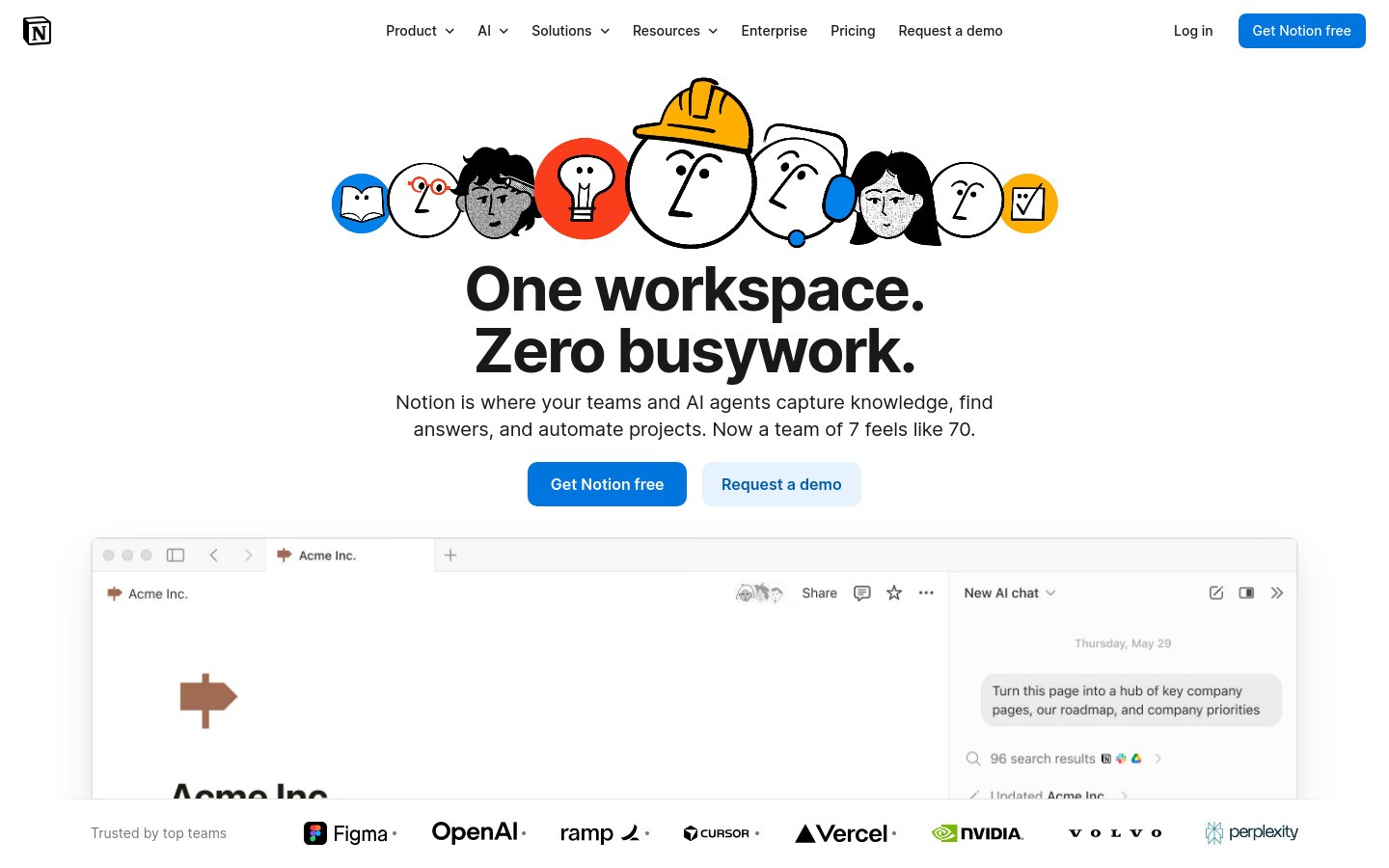
Notionは、まとまらないアイデアを、テーマ、箇条書き、ドラフト、完了といったシンプルなブロックに整理してくれます。
メリット
アウトラインの作成や計画における優れた柔軟性
テンプレートにより、繰り返し行うセットアップの手間を削減
プロジェクト単位の執筆システム構築に便利
デメリット
作り込みすぎて、かえって気が散りやすい
一部のユーザーにとっては機能が多すぎる
こんな人におすすめ
執筆(ドラフト作成)に入る前に、視覚的な構成を必要とするライター。
3) Todoist - 細分化したタスクの実行に最適
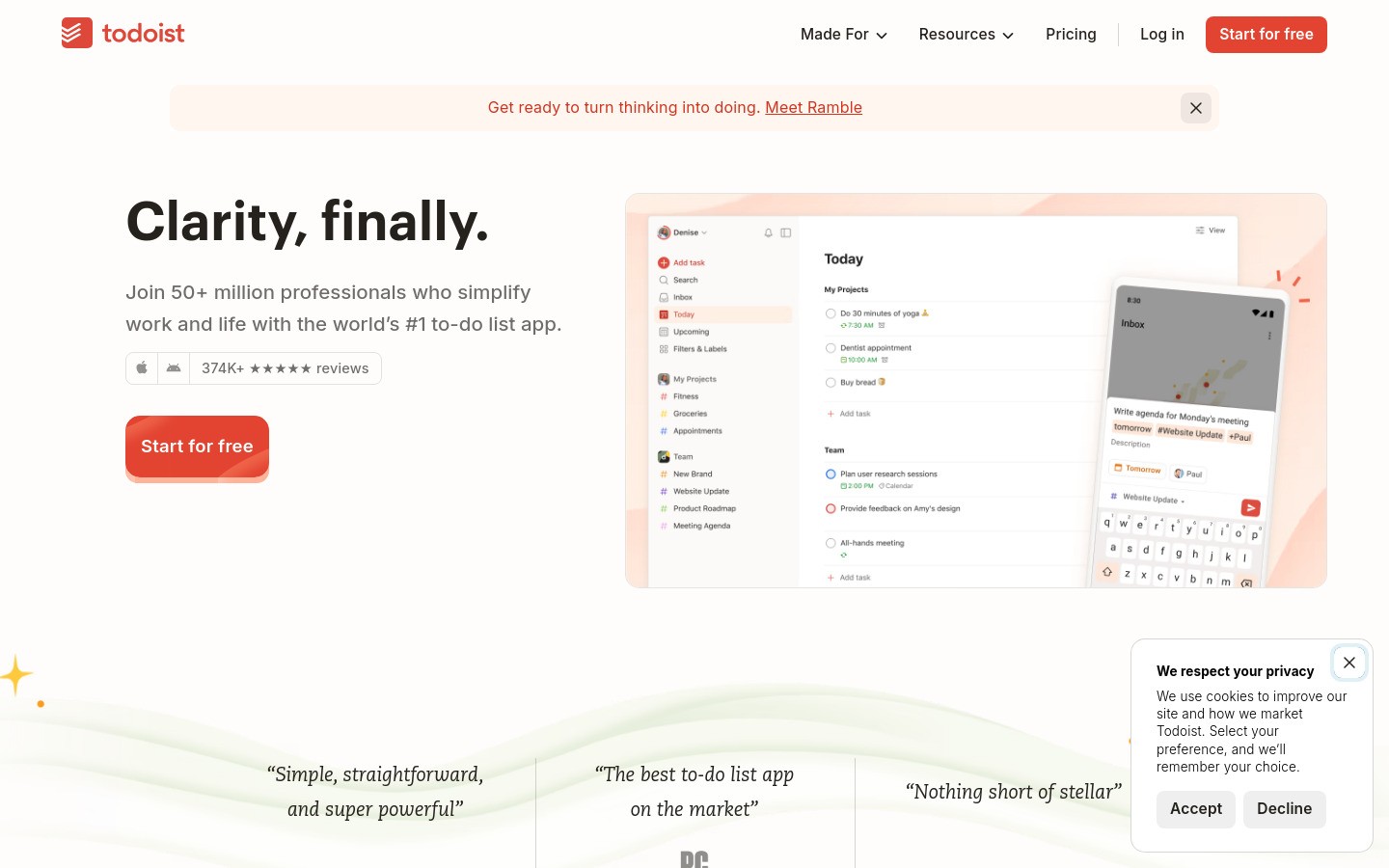
Todoistは、「記事を書く」という漠然としたタスクを、実際に取りかかりやすい小さなアクションに変換するのを助けてくれます。
メリット
素早いタスク収集とシンプルな計画作成
優れたルーティン繰り返し設定機能
短時間の集中スプリントと相性が良い
デメリット
毎日見直さないと、単なるタスクの羅列になってしまう
効果的に使うには、タスクを明確に細分化する必要がある
こんな人におすすめ
タスクの多さに圧倒されるのを防ぐために、次にすべき具体的な行動を必要としている人。
4) Grammarly - 短時間のクリーンアップに最適
Grammarlyは、手作業で何度も書き直すことなく、文章を素早く洗練させたいときに便利です。
メリット
編集作業のスピードアップ
文章の明瞭さとトーンの調整に役立つ
送信前の最終チェックに最適
デメリット
提案が一般的(ありきたり)になりがち
主要な機能は有料版のみ
こんな人におすすめ
特に音声入力でドラフトを作成した後の、迅速な仕上げ作業。
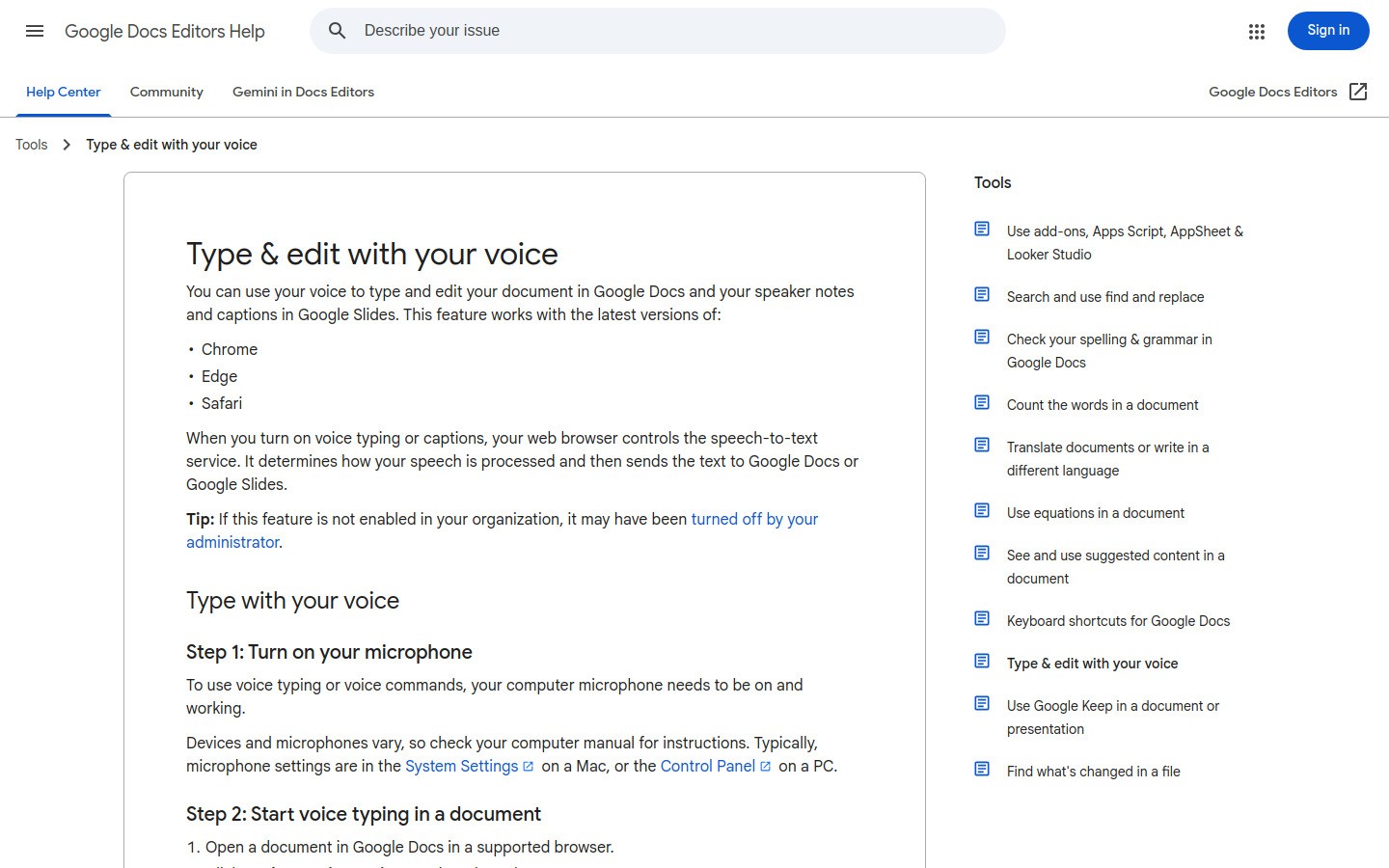
5) Google ドキュメントの音声入力 - 無料の音声入力オプションとして最適
Google ドキュメントの音声入力は、コストをかけずに音声主体の執筆を試すことができる方法です。
メリット
無料
数分ですぐに始められる手軽さ
ラフなドラフト作成に便利
デメリット
ほぼGoogleドキュメントに特化したワークフローになる
句読点の修正など、手直しが必要な場合が多い
こんな人におすすめ
有料ツールを導入する前に、音声入力をテストしてみたい人。
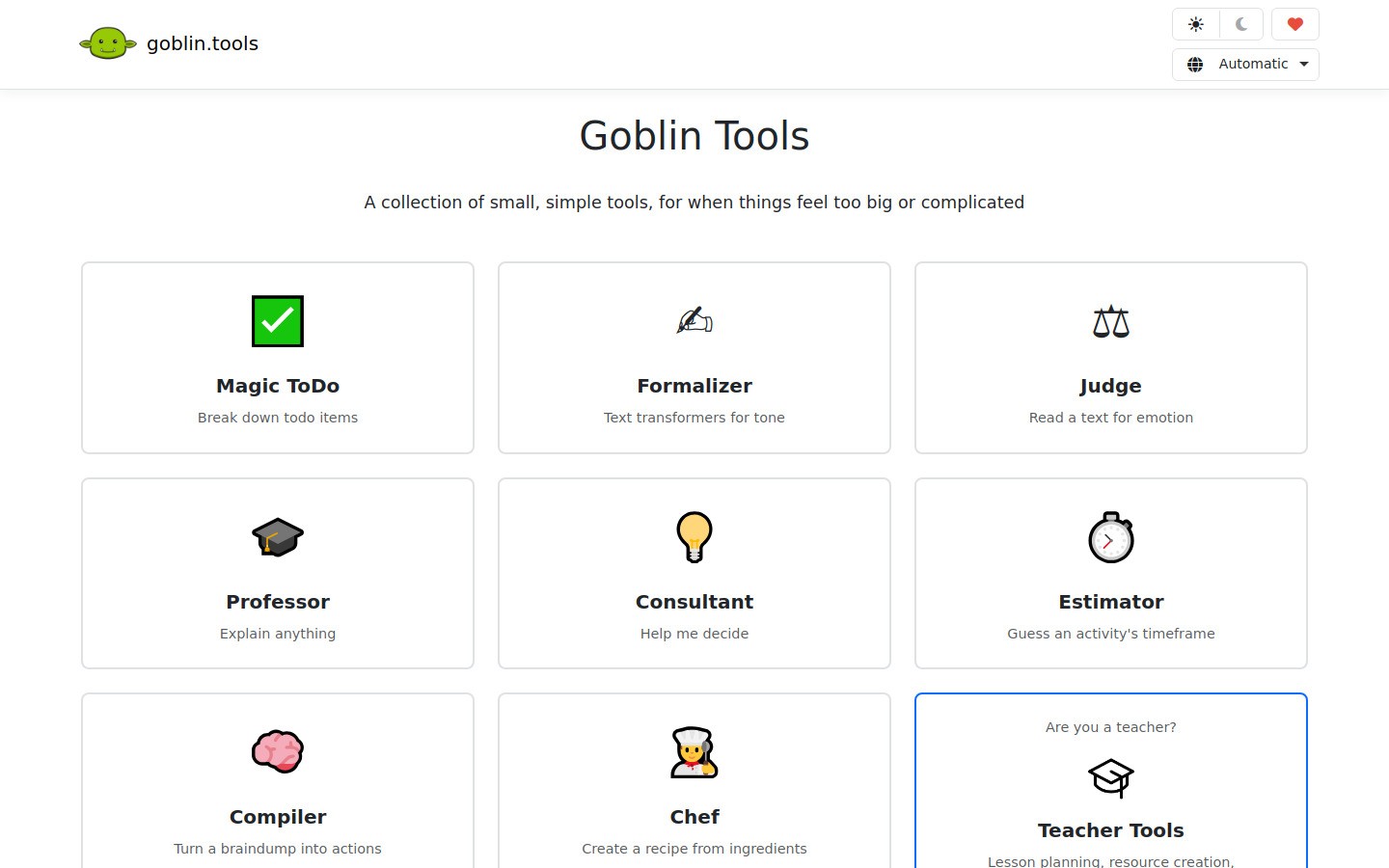
6) Goblin Tools - 圧倒されるタスクの分解に最適
Goblin Toolsは、漠然とした執筆タスクを具体的なステップに細分化するのを助けてくれます。
メリット
タスク分解に極めて優れている
先延ばし(タスク回避)や決断疲れを軽減する
動作が軽快で手軽に使える
デメリット
総合的な執筆スイートではない
他のドラフト作成ツールと併用するのが最適
こんな人におすすめ
理論上は何をすべきか分かっているのに、どうしても始められない時。
比較表
ツール | 最適な用途 | 価格帯 | 主な制限事項 |
|---|---|---|---|
迅速な初稿作成 | $$ | インターネット接続が必要 | |
構成と計画 | $-$$ | 機能過多による混乱のリスク | |
日々のタスク実行 | $-$$ | ルーティンの自己管理が必要 | |
迅速な編集 | $$ | 提案が時々一般的になる | |
Google ドキュメントの音声入力 | 無料の音声入力 | $ | ほぼドキュメント内でのワークフローのみ |
タスクの細分化 | $ | 単体では執筆アプリとして不十分 |
効果的なADHD執筆ワークフロー(30分スプリント)
0〜5分:キャプチャ
VoicyまたはGoogle ドキュメントの音声入力を使い、声に出してラフなドラフトを作成します。
5〜10分:構成
主要なポイントを各セクション(導入、3つのポイント、結び)に流し込みます。
10〜20分:展開
各セクションを短い段落で埋めていきます。
20〜27分:クリーンアップ
Grammarlyを使用するか、手動で手早く修正します。
27〜30分:公開・送信
公開または送信します。作り込みすぎないようにしましょう。
避けるべきよくある間違い
ドラフト作成中に編集してしまうこと
タスクの範囲を広げすぎること(例:「記事を丸ごと執筆する」など)
2日ごとに使うツールを変えること
ドラフトを仕上げて出す代わりに、完璧なシステムの構築に熱中してしまうこと
執筆以外の幅広いツール群については、音声キャプチャ、視覚的な計画、集中支援ツールなどを含む、ADHD向けの生産性向上ツールと自己刺激(stim)アプリのガイドをご覧ください。
関連リソース
よくある質問(FAQ)
ADHDに最適な執筆ツールは何ですか?
音声入力、計画作成、そして短時間の編集ツールを組み合わせるのが最適です。Voicyなどの音声入力ツールで初稿を作成し、NotionやTodoistなどのプランナーでタスクを細分化し、Grammarlyで編集をスピードアップさせることで、迅速に仕上げることができます。
音声入力はADHDに適していますか?
はい。書き始める際の手間(摩擦)を減らし、考えを素早くテキスト化するのに役立ちます。白紙をじっと見つめる代わりにただ話すだけでよいため、多くのADHDライターが最も苦労する「書き始め」のプロセスを回避できます。
過剰な編集(推敲)を止めるにはどうすればよいですか?
ドラフト作成と編集の時間を明確に分け、制限時間を設けます。まずは何も修正せずに、ラフなドラフトを最後まで書き上げます。その後、10〜15分程度の集中した編集作業を1回だけ行います。タイマーをセットするのが効果的です。
アプリは1つに絞るべきですか、それとも併用すべきですか?
通常は、ドラフト用、構成用、編集用の計3つのシンプルなスタック(組み合わせ)が最適です。4つ以上のツールを導入するのは避けましょう。選択肢が増えすぎると、それ自体が気が散る原因になります。
今日、まず何を試すべきですか?
まずはVoicyやGoogle ドキュメントの音声入力を使い、30分間の音声主体の執筆スプリントを1回試してみてください。スプリント中は編集を一切せず、とにかく言葉を吐き出すことに集中し、その後で手直しを行います。
最後に
ADHDを抱える方の執筆は、すべてのステップにおける摩擦を減らすシステムを構築することで劇的に改善します。
音声によるドラフトから始め、タスクは最小限に抑え、短時間の集中スプリントで仕上げましょう。
まずは手軽に始めてみたい方は、初稿作成にVoicyを試し、それを1つの計画ツールと組み合わせてみてください。