
この記事のまとめ
書字障害(ディスグラフィア)が原因で、文章を書くのが遅い、苦痛、あるいはまとまらないと感じる場合は、音声入力 + 構成の整理 + 推敲サポートを組み合わせたワークフローを試してみましょう。
おすすめのツール:
Voicy — 声を使って最速で最初の下書き(初稿)を作成できる音声入力アプリ
Google ドキュメント音声入力 — ブラウザで使える無料の音声入力オプション
Dragon Professional — PCでの本格的な執筆作業に適した高度な音声認識ソフト
Grammarly — 文章の推敲や書き換えをスムーズにサポートする英文校正ツール
Notion — クリアな執筆ブロックで考えを直感的に構造化できるツール
Texthelp Read&Write — 教育現場向けに特化した読み書き支援ツールキット
今週何か一つ試すなら:最初の下書きは音声入力で行い、短い修正や編集のみキーボードを使いましょう。
書字障害があると、一日中文章を書くことにストレスを感じてしまうかもしれません。伝えたいことは頭の中で明確になっていても、それを文字にしてページに落とし込むまでに時間がかかりすぎてしまうのです。
適切なツールを組み合わせる(ツールスタックを構築する)ことで、この悩みは大幅に改善されます。本ガイドでは、2026年最新の書字障害向けおすすめツールを、本音のメリット・デメリット、そして実際に無理なく続けられる実践的なワークフローと合わせてご紹介します。
※本コンテンツは教育的情報の提供を目的としており、医学的なアドバイスに代わるものではありません。
ツールの選定基準
以下の基準に沿ってツールを評価しました:
最初の下書き(初稿)をどれだけ早く作成できるか
日々の学校や仕事での書き物における使いやすさ
編集や文章の分かりやすさをサポートする機能があるか
マルチデバイス(クロスプラットフォーム)に対応しているか
コストに対して実際の生産性向上が見込めるか
1) Voicy - 文章作成に最適
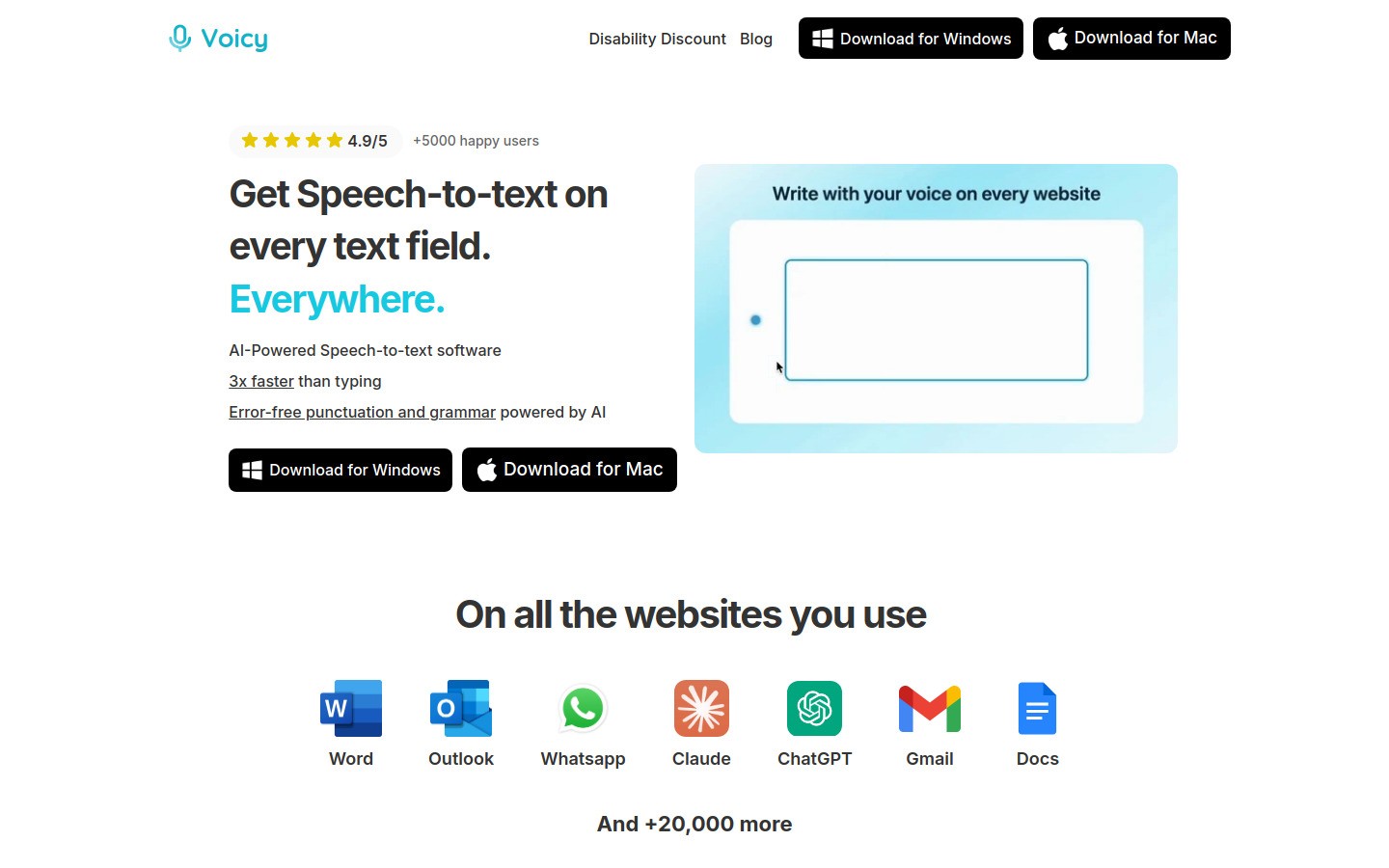
Voicyは、「文字を入力するスピードが遅い」という最大の課題を解決するのに強力な音声入力ソフトです。話すだけで素早く音声文字変換が行われ、その後に落ち着いて編集できます。
メリット
初稿をハイスピードで作成するのに最適
Mac、Windows、ブラウザ拡張機能に対応。Macユーザーの方は、macOSへの統合性に優れた専用の音声認識ソフト Macアプリ(speech-to-text Mac app)もぜひチェックしてみてください。
様々なアプリでのメール、ドキュメント、メモ作成に便利
デメリット
インターネット環境が必要
最終的な誤字脱字の確認や校正は必要
料金:無料トライアルあり。その後は月額8.49ドル、年額82ドル、または生涯買い切り260ドル。
こんな人におすすめ
タイピングの負担を減らし、もっと多くの文章をスムーズに作成したい学生や社会人。
2) Google Docs 音声入力 — 手軽に始められる最高の無料オプション
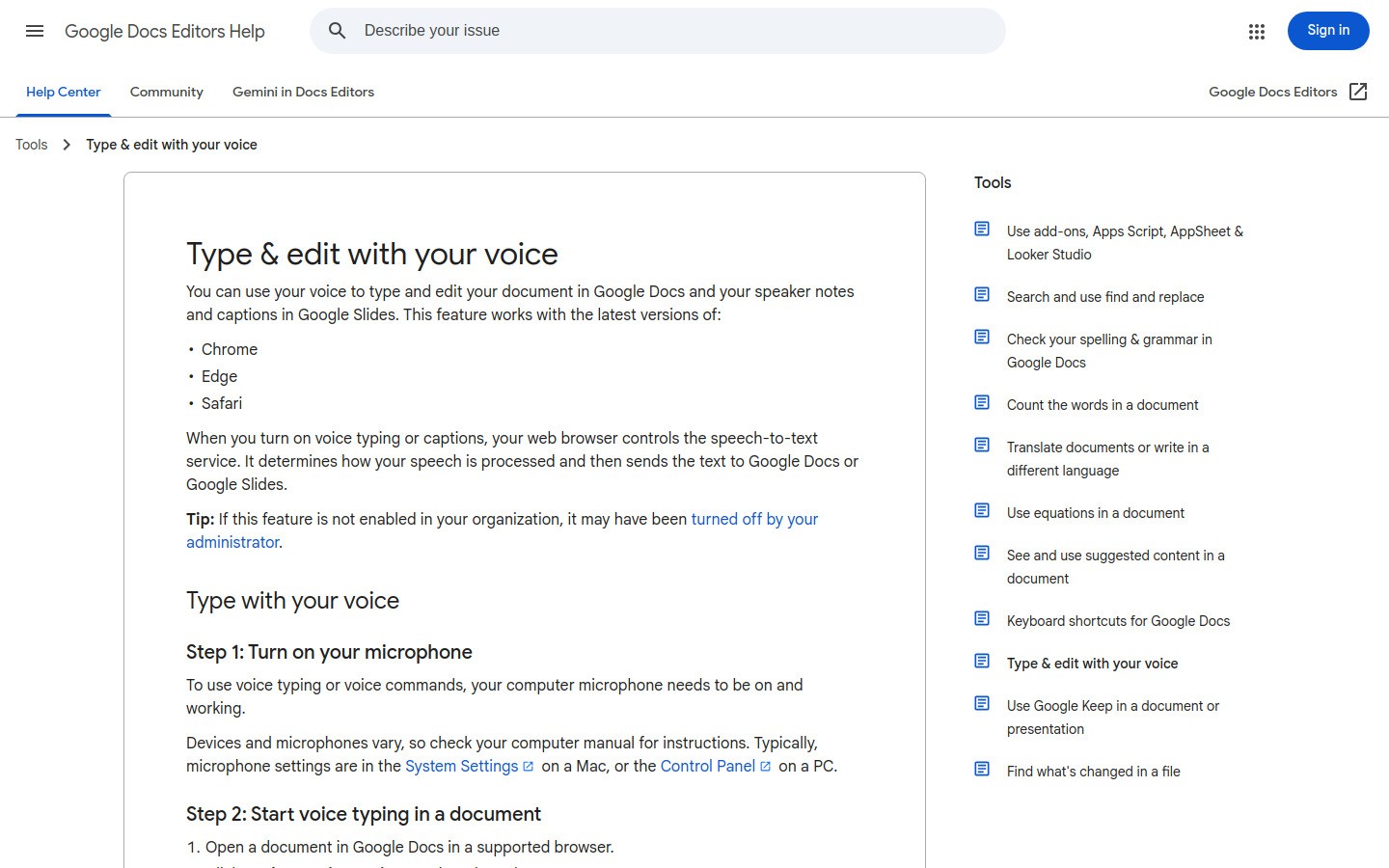
Google Docs 音声入力(Google Docs Voice Typing)は、費用をかけずに音声での下書き作成を試してみたい方に最適な選択肢です。
メリット
完全無料
ブラウザですぐに使い始められる
エッセイ、メモ、ラフな下書き作成に最適
デメリット
ほぼGoogleドキュメント内での作業に限定される
句読点などの細かい修正が必要になることがある
こんな人におすすめ
まずは手軽に音声入力を試してみたいすべての人。
3) Dragon Professional — Windowsパワーユーザー向けの決定版
Dragon Professionalは、PCで大量の文章を作成する人のための本格的な音声入力ツールです。
メリット
極めて高い精度を誇る老舗の音声認識エンジン
長文の執筆や論文作成に強い
音声操作コマンドなど、便利なカスタマイズ機能が豊富
デメリット
導入費用が高い
初期設定や操作に慣れるまでに少し時間がかかる
こんな人におすすめ
Windows環境で長文を日常的に作成する、本格的な音声入力を求めるユーザー。
4) Grammarly — 推敲と文章のわかりやすさ向上に最適
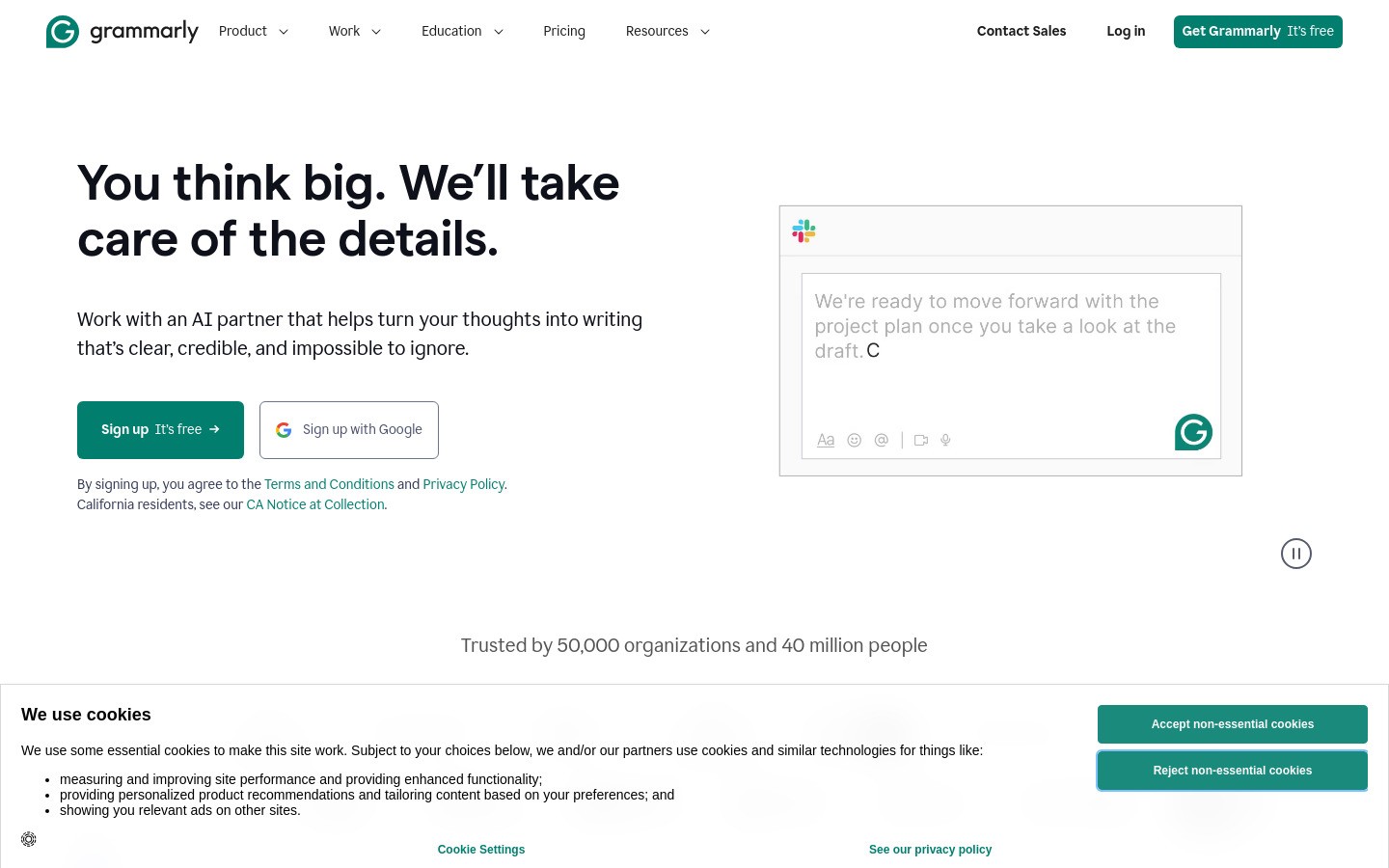
Grammarlyは、大まかな下書きはできたものの、文の明瞭さ、文章構成、英文法をさらにブラッシュアップしたいときに役立ちます。
メリット
自然な言い換えや分かりやすい表現への修正提案が強力
提出や送信前の最終仕上げに最適
ブラウザや各種アプリなど、幅広い入力シーンで動作する
デメリット
提案が文脈に100%合致しない場合もある
高度なプレミアム機能は有料
こんな人におすすめ
音声入力で書き出した文章を、2パス目で効率的に校正・推敲したい方。
5) Notion — 執筆前の思考整理と構成作りに最適
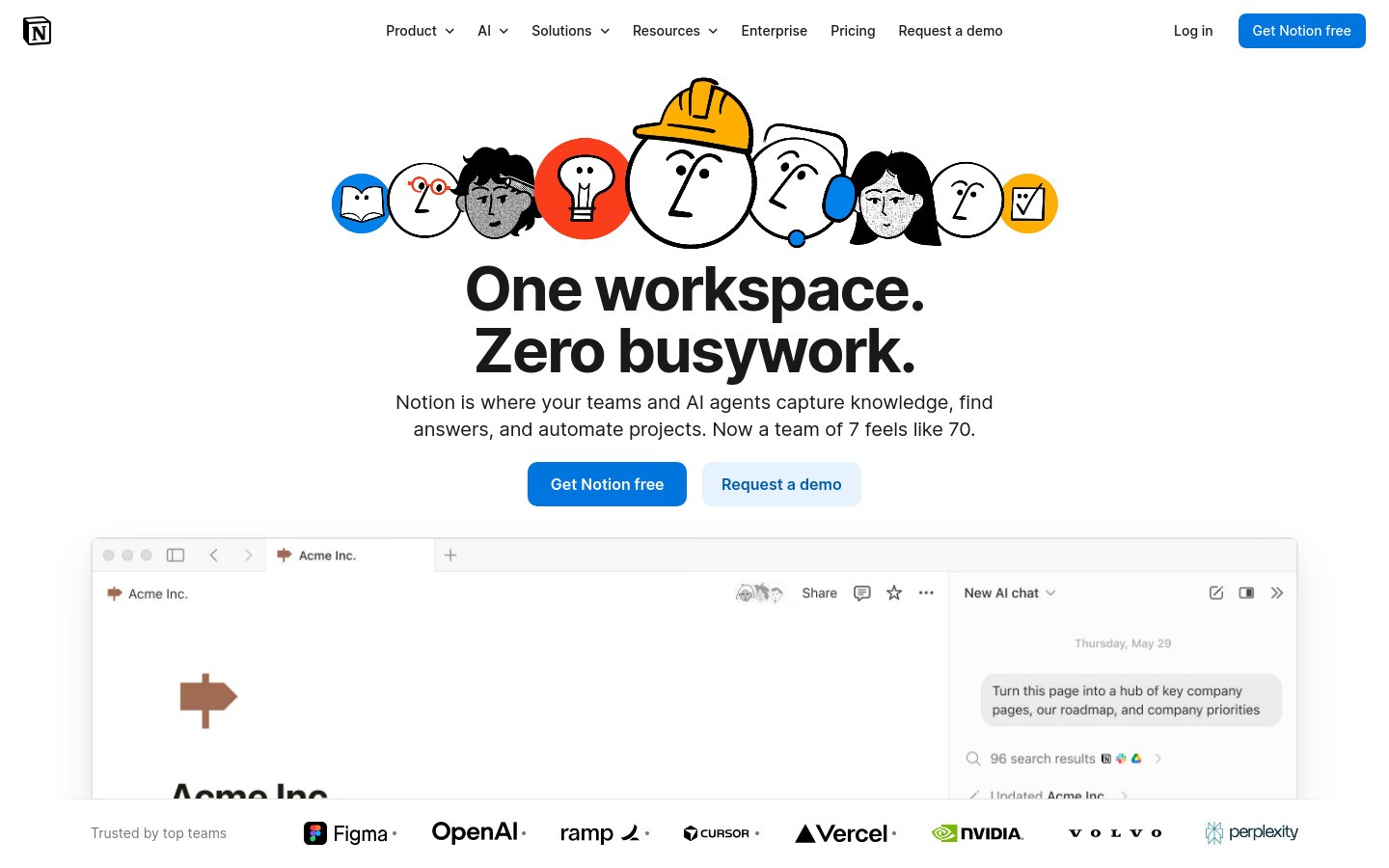
Notionを使えば、アウトライン作成、箇条書き、そして清書というように、執筆プロセスを扱いやすい「ブロック」に細分化できます。
メリット
視覚的な構成が作りやすく、計画的な執筆が可能
テンプレートやチェックリストを簡単に活用できる
勉強のノートやプロジェクト関連の文書作成に非常に便利
デメリット
カスタマイズしすぎると、かえって複雑になりがち
非常に長いページでは、動作や編集が少し重く感じられることがある
こんな人におすすめ
いきなり文章を書き始めるのではなく、まずは構成や骨組みを整理したい人。
6) Texthelp Read&Write — 総合的な読み書き支援ツール
Texthelp Read&Writeは、主に教育機関や学習支援の現場で導入されている、包括的な読み書きサポートスイートです。
メリット
複数の支援機能(音声読み上げ、予測入力など)がワンパッケージに集約
学校や学習のアクセシビリティ対応実績が豊富
書くことへの自信と、安定したアウトプット力を養える
デメリット
ライセンス契約やプランの確認が必要
シンプルなツールセットだけで十分なユーザーにとっては機能過多な場合も
こんな人におすすめ
より広範囲な学習・文章作成のサポートを必要とする学生や教育機関。
ツール比較表
ツール名 | 最適な用途 | 価格帯 | 主な制限・デメリット |
|---|---|---|---|
Voicy | 素早い下書き作成 | $$ | インターネット接続が必要 |
Google Docs 音声入力 | 無料の音声入力入門 | $ | Googleドキュメントでの作業が中心 |
Dragon Professional | Windowsでの高度な音声入力 | $$$ | 導入・操作の難易度 |
Grammarly | 文章の校正と推敲 | $$ | 提案の精度にばらつきがある |
Notion | 構成作成と計画 | $-$$ | 機能過多になる可能性 |
Texthelp Read&Write | 教育支援・総合ツール | $$-$$$ | 一部のユーザーにはオーバースペック |
書字障害のための実践的な執筆フロー
ステップ 1: 下書きを口頭で一気に話す(10〜15分)
Voicy、Google Docs 音声入力、またはDragonを使って、頭の中のアイデアを素早く文字化します。
ステップ 2: 文章の構成を整える(5〜10分)
書き出されたラフな文章をセクション(導入、本論、結論)ごとに整理・配置します。
ステップ 3: 仕上げと校正(10分)
Grammarlyを使う、あるいは目視で推敲し、文章としての読みやすさを整えます。
ステップ 4: 最終確認(3分)
送信や提出をする前に、一度声に出して読み上げて確認します。
関連情報・リソース
よくある質問(FAQ)
書字障害(ディスグラフィア)に最適なツールは何ですか?
基本的には、音声入力、構成整理、そして校正・編集ツールの3つを組み合わせるのが最も効果的です。
書字障害はタイピングにも影響しますか?
影響することがあります。そのため、一文字ずつタイピングするよりも、音声で大まかな文章を作ってから編集する方が、多くの方にとってはるかにスムーズです。
書字障害に対して音声入力は有効ですか?
非常に有効です。特に最初の下書きを作る際に効果を発揮します。文字を書く、または打ち込むストレスを軽減し、文章作成のスピードを飛躍的に向上させます。
ツールは1つに絞るべきですか、それとも組み合わせるべきですか?
役割ごとに使い分けることをおすすめします。音声入力用、構成の整理用、最終的な編集用にそれぞれ1つずつお気に入りを見つけて組み合わせるのがベストです。
今日から始めるなら、どのツールがおすすめですか?
まずは最初の下書き用にVoicyやGoogle Docs 音声入力を試し、その後、文章の推敲用にGrammarlyを取り入れてみてください。
最後に
書字障害にとって最高のツールとは、書くことへの精神的なハードルを下げ、書き始めるだけでなく、「最後まで書き切る」ことを支えてくれるツールです。
音声入力でスピード感を持って下書きを作成し、頭の中を整理した上で、短いセッションに分けて少しずつ手直ししていきましょう。
様々なアプリですぐに使える音声入力ツールを体験してみたい方は、ぜひVoicyの7日間無料テストから始めてみてください。