

記事の要約
お急ぎですか?手短にまとめた要約はこちらです:
総合ベスト: VoicyはMac、Windows、ブラウザ、iOS、Androidのすべてのアプリで動作し、無料トライアルから始められます。
最高の無料オプション: Apple音声入力(Mac)または Googleドキュメント音声入力(ウェブ)
会議に最適: 会話の録音や要約に最適な Otter.ai
最高のオープンソース: Whisperベースのツールは無料で利用できますが、いくつかの技術的な設定が必要です。
Dragon NaturallySpeakingは、一般のコンシューマー向けには提供終了となりました。かつてDragonを毎日の執筆ツールとして使っていた方に向けて、現在、本当に選ぶ価値のある代替ツールをこのガイドで紹介します。
Dragonに何が起きたのか?
Dragon NaturallySpeakingは、何十年もの間、音声入力のゴールドスタンダード(最高峰)でした。高速で正確、そして本格的な音声文字変換ソフトを必要とするすべての人にとって、なくてはならないツールでした。
その後、状況が変わりました。
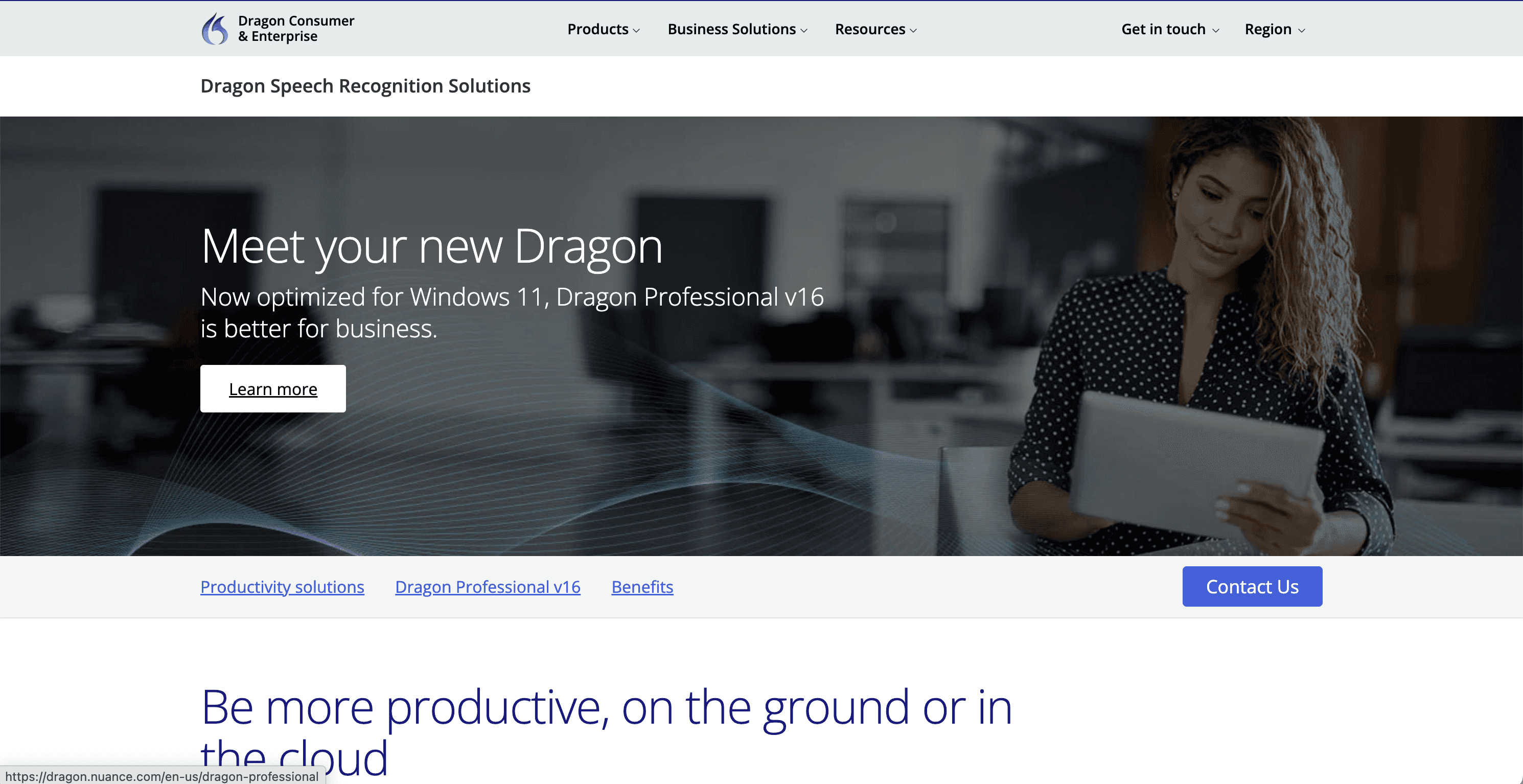
2021年、MicrosoftがDragonの開発元であるNuance社を197億ドルで買収しました。この買収は主にDragonの医療用およびエンタープライズ向けソフトウェアが目的であり、コンシューマー向け製品のためではありませんでした。
2023年、Dragon Homeエディションの提供が終了しました。150ドルのコンシューマー向けバージョンはもう存在しません。現在、デスクトップ向けに残っているDragon製品は、Dragon Professional(699ドル〜)と、医療機関や法律事務所向けの Dragon Medical/Dragon Legal ソリューションのみとなっています。
そのため、自宅で執筆、メール、日々の音声入力にDragonを使っていた方にとって、従来の選択肢は実質的に消滅してしまいました。
しかし、良いニュースもあります。音声認識技術は進化しています。2026年現在、Dragonの最適な代替ツールは、通常より安価で、簡単に始められ、古いデスクトップワークフローに縛られることもありません。
Dragonの代替ツールが必要な理由
コンシューマー向けに提供が終了する前でさえ、Dragonにはいくつかの現実的なデメリットがありました。人々がDragonの代替品を探し始めた理由は以下の通りです:
価格: 音声入力アプリにDragon Professionalの699ドルを支払うのは高額すぎます。特に現代の代替ツールがその数分の一の費用で済む場合はなおさらです。
Macユーザーの除外: DragonはMacのサポートを完全に停止しました。最後のMac版は2018年にリリースされ、現代のmacOSでは動作しません。
モバイル非対応: デスクトップ版のDragonは、iPhoneやAndroidでは役に立ちません。
トレーニングが必要: 古いバージョンのDragonは、十分に機能するまでに何時間もの音声トレーニングが必要でした。現代のAI音声文字変換ソフトは、トレーニング不要で瞬時に動作します。
重いソフトウェア: Dragonは膨大なシステムリソースと完全なインストールを必要とします。今日の代替ツールの多くは、ブラウザ上で直接動作します。
自動句読点なし: Dragonでは「まる」や「てん」と声に出して言う必要がありました。最新のツールの多くは、句読点を自動的に追加してくれます。
時代は進みました。クラウドベースのAI音声認識エンジンが追いついたことで、毎日の執筆において、設定のしやすさ、コスト、対応アプリの広さのすべてで、かつてのDragonのワークフローを凌駕しています。
2026年における最高のDragon代替ツール
ここでは、まず比較検討すべきツールを紹介します。これは、エンタープライズ向けの価格を支払うことなく、Dragonスタイルの執筆ワークフローを実現したい方向けの厳選リストです。10以上のツールを対象としたより幅広い比較については、当サイトの Dragon代替ツールの完全比較 をご覧ください。
1. Voicy - 総合ベストのDragon代替ツール

Voicyは、一般ユーザーがかつてDragonで使っていた機能に最も近い、現代の代替ツールです。Mac、Windows、ブラウザ拡張機能、iOS、Androidに対応した 音声入力 アプリで、あらゆるアプリ、ウェブサイト、テキストフィールドで音声入力を行うことができます。
Voicyが日々の利用に最も強力な選択肢である理由:
どこでも使える: メール、ドキュメント、チャットツール、AIツール、CMSフィールド、ウェブフォームに対応。キーボード入力ができる場所なら、どこでも音声入力が可能です。
MacとWindowsに対応: デスクトップ版がWindows専用だったDragonとは異なり、Voicyは両方のプラットフォームでネイティブに動作します。
自動句読点: 「まる」や「改行」を口にする必要はありません。Voicyが自動的に処理します。
95〜98%の精度: 最先端のAIを搭載し、日常の音声入力における精度はDragonと同等かそれ以上です。
50カ国語以上に対応: 日本語、英語、スペイン語、フランス語、ドイツ語など、数十の言語で音声入力が可能です。
手頃な価格: Voicyは月額8.49ドルから利用でき、年額82ドル、ライフタイム版260ドルのオプションもあります。これはDragonの699ドルという価格のほんの一部です。
Voicyのトレードオフ: ハンズフリーでのPC操作向けには設計されていません。アプリの起動、ボタンのクリック、メニューの移動など、OS全体を声でコントロールする必要がある場合、その特定の用途においては現在でもDragon Professionalに分があります。
しかし、ただ声で話して文字を入力したいという95%の人々にとって、2026年にはVoicyがより優れた選択肢となります。
Voicyの無料トライアルを開始する →2. Windows標準音声入力 - 無料だが制限あり
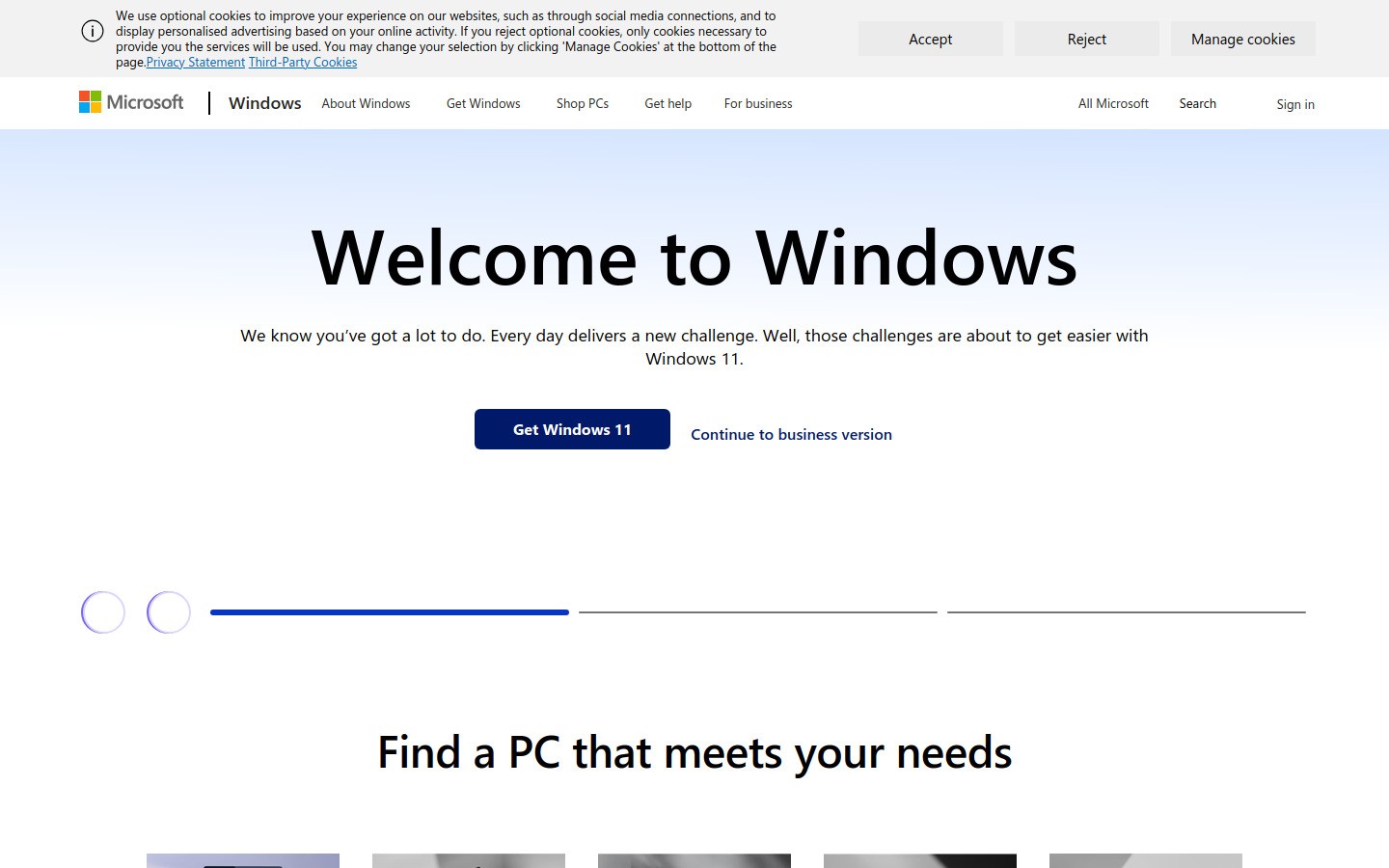
Windows 11には、内蔵の Windows音声入力 ツールが搭載されています。Win + H を押すだけで、パソコン上のどこでも音声入力を開始できます。
無料で利用でき、追加のソフトウェアも不要です。(英語などでは)自動句読点や一部のアクションに対する音声コマンドをサポートしています。
物足りない点: 基本的な機能にとどまります。クイックメモには十分な精度ですが、長いレポートやクライアントへのメール作成に使うには心もとないでしょう。また、専用の音声入力アプリに比べて、言語やフォーマットのオプションが少なくなっています。
3. Mac音声入力 - 無料の組み込み機能
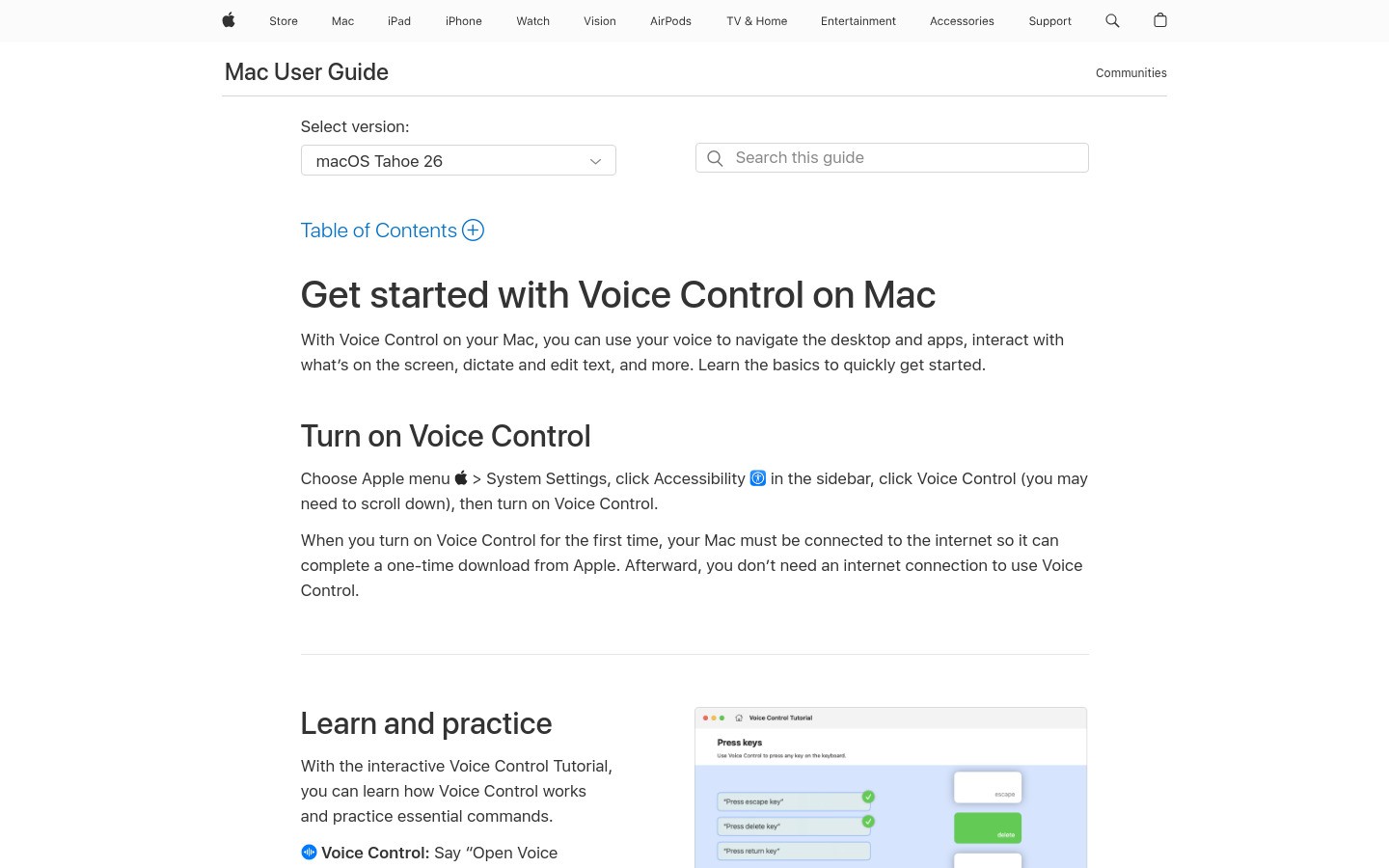
Appleの内蔵 Mac音声入力 は近年、大幅に向上しています。システム設定で有効にすれば、Fnキーを2回押す(またはカスタムショートカットを使用する)ことで、どこでも音声入力が可能になります。
Appleシリコン(M1、M2、M3、M4)を搭載した新しいMacでは、音声入力がオンデバイスで処理され、オフラインでも動作します。これはプライバシーの観点からも大きなメリットです。
物足りない点: あくまで基本的な機能です。書き起こしの履歴、カスタム登録単語、高度な書式設定のコントロールなどはありません。短い作業には適していますが、本格的なドキュメントを音声入力し始めると物足りなさを感じるでしょう。
4. Googleドキュメント音声入力 - ウェブワーカー向けの無料ツール
Googleドキュメントをよく使うのであれば、Googleドキュメント音声入力 は知っておく価値があります。「ツール」→「音声入力」に移動し、マイクをクリックします。
無料で、Chromeで動作し、数十の言語をサポートしています。標準的な発話に対する精度は確かなものです。
物足りない点: Googleドキュメント内でしか機能しません。Chromeブラウザとインターネット接続が必要であり、句読点はコマンドとして声に出して入力する必要があるため、少し古臭く感じられます。下書きには十分ですが、一連のワークフローとして使い続けるのは面倒です。
5. Otter.ai - 会議と文字起こしに最適
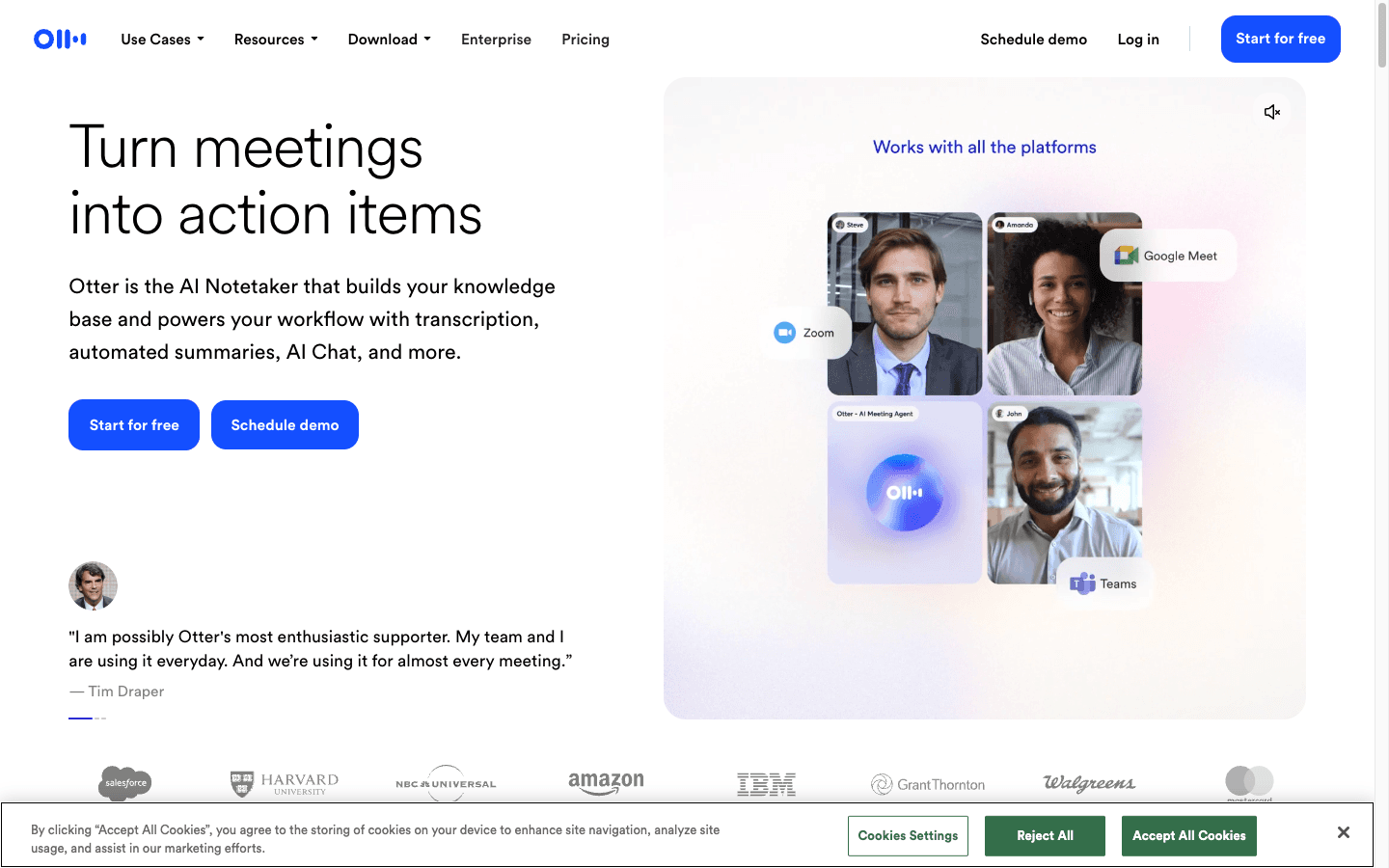
Otter.aiは異なるアプローチをとっています。リアルタイムの音声入力ではなく、会議の録音、書き起こし、要約に焦点を当てています。
Zoom、Google Meet、Microsoft Teams と連携します。異なる話者を識別し、要約を作成し、書き起こしテキストを検索することができます。
物足りない点: Otterは会議ツールであり、Dragonの代替となる音声文字変換ソフトではありません。通話、インタビュー、録音された会話には便利ですが、ドキュメントやメールに直接音声入力したい場合には適していません。
6. Whisperベースのツール - プライバシーとオープンソースに最適

OpenAIのWhisperモデルは、利用可能な最も正確な音声認識エンジンの1つであり、オープンソースです。これをベースにいくつかのツールが構築されています:
オンデバイスでWhisper処理を行う、洗練されたMacアプリ Superwhisper。一回限りの購入で約249ドル。プライバシー重視のユーザーに最適です。
音声ファイルの文字起こし用の無料プランを提供する、よりシンプルなMacツール MacWhisper。
自身でシステムを動かしたい開発者向けの、オープンソースのコマンドラインバージョン Whisper.cpp。
物足りない点: Whisperツールは精度とプライバシーの面で非常に優れていますが、ユーザー側に求められる操作が多くなります。単にショートカットを押して入力を始めたいという人よりも、開発者やプライバシー重視のMacユーザーに向いています。
機能比較:Dragonと現代の代替ツール
機能 | Dragon Professional | Voicy | Windows音声入力 | Mac音声入力 | Google音声入力 |
|---|---|---|---|---|---|
価格 | 699ドル(一括支払い) | 月額8.49ドル〜(無料試用あり) | 無料 | 無料 | 無料 |
Mac対応 | ❌ なし | ✅ あり | ❌ なし | ✅ あり | ✅(ブラウザのみ) |
Windows対応 | ✅ あり | ✅ あり | ✅ あり | ❌ なし | ✅(ブラウザのみ) |
全アプリで動作 | ✅ あり | ✅ あり | ✅ あり | ✅ あり | ❌ ドキュメントのみ |
自動句読点 | ❌ 手動 | ✅ 自動 | ✅ 英語のみ | ⚠️ 制限あり | ❌ 手動 |
オフラインモード | ✅ あり | ❌ クラウドベース | ✅ あり | ✅ Appleシリコンのみ | ❌ なし |
対応言語 | 英語+特定言語 | 50以上 | 英語+特定言語 | 30以上 | 60以上 |
精度 | 極めて優秀 | 極めて優秀 | 良好 | 良好 | 良好 |
必要な設定 | 重いインストール+トレーニング | 数分 | 初期搭載 | 初期搭載 | 初期搭載 |
一般向けの提供 | ⚠️ 制限あり(699ドル〜) | ✅ あり | ✅ あり | ✅ あり | ✅ あり |
Dragon Professional、Dragon Medical、Macユーザーでは必要な代替ツールが異なる
「Dragon」の検索目的はいくつか考えられます。Dragon ProfessionalをリプレイスしたいWindowsプロフェッショナルであれば、アプリを横断した音声入力や音声コマンドを重視するでしょう。Dragon Medicalを比較している医師であれば、臨床文書作成機能が必要です。Macユーザーであれば、Dragon for Macが提供終了しているため、基本的には現代的な音声認識ソフトが必要です。
日常的なプロフェッショナル執筆において、最も手軽にテストできる代替ツールは Voicy です。Mac、Windows、ブラウザ、iOS、Androidで動作し、ファイルアップロードによる文字起こしも対応、さらに無料トライアルも提供しています。規制のある医療現場でのカルテ作成については、こちらの 医療用音声入力ソフトガイド で専用のツールを比較してください。
誰がどのツールを使うべきか?
実用的な選び方を紹介します。多くの人にとって、最も高度な音声認識エンジンは必要ありません。本当に文章を書く場所(環境)に適合するツールが必要です。
ライターやコンテンツクリエイター
Voicy が最も適しています。ライターが実際に文字入力を行う場所(メール、ドキュメント、SNSへの投稿、CMSの入力欄、ブラウザのフォームなど)を横断して動作します。自動句読点機能により、長く音声入力した下書きの修正作業も少なくなります。他の選択肢については、おすすめの音声入力ソフトまとめ をご覧ください。
医療関係者
Dragon Medicalは、医学専門用語、準拠ワークフロー、ヘルスケア連携を中心に構築されているため、規制対象となる臨床文書の作成には依然として最も安全な選択肢です。Voicyは、メール、メモ、要約、下書きなどの一般的な医療関連の執筆には役立ちますが、電子カルテ(EHR)の文書作成において、Dragon Medicalの完全な代替として位置づけるべきではありません。
法律関係者
Dragon Legal Anywhereは、法律用語や文書ワークフローを備えた、法律業務専用に作られた製品です。個人開業医や小規模事務所の場合、Voicyは、完全な法的音声入力システムとしてではなく、初稿、メール、メモ、一般的な通信文を低コストで作成するためのツールとして捉えるのが最適です。
学生
まずは無料のオプションから始めましょう:Mac音声入力、Windows音声入力、または Googleドキュメント音声入力 です。文字を書く量が多く、これらの機能に限界を感じた場合は、Voicyの月額プランが手頃で柔軟な選択肢になります。
開発者および技術系ユーザー
Whisperベースのツールは、最も高いコントロール性と最高のオフライン体験を提供します。細かな調整なしですぐに動くものが必要な場合は、洗練されたインターフェースを持つVoicyがスマートな選択肢です。
アクセシビリティ(RSI、腱鞘炎、失読症、ADHDなど)を必要とするユーザー
ニーズに応じて、VoicyまたはDragon Professionalを選びます。Voicyは始めやすく、価格も手頃です。パソコンの完全な音声コントロールが必要な場合は、Dragon Professionalがより深いハンズフリー操作機能を持っています。
よくある質問(FAQ)
Dragon NaturallySpeakingは今でも入手できますか?
多くの人が知っているDragon NaturallySpeaking、特にDragon Homeエディションは、一般コンシューマー向けには販売されていません。2023年をもって、Nuance(現在はMicrosoft傘下)はコンシューマー向けのDragon Homeバージョンの提供を終了しました。現在残っているのは、個人向けのDragon Professional Individual(約699ドル)と、専門職や組織を対象としたDragon MedicalやDragon Legalのようなエンタープライズ向けソリューションです。そのため、技術的にはDragonはまだ存在しますが、一般的なユーザーの手には届きにくいものとなっています。
Dragon音声入力ソフトウェアの代替となったものは何ですか?
公式な代替品は存在しませんが、いくつかのツールがそのギャップを埋めるために登場しています。Voicy は、一般ユーザーにとって最も完成度の高いDragon代替ツールの1つです。Mac、Windows、ブラウザ拡張機能、iOS、Androidを横断して動作し、50以上の言語をサポート、ファイルアップロードによる文字起こしも対応しており、Dragon Professionalの価格の数分の一で利用できます。その他の無料の選択肢としては、Windows標準音声入力、Apple音声入力、Googleドキュメント音声入力などがあります。
Dragonに代わる無料の選択肢はありますか?
はい、いくつかの無料オプションがあります。Windowsには標準の音声入力ツール(Win + H)があります。Macにはシステム設定から利用できる内蔵音声入力があります。Googleドキュメントには音声入力機能が組み込まれています(Chromeでのみ動作、ドキュメント専用)。これらはすべて無料で、基本的な用途には十分な性能を持っています。すべてのアプリで動作するより高度な音声入力が必要な場合、Voicyのような有料ツールは無料トライアルを提供しているため、購入前にテストすることができます。
DragonはMacで動作しますか?
いいえ、Dragonは何年も前にMacのサポートを終了しました。最後のMac版(Dragon for Mac 6)は2018年にリリースされ、現在のmacOSバージョンでは動作しません。Macをお使いで、有能な Mac用音声入力代替ツール をお探しの場合は、VoicyやAppleの内蔵音声入力が最善の選択肢です。
2026年において、最も精度の高い音声入力アプリは何ですか?
現在、精度の差はかつてほど大きな参入障壁ではなくなっています。Voicyをはじめ、OpenAIのWhisperや同様の大型AIモデルを搭載したツールは、良好な環境下での明瞭な発話に対して95〜98%の精度を達成できます。Dragon Professionalも、特に医療や法律などの専門用語において非常に高い精度を誇ります。日常的な音声入力においては、最新のAIツールはトレーニング時間を必要とせず、数年前のDragonと同等以上の精度を発揮します。
VoicyはDragonよりも優れていますか?
多くの人にとって、答えは「はい」です。Voicyは大幅に安価で、MacとWindowsの両方で動作し、音声トレーニングも不要、自動句読点に対応し、あらゆるアプリやウェブサイトで動作します。Dragon Professionalは、ハンズフリーのPC操作や専門的な分野(医療、法律)の専門用語に強みを持っています。しかし、ただ声で話して、作業中の場所に正確なテキストを表示させたいだけであれば、2026年においてはVoicyの方が適しています。
Dragonはオフラインで使えますか?
Dragon Professionalはパソコン上でローカルに動作するため、オフラインでも利用可能です。これはDragonの本質的な強みの1つであり、特に機密情報を取り扱う場合や、信頼できるインターネット接続がない環境で有用です。Voicyなどの最新の代替ツールの多くはクラウド処理を採用しているため、インターネット接続が必要です。もしオフライン動作が必須要件であるなら、Appleシリコン搭載Macの内蔵音声入力や、SuperwhisperのようなWhisperベースのツールが良い選択肢になります。
Dragon Homeエディションはどうなったのですか?
Dragon Homeは2023年に提供終了となりました。これは一般家庭のユーザーや学生向けに販売されていた、手頃な価格(約150〜200ドル)のコンシューマー向けバージョンでした。MicrosoftがNuanceを買収した際、焦点は完全にエンタープライズおよび医療市場にシフトしました。Dragon Homeは静かに姿を消し、何百万人ものライトユーザーが使い慣れたツールを失うことになりました。現在、そのギャップはVoicy、Apple音声入力、Googleドキュメント音声入力などの現代的なAI音声入力ツールによって埋められています。
Windows用として最高のDragon音声入力代替ソフトは何ですか?
WindowsユーザーにはVoicyが最もおすすめです。Windows上でネイティブに動作し、すべてのアプリと連携、自動句読点による優れた精度を提供します。Windows標準音声入力(Win + H)は、基本的なニーズに対応する確かな無料の選択肢です。詳細については、こちらの Windows音声入力完全ガイド で、すべての選択肢を詳しく解説しています。
Voicyは医療用語や法律用語に対応していますか?
Voicyは、一般的な用途における専門用語をうまく処理します。ただし、EHRシステムとの緊密な連携やHIPAA特有のコンプライアンス機能を備えたDragon Medicalのように、臨床文書作成専用に作られているわけではありません。メモ、メール、レポートなど、一般的な医療関連の執筆であればVoicyでも十分にこなせます。規制のある環境での重要カルテ作成には、引き続きDragon MedicalやDragon Legalが検討に値する専門的な選択肢です。
結論
Dragon NaturallySpeakingはその評価に値する実績を築いてきました。音声入力が実際の業務に耐えうる精度を持ち得ることを証明したのです。しかし、一般向けのDragonは姿を消し、現在、多くの一般ユーザーはより軽快なツールを必要としています。
2026年において、大半の人にとって優れた選択肢となるのは、重いデスクトップ専用スイートではありません。すぐに起動し、すでに文章を書いているアプリを横断して動作し、初期費用に何百ドルもかからないツールです。
Dragonからの移行を考えている多くの人々にとって、Voicyは精度、対応プラットフォーム、価格の面で最高のバランスを提供します。MacとWindowsに対応し、自動句読点、50以上の言語のサポート、そして購入前に試せる無料トライアルが用意されています。
予算を抑えたい場合は、Apple音声入力、Windows音声入力、Googleドキュメント音声入力 などの 無料の代替ツール をまず試してみる価値があります。基本的な音声入力のニーズに対して、驚くほど十分に機能します。
どれを選ぶにしても、従来のDragonのスタイルは今となっては古く感じられます。ただ声で文章を書くためだけに、700ドルを支払い、重いデスクトップソフトをインストールし、何時間も音声トレーニングを行う必要はもうないのです。
Voicyの無料トライアルを開始する →