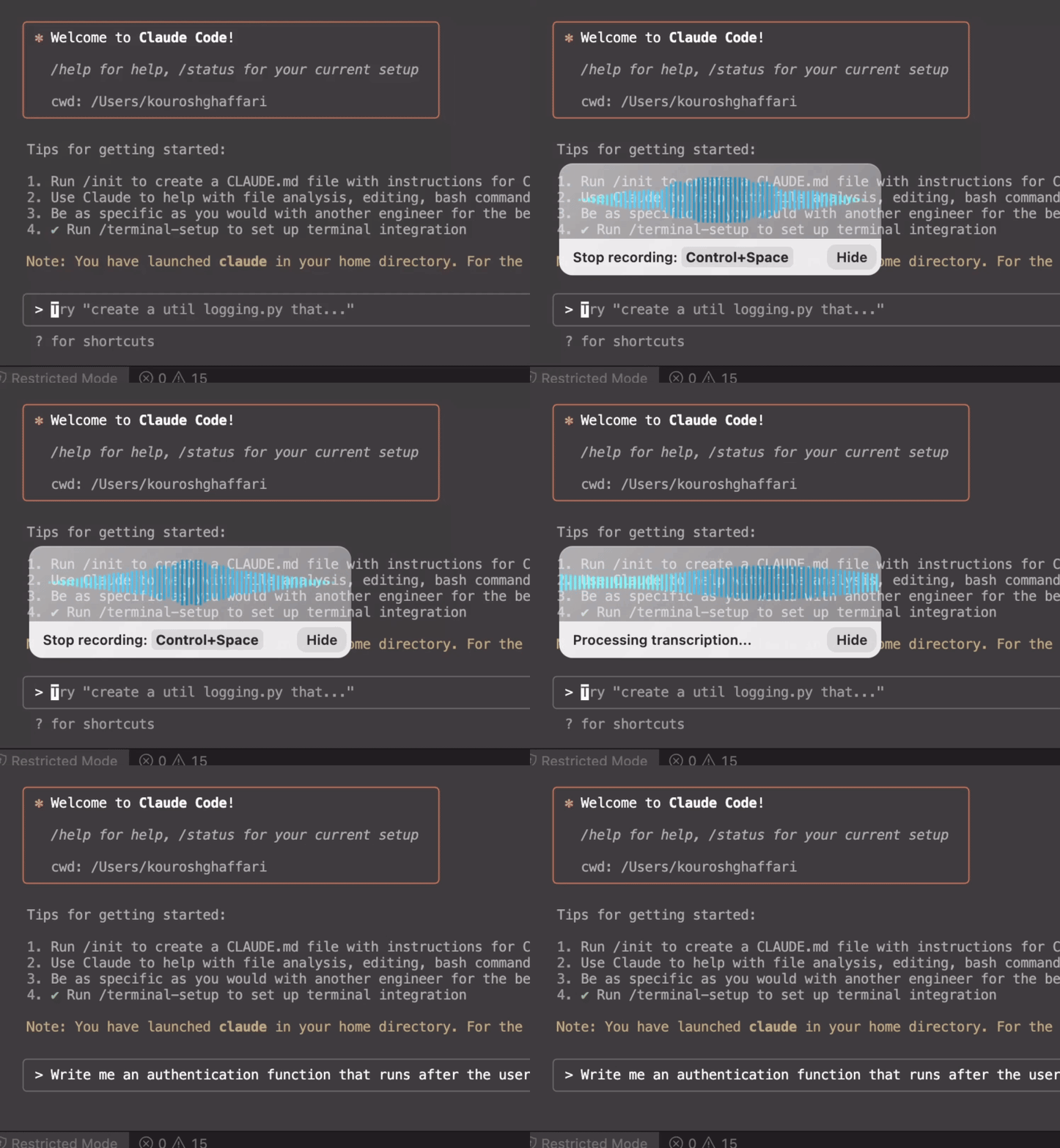

どこでも動作 - 10,000以上のアプリに対応
Voicyは10,000以上のウェブサイトとアプリで動作します。メール作成、文書作成、SNS投稿、チャット返信など、あらゆる場面で音声入力が活用できます。


















 Voicy
VoicyLinuxデスクトップのあらゆる場所で音声を文字起こし
50以上の言語に対応し、99%以上の精度を実現
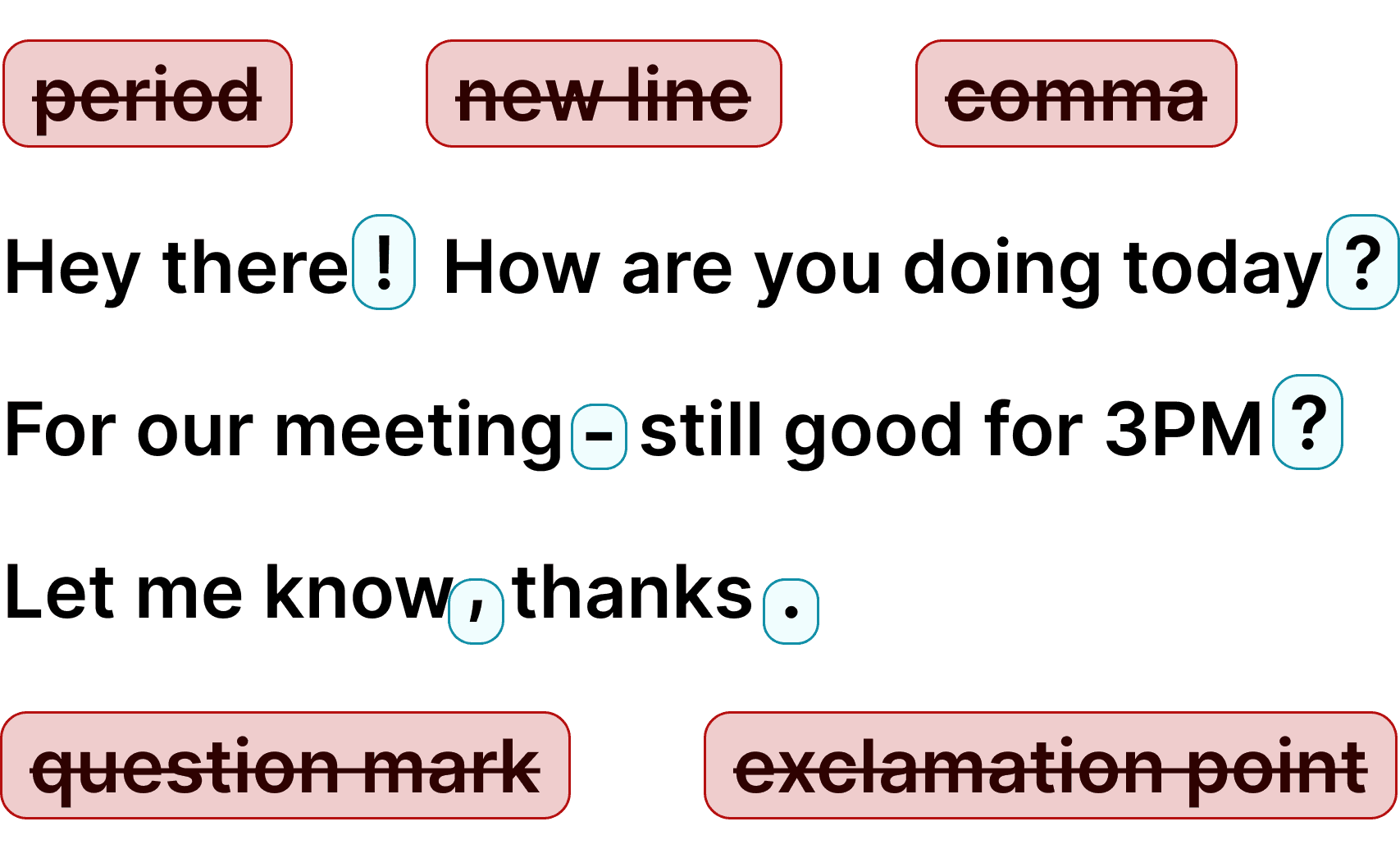
AIによる自動句読点と文法補正
Ubuntu、Fedora、Debian など
さらに20,000件以上

私は他の同様の製品も試しましたが、これまでのところ、Voicyは最もユーザーに優しく、本当に私のワークフローを改善してくれます。

これこそ私が探していたツールです。素晴らしいですね。どこでもタイプすることに怠けるようになりました。この製品に感謝、感謝、感謝です!

Voicyは絶対的なゲームチェンジャーです!この音声認識ソフトの拡張機能は、驚異的な精度で私の言葉を毎回完璧に捉えてくれます。スピードも素晴らしいです。

クリエイターからのほぼ即時の返信、素晴らしいサポートと素晴らしいアプリ!

私はVoicyが大好きです!! この拡張機能とデスクトップアプリのおかげで、かなりの時間を節約できました。いくつかの音声テキスト化アプリを試しましたが、どれもVoicyには敵いません。
Voicyは10,000以上のウェブサイトとアプリで動作します。メール作成、文書作成、SNS投稿、チャット返信など、あらゆる場面で音声入力が活用できます。
あなた以外は誰もあなたの文字起こしを見ることはありません。
プライバシーポリシーの詳細はこちら。
Voicyは、音声で入力したテキストに句読点を自動的に追加します。誤字を減らし、文法や句読点を整えます。
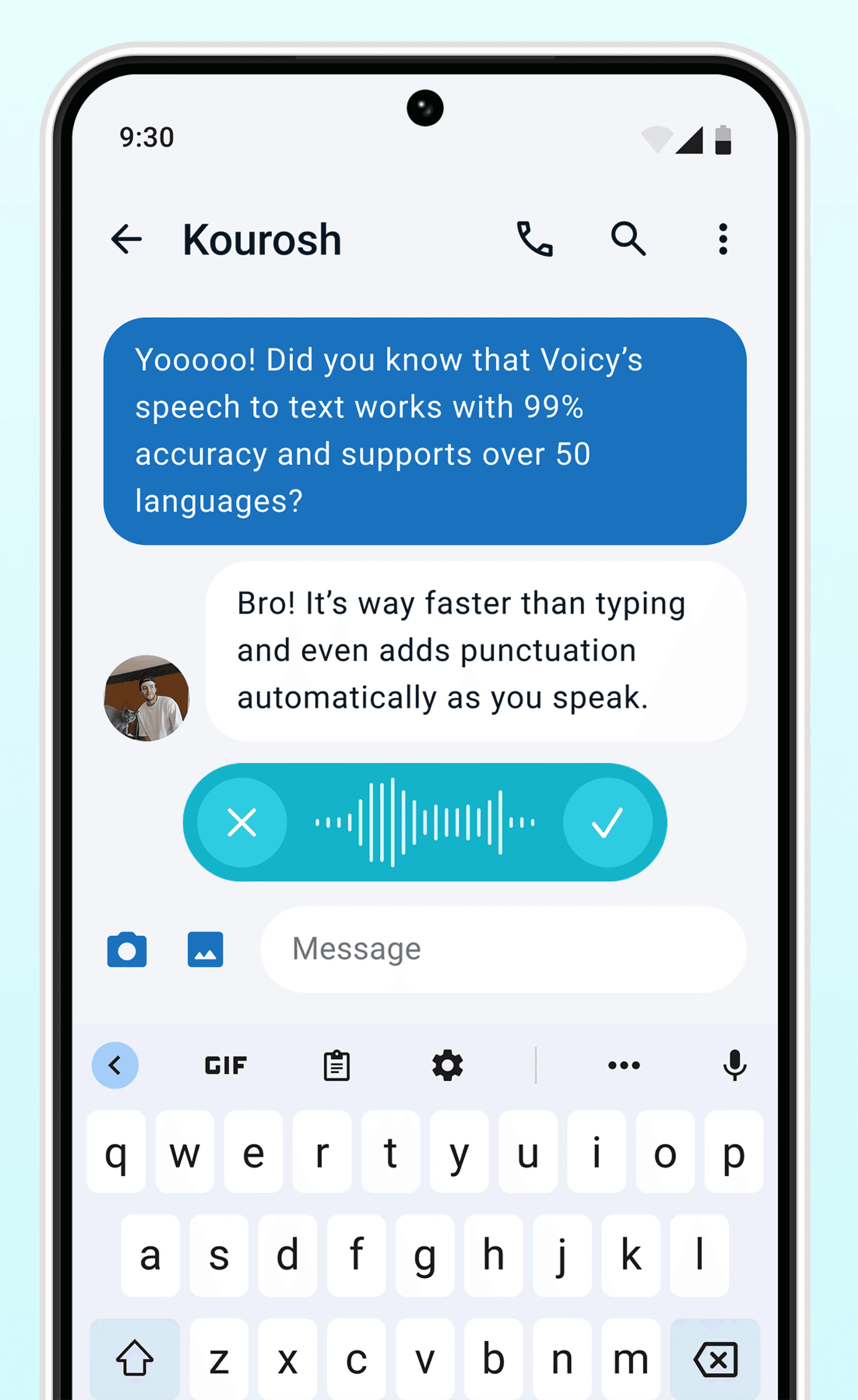
Voicyは英語、ドイツ語、フランス語、スペイン語、ポルトガル語、中国語など、50以上の言語で99%以上の精度を提供します。
ステップ 1
Voicyは、プライバシー重視の音声入力Linuxアプリです。Linuxデスクトップに最先端の音声入力テクノロジーを追加し、システム上のすべてのアプリ、ターミナル、ブラウザを含め、あらゆる場所で音声で入力できるようにします。
ステップ 2
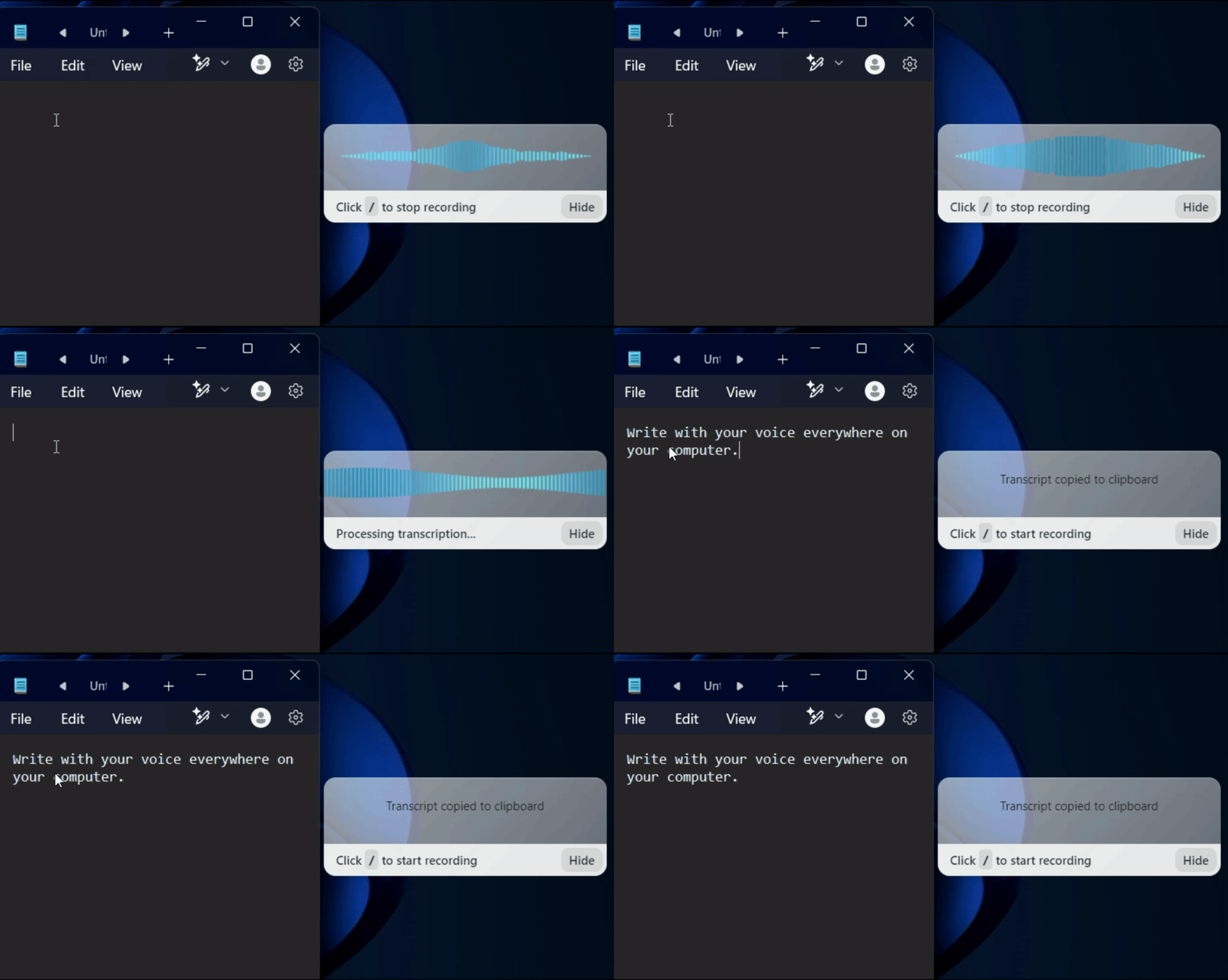
Voicyのセットアップ中に、録音の開始と停止を行うキーボードショートカットを選択できます。GNOMEやKDE、その他のデスクトップ環境に対応しており、Linuxで音声入力アプリとして最も簡単に音声を文字起こしする方法です。

ステップ 3
Voicyをインストールすれば、Linuxパソコンのどこでも音声を文字起こしできます。デスクトップアプリ、ブラウザ内のあらゆるWebサイト、さらにはターミナルでも使えます。ショートカットキーを押して自然に話すだけで、洗練されたテキストが表示されます。
| 機能 | Voicy⭐ おすすめ | Whisper(ローカル) |
|---|---|---|
| 精度 | 99%以上 | 約90〜95% |
| 自動句読点 | はい | いいえ |
| 自動文法修正 | はい | いいえ |
| AI後処理 | はい | いいえ |
| カスタムコマンド | はい | いいえ |
| 設定時間 | 2分 | 30分以上 |
| GPUが必要 | いいえ | はい(リアルタイムの場合) |
| すべてのアプリで動作 | はい | スクリプトが必要 |
| 言語 | 50以上を自動検出 | 50以上(手動設定) |
| オフラインで動作 | いいえ | はい |
| 価格 | 無料トライアル、月額$8.49 | 無料 |
Voicyはプライバシーを最優先に設計されています。音声入力のプライバシーに関するよくある質問にお答えします。
誰もあなたの文字起こしを読んだり、録音を聞いたりすることはできません。
当社は、お客様の文字起こしデータや録音データをデータベースに保存しません。
文字起こしデータは、お使いのデバイス上にのみローカル保存されます。
当社は、お客様の録音をAIモデルの学習やその他の目的に使用しません。文字起こし内容や録音は一切保存しません。
Android・iPhoneで音声入力
AppleやAndroidの煩わしい音声入力とはもうサヨナラ。タイピングより4倍速い音声入力が使えます。
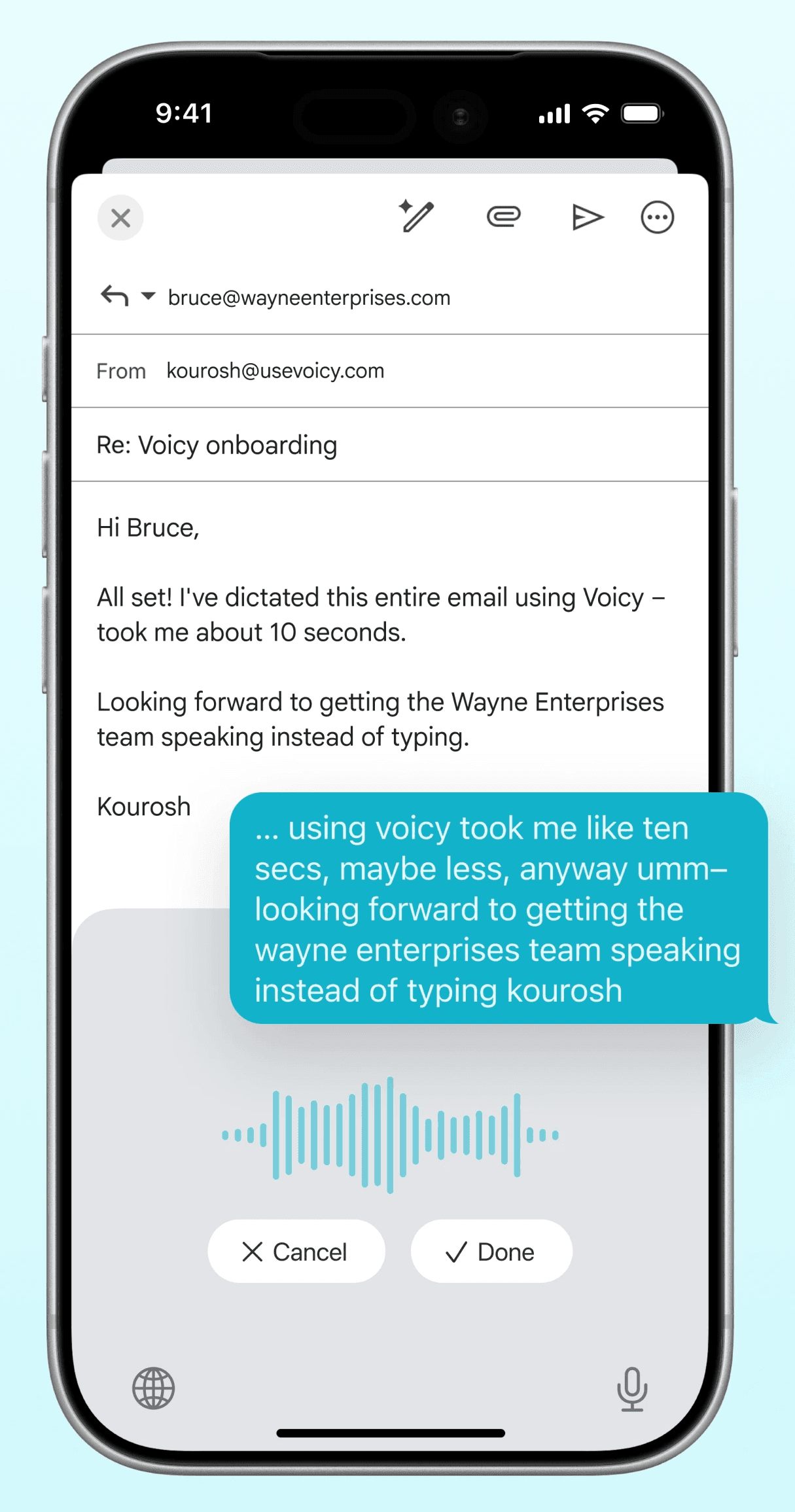
メール





 その他多数
その他多数Voicyを使えば、あらゆるメールアプリで、手入力より最大4倍速くメールを作成できます。
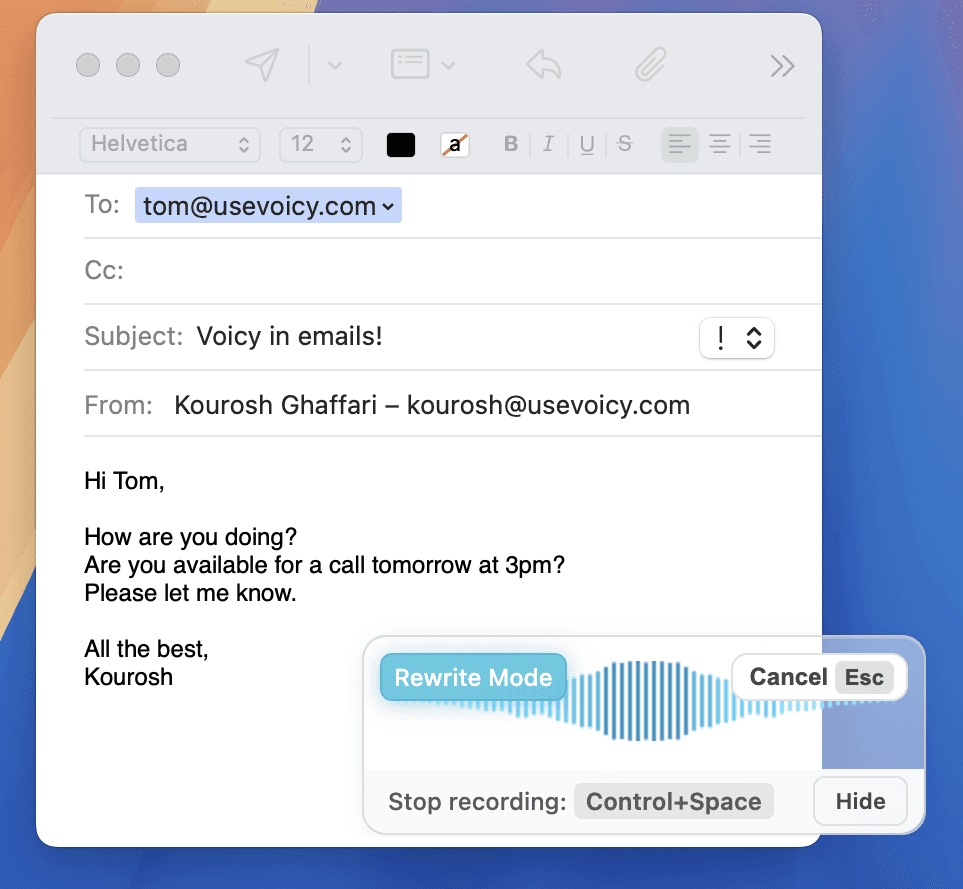
文書と執筆





 その他多数
その他多数ドキュメント、メモ、執筆に音声入力を活用し、考えをより素早く文章にできます。
チャットとAI





 その他多数
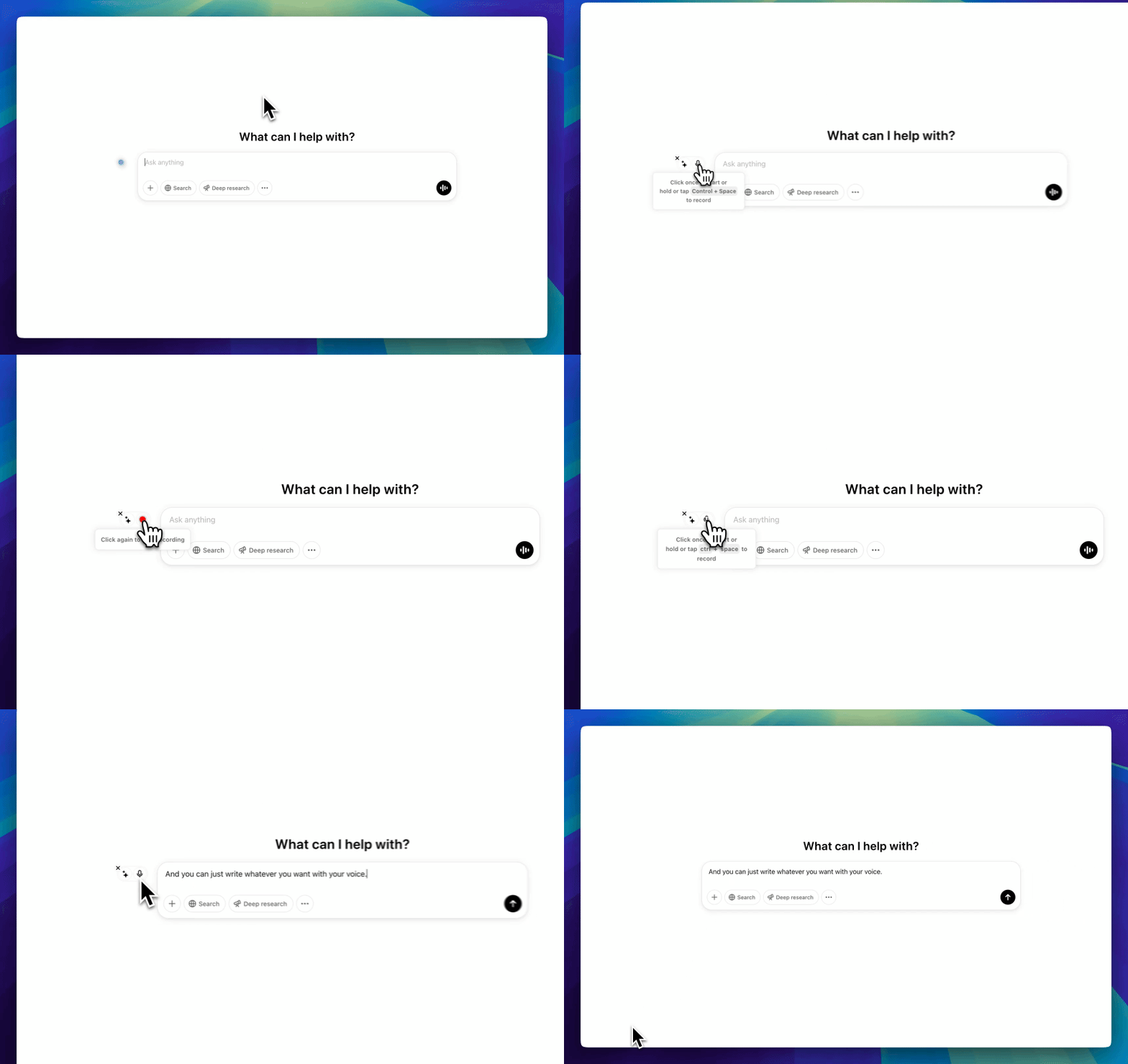
その他多数WhatsApp、Slack、Teams、ChatGPT、Gemini、ClaudeでもVoicyでメッセージを音声入力できます。
開発とターミナル




 その他多数
その他多数TUIのコマンド入力やClaude Code、Codex、IDEで音声入力を活用できます。
平均すると、音声入力で文章作成の速度は3倍に向上します。キーボードを使う代わりに、ショートカットキーを押して話し始めるだけで、Voicy が句読点や文法まで整った完璧なテキストを、カーソルのある場所にそのまま入力します。Firefox、Chrome、LibreOffice、VS Code をはじめ、Linux のあらゆるアプリで使えます。
毎日何千回も行うキーストロークを完全に削減することで、Voicyは指やキーボードを使う必要をシンプルに減らします。特に、Linuxワークステーションで何時間も作業する開発者やライターにとっては、まさに理想的な音声文字変換ソフトのようなエルゴノミクスです。
Mac、Windows、ブラウザ拡張機能のどれを使っていても、Voicyの精度は標準の音声入力よりも優れています。
エラーや修正が減り、生産性が向上します。
Googleドキュメント内で音声テキスト化を利用すると、文書作成の時間を半分に短縮できます。
詳細を見る
自動の句読点とフォーマットによって、完璧なメールを書くのを助けます。
詳細を見る
VoicyはVS Code、JetBrains、その他のエディタで動作し、ドキュメントやコメントに最適です。
詳細を見る
Voicyは、Linux上のLibreOffice Writer、Calc、そしてThunderbirdメールでも完璧に動作します。
詳細を見る
Linuxデスクトップ上のSlack、Discord、Telegram、そしてあらゆるメッセージングアプリで、メッセージを3倍速く入力できます。
詳細を見る
音声を使ってAIに最高のプロンプトを与えましょう。より良い入力が、より良い出力をもたらします!
詳細を見る料金は総コストの20%を超える上乗せをしません。
Voicyの音声入力をお試しください
無料トライアル。クレジットカード不要。
日常使いに最適
¥1,300/月
一括払い
¥39,900
チーム全体の作業を効率化
¥1,030/ユーザー/月
nerd-dictation、Speech Note、Whisperスクリプトなどのオープンソースツールも利用可能ですが、手動での設定、モデルのダウンロード、オーディオ設定、デスクトップ環境のトラブルシューティングが必要になることがよくあります。Voicyは、クラウドベースのAIを活用した高精度な音声認識エンジンを搭載しており、句読点の追加や文法修正を自動で行います。さらに、面倒な設定なしでLinuxデスクトップ全体で動作し、簡単に音声を文字起こしできる優れた音声テキスト化ツールです。
はい、VoicyはUbuntu、Fedora、Debian、Arch Linux、Linux Mint、およびその他の一般的なディストリビューションで動作します。マイクとインターネット接続が機能している限り、GNOME、KDE Plasma、Wayland、X11、その他一般的なLinuxデスクトップ環境をサポートします。高品質な音声入力を実現するこの音声認識ソフトは、簡単に音声を文字起こしし、音声テキスト化をスムーズに行うことができます。
はい、Voicyは言語を自動的に検出するため、音声を文字起こしする前に手動で言語を切り替える必要はありません。スペイン語、ドイツ語、フランス語、アラビア語、ヒンディー語など、50以上の対応言語のいずれかで話し始めるだけで、VoicyがLinuxアプリ全体でシームレスに音声テキスト化を行います。
Voicyは、英語、ドイツ語、フランス語、スペイン語、ポルトガル語、アラビア語、ヒンディー語、簡体字中国語、ヘブライ語、ロシア語、オランダ語など、50以上の言語に対応しています。自動の音声認識エンジンにより、発話言語を自動で検出し、文の途中で言語を切り替えてもスムーズに音声テキスト化が行えます。
Voicyは、Linuxでの音声入力に最新のAI音声認識を採用しています。言語を自動的に検出し、句読点やグラマーを補正します。さらに、音声テキスト化において、ローカルのオープンソース環境よりも正確に、アクセント、専門用語、早口の音声を文字起こしすることができます。
Voicyでは、音声を文字起こしするための全機能を、無料トライアルでお試しいただけます。トライアル終了後のプランは月額8.49ドルからご利用いただけます。各文字起こしはクラウド上でAI処理を行うため、完全無料のプランはありませんが、トライアル期間中に全機能を使って、自分に合っているかどうかをしっかりご判断いただけます。
いいえ。Voicyは、あなたの音声録音や文字起こしデータを保存しません。音声は処理されたあと、すぐに破棄されます。あなたが音声入力アプリで入力した内容は、あなたのLinuxコンピュータの中だけに残ります。
音声認識ソフトや音声入力アプリ、音声文字変換ソフトなどとしても知られる「音声テキスト化(音声からテキストへの変換)」は、話し言葉を自動で書き起こしてテキストデータに変換する技術です。Linux環境において、よりカスタマイズ性の高いセットアップを好む場合は、nerd-dictationやSpeech Noteといったオープンソースツールを利用して音声を文字起こしすることができます。また、AIを活用してデスクトップアプリやブラウザ上で句読点も自動挿入しながら音声テキスト化を行いたい場合は、高度な音声認識エンジンや音声認識api技術を搭載したVoicyのインストールがおすすめです。
Linuxには、Windowsの音声入力やAppleの音声入力のような、洗練されたOS標準のシステム全体で使える音声文字変換機能がありません。一部のデスクトップ環境やアクセシビリティツールはありますが、十分に対応しているとは言えません。Voicyを使えば、Firefox、LibreOffice、Thunderbird、VS Code、さらにはターミナルのテキストフィールドなど、普段お使いのLinuxアプリ全体で、信頼性の高いAI搭載の「音声を文字起こし」する機能や「音声テキスト化」機能を追加できます。
はい、VoicyはLinuxコンピューター上のテキストフィールドで動作します。VS CodeやJetBrainsのIDE、Vim、Neovimなどのコードエディタでも、インサートモード(挿入モード)時であれば利用可能です。ドキュメントの作成、コードコメント、コミットメッセージ、イシューへの返信、そしてAIへの長いプロンプトの作成などに、非常に便利な音声入力アプリ・音声文字変換ソフトとしてご活用いただけます。
オフラインでの文字起こしが必要で、自分でモデルを管理するのが得意な場合、Whisperをローカルで実行することは良い選択肢です。ただし、セットアップの手間やハードウェア要件、句読点のばらつき、リアルタイム性能といったデメリットもあります。Voicyはクラウド型のAIを使用しているため、高度な音声認識エンジンによる優れた精度と自動句読点機能を提供し、ローカルでのモデル管理も不要です。手間をかけずに音声を文字起こししたい方や、高精度な音声テキスト化・音声文字変換ソフトをお探しの方に最適です。