
TL;DR - 2026年におすすめの生産性向上Chrome拡張機能
uBlock Origin Lite - 広告やトラッカーを減らし、よりクリーンなブラウジングを実現するのに最適。
Todoist - あらゆるウェブページからタスクを素早くキャプチャするのに最適。
1Password - 仕事用および個人用アカウント向けの、最も洗練されたパスワード管理ツール。
Bitwarden - 強力な複数デバイス対応を備えた、最高の無料パスワード管理ツール。
Grammarly - 文法、トーン、そしてよりクリーンなプロフェッショナルな文章作成に最適。
Voicy - ブラウザのテキスト入力フィールドで音声入力(音声文字変換ソフト)を使ってより速く書くのに最適。
OneTab - 開いているページを失うことなく、タブの乱雑さを解消するのに最適。
Momentum - より落ち着いた新規タブ画面と、日々のフォーカス促しに最適。
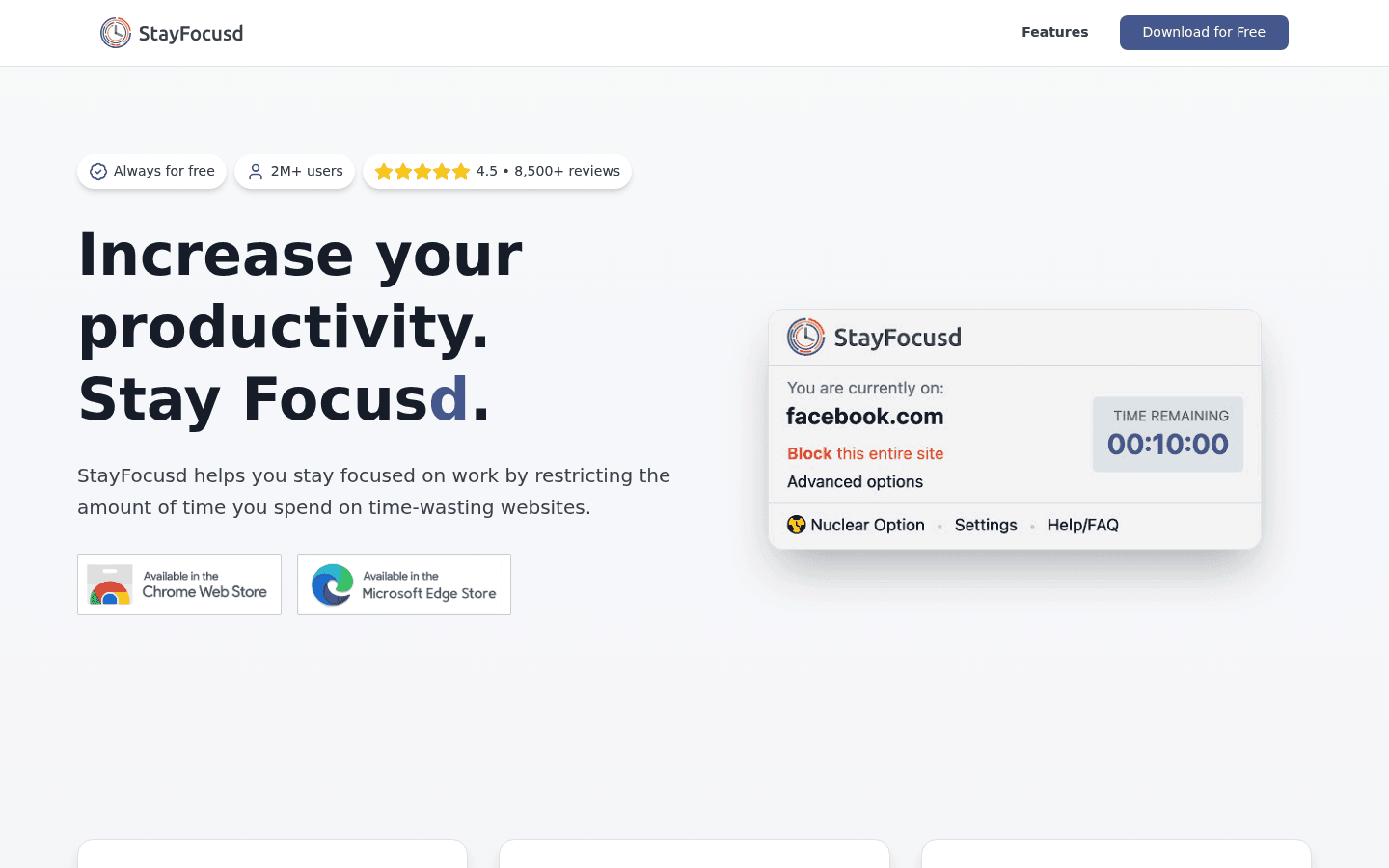
StayFocusd - 気が散るサイトへのアクセスを厳しく制限するのに最適。
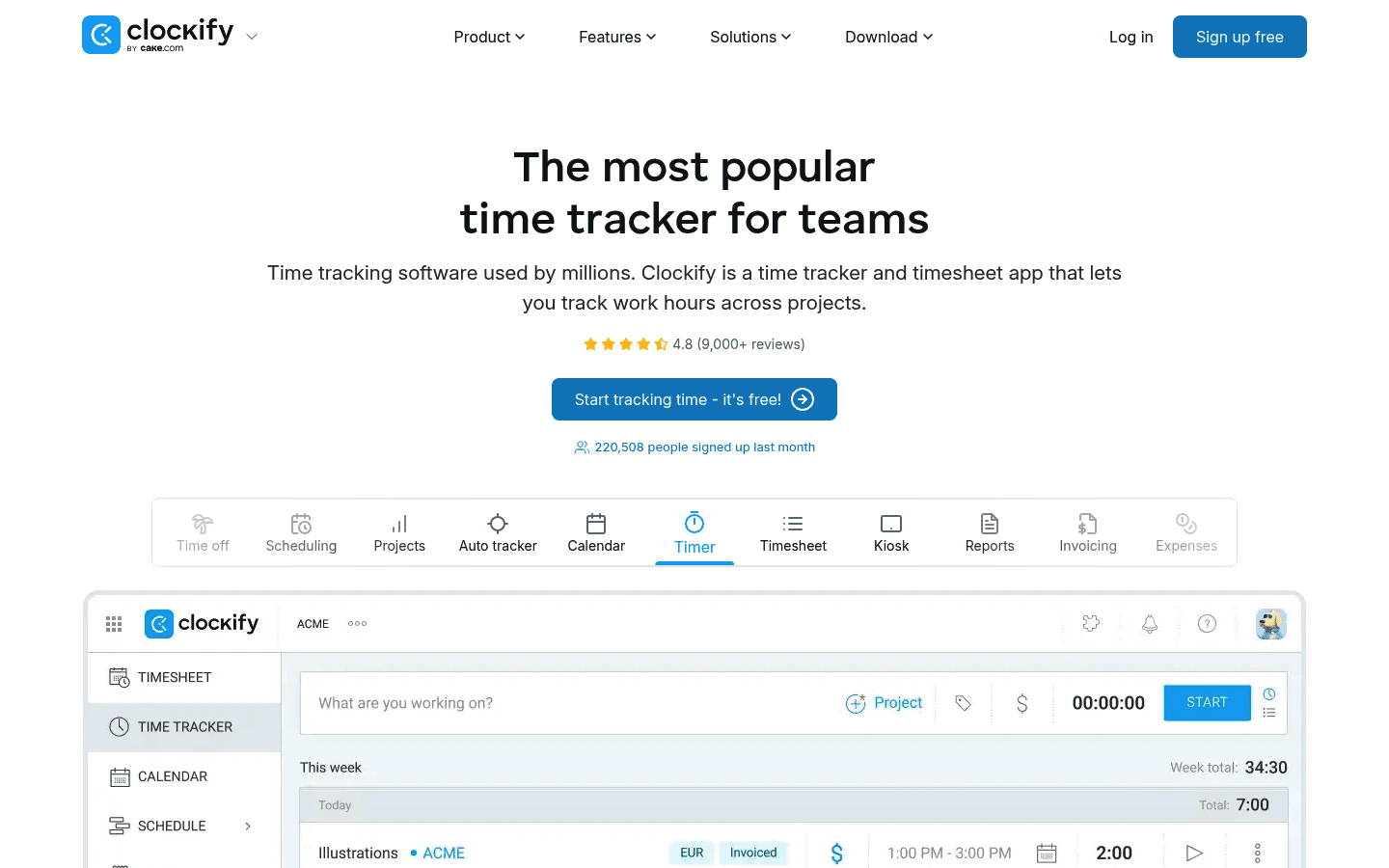
Clockify - プロジェクトベースのシンプルな時間管理に最適。
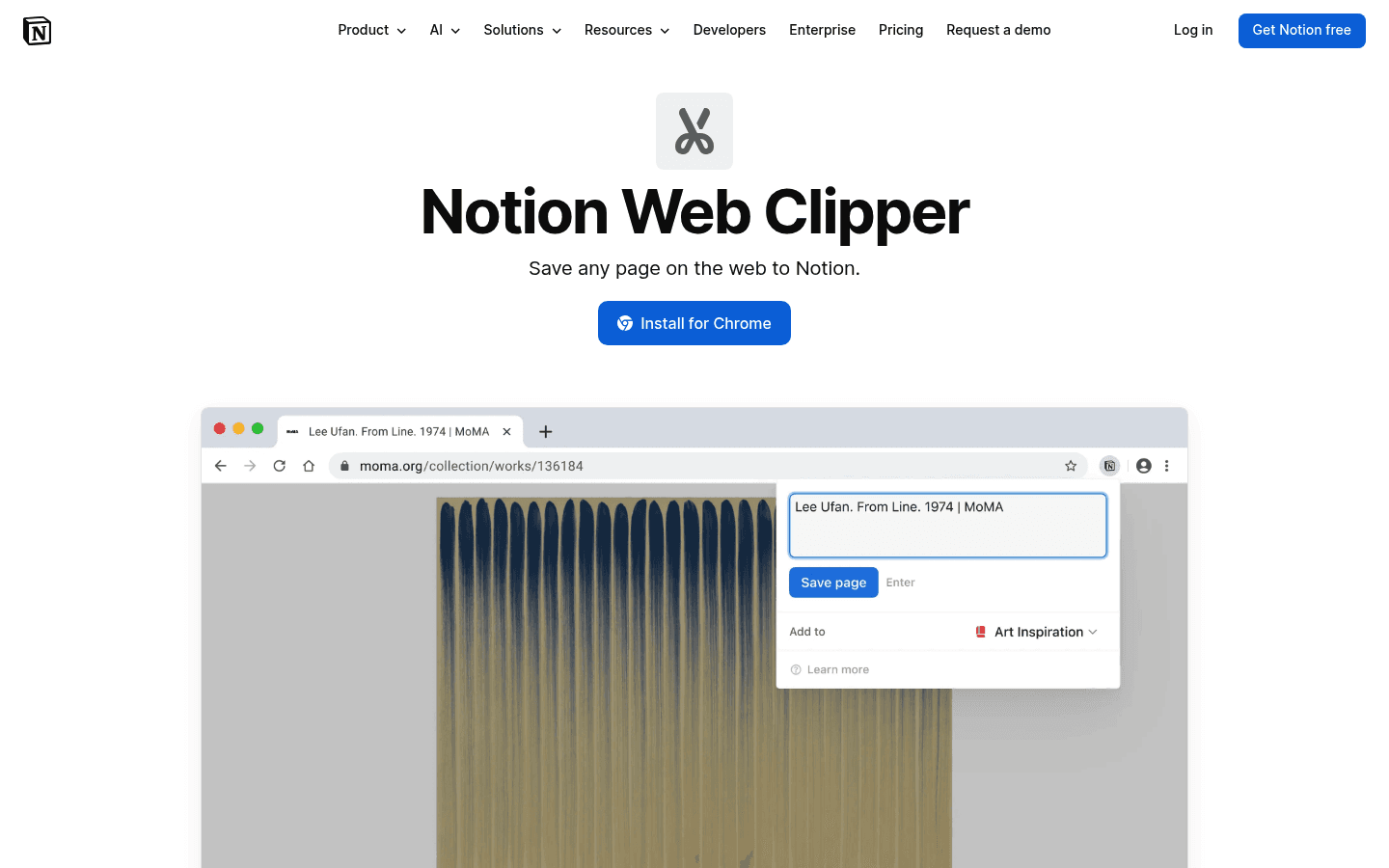
Notion Web Clipper - 調べた情報をNotionに保存するのに最適。
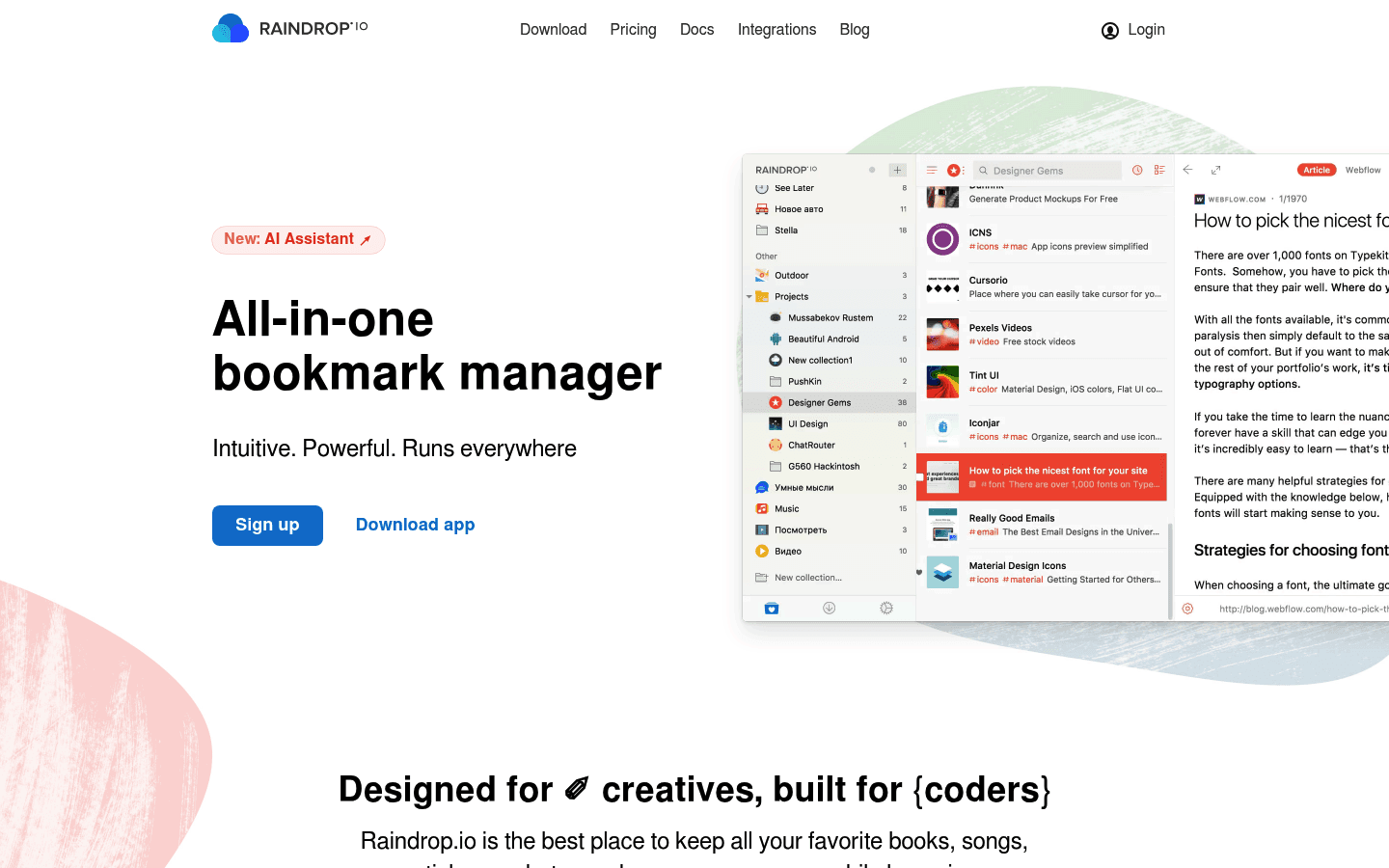
Raindrop.io - ブックマークやリサーチ用リンクを整理するのに最適。
Loom - クイックな非同期画面録画に最適。
Dark Reader - ダークモードによる目の負担軽減に最適。
Vimium - キーボード主体のブラウザ操作に最適。
Inbox When Ready - 受信トレイに気を取られずにGmailを確認するのに最適。
ほとんどの人にとって、2026年における最高のChrome生産性拡張機能は、uBlock Origin Lite、Todoist、1PasswordまたはBitwarden、Grammarly、OneTab、Momentum、そしてVoicyです。これらの生産性向上ツールChrome拡張機能は、クリーンなブラウジング、タスク収集、パスワード管理、文章の質の向上、タブ管理、集中、そして音声入力による高速な記述をカバーします。
もし文章作成が最大のボトルネックになっているなら、音声入力ツールとしてVoicyを追加しましょう。Gmail、Google ドキュメント、Slack、ChatGPT、Claude、その他のブラウザ内テキストフィールドでの入力をスピードアップ(音声テキスト化)してくれます。ただし、これ単体で使用するよりも、より広い生産性向上セットアップの一部として機能させるのがベストです。
このガイドでは、気が散る要素のブロック、タスクのキャプチャ、文章作成の改善、パスワード管理、時間追跡、リサーチ内容の保存、タブの制御、視覚的ノイズの削減など、ブラウザでのワークフローにおける明確な課題を解決する拡張機能に焦点を当てています。
一目でわかる最高のChrome生産性拡張機能
ツール | こんな用途に最適 | 無料プラン | 主なデメリット |
|---|---|---|---|
uBlock Origin Lite | よりクリーンなブラウジング | あり | 従来のuBlock Originよりも柔軟性が低い |
Todoist | タスク収集 | あり | 実際のタスクシステムを継続して使わないと意味がない |
1Password | パスワード管理 | 試用版のみ | 有料サブスクリプションが必要 |
Bitwarden | 無料のパスワード管理 | あり | 1Passwordほど洗練されていない |
Grammarly | 文章の質の向上 | あり | 提案機能によって執筆フローが遮られることがある |
Voicy | 音声入力による文章作成の高速化 | 無料トライアル | ブラウザのテキスト入力フィールドで頻繁に書き込みを行う場合に最も役立つ |
OneTab | タブの整理 | あり | 本格的なプロジェクトワークスペースではない |
Momentum | 新規タブでのフォーカス | あり | 軽量であり、本格的なタスクマネージャーではない |
どの生産性向上ツールChrome拡張機能を最初に選ぶべきか?
優れた生産性向上ツールChrome拡張機能とは、機能リストが最も長いものではなく、日々のブラウザ作業の課題を解決してくれるものです。まずは、ブラウジング、タスク、パスワード、文章作成、タブ、フォーカスという各ボトルネックに対して1つずつ拡張機能を導入してみましょう。
もしボトルネックが... | まずはこれから開始 | 役立つ理由 |
|---|---|---|
ノイズの多いページや広告 | 設定をほとんど行うことなく、毎日のブラウジングをよりクリーンにします。 | |
フォローアップの失念 | ページ、メール、アイデアが消えてしまう前にタスクに変換します。 | |
ログインのストレス | パスワードマネージャーは時間を節約し、パスワード使い回しのリスクを軽減します。 | |
執筆速度が遅い | ブラウザのテキストフィールドで、メール、ドキュメント、プロンプト、メモ、返信を音声入力(音声入力アプリ)できます。 | |
タブが多すぎる | 開いているページを破棄することなく、タブバーをすっきりさせます。 | |
気が散るループ | Momentum または StayFocusd | 緩やかなフォーカスの促し、または厳格なサイト制限を追加します。 |
もしChromeで文章を書く時間が大半を占めるなら、推敲用の Grammarly と、最初のドラフトを早く仕上げるための Voicyの音声入力Chrome拡張機能 を組み合わせましょう。ブラウザの外でも執筆する場合は、本格的な 音声入力アプリ も比較検討してみてください。
お気に入りのChrome拡張機能:厳選リスト
いくつかのお気に入りのChrome拡張機能だけをインストールする場合は、広告ブロッカー、タスク収集ツール、パスワードマネージャー、文章作成支援ツール、フォーカスツールをそれぞれ1つずつ選ぶことから始めましょう。これにより、Chromeのツールバーを散らかすことなく、生産性を最大限に引き上げることができます。
実用的なセットアップとしては、クリーンなページのための uBlock Origin Lite、タスクのための Todoist、パスワードのための Bitwarden または 1Password、文章推敲のための Grammarly、そしてブラウザ上でのタイピングがボトルネックになっている時のための Voicy が挙げられます。
このリストにあるすべての拡張機能を一度にインストールしないでください。現在のボトルネックを解決するものを1つ追加し、1週間使ってみて、常駐させる価値があるかどうかを判断してください。
私たちがこれらのChrome生産性拡張機能を選んだ理由
優れた生産性拡張機能は、導入にかかるコスト(時間や手間)よりも、節約できる時間の方が多くなければなりません。これは当たり前のことのように思えますが、多くの拡張機能が導入後最初の1週間でそのテストに失敗しています。
私たちは以下の5つの要素を重視しました:
実用性: 日々の明確な課題を解決するものであること。
オーバーヘッドの低さ: Chromeの動作を重くしたり、画面を煩雑にしたりしないこと。
簡単なセットアップ: 設定に何時間も費やすことなく、すぐに価値を実感できること。
信頼性と権限: 広範なブラウザアクセス権限を求める明確な理由があること。
定着性: 最初の珍しさが薄れた後も、変わらず役に立つこと。
このリストがAIツールばかりではない理由もそこにあります。AIは役に立ちますが、ブラウザの生産性を最も向上させるのは、広告の削減、忘れるタスクの削減、脆弱なパスワードの削減、散らかったタブの削減、そして大量に書くときのタイピングの削減といった、よりシンプルな解決策であることが多いのです。
1. uBlock Origin Lite - クリーンなブラウジングに最適なChrome拡張機能
価格: 無料 | こんな用途に最適: 広告、トラッカー、ポップアップ、その他気が散るページノイズのブロック。
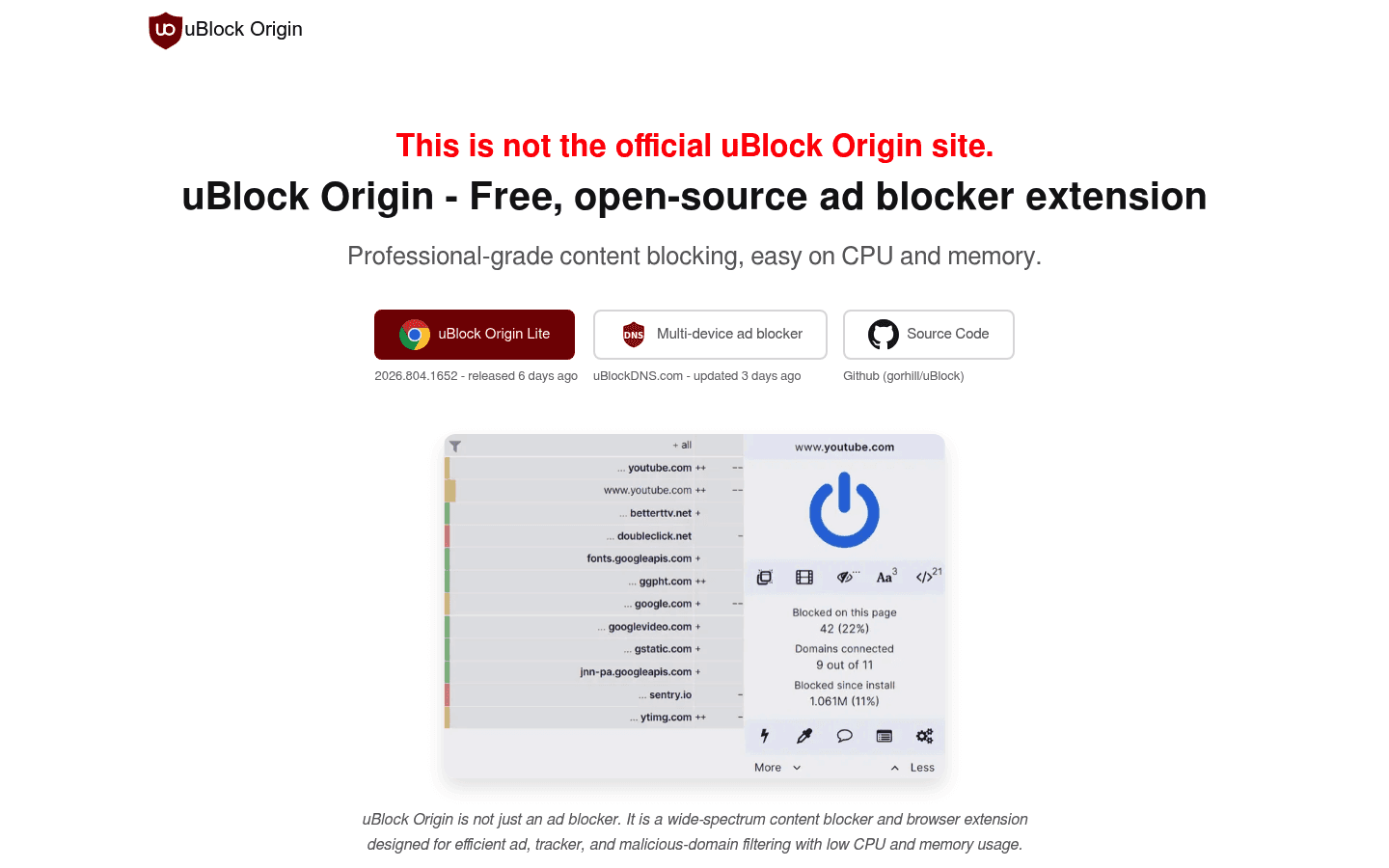
uBlock Origin Lite は、多くの人が最初にインストールすべきChrome生産性拡張機能です。煩雑なページをスッキリさせ、トラッキングを減らし、読み込むスクリプトや広告枠が少なくなるため、ブラウジングをより高速に感じさせることができます。
2026年における重要な詳細は、Chromeの拡張機能プラットフォームの変更です。uBlock Origin Liteは、モダンなChrome向けに構築されたManifest V3フレンドリーなバージョンです。
 優れた点:
優れた点:
多くの広告、トラッカー、不要な要素をブロック。
セットアップ後はバックグラウンドで静かに動作。
無料かつオープンソース。
主なデメリット: 以前の uBlock Origin ほど詳細な設定はできず、一部のウェブサイトで表示が崩れた場合は手動で許可リストに追加する必要があります。
評価: ブラウザの動作が遅く感じられたり、広告が多く、視覚的に疲れると感じたりする場合は、まずこれをインストールしてください。
2. Todoist - タスク管理に最適なChrome拡張機能
価格: 無料プランあり、Proプランは年払い時月額5ドル〜 | こんな用途に最適: 閲覧中のページ、メール、思いついたアイデアを素早くタスク化。
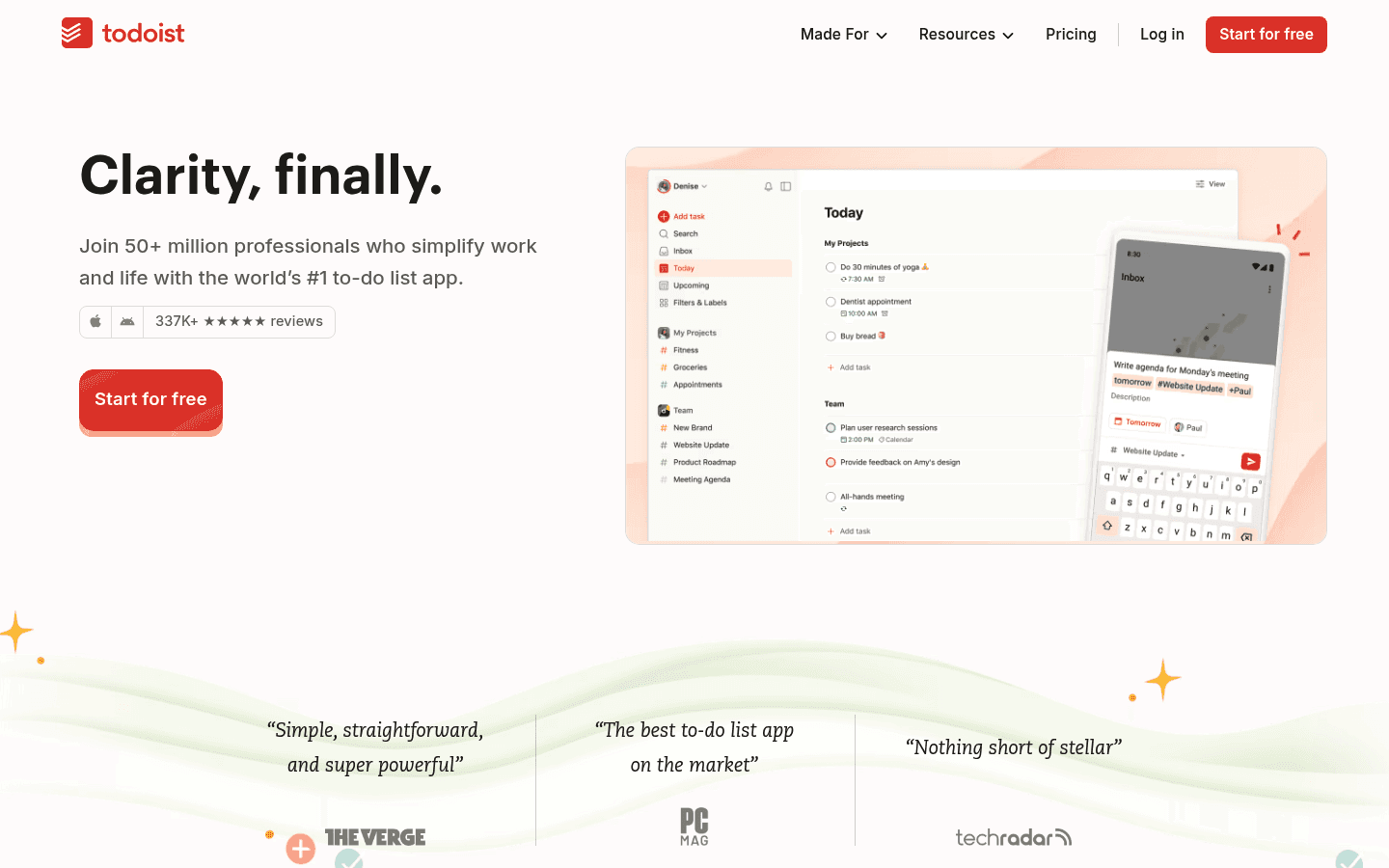
Todoist は、閲覧中のページから離れることなくタスクをキャプチャする最も簡単な方法の1つです。Chrome拡張機能を使用すると、現在のウェブページをタスクとして保存し、期限を設定して、適切なプロジェクトに振り分けることができます。
読むべき記事、送るべき請求書、報告すべきバグ、返信すべき相手など、日々の仕事からフォローアップ作業が次々と生まれる場合にとても便利です。
 優れた点:
優れた点:
あらゆるウェブページから迅速にタスクをキャプチャ。
「明日」や「来週の金曜日」といった自然言語での日付入力に対応。
デスクトップやモバイル向けアプリも優秀で、どこでもリストを確認可能。
主なデメリット: タスクシステムを継続してメンテナンスしない限り、Todoistは効果を発揮しません。リストを全く見直さなければ、ただの見栄えの良いタスクの山になってしまいます。
評価: ブラウジング中に細かなフォローアップを忘れてしまうことが最大の生産性課題であるなら、Todoistを使用しましょう。
3. 1Password - パスワード管理に最適なChrome拡張機能
価格: 有料(試用期間あり) | こんな用途に最適: 強固なパスワードの生成、自動入力、安全なメモ、チーム/ファミリーアカウントの管理。
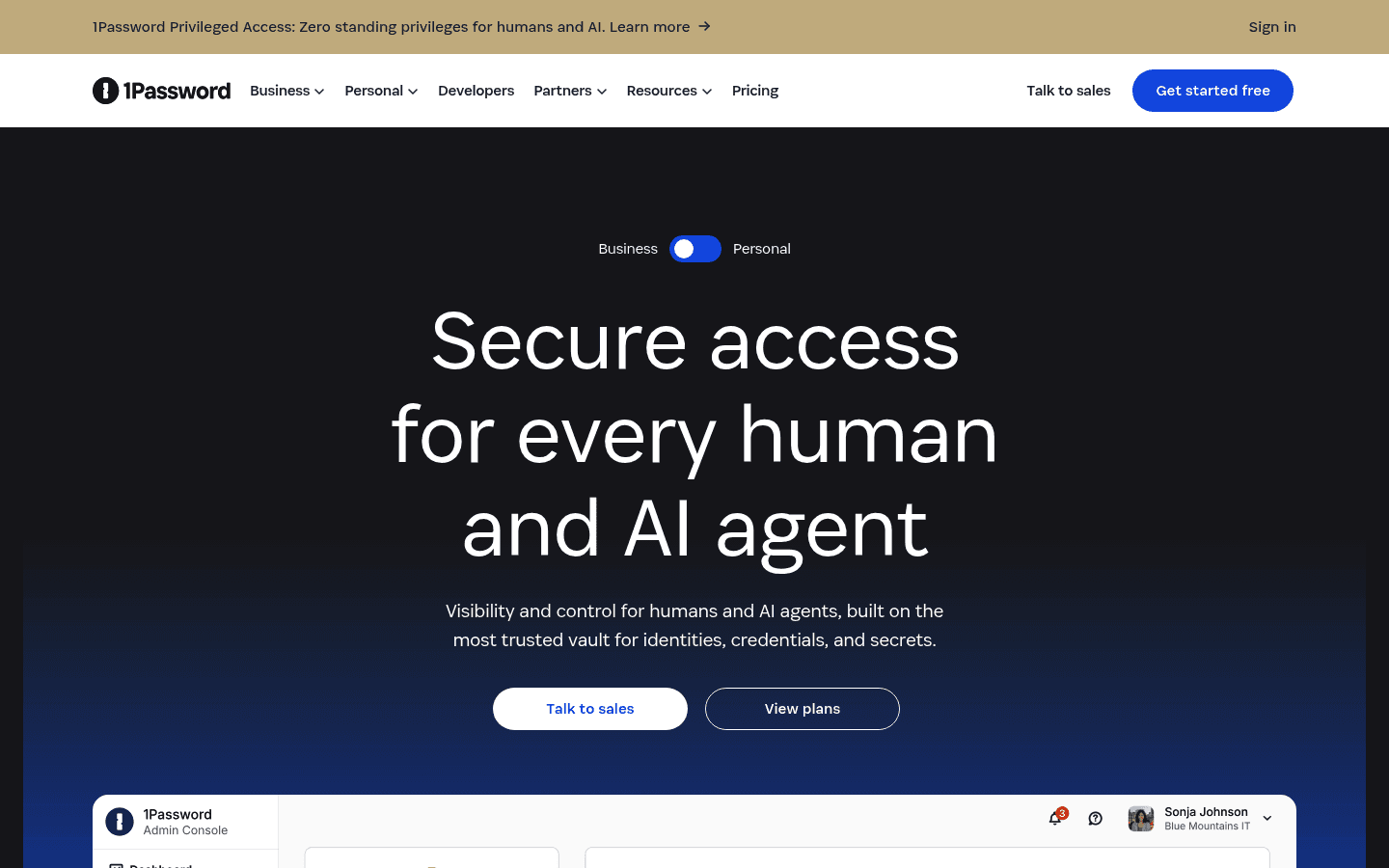
1Password は、セキュリティリスクを下げると同時に時間の節約にもつながります。Chrome拡張機能がログイン情報を自動入力し、強力なパスワードを生成して、プライベートな情報を暗号化された安全な保管庫に保管します。
派手さはありませんが、パスワードの確認、リセット、使い回しといった日常の最も一般的なストレスを取り除いてくれます。
 優れた点:
優れた点:
ほとんどのサイトで信頼性の高い自動入力を実現。
強力なパスワードジェネレーターを搭載。
家族、チーム、共有保管庫での利用に便利。
主なデメリット: 通常利用における完全無料プランはありません。コストを重視する場合は、まず Bitwarden を検討するのがよいでしょう。
評価: 最もスムーズなパスワード管理体験を求め、そのための対価を支払うことを厭わない場合は、1Passwordをお選びください。
4. Bitwarden - 無料で使える最高のChromeパスワード管理拡張機能
価格: 無料プランあり、プレミアムプランも提供 | こんな用途に最適: コストを抑えた安全なパスワード管理。
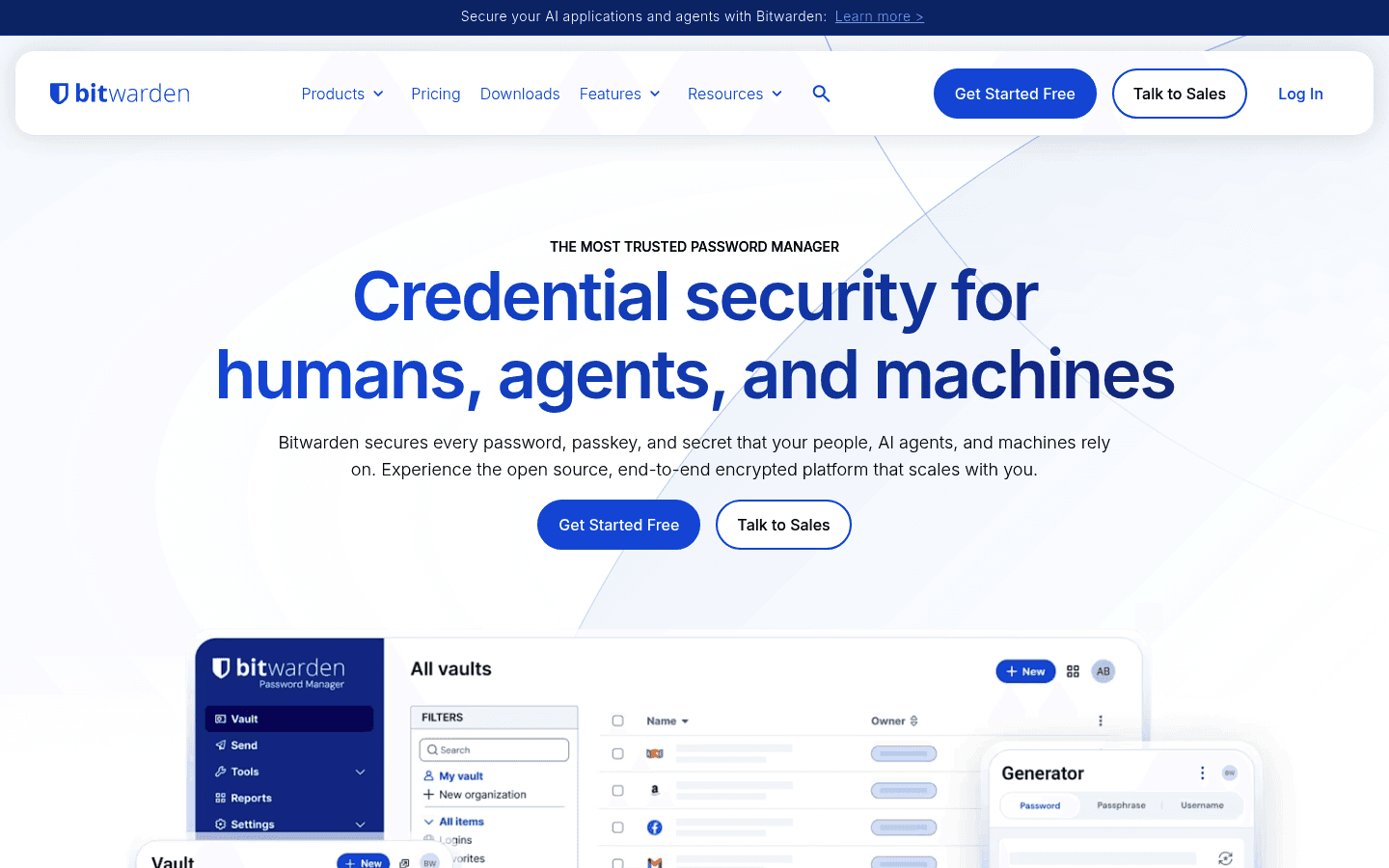
Bitwarden は、高価なプランを契約することなく、パスワードマネージャーに求められる機能の大部分をカバーしてくれます。Chrome拡張機能が、ブラウザ全体でのパスワード保存、自動入力、生成に対応します。
また、オープンソースであるため、セキュリティ意識の高い多くのユーザーに好まれています。
 優れた点:
優れた点:
強力な無料プランを提供。
複数のデバイス間で動作。
優れたパスワード生成機能と保管庫機能。
主なデメリット: 特に初心者向けのガイド付きセットアップを求めるユーザーにとっては、1Passwordほど洗練されていないと感じる部分があります。
評価: 新たなサブスクリプション料金を増やすことなく、強力なパスワード管理体制を構築したい場合は、Bitwardenを選びましょう。
5. Grammarly - より良い文章作成に最適なChrome拡張機能
価格: 無料プランあり、Proプランは年払い時月額12ドル〜 | こんな用途に最適: 文法、スペル、トーン、明瞭さのチェック。
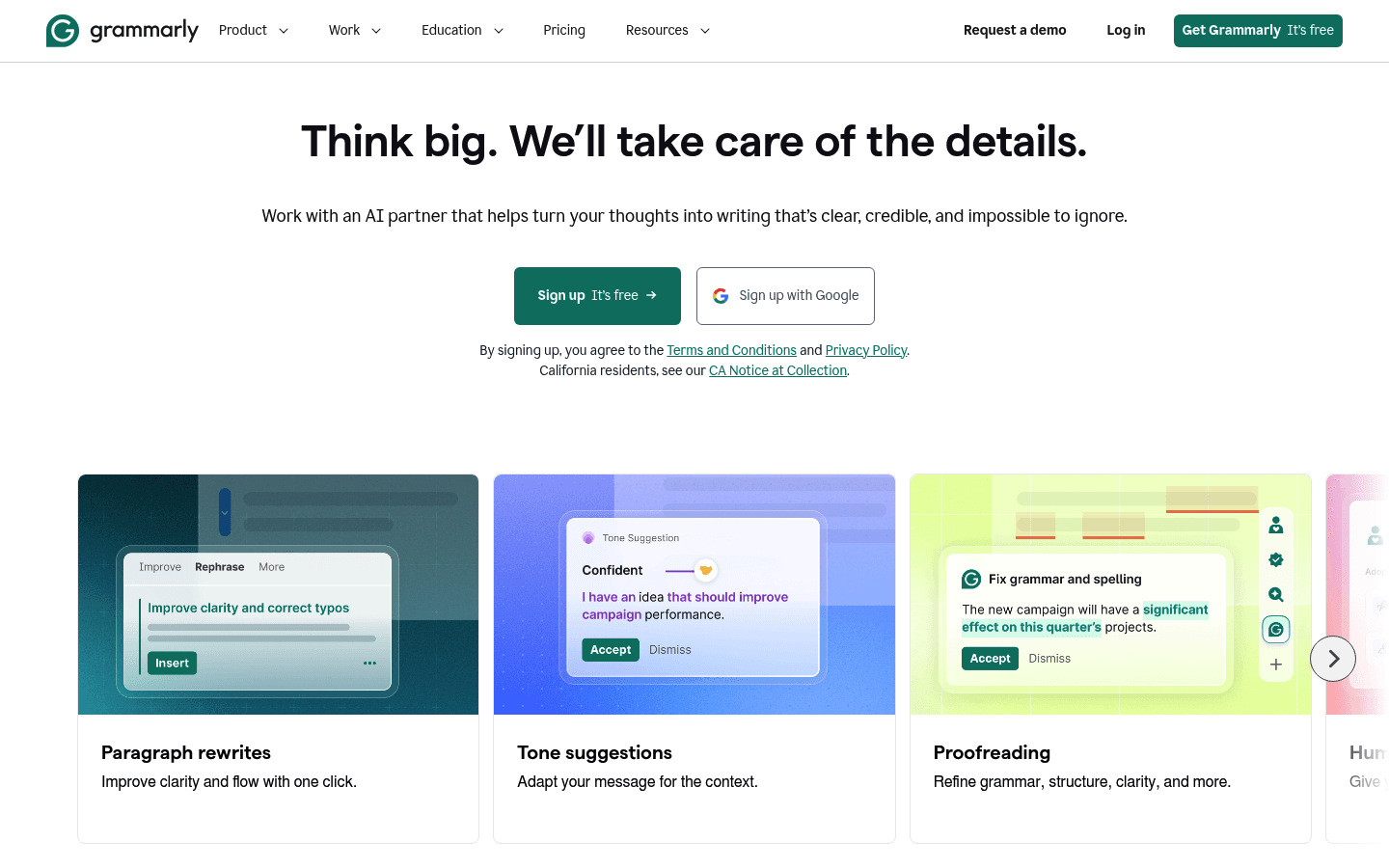
Grammarly は、Gmail、Google ドキュメント、ソーシャルメディアの投稿、フォームなど、多くのウェブサイトのテキスト入力フィールドで動作します。入力中にスペルや文法の問題を検知し、必要に応じてより分かりやすい表現を提案します。
※本ツールは主に英語の文章作成を支援するものです。
 優れた点:
優れた点:
リアルタイムの文法・スペルチェック。
文章のトーンや明瞭さに関する提案。
基本的な文章整理に役立つ、便利な無料プラン。
主なデメリット: 提案表示が邪魔になることがあり、すべての書き換え案があなたの文体にマッチするとは限りません。
評価: ブラウザでの業務に(英語での)メール送信、ドキュメント作成、提案書作成、コメント書き込み、またはSNS投稿が含まれる場合は、Grammarlyを使用しましょう。
6. Voicy - 音声入力(音声入力アプリ)に最適なChrome拡張機能
価格: 無料トライアルあり、その後有料プラン | こんな用途に最適: ブラウザのテキスト入力フィールドでの入力速度アップ。
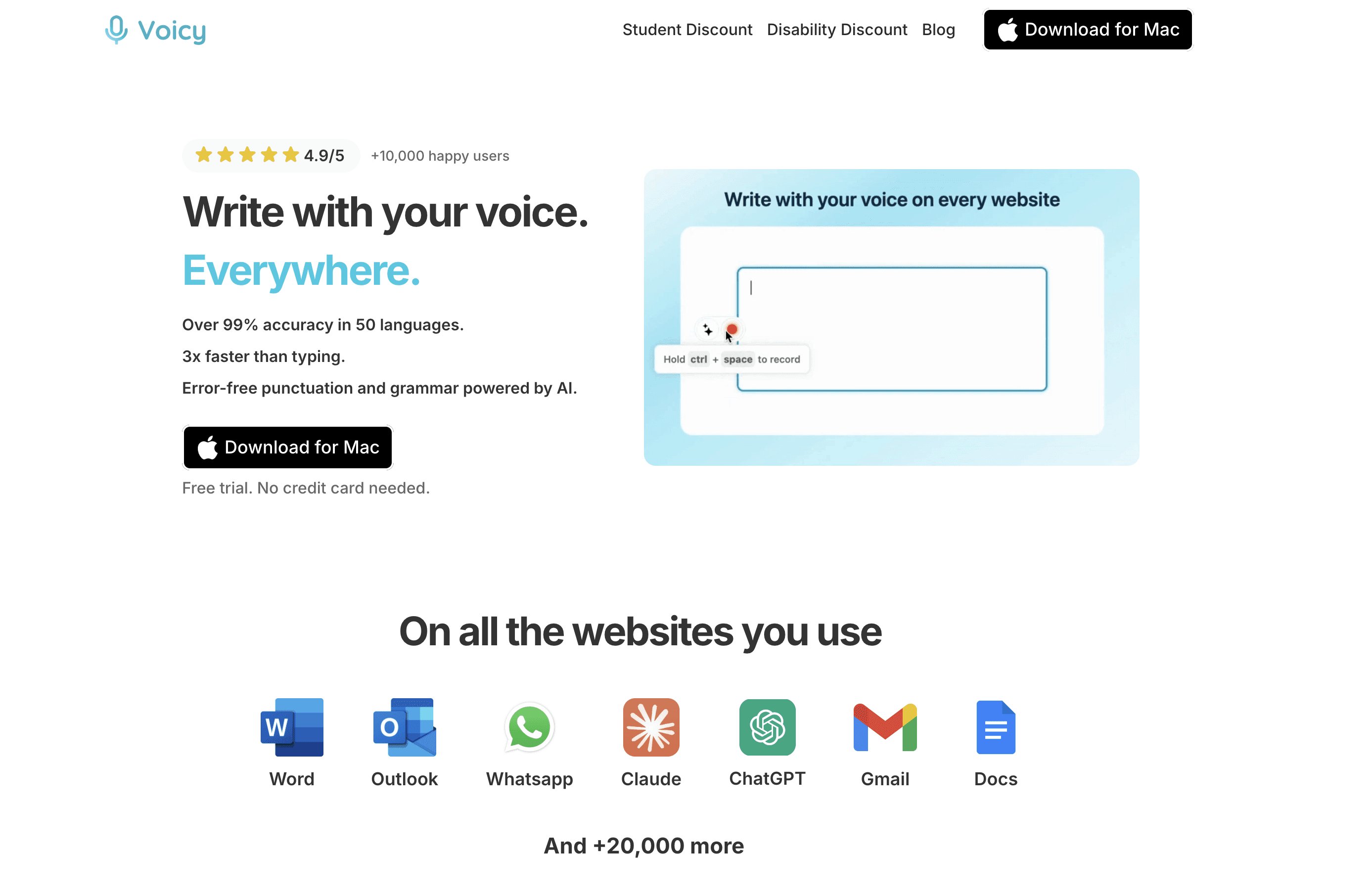
Voicy は、普段タイピングしているウェブアプリに音声入力(音声入力アプリ)機能を追加します。Gmail、Google ドキュメント、Slack、ChatGPT、Claude などのブラウザのテキスト入力欄で機能します。
多くの人は、話す速度よりもタイピング速度の方が格段に遅いです。仕事で長いメール、プロンプト、ドキュメント、メモ、サポートへの返信、またはコメントを書く必要がある場合、音声入力(音声テキスト化)を導入することでタイピングの手間を大幅に削減できます(音声文字変換ソフト)。
 優れた点:
優れた点:
ブラウザのテキスト入力フィールドでの音声入力。
自動句読点挿入とAIによる文章クリーンアップ(音声認識エンジン)。
Mac、Windows、iOS、Android用のVoicyアプリとシームレスに連携(音声認識api)。
リアルタイムのディクテーション(音声入力)および音声ファイルのアップロード文字起こしに対応(音声認識ソフト)。
主なデメリット: 文章作成が毎日のボトルネックになっている場合に最も効果を発揮します。毎日数行の短いテキストを入力するだけなら、内蔵のシンプルな音声入力ツールで十分かもしれません。
評価: 手動でタイピングすることなく、ブラウザ上でより速く文章を作成したい場合は、Voicyを追加しましょう。Chrome以外でも音声入力を利用したい場合は、フル機能の Voicy音声入力アプリ も比較検討してみてください。
7. OneTab - タブの整理に最適なChrome拡張機能
価格: 無料 | こんな用途に最適: 多数開いているタブを1つのリストに集約。
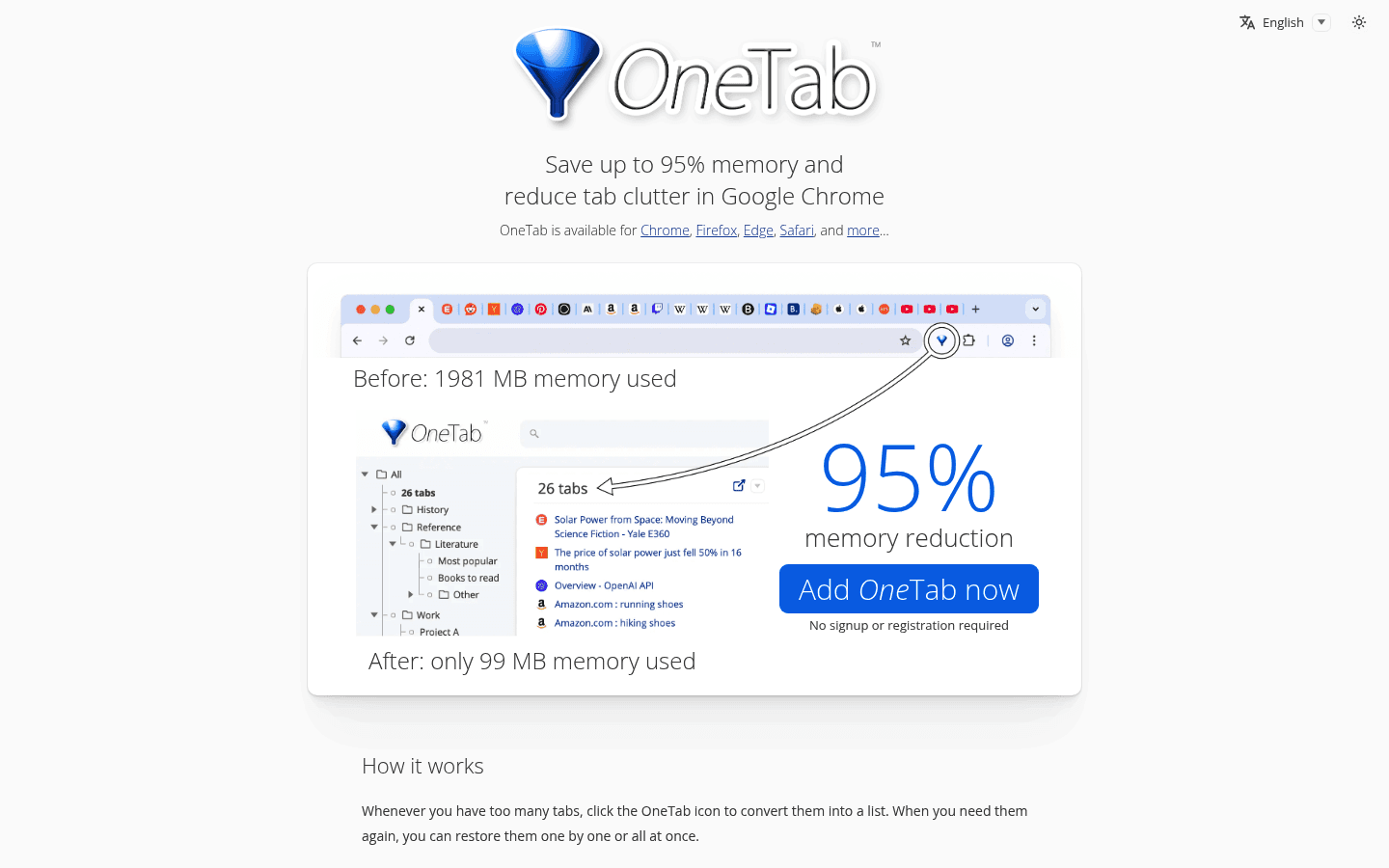
OneTab の仕組みはシンプルです。拡張機能アイコンをクリックすると、現在開いているすべてのタブが1つのリストに集約されます。これにより、ページ情報を失うことなくタブバーを整理し、メモリ使用量を抑えることができます。
リサーチを進めるうちにタブが40個も開いてしまい、すべてを閉じることなく画面を一度リセットしたい、という場合に特に効果的です。
 優れた点:
優れた点:
迅速なタブの整理。
必要なページをいつでも簡単に再表示。
複雑なワークスペース設定が不要。
主なデメリット: 本格的なプロジェクト管理ツールやワークスペースツールではありません。チームでブラウザワークスペースを共有したい場合は、Workona や Toby を確認してください。
評価: タブを全く閉じないためにブラウザの動作が重くなっているなら、OneTabを使用しましょう。
8. Momentum - 新規タブを集中スペースにするのに最適なChrome拡張機能
価格: 無料プランあり、Plusプランも提供 | こんな用途に最適: デフォルトの新規タブ画面を、落ち着いたダッシュボードに変更。
Momentum は、新しくタブを開いた際のページを、現在時刻、天気、今日のメインフォーカス、シンプルなToDoリストが表示される画面に置き換えます。
小さな変化に思えるかもしれませんが、新しいタブを開くたびにSNSやニュース、お気に入りのサイトをついチェックしてしまうという悪習慣を防ぐのに役立ちます。
 優れた点:
優れた点:
今日のフォーカスの提示機能。
落ち着いた新規タブ体験。
複雑なセットアップなしで使えるシンプルなToDo機能。
主なデメリット: 本格的なタスクマネージャーというよりは、集中を促すためのリマインダーとしての側面のほうが強いです。
評価: 新規タブを開くことが、あなたの最大の脱線トラップになっている場合は、Momentumを使用しましょう。
9. StayFocusd - 気が散る要素をブロックするのに最適なChrome拡張機能
価格: 無料 | こんな用途に最適: 時間を奪うウェブサイトへのアクセス制限。
StayFocusd では、ついつい見てしまうウェブサイトの閲覧時間制限を設定できます。許可された制限時間が過ぎると、それらのサイトはその日の間ブロックされます。
厳格に制限をかけるところがこのツールのポイントです。もし2回クリックするだけで簡単に回避できる集中システムなら、それはシステムとは呼べないからです。
 優れた点:
優れた点:
誘惑の多いサイトへの厳格なアクセス制限。
特定のページ、パス、またはドメイン全体に対するカスタムルールの適用。
ディープワーク(深い集中作業)の時間帯に便利。
主なデメリット: 自分自身に対して正直に設定する必要があります。緩い制限ではあまり効果がありません。
評価: 見た目の美しさよりも、誘惑に負けない実質的なコントロールを求める場合は、StayFocusdを選びましょう。
10. Clockify - 時間追跡に最適なChrome拡張機能
価格: 無料プランあり、有料プランも提供 | こんな用途に最適: ブラウザからプロジェクトの所要時間を追跡。
Clockify はブラウザにタイマーを追加し、プロジェクト、クライアント、またはタスクごとに作業時間を追跡できるようにします。フリーランサー、代理店、コンサルタント、そして1日の時間を何に使ったかを把握したいすべての人に役立ちます。
このChrome拡張機能は、請求業務、プロジェクト計画、週次の振り返りなど、時間を記録する明確な目的がある場合に最も力を発揮します。
 優れた点:
優れた点:
ワンクリックで起動するタイマー。
手動での時間入力。
プロジェクトやクライアントごとのレポート出力。
主なデメリット: タイマーの開始と停止を忘れずに自分で行う必要があります。
評価: 請求可能な時間やプロジェクトにかかった時間をより正確に可視化したい場合は、Clockifyを使用しましょう。
11. Notion Web Clipper - リサーチ内容の保存に最適なChrome拡張機能
価格: 無料拡張機能 | こんな用途に最適: ウェブページを直接Notionに保存。
Notion Web Clipper を使うと、記事、ページ、調査結果をNotionのワークスペースに直接保存できます。Notionをすでにメモ帳やナレッジベースとして活用しているなら、この拡張機能は欠かせないアドオンとなります。
参考資料がブックマークや開いたままのタブ、あるいは自分宛てのランダムなメッセージに分散してしまうのを防ぐのに優れています。
 優れた点:
優れた点:
ワンクリックでNotionに保存。
調査用データベースの構築に便利。
コンテンツ作成、製品開発、学生の学習フローに最適。
主なデメリット: Notionを実際に日常的に使っている場合のみ価値があります。
評価: あなたの調査データやナレッジがすでにNotionに集約されているなら、これを使用しましょう。
12. Raindrop.io - ブックマーク整理に最適なChrome拡張機能
価格: 無料プランあり、Proプランも提供 | こんな用途に最適: 整理されたブックマークや、保存されたリサーチリンクの管理。
Raindrop.io は、多くのリンクを保存する人のための、より強力なブックマーク管理者です。ページをコレクションに分類し、タグを付け、保存したリンクを検索できます。Chrome標準のブックマークバーよりもはるかに綺麗にリサーチデータを整理可能です。
競合分析、インスピレーションボードの作成、リソースライブラリの構築など、定期的にリサーチ作業が発生する業務で力を発揮します。
 優れた点:
優れた点:
整理しやすいクリーンなブックマークコレクション。
タグ機能と検索機能。
充実したマルチデバイス対応。
主なデメリット: メンテナンスすべきライブラリが1つ増えるため、日常的に大量の情報を保存する人に適しています。
評価: ブラウザ標準のブックマーク機能では散らかりすぎてリサーチが追いつかない、という場合は Raindrop.io を選びましょう。
13. Loom - 非同期のビデオ共有に最適なChrome拡張機能
価格: 無料プランあり、有料プランも提供 | こんな用途に最適: 手早く画面を録画して共有。
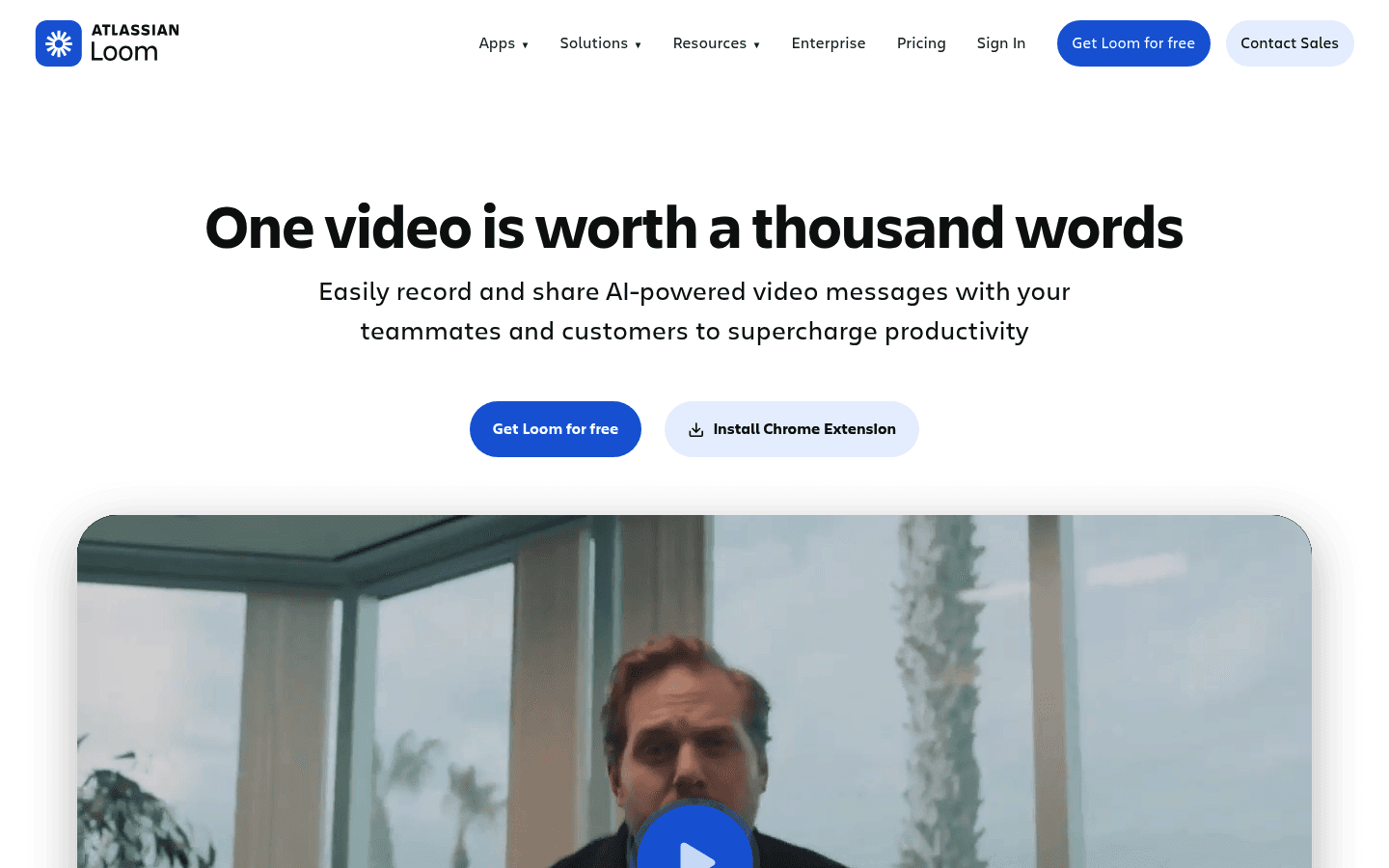
Loom は、長い文章を書く代わりに、短いビデオで何かを説明するのに役立ちます。Chrome拡張機能を使用すれば、ブラウザでの操作手順、製品へのフィードバック、バグ報告、操作手順の引き継ぎ、クライアント向けのデモなどを即座に録画できます。
2分間の画面録画は、時にやり取りが何往復もするメールの山を置き換えることができます。
 優れた点:
優れた点:
迅速な画面とカメラの録画。
簡単な共有リンク生成。
リモートワークや非同期で働くチームに最適。
主なデメリット: 動画に頼りすぎてしまうことがあります。一言で済むようなメッセージなら、文章で送った方が早いです。
評価: 「タイピングして説明する」よりも「見せる」方が圧倒的に早い場面が多いなら、Loomを使用しましょう。
14. Dark Reader - 目の負担軽減に最適なChrome拡張機能
価格: 無料かつオープンソース | こんな用途に最適: あらゆるウェブサイトでのダークモード適用。
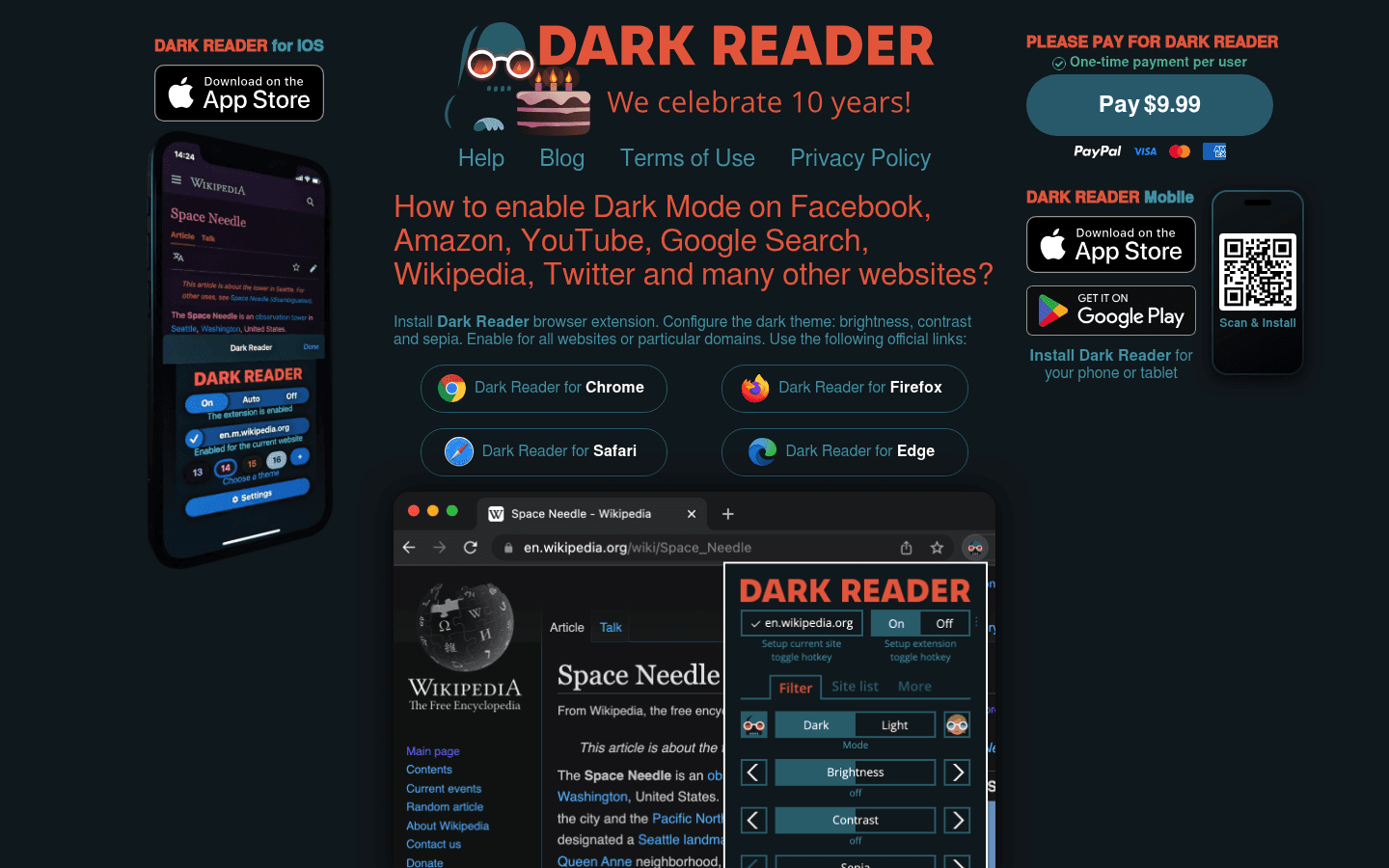
Dark Reader は、ダークモードに標準対応していないウェブサイトにダークモードを強制適用します。明るさ、コントラスト、セピア調、サイト個別の設定などを調整できます。
タスクを直接管理するわけではありませんが、長時間のブラウジングをより快適にし、疲労を防ぐことで間接的に生産性を高めます。
 優れた点:
優れた点:
ほぼすべてのサイトでダークモードが利用可能。
サイトごとの細かなコントラスト設定。
深夜の作業や、背景が白くて眩しいページの閲覧に便利。
主なデメリット: 一部のウェブサイトでデザイン表示が不自然になり、手動調整が必要になることがあります。
評価: 画面の眩しさでブラウザ作業が疲れやすいと感じているなら、Dark Readerを使用しましょう。
15. Vimium - キーボード操作に最適なChrome拡張機能
価格: 無料かつオープンソース | こんな用途に最適: マウスを使わない高速なブラウジング。
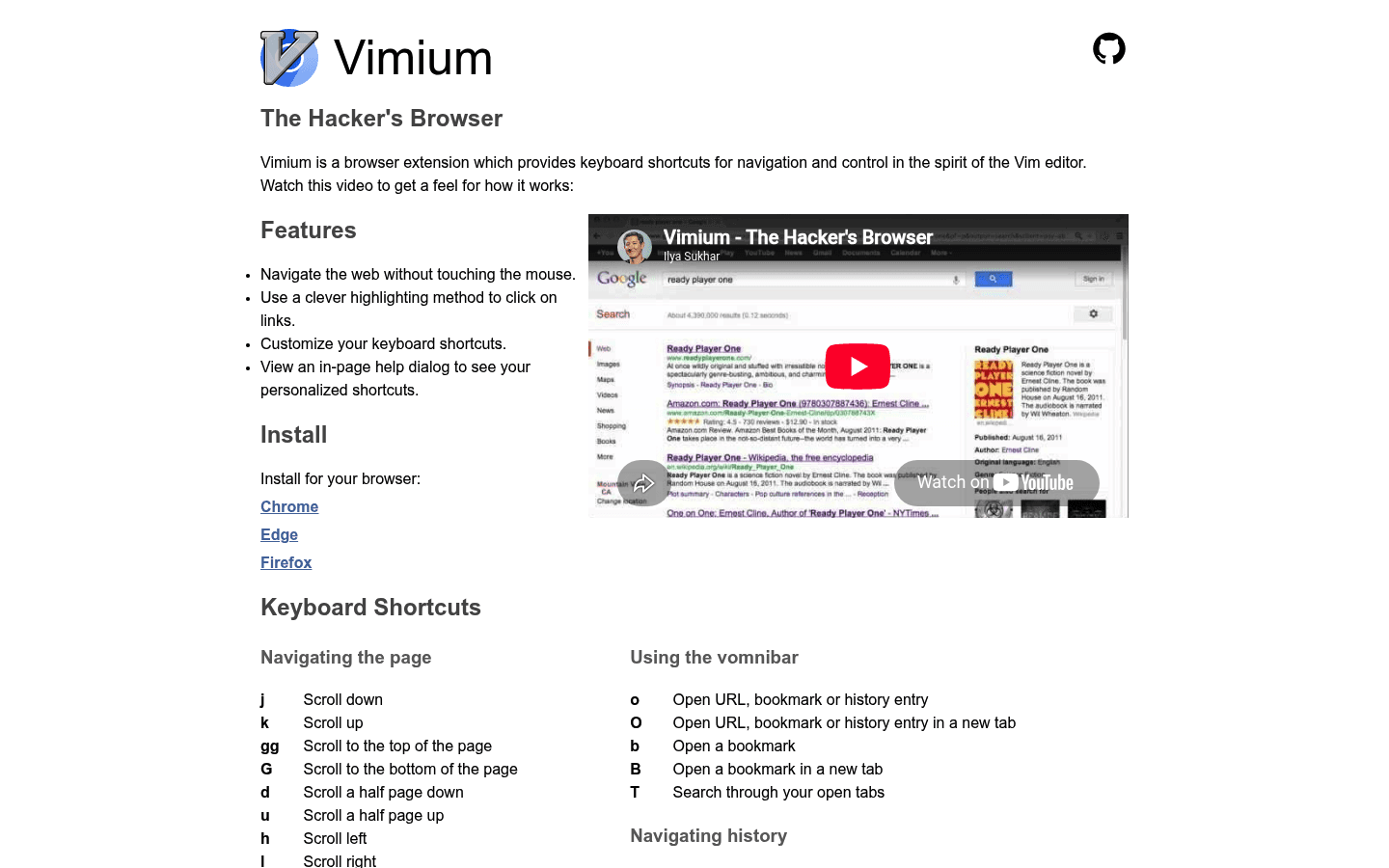
Vimium は、リンクのクリック、スクロール、タブ切り替え、ページの開閉、ブラウザ履歴の移動などをすべてキーボードショートカットで行えるようにします。
少し慣れが必要ですが、コマンドが手に馴染めば、マウスを使うよりも圧倒的に速くウェブブラウジングができるようになります。
 優れた点:
優れた点:
キーボードベースのリンク操作。
迅速なタブおよび履歴操作。
デベロッパー、ライター、キーボード操作主体のユーザーに最適。
主なデメリット: 初心者向けではありません。ショートカットを暗記する必要があります。
評価: キーボードから手を離さずに作業するスピード感を重視するなら、Vimiumを使用しましょう。
16. Inbox When Ready - Gmailでの集中力維持に最適なChrome拡張機能
価格: 無料プランあり、Proプランも提供 | こんな用途に最適: 受信トレイを常に眺めることなくGmailを使用。
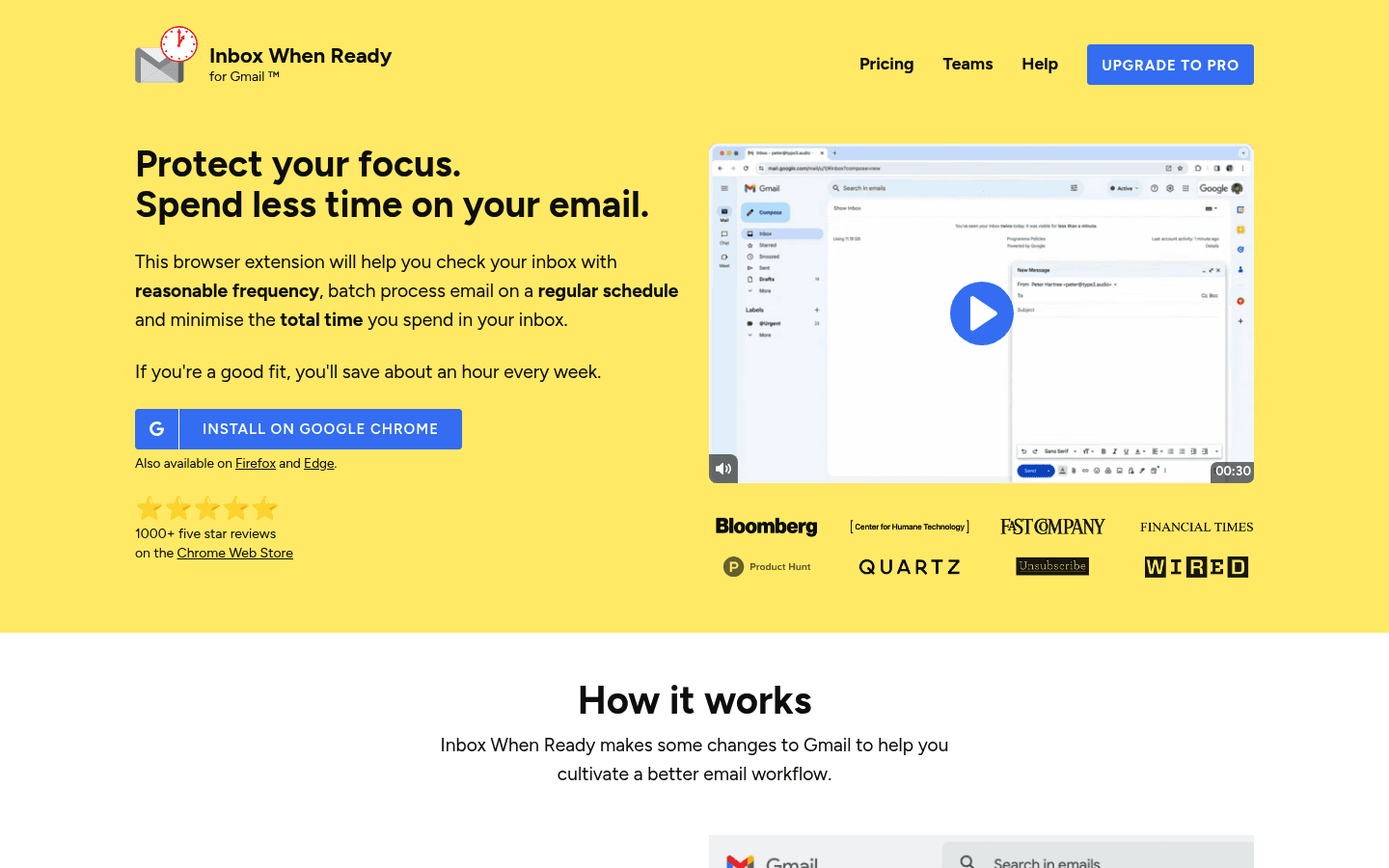
Inbox When Ready は、自分で表示ボタンを押すまでGmailの受信トレイを非表示にします。新着メールに気を取られることなく、メールの検索、作成、送信が可能です。
メールチェックは仕事上必須だが、そのせいで業務が中断されがちという方に最適です。
 優れた点:
優れた点:
デフォルトで受信トレイを非表示に設定。
新着メールを気にせず、送信と検索に集中可能。
ついつい頻繁にGmailを開いてしまう人に効果的。
主なデメリット: Gmail専用です。他のメールアプリを使用している場合は別のワークフローが必要です。
評価: Gmailの通知のせいで集中力が途切れてしまうなら、Inbox When Readyを使用しましょう。
インストールすべきChrome拡張機能の数は?
思っているよりも少なめにインストールしてください。良いスタートスタックは20個ではなく、5〜7個の拡張機能です。
まずは、日々の実際のボトルネックに合わせて、それぞれ1つのツールから始めましょう:
よりクリーンなブラウジング:uBlock Origin Lite
タスク管理:Todoist
パスワード管理:1Password または Bitwarden
文章の質:Grammarly
文章作成スピード:Voicy
タブ管理:OneTab
フォーカス:Momentum または StayFocusd
その後、頻繁に問題が発生し、どうしても解決したい場合にのみ新しいツールを追加してください。もし「タイピング量」が問題であれば、ブラウザ上なら ChromeのVoicy を、作業全体で音声入力(音声入力アプリ)を使いたい場合はフル機能の Voicy音声入力アプリ を導入するとよいでしょう。
生産性Chrome拡張機能は安全か?
Chrome拡張機能は安全に使用できますが、ブラウザへのアクセス権限は慎重に扱う必要があります。テキストフィールドやページ全体で動作するため、一部の拡張機能は広い権限を要求します。中には、必要以上の権限を求めるものもあります。
インストールする前に、次の4点を確認してください:
提供元は有名な企業、あるいは信頼できるオープンソースプロジェクトか?
最近もアップデートが提供されているか?
要求されている権限は、拡張機能の目的と一致しているか?
1週間使ってみて、今でも使っているか?
使わなくなった拡張機能は削除しましょう。インストールしている数を最小限に抑えることで、ブラウザはより高速に、よりクリーンに、そしてより安全に保たれます。
Chrome拡張機能のインストールと管理方法
Chrome拡張機能をインストールするには、Chrome ウェブストアを開き、対象の拡張機能を検索し、[Chrome に追加]をクリックします。インストール後、Chromeツールバーにあるパズルのピースのアイコンをクリックして、最もよく使う拡張機能を固定(ピン留め)します。
拡張機能を管理または削除するには、ブラウザのアドレスバーに chrome://extensions と入力して移動します。そこから各拡張機能の無効化、削除、または権限の確認が可能です。
ほとんどのChrome拡張機能は、Brave、Microsoft Edge、Opera、VivaldiといったChromiumベースの他のブラウザでも同様に機能します。それらのブラウザを使用している場合でも、通常はChromeウェブストアから直接インストールが可能です。
他のブラウザをお使いの場合は、こちらの比較ガイドも参考にしてください: Opera向け拡張機能、Edge向け拡張機能、Brave向け拡張機能。
生産性Chrome拡張機能に関するよくある質問 (FAQ)
最高の生産性向上ツールChrome拡張機能は何ですか?
最高の生産性向上ツールChrome拡張機能は、通常、広告ブロック、タスク収集、パスワード管理、文章作成支援、タブ管理、フォーカスの6つの役割をカバーします。シンプルな推奨スタックは、uBlock Origin Lite、Todoist、Bitwarden または 1Password、Grammarly、Voicy、OneTab、Momentum です。
どの生産性Chrome拡張機能を最初にインストールすべきですか?
Chromeの表示をスッキリさせたいならまずは uBlock Origin Lite を、タスクを忘れがちなら Todoist を、ログイン作業をスムーズにしたいならパスワードマネージャーを、タブが溜まりがちなら OneTab をインストールしましょう。さらに、タイピング速度を上げたい(音声入力を使いたい)場合は Voicy を追加してください。
最も早く文章を書くための最高のChrome拡張機能は何ですか?
キーボードでタイピングする代わりに声で話して入力する「音声入力(音声入力アプリ)」を導入するなら、Voicyが最適です。Mac、Windows、ブラウザ拡張機能、iOS、Androidに対応したブラウザ音声入力、リアルタイム文字起こし、音声ファイル文字起こし(音声認識ソフト)をサポートしており、有料プラン移行前の無料トライアルも用意されています。
生産性Chrome拡張機能は導入する価値がありますか?
はい、毎週発生する具体的な課題を解決する拡張機能であれば大いに価値があります。しかし、実際の時間を節約することなく、不要なダッシュボード、過剰な権限、あるいはツールバーの乱雑さを増やすだけであれば、導入する価値はありません。
Chrome拡張機能とフル機能の生産性アプリ、どちらを使うべきですか?
ページの保存、パスワードの入力、サイトのブロック、テキストフィールドへの音声入力など、ブラウザ上でのクイックな操作にはChrome拡張機能を使用してください。複数デバイスにまたがる複雑なワークフローや、より詳細な設定、Chrome以外のアプリでの音声入力などが必要な場合は、フル機能のデスクトップアプリを使用してください。
最終的な推奨事項
最高のChrome生産性セットアップとは、最も多くの機能を持っているものではありません。無駄なノイズを増やすことなく、あなたの日常の最大の摩擦を取り除いてくれるものです。
まずは uBlock Origin Lite、Todoist、パスワードマネージャー、Grammarly、OneTab、そして Momentum から始めてみましょう。そして、タイピング速度が日常の本当のボトルネックになっていると感じたら、Voicy を追加してください。
ブラウザ専用のオプションをさらに詳しく知りたい場合は、Chrome向け音声入力(音声テキスト化)、音声テキスト変換Chrome拡張機能、AI搭載Chrome拡張機能、Opera向け拡張機能、そして Vivaldi向け拡張機能 の各ガイドをご覧ください。
Microsoft Edgeのユーザーは、Chrome向けツールの多くが簡単な設定でそのままEdgeでも動作するため、Edge向けブラウザ拡張機能の比較記事もあわせて参考にしてください。