

Brave Browserは高速で、デフォルトで広告をブロックし、プライバシーを尊重します。しかし、適切な拡張機能を導入することでさらに使いやすくなります。
BraveはChromiumをベースに動作しているため、ほぼすべてのChrome拡張機能がBraveでも完璧に動作します。私たちは、ブラウザの動作を重くすることなく生産性を向上させる、実際にインストールする価値のある拡張機能を厳選するために、何十ものツールをテストしました。
ここでは、2026年における最高のBraveブラウザ拡張機能15選を、機能別に分類してご紹介します。
TL;DR – 一目でわかる最高のBrave拡張機能
生産性&ライティング:Voicy – 99%以上の精度を誇るAI搭載の音声入力(音声文字変換ソフト)。あらゆるテキストフィールドで動作し、50以上の言語に対応(月額8.49ドル)
Todoist – あらゆるウェブページからクイック追加できるタスク管理ツール。すべてのデバイスで同期可能(無料+プレミアム)
Grammarly – AIライティングアシスタント。文法ミスの修正やトーンの提案(無料+月額12ドル)
Perplexity – 情報源を引用するAI検索エンジン。表示中のページに関する質問にも回答(無料+Pro月額20ドル)
Monica – 執筆、要約、翻訳に対応する万能AIアシスタント(無料+有料)
uBlock Origin – 最高の広告ブロッカー。トラッカーやマルウェアをブロックする超軽量設計(無料)
Bitwarden – 無料のオープンソースパスワード管理ソフト。無制限のデバイスで無制限にパスワードを保存可能(無料+年額10ドル)
1Password – チーム機能やパスキー対応を備えたプレミアムなパスワード管理ソフト(サブスクリプション)
StayFocusd – 誘惑の多いウェブサイトをブロックし、時間制限を設定。「Nuclear Option(核ボタン)」で完全に集中(無料)
Dark Reader – すべてのウェブサイトをダークモードに対応させ、明るさもカスタマイズ可能(無料)
Momentum – 今日の目標やToDoリストを表示する、美しい新規タブページ(無料+月額3.33ドル)
Notion Web Clipper – 書式を維持したまま、あらゆるウェブページをNotionに保存(無料)
Pocket – 記事を保存して後で読むためのツール。シンプルな読書ビューとオフラインアクセス(無料+月額5ドル)
Vimium – キーボードのショートカットだけでウェブブラウジングを完結(無料)
音声入力(音声テキスト化)を使いたい方に最適なBrave拡張機能
Braveの生産性ツール環境をフルに構築したい場合は、このまとめ記事を参考にしてください。もし、Brave内での執筆をより高速化することが目的であれば、直接 Voicy for Brave をご覧ください。セットアップ、価格、ブラウザの詳細、そして無料トライアルの手順が記載された専用の音声入力(音声認識ソフト)ページです。
ニーズ | 最適なリンク先 |
|---|---|
Braveの拡張機能を比較する | この比較リスト記事 |
Braveのテキストフィールドで音声入力する | |
Chromium系ブラウザ間で音声入力を比較する |
2026年における最高のBraveブラウザ拡張機能15選
1. Voicy – AI搭載の音声入力(音声テキスト化)
メール、メモ、レポートなどをタイピングすることに疲れていませんか?Voicyは、Braveに本当に実用的な音声入力機能を追加します。ショートカットキーを押し、自然に話すだけで、Gmail、Notion、Slack、Googleドキュメントなど、あらゆるテキスト入力欄に整えられたテキストが反映されます。
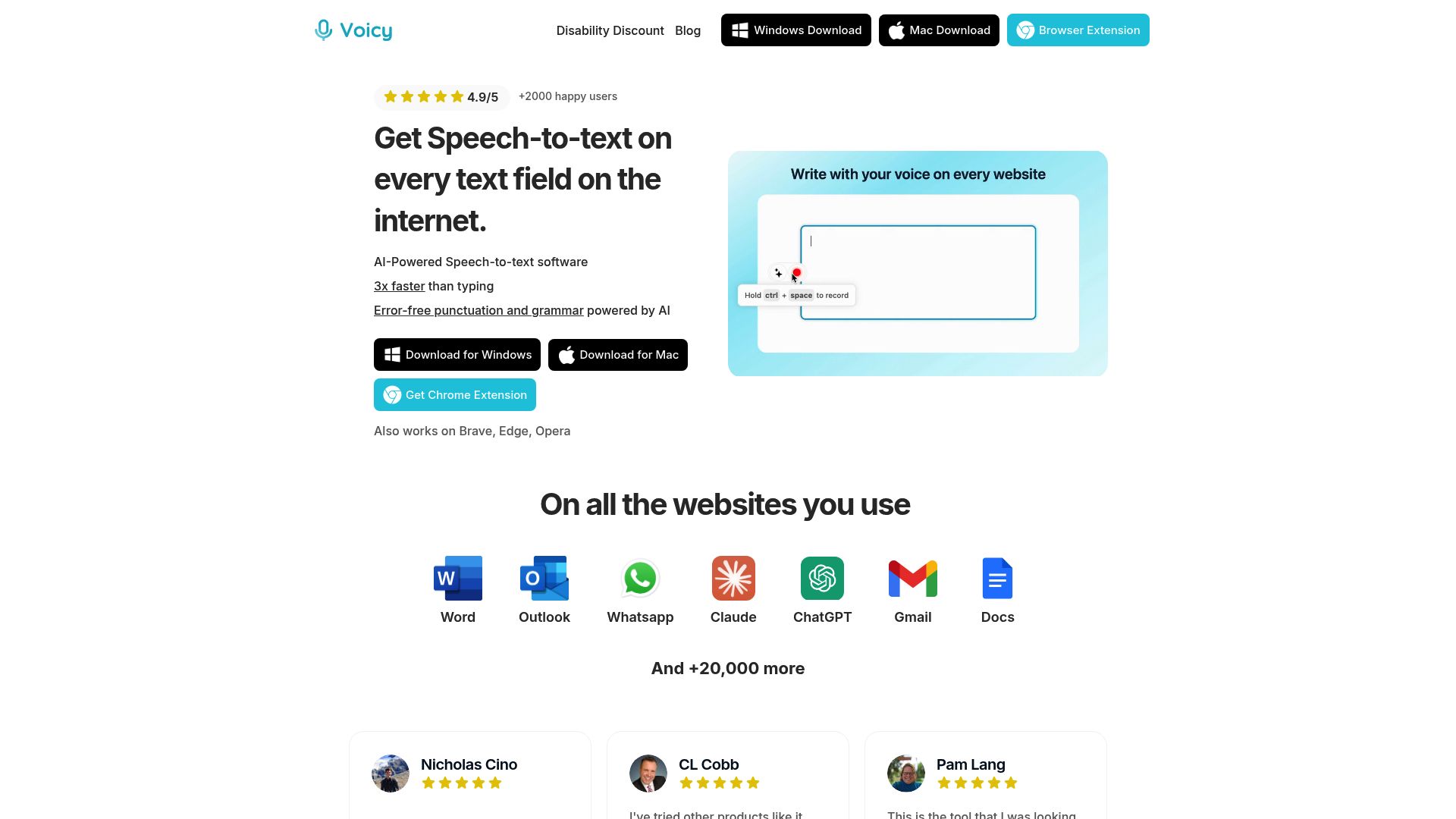 主な特徴:
主な特徴:
50以上の言語をサポートし、99%以上の高い精度(音声認識エンジン)を誇ります
AI音声コマンド:「これをよりプロフェッショナルな表現にして」「文法を修正して」と声で指示して編集可能
自動的な句読点の挿入と文法修正
Brave内のあらゆるテキストフィールドで動作(メール、チャット、ドキュメント、フォームなど)
プライバシー最優先:音声データは処理された後、即座に破棄されます
価格: 無料トライアル(40分間)。その後は月額8.49ドル、年額82ドル、またはライフタイムプラン260ドル。20%の障害者割引もご利用いただけます。
こんな方におすすめ: メールやレポートを作成するビジネスパーソン、コンテンツクリエイター、多言語ユーザー、RSI(反復性緊張損傷)やタイピングによる疲労を感じている方。ブラウザで文章を書く機会が多い場合、Voicyはこのリストの中で最も効果を実感できる拡張機能です。
メリット | デメリット |
|---|---|
様々なアクセントに対応し、99%以上の精度 | マイクへのアクセス権限が必要 |
あらゆるテキストフィールドで動作 | 高度な機能の利用には有料プランが必要 |
編集や言い換えに対応したAI音声コマンド | クラウド処理(拡張機能のオフラインモードは非対応) |
Chrome ウェブストアで5つ星の高評価 |
まとめ記事ではなく、製品のセットアップ手順をお探しですか?専用の音声入力ワークフロー、スクリーンショット、価格、および無料トライアルについては、Voicy for Braveを開いてご確認ください。
2. Perplexity – AI検索アシスタント
Perplexityは、従来のGoogle検索を、ウェブを検索して引用元付きの直接的な回答を提供するAIへと置き換えます。ChatGPTとは異なり、情報のソースを正確に確認することができます。
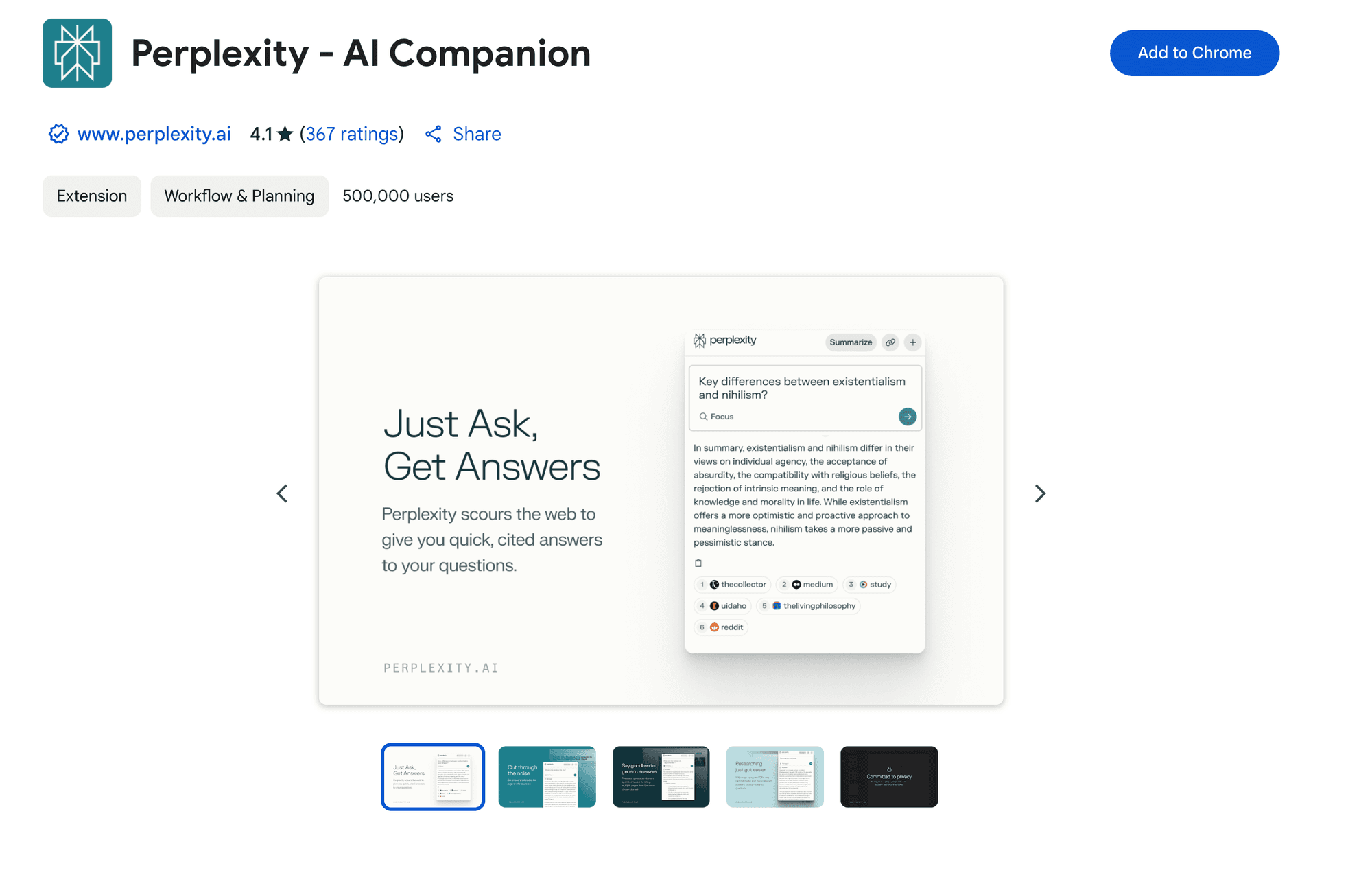 主な特徴:
主な特徴:
情報源が引用されたAI搭載検索
現在表示しているページについての質問に回答
記事やドキュメントを即座に要約
信頼できる情報を素早く手に入れたいリサーチ作業に最適
価格: 無制限の検索が可能な充実した無料プラン。より高度な機能を利用できるProプランは月額20ドルから。
おすすめする理由: リサーチ作業の時間を大幅に削減。15個ものタブを開くことなく回答が得られます。出典が明記されるため、情報を本当に信頼することができ、プロフェッショナルな業務や学術研究に欠かせません。
3. uBlock Origin – 最高の広告ブロッカー
このリストから拡張機能を1つだけインストールするなら、uBlock Originにしましょう。単なる広告ブロッカーではなく、ブラウジングを高速、クリーン、そしてプライベートに保つ広範囲なコンテンツブロッカーです。
「でも、Braveにはすでに広告ブロック機能が内蔵されているのでは?」と思うかもしれません。確かにその通りですが、uBlock Originはさらに強力です。カスタムフィルターリストをサポートし、より多くのトラッカーをブロックし、他のどの広告ブロッカーよりもメモリ消費量が抑えられています。
主な特徴:広告、トラッカー、マルウェアサイトをブロック
CPUとメモリへの負荷が極めて低い(Brave Shields単体よりも軽量)
カスタマイズ可能なフィルターリスト(EasyList、EasyPrivacyなど)
ブロックをすり抜けた要素をポイント&クリックで非表示にする要素ブロック機能
オープンソースで、永久に無料、データ収集なし
価格: 永久無料。有料プランや広告、裏はありません。
4. Bitwarden – 無料のオープンソースパスワード管理ソフト
パスワード管理者が必要だけれど、月額3〜5ドルを支払いたくないという方には、Bitwardenが最適です。オープンソースで、第三者機関による定期的な監査を受けており、無料プランでも無制限のデバイスで無制限にパスワードを保存できるという、非常に寛大なサービスを提供しています。
主な特徴:エンドツーエンドの暗号化(AES-256ビット)
無制限のデバイスで無制限にパスワードを保存可能(無料プラン)
強力でユニークなログイン情報を生成するパスワードジェネレーター
パスワードレスログインのためのパスキー対応
最大限のコントロールを実現するセルフホスティングオプション
価格: 個人利用は無料。年額10ドルのプレミアムプランでは、高度な二要素認証(2FA)や暗号化されたファイルストレージが追加されます。
おすすめする理由: 多くのパスワード管理者とは異なり、Bitwardenの無料プランにはデバイス制限がありません。コードは一般に監査されているため、パスワードが本当に安全であることを確認できます。間違いなく最高の無料パスワード管理ソフトです。
5. 1Password – プレミアムパスワード管理ソフト
チーム機能などを備えた洗練されたプレミアムパスワード管理ソフトをお求めなら、1Passwordが業界のゴールドスタンダードです。パスワード、クレジットカード、個人情報などの機密データをあらゆるデバイスで安全に管理するために、何百万人ものユーザーに信頼されています。
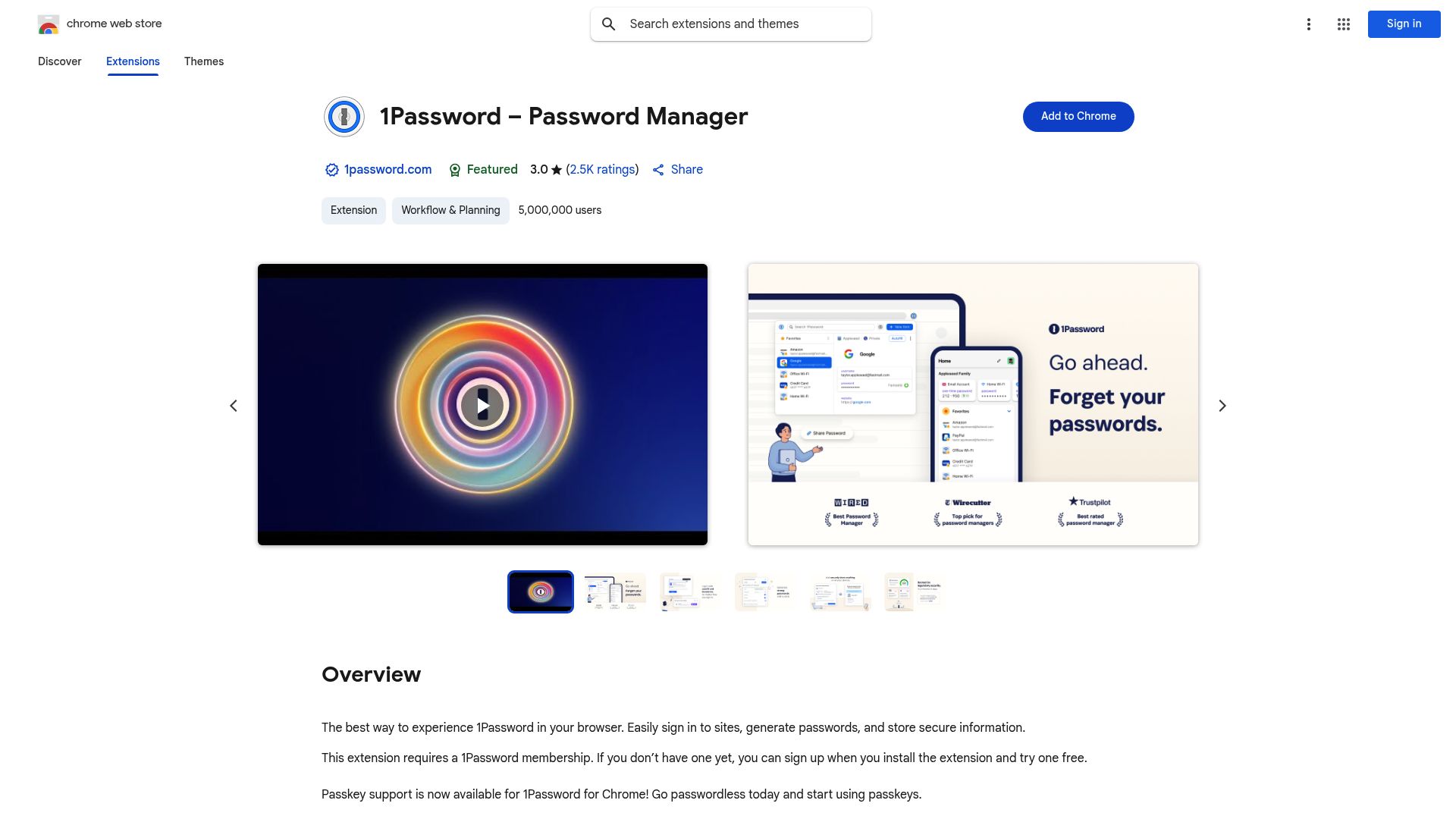 主な特徴:
主な特徴:
業界標準の暗号化による安全なパスワード保管
ログイン、クレジットカード、個人情報の自動入力
パスワードレス認証のためのパスキー対応
安全に共有するためのチームおよびファミリー用ボルト(保管庫)
デバイス間の同期(Windows、Mac、iOS、Android)
価格: 無料トライアルあり。個人、ファミリー、ビジネス向けの各プランによるサブスクリプション契約が必要です。
メリット | デメリット |
|---|---|
クラス最高のUIと自動入力機能 | 無料プランなし(サブスクリプション契約が必要) |
強力な暗号化と定期的な監査 | Bitwardenに比べて高価 |
優れたチーム/ファミリー向け共有機能 |
6. StayFocusd – 誘惑の多いウェブサイトをブロック
StayFocusdは、集中を妨げるウェブサイトへのアクセスを制限することで、オンラインでの時間コントロールをサポートします。ソーシャルメディア、Reddit、YouTubeなど、時間を奪うサイトに対して1日の時間制限を設定できます。
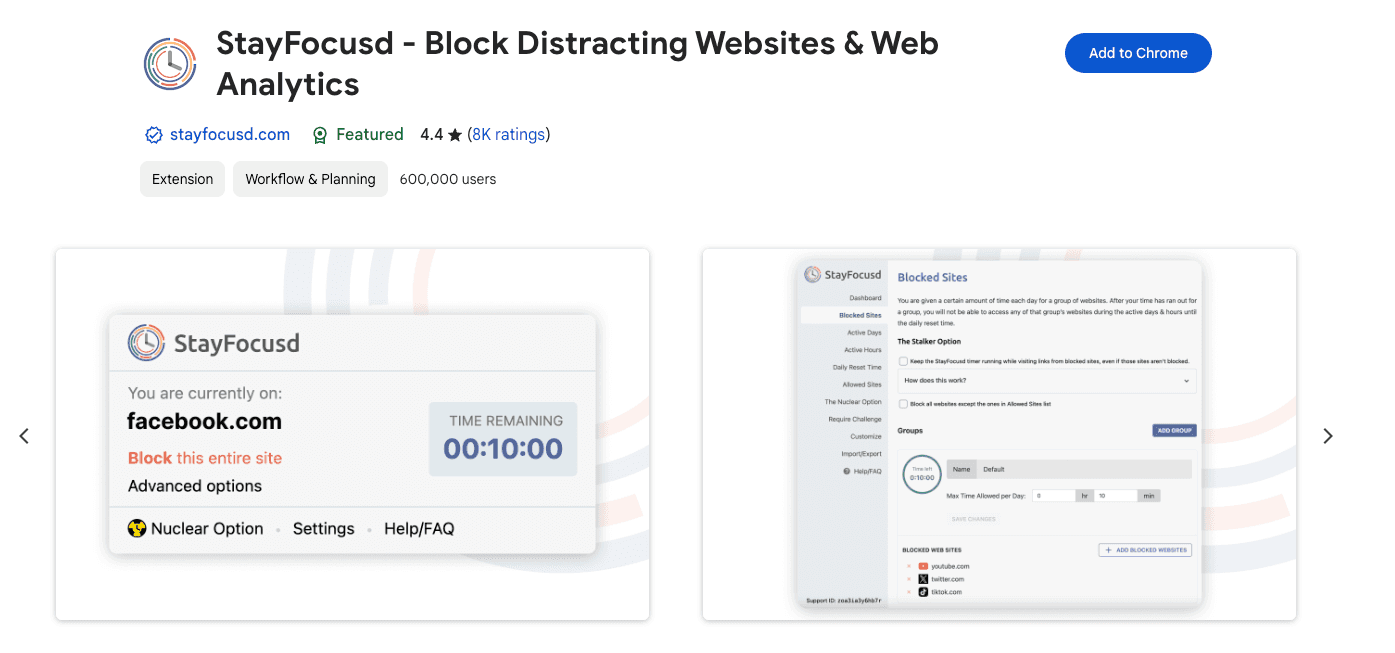 主な特徴:
主な特徴:
ウェブサイト全体、または特定のページをブロック
時間をつぶしがちなサイトに対して1日の時間制限を設定
カスタマイズ性:動画、画像、または特定の機能のみをブロック可能
一定期間、すべての誘惑を完全に遮断する「Nuclear Option(核ボタン)」
簡単に設定を解除できない仕組みになっており、確実に集中を維持
価格: 無料。
7. Dark Reader – すべてのウェブサイトをダークモードに
夜間にまぶしい白色のウェブサイトを見るのに疲れていませんか?Dark Readerは、すべてのウェブサイトに対してリアルタイムでダークテーマを作成します。すでにダークモードに対応しているサイトを検出し、それらはそのまま維持します。
主な特徴:すべてのウェブサイトに自動でダークモードを適用
明るさ、コントラスト、セピアフィルターを調整可能
サイトごとの個別設定(特定のサイトの有効化/無効化)
システムのダークモード設定と同期可能
価格: 無料(任意での寄付あり)。
おすすめする理由: 夜間のブラウジングでの目の疲れを軽減し、OLEDディスプレイのバッテリー消費を抑え、ネイティブで対応していないサイトも含めすべてのウェブサイトで一貫したダーク表示を提供します。
8. Grammarly – AIライティングアシスタント
Grammarlyは、文法ミスを検出し、より適切な単語の選択を提案し、明確な文章を作成するのをサポートします。メール、ソーシャルメディア、ドキュメント、フォームなど、Brave内で入力するあらゆる場所で動作します。
主な特徴:リアルタイムの文法およびスペルチェック
文体のトーン検出と提案
明瞭さと簡潔さの向上提案
Gmail、Googleドキュメント、SNS、およびほとんどのテキストフィールドで動作
盗用チェック(プレミアム機能)
価格: 無料の基本プラン。高度な提案を利用できるプレミアムは月額12ドルから。
プロのヒント: GrammarlyとVoicyを組み合わせることで、究極の執筆ワークフローが完成します。Voicyで音声入力し、Grammarlyで仕上げのブラッシュアップを行いましょう。
9. Monica – 万能AIアシスタント
Monicaは、ブラウザに常駐する多機能なAIアシスタントです。表示中のページから離れることなく、文章作成のサポート、ドキュメントの要約、テキストの翻訳、質問への回答をサポートします。
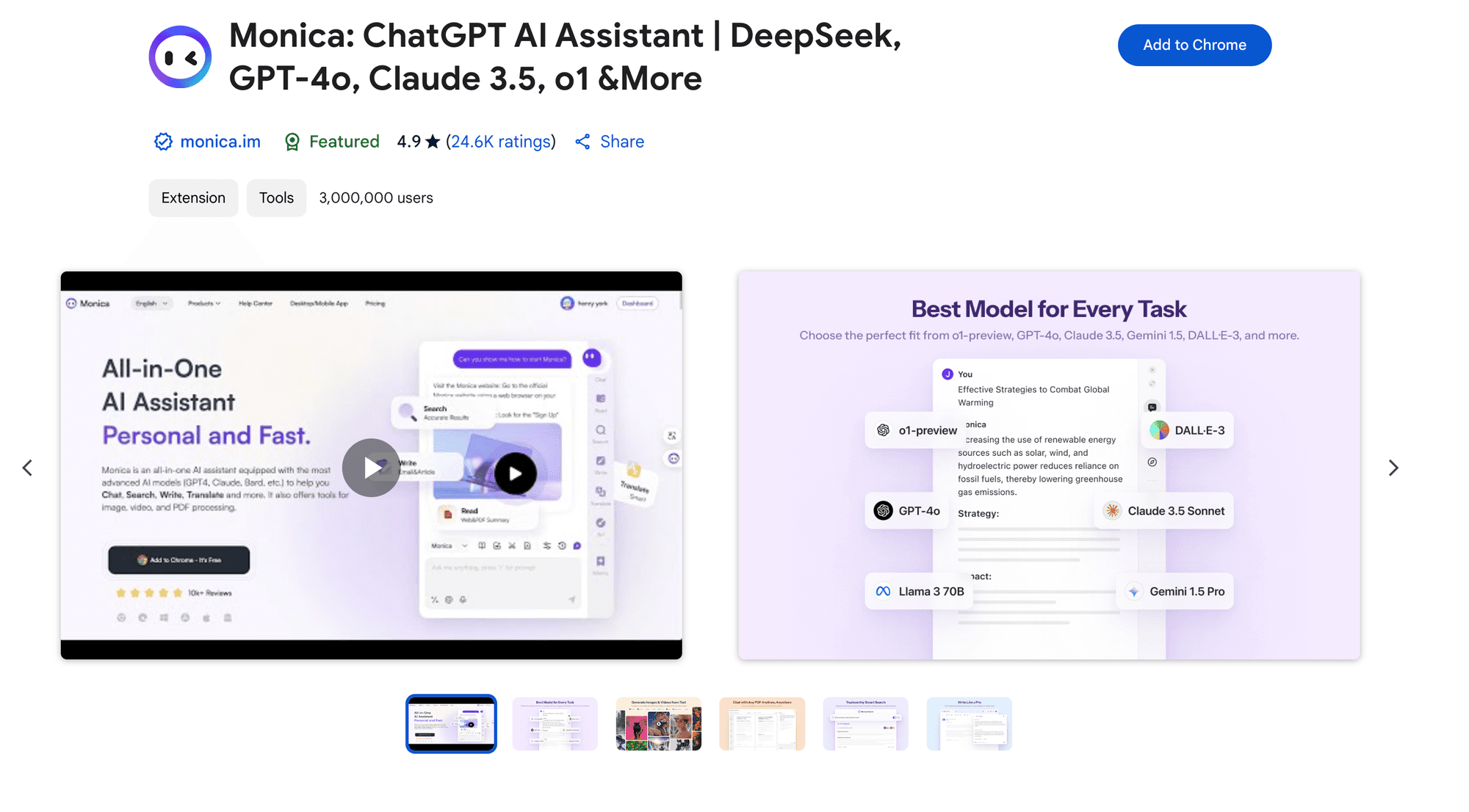 主な特徴:
主な特徴:
リアルタイムの執筆支援と質問への回答
メール、ドキュメント、記事の要約
翻訳機能を備えた多言語サポート
Googleドキュメント、Gmail、LinkedInと連携
価格: 無料の基本プラン。有料プランではより高度なAI機能が解放されます。
10. Todoist – タスク&プロジェクト管理
TodoistはBraveと直接連携し、ブラウザから離れることなく、あらゆるウェブページからタスクを取り込むことができます。後で確認したい記事を見つけたら、ワンクリックでタスクとして追加できます。
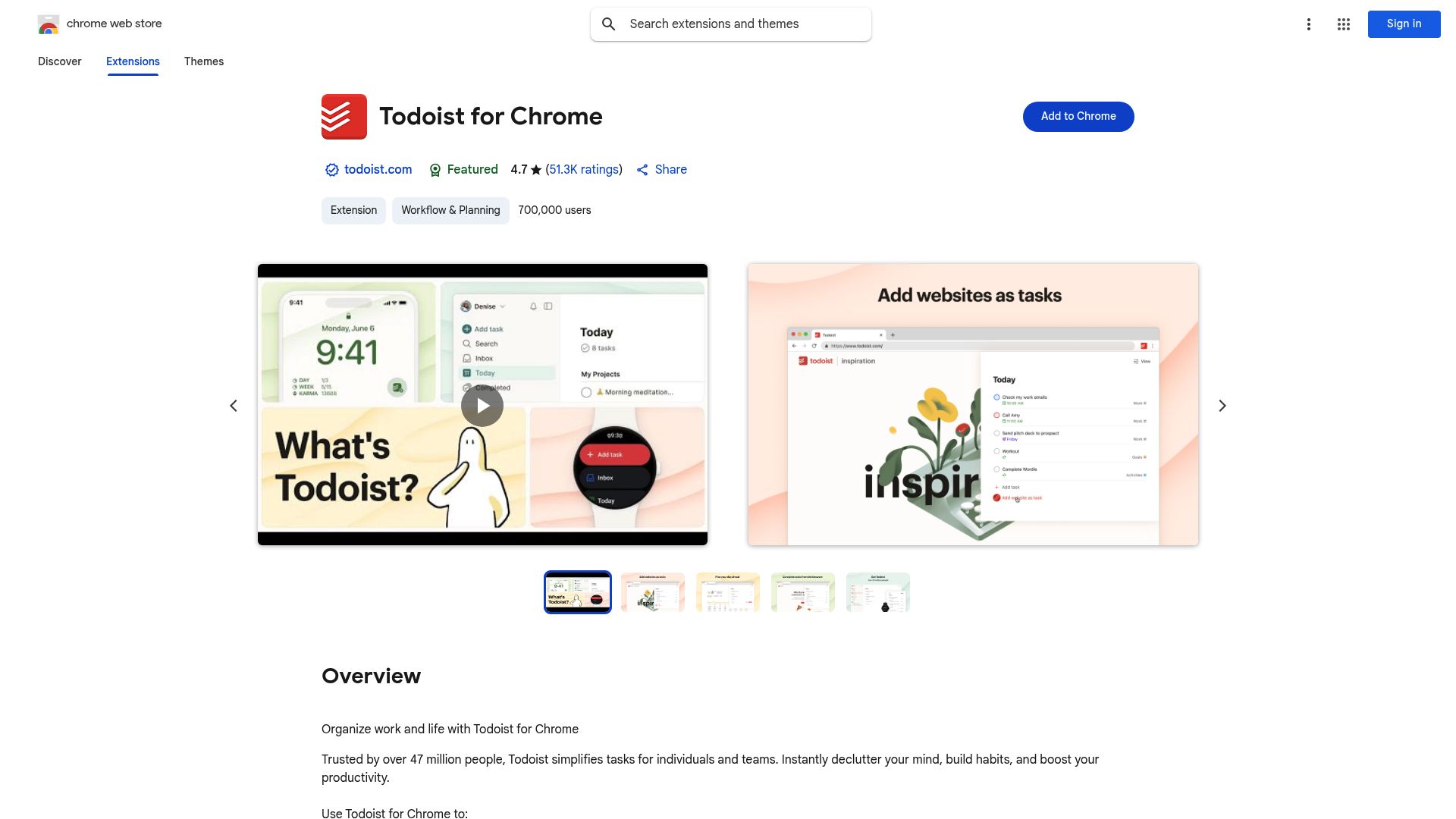 主な特徴:
主な特徴:
あらゆるウェブサイトからタスクを素早く追加
期日、リマインダー、繰り返しタスクの設定
プロジェクト、サブタスク、ラベル、フィルターによる整理
デスクトップ、ウェブ、モバイル間のマルチプラットフォーム同期
Gmail、Googleカレンダー、Slackと連携
価格: 無料の基本プラン。プレミアムプランでは、リマインダー、ラベル、生産性トレンド機能が追加されます。
11. Notion Web Clipper – あらゆるコンテンツをNotionに保存
メモやプロジェクト管理にNotionを使用している場合、このクリッパーは必須です。ワンクリックで、任意のウェブページ、記事、またはスニペットをNotionのワークスペースに直接保存できます。
主な特徴:ページ全体、または選択したテキストをNotionに保存
保存先となるデータベースやページを選択可能
書式設定や画像をそのまま保持
クリッピング時にタグやプロパティを追加可能
価格: 無料(Notionアカウントが必要)。
おすすめする理由: 興味のある記事やリサーチした情報を見失うのを防ぎます。すぐにクリップして後で整理でき、Notion上ですべて検索可能です。Notionでの音声入力の使用方法については、当社のNotion音声入力(音声認識ソフト)ガイドをご覧ください。
12. Pocket – 記事を保存して後で読む
興味深い記事を見つけたけれど、今読む時間がないときは、Pocketに保存して後でどのデバイスからでも読むことができます。Pocketは広告や雑音を排除し、すっきりとした読書体験を提供します。
主な特徴:あらゆるウェブページからワンクリックで保存
気を散らすもののない、クリーンな閲覧画面
保存した記事へのオフラインアクセス
すべてのデバイス間での同期
記事を聞くための音声読み上げ機能
価格: 無料の基本バージョン。月額5ドルのプレミアム版では、パーマネントライブラリや全文検索が追加されます。
おすすめする理由: 50個もの開いたままのタブを溜め込むのをやめましょう。記事をPocketに保存してタブを閉じ、空き時間にゆっくりと読むことができます。
13. Momentum – 集中を促す美しい新規タブ
Braveのデフォルトの新しいタブページを、インスピレーションを与える写真、今日のメイン目標、ToDoリストに素早くアクセスできる美しいダッシュボードに置き換えます。
主な特徴:美しい毎日の背景写真
今日のメインゴールを設定するための「今日のフォーカス」機能
内蔵のToDoリスト
天気、時間表示、インスピレーションを与える名言
お気に入りサイトへのクイックリンク
価格: 無料の基本バージョン。月額3.33ドルのPlusプランでさらに多くのカスタマイズが可能。
14. Vimium – パワーユーザー向けキーボードナビゲーション
マウスに手を伸ばすのが億劫な方のために、VimiumはVimスタイルのショートカットを使って、キーボードだけでウェブを操作できるようにします。リンクのクリック、タブの切り替え、ページのスクロールなど、マウスに触れることなくすべて行えます。
主な特徴:キーボードショートカットで任意のリンクをクリック(Fキーを押し、表示されたラベルを入力)
マウスなしで履歴、タブ、ページを操作
キーボード経由でブックマークを検索し、開く
キーバインディングをカスタマイズ可能
テキストを選択してコピーするためのビジュアルモード
価格: 無料、オープンソース。
おすすめする理由: キーボードでの操作は、マウスクリックよりも高速で人間工学的です。一度ショートカットを覚えれば、元の操作には戻れなくなります。Voicyと組み合わせることで、Vimiumで操作し、Voicyで入力する、マウスをほとんど使わないワークフローが構築できます。
15. Evernote Web Clipper – リサーチを保存して整理
Evernote Web Clipperを使用すると、記事、調査メモ、画像をBraveから直接Evernoteのワークスペースに保存し、整理することができます。
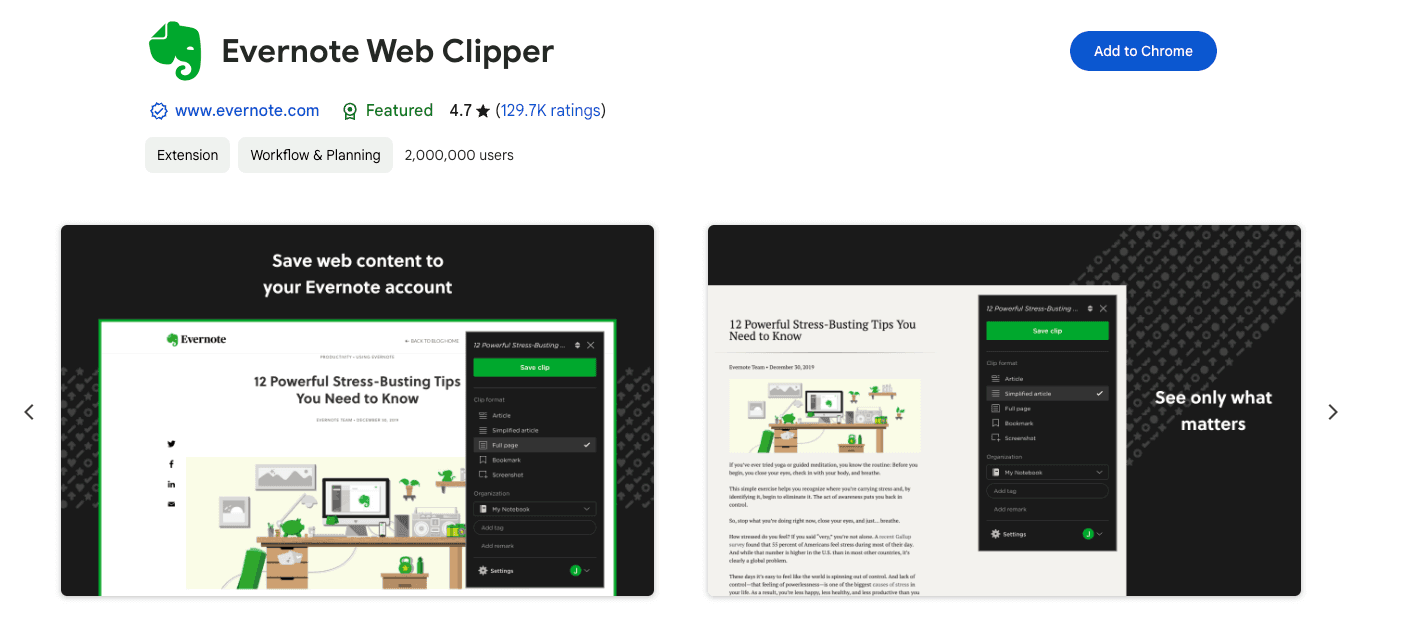 主な特徴:
主な特徴:
ページ全体、または選択したセクションのみをクリップ
重要部分の注釈追加やハイライト
保存したコンテンツをノートブックに整理
すべてのデバイスで同期
価格: 無料(Evernoteアカウントが必要)。プレミアム機能のご利用にはEvernoteのサブスクリプションが必要です。
Brave拡張機能比較表
拡張機能 | カテゴリ | 価格 | 最適な用途 |
|---|---|---|---|
音声入力 | $8.49/月 | ライティングを3倍速くする | |
Perplexity | AI検索 | 無料 + $20/月 | リサーチ |
uBlock Origin | 広告ブロッカー | 無料 | プライバシーと速度の向上 |
Bitwarden | パスワード管理 | 無料 + $10/年 | 無料でのパスワード管理 |
1Password | パスワード管理 | サブスクリプション | チームやファミリーでの利用 |
StayFocusd | 集中力向上 | 無料 | 誘惑のブロック |
Dark Reader | UI調整 | 無料 | 夜間のブラウジング |
Grammarly | ライティング | 無料 + $12/月 | 文法とトーンの最適化 |
Monica | AIアシスタント | 無料 + 有料 | 一般的なAI支援 |
Todoist | タスク管理 | 無料 + プレミアム | 整理整頓の維持 |
Notion Web Clipper | 情報整理 | 無料 | Notionユーザー向け |
後で読む | 無料 + $5/月 | 記事の保存 | |
Momentum | 新規タブ | 無料 + $3.33/月 | 日々のフォーカス設定 |
Vimium | ナビゲーション | 無料 | キーボードパワーユーザー向け |
Evernote Clipper | 情報整理 | 無料 | リサーチのクリッピング |
Braveで動作するその他のChrome拡張機能
ほとんどのChrome拡張機能は、同じChromiumエンジンを共有しているためBraveでも動作します。さらに多くの提案をお探しの場合は、当社の生産性を高める最高のChrome拡張機能リストや、AI搭載Chrome拡張機能のガイドをご覧ください。
その他のChromium系ブラウザと、その最適な拡張機能
Braveだけが注目すべきChromium系ブラウザではありません。他のブラウザの拡張機能に興味がある場合は、それぞれのブラウザに最適なセレクションを紹介しています:
Microsoft Edgeの優れた拡張機能 - Edgeには独自の追加機能ストアに加えて、フルにChromeウェブストアがサポートされています。
Operaブラウザの優れた拡張機能 - OperaとOpera GXの両方で、標準でChrome拡張機能が動作します。
Vivaldiブラウザの優れた拡張機能 - Vivaldiのパワーユーザーは、これらの生産性向上セレクションから最大の効果を得られます。
Arcブラウザの優れた拡張機能 - ArcもChromiumベースであるため、ほとんどの拡張機能がそのまま動作します。
主な違い:BraveにはChromeのサイドパネル機能がないため、拡張機能は代わりにポップアップとして表示されます。これで機能に支障が出ることはほとんどありません。
Braveの拡張機能を最大限に活用するためのプロのアドバイス
拡張機能を組み合わせて優れたワークフローを構築する
真の真価は、複数の拡張機能を組み合わせて使うことで発揮されます。効果的な組み合わせの例をご紹介します:
Voicy + Grammarly: Voicy for Braveで音声入力し、Grammarlyで文章を磨き上げ、ブラウザから離れることなくプロフェッショナルなメールの下書きを作成できます。
Perplexity + Notion Web Clipper: AIでリサーチし、得られた知見をNotionに保存。コンテンツ作成や学術論文の作成に最適です。
StayFocusd + Momentum: 誘惑するサイトを遮断し、新しいタブを開くたびにその日の集中目標を確認。一日中目標に向かって進むことができます。
ブラウザを詰め込みすぎないようにする
あらゆるものをインストールしたくなりますが、拡張機能が多すぎるとBraveの動作が遅くなります。日常的に実際に使用する5〜8個に絞りましょう。月に一度、インストールされている拡張機能を確認し、使っていないものは削除してください。
設定をカスタマイズする
すべての拡張機能には、調整する価値のある設定があります。不要な通知をオフにし、キーボードショートカットを設定し、不要な権限を削除しましょう。数分のカスタマイズによって、不要な気を散らす要素が減り、快適なパフォーマンスが得られるようになります。
他のChromium系ブラウザのセットアップについては、おすすめのOperaブラウザの拡張機能やEdgeの拡張機能を比較してみてください。
他のChromium系ブラウザの選択肢については、このリストとおすすめのOpera拡張機能やEdge拡張機能を比較してください。多くのツールが重複していますが、権限やブラウザのデフォルト設定は異なります。