
この記事のまとめ
Voicyは、メール、ドキュメント、ブラウザのフォーム、日常的な事務作業など、あらゆる場所で素早い音声入力を求めるソーシャルワーカーに最適な選択肢です。
Dragon Professionalは、本格的な音声入力や高度な音声コマンドを使用する上で依然として最も強力な音声文字変換ソフトですが、コストがかかります。
Microsoft Word Dictateは、すでに組織がMicrosoft 365を日常的に活用している場合にシンプルな選択肢となります。
Google Docs 音声入力は無料で使いやすい音声入力アプリですが、Googleドキュメント内でのみ機能します。
Apple 音声入力は、内蔵の音声入力アプリを求めるMacユーザーに最適です。
Otter.aiは面談の要約やミーティングにおいて役立ちますが、システム全体で使える音声文字変換ソフトとしては最適ではありません。
ケース記録、紹介状の更新、ケアプラン、メール、フォローアップの要約作成などで一日中文字入力をしているなら、最も役立つのは「毎日実際に使い続けられるツール」です。多くのソーシャルワーカーにとっては、セットアップが早く、精度が高く、アプリ間の移動が少なくて済むことが重要になります。
なぜソーシャルワーカーが音声認識ソフトを使用するのか
ソーシャルワークの書類作成は膨大な時間を消費します。1回の家庭訪問から、ケース記録、紹介メール、ケア調整の更新、そしてフォローアップのタスクリスト作成まで、多くの事務作業が発生します。
だからこそ、ソーシャルワーカー向けの音声認識ソフトが重要になります。優れた音声入力アプリを使えば、記憶が新しいうちに迅速に言葉をテキスト化できます。毎日何時間もタイピングすることによる手の負担を軽減する上でも役立ちます。
機密性の高いクライアント情報を取り扱う場合は、不用意にプライベートな詳細情報をクラウドツールに入力しないよう注意してください。まずは勤務先のプライバシー規約を確認し、その音声文字変換ソフトが書類作成プロセスに適合しているか確認しましょう。米国の基準ですが、HHSクラウドコンピューティングのガイダンスなどが参考になります。
ソーシャルワーカーが注目すべきポイント
1. すでに使用しているアプリ上で動作すること
多くのソーシャルワーカーは、一日中一つのアプリだけで執筆しているわけではありません。電子カルテの記録、Word文書、ブラウザのフォーム、GmailやOutlook、そして社内チャットなどを頻繁に行き来します。
だからこそ、システム全体で機能する音声入力アプリが重要になります。一つのドキュメントでしか機能しないツールも便利ではありますが、それでは十分な時間を節約できません。
2. 当日のうちに記録を作成できる速さがあること
テキストが画面に表示されるのが遅かったり、大幅な修正が必要だったりすると、結局使わなくなってしまいます。優れた音声認識エンジンは、リアルタイムに近いスピードで入力できる必要があります。
3. 人名やソーシャルワーク専門用語に対応できること
学校名、機関名、支援プログラム、薬剤名、地域の福祉資源などを音声入力する場面が多くあります。このような場合、カスタム辞書などの単語登録機能が役立ちます。
4. セキュリティ要件に合致していること
音声認識エンジンには、クラウドで音声を処理するものもあれば、デバイス上でローカルに処理するものもあります。どちらが絶対に優れているということはなく、所属する組織のルールや、入力する情報の機密レベルに合致しているかどうかが重要です。
評価ツールの選定基準
ソーシャルワーカーの実際の業務スタイルに合わせた以下の6つの音声入力アプリおよび音声認識ソフトを厳選しました:
日常的な事務作業向けに、システム全体で使える音声文字変換ソフト
ほとんど、または完全に無料で使える内蔵オプション
膨大な記録作成を支える、より強力なプロ仕様の音声認識エンジン
要約作成が重要な場合に役立つ、ミーティングや面談向けの音声テキスト化ツール
さらに、明確な製品ページがあるか、公開されている料金プランがあるか、そして最適なユースケースがはっきりしているかも基準としました。
ソーシャルワーカー向けおすすめ音声認識ソフト
1. Voicy
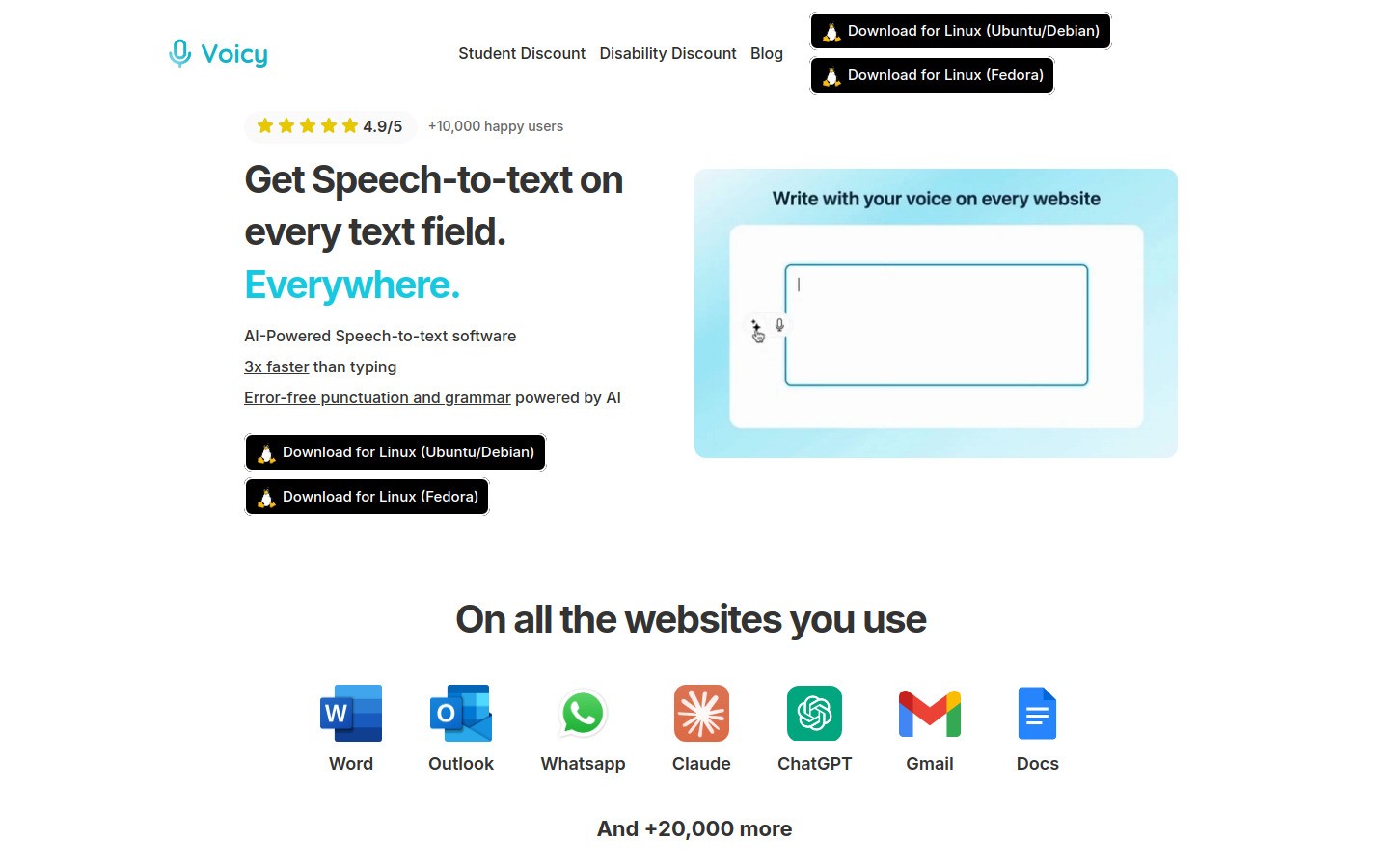
最もおすすめな人: 複数の異なるアプリで同じ音声入力アプリを使いたいソーシャルワーカー
Voicyは、Mac、Windows、ブラウザ拡張機能でシームレスに動作するため、多くのソーシャルワーカーにとって最良の選択肢です。ケース記録、紹介メール、Googleドキュメント、受付フォーム、チャットなどを目まぐるしく行き来する日常業務において、大きな力を発揮します。
Voicyはローカル完結型ではなく、クラウド型の音声認識エンジンを採用しています。そのため非常に高速で柔軟ですが、デリケートな個人情報を取り扱う際は、必ず所属組織のプライバシールールに沿って適切に活用してください。
主な特徴:Mac、Windows、ブラウザ拡張機能でマルチに動作
メール、ブラウザのフォーム、文書作成、社内ツール全般に適応
AIコマンド機能により、大まかに音声入力したテキストを綺麗に校正可能
無料トライアルが利用可能
使い始めが非常にスムーズ
単一アプリ専用ツールと違い、複数ソフトを並行して使う業務に適している
Dragonに比べて導入コストが低い
Googleドキュメント音声入力、Notion音声入力、その他様々な音声文字変換ソフトの代わりとしても親和性が高い
クラウド型での音声テキスト化処理が、組織のセキュリティポリシーに合致しない場合がある
PC全体のフル音声操作(ボイスコントロール)システムではない
料金プラン: 月額8.49ドル、年額82ドル、または永久ライセンス260ドル
2. Dragon Professional
最もおすすめな人: 毎日の膨大な音声入力と、高度な音声コマンドを使用するプロユーザー
Dragon Professionalは、プロ向けの音声文字変換ソフトにおいて確固たる地位を築いてきたツールです。毎日何時間も音声認識ソフトを使い、高度な音声コマンドやカスタム辞書を活用し、効率性を徹底追求したい人に適しています。
欠点はその価格とセットアップ手順です。直感的に導入できるツールではないため、ここまでのスペックを必要としないソーシャルワーカーも多いでしょう。
メリット:セットアップ後の音声認識エンジンの精度が非常に高い
カスタム語彙登録により、機関名、プログラム名、人名などの誤変換を抑えられる
編集やPC操作に役立つ便利な音声コマンドが豊富
価格が非常に高い
最新のツールと比べ、初期設定や学習に手間がかかる
軽い事務作業程度であれば機能過多に感じられる
料金プラン: エディションにより異なり、一般的な個人向けツールよりかなり高額
3. Microsoft Word Dictate
最もおすすめな人: すでにMicrosoft 365が標準導入されている組織
Microsoft Word Dictateは、すでにほとんどの書類作成がWord上で行われている場合に、最も手軽で実用的な選択肢です。操作方法がわかりやすく、経過記録や手紙、要約文書などの作成において必要十分な性能を持っています。
すでに所属組織がMicrosoft 365を契約していれば、追加費用なしで始められるのが最大のメリットです。
メリット:すでにWordを使っているユーザーにとって導入が容易
多くの職場で導入されている標準ツールに標準搭載
レポート、サマリー、手紙の執筆に十分対応
Word内での動作に特化しており、あらゆるアプリで使えるわけではない
Dragonのような高度な専門機能は備えていない
システム全体の音声入力アプリと比べると汎用性が低い
料金プラン: 対象のMicrosoft 365プランに同梱
4. Google Docs 音声入力
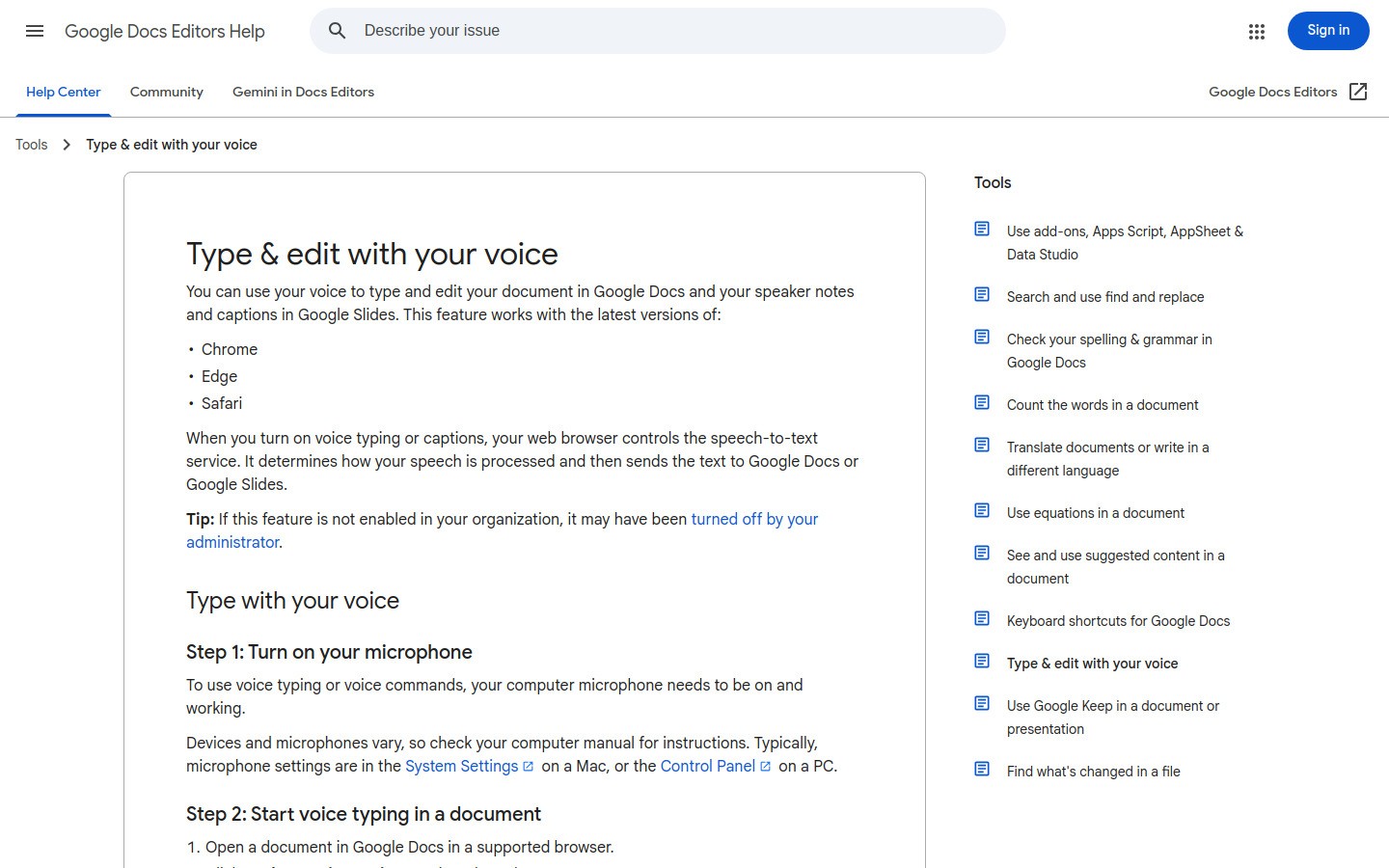
最もおすすめな人: 無料のブラウザベースでの音声認識ソフトを求めている人
Google Docs 音声入力は、最も手軽に使える完全無料の選択肢です。下書きやミーティングの議事録をすでにGoogleドキュメントで作成しているなら、今すぐにでも始められます。
基本的なライティング作業には十分ですが、Googleドキュメントの中でしか機能しないという明確な制限があります。
メリット:完全無料
お試しで使ってみるのが極めて簡単
シンプルな文章のドラフト作成に最適
Googleドキュメント内でのみ動作
一日に何種類ものアプリを行き来するワークフローには不向き
専用の音声文字変換ソフトに比べ、設定や機能が制限される
料金プラン: 無料
5. Apple 音声入力
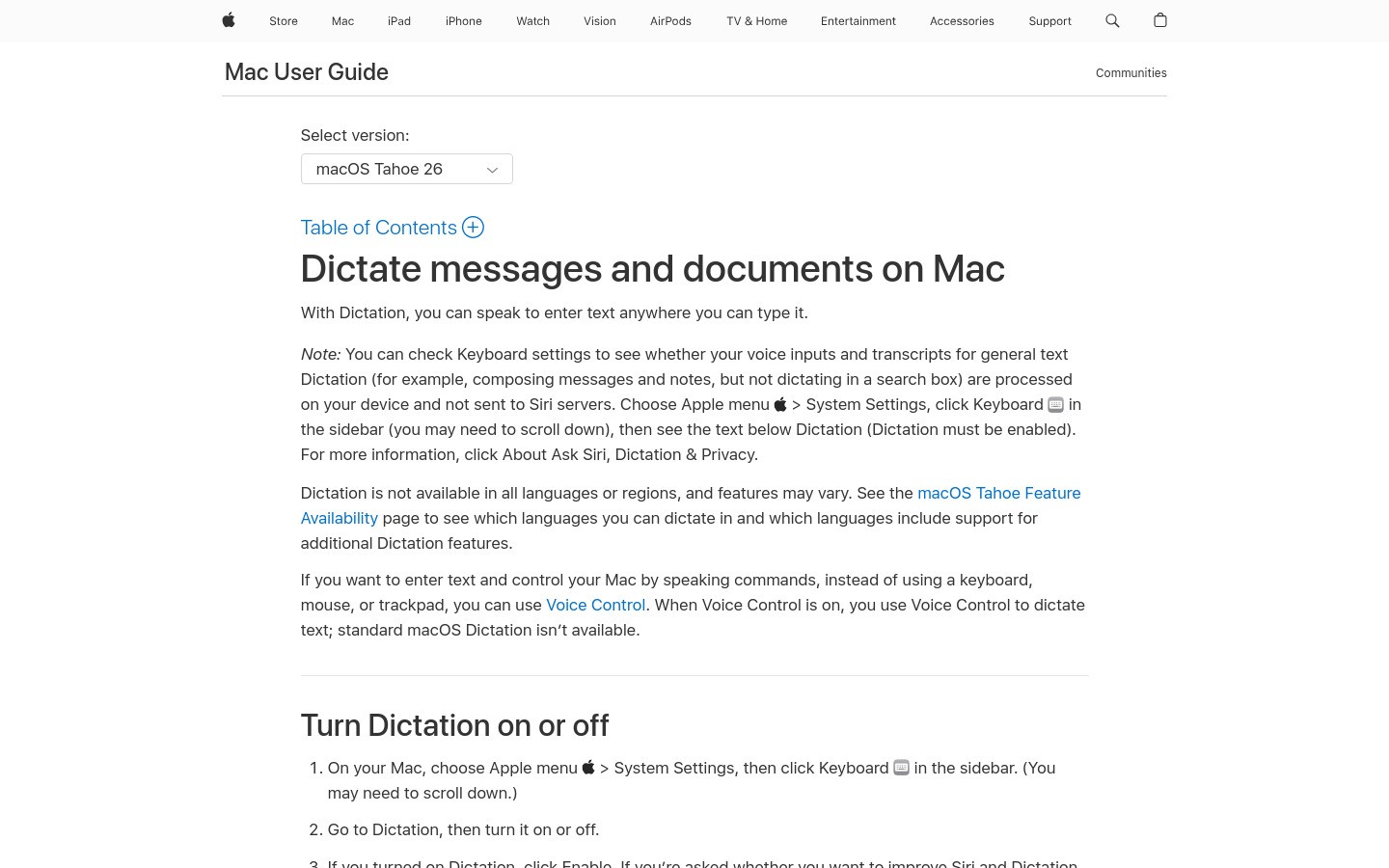
最もおすすめな人: 新規ツールの追加なしで試したいMacユーザー
Apple 音声入力は、Macを利用していて、まずは新しいアプリをインストールせずに音声入力を体験してみたい場合におすすめです。数クリックで有効化でき、短い文章であれば十分に実用レベルで動作します。
しかし、より高度なフォーマット編集、高レベルな変換精度、異なるツール間でのスムーズな連携を求め始めると、より専門的な音声認識エンジンに移行するケースがほとんどです。
メリット:macOSに標準搭載
追加費用ゼロ
すぐにテスト可能
専用アプリと比較すると、設定の柔軟性に欠ける
大量のドキュメント作成を行う日には最適とは言えない
Appleユーザー限定の機能であること
料金プラン: macOS搭載機なら無料
6. Otter.ai
最もおすすめな人: 会議の録音、インタビュー、チーム用要約の作成
Otter.aiは純粋な音声認識ソフトというよりも、リアルタイムでの音声テキスト化、通話、そして検索可能な会議録の作成を得意とするツールです。そのため、スーパービジョンの記録、面談の要約、複数人での対話の一次テキスト化に適しています。
しかし、様々なアプリでのケース記録作成にシームレスに使うには、あまり向いていません。録音データからテキスト化することをメインとする業務において強みを発揮します。
メリット:ミーティングや会話の音声テキスト化・要約作成に強みがある
作成されたテキスト内をキーワード検索可能
チームで会議録を共有するのに最適な構成
VoicyやDragonのようにPC全域で横断して使える音声入力アプリではない
優れた機能の多くは有料プラン限定
最終的な公式文書に仕上げるために、手動での編集・クリーンアップ作業が多くなる場合がある
料金プラン: 無料プランあり、利用頻度が高い場合は有料プランが必要
一目でわかる比較表
ツール | 最もおすすめな用途 | アプリ横断で動作するか | 無料プランの有無 | 主なデメリット |
|---|---|---|---|---|
Voicy | 様々なアプリをまたぐ日常業務 | 可能 | 無料体験あり | クラウドベースの音声認識 |
Dragon Professional | 膨大な文字起こしや長文入力 | 可能 | なし | 高額で導入時に学習が必要 |
Microsoft Word Dictate | Microsoft 365の利用ユーザー | 限定的 | プラン料金に含まれる | 実質Word内でのみ機能 |
Google Docs 音声入力 | ブラウザでの無料下書き作成 | 不可能 | あり | Googleドキュメント内でのみ動作 |
Apple 音声入力 | Macユーザー | 一部対応 | あり | 専門アプリに比べてシンプル |
Otter.ai | 会議や対話の記録 | 不可能 | あり | 汎用的な音声入力アプリではない |
ソーシャルワーカーはどのツールを選ぶべきか?
もし1つだけシンプルな推奨が必要なら、まずはVoicyから始めてみてください。一日に多くのアプリを行き来するソーシャルワーカーの業務において、コスト、手軽さ、そして柔軟性のバランスが最も優れています。
もし組織がすでにドキュメント作成のほとんどをWordで行っているなら、Microsoft Word Dictateで十分かもしれません。もし終日文章を入力しており、より細かなカスタマイズを行いたい場合は、Dragon Professionalが強力なパートナーとなります。
おすすめの業務フローはとてもシンプルです:
家庭訪問の直後、すぐに音声認識ソフトを使ってケース記録のファーストドラフトを声で入力する
紹介メールなどは、面談の細かなニュアンスを覚えているうちに素早く音声入力する
最終的な公式システムに保存する前に、名前、日付、機密事項を人の目で最終チェックする
最後に
ソーシャルワーカーに最も適した音声文字変換ソフトは、最も多機能な製品というわけではありません。「日常の入力ワークフローを乱さずに、最も時間を節約してくれるツール」です。
まずは、あなたが最も書類作成で時間を奪われている部分から見直してみましょう。多くの人にとって、それは訪問後のフォローアップメモとメールです。一日の中で幅広く使える万能な選択肢を求めるなら、Voicyをお試しいただき、その上で関連するGoogle Docs、Notion、またはその他音声文字変換ソフトに関する各種ガイドを参考にしながら拡張していくことをおすすめします。