
PCでの作業中に手の痛みに悩まされている人にとって、最大の解決策となるのは、アプリをまたいでシームレスに使える信頼性の高い環境です。このWindows向け音声文字変換ソフトのガイドでは、単一のドキュメント作成にとどまらず、幅広いシーンで活躍するツールに焦点を当ててご紹介します。
記事の要約
タイピングで手が痛む場合、最適な音声入力アプリとは、一日中ストレスなく使い続けられるツールのことです。
Mac、Windows、ブラウザ上のあらゆるアプリで使えるシステム全体の音声入力にはVoicyがおすすめ。
長文のWindows入力や独自の専門用語の登録には、強力な音声認識エンジンを搭載したDragon Professionalがおすすめ。
すでにMicrosoft 365の環境が整っているなら、Microsoft Wordの音声入力がおすすめ。
設定不要で使えるMac内蔵の音声入力なら、Apple音声入力がおすすめ。
予算を抑えつつ、ブラウザ上で素早くテキスト化したいなら、Speechnotesがおすすめ。
手の痛みやRSI(反復性過労障害)の症状が中度から重度の場合は、特定のアプリ内だけで動くツールではなく、システム全体で機能するツールから始めることをお勧めします。それが最大の改善点になります。
タイピングによる手の痛みは、単なる不快感にとどまりません。仕事の進め方そのものを変えてしまいます。 短いメールの作成に時間がかかり、メモが未処理のまま積み重なり、手首や指、前腕がすでに疲れ切っているために、長文を書く作業を避けるようになってしまいます。
幸いなことに、現代の音声認識ソフトは、タイピング作業の大部分を十分に代替できるほど進化しています。優れたツールは、あなたの声をクリアなテキストに変換し、普段使っているアプリ内でそのまま動作し、RSIを悪化させる細かな反復動作を大幅に減らしてくれます。
このガイドでは、手の痛みやRSIに悩む方に最適な音声認識ソフトを比較し、それぞれのワークフローにどのツールが適しているかを解説します。また、Voicyのようなツールがどのような場面で最も真価を発揮するのかをご紹介します。
手の痛みやRSIに最適な音声入力アプリの選定基準
私たちは以下の5つのポイントを重視しました。
システム全体への対応: 特定のアプリでしか使えないツールでは、結局他の場所でタイピングをすることになります。
アクセスの手軽さ: 面倒な設定なしで、話したい時にすぐ起動できる必要があります。
音声テキスト化の精度: 誤変換が多いと修正作業が増え、結果としてキーボードを叩く回数が増えてしまいます。
快適さ: 余計なクリックや切り替え操作を増やさず、負担を軽減できる設計である必要があります。
コストパフォーマンス: RSIに悩む人は毎日使うことが多いため、価格設定も重要です。
手の負担を総合的に減らすソフトウェア環境を構築したい方は、RSI対策に最適なソフトウェアツールのガイドをご覧ください。また、手根管症候群に近い症状でお悩みの方は、こちらの手根管症候群向け音声文字変換ガイドも参考になります。
手の痛みがあるときに最も重要なこと
結論から言うと、RSI対策に最も適した音声認識ソフトとは、「最小限の労力で、タイピング作業を最大限に代替できるツール」です。
そのため、ブラウザ専用や特定のドキュメント専用のツールよりも、システム全体で使える音声入力アプリの方が優れています。Gmail、Slack、Notion、Googleドキュメント、Word、チャットアプリなどで、一つのショートカットキーを使って音声入力できれば、手をしっかりと休ませることができます。特定のプログラム内だけでしか使えない場合、結局キーボードに戻る必要があり、痛みを伴う操作を繰り返すことになります。
多くの人にとって、理想的なのはハイブリッドなワークフローです。長文の下書き、メール、メモ、メッセージなどは音声で作成し、短い編集や細かい修正だけをキーボードで行います。これが、仕事のやり方を急に変えることなく、手の負担を軽減する最も簡単な方法です。
手の痛みやRSIに最適な音声認識ソフト
1. Voicy:あらゆるアプリで日常業務をこなすためのベスト選択
こんな人におすすめ: 単一のアプリだけでなく、多くのアプリで音声入力を活用したい方。
対応プラットフォーム: Mac、Windows、ブラウザ拡張機能
料金: 月額8.49ドル、年額82ドル、または永久ライセンス260ドル(無料トライアルあり)
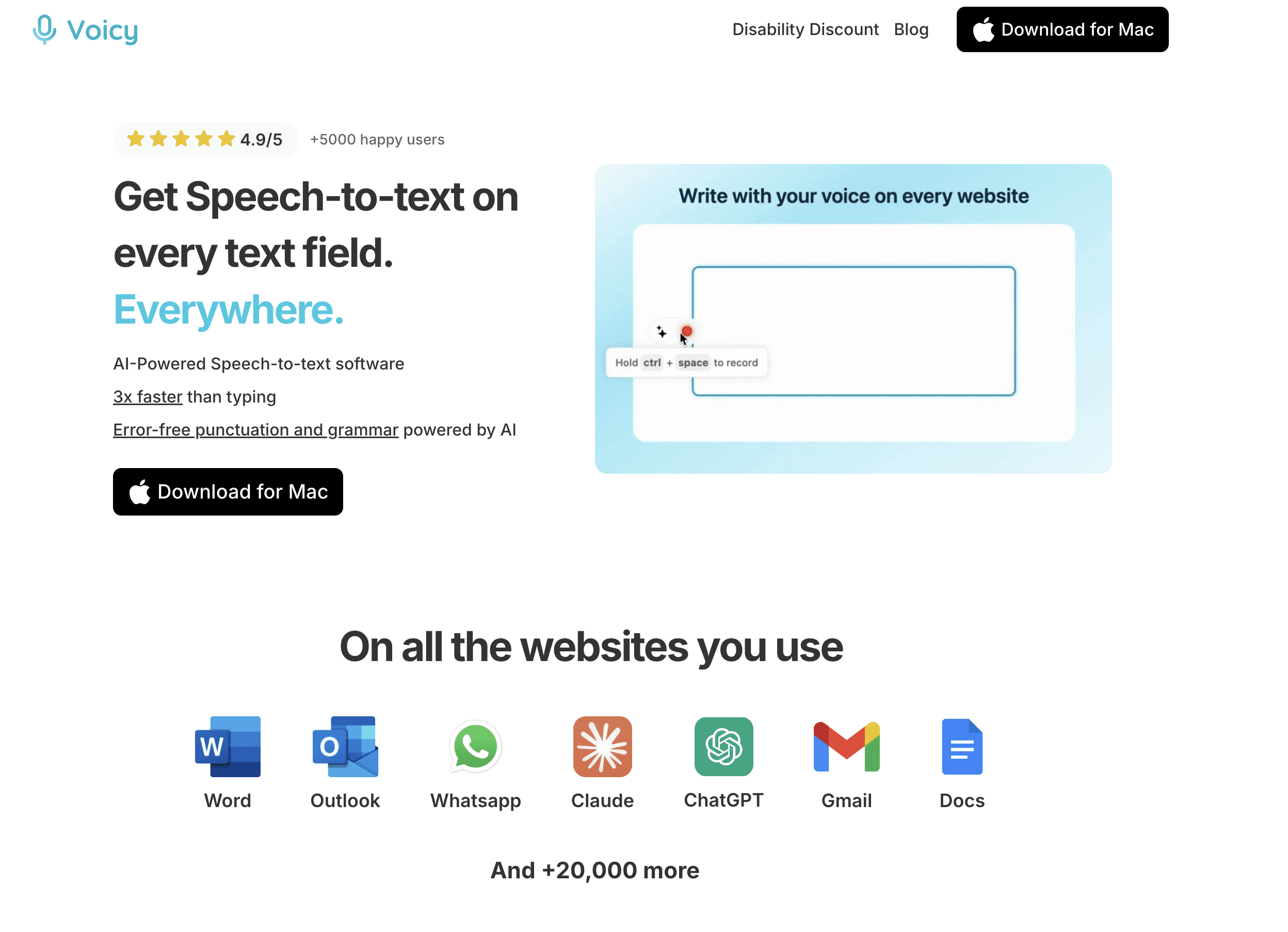
Voicyは、手の痛みに悩む大半の人にとって最も有力な選択肢です。なぜなら、あなたが普段使っている作業スペースでそのまま動作するからです。ショートカットキーを押し、話しかけるだけで、アクティブなテキストエリアに文字が入力されます。シンプルに聞こえますが、たまにメモを取るだけでなく、「反復性過労障害を軽減する」という目的においては、この仕様が極めて重要になります。
メール、ドキュメント作成、チャット、CRMの入力、AIツールなどを日々行き来するような働き方に特に適しています。専用の音声入力ウィンドウを開いたり、コピー&ペーストを繰り返したりする必要はありません。これにより、タイピング操作と手の余計な動きの両方を削減できます。
さらに、VoicyはRSIを抱えるユーザーに嬉しい利点があります。入力されたテキストを自動で整えてくれるため、句読点や文法を手作業で修正する手間が省けます。クラウド型の音声認識エンジンを採用しているためインターネット接続が必要ですが、その分、高い変換精度とスムーズなテキスト作成が可能になります。
メリット:Mac、Windows、ブラウザをまたいでシームレスに動作
システム全体に対応しているため、タイピングを大幅に削減可能
音声入力後の文章を綺麗に整える便利なAI編集機能
無料トライアルが利用可能
クラウド型エンジンを搭載しているため、インターネット環境が必要
完全オフラインでの作業環境を求めている場合には不向き
次のステップとして、他の製品も検討したい場合はおすすめの音声認識ソフト一覧を参考にしてください。価格面が気になる方は、Voicyのディスアビリティ(障害者向け)割引もご確認いただけます。
2. Dragon Professional:Windowsでの本格的な音声入力に最適
こんな人におすすめ: Windowsユーザーで、長時間の音声入力を行い、専門用語の登録や音声コマンド操作を必要とする方。
対応プラットフォーム: Windows
料金: 買い切りのプレミアム価格(一般的なコンシューマー向けツールより高価)

Dragon Professionalは、長年にわたり本格的な音声入力を支えてきた定番ソフトです。Windows環境で、レポート、メモ、ドキュメントの作成に毎日何時間も音声入力を活用するなら、依然として市場で最も強力なツールの一つです。
最大の強みは、独自の専門用語を登録できるカスタム語彙機能、優れた長文入力性能、そして高度な音声操作コマンドにあります。専門用語を多用する弁護士や医師、タイピングだけでなくPCの操作自体も音声で行いたいパワーユーザーにとって、非常に価値のある機能です。
一方で、価格が高価であること、Windows専用であること、そして最新のツールに比べて使いこなすまでに多少の慣れが必要であることなど、明確なハードルもあります。日常的なタイピングの痛みを少し和らげたいという目的だけであれば、少しオーバースペックに感じられるかもしれません。
メリット:長時間の音声入力セッションに対して非常に堅牢
専門的な業務に役立つカスタム単語登録機能
Windows上で高度な音声コントロールを行いたい方に最適
初期導入コストが高い
Windowsのみ対応
シンプルなツールに比べて設定や操作の学習が必要
Dragonが予算的に厳しいと感じる場合は、Dragon NaturallySpeakingの代替となる手頃なツールのガイドを参考にしてください。
3. Microsoft Word Dictate:Microsoft 365環境で作業している方に最適
こんな人におすすめ: 主にWordやOutlookで文章を作成する方。
対応プラットフォーム: Windows、Mac、Web(Microsoft 365アプリ内)
料金: 多くのMicrosoft 365プランに標準で同梱
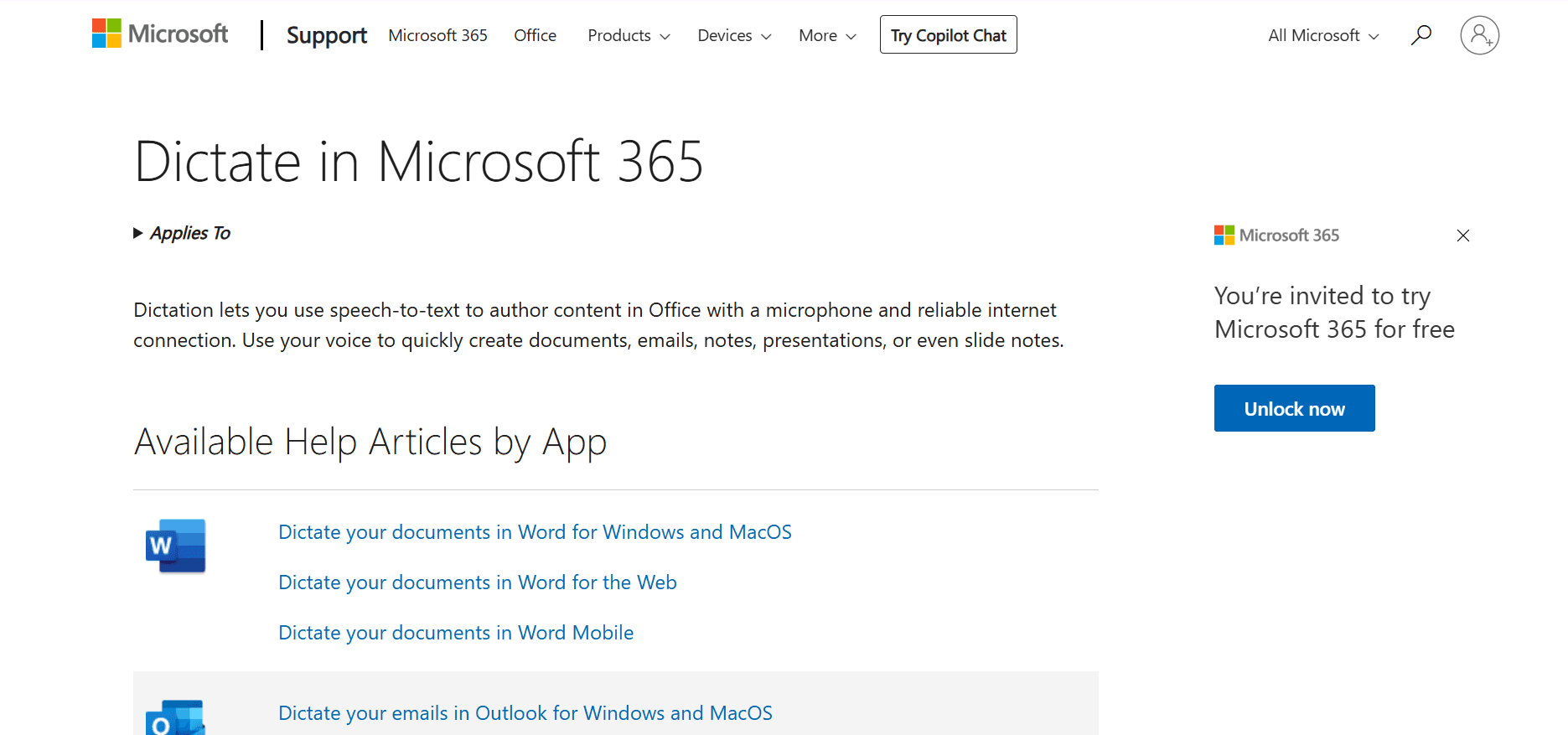
Microsoft Word Dictateは、タイピングによる痛みを引き起こす作業の大部分がWordやOutlookの中で発生している場合に、非常に実用的な選択肢です。マイクアイコンをクリックして話し始めるだけで使えます。手軽で精度も高く、すでに契約していれば追加料金なしで利用できます。
オフィスワーカーや学生、一日の大部分をMicrosoft製品内でのテキスト作成に費やす方にぴったりです。音声主体の働き方が自分の手の症状に効果があるかどうかを試すための、最も手軽な方法の一つでもあります。
ただし制限として、システム全体をカバーするツールではありません。Slack、Webフォーム、チャットアプリ、プロジェクト管理ツールなど、Microsoft以外のアプリを使う場合は、依然として多くのタイピングが発生してしまいます。
メリット:Microsoft 365ユーザーであれば、すぐに使い始められる手軽さ
日常的な文章作成において十分な精度
書式設定コマンドにより、細かい手動修正の手間を削減可能
Microsoftアプリの内部でしか実力を発揮できない
複数のアプリをまたぐワークフローには不向き
重度のRSI症状を抱える場合、これ単体では対策として不十分
4. Apple音声入力:Macユーザーに最適な組み込みの無料オプション
こんな人におすすめ: コストをかけずに音声入力を始めたいMacユーザー。
対応プラットフォーム: Mac
料金: 無料
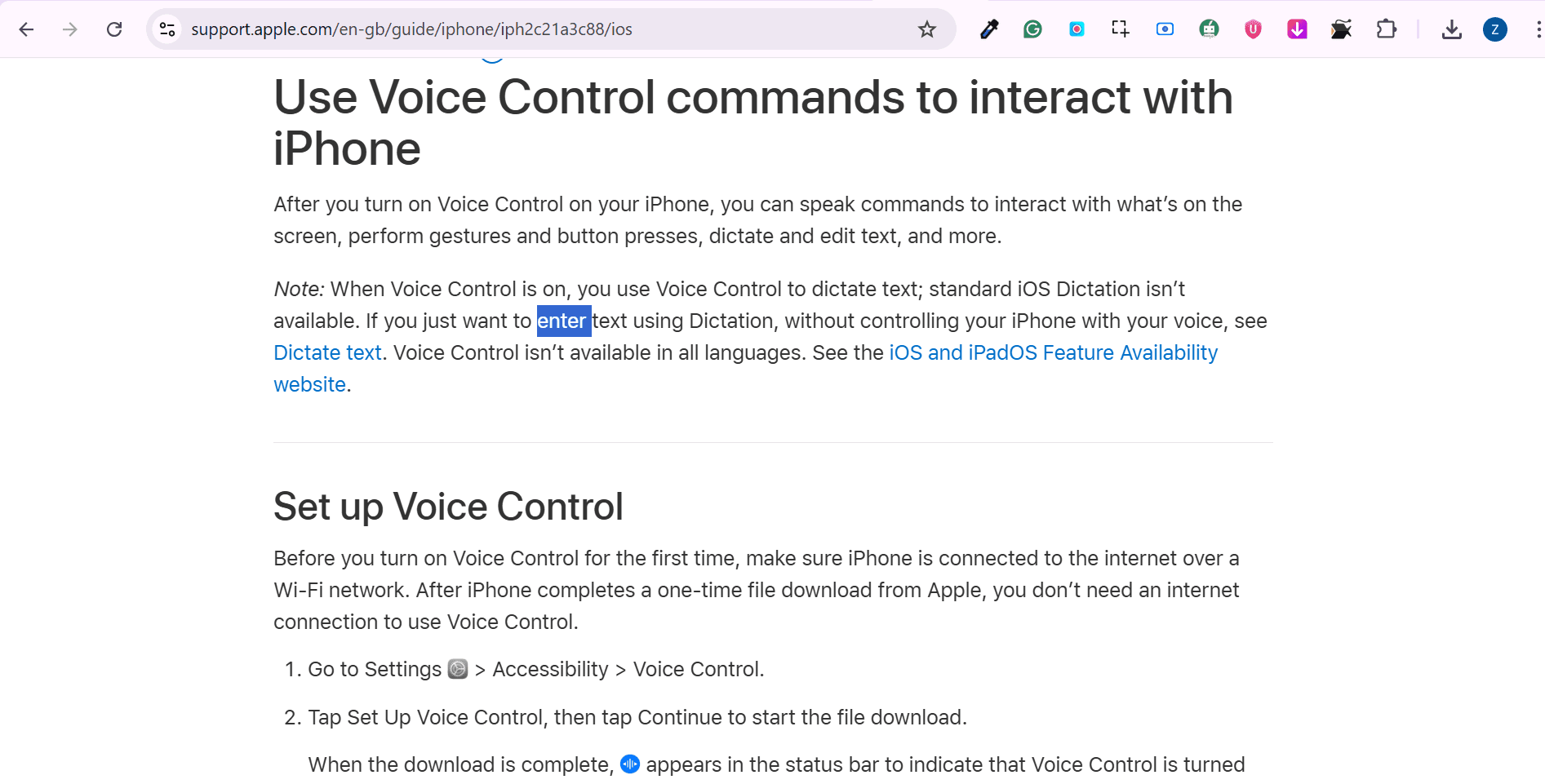
Macを使っているなら、まず最初にお金をかけずに試せるのがApple音声入力です。標準機能として最初から搭載されており、簡単な設定ですぐに使え、短いメールやメモ、文書の下書き作成には十分な実力を持っています。
手の痛みが軽度であれば、これで十分に事足ります。新しいソフトを購入することなく、タイピング作業の大部分を音声に任せることができます。これは大きなメリットです。
しかし、Apple音声入力には限界もあります。専用の音声文字変換ソフトほどの柔軟性はなく、日常的に使い込むパワーユーザーはすぐに物足りなさを感じるかもしれません。RSIの症状が一時的な違和感にとどまらない場合は、よりシステム全体で動作し、日常的な執筆向けに調整されたツールを検討した方が良いでしょう。
メリット:macOSに標準搭載されており無料
導入のハードルが極めて低い
軽度から中度の音声入力ニーズに最適
専用の音声認識アプリに比べて柔軟性に欠ける
RSI対策として本格的に活用するには、物足りない場合がある
基本的には初心者向けであり、長く使い続けるツールにならないことも多い
Macをお使いの方は、こちらのMacでの音声テキスト化ガイドもあわせてご覧ください。
5. Speechnotes:低コストで使えるブラウザ用音声入力
こんな人におすすめ: 面倒なインストールなしで、ブラウザ上でシンプルな音声入力を手軽に行いたい方。
対応プラットフォーム: Web
料金: 無料プランあり(有料のプレミアムアップグレードオプションあり)
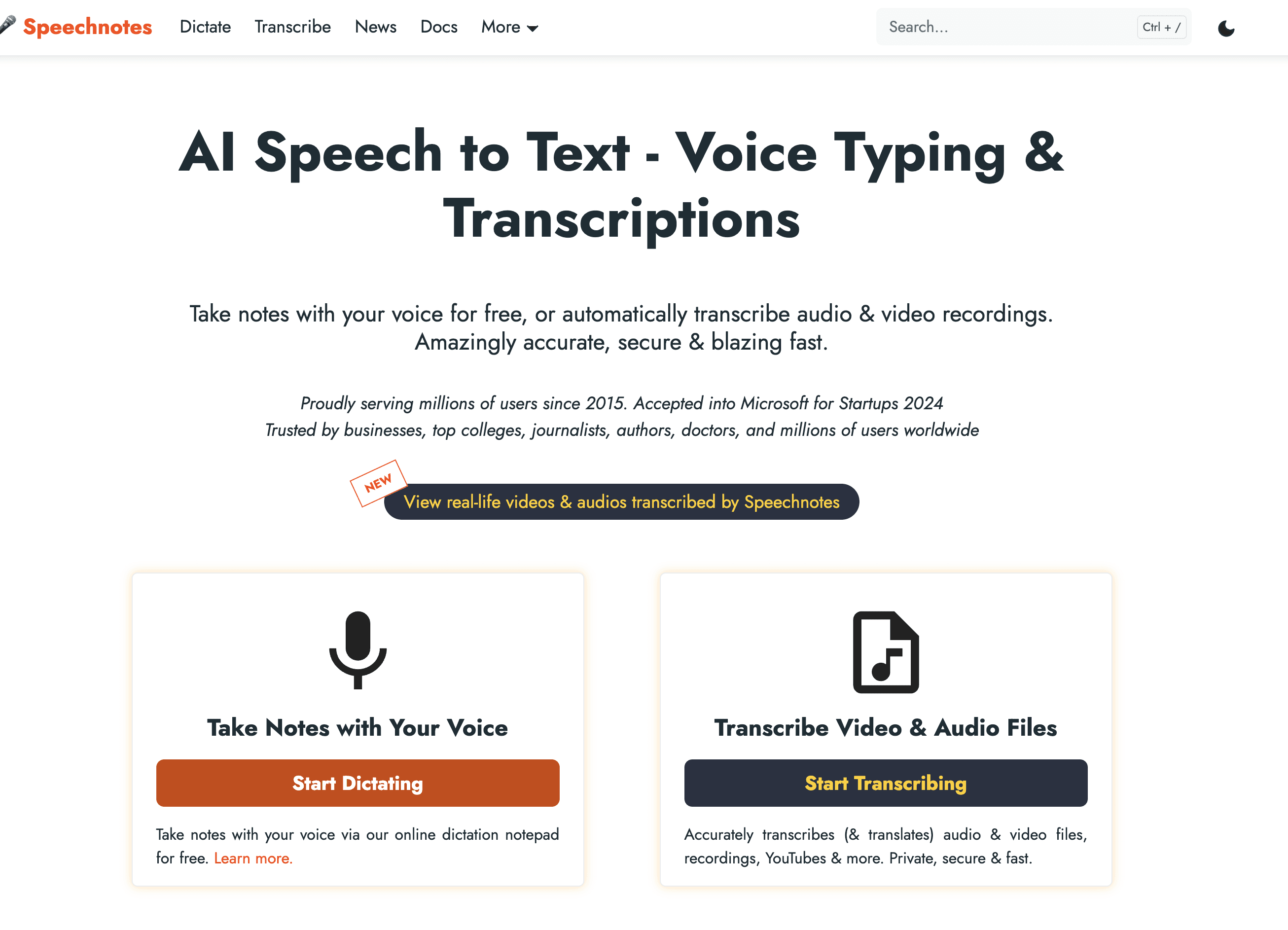
Speechnotesは、コストパフォーマンスに優れた堅実な選択肢です。サイトにアクセスして話し始めるだけで、素早く文字起こしができます。メモ書きや下書きなど、重いソフトウェアをインストールしたくない簡易的なワークフローに便利です。
時折手が痛む方や、システム全体で動く有料ソフトを購入する前に、まずは音声入力をテストしてみたい方に最適です。また、主にブラウザ上で文章を書く学生やフリーランサーにとっても十分な機能を備えています。
ただし、Speechnotesは手軽な一方で、障害者支援レベルの本格的なワークフローを提供するものではありません。手の痛みが深刻な場合、ブラウザ内だけで完結する音声入力では問題の一部しか解決できません。
メリット:直感的で使いやすい
無料または極めて低コストで導入可能
ブラウザ上でのクイックな文書作成に最適
システム全体で使えるわけではない
多数のデスクトップアプリを併用するワークフローには不向き
ビジネスでの本格的な常用には機能が制限されているように感じる場合がある
クイック比較表
ツール名 | こんな人におすすめ | 動作環境 | 主な注意点 |
|---|---|---|---|
あらゆるアプリをまたぐ日常業務 | Mac、Windows、ブラウザ拡張機能 | インターネット環境が必要(クラウド型変換) | |
Windowsでの長時間の文字入力 | Windows | 価格が高く、操作の習得が必要 | |
WordやOutlookをメインで使う方 | Microsoft 365アプリ内 | システム全体の音声入力には非対応 | |
Macユーザーの無料のスタート地点 | Mac | 専用ツールに比べて柔軟性が低い | |
ブラウザでのシンプルな入力 | Webブラウザ | アクセシビリティ対応のワークフローとしては限定的 |
あなたに最適なツールはどれ?
アクセシビリティ、使いやすさ、そして複数のアプリをまたいで使える実用性をバランスよく求めるなら、Voicyをお選びください。あらゆる場所で仕事を行う方にとって、最も強力な音声入力アプリとなります。
Windowsを使っており、毎日何時間も文章を作成し、より高度な操作環境を求めるなら、Dragon Professionalをお選びください。
タイピング時の痛みの大部分がMicrosoft 365環境内で発生しており、設定に手間をかけず最も手軽に使いたいなら、Microsoft Word Dictateをお選びください。
Macユーザーで、今すぐコストをかけずに試してみたいなら、Apple音声入力をお選びください。
ブラウザ上で手軽に、かつ低予算で試せる方法を探しているなら、Speechnotesをお選びください。
アドバイス:初日からすべての操作を音声だけにしようとしないこと
ここで多くの人が挫折してしまいます。昨日まで100%キーボードで打っていた作業を、今日からすべて音声入力に変えようとすると、どうしても不自然さを感じてしまいます。まずは手の負担が最も大きいタスクから徐々に移行するのが賢い方法です。
長文のメール作成を音声にする
ミーティングの議事録作成を音声にする
企画書や文章の最初の初稿を音声で書く
短い編集や修正時のみ、キーボードを使う
このハイブリッドなアプローチであれば、今の仕事のペースを乱すことなく、手の疲れを素早く和らげることができます。さらに詳しい実践方法を知りたい方は、こちらのRSI対策としての音声入力ソリューションの記事をご覧ください。
結論
手の痛みやRSIを和らげるのに最適な音声認識ソフトとは、最も負担のかかるタイピング作業を、最小限の手間で日常から取り除いてくれるツールです。その意味で、多くの人にとってシステム全体で動作するツールを選ぶことが最大の近道となります。
Voicyは、アプリをまたいで機能し、実用的なAIによるテキスト補正を備え、単一の用途にとどまらず毎日の仕事に寄り添うように設計されているため、総合的に最も優れた選択肢です。Windowsでの長時間の執筆には、今でもDragonが優れた力を発揮します。Microsoft Word Dictate、Apple音声入力、Speechnotesも、自分の仕事の範囲に合わせて選べば非常に有用なツールです。
すでに手にかゆみや痛み、違和感といったシグナルが出ているなら、問題が悪化するまで待つ必要はありません。まずは、最も長く繰り返されるタイピング作業から、声での入力に置き換えてみましょう。仕事の効率を落とすことなく、大切な手をしっかりと休ませることができます。
タイピングを減らし、もっとスムーズに仕事をこなしてみませんか? まずはVoicyを無料でお試しください。