
PCでの執筆環境が中心の方は、長文の下書き、推敲、日々の執筆作業に最適なWindows向けの音声文字変換ソフトを比較してみましょう。
記事の要約
手首の痛みで執筆作業が滞っているなら、音声入力ツールを使うことで手にかかる負担を大幅に軽減できます。最適なツールは、執筆を行う場所、どの程度の編集サポートを求めるか、そして、あらゆる場所で動作するツールが必要か、それとも1つのアプリ内だけで動作すれば十分かによって異なります。
Voicy:Mac、Windows、ブラウザでの作業全体で使える、統合された音声入力ツールを求めるライターに最適。
Dragon Professional:高度な音声コマンドを求め、多少複雑な設定も気にならないWindowsユーザーに最適。
Google ドキュメント音声入力:主にGoogleドキュメントで執筆を行っている場合に最適な無料の選択肢。
Microsoft Word ディクテーション:すでにMicrosoft 365を契約しているライターに最適。
Apple音声入力:Appleデバイスでの短い執筆セッションに最適な組み込みの選択肢。
手短な推奨提案が欲しい場合は、普段執筆している環境に合ったツールから試してみましょう。ドキュメント、メール、メモ、AIツールの間を行き来することが多いなら、万能なツールとしてVoicyが最も強力な選択肢になります。
手首の痛みに悩むライターに最適な音声入力ツール
手首の痛みに悩むライターに最適な音声入力ツールは、単なる時間の節約以上の価値をもたらします。手の調子が悪い日でも、執筆を継続できるようにしてくれます。
キーボードに向かって1時間ほどで手首に痛みが出る場合、通常の対策だけでは不十分です。姿勢を良くすることも、休憩を取ることも役立ちますが、最も効果的な解決策はタイピングの量を減らすことです。
そこで音声入力(ディクテーション)ツールが活躍します。適切なツールを使えば、声だけで章の下書き、メール、メモ、アウトラインを作成し、キーボードを何時間も叩き続ける代わりに軽い修正作業だけで済ませることができます。
本ガイドでは、単なる音声データの文字起こしではなく、実際の執筆、推敲、日常的な使用といった「本番の執筆作業」に適したツールに焦点を当てました。
音声入力を始めたばかりの方は、タイピングによる手首の痛みを和らげる方法、音声入力アプリ、Mac向けの音声入力に関するガイドもぜひ参考にしてください。
手首の痛みに悩むライターに最適な音声入力ツールの選定基準
今回は、テキストの正確性、セットアップの容易さ、長文執筆への適性、実際のタイピング削減効果、そして使いやすさの5つのポイントを基準に選定しました。
手首の痛みを抱えるライターにとって、細かな仕様は非常に重要です。1つのアプリでしか動作しないツールも役には立ちますが、メールやメモ、リサーチ用のブラウザタブなども頻繁に使う場合、タイピングを大きく減らすことはできません。また、句読点の入力精度が低いツールでは、後からの修正作業が増えてしまい、新たなストレスを生むことになります。
現在の検索結果も調査しましたが、上位表示されるページの多くはライター向けの一般的な音声認識ソフトを紹介するにとどまっています。手首の痛みや腱鞘炎(RSI)、編集作業の負担軽減に直接アプローチしているコンテンツはほとんどありません。この記事では、まさにその隙間を埋める有益な情報をお届けします。
1. Voicy:あらゆる場所で音声入力を必要とするライターに最適な総合評価No.1
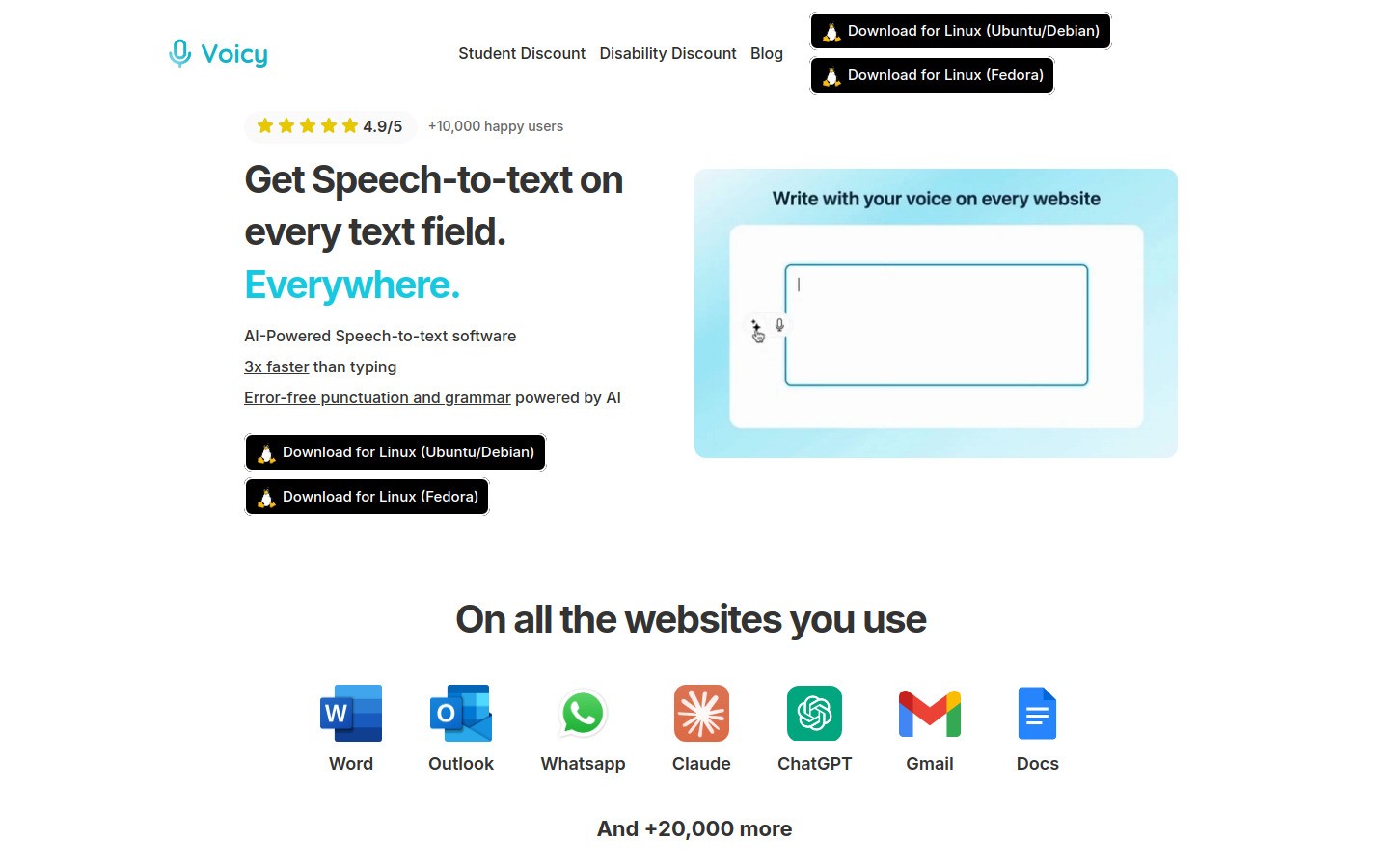
Voicyは、1日の執筆ワークフロー全体でシームレスに使える音声入力ツールを求める、手首の痛みに悩むライターに最適な選択肢です。Mac、Windows、そしてブラウザの拡張機能として動作するため、特定のテキストエディタに縛られることがありません。
これは想像以上に重要なポイントです。多くのライターは、Googleドキュメントで下書きをし、メールに返信し、Notionにアイデアをまとめ、ChatGPTやClaudeで文章をブラッシュアップします。ツールが1つの場所でしか機能しない場合、結局は手作業での入力が多く残ってしまいます。
注目の特徴:Mac、Windows、ブラウザ拡張機能のワークフロー全体で動作
自動的な句読点挿入と補正機能を備えたクラウドベースの音声テキスト化
下書き、ブレインストーミング、大まかな文章の素早い書き直しに便利
無料トライアルが利用可能
メリット: 非常に柔軟で、既存のワークフローに導入しやすく、第一稿の作成に最適。手首の痛みのせいで長時間のタイピングが難しい場合に実力を発揮します。
デメリット: 完全無料ではない点、クラウドによる音声文字変換ソフトとしてインターネット接続が必要な点、そして最終的に手動での簡単な編集・見直しが必要となる点です。
料金: 月額8.49ドル、年額82ドル、または永久ライセンス260ドル。
推奨ユーザー: 複数のアプリを行き来しながら作業し、キーボード操作を伴う移行ステップを極力減らしたいライター。
Googleドキュメントを頻繁に使用する場合はGoogleドキュメントでの音声入力を、AIを活用して執筆する場合はChatGPTでの音声入力やClaudeでの音声入力を合わせてご覧ください。
2. Dragon Professional:Windowsで本格的に音声入力を行うユーザーに最適
Dragon Professionalは、今でも本格的なユーザーの間で最もよく知られている音声認識エンジンの1つです。長年にわたり提供されてきた実績があり、その長所と短所の両方に歴史が反映されています。
最大の強みは、高度な音声コントロールです。キーボードにほとんど触れることなく、音声だけでテキストを入力し、ドキュメント内を移動し、編集コマンドを実行できます。下書き時だけでなく、推敲・編集の段階で手首の痛みが悪化する人にとって、これは大きな救いとなります。
一方で、動作や設定が重く感じられる点がデメリットです。セットアップには時間がかかり、インターフェースも少し古く感じられます。「ノートPCを開いてすぐに話し始めたい」というライトな用途には、少々オーバースペックかもしれません。
メリット: 強力な音声コマンド、洗練された音声認識システム、テキスト入力にとどまらないハンズフリー操作を求めるライターに最適。
デメリット: Windows専用である点、カジュアルに使うには価格が高い点、導入のハードル(学習曲線)がやや高い点、そしてモダンでシンプルな体験とは言えない点です。
推奨ユーザー: 慢性的な手首の痛みを抱えるWindowsユーザーで、より細かな音声操作を実現するために設定の手間や時間を惜しまないライター。
3. Google Docs Voice Typing:Googleドキュメントで執筆するライターに最適な無料オプション
Googleドキュメントの音声入力は、多くのライターにとって最も手軽に始められる無料の選択肢です。すでにGoogleドキュメントで記事やメモ、小説の章などを執筆している場合、追加の費用をかけずに音声認識ソフトの使い心地を試すことができます。
このシンプルさこそが最大の魅力です。ドキュメントを開き、音声入力を有効にして話し始めるだけです。手首の痛みに苦しんでいる人にとって、このようにストレスなくスタートできることは重要です。
しかし、制限も明確です。基本的にはGoogleドキュメント内でしか機能しません。メールやプロジェクトのメモ、その他のエディタに切り替えた途端にキーボードを叩く必要が生じ、手首の負担軽減効果が薄れてしまいます。
メリット: 無料で手軽に始められ、日常的な執筆には十分な精度。アウトライン作成やラフな下書きに最適。
デメリット: Googleドキュメント内に限定される点、高度な編集機能が少ない点、複数のツールをまたいで執筆するワークフローには不向きな点です。
推奨ユーザー: 主にGoogleドキュメントで作業を完結させ、コストをかけずにタイピングの負担を軽減したいライター。
4. Microsoft Word Dictate:Microsoft 365ユーザーに最適
Microsoft Wordのディクテーション(音声入力)は、普段からWordをメインの執筆ツールとして使用している場合に最適な選択肢です。多くのライターがすでに利用しているMicrosoft 365に組み込まれており、日常的な業務における基本的な入力や句読点挿入を高いレベルでこなしてくれます。
また、Wordのコメント機能や変更履歴の記録、共有オフィスファイルを使って多くのやり取りを行うライターにとっても、実用的な選択となります。使い慣れたシステム内で完結するため、新しいアプリの操作方法を覚える必要がありません。
ただし、Googleドキュメントの音声入力と同様に、自社のエコシステム内(Officeアプリ内)で最も効果を発揮するという根本的な制限があります。これは便利ではありますが、1日の全作業における痛みの解決策としては不十分な場合があります。
メリット: 既存のMicrosoft 365ユーザーにとって利便性が高く、ドキュメント作成に安定して使用でき、インターフェースも馴染み深い。
デメリット: Microsoft製アプリ内で真価を発揮する点、クロスアプリでの柔軟性が低い点、マイクの品質やインターネット接続環境によって精度が左右される点です。
推奨ユーザー: すでにWordをデフォルトの下書き・編集スペースとして使用しているライター。
5. Apple Dictation:Appleユーザーに最適な組み込みの選択肢
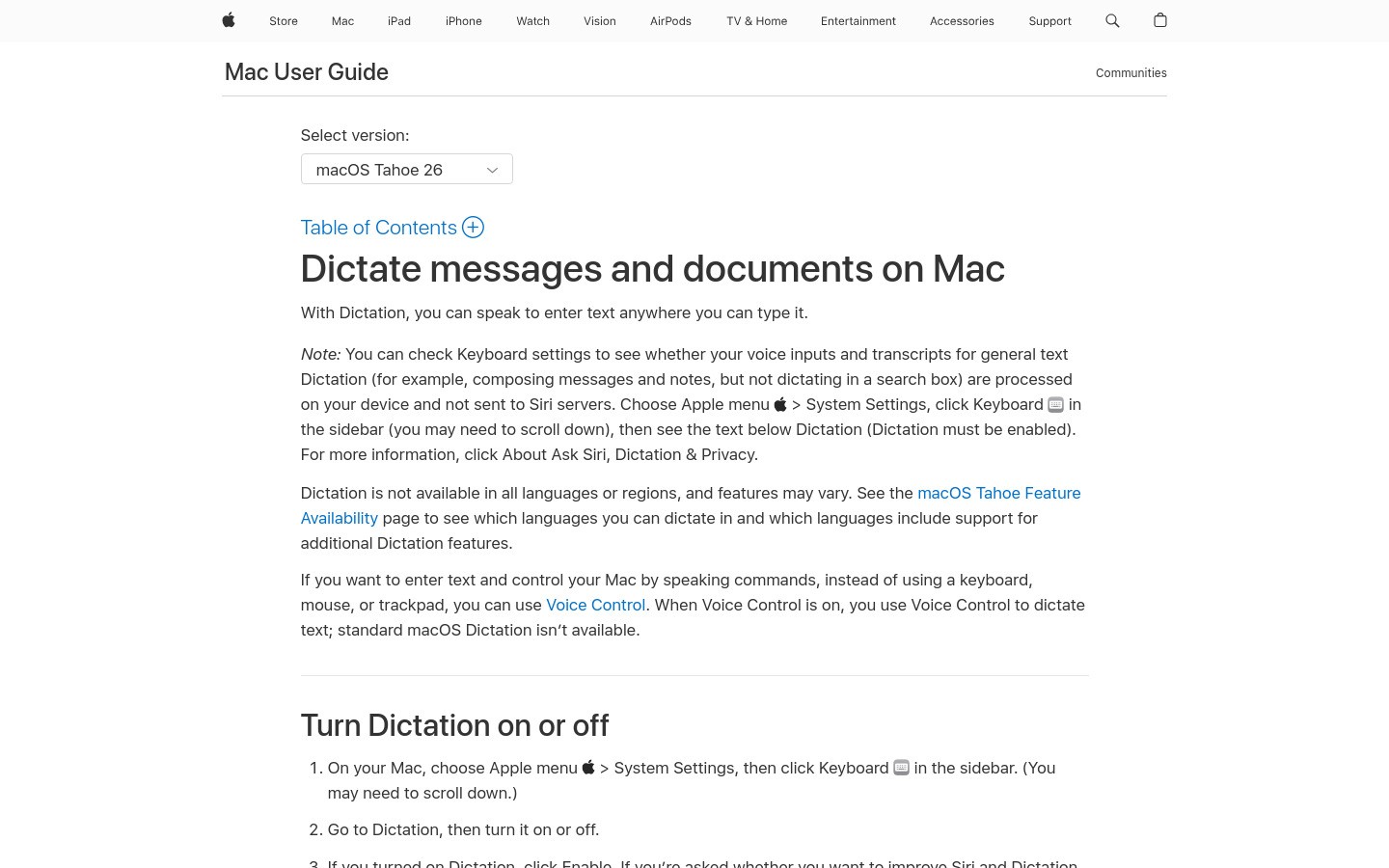
Appleの音声入力は、標準機能として最初から用意されている点が優れています。Mac、iPhone、iPadを使用していれば、簡単な設定ですぐに有効化でき、音声入力が手首の負担を本当に和らげてくれるかをテストできます。
そのため、最初の実験として最適です。新しいソフトウェアをインストールすることなく、短いブログの下書き、数件のメール送信、あるいは日記作成などを試してみて、その後の手の状態を確認することができます。
課題となるのは、アクセスしやすさではなく機能の拡張性です。Appleの音声入力は短い文章作成には十分ですが、より安定した精度、スムーズなフォーマット変換、または日常の業務全体をカバーする本格的なワークフローを求めるライターにとっては、物足りなく感じられるようになります。
メリット: 標準搭載で導入コストがゼロ。追加費用をかけずに音声入力の習慣を試すのに最適。
デメリット: 長文の執筆には機能不足で、高度なコントロールオプションも少なく、毎日の執筆ワークフロー全体を完全に置き換えるには不向きです。
推奨ユーザー: 有料の専用ツールに投資する前に、まずは音声入力を試してみたいAppleデバイスユーザー。
簡易比較表
ツール | こんな人におすすめ | 主な制限事項 |
|---|---|---|
キーボードの使用を抑えた、複数アプリをまたぐ執筆作業 | 無料トライアル終了後は有料 | |
Windowsでの高度な音声コントロール | 初期セットアップが複雑で導入コストが高い | |
Googleドキュメントでの無料の下書き作成 | ほぼGoogleドキュメント内に限定 | |
すでにWordを使用しているライター | Microsoft製品内での使用に最適化 | |
Appleデバイスでの手軽な組み込み機能の利用 | 長時間の執筆セッションには不向き |
手首の痛みが本当に辛い時の音声認識ソフトの選び方
手首の痛みが軽度で、下書きのときだけ負担を減らしたいのであれば、OS標準の音声入力アプリで十分かもしれません。まずはコストをかけずに試し、継続して使えるかを判断しましょう。
痛みがより深刻な場合や、腱鞘炎の慢性化を防ぎたい場合は、1日の作業全体を通して「キーボードを触る時間」を最も削れるツールを選んでください。これは、価格を数ドル節約することよりもはるかに重要です。
次の3つのシンプルな質問を自分に投げかけてみてください。
自分が執筆を行うアプリは1つだけですか?それとも5つ以上ありますか?
求めるものは整った「第一稿」ですか?それとも単にアイデアを素早く書き留めることですか?
文章を編集する(推敲する)際の手作業が、今でも一番痛む原因になっていませんか?
これらの回答から、あなたに最適なツールが自ずと見えてくるはずです。
手首の痛みに悩む多くのライターへの推奨提案
手首の痛みを抱えるほとんどのライターにとって、最適な音声入力ツールとは、単一のドキュメント作成ソフトの枠を超えて機能するものです。それが、ここでVoicyを最も高く評価する理由です。
すべてのライターに最も高度な機能が必要なわけではありません。しかし、手首の痛みは下書き、返信、アウトライン、推敲など、ワークフロー全体で発生します。
まずは無料で試したい場合は、Googleドキュメントの音声入力やAppleの音声入力から始めてみましょう。タイピング作業がすでに大きな負担となっており、本格的に改善したいと考えているなら、最初からVoicyを選択することをおすすめします。
まとめ
手首の痛みに悩むライターにとって最適な音声認識apiやツールは、「執筆をスピードアップさせる」ことと「手を保護する」ことの2つの役割を同時に果たします。
そして、後者の役割こそが何よりも重要です。キーボードに向かうのが苦痛な日でも、執筆活動を続けさせてくれるツールこそが真に価値のあるツールです。
実際の執筆作業において、あらゆる場面で広範囲に痛みを和らげたいなら、Voicyを試してみてください。まずは少しずつ慣れていきたいという場合は、標準搭載の音声入力アプリからテストして、声で入力することでどれほど手首の負担が軽減されるかを体験してみましょう。