
この記事のまとめ
教員に最適な音声認識ソフトは、どのような環境で仕事をしているかによって異なります。
Voicy:多くのアプリで文章を書き、成績評価、保護者へのメール対応を行い、手早く綺麗なテキストを作成したい教員に最適です。
Googleドキュメント音声入力:ChromebookやGoogle Classroomのワークフローに最適な、最もおすすめの無料オプションです。
Microsoft Word ディクテーション:普段からWordやMicrosoft 365を主に使用している教員に最適です。
Otter:会議の議事録、レッスンの振り返り、インタビュー形式の録音に最適です。
Dragon:本格的なデスクトップでのディクテーションや、高度な音声コマンドを使用したい場合に最適です。
Apple音声入力:シンプルでコストをかけずに音声入力を利用したい、Macを使用している教員に最適な内蔵オプションです。
Windows音声入力:Windowsで簡単なメモ作成や短い事務作業を行うための、最適な内蔵オプションです。
手っ取り早い結論から言うと、ほとんどの教員はまずPCに最初から入っているツールを試してみて、さらに高い精度、対応アプリの広さ、素早いテキスト修正が必要になった場合にのみ、有料ツールにアップグレードするのがおすすめです。
教員向けの最適な音声認識ソフトを導入すれば、毎週何時間もの時間を節約できます。教員が書く文章量は、一般に思われているよりもずっと多いものです。指導案、個別支援計画(IEP)のメモ、保護者へのメール、生徒の課題へのフィードバック、職員会議のメモなど、あっという間に膨大な量になります。
だからこそ、このカテゴリーのツール選びが重要になります。適切な音声入力アプリがあれば、自然に話すだけで、午後6時半にキーボードと格闘することなく、そのまま使えるテキストに音声文字変換できます。
ここでは、単なる一般的な音声入力アプリではなく、実際の現場で教員が使う可能性が最も高いツールを調査しました。つまり、教室での実用性、学校支給デバイスの現実、導入のしやすさ、そして単なる文字起こしにとどまらず授業準備や校務を効率化できるかどうかに焦点を当てています。
教員向け音声認識ソフトの選定基準
教員が必要とする機能は、医師、弁護士、あるいはポッドキャスト制作チームが必要とするものとは異なります。多くの教員が重視するのは、次の4つのポイントです。
導入が簡単なこと: 数分で使い始められること。
実際のワークフローで動作すること: ニッチな機能よりも、Googleドキュメント、Word、メール、LMS(学習管理システム)、ブラウザのテキストボックスで使えるかどうかが重要です。
テキスト化が綺麗なこと: 修正の手間が減れば、それだけ自由な時間が増えます。
納得のいく価値があること: 無料であるに越したことはありませんが、実際に仕事の役に立つことが前提です。
Wirecutter、Zapier、Willow Voiceなどの検索結果(SERP)は、どれも一般的な内容に偏っていました。幅広いディクテーションソフトウェアのニーズは網羅されていましたが、生徒へのフィードバック作成、教材の調整、一日中複数の学校用システムを行き来する作業など、教員特有の仕事については深く掘り下げられていませんでした。このリストは、そのギャップを埋めるために作成されました。
教員が音声入力を必要とする主な場面
ツールを選ぶ前に、どのような目的で使うかを整理しておきましょう。
指導案・授業計画の作成: 活動アイデアを口頭で整理し、大まかなアイデアを最初のドラフト(下書き)にする。
生徒へのフィードバック: 作文、プロジェクト、行動記録へのコメント記入を高速化する。
保護者との連絡: 簡単な連絡事項、詳細な説明、面談後のフォローアップなど。
会議とドキュメント作成: 職員会議のメモ、IEP(個別支援計画)の準備、授業観察のフォローアップ、共同の計画セッションなど。
疲労軽減とアクセシビリティ: 単にタイピングから手を休めたいときもあります。
1. Voicy:複数のアプリを行き来する教員に最適
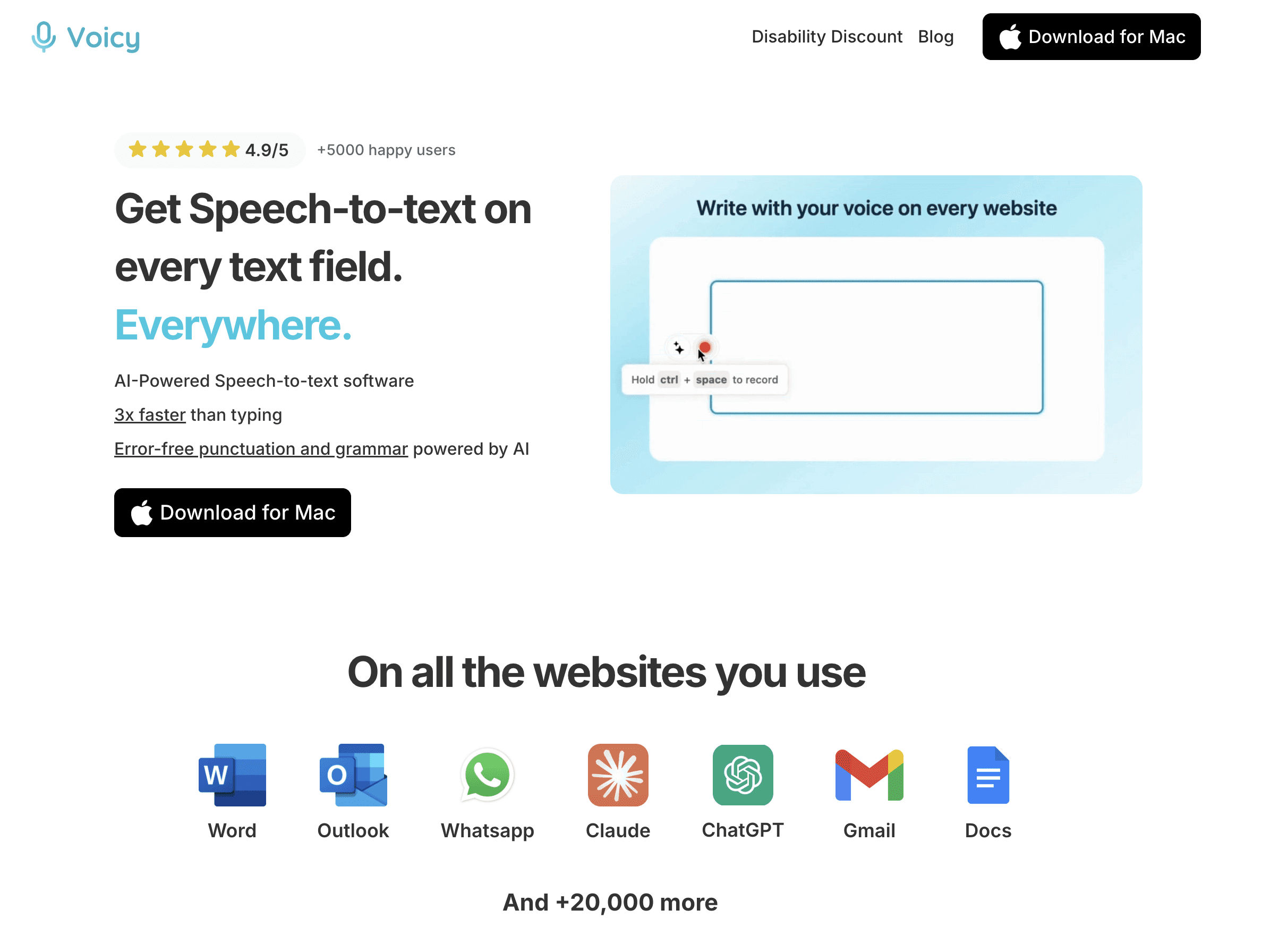
Voicyは、一日中一つのアプリだけに留まらない教員に最も適しています。これは大きな強みです。実際の教員のワークフローは、メール、LMSのコメント欄、Googleドキュメント、Word、ChatGPT、各種フォーム、評価ルーブリック、そしてブラウザ上の様々な入力欄を行き来します。
Voicyはクラウドベースの音声認識エンジンを採用しており、Mac、Windows、ブラウザ拡張機能として動作します。この幅広いカバー範囲こそが最大のメリットです。ひとつのショートカットを使うだけで、実際の教務が発生するあらゆる場所で音声入力を続けることができます。
また、ドラフト作成段階で最も綺麗なテキストを出力できる選択肢のひとつでもあります。保護者への連絡、生徒の様子に関するメモ、課題の指示、指導案のアイデアなどを音声入力する際、自動の句読点挿入や文法調整機能によって、後からの編集パスを大幅に削減できます。
こんな人におすすめ: メール、授業計画、成績のフィードバック、ブラウザベースの事務作業まで、ひとつの音声入力ツールで一貫して行いたい教員。
主な特徴:Mac、Windows、ブラウザ拡張機能に対応
無料トライアルあり
複数のアプリを横断する学校のワークフローに最適
単なる文字起こしではなく、ブラッシュアップされたテキストが欲しいときに便利
制限: 完全無料ではありません。また、音声認識処理がクラウドベースで行われるため、完全にオフラインのみのワークフローを希望する場合には適していません。
料金: 月額8.49ドル、年額82ドル、または永久ライセンス260ドル。
役立つ内部リンク: 主にGoogleドキュメントを使用している場合は、Googleドキュメントで音声入力を行う方法をご覧ください。より幅広く調べたい場合は、おすすめ音声入力アプリのガイドをお読みください。
2. Google Docs 音声入力:Googleベースの授業に最適な無料オプション
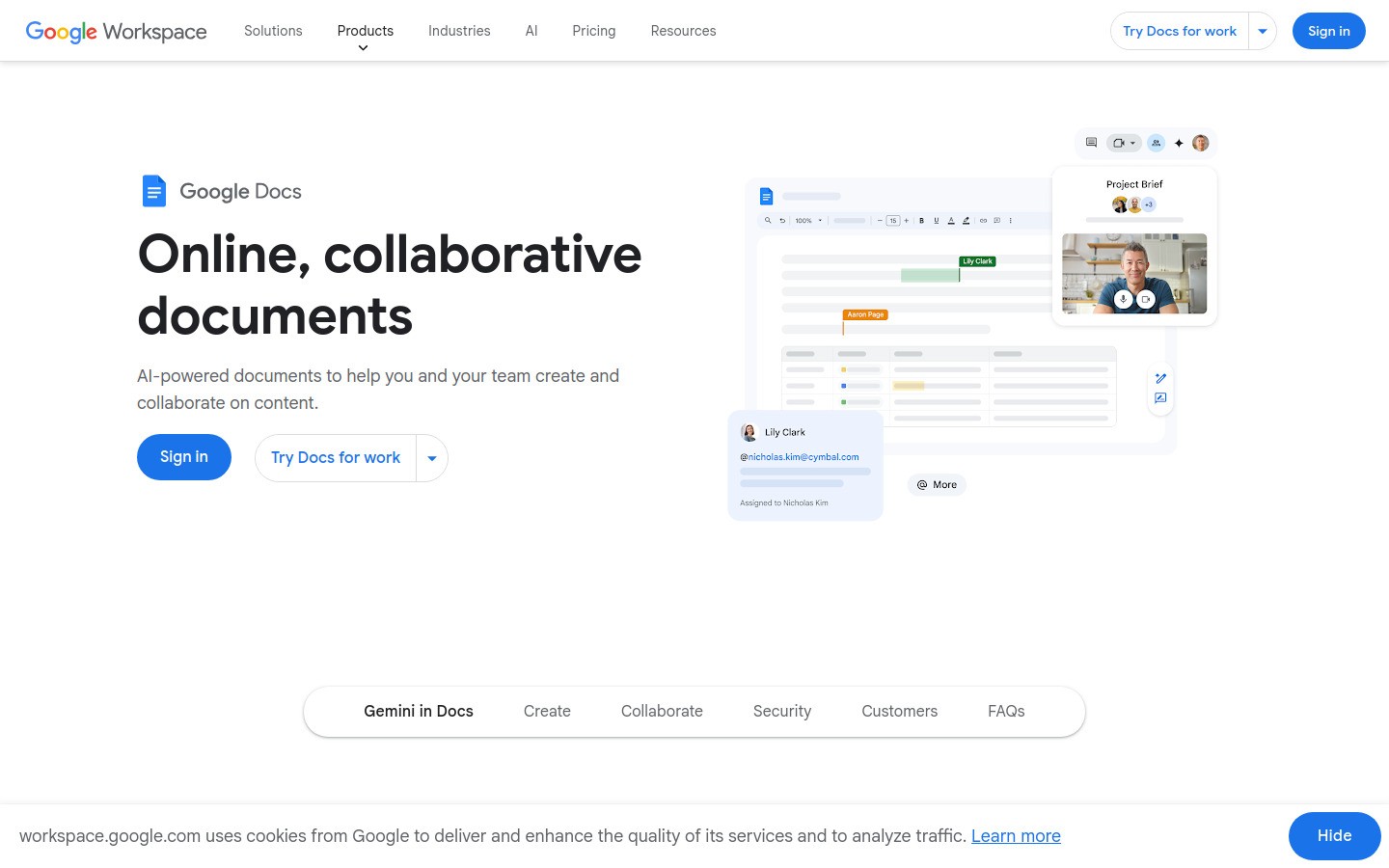
学校でGoogle Workspaceを導入しているなら、まずこのツールから始めるのがおすすめです。無料でGoogleドキュメントに組み込まれており、同僚への紹介も簡単です。
Google Docsの音声入力は、特に指導案、ワークシート、手早いドラフト作成に威力を発揮します。また、操作が非常にシンプルなので、文章作成にサポートが必要な生徒に勧めるのにも適しています。
難点は、Googleドキュメントの内部だけで動作する点です。一見些細なことに思えますが、Gmailで保護者に返信したり、LMSでコメントを残したり、他のフォームに入力したりする必要がある場合には不便を感じるかもしれません。
こんな人におすすめ: Chromebookを使用している教員、またはGoogleツールを多用し、主にドキュメント内で教材作成を行う教員。
主な特徴:無料で標準搭載されている
すぐに使い始められる簡単さ
教室内での下書き作成や共同編集ドキュメントに最適
制限: ブラウザおよびGoogleドキュメント上でのみ動作します。また、最新のAIを駆使したツールと比べると、「まる」「てん」などの句読点を明示的に発話する必要がある場合があります。
内部リンク: 詳細なステップバイステップガイドは、こちらのGoogleドキュメントで音声入力を行う方法をご覧ください。
3. Microsoft Word ディクテーション:毎日Wordを使う教員に最適
一部の学校では今でもMicrosoft 365が主流であり、多くの教員が本格的な資料作成にWordを使用しています。もしあなたがその一人なら、Wordに内蔵されているディクテーション機能が最も自然な選択肢です。
長めの計画書、保護者宛てのお便り、プリント、報告書などの作成に威力を発揮します。同じエディタ内で作業を完結できるため手間がなく、追加のインストールや新しいワークフローを覚える必要もありません。
デメリットは、Google Docs音声入力と同様です。Wordの内部では非常に強力ですが、他の場所では使えません。ブラウザツール、コメント欄、学校用ポータルサイトなどを行き来する場合、この制限がすぐに壁となります。
こんな人におすすめ: 公式な文書の大部分をすでにMicrosoft Wordで作成している教員。
主な特徴:多くの学校がすでにライセンスを契約しているツールに内蔵
構造化された文書作成に最適
管理すべき追加アプリが増えない
制限: Microsoftの執筆環境以外では柔軟性に欠けます。
内部リンク: Wordをメインのライセンス執筆ツールとして使用している場合は、Microsoft Wordでディクテーションを行う方法をお読みください。
4. Otter:会議のメモや話し言葉の記録に最適
Otterは、いわゆる従来の音声文字変換ソフトというよりも、「音声の録音と文字起こし」に特化したツールです。この違いは重要です。主な目的がテキスト欄へのリアルタイムな音声入力である場合、Otterは最適な選択肢ではありません。しかし、会議、企画セッション、または頭の中のアイデアを録音して音声テキスト化したい場合には非常に便利です。
教員には、まさにこうした作業が必要な場面が多くあります。学年会議、授業観察後の振り返り、車での通勤中に明日の指導アイデアを口頭で整理する場面などがその例です。
こんな人におすすめ: 会議の議事録作成、録音による振り返り、後で整理するためのアイデア出し。
主な特徴:文字起こしと要約機能が強力
議論の記録を残したいときに便利
事務作業や共同作業の場面に最適
制限: 各種アプリに直接タイピング感覚で入力していく用途には不向きです。
5. Dragon:本格的なデスクトップ音声入力に最適
「音声文字変換ソフト」と聞いて、多くの人が最初に思い浮かべるのが今でもDragonです。それには理由があります。古くから、大量のディクテーションを行い、音声コマンドを高度に使いこなしたいプロフェッショナル向けの本格的な選択肢として君臨してきました。
教員にとって、音声入力が単なる補助機能ではなく、業務の核となる場合にはDragonを導入する価値があります。身体的な理由(アクセシビリティ)、怪我、あるいは毎日極めて大量の文章作成が必要な場合などがこれに該当します。
こんな人におすすめ: 大量のディクテーションを行い、高度な音声制御を行いたい教員。
主な特徴:本格的な音声入力用途において高い信頼性と実績
ライトユーザー向けというよりはパワーユーザー向け
音声入力が業務の中心であるならば、投資する価値あり
制限: 初期設定や音声トレーニングの手間が多く、内蔵オプションに比べてコストが高くなります。多くの教員にとっては、オーバースペックになる可能性があります。
6. Apple 音声入力:Macを使用する教員に最適な内蔵オプション
Macを使って教えているなら、最も簡単でコストのかからない選択肢はAppleの標準音声入力です。最初からOSに搭載されており、日常的なディクテーションなら十分に実用的なレベルでこなせます。
短いメモ、メールの下書き、指導案の調整、事務作業などに最適です。有料ツールを検討する前に、まずはこれを試してみるのが賢いアプローチです。
こんな人におすすめ: シンプルで、最初からPCに入っているものを使いたいMacユーザーの教員。
主な特徴:追加の費用がかからない
導入の手間がほとんどゼロ
日常的な短い文章作成に最適
制限: 多くのアプリをまたいで綺麗に整形されたテキストを作成したい場合や、スピーディーに推敲を行いたい場合は、物足りなくなる可能性があります。
内部リンク: Macユーザーの方は、こちらのMac OSでの音声入力方法も参考になるはずです。
7. Windows 音声入力:Windowsでの素早い作業に最適な内蔵オプション
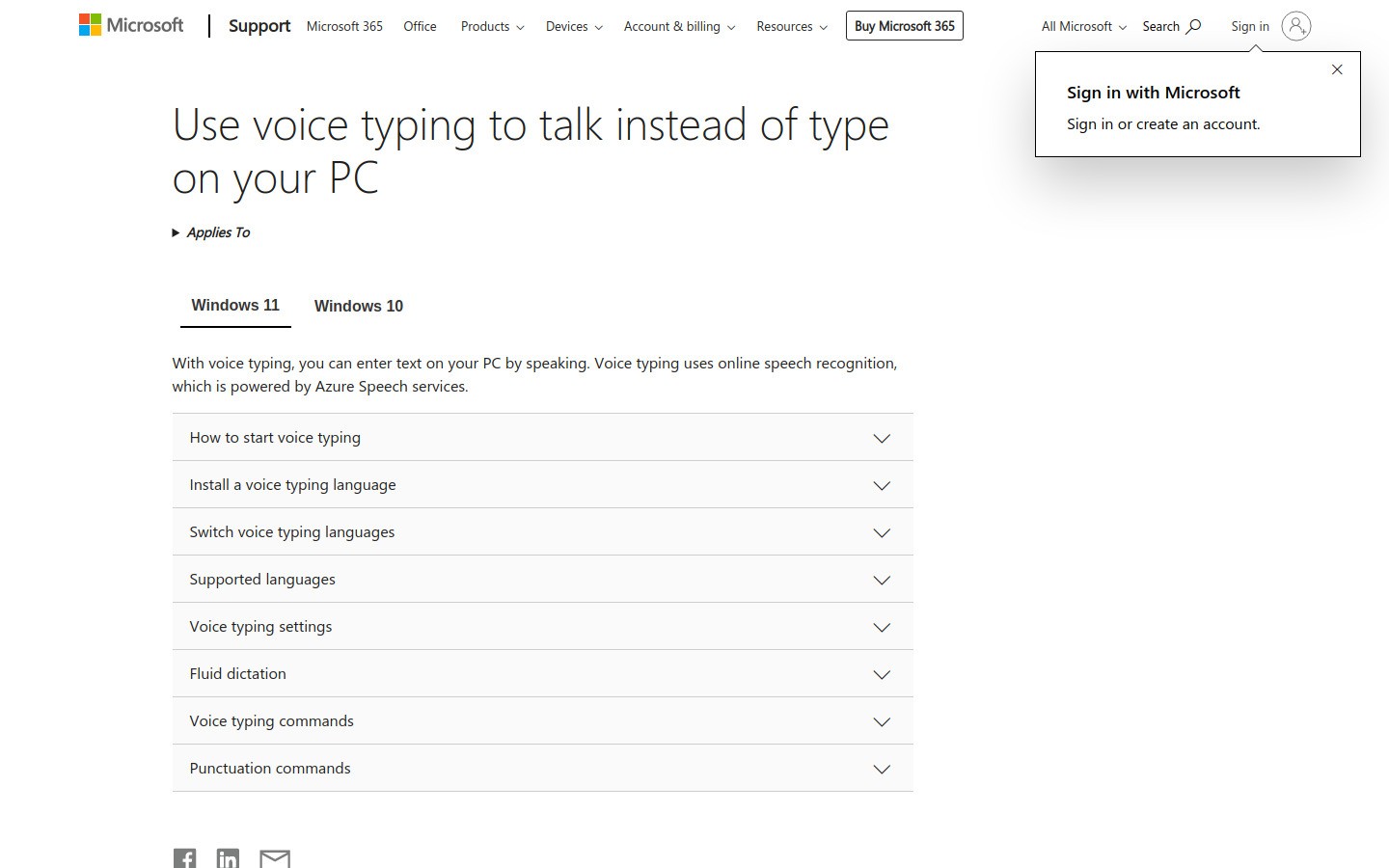
Windows音声入力は、学校から支給されたWindowsノートPCを使用している教員にとって、実用的な無料オプションです。すばやく起動でき、短い文章を書き留めるのに重宝します。
簡単な事務メモ、コメント記入、最初の下書き作成などに適しています。一日中音声入力を使い続けるような高度なワークフローには物足りないかもしれませんが、コストはかからず、最初からPCに入っています。
こんな人におすすめ: 軽い音声入力用に無料のツールを探しているWindowsユーザーの教員。
主な特徴:標準搭載されており、すぐに試せる
短いタスクに最適
追加購入の決断が不要
制限: 教員の生産性を総合的に高めるシステムというよりは、便利な一機能という位置づけです。
クイック比較表
ツール | こんな人におすすめ | 主なデメリット |
|---|---|---|
複数アプリをまたぐ校務ワークフロー | 有料、クラウドベース | |
Docsでの無料の下書き作成 | ほぼGoogleドキュメントに限定 | |
Microsoft製品主体の執筆業務 | Word以外では柔軟性が低い | |
会議メモや音声メモの記録 | あらゆる場所への直接入力には不向き | |
本格的なプロ仕様の音声入力 | 導入設定とコストがかかる | |
Macでのシンプルな音声入力 | 専用ツールに比べると機能がシンプル | |
Windowsでの手軽な無料メモ | 終日の使用には機能制限あり |
教員はどの音声文字変換ソフトを選ぶべき?
シンプルな判断基準は以下の通りです。
学校がGoogle製品を全面的に導入しており、主にドキュメントで執筆するなら「Googleドキュメント音声入力」を使いましょう。
毎日の作業がMicrosoft Word中心なら「Wordディクテーション」を使いましょう。
一番手っ取り早く、コストをかけずに始めたいなら「Apple音声入力」または「Windows音声入力」を使いましょう。
直接のテキスト入力よりも、会議の記録や口頭でのアイデア整理が重要なら「Otter」を使いましょう。
音声入力が仕事に不可欠で、本格的なデスクトップ環境を構築したいなら「Dragon」を使いましょう。
評価、メール、指導案作成、ブラウザ作業など、あらゆる校務で横断的に使いたいなら「Voicy」を使いましょう。
最後に
教員にとって最高の音声入力アプリとは、単調で膨大な文書作成の手間(フリクション)を取り除いてくれるものです。評価の基準は極めてシンプルです。1通の保護者向けメール作成で10分節約できても、他のすべての作業で効率が落ちてしまうのであれば、本当に役立っているとは言えません。
多くの教員にとって、最も賢明なステップはシンプルです。まずは、お使いのPCに最初から入っている無料ツールを試してみてください。もし対応アプリの制限にぶつかったり、テキストの修正に時間がかかりすぎたりするようになったら、より強力な音声認識エンジンを搭載したツールへの移行を検討しましょう。
特定のドキュメントだけでなく、1日を通じてさまざまなアプリを横断して使えるツールをお探しの場合は、Voicyが最も適した選択肢です。また、AIを活用した授業の計画立案やドラフト作成をワークフローに取り入れたい場合は、ChatGPTでの音声入力を検討するのもよいでしょう。