
Word以外でも執筆作業を行う場合、Word専用のツールと、メール、ブラウザ、ノート、チャットアプリなど全般で動作する広範なWindows向け音声文字変換ソフトを比較してみるのが役立ちます。
記事の要約
より正確な句読点入力、幅広いWord互換性、そして日常的な執筆ワークフローの向上を求めるなら、Microsoft Wordに最適な音声入力アプリはVoicyです。
すでにMicrosoft 365をご利用中なら、最も手軽に始められるのはMicrosoft Wordディクテーションです。
Word以外のシステム全体でも音声入力を行いたい場合は、Windows音声入力が便利です。
最大限のコントロール性を重視し、多少の複雑さをいとわないプロフェッショナルな方には、やはりDragonが最も強力な選択肢となります。
SuperwhisperはMacファーストの優れた選択肢ですが、ここで紹介する最適なツール群に比べるとWordに特化しているわけではありません。
最も手っ取り早い答えをお求めなら、まずはここから始めましょう:Microsoft Wordでの音声入力
Microsoft Word向け音声入力アプリのおすすめ
Microsoft Wordで文章をたくさん書く場合、優れた音声入力を導入することで大幅な時間を節約できます。また、キーボードでのタイピングが面倒に感じられる時の手の負担を減らすこともできます。
しかし、すべての音声認識ソフトがWordで同じようにうまく動作するわけではありません。下書きを素早く作成するのに適したものもあれば、長文の作成に向いているものもあります。一見洗練されて見えても、実際の業務で使い始めるとすぐにストレスを感じてしまうものもあります。
このガイドでは、2026年におけるMicrosoft Word向けの最適な音声入力アプリを徹底比較し、それぞれがどのような人に向いているのか、そしてWordに組み込まれたディクテーション機能とVoicyのようなツールをどのように使い分けるべきかを解説します。
クイック比較表
ツール | 最適な用途 | 主な強み | 主なデメリット |
|---|---|---|---|
日常的なWordでの執筆 | 正確な句読点とアプリをまたぐワークフロー | 完全無料ではない | |
Microsoft 365ユーザー | Wordに標準搭載 | バージョンや設定に依存する | |
Windows全体での音声入力 | Word以外でも動作する | Word専用としての調整が少ない | |
本格的なプロの音声入力 | 高度な操作性とコントロール | 高価格で学習コストが高い | |
Macユーザー推奨 | モダンなデスクトップの操作感 | Wordに特化して構築されているわけではない |
Word音声入力アプリの選定基準
Wordでの日常的な執筆において最も重要となる以下のポイントに焦点を当てました:
音声入力を開始するのがどれだけ簡単か
句読点の修正や書式設定がどれだけ正確か
短いメモだけでなく、長文ドキュメントでも快適に動作するか
導入時の設定プロセスが煩雑でないか
Word以外のアプリに作業が移行しても役立つか
この最後のポイントは、想像以上に重要です。最初はWordから使い始めたものの、最終的にはOutlook、Googleドキュメント、AIプロンプト、メモ書きなどでも音声入力を行うようになる人が多いためです。
1. Voicy — Microsoft Wordでの執筆に総合的にベストな選択肢
Voicyは、煩雑な設定に悩まされることなく、Microsoft Wordでより快適な音声入力を実現したいほとんどの方にとって最適な選択肢です。
報告書の下書き、論文執筆、メモ作成、あるいは大まかなアイデアを読みやすい文章に整理する際に威力を発揮します。大きなメリットは、Wordを閉じた瞬間に使えなくなるわけではない点です。メール、ドキュメント、AIプロンプトを作成する際にも、同じ設定のままスムーズに音声認識エンジンを利用できます。
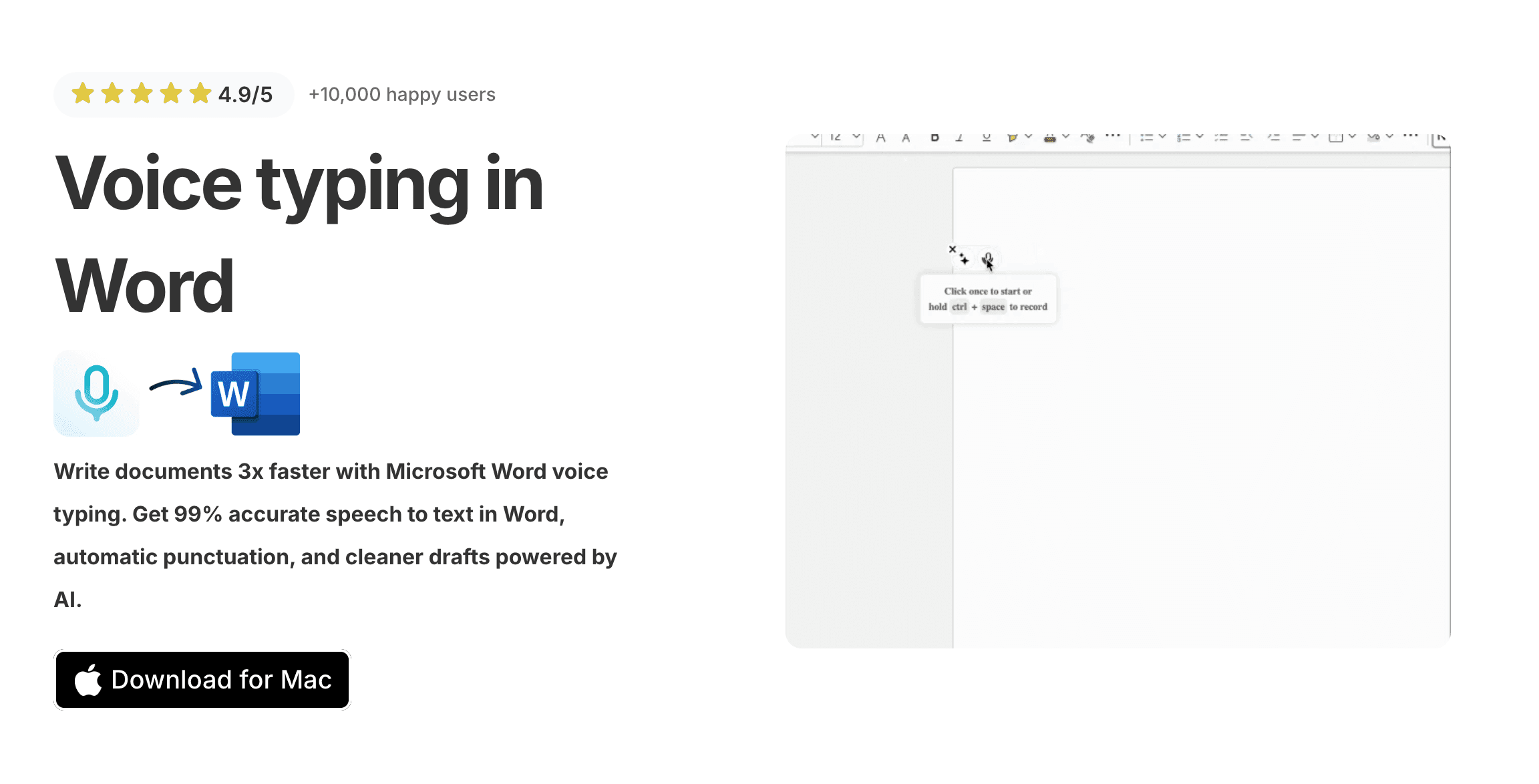
これにより、Voicyは特定の単一アプリ内だけでしか機能しないツールよりも実用的です。文章をより速く、最小限の手直しで書き上げることが本来の目的であれば、これが最も強力な総合的選択肢となります。
最適な用途:Wordとその他の執筆作業の両方で、信頼できる一貫した音声入力ワークフローを求めている方
メリット:より正確な句読点入力とフォーマット
長文のWordドキュメントに最適
Word、Outlook、Gmail、Googleドキュメントなど幅広く対応
推敲や修正を支援するAI機能を搭載
完全無料ではない
クラウド型のため、インターネット接続が必要
価格:月額 8.49ドル、年額 82ドル、または永久ライセンス 260ドル
2. Microsoft Wordディクテーション — 最適な標準機能
すでにMicrosoft 365を利用している場合、まず試してみるべきなのがこのWordディクテーションです。
Wordに最初から組み込まれており、見つけやすく、多くのユーザーにとって十分な性能を持っています。シンプルな用途であれば、これだけで事足りるかもしれません。
ただし、お使いのバージョンやデバイスの環境によっては、うまく機能しない場合もあります。手軽ではありますが、毎日のハードな執筆作業において常に最もスムーズに動くとは限りません。
最適な用途:最もシンプルなビルトインの音声認識ソフトを求めるMicrosoft 365ユーザー
メリット:Wordに標準搭載されている
すぐにテストできる手軽さ
シンプルなドキュメント作成のスタートとして最適
利用可否がバージョンやデバイスに依存する
高機能な専用ツールに比べ、文字起こし後の手直しが多く必要になる場合がある
3. Windows音声入力 — システム全体での音声認識に最適
Windows音声入力は、Wordだけでなく、Windowsのすべてのテキスト入力欄で広く音声認識を使用したい場合に役立ちます。
Word、ブラウザのタブ、フォーム、メモアプリなどの間を行き来しながら作業する際に非常に便利で、その点ではWordディクテーションよりも柔軟性に優れています。
しかし、Wordがメインの執筆ツールである場合、本格的なドキュメント作成のワークフローに特化した専用ツールと比べると、やや物足りなく感じることがあります。
最適な用途:Word以外でも共通して使える、シンプルな音声入力アプリを求めるWindowsユーザー
メリット:多様なテキスト入力欄で動作する
Windows 11に標準搭載
一度セットアップすれば、呼び出しが簡単
Word専用としての最適化が弱い
長時間の入力セッションで、動作の安定性に欠けるという報告がある
4. Dragon — 最大限のコントロールを求める専門家向け
Dragonは、音声文字変換ソフトの世界におけるクラシックかつ最高峰の存在です。長年にわたる信頼、高度な機能性、そして他のライトな消費者向けツールとは一線を画す本格的な操作感を備えています。
音声入力を頻繁に使い、細部まで徹底的にコントロールしたい場合には極めて有用です。一方で、新しいシステムを一から学ぶことなく、Wordで素早く現代的な文章作成を行いたいだけの人には、少しオーバースペックに感じられるでしょう。
最適な用途:高度な音声認識を必要とするプロフェッショナル
メリット:確固たる実績と信頼性
専門的なワークフローに強力に対応
簡易ツールよりも深い設定・制御が可能
価格が高い
初期設定と操作の習得に時間がかかる
一般的なWordユーザーにはオーバースペック
5. Superwhisper — 最高のMac向けオルタナティブ
Superwhisperは、最新のMacデスクトップの操作感を重視するユーザーに最適なオプションです。
Macファーストのワークフローを好む人にとって、デザインも洗練されており非常に使いやすいツールです。ただし、Wordに特化したツールというわけではありません。「Microsoft Wordで快適に執筆するために最適なツールは何か」という点においては、上記の上位オプションに比べると直接的なメリットは少し薄れます。
最適な用途:洗練されたAI音声入力体験を求めるMacユーザー
メリット:モダンなMac向けのインターフェース設計
快適なデスクトップ体験
Word以外のアプリでも活躍
Word専用に設計されているわけではない
Windowsメインのユーザーには不向き
Microsoft Wordに最適な音声認識アプリは?
結論を簡潔にまとめます:
最も手軽な内蔵オプションをお望みなら、Wordディクテーション。
システム全体で広く音声入力を使いたいなら、Windows音声入力。
最高峰のプロフェッショナルツールを求めるなら、Dragon。
Macユーザーで、洗練された操作感を最優先するなら、Superwhisper。
Wordをはじめとする日常の執筆プロセス全体を快適にしたいなら、Voicy。
まずはWordに特化した最高のワークフローを試してみたいという方は、Microsoft Wordでの音声入力から始めてみてください。また、執筆するプラットフォームに合わせて、Outlookでの音声入力やGoogleドキュメントでの音声入力についてのガイドと比較してみるのもおすすめです。
よくある質問(FAQ)
Microsoft Wordに最適な音声入力アプリは何ですか?
多くの方にとって最適なのは、最もストレスが少なく、正確なテキスト出力が得られるツールです。標準搭載されているWordディクテーションも十分素晴らしいですが、より正確な句読点入力や、複数のアプリをまたぐ効率的なワークフローを求めるなら、Voicyが強力な選択肢となります。
Microsoft Wordには音声認識機能が標準で搭載されていますか?
はい、Microsoft 365バージョンのWordにはディクテーション機能が搭載されており、ドキュメント内で直接声を使って音声テキスト化を行うことができます。
WordディクテーションとWindows音声入力はどちらが優れていますか?
用途によって異なります。WordディクテーションはWord内部で直接使用するのに適しています。Windows音声入力は、システム全体で幅広く音声入力を行いたい場合に柔軟に使えます。
古いバージョンのWordでも音声入力は使えますか?
内蔵のディクテーション機能が利用できるかどうかは、お使いのWordのバージョンによって異なります。Wordのバージョンに依存せず、より柔軟に音声入力を行いたい場合は、Voicyのような専用の音声認識apiを搭載したツールを使用する方が簡単です。
最後に
Microsoft Wordに最適な音声文字変換ソフトは、執筆量や文字起こし後の手直しにかけられる時間、そしてWordだけで作業するのか、あるいはワークフロー全体をカバーしたいのかによって決まります。
日常的な執筆において最も実用的かつ正確な音声入力を試したい方は、まずはMicrosoft Word向けVoicyをお試しください。