
長文の執筆ワークフロー、アプリとの互換性、そして日常的なWindowsでのディクテーションに特化したツールをお探しなら、Windows向けディクテーションソフトのガイドをご覧ください。
記事の要約
あらゆるアプリでの素早いディクテーション、正確な句読点入力、そしてシンプルなショートカットによるワークフローを求めるなら、Windows向けの最適な音声認識ソフトはVoicyです。
簡単なメモ作成には、無料で内蔵されているWindows音声入力が最適な選択肢ですが、毎日の本格的な執筆活動にはまだ機能が制限されています。
高度なカスタマイズや音声コマンドを求めるパワーユーザーには、依然としてDragon Professionalが選ばれていますが、ほとんどの人にとってその価格に見合う価値を見出すのは困難です。
同期設定やAIによる文章の推敲を重視するのであれば、洗練されたマルチデバイス対応のWispr Flowが有力な選択肢です。
Windowsアプリ内でのリアルタイムなディクテーションよりも、会議や録音の書き起こしにはOtterの方が適しています。
手っ取り早い結論をお求めなら、ほとんどのWindowsユーザーはVoicyまたはWindows内蔵ツールから始めるのが良いでしょう。基本的な無料ディクテーションで十分か、あるいはWord、Gmail、Outlook、ChatGPTなどで毎日安定してテキストを入力できる信頼性の高い執筆ツールが必要かによって選択肢は決まります。
2026年 Windows向け最高の音声認識ソフト
2026年におけるWindows向けの最適な音声入力アプリは、必ずしも最も高価なものであるとは限りません。多くの人にとって、大規模なエンタープライズ向けのディクテーション環境は不要です。求められているのは、素早く起動し、すでに使用しているアプリで動作し、段落を書き終えるたびに手動での修正作業に追われないツールです。
そのため、このガイドでは単なる機能一覧ではなく、実際のWindowsにおける執筆ワークフローに焦点を当てています。Windows内蔵のディクテーション機能の設定方法について知りたい方は、Windows 10および11で音声入力を利用する方法やWindowsで音声入力を効果的に活用する方法のガイドをお読みください。すでに日常的に使えるより優れたツールをお探しなら、こちらのプロダクトページVoicyのWindows向け音声認識ソフトが大変参考になります。
最適なWindows音声入力ツールの選定基準
Windowsで日常的に音声入力ソフトを使用する上で、実際に重要となる5つの要素を評価しました。
精度:何度も修正することなく、言葉を正しく認識できるか?
速度:起動して数秒で話し始めることができるか?
アプリのカバー率:特定のテキストエディタだけでなく、Windowsのあらゆるワークフローで動作するか?
クリーンアップ:句読点やフォーマットを適切に処理できるか?
価値:提供される機能に対して価格は妥当か?
また、リアルタイムの音声入力ツールと、会議の書き起こしツールを明確に区別しました。これらは目的が異なるものであり、多くの比較記事で混同されています。
比較表:Windows向け最高の音声認識ソフト
ツール | 最適な用途 | Windowsアプリ間の連携 | 主なトレードオフ |
|---|---|---|---|
あらゆるアプリでの日常的な執筆 | 対応 | クラウドベースのためインターネットが必要 | |
無料の内蔵ディクテーション | 対応 | 本格的なビジネス利用では信頼性に欠ける場合がある | |
高度なコマンドとカスタムワークフロー | 対応 | 非常に高価 | |
複数デバイス間のAIディクテーション | 対応 | Windows中心のチーム向けとしては発展途上 | |
会議や録音データの音声テキスト化 | 非対応 | Windows上で直接テキスト入力するための設計ではない |
1. Voicy:Windows上のあらゆる場所での執筆に最適
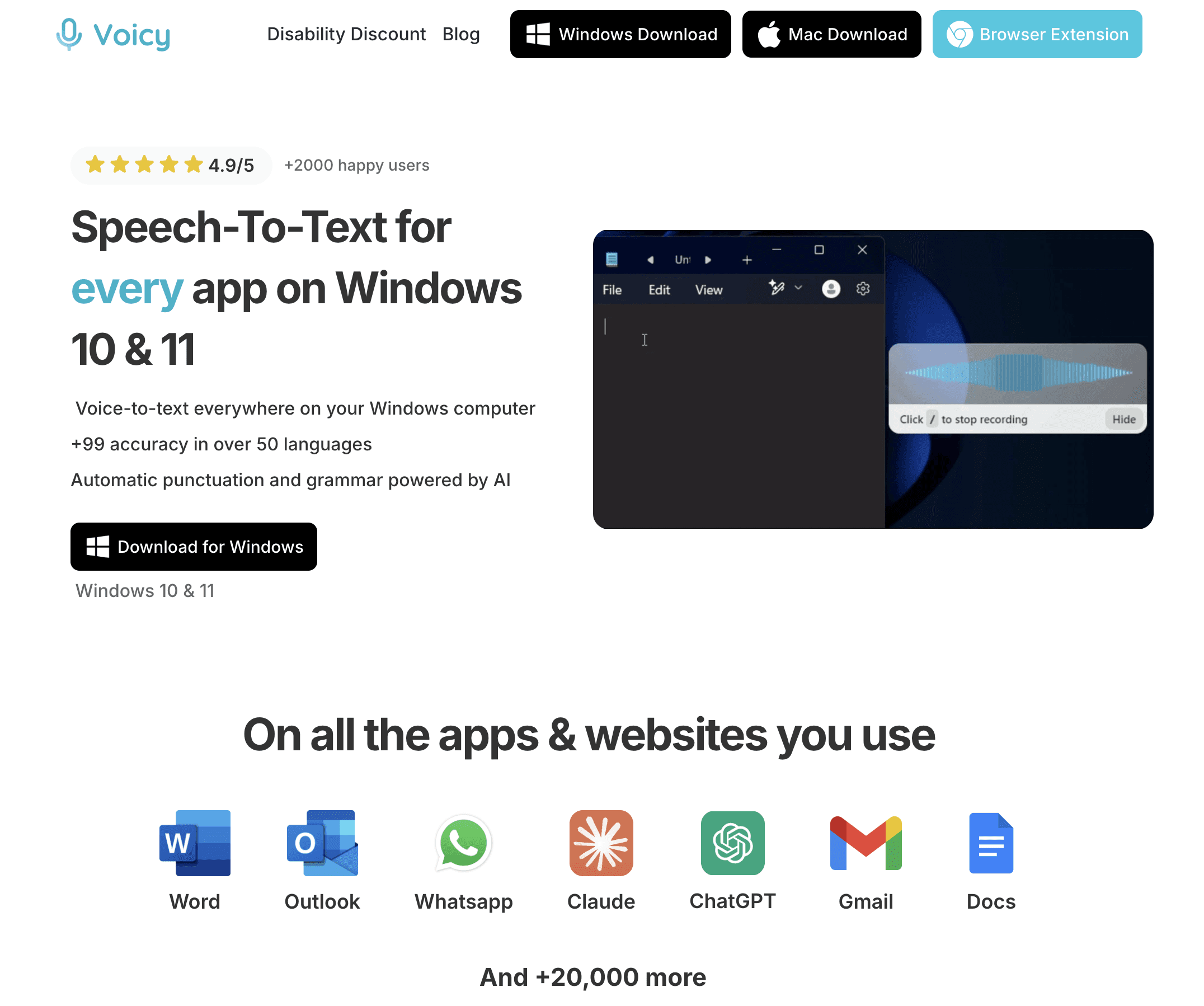
Voicyは、さまざまなツールで文章を作成する機会が多い方に最適なWindows向け音声認識ソフトです。Word、Outlook、Gmail、Slack、Notion、ChatGPT、CMSの入力欄、さらに通常の音声入力ツールでは使いづらいウェブ上のフォームなどにも幅広く対応しています。
特定の専用エディタを使う必要はなく、すでに開いているテキストフィールドに直接入力できます。小さな違いのように思えるかもしれませんが、これによって作業効率が劇的に変わります。話した内容がその場ですぐにテキスト化されるため、作業の手を止める必要がありません。
また、従来の古いディクテーションツールに比べて、Voicyはより洗練されています。句読点を自動で適切に処理し、50以上の言語に対応しているほか、音声入力後に文章を整えたいときに役立つAI編集ツールも備えています。
最適な用途:複数のWindowsアプリで毎日文章を執筆する方
価格:無料トライアルあり、その後は月額8.49ドル、年額82ドル、またはライフタイム260ドル
選ばれる理由:高い認識精度、ショートカットによる素早い操作、コピー&ペーストの手間が不要
デメリット:Voicyはクラウドベースの音声認識エンジンを使用しているため、オフライン環境のみのワークフローには適していません。
Windowsに特化した詳細な解説は、Windows向け音声入力のページからご覧いただけます。各ツールのセットアップ手順については、こちらのWindows 10および11セットアップガイドを参考にしてください。
2. Windows音声入力:最高の内蔵無料オプション
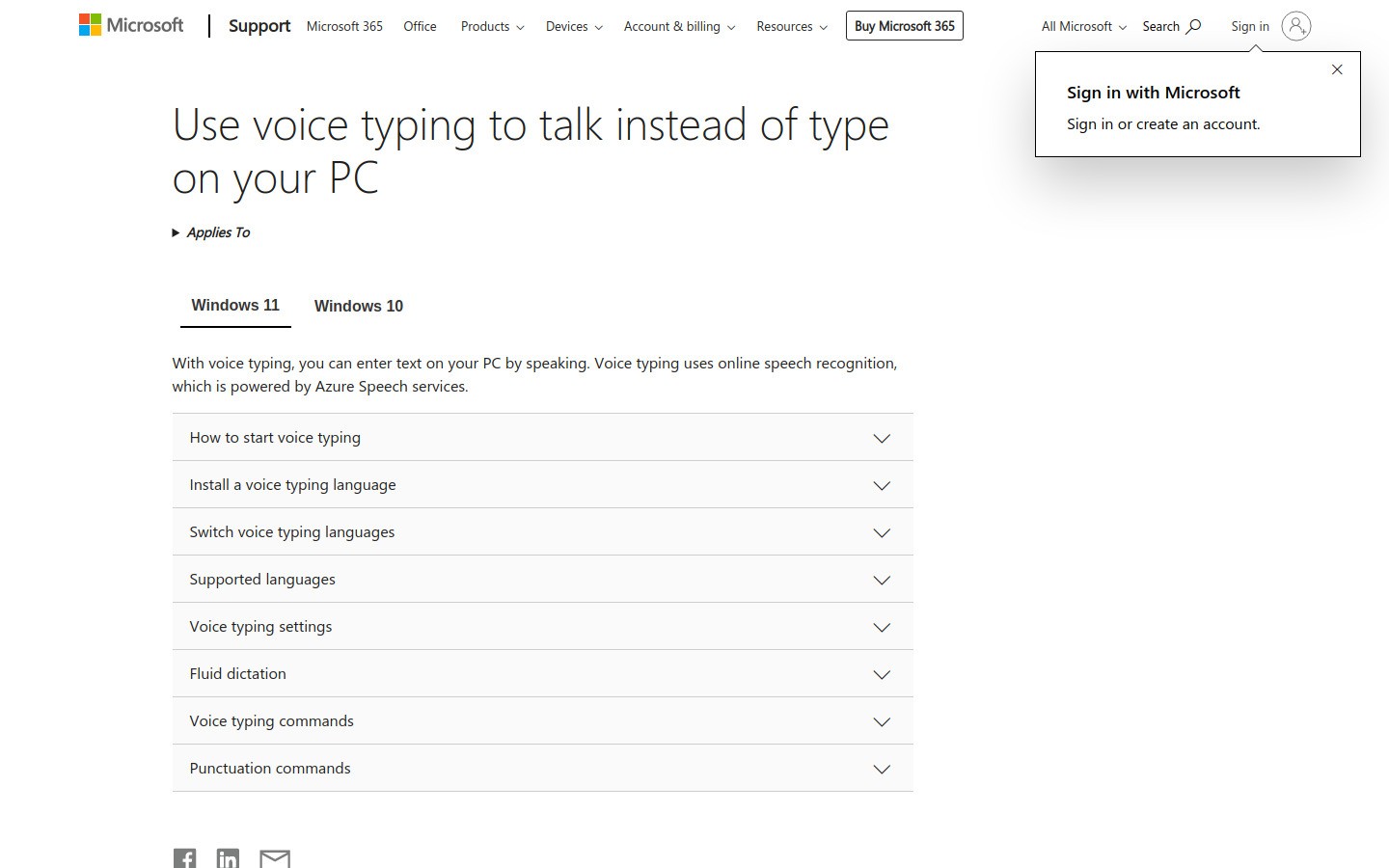
Windows音声入力は、最初からシステムに搭載されているため最も手軽に利用できます。Win + H キーを押して話し始めるだけで、ソフトウェアをダウンロードすることなく瞬時に音声入力を開始できます。
Microsoftは時間の経過とともにこの機能を改善してきました。自動句読点機能は以前よりも向上しており、多くのユーザーにとって内蔵されている言語サポートは十分に広範囲です。簡単なメモ、短いメール、カジュアルな文章作成であれば十分に対応できます。
課題となるのは一貫性です。毎週何時間もディクテーションを行う場合、認識ミスが徐々に目立つようになります。たまに利用する分には問題ありませんが、音声入力が実際の本格的なワークフローの一部となった場合、使い続けられるツールとは言えません。
最適な用途:Windows 10および11での手軽な無料ディクテーション
価格:Windowsに付属
選ばれる理由:初期費用ゼロ、すぐに利用可能
デメリット:簡単な作業には十分ですが、本格的なビジネスライティングにおける筆頭候補ではありません。
3. Dragon Professional:高度なカスタマイズに最適
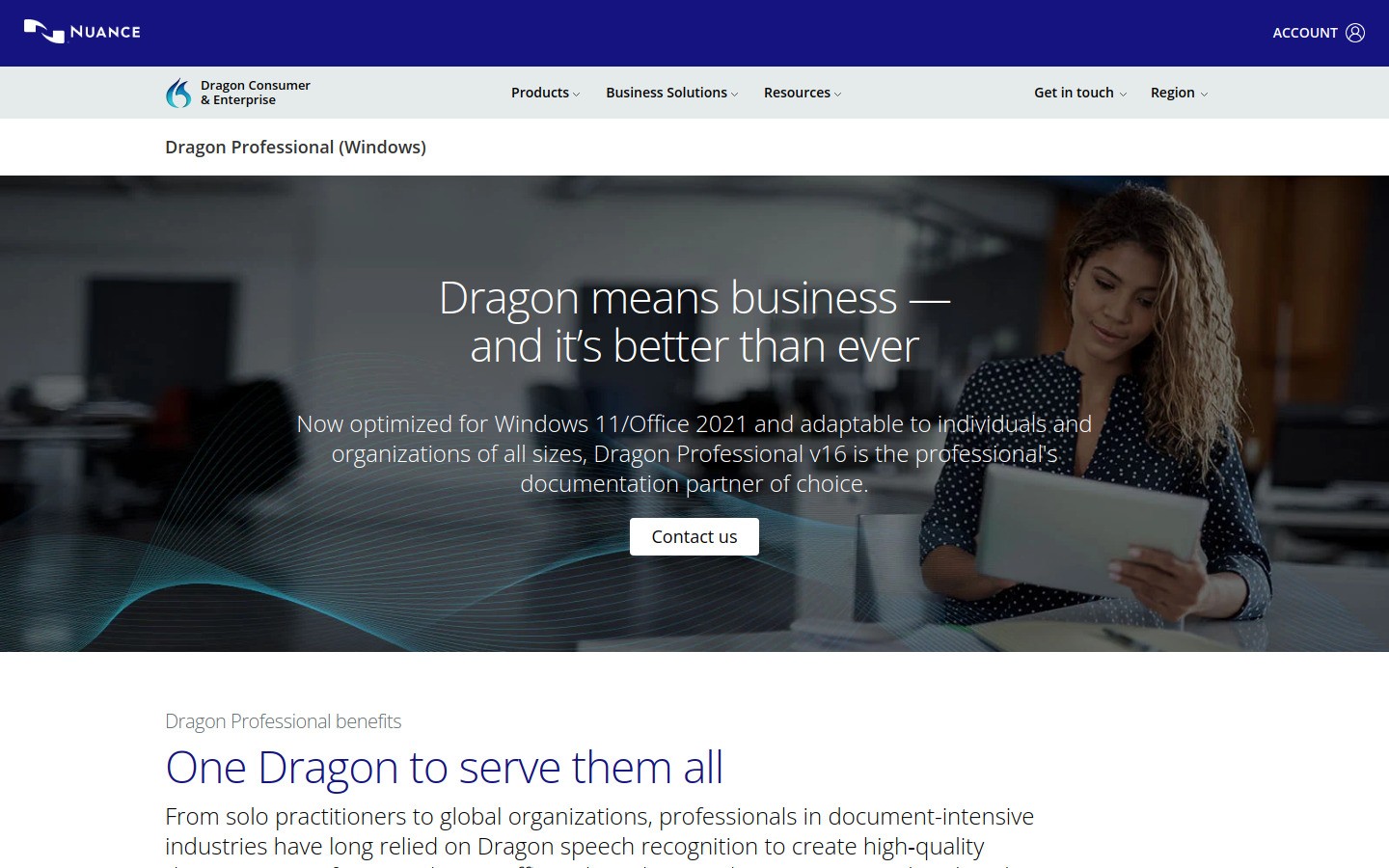
Dragonは依然として業界の重鎮です。カスタムコマンド、専門分野の用語管理、そしてより伝統的なパワーユーザー向けの音声文字変換ソフトの構成を求める場合、Dragon Professionalは2026年でも有力な選択肢です。
このツールは、単に文章を入力するだけでなく、音声による操作ワークフロー全体を構築したいユーザー向けに設計されています。法務、医療、ドキュメント作成が多いチームが現在もDragonを重宝しているのはこのためです。
しかし、トレードオフは明白です。Dragonは最新の一般的な音声入力ツールに比べて非常に高価であり、製品自体も専門家向けに作られています。一般的なWindowsユーザーにとっては、オーバースペックとなる可能性が高いでしょう。
最適な用途:高度なコマンド操作が必要なプロフェッショナル
価格:プレミアム価格(一般的な一般ユーザー向けアプリを大幅に上回る価格設定)
選ばれる理由:カスタムコマンド、音声自動化、長年の実績と高い信頼性
デメリット:価格の高さと導入の複雑さ。ほとんどのユーザーは、他のツールでより優れたコストパフォーマンスを得られます。
Dragonの導入を検討している場合は、Dragon NaturallySpeakingの代替ソフトの徹底比較もあわせてご覧ください。
4. Wispr Flow:洗練されたマルチデバイス音声入力に最適
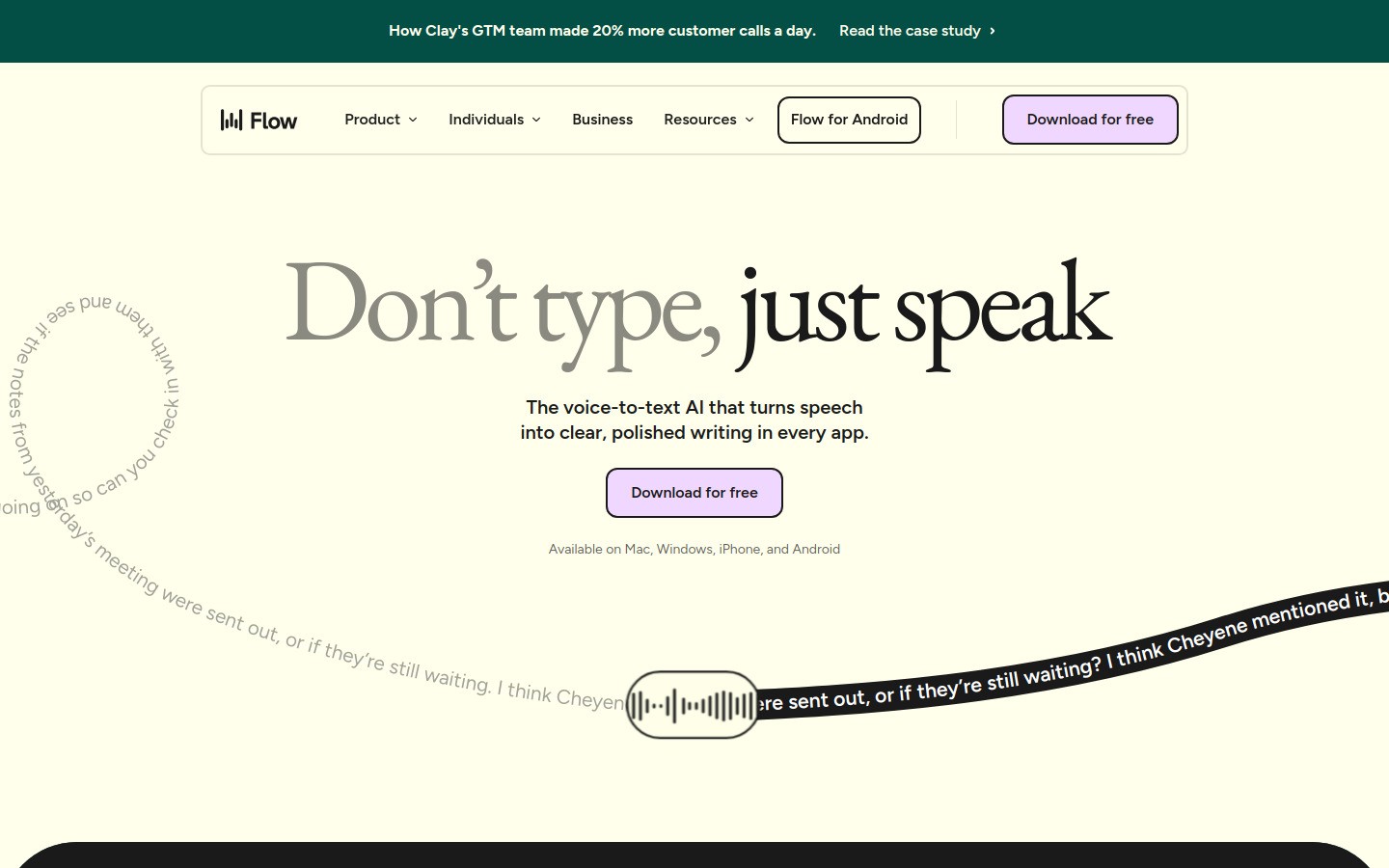
Wispr Flowは、このカテゴリーの中で非常に興味深い新しいツールの1つです。洗練された文章作成、設定の同期、そして音声入力環境がデバイス間でスムーズに引き継がれる体験に重点を置いています。
そのため、Windowsとモバイルデバイスを行き来しながら作業する方や、音声入力レイヤー自体に組み込まれたAIによる校正機能を必要とする方にとって非常に魅力的です。現代的な製品であり、そのこだわりが随所に反映されています。
とはいえ、すべての人におすすめするWindows向けの標準的なツールとまでは言えません。Voicyが「ショートカットを押して、どこでも音声入力する」というシンプルで明確なワークフローに寄り添っているのに対し、Wispr Flowはより広範なエコシステム構築に重きを置いています。
最適な用途:複数デバイス間で設定を同期し、洗練された音声入力を求めるユーザー
価格:無料トライアルあり、有料プランはプランやチーム規模によって異なる
選ばれる理由:AIによる文章修正、パーソナル辞書、マルチデバイス対応
デメリット:非常に優れた製品ですが、多くの人にとってはVoicyほどシンプルでWindows特化型というわけではありません。
5. Otter:会議や録音データの処理に最適
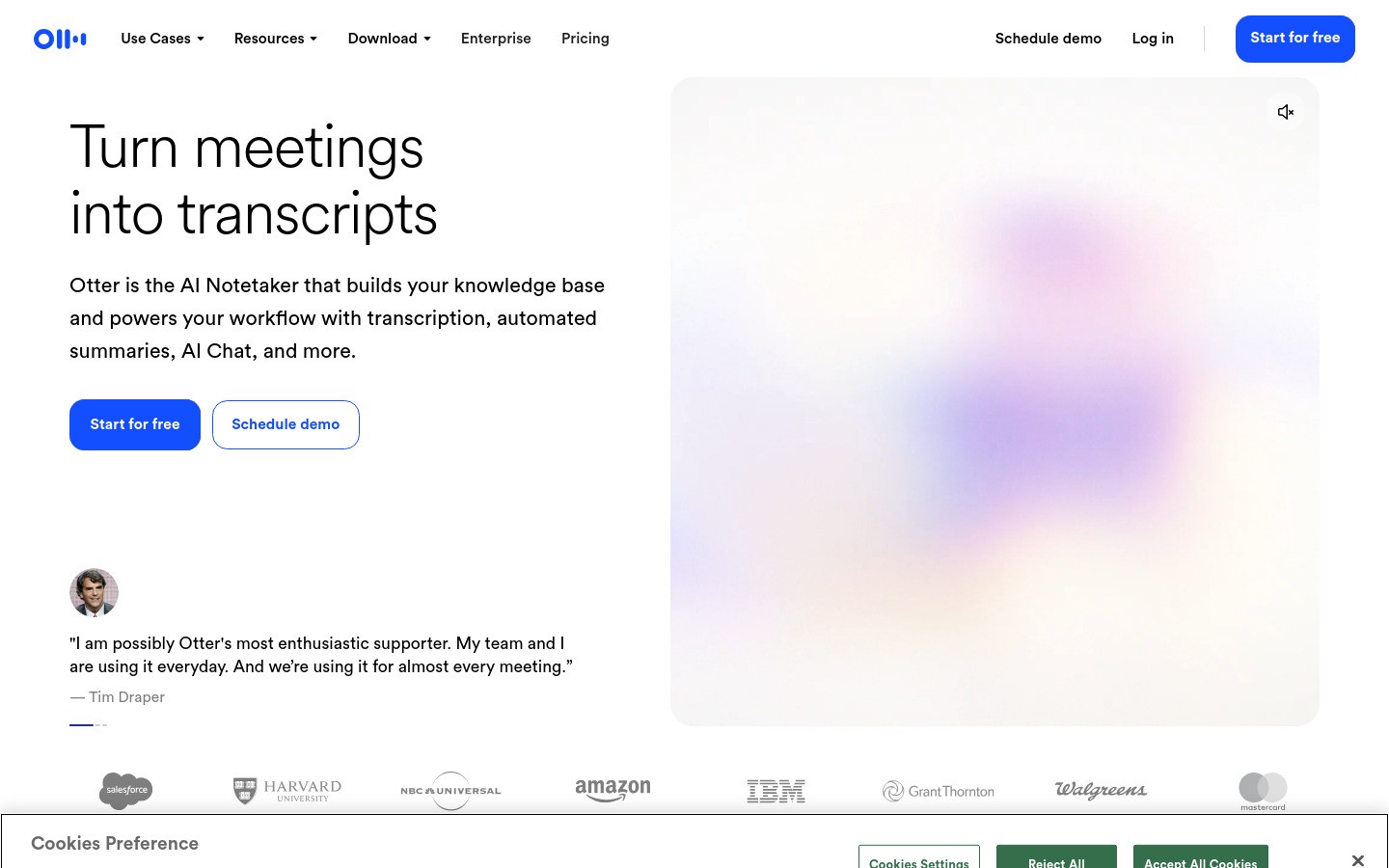
Otterは非常に役立ちますが、これまでのツールとは解決する課題が異なります。会議の記録、書き起こし、録音した音声からのメモ作成において真価を発揮します。音声テキスト化のニーズが、アプリ内での直接入力よりも、対話のテキストデータ化にある場合には最適な選択肢です。
Windows上でのキーボード入力を全面的に置き換えることが目的であれば、Otterは最適な選択肢にはなりません。あらゆる場所で入力できる汎用的なディクテーションツールというよりは、録音と会議のアシスタントとしての役割が強いためです。
最適な用途:会議、インタビュー、および音声ファイルからの音声テキスト化ワークフロー
価格:無料プランあり、高頻度ユーザー向けの有料プランあり
選ばれる理由:優れた文字起こし機能と会議要約ワークフロー
デメリット:あらゆるWindowsアプリに直接テキストを入力する用途には設計されていません。
どのWindows音声入力ツールを選ぶべきか?
選び方は非常にシンプルです。
Windows向けに総合的に優れた音声認識エンジンを求め、あらゆるアプリで素早く文字を入力したいならVoicyを選択。
まずは費用をかけずに音声入力を始めてみたいならWindows音声入力を選択。
コマンド操作を駆使した、専門的で高度なディクテーションが必要ならDragon Professionalを選択。
Windows特化型のシンプルなワークフローよりも、複数デバイス間での洗練された連動性を求めるならWispr Flowを選択。
リアルタイムの執筆ではなく、会議の文字起こしが主な目的ならOtterを選択。
このテーマを読んでいる大半の方にとって、最も現実的なステップは、まずVoicyを試してみることであり、その次にWindows音声入力を検討することです。一方は毎日を支える本格的なツール、もう一方は頼れる無料のバックアップ手段となります。
よくある質問
Windowsで最高の音声認識ソフトは何ですか?
複数のアプリ間で高精度な音声入力を求めるならVoicyが最適であり、内蔵されている無料のオプションを重視するならWindows音声入力が最も優れた選択肢です。
Windowsには音声認識機能が内蔵されていますか?
はい、Windowsには「音声入力」機能が搭載されています。対応しているテキスト入力欄で Win + H キーを押すと起動できます。
2026年になってもDragonはまだ価値がありますか?
はい、ただしカスタムコマンドや細かなワークフロー制御を必要とする特定の専門家に限られます。一般的なユーザーにとっては、最新の他のツールと比較すると非常に高価です。
Windows音声入力よりも優れているツールは何ですか?
日常的な音声入力の品質を高め、句読点入力をスムーズにし、幅広いワークフローでシームレスに使用したい場合は、Voicyなどのツールが適しています。
最終結論
Windows向けの最適な音声認識ソフトと一口に言っても、最適な回答は驚くほど明確です。無料で手軽な機能から始めたい場合はWindows音声入力を、日々の仕事に本気で組み込めるツールを求めるのであればVoicyを選びましょう。
2026年においては、これが多くの人にとって最も賢明なルートです。まずはVoicyのWindows向け音声認識ソフトを体験し、設定のサポートが必要な場合やWindows内蔵機能と比較したい場合に、従来の解説ガイドを参照することをおすすめします。