
PCで執筆するライターにとって、Wordの機能だけでは不十分なことがよくあります。下書き、メモ、メール、編集をワンストップで行いたい方向けに、最適なWindows向け音声文字変換ソフトの比較をご紹介します。
本記事のまとめ
Microsoft Wordをメインに使い、より洗練された下書きを素早く作成したいライターにはVoicyが最適です。Mac、Windows、ブラウザで動作し、句読点も自動で追加され、無料体験も用意されています。
すでにMicrosoft 365を契約しており、基本的な組み込みの音声入力機能だけが必要な場合は、Microsoft Wordのディクテーションで十分でしょう。
Dragon Professionalは現在でも強力ですが、価格が高く、多くの個人ライターにとっては機能が過剰(動作が重い)に感じられます。
Googleドキュメントの音声入力は、大まかな下書きを作るのには便利ですが、Wordをメインとするワークフローには最適とは言えません。
Windows音声アクセスは、Windowsユーザー向けの無料の代替手段としては役立ちますが、本格的な長編執筆に最適でスムーズな選択肢とは言えません。
手っ取り早い結論をお求めですか? Wordで書籍、記事、エッセイ、クライアントワークなどを執筆しているなら、まずはMicrosoft Word向けのVoicyを試してみてください。ツールと格闘することなく、アイデアから最初の下書きまでを最もスムーズに作成できる方法です。
Microsoft Wordを使用するライターに最適な音声入力ツール
毎日Wordで執筆しているなら、一般的な音声認識ソフトの紹介リストは必要ないはずです。
ライターが実際にMicrosoft Wordでどのように執筆しているかに適したツールが必要です。それは、長時間のセッション、荒削りな最初の下書き、推敲、そして思考と編集の間の頻繁な行き来に対応できるものであるべきです。
Microsoft Wordを使用するライターに最適な音声入力ツールは、後の修正作業を増やすことなく、下書きのスピードを劇的に向上させます。以下に、知っておく価値のある5つのツールと、それぞれがどのようなライターに向いているかを紹介します。
ツールの選定基準
インターネット上のすべての音声認識アプリを網羅するのではなく、ライターが実際にMicrosoft Wordで実用的に使えるツールに絞り込みました。
Wordとの親和性: 単なるテキストボックスではなく、Microsoft Wordとシームレスに連携するか?
下書きのクオリティ: 途切れ途切れのテキストの塊ではなく、句読点が含まれた読みやすい段落が作成できるか?
ライターのワークフロー: 記事、レポート、エッセイ、小説のシーン、メモの作成に適しているか?
導入のしやすさ: すぐに使い始められるか、それとも初期設定に何日もかかるか?
コストパフォーマンス: 節約できる時間に対して、価格に見合う価値があるか?
1. Voicy - Microsoft Wordユーザーに最もおすすめの音声認識ソフト
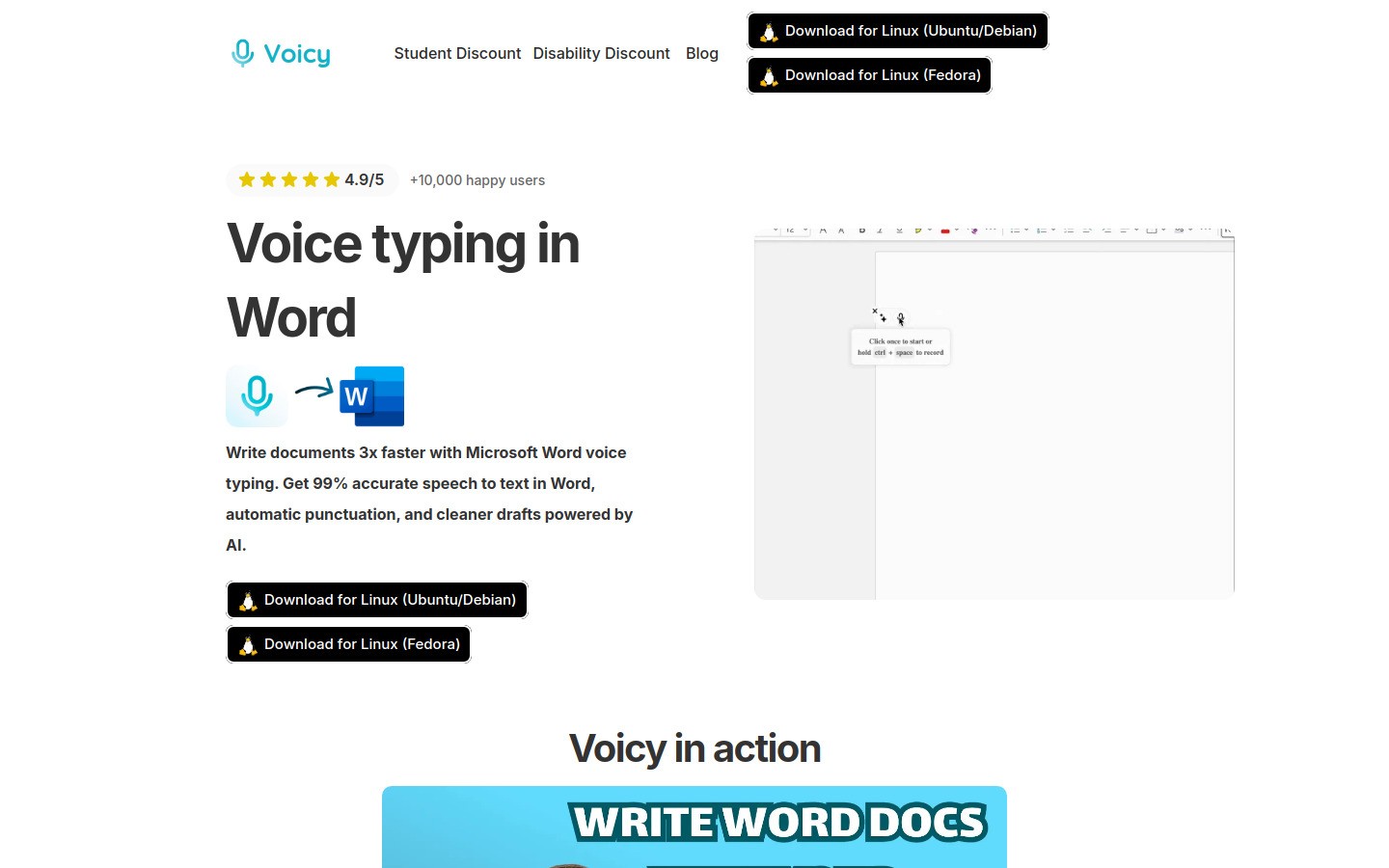
Microsoft Wordを頻繁に使用するほとんどのライターにとって、Voicyは最も優れた選択肢です。スピーディな音声入力、正確な句読点入力、そして下書きをページに出力した後の編集作業を最小限に抑える設計が施されています。
これは想像以上に重要なポイントです。いくらカタログ上の音声認識精度が高くても、不自然なフォーマットが挿入されたり、文章の流れが途切れたり、毎ページ20分も修正に費やすようでは、執筆ツールとして快適とは言えません。
Voicyは、Mac、Windows、ブラウザ拡張機能で動作します。Word、Googleドキュメント、メール、リサーチ用のブラウザタブなど、執筆環境を頻繁に行き来する場合、この柔軟性は大きな武器になります。特定のテキストエディタに縛られることはありません。
最適なユーザー: Wordで頻繁に執筆し、修正の手間を省いて素早く書き上げたいライター
選ばれている理由: 高い認識精度、自動句読点、シンプルな設定、AIを活用したテキスト最適化機能
注意点: クラウドベースであるため、オフラインのみの環境で作業したい場合には適していません
価格: 月額 8.49ドル、年額 82ドル、または生涯ライセンス 260ドル(無料体験あり)
Wordに特化した詳細な活用ガイドをお探しの場合は、Microsoft Wordでの音声入力方法をご覧ください。より幅広い執筆ツールの比較については、ライター向けの音声文字変換ソフトも参考にしてください。
2. Microsoft Word Dictate - すでにMicrosoft 365をご利用中の方に最適な内蔵オプション
Wordの「ディクテーション」機能は、最初から備わっているため、多くのユーザーにとってデフォルトの選択肢となっています。Microsoft 365の契約があれば、Word内のディクテーションボタンをクリックするだけで、すぐに使い始めることができます。
簡単なメモや、大まかな段落、短い下書きの作成であれば、この機能で十分に役割を果たします。マイクアイコンをクリックして話すだけで、ドキュメントにテキストが入力されます。追加のアプリをインストールする必要も、ツール選びで悩む必要もありません。これが最大のメリットです。
ただし、本格的な執筆ワークフローよりは、カジュアルな音声入力に向いています。長時間の使用では動作にばらつきを感じる場合があり、予想以上に手動での修正作業が必要になるライターも少なくありません。
最適なユーザー: 面倒な設定なしで、Wordに備わっている基本的な音声入力を使いたいMicrosoft 365ユーザー
選ばれている理由: Wordに内蔵されているため手軽に使え、句読点サポートも標準搭載
注意点: Microsoftのエコシステムに依存しており、長文の執筆においては必ずしも最も洗練された出力が得られるとは限らない
価格: Microsoft 365のライセンスに込み
Wordをたまにしか使わないのであれば、これで十分に事足ります。しかし、Wordが主要な執筆環境であるなら、より精度の高い専用ツールを検討する価値があります。
3. Dragon Professional - 専門用語を多用するパワーユーザー向け
Dragonが現在でも強力な支持を集めているのには理由があります。高度なカスタマイズ性、音声コマンド、専門的な語彙への対応力は群を抜いています。Wordで法律、医療、あるいは専門技術的なコンテンツを執筆する際には、強力な相棒となります。
一方で、今回ご紹介するリストの中で最も重厚なツールでもあります。初期設定は少し複雑で、価格設定もかなり高めです。手軽な執筆ツールというよりは、高度な「システム」を導入するような感覚に近いでしょう。
特定の人にとっては価格に見合う価値がありますが、個人で執筆するほとんどのライターにとっては、少し機能過多と言えます。
最適なユーザー: 専門用語を多用し、予算に余裕のあるプロフェッショナルユーザー
選ばれている理由: 柔軟な音声コマンド、高いカスタマイズ性、音声認識エンジンとしての長い実績
注意点: 高価であり、設定に手間がかかるため、今日からすぐに書き始めたいという方には不向き
Dragonが重すぎる、あるいは高価すぎると感じ、別の選択肢をお探しの場合は、Dragonの代替ソフトウェアをチェックしてみてください。
4. Googleドキュメントの音声入力 - Wordに移行する前の「無料のメモ帳」として最適
Googleドキュメントの音声入力は、厳密にはMicrosoft Word用のツールではありませんが、多くのライターが無料の下書き作成ツールとして活用しています。Googleドキュメントで音声入力をして軽く修正し、それをWordに貼り付けるという方法です。
このワークフローは、ブレインストーミングやジャーナリング、アウトラインの作成、大まかな最初の下書きを作成する際に驚くほど効果的です。ただし、執筆やフォーマット設定のすべての工程をWord内で完結させたい場合には、あまり効率的ではありません。
最適なユーザー: Wordで本格的な編集を行う前に、まずは無料で気軽に音声入力を試したいライター
選ばれている理由: 完全無料でシンプル、多くの人にとって使い慣れた操作感
注意点: Wordに直接入力できないため、ワークフローに「コピー&ペースト」の手間が増える
価格: Googleアカウントがあれば無料
主にGoogleドキュメントをお使いの場合は、Googleドキュメント向けの音声入力アプリをご覧ください。
5. Windows音声アクセス - Windows標準搭載の無料代替ツール
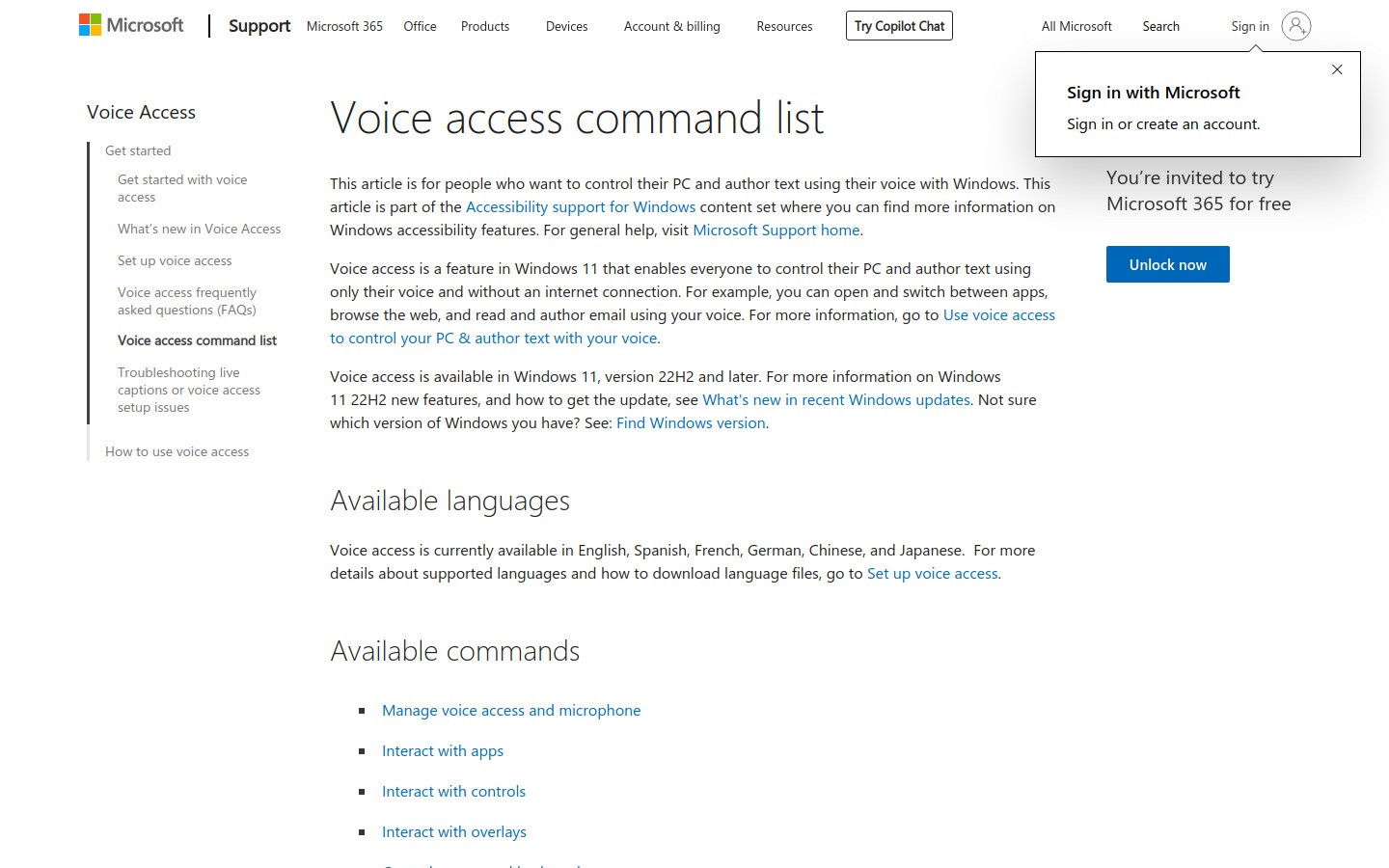
Windows音声アクセスは、Windowsに内蔵された無料のツールを利用したく、多少の不便さは気にならないという場合の現実的な選択肢です。
基本的なテキスト入力やシステム操作に対応しており、アクセシビリティの観点からは非常に重要な機能です。しかし、Word内で執筆の「フロー状態」を維持したいライターにとっては、楽しんで書けるというよりは、事務的な操作感に感じられることが多いでしょう。
最適なユーザー: Windowsユーザーで、無料の内蔵オプションやアクセシビリティサポートが必要な方
選ばれている理由: Windowsに標準搭載されており、追加費用なしでPC全体の操作も可能
注意点: 専用の音声文字変換ソフトに比べると、ライター向けのスムーズな執筆体験には劣る
価格: 対応するWindowsデバイスで無料
よりWindowsに特化したオプションについては、Windows向け音声入力や、Windows 10および11で音声入力を使用する方法をご覧ください。
Wordユーザー向け簡易比較表
ツール名 | こんな人におすすめ | 主なデメリット |
|---|---|---|
Voicy | Wordで最高の下書き執筆環境を求めたいライター | インターネット接続(クラウド環境)が必要 |
Wordディクテーション | すでにMicrosoft 365を利用している方 | 長文の下書き執筆では精度・機能がやや物足りない |
Dragon Professional | 独自の専門用語やコマンドを使いたいパワーユーザー | 高価であり、導入設定のハードルが高い |
Googleドキュメント音声入力 | Wordにデータを移す前に、まず無料でラフな下書きを作りたい方 | Wordにネイティブ対応していない |
Windows音声アクセス | Windowsの無料の標準機能で済ませたい方 | 文章作成の執筆体験としてはあまりスムーズではない |
ライターはどのツールを選ぶべきか?
率直な結論をお伝えします。
ライトユーザーであり、すでにMicrosoft 365を契約しているなら、まずはWord内蔵の「ディクテーション」から始めてみてください。これが最も手軽なテストになります。
もしあなたがプロのライター、フリーランサー、著者として、Wordを使って本格的な原稿作成、執筆、推敲、レポートや書籍の章立てを行っているなら、Voicyが最適な選択肢です。導入が簡単なだけでなく、日々の執筆作業が劇的に快適になります。
専門用語の登録や、複雑な音声コマンド操作を求める場合は、Dragonを検討する価値があります。とにかく無料でシンプルなものを求める場合は、GoogleドキュメントやWindows音声アクセスが足がかりになるでしょう。
音声入力でWordの下書きを上手に作成するコツ
「書く」と「直す」を分ける。 音声入力中にリアルタイムで完璧な文章に整えようとせず、まずは一気に話し切るのがコツです。
適切なマイクを使う。 高価なスタジオ用マイクは不要ですが、騒がしい部屋でノートPCの内蔵マイクを使用すると、認識ミスが増える原因になります。
段落単位で話す。 一文ごとに立ち止まるのではなく、一つのアイデアを頭の中で整理し、段落を意識してまとめて音声入力すると良い結果が得られます。
編集はWordに任せる。 音声入力は「下書き(ゼロからイチ)」を作るのが得意です。文章の最終調整や推敲、体裁を整える作業には、Wordの優れた編集機能を活用しましょう。
最終的な評価
Microsoft Wordを使用するライターに最適な音声入力ツールは、どれも同じ目的で作られているわけではありません。
手軽な標準内蔵ツール、無料で使える工夫、あるいは大がかりなエンタープライズ向けのシステムなど、様々です。多くのライターにとって最もバランスが良いのは、執筆の手を止めることなく、いつものワークフローの中で「より完成度の高い最初の下書き」を素早く作成できるツールです。
だからこそ、私はVoicyを一番におすすめします。ソフトウェアのデモで見せるような理想論ではなく、ライターが実際にWordを使って執筆するリアルな現場にフィットするからです。
まずは試してみませんか? Microsoft Wordでの音声入力を試すか、Voicyの無料体験を始めてみてください。