

メールワークフローのほとんどをPC上で行っている場合、1つのアプリだけでなく、Outlook、Gmail、ドキュメント、ブラウザタブをまたいで機能するWindows音声入力アプリも検討する価値があります。
記事の要約
Voicy: AIによる推敲機能と無料トライアルがあり、Gmail、Outlook、その他の執筆ツールで動作する1つの音声文字変換ソフトを求めている場合に最適です。
Voice In: 主にChromeブラウザを中心に作業する人向けの、最も軽量なブラウザオプションです。
Microsoft Dictate: すでにOutlook内で作成しているMicrosoft 365ユーザーに最適な、組み込み型の選択肢です。
Apple Dictation: Macユーザー向けの最高の無料組み込みオプションですが、機能は基本的です。
Dragon Professional: Windowsでの本格的な音声入力ワークフローに最適ですが、価格が高く、ほとんどの受信トレイ作業にはオーバースペックです。
毎日たくさんのメールを書く場合、最適な音声入力アプリとは、すでにあなたが執筆している場所で動作するものです。それは通常、ブラウザでのGmailか、デスクトップでのOutlook、あるいはその両方を意味します。厄介なのは、多くの音声入力ツールが1つの環境でしかうまく機能しないことです。
このガイドでは、メール、Gmail、Outlookに最適な音声認識ソフトを比較し、速度、推敲機能、価格、そしてそれらが実際の業務に適合するかどうかを厳しく検証します。また、句読点が抜けたり、フローが途切れたりすると受信トレイツールはすぐに使いづらくなるため、各ツールの欠点についても指摘します。
メールに最適な音声入力アプリの選定方法
デモ用の文章だけでなく、実際のメール業務を処理できるツールを探しました。つまり、高い精度、正確な句読点、そして面倒な設定なしでGmailやOutlookをサポートしている必要があります。
また、両方のプラットフォームでより迅速に作業するのに役立つツールを重視しました。ツールが1つのブラウザ、1つのOS、または1つのオフィススイートでしか動作しない場合、それは重要な判断材料となります。
メールへの適合性: Gmail、Outlook、またはその両方で動作するか?
編集支援: 句読点や言い回しをきれいに整えてくれるか、それともただ生テキストを出力するだけか?
使いやすさ: 数秒で音声入力を開始できるか?
価値: 実際に省けるタイピング量に対して、価格は適切か?
クイック比較表
ツール | 最適な用途 | Gmailで動作 | Outlookで動作 | 主な欠点 |
|---|---|---|---|---|
クロスプラットフォームでのメール音声入力 | 対応 | 対応 | 無料トライアル後は有料製品 | |
ChromeベースのGmailワークフロー | 対応 | 対応(Web版Outlook) | デスクトップ版Outlookには不向き | |
組み込みのOutlookユーザー | 非対応 | 対応 | 主にMicrosoftアプリに限定 | |
無料の基本機能を求めるMacユーザー | 対応 | 対応 | 推敲機能やプロ向け機能が少ない | |
Windowsのパワーユーザー | 一部対応 | 対応 | 高価格かつ設定が複雑 |
1. GmailとOutlookを併用するのに最適な音声入力アプリ「Voicy」
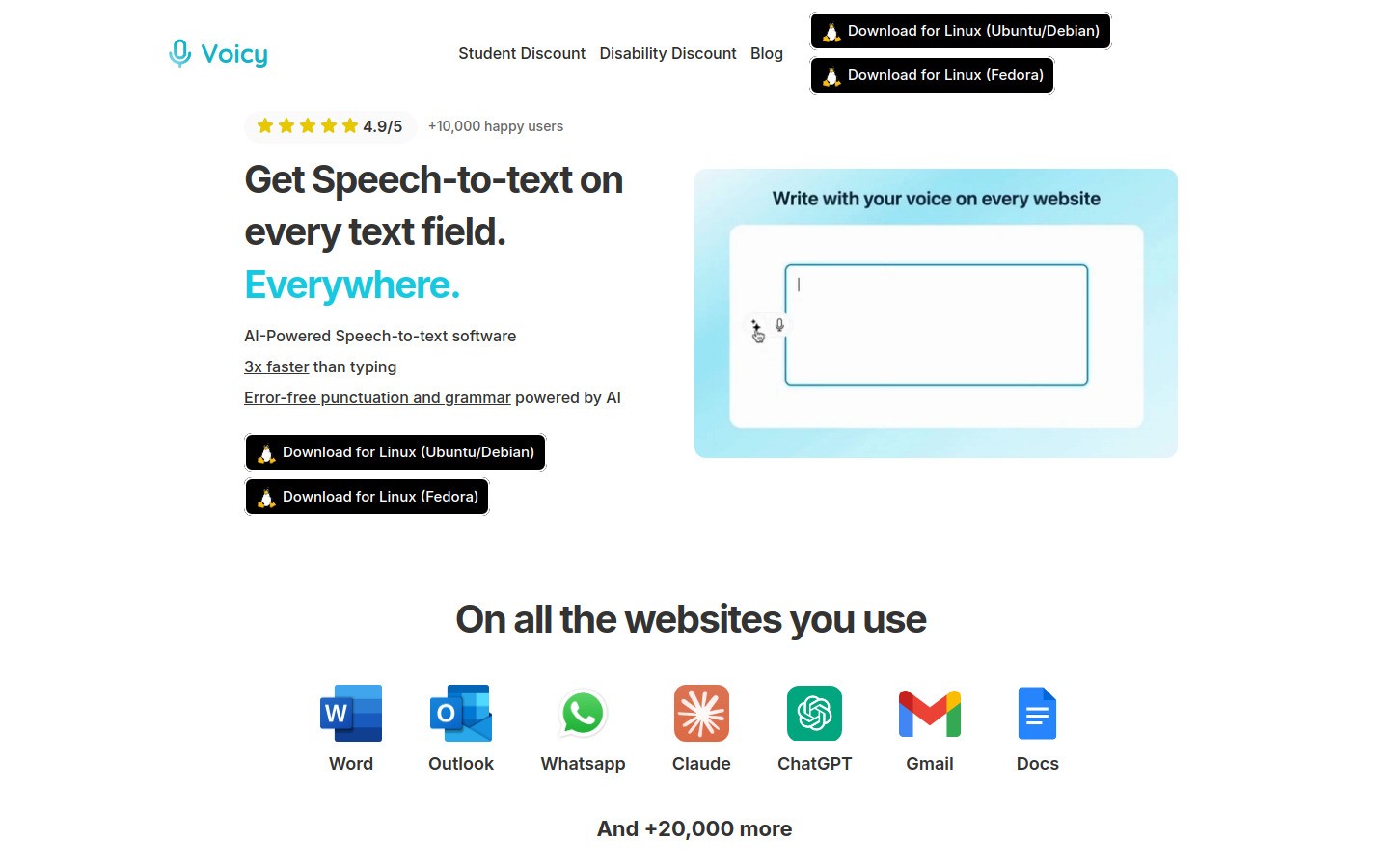
Voicyは、Gmail、Outlook、ドキュメント、フォーム、チャットツールなどを日々行き来する場合に最も強力な選択肢です。特定の1つのエディタに縛られることなく、通常のワークフロー全体でテキストを音声入力し、推敲するための1つの場所を提供します。
これはメール業務において重要です。月曜日はGmailで下書きし、火曜日はOutlookで返信し、後でCRMにフォローアップを書き込むという人は多いでしょう。Voicyは、そのような複雑な実生活に合わせて構築されています。
メールに最適な理由
Mac、Windows、およびブラウザ拡張機能として動作
句読点や推敲をサポートするため、下書きがより完成されたメールのように仕上がる
短い返信から長いクライアントへの進捗報告まで対応
無料トライアルが利用可能
また、Voicyは、Voicy独自のプラットフォームページである「Gmailでの音声入力」や「Outlookでの音声入力」ともスムーズに連携します。注力したい受信トレイが決まっている場合は、これらのガイドでセットアップをより深く掘り下げています。
デメリット: 完全無料ではありません。価格は月額8.49ドル、年額82ドル、または永久ライセンス260ドルからとなっています。たまにしか使わないユーザーであれば、組み込みのオプションで十分かもしれません。
最適な対象: Gmail、Outlook、その他の執筆ツールを横断して、1つの信頼できる音声入力ワークフローを構築したい方。
2. Gmailに最適なブラウザベースの音声入力アプリ「Voice In」
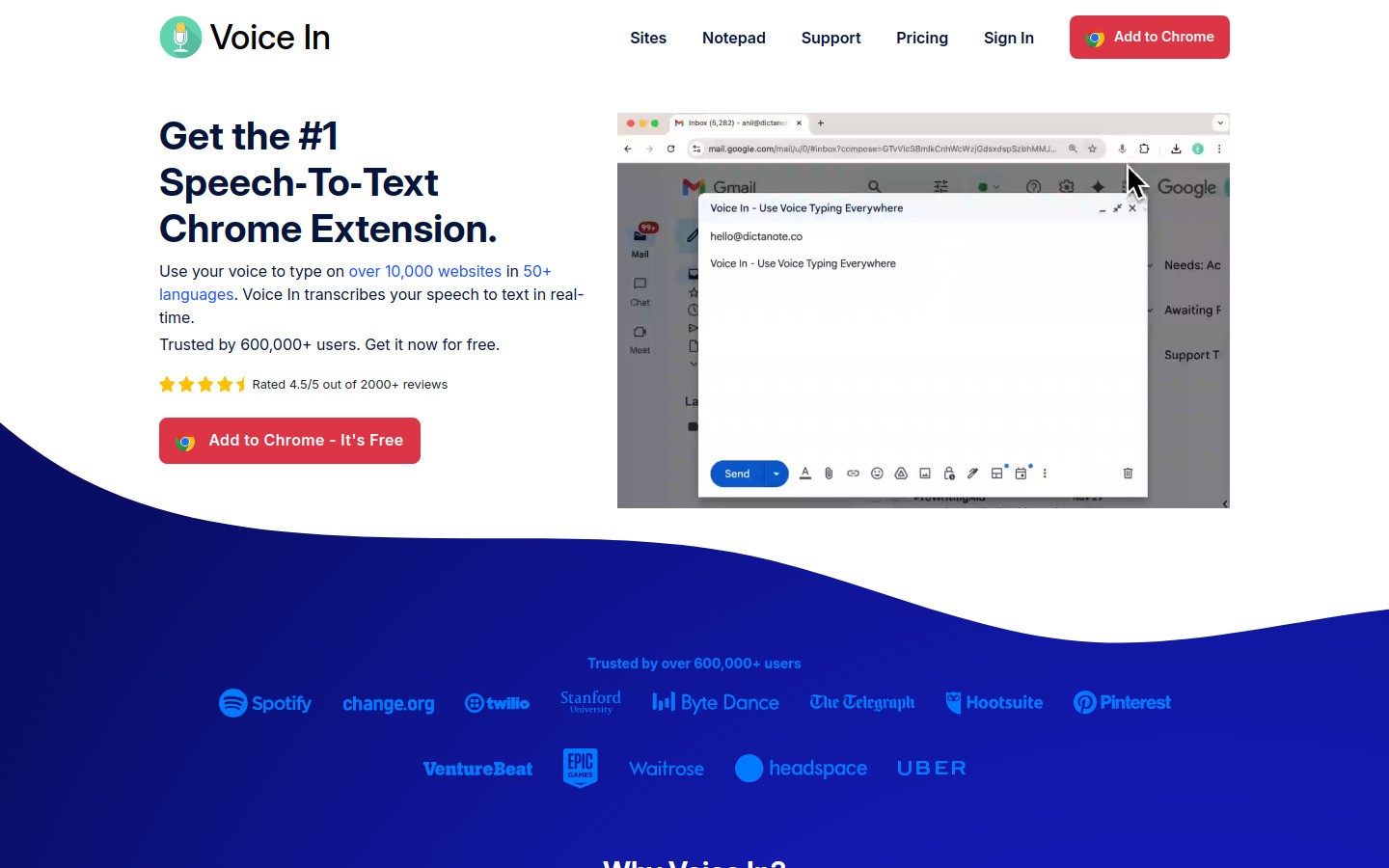
Voice Inは、Chromeをメインで使っている人にとってシンプルな選択肢です。Web上のテキストボックス内で快適に動作するため、Gmailやブラウザ版のOutlookと自然にマッチします。
最大の強みはそのスピードです。拡張機能をインストールし、マイクをクリックして話し始めるだけです。一日中主にGmailのタブで作業しているなら、このシンプルさに勝るものはありません。
主な特徴
GmailおよびOutlook Webの良好なブラウザサポート
迅速なセットアップ
短い返信、受信トレイの整理、迅速なフォローアップに便利
デメリット: デスクトップ版のOutlookを使用する場合や、ブラウザの外で頻繁に作業を行う場合には、魅力が大幅に低下します。また、推敲機能はAIファーストのツールに比べると基本的なものにとどまります。
最適な対象: 簡単なメール音声入力を求めており、書き直しのサポートをあまり必要としないChrome中心のユーザー。
3. Outlookユーザーに最適な組み込み音声入力「Microsoft Dictate」
Microsoft Dictateは、すでにMicrosoft 365の料金を支払っており、一日の大半をOutlookで過ごしている場合に始めるべき明白な選択肢です。
ワークフローをテストするために別のアプリを用意する必要はありません。Outlookを開き、「音声入力」をクリックして話し始めるだけです。シンプルなメール返信において、これは非常に魅力的です。
適したユースケース
Outlook内のネイティブオプション
既存のMicrosoftユーザーにとって追加のアプリインストールが不要
ストレートな返信や社内メールに最適
デメリット: Gmail、CRM、またはその他の執筆ツールに切り替えた瞬間、ワークフローの利便性は低下します。Microsoftの世界に留まる場合に最適です。
最適な対象: すでにOutlookを主要なコミュニケーションハブとして使用しているチーム。
4. Macでのメールに最適な無料音声入力アプリ「Apple Dictation」
Apple Dictationは、Macで最も簡単に始められる無料のオプションです。アプリをまたいで動作するため、Gmail、Outlook、Apple Mail、その他多くのテキストフィールドで使用できます。
時々音声入力するだけであれば、これで十分かもしれません。最初から入っており、セットアップもほとんど不要です。
期待できること
Macで無料で使用可能
多くのアプリで動作
クイックメッセージや短い下書きに最適
デメリット: 高度な推敲支援やクロスプラットフォームサポートは得られません。メールの量が増えてくると、基本的な音声入力だけでは物足りなくなり始める可能性があります。
最適な対象: 無料のメール音声入力を求め、シンプルなツールでも問題ないMacユーザー。
5. 高度な音声入力ニーズを持つパワーユーザーに最適な「Dragon Professional」
Dragon Professionalは長年提供されており、Windowsで頻繁に音声入力を行う人々に依然として選ばれています。強力でカスタマイズ性が高く、専門的なワークフローを持つユーザーから信頼されています。
ただし、メール作成だけを目的とする場合、オーバースペックに感じられるかもしれません。メッセージに素早く返信するだけのために、これほど複雑なセットアップを必要とする人は多くありません。
Dragonが優れている点
実績のあるWindows音声入力エンジンの系譜
頻繁に利用するユーザー向けの深いカスタマイズ機能
すでに一日中音声コマンドに頼っている人に最適
デメリット: 高価で、習得に時間がかかり、GmailとOutlookを併用するワークフローには最適とは言えません。カジュアルなメール利用よりも、専用のWindows音声入力セットアップで真価を発揮します。
最適な対象: 深いコントロールを求め、そのためのコストを厭わないWindowsの高度なユーザー。
Gmailに最適な音声入力アプリはどれ?
Gmailがメインの受信トレイである場合、最適な選択肢は通常、VoicyかVoice Inに絞られます。
軽量なChrome拡張機能を求め、主にGmailで短いメッセージを書く場合はVoice Inを選択してください。より優れた推敲機能、クロスプラットフォームの柔軟性、そしてGmail、Outlook、その他のアプリ間のスムーズな移行を求める場合は、Voicyを選択してください。
Gmailに特化した詳細な解説が必要な場合は、VoicyのGmail音声入力ページからご覧ください。
Outlookに最適な音声入力アプリはどれ?
完全にOutlookの内部で作業する場合、Microsoft Dictateが最も簡単に始められます。これは標準搭載されており、多くの基本的なワークフローで問題なく動作します。
Outlookと他のツールを行き来する場合は、どこでも同じ音声入力ワークフローを維持できるため、通常はVoicyの方が長期的に適しています。詳細については、VoicyのOutlook音声入力ガイドをご覧ください。
最適なメール音声入力アプリの選び方
機能リストではなく、実際にどこで執筆しているかに基づいて選んでください。当たり前のように聞こえますが、ここで多くの人がお金を無駄にしています。
主にChromeでのGmail利用: Voice InまたはVoicyから始めましょう。
主にMicrosoft 365でのOutlook利用: まずMicrosoft Dictateを試し、さらに柔軟性が必要な場合はVoicyと比較してください。
軽いニーズのMacユーザー: 基本的なメール作成にはApple Dictationで十分です。
ヘビーなWindows音声入力: Dragonを検討する価値があります。
受信トレイやアプリを横断する混合ワークフロー: Voicyが最も総合力のある選択肢です。
メール以外でもタイピングによる疲労を軽減したい場合は、以下のガイドも役立つかもしれません:音声入力アプリ、Gmailで音声入力を使用する方法、そしてOutlookで音声入力を使用する方法。
最終結論
メール、Gmail、Outlookに最適な音声入力アプリは、すべて同じ仕事をしようとしているわけではありません。シンプルな組み込みツールもあれば、ブラウザのヘルパーもあり、執筆ワークフロー全体をカバーしようとするものもあります。
ほとんどの人にとって、GmailとOutlookの両方をしっかりとサポートし、Mac、Windows、ブラウザのワークフローで動作し、単なる生の音声文字変換ソフト以上の機能を提供するVoicyが総合的に最も優れた選択肢です。無料または非常に軽量なツールだけで十分な場合は、Apple Dictation、Microsoft Dictate、またはVoice Inで足りるでしょう。
実際の受信トレイでワークフローをテストしてみたいですか?最も頻繁に執筆する場所に応じて、Gmailでの音声入力またはOutlookでの音声入力から始めてみてください。
よくある質問
Gmailで直接メールを音声入力できますか?
はい。Gmailは、ブラウザ拡張機能、OSの音声入力ツール、およびVoicyのようなアプリを通じた音声入力をサポートしています。最適なオプションは、シンプルな音声文字化を求めているか、追加の推敲支援を求めているかによって異なります。
Outlookで音声入力を使用できますか?
はい。Outlookユーザーは、プラットフォームやワークフローに応じて、Microsoftの組み込みの音声入力機能、またはVoicyやDragonなどのサードパーティツールを使用できます。
メールに最適な無料の音声入力アプリは何ですか?
無料のオプションとしては、MacではApple Dictationが確実なスタートであり、OutlookユーザーにはMicrosoft Dictateが優れた組み込みの選択肢です。これらは便利ですが、通常は有料の専用ツールよりも機能が制限されています。
Voicyは無料ですか?
Voicyは完全無料ではありませんが、無料トライアルを提供しています。有料プランは月額8.49ドル、年額82ドル、または永久ライセンス260ドルからとなっています。
VoicyはWindowsとMacで動作しますか?
はい。VoicyはMac、Windows、およびブラウザ拡張機能として動作します。