
比較記事ではなく、コンバージョン重視の製品ページをご覧になりたい場合は、まずdictation for Macまたはspeech-to-text for Macからお試しください。
記事の要約
Voicyは、Gmail、Word、Google ドキュメント、Notion、ChatGPT、その他日々使うアプリで素早く文字入力をしたい場合に、Mac用として最適な音声文字変換ソフトです。
Apple Dictationは、短いメモや簡単なテキスト入力に最も手軽な、Mac内蔵の音声入力アプリです。
Superwhisperは、ローカル処理やカスタムワークフローを好むパワーユーザー向けの、Macファーストな強力なAI音声入力アプリです。
Wispr Flowは、洗練された音声ファーストの筆記ツールで、複数のデバイス間での利用に優れています。
MacWhisperは、Macアプリへのリアルタイムの音声入力よりも、音声ファイルの文字起こしに適しています。
Dragonは依然として専門家向けの選択肢ですが、一般的な現代のMacユーザーには最適とは言えません。
Otterは会議や録音には便利ですが、Macでの日常的な音声入力には適していません。
結論:ほとんどのMacユーザーは、まずVoicy、Apple Dictation、Superwhisper、Wispr Flowを比較することをおすすめします。シンプルな内蔵の音声入力機能だけで十分なら、Apple Dictationで十分です。Macでの執筆作業に、より優れた日常的な音声入力アプリをお求めなら、Voicyから始めるのが最適です。
2026年 Mac向け最高の音声入力アプリ
Mac向けの最高の音声入力アプリとは、必ずしも最も機能が多いアプリのことではありません。多くの人が求めているのは、もっとシンプルなものです。ショートカットを押し、自然に話し、すでに使っているアプリに綺麗なテキストが入力されることです。
だからこそ、このガイドでは実際のMacでの執筆ワークフローに焦点を当てています。1つのエディタ内だけで完璧に動くデモよりも、メール、ドキュメント、ブラウザのテキストボックス、メモ、プロンプト、そして長文の執筆でどう機能するかが重要だからです。
Mac内蔵の音声入力とサードパーティ製の音声文字変換ソフトのどちらを選ぶか迷っているなら、この比較記事が実用的な判断材料になります。各ツールの強み、弱み、そして日常業務にどれが最適かを分かりやすく解説します。
最適なMac用音声入力アプリの選定基準
Macで毎日音声入力を利用する上で重要となる6つの要素を評価しました。
正確性(認識精度): 何度も修正することなく、普通の話し言葉を正しく音声テキスト化できるか?
速度: もたつくことなく、すぐに音声入力を開始できるか?
対応アプリの広さ: Macのあらゆるワークフローで動作するか、あるいは特定の場所でしか使えないか?
自動クリーンアップ: 句読点、フォーマット、改行が自然に処理されるか?
Macとの相性: macOSやMacBookのキーボードに自然に馴染むか?
コスパ(価値): 使用頻度に対して、価格が妥当であるか?
また、リアルタイムの音声入力と、会議の文字起こしは別物として区別しました。これらは異なる用途です。Zoomの文字起こしには優れていても、GmailやGoogle ドキュメントに直接文字を入力する用途には使いにくいツールもあります。
比較表:Mac向け最高の音声文字変換ソフト
ツール | 最適な用途 | Macアプリ全般での動作 | 主なデメリット |
|---|---|---|---|
複数アプリでの日常的な執筆 | 対応 | クラウドベースのため、インターネット接続が必要 | |
内蔵機能による短い音声入力 | 対応 | 長時間の執筆作業には機能制限あり | |
MacファーストなAI音声入力 | 対応 | 基本ツールに比べて設定や調整が必要 | |
洗練された音声ファーストの執筆 | 対応 | サブスクリプション費用がかさむ | |
音声ファイルの文字起こし | 非対応 | 汎用的なリアルタイム音声入力レイヤーとしては設計されていない | |
専門的な音声入力ワークフロー | 現代のMacユーザーには制限あり | 複雑で、Windowsファーストな傾向がある | |
会議や録音 | 非対応 | Macアプリへ直接テキスト入力する設計ではない |
1. Voicy:Macのあらゆる場所での文字入力に最適
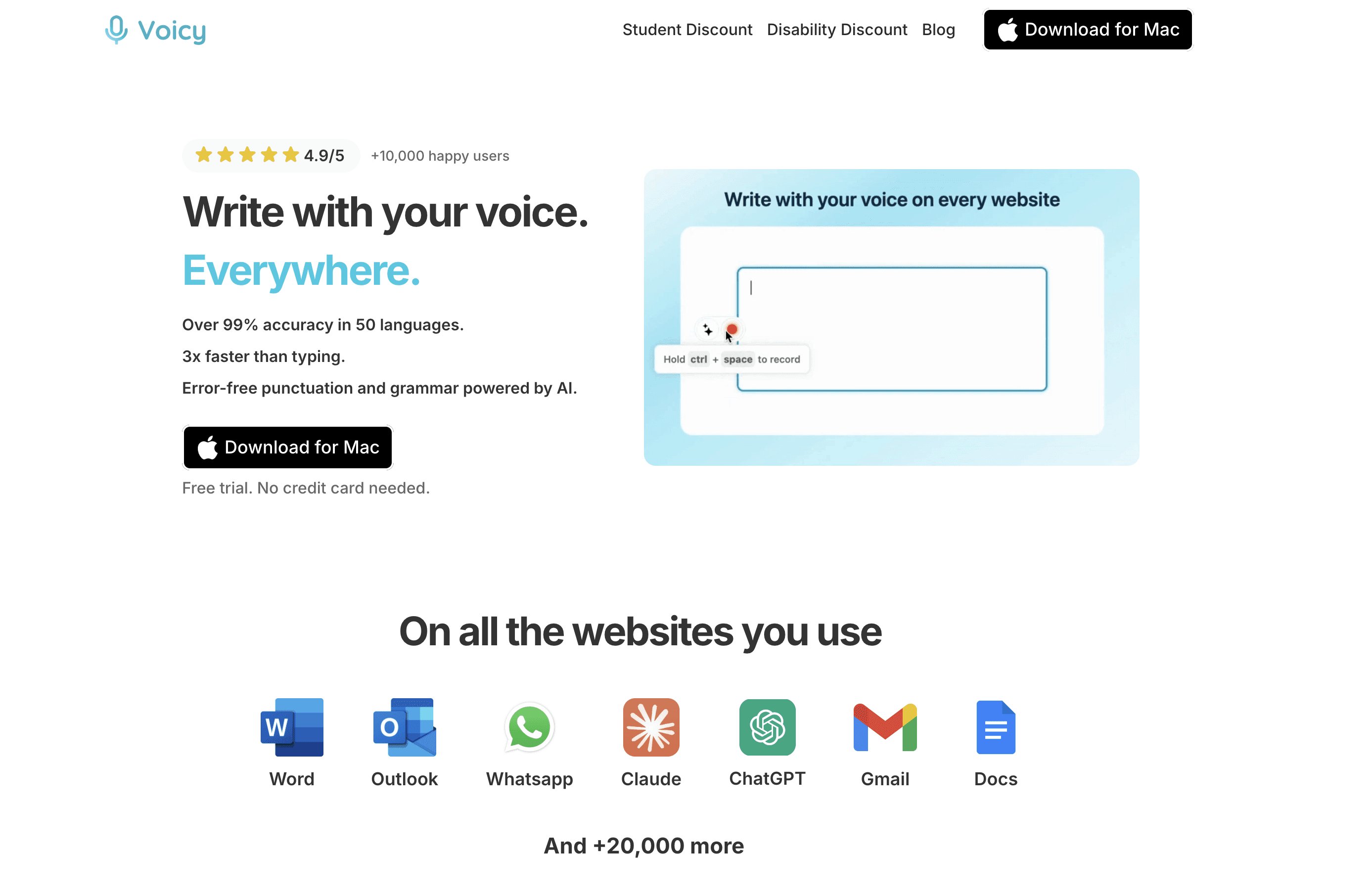
Voicyは、さまざまな異なる場所でテキストを入力する必要がある方に最適なMac用音声文字変換ソフトです。Gmail、Outlook、Google ドキュメント、Word、Notion、Slack、ChatGPT、CMSの入力欄、ブラウザのテキストボックスなど、あらゆる場所に対応しています。
Voicyは、専用の別のエディタに音声を吹き込ませるのではなく、あなたが普段使っているテキストフィールドに直接入力できるように設計されています。これにより、音声入力を「週に一度思い出すツール」ではなく、「日常的な執筆習慣」に落とし込むことが容易になります。
また、Voicyはリアルタイムの音声入力とファイルアップロードによる文字起こしの両方をサポートしているため、文章作成と音声のテキスト化の両方のニーズをカバーできます。Mac、Windows、ブラウザ拡張機能、iOS、Androidに対応しています。Macをメインに使いつつ、他のデバイスも併用している方に最適です。
おすすめな人: 毎日さまざまなMacアプリでテキストを書く人
料金: 無料トライアルあり、その後は月額8.49ドル、年額82ドル、または260ドルのライフタイムプラン
優れたポイント: 正確な句読点処理、幅広いアプリ対応、ファイル文字起こし、シンプルな入力ワークフロー
デメリット: Voicyはクラウドベースの音声認識エンジンを使用しているため、オフライン専用のMac用音声入力ツールを求めている方には適していません。
Mac専用の製品ページをご覧になりたい場合は、Voicy for Mac speech-to-textをご利用ください。
2. Apple Dictation:最も手軽な内蔵オプション
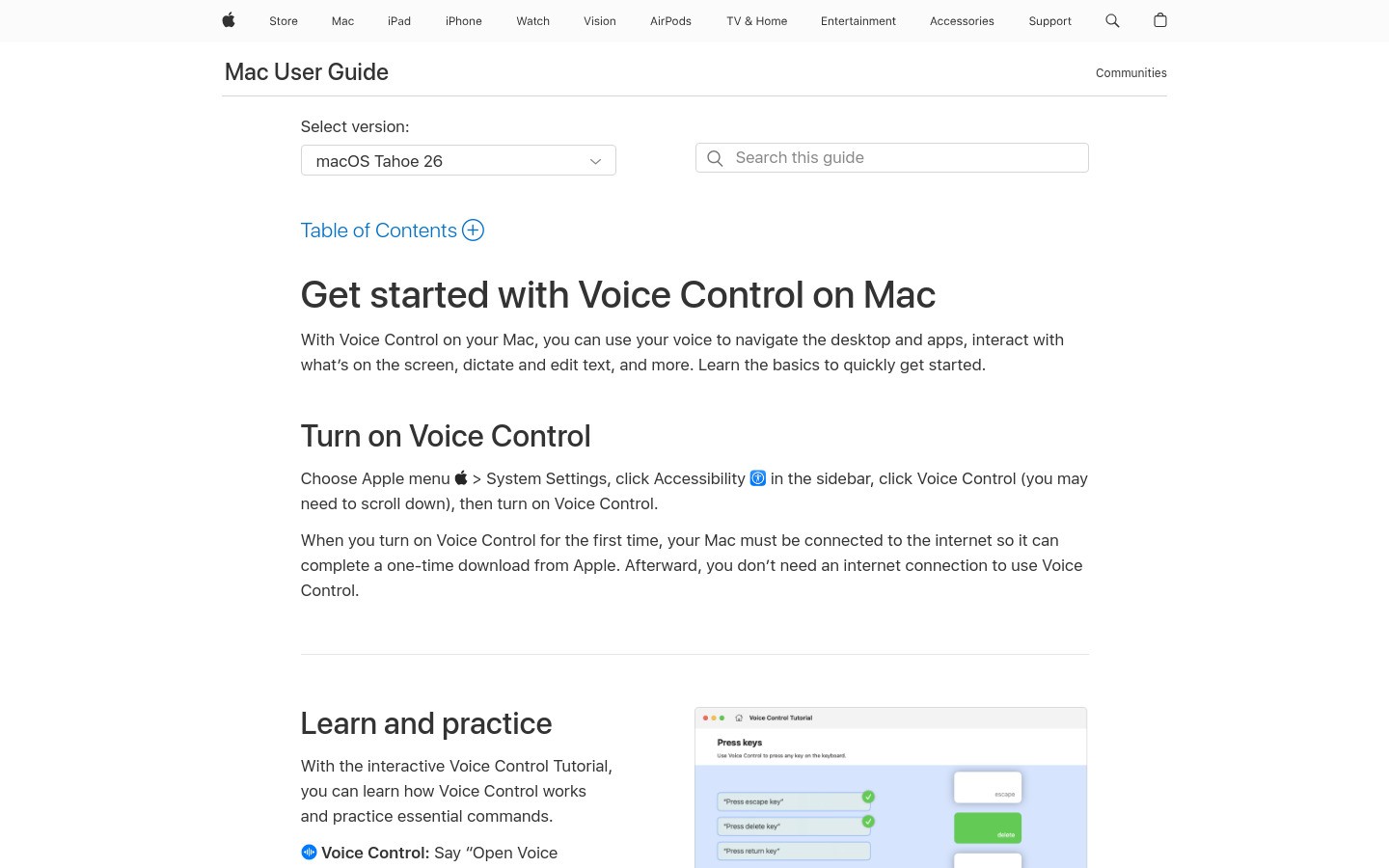
Apple Dictation(音声入力)は、macOSに標準搭載されているため、最初に試すべき最も身近な選択肢です。システム設定で有効にするだけで、他のアプリをダウンロードすることなく、すぐに話し始めることができます。
短いメモ、クイックメッセージ、ちょっとしたテキスト作成であれば、これで十分かもしれません。また、基準点として試してみるのにも便利です。まずはこれを試してみて、有料ツールにどんな改善を求めたいかを把握するとよいでしょう。
弱点が見えてくるのは、音声入力が実際の業務ワークフローの一部になったときです。長時間の執筆セッションでは、内蔵ツールよりも高度な句読点、フォーマット、およびクリーンアップ処理が必要になることがよくあります。
おすすめな人: 内蔵の音声入力機能を手軽に使いたい一般的なMacユーザー
料金: macOSに無料で同梱
優れたポイント: 面倒な設定や追加アカウントが不要で、すぐにアクセスできる点
デメリット: 素早い音声入力には便利ですが、日常的な本格的な執筆活動にはあまり強力な選択肢ではありません。
3. Superwhisper:MacファーストのAI音声入力アプリ
Superwhisperは、非常に強力なMacファーストの音声入力アプリの1つです。デスクトップのワークフロー、AIモデル、そしてカスタマイズ性を重視する人向けに作られていると感じられます。
Apple Dictationよりも細かいコントロールを求めている場合、非常に魅力的です。また、時間をかけて自分好みにセットアップをチューニングしたい技術系ユーザーにも適しています。
一般的なMacユーザーにとっての疑問は、そのコントロール性にそれだけの設定の手間をかける価値があるかどうかです。よりシンプルな「ここで話して、そのまま入力を続ける」ワークフローを求めるなら、Voicyの方が手軽に使い続けられると感じるでしょう。
おすすめな人: Macネイティブな感覚で使えるAI音声入力を構築したいパワーユーザー
料金: 無料プランおよび有料のProプランあり
優れたポイント: 優れたMacネイティブの操作感と、柔軟なAI音声入力ワークフロー
デメリット: 日常的なシンプルな音声入力を求めているだけの場合、必要以上の高機能に感じられることがあります。
4. Wispr Flow:洗練された音声ファーストの執筆に最適
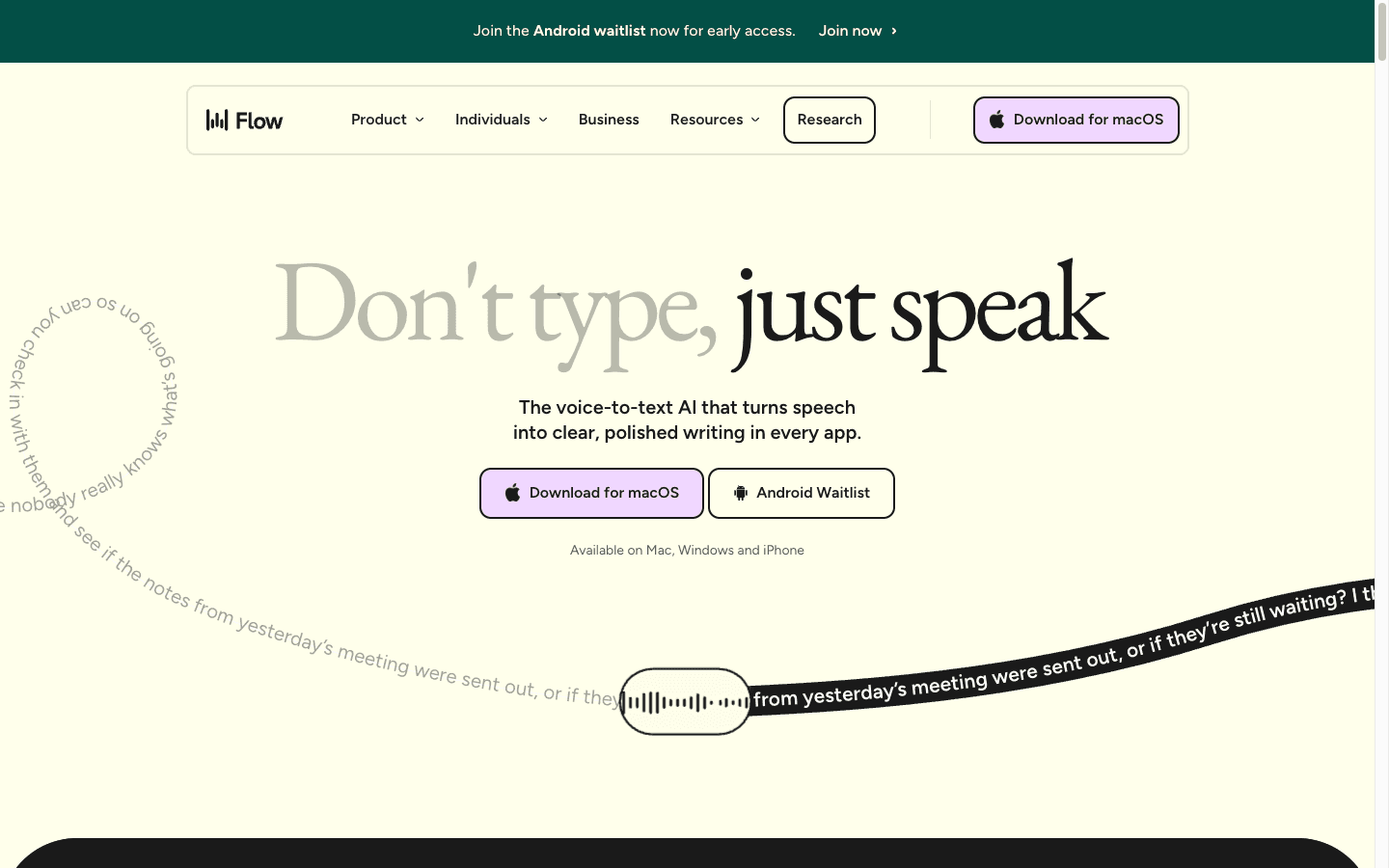
Wispr Flowは、高速な音声入力とAIによるクリーンアップを中心に構築された、洗練された音声入力アプリです。このカテゴリにおいて、知名度の高いモダンな選択肢の1つです。
スマートで音声ファーストの執筆体験を求めており、複数のデバイスをまたいで同じ音声入力レイヤーを使用したいというアイデアが気に入っている方に最適です。人によっては、この複数デバイス間の連携こそが、このツールを選ぶ最大の理由になるでしょう。
デメリットはコストパフォーマンスです。主にMacでの執筆補助を求める場合、内蔵オプションや他のより直接的な日常の文章作成ツールと比較して、サブスクリプション費用を正当化するのが難しくなるかもしれません。
おすすめな人: 複数デバイスにわたって洗練された音声ファーストの執筆を行いたいユーザー
料金: ベーシックプランおよび有料のProプランあり
優れたポイント: モダンなデザイン、高速な音声入力、AIによるクリーンアップ機能
デメリット: 優れた製品ですが、日常的な執筆のための最もシンプルなMacファーストの選択肢とは言えない場合があります。
5. MacWhisper:音声ファイルの文字起こしに最適
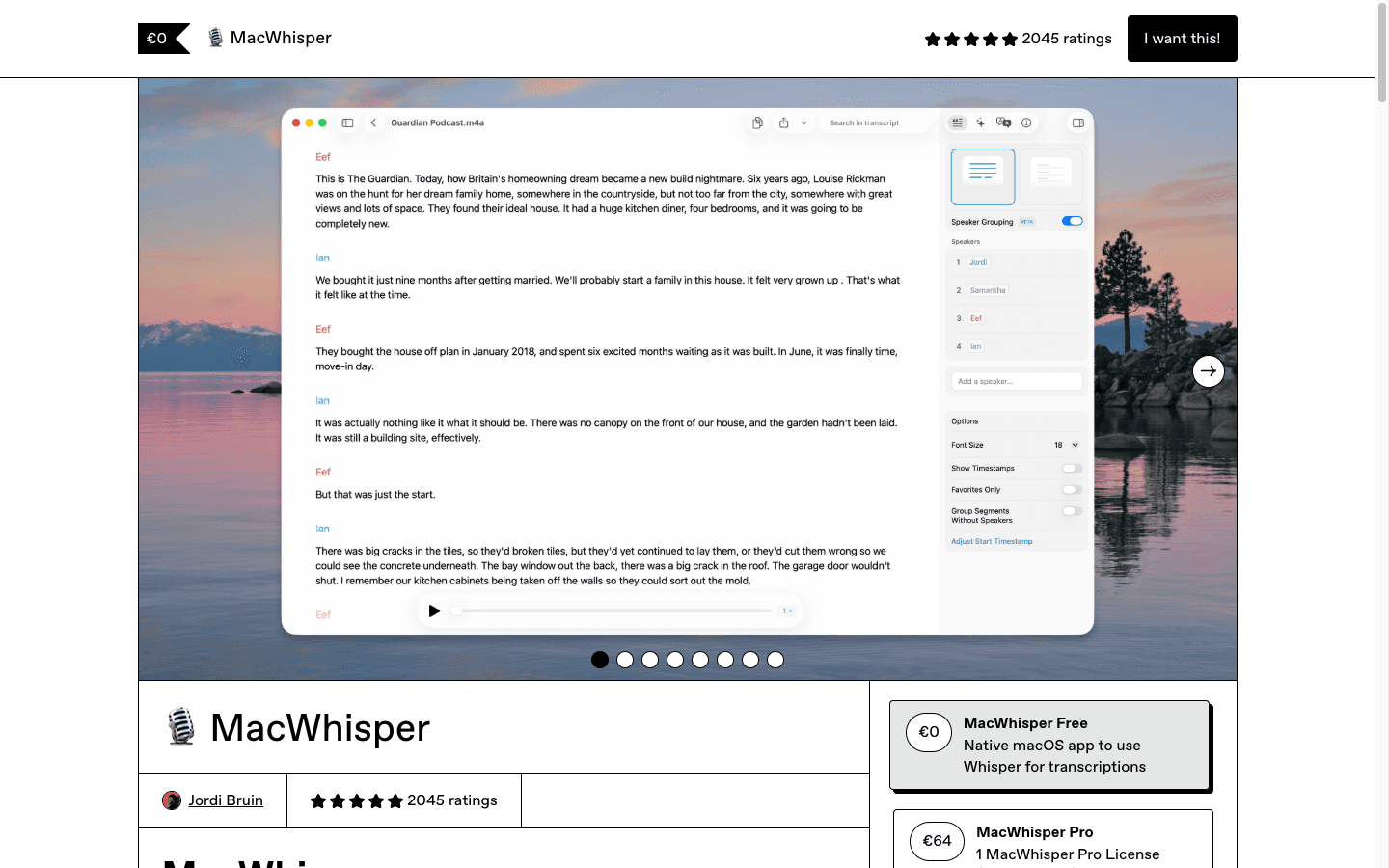
MacWhisperは、音声ファイルをテキストに変換する作業がメインの場合に非常に便利です。録音データをドラッグ&ドロップするだけでテキストが生成されるため、インタビュー、ボイスメモ、講義、保存された音声のテキスト化に最適です。
これはリアルタイムの音声入力とは異なります。Gmail、Google ドキュメント、Notionに直接音声で入力したい場合、MacWhisperはVoicy、Superwhisper、Apple Dictationのような役割を果たすツールではありません。
音声認識アプリを検索する際、実際には「音声のテキスト化(文字起こし)」を求めているケースが多いため、このリストに含めています。もしその用途を求めているなら、MacWhisperは十分に検討に値します。
おすすめな人: 保存された録音ファイルをテキスト化するMacユーザー
料金: 無料版および有料版あり
優れたポイント: Macに特化した、使いやすいオーディオ文字起こしワークフロー
デメリット: Macアプリへ汎用的に直接音声入力することを目指している場合、最適な選択肢ではありません。
6. Dragon:専門的な音声入力ユーザー向け

Dragonは、音声認識の分野において今なお大御所的存在です。法律、医療、エンタープライズ、大量のドキュメント作成が必要なワークフローにおいて、長い実績を誇っています。
ただし、だからといって2026年のMacユーザーにとってこれが自動的に最高の音声入力アプリになるわけではありません。Dragonは、軽量なMac用執筆アプリというよりは、専門的な音声認識システムとして捉えるのが適切です。
音声コマンドを多用する入力や、成熟したプロフェッショナルなエコシステムが必要であれば、有力な候補になるでしょう。しかし、シンプルなMacBook用の音声入力アプリを求めているだけなら、オーバースペックになる可能性が高いです。
おすすめな人: 業務上の厳密な音声入力要件を持つ専門職のユーザー
料金: プレミアムなプロフェッショナル向け価格設定
優れたポイント: 実績、専門分野でのユースケース、高度な音声認識技術の歴史
デメリット: 高価であり、多くの日常的なMacでの執筆ワークフローには最適とは言えません。
7. Otter:会議や録音に最適
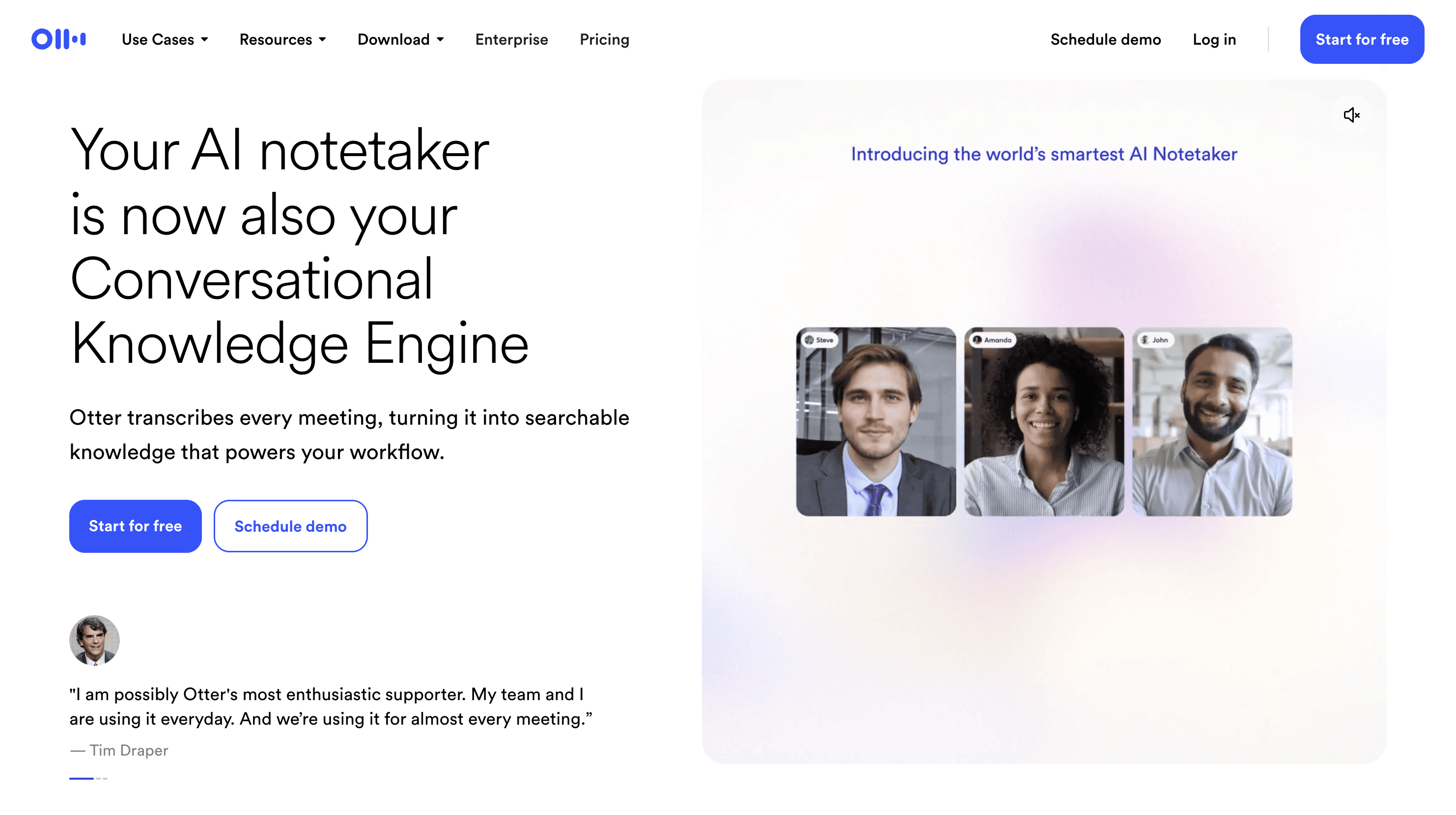
Otterは非常に優れたツールですが、解決する課題が異なります。これは会議、録音、文字起こし、および要約の作成のために設計されています。
通話、インタビュー、講義を録音する場合には非常に役立ちますが、あらゆるMacアプリに直接音声入力を吹き込むためのツールとして選ぶべきものではありません。
「会議をノートに変換したい」という音声入力のニーズであれば、Otterは素晴らしい選択肢です。「Macで執筆をスピードアップしたい」という場合は、代わりにリアルタイム音声入力ツールを選んでください。
おすすめな人: 会議、インタビュー、音声メモの管理
料金: 無料プランおよび有料プランあり
優れたポイント: 会議の文字起こしと要約機能
デメリット: あらゆるMacアプリに直接テキストを入力するようには作られていません。
どのMac用音声入力ツールを選ぶべき?
シンプルな選び方は以下の通りです。
日常の文章作成に最適な、オールラウンドなMac用音声入力ワークフローを求めるなら、Voicyを選びましょう。
短いテキスト入力のために、最も手軽な内蔵オプションを使いたいなら、Apple Dictationを選びましょう。
より高度なコントロールが可能な、MacファーストなAI音声入力アプリを求めるなら、Superwhisperを選びましょう。
複数デバイスにまたがる、洗練された音声ファースト製品をお求めなら、Wispr Flowを選びましょう。
主に音声ファイルのテキスト化を行うなら、MacWhisperを選びましょう。
専門的な音声入力ニーズがあり、予算を気にしない場合は、Dragonを選びましょう。
リアルタイムの音声入力ではなく、会議の文字起こしが必要なら、Otterを選びましょう。
大半の読者にとって実用的な選択肢は、まずはVoicy、次にApple Dictationです。片方は強力な日常の執筆ツールであり、もう片方は最も手軽に使える内蔵の代替手段です。
よくある質問
Macに最適な音声入力アプリは何ですか?
複数のアプリをまたいで使える日常的な執筆ツールをお求めなら、Macに最適な音声入力アプリはVoicyです。簡単かつカジュアルに使える内蔵オプションをお求めなら、Apple Dictationが最適です。
Mac向けの最高の音声文字変換ソフトは何ですか?
複数のアプリで日常的に執筆を行う場合、Mac向けの最高の音声文字変換ソフトはVoicyです。より高度なカスタマイズを好むユーザーには、MacファーストなSuperwhisperも強力な選択肢です。
MacBookに最適な音声テキスト化アプリは何ですか?
多くのMacBookユーザーにとって、Voicyは様々な異なるアプリでの文字入力に特化して作られているため、最も強力な万能音声テキスト化アプリです。手軽に使える内蔵の選択肢としては、Apple Dictationが一番簡単です。
Macには音声入力機能が内蔵されていますか?
はい。macOSにはApple Dictation(音声入力)が標準搭載されています。システム設定で有効にすることで、Mac上で基本的な音声入力を利用できます。
Apple Dictationの実用性は十分ですか?
短いメモやカジュアルな使用であれば、Apple Dictationで十分です。長文のメール、ドキュメント、または仕事用のメッセージを毎日音声入力する場合、サードパーティ製のツールを使う方がクリーンアップやワークフローのサポートの面で優れています。
Mac用の無料の音声入力アプリはありますか?
Apple DictationはmacOSに無料で含まれています。サードパーティの音声文字変換ソフトの中にも、無料トライアルや制限付きの無料プランを提供しているものがありますが、選ぶ前に最新のプラン内容を確認してください。
ディクテーション(音声入力)と文字起こしの違いは何ですか?
音声入力とは、リアルタイムで話した言葉を、執筆と同時にテキストに変換することです。文字起こしは、既存の音声ファイルや動画ファイルを後からテキストデータに変換することを指します。
OtterはMacの音声入力アプリとして優れていますか?
Otterは会議や録音のテキスト化には優れていますが、Macアプリへの直接的な音声入力には最適とは言えません。文字起こしにはOtterを使い、文章作成には音声入力アプリを使用することをおすすめします。
VoicyはMacやその他のデバイスでも動作しますか?
はい。VoicyはMac、Windows、ブラウザ拡張機能、iOS、Androidに対応しています。また、リアルタイム音声入力とファイルアップロードによる文字起こしの両方をサポートしています。
Voicyはオフラインで動作しますか?
いいえ。Voicyはクラウドベースの音声認識エンジンを使用しているため、インターネット接続が必要です。完全オフライン環境でのワークフローが必要な場合は、ローカル処理を行う音声入力・文字起こしツールを検討してください。
最終評価
Macに最適な音声入力アプリは、目的によって異なります。内蔵の機能で素早く音声テキスト化したい場合はApple Dictationが手軽な出発点です。会議用ならOtter、音声ファイルならMacWhisperがおすすめです。
Macアプリ全般での日常的な文章執筆には、Voicyがよりスマートな選択肢となります。普段タイピングしている場所に直接入力できるよう設計されており、リアルタイム入力とファイル文字起こしの両方をサポートしているため、標準のMac内蔵機能を超える実用的な価値を提供します。
文章作成のスピードアップが目標なら、まずはVoicy for Mac dictationから始めるか、よりプラットフォームに特化した情報を探している場合は、広範なspeech-to-text Mac appのページをご覧ください。