
Brave Browser ist schnell, blockiert standardmäßig Werbung und respektiert deine Privatsphäre. Aber mit den richtigen Erweiterungen wird er noch besser.
Da Brave auf Chromium basiert, funktioniert fast jede Chrome-Erweiterung auch in Brave perfekt. Wir haben Dutzende getestet, um diejenigen zu finden, die sich wirklich lohnen – Tools, die deine Produktivität steigern, ohne deinen Browser auszubremsen.
Hier sind die 15 besten Brave-Browser-Erweiterungen für 2026, sortiert nach ihrem Verwendungszweck.
TL;DR – Die besten Brave-Erweiterungen im Überblick
Produktivität & Schreiben:Voicy – KI-gestützte Spracherkennung mit über 99 % Genauigkeit, funktioniert in jedem Textfeld, unterstützt mehr als 50 Sprachen (8,49 $/Monat)
Todoist – Aufgabenverwaltung mit Schnelleingabe von jeder Webseite, synchronisiert überall (kostenlos + Premium)
Grammarly – KI-Schreibassistent, findet Grammatikfehler, gibt Tonfall-Vorschläge (kostenlos + 12 $/Monat)
Perplexity – KI-gestützte Suche mit Quellenangaben, beantwortet Fragen zu jeder beliebigen Seite (kostenlos + 20 $/Monat Pro)
Monica – Allzweck-KI-Assistent für Schreiben, Zusammenfassungen und Übersetzungen (kostenlos + kostenpflichtig)
uBlock Origin – Der beste Werbeblocker, blockiert Tracker und Malware, extrem ressourcenschonend (kostenlos)
Bitwarden – Kostenloser Open-Source-Passwortmanager, unbegrenzte Passwörter auf unbegrenzten Geräten (kostenlos + 10 $/Jahr)
1Password – Premium-Passwortmanager mit Teamfunktionen und Passkey-Unterstützung (Abonnement)
StayFocusd – Blockiere ablenkende Websites, setze Zeitlimits, mit „Nuclear Option“ für totalen Fokus (kostenlos)
Dark Reader – Dunkelmodus für jede Website, anpassbare Helligkeit (kostenlos)
Momentum – Schöne „Neuer Tab“-Seite mit täglichem Fokus und To-do-Liste (kostenlos + 3,33 $/Monat)
Notion Web Clipper – Speichere jede Webseite in Notion unter Beibehaltung der Formatierung (kostenlos)
Pocket – Artikel für späteres Lesen speichern, saubere Leseansicht, Offline-Zugriff (kostenlos + 5 $/Monat)
Vimium – Navigiere im Web ausschließlich mit Tastaturkürzeln (kostenlos)
Die beste Brave-Erweiterung, wenn du eine Spracherkennung suchst
Nutze diese Übersicht, wenn du ein komplettes Produktivitäts-Setup für Brave suchst. Wenn dein eigentliches Ziel darin besteht, in Brave schneller zu schreiben, gehe direkt zu Voicy für Brave. Das ist die spezielle Seite für Sprache zu Text mit Einrichtung, Preisen, Browser-Details und dem Weg zur kostenlosen Testversion.
Bedarf | Bestes Ziel |
|---|---|
Brave-Erweiterungen vergleichen | Diese Bestenliste |
In Brave-Textfeldern diktieren | |
Browser-Diktat über Chromium-Browser hinweg vergleichen |
Die 15 besten Brave-Browser-Erweiterungen im Jahr 2026
1. Voicy – KI-gestützte Spracherkennung
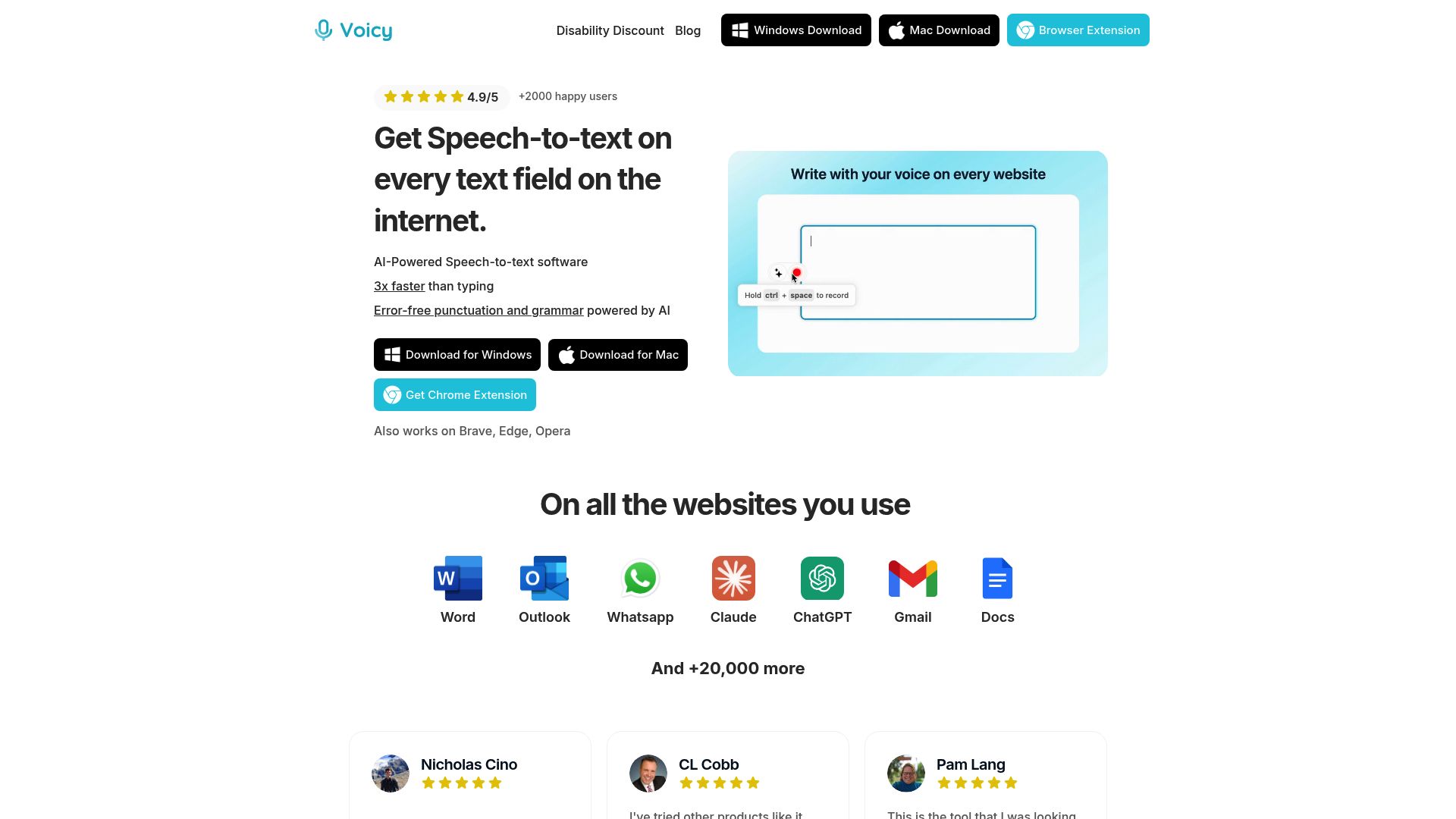
Keine Lust mehr, E-Mails, Notizen und Berichte mühsam einzutippen? Voicy bringt eine Spracherkennung zu Brave, die wirklich funktioniert. Drücke einen Hotkey, sprich ganz natürlich, und schon erscheint geschliffener Text in jedem Textfeld – egal ob Gmail, Notion, Slack, Google Docs oder sonst wo.
 Hauptmerkmale:
Über 99 % Genauigkeit mit Unterstützung für mehr als 50 Sprachen
KI-Sprachbefehle: Sage „mach das professioneller“ oder „korrigiere die Grammatik“, um mit deiner Stimme zu editieren
Automatische Zeichensetzung und Grammatikkorrektur
Funktioniert in jedem Textfeld in Brave – E-Mail, Chat, Dokumente, Formulare
Datenschutz an erster Stelle: Audiodateien werden verarbeitet und sofort wieder verworfen
Preise: Kostenlose Testversion (40 Minuten). Danach 8,49 $/Monat, 82 $/Jahr oder 260 $ für die Lifetime-Lizenz. 20 % Rabatt bei Behinderung verfügbar.
Für wen es gedacht ist: Berufstätige, die E-Mails und Berichte entwerfen, Content-Ersteller, mehrsprachige Nutzer, alle mit RSI oder Ermüdung beim Tippen. Wenn du viel in deinem Browser schreibst, ist Voicy die wirkungsvollste Erweiterung auf dieser Liste.
Vorteile | Nachteile |
|---|---|
Über 99 % Genauigkeit bei verschiedenen Akzenten | Erfordert Mikrofonzugriff |
Funktioniert in jedem Textfeld | Erweiterte Funktionen erfordern ein kostenpflichtiges Abo |
KI-Befehle zum Bearbeiten und Umformulieren | Cloud-Verarbeitung (kein Offline-Modus in der Erweiterung) |
5-Sterne-Bewertung im Chrome Web Store |
Du willst lieber die Einrichtung des Produkts anstelle der Übersicht sehen? Öffne Voicy für Brave für den speziellen Sprache zu Text Workflow, Screenshots, Preise und die kostenlose Testversion.
2. Perplexity – KI-Suchassistent
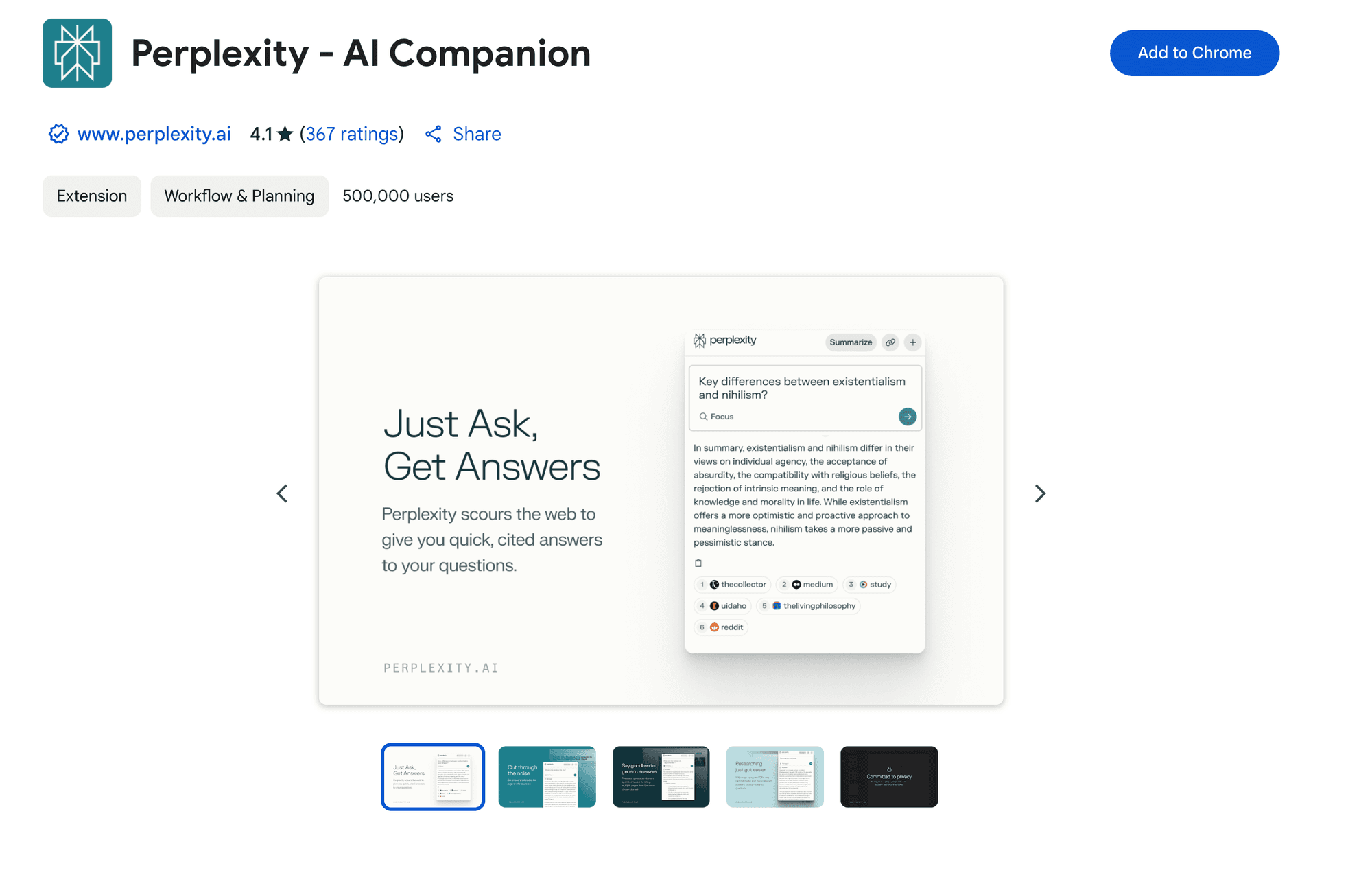
Perplexity ersetzt das traditionelle Googeln durch eine KI, die das Web durchsucht und dir direkte Antworten mit Quellenangaben liefert. Anders als bei ChatGPT kannst du genau sehen, woher die Informationen stammen.
 Hauptmerkmale:
KI-gestützte Suche mit zitierten Quellen
Beantwortet Fragen zu der Seite, die du gerade geöffnet hast
Fasst Artikel und Dokumente sofort zusammen
Ideal für die Recherche, wenn du schnell verlässliche Informationen brauchst
Preise: Großzügiges kostenloses Angebot mit unbegrenzten Suchen. Pro startet bei 20 $/Monat für fortgeschrittenere Funktionen.
Warum du es brauchst: Spare Stunden an Recherchezeit. Erhalte Antworten, ohne 15 Tabs öffnen zu müssen. Dank der Quellenangaben kannst du den Informationen wirklich vertrauen – unverzichtbar für die berufliche und akademische Arbeit.
3. uBlock Origin – Der beste Werbeblocker
Wenn du nur eine einzige Erweiterung aus dieser Liste installierst, sollte es uBlock Origin sein. Es ist nicht nur ein Werbeblocker – es ist ein breit gefächerter Inhaltsblocker, der dein Surfen schnell, sauber und privat hält.
„Aber Brave hat doch schon einen eingebauten Werbeblocker!“ Das stimmt, aber uBlock Origin ist mächtiger. Es unterstützt benutzerdefinierte Filterlisten, blockiert mehr Tracker und verbraucht weniger Arbeitsspeicher als jeder andere Werbeblocker.
Hauptmerkmale:Blockiert Werbung, Tracker und Malware-Seiten
Extrem ressourcenschonend für CPU und Arbeitsspeicher (leichter als die Brave Shields allein)
Anpassbare Filterlisten (EasyList, EasyPrivacy und mehr)
Elementblockierung per Mausklick für alles, was dennoch durchschlüpft
Open Source, für immer kostenlos, keine Datenerfassung
Preise: Für immer kostenlos. Kein Premium-Abo, keine Werbung, kein Haken.
4. Bitwarden – Kostenloser Open-Source-Passwortmanager
Du brauchst einen Passwortmanager, willst aber keine 3 bis 5 $ im Monat bezahlen? Bitwarden ist die Lösung. Es ist Open Source, wird regelmäßig von unabhängigen Dritten geprüft, und die kostenlose Version ist wirklich großzügig – unbegrenzte Passwörter auf unbegrenzten Geräten.
Hauptmerkmale:Ende-zu-Ende-Verschlüsselung (AES-256 Bit)
Unbegrenzte Passwörter auf unbegrenzten Geräten (in der kostenlosen Version!)
Passwortgenerator für starke, einzigartige Zugangsdaten
Passkey-Unterstützung für passwortloses Einloggen
Option zum Self-Hosting für maximale Kontrolle
Preise: Kostenlos für die persönliche Nutzung. Premium für 10 $/Jahr bietet erweitertes 2FA und verschlüsselten Dateispeicher.
Warum du es brauchst: Im Gegensatz zu den meisten Passwortmanagern gibt es bei Bitwarden in der kostenlosen Version keine Gerätebeschränkung. Der Code ist öffentlich geprüft, sodass du weißt, dass deine Passwörter wirklich sicher sind. Der beste kostenlose Passwortmanager überhaupt.
5. 1Password – Premium-Passwortmanager
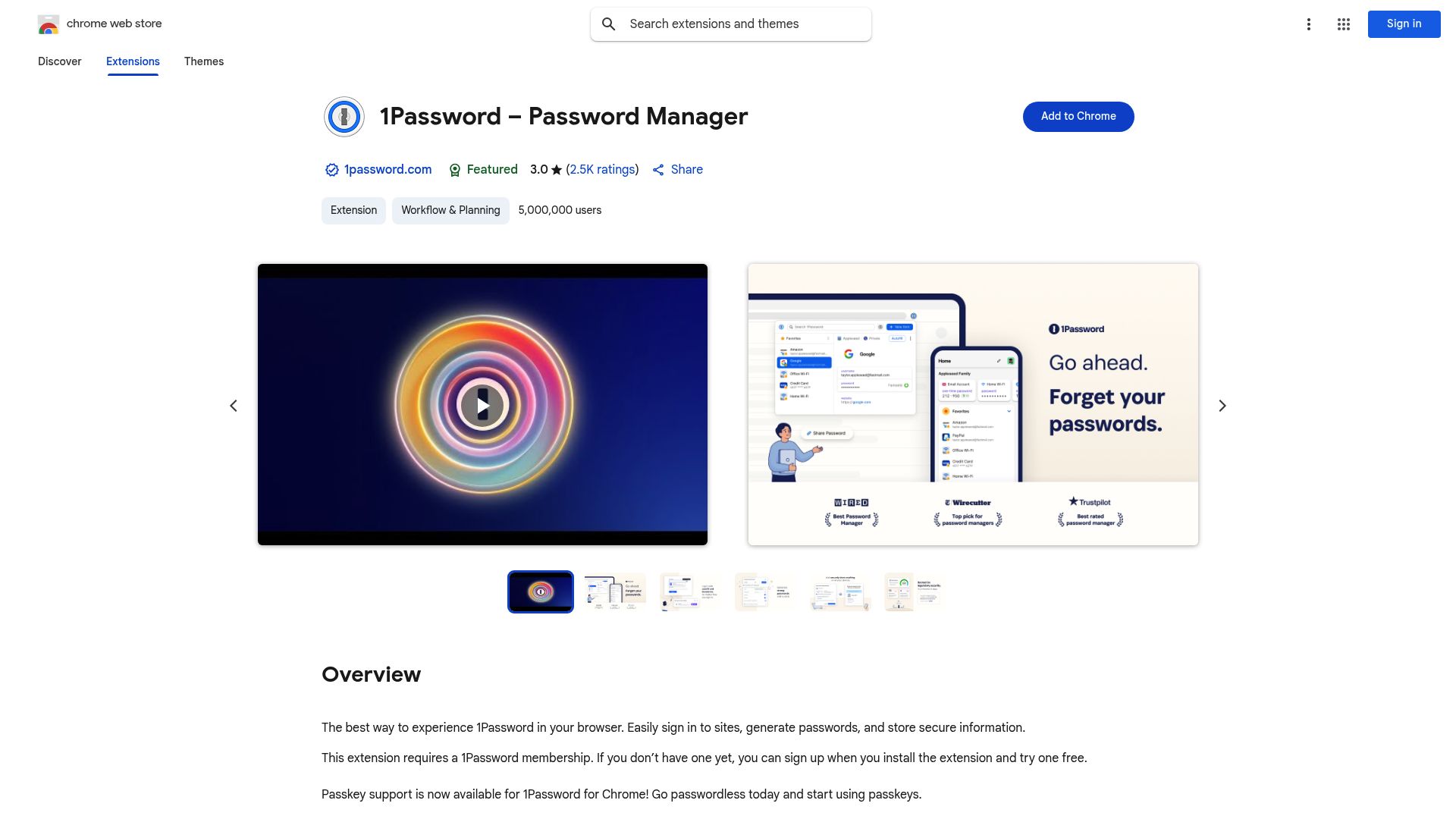
Wenn du den Komfort eines Premium-Passwortmanagers mit Teamfunktionen suchst, ist 1Password der Goldstandard. Millionen vertrauen ihm bei der Verwaltung von Passwörtern, Kreditkarten und sensiblen Daten auf allen Geräten.
 Hauptmerkmale:
Sicherer Passwortspeicher mit Verschlüsselung nach Industriestandard
Automatisches Ausfüllen von Logins, Kreditkarten und Identitäten
Passkey-Unterstützung für passwortlose Authentifizierung
Team- und Familien-Tresore für sicheres Teilen
Geräteübergreifende Synchronisierung (Windows, Mac, iOS, Android)
Preise: Kostenlose Testversion. Abonnement erforderlich – Tarife für Einzelpersonen, Familien und Unternehmen.
Vorteile | Nachteile |
|---|---|
Klassenbeste Benutzeroberfläche und automatisches Ausfüllen | Keine kostenlose Version (Abonnement erforderlich) |
Starke Verschlüsselung + regelmäßige Audits | Teurer als Bitwarden |
Hervorragende Team- und Familienfunktionen |
6. StayFocusd – Blockiere ablenkende Websites
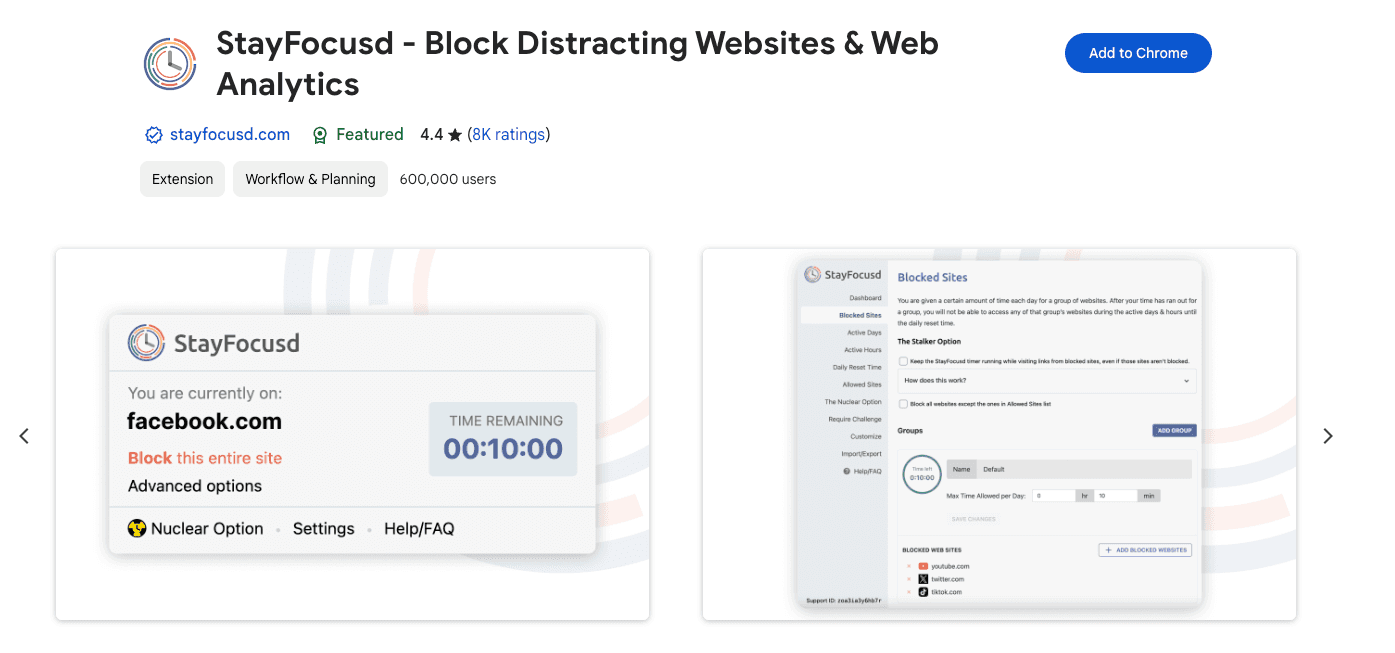
StayFocusd hilft dir, deine Zeit online zu kontrollieren, indem es den Zugriff auf ablenkende Websites einschränkt. Setze tägliche Zeitlimits für Social Media, Reddit, YouTube oder jede andere Seite, die dir die Konzentration raubt.
 Hauptmerkmale:
Blockiere ganze Websites oder bestimmte Seiten
Setze tägliche Zeitlimits für zeitraubende Seiten
Anpassbar – blockiere Videos, Bilder oder bestimmte Funktionen
„Nuclear Option“, um alle Ablenkungen für einen festgelegten Zeitraum komplett zu blockieren
Verhindert einfaches Umgehen, damit du wirklich fokussiert bleibst
Preise: Kostenlos.
7. Dark Reader – Dunkelmodus für jede Website
Hast du nachts genug von blendend weißen Websites? Dark Reader erstellt im Handumdrehen dunkle Designs für jede Website. Die Erweiterung erkennt Seiten, die bereits einen Dunkelmodus haben, und lässt diese unverändert.
Hauptmerkmale:Automatischer Dunkelmodus für alle Websites
Anpassbare Helligkeit, Kontrast und Sepia-Filter
Einstellungen pro Website (aktivieren/deaktivieren für bestimmte Seiten)
Synchronisiert sich mit den Dunkelmodus-Einstellungen deines Systems
Preise: Kostenlos mit optionalen Spenden.
Warum du es brauchst: Verringert die Belastung der Augen beim nächtlichen Surfen, spart Akku auf OLED-Bildschirmen und sorgt für ein einheitlich dunkles Design auf allen Websites – nicht nur auf denen, die es von Haus aus unterstützen.
8. Grammarly – KI-Schreibassistent
Grammarly findet Grammatikfehler, schlägt bessere Formulierungen vor und hilft dir, klarer zu schreiben. Es funktioniert überall, wo du in Brave tippst – in E-Mails, sozialen Medien, Dokumenten und Formularen.
Hauptmerkmale:Grammatik- und Rechtschreibprüfung in Echtzeit
Erkennung des Tonfalls und entsprechende Vorschläge
Verbesserung der Klarheit und Prägnanz
Funktioniert in Gmail, Google Docs, sozialen Medien und den meisten Textfeldern
Plagiatsprüfung (Premium)
Preise: Kostenloser Basis-Tarif. Premium startet bei 12 $/Monat für fortgeschrittene Vorschläge.
Pro-Tipp: Kombiniere Grammarly mit Voicy für den ultimativen Schreib-Workflow – diktiere mit Voicy und lass Grammarly dem Ergebnis den letzten Schliff geben.
9. Monica – Allzweck-KI-Assistent
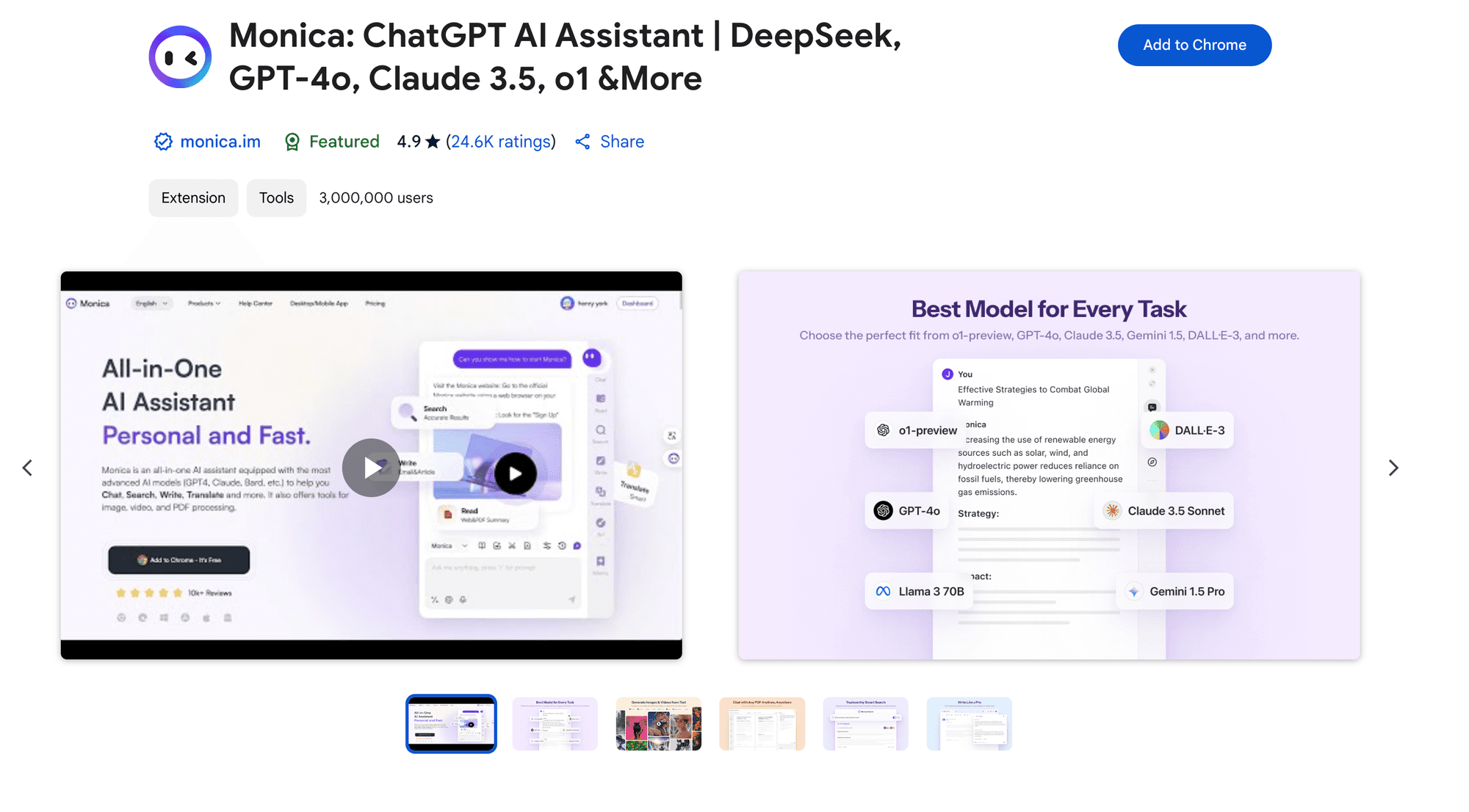
Monica ist ein vielseitiger KI-Assistent, der direkt in deinem Browser lebt. Er hilft beim Schreiben, fasst Dokumente zusammen, übersetzt Texte und beantwortet Fragen – und das alles, ohne dass du die aktuelle Seite verlassen musst.
 Hauptmerkmale:
Schreibhilfe und Beantwortung von Fragen in Echtzeit
Fasst E-Mails, Dokumente und Artikel zusammen
Mehrsprachige Unterstützung inklusive Übersetzung
Integriert in Google Docs, Gmail, LinkedIn
Preise: Kostenloser Basis-Tarif. Kostenpflichtige Tarife schalten weitere KI-Funktionen frei.
10. Todoist – Aufgaben- & Projektmanagement
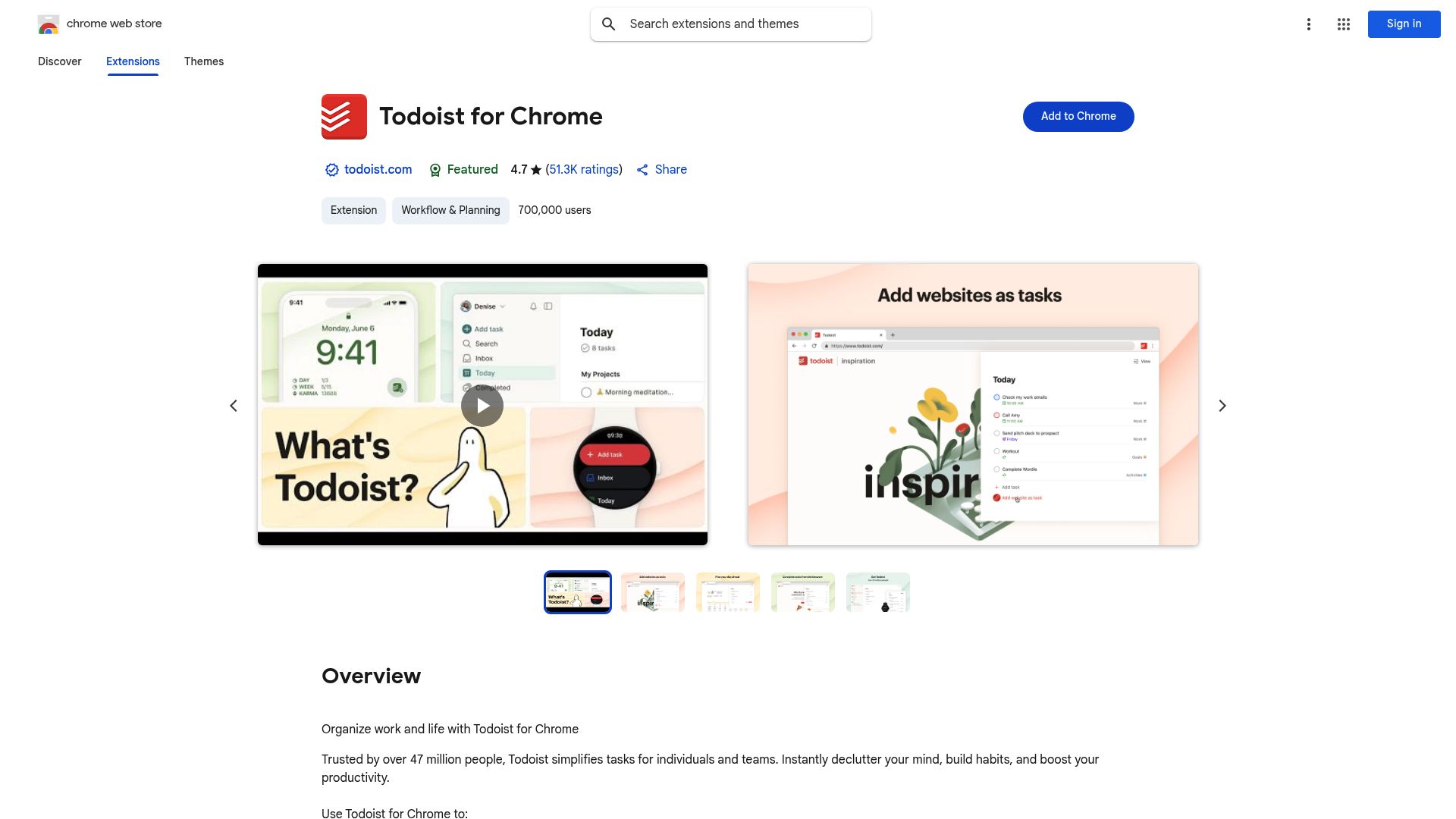
Todoist lässt sich direkt in Brave integrieren, sodass du Aufgaben von jeder Webseite erfassen kannst, ohne deinen Browser zu verlassen. Du siehst einen Artikel, den du später noch bearbeiten musst? Füge ihn mit einem Klick als Aufgabe hinzu.
 Hauptmerkmale:
Schnelles Hinzufügen von Aufgaben von jeder Website
Fälligkeitstermine, Erinnerungen und wiederkehrende Aufgaben
Projekte, Unteraufgaben, Etiketten und Filter
Plattformübergreifende Synchronisierung: Desktop, Web, Mobilgeräte
Integriert in Gmail, Google Calendar, Slack
Preise: Kostenloser Basis-Tarif. Premium schaltet Erinnerungen, Etiketten und Produktivitätstrends frei.
11. Notion Web Clipper – Speichere alles in Notion
Wenn du Notion für Notizen oder Projektmanagement nutzt, ist dieser Clipper unverzichtbar. Speichere jede Webseite, jeden Artikel oder Textschnipsel mit nur einem Klick direkt in deinem Notion-Workspace.
Hauptmerkmale:Ganze Seiten oder markierten Text in Notion speichern
Datenbank oder Seite zum Speichern auswählen
Behält Formatierungen und Bilder bei
Füge beim Speichern Tags und Eigenschaften hinzu
Preise: Kostenlos (erfordert ein Notion-Konto).
Warum du es brauchst: Verliere keine interessanten Artikel und Recherchen mehr. Jetzt speichern, später organisieren – alles ist in Notion durchsuchbar. Mehr zum Thema Tippen mit der Stimme in Notion findest du in unserem Notion-Spracherkennung-Guide.
12. Pocket – Artikel für späteres Lesen speichern
Du hast einen interessanten Artikel gefunden, aber gerade keine Zeit dafür? Speichere ihn in Pocket und lies ihn später auf einem beliebigen Gerät. Pocket entfernt Werbung und Ablenkungen für ein sauberes Leseerlebnis.
Hauptmerkmale:Speichern mit einem Klick von jeder Webseite
Saubere, ablenkungsfreie Leseansicht
Offline-Zugriff auf gespeicherte Artikel
Synchronisierung über alle Geräte
Vorlesefunktion (Text-to-Speech) für Artikel
Preise: Kostenlose Basisversion. Premium für 5 $/Monat bietet eine permanente Bibliothek und Volltextsuche.
Warum du es brauchst: Hör auf, 50 offene Tabs anzuhäufen. Speichere Artikel in Pocket, schließe die Tabs und lies sie später in aller Ruhe.
13. Momentum – Schöne neue Tab-Seite mit Fokus
Ersetze die Standardseite für neue Tabs in Brave durch ein wunderschönes Dashboard mit inspirierenden Fotos, einer täglichen Fokus-Abfrage und schnellem Zugriff auf deine Aufgaben.
Hauptmerkmale:Atemberaubende tägliche Hintergrundbilder
Tägliche Fokus-Frage, um dein Hauptziel festzulegen
Integrierte To-do-Liste
Anzeige von Wetter, Uhrzeit und inspirierenden Zitaten
Schnelllinks zu deinen Lieblingsseiten
Preise: Kostenlose Basisversion. Plus für 3,33 $/Monat bietet mehr Anpassungsmöglichkeiten.
14. Vimium – Tastaturnavigation für Power-User
Wenn du deine Maus ungern benutzt, kannst du mit Vimium das Web ausschließlich mit deiner Tastatur über Tastenkürzel im Vim-Stil navigieren. Klicke auf Links, wechsle Tabs, scrolle durch Seiten – ganz ohne die Maus anzufassen.
Hauptmerkmale:Klicke auf jeden beliebigen Link mit Tastenkürzeln (F drücken, Label eintippen)
Navigiere durch den Verlauf, Tabs und Seiten ohne Maus
Suchen und Öffnen von Lesezeichen über die Tastatur
Anpassbare Tastenbelegungen
Visueller Modus zum Auswählen und Kopieren von Text
Preise: Kostenlos und Open Source.
Warum du es brauchst: Die Tastaturnavigation ist schneller und ergonomischer als das Klicken mit der Maus. Wenn du die Kürzel erst einmal gelernt hast, willst du nicht mehr zurück. Kombiniere es mit Voicy für einen fast mausfreien Workflow – navigiere mit Vimium, schreibe mit Voicy.
15. Evernote Web Clipper – Recherche speichern & organisieren
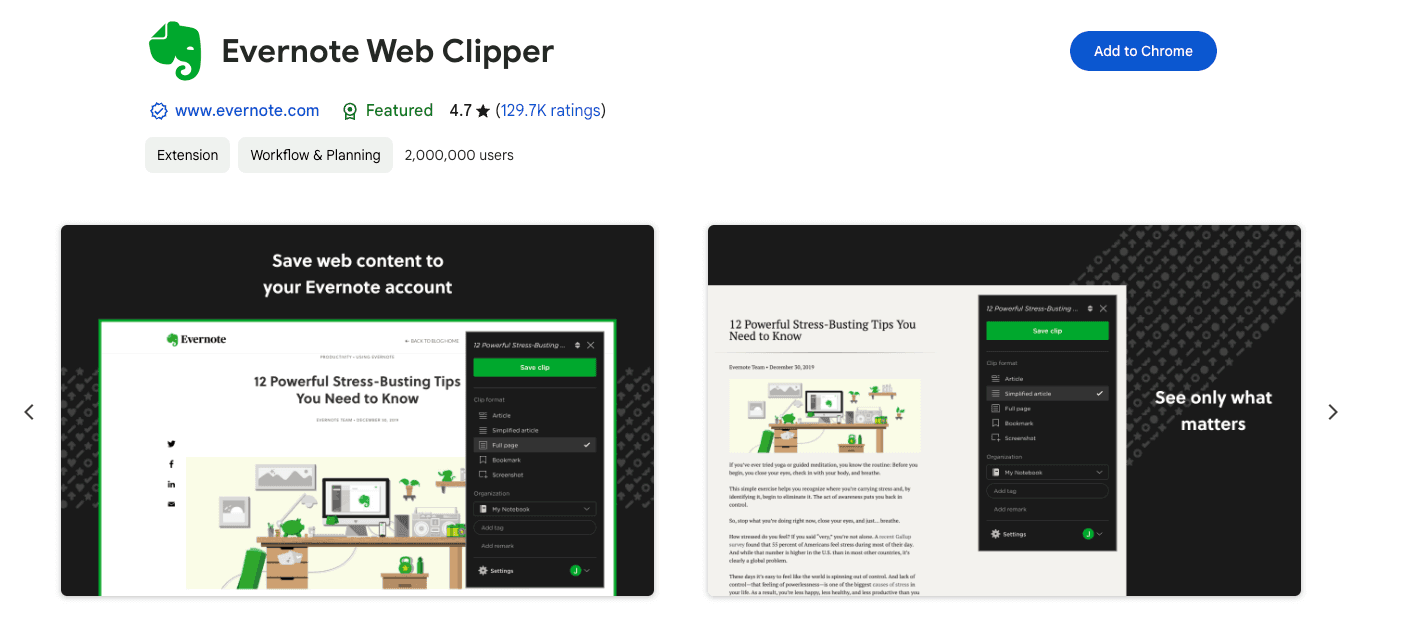
Evernote Web Clipper lässt dich Artikel, Recherchenotizen und Bilder direkt aus Brave in deinem Evernote-Arbeitsbereich speichern und organisieren.
 Hauptmerkmale:
Ganze Seiten oder ausgewählte Abschnitte speichern
Kommentieren und wichtige Punkte hervorheben
Gespeicherte Inhalte in Notizbüchern organisieren
Über alle Geräte hinweg synchronisieren
Preise: Kostenlos (erfordert Evernote-Konto). Premium-Funktionen erfordern ein Evernote-Abonnement.
Brave-Erweiterungen Vergleichstabelle
Erweiterung | Kategorie | Preis | Ideal für |
|---|---|---|---|
Spracherkennung | 8,49 $/Monat | 3x schnelleres Schreiben | |
Perplexity | KI-Suche | Kostenlos + 20 $/Monat | Recherche |
uBlock Origin | Werbeblocker | Kostenlos | Datenschutz & Geschwindigkeit |
Bitwarden | Passwortmanager | Kostenlos + 10 $/Jahr | Kostenlose Passwortverwaltung |
1Password | Passwortmanager | Abonnement | Teams & Familien |
StayFocusd | Fokus | Kostenlos | Ablenkungen blockieren |
Dark Reader | Oberfläche | Kostenlos | Nacht-Surfen |
Grammarly | Schreiben | Kostenlos + 12 $/Monat | Grammatik & Tonfall |
Monica | KI-Assistent | Kostenlos + kostenpflichtig | Allgemeine KI-Hilfe |
Todoist | Aufgabenverwaltung | Kostenlos + Premium | Organisiert bleiben |
Notion Web Clipper | Organisation | Kostenlos | Notion-Nutzer |
Später lesen | Kostenlos + 5 $/Monat | Artikel speichern | |
Momentum | Neuer Tab | Kostenlos + 3,33 $/Monat | Täglicher Fokus |
Vimium | Navigation | Kostenlos | Tastatur-Power-User |
Evernote Clipper | Organisation | Kostenlos | Recherche-Inhalte speichern |
Weitere Chrome-Erweiterungen, die in Brave funktionieren
Die meisten Chrome-Erweiterungen funktionieren in Brave, weil sie dieselbe Chromium-Engine nutzen. Wenn du noch mehr Vorschläge suchst, schau dir unsere Liste der besten Chrome-Erweiterungen für Produktivität oder unseren Guide für KI-Chrome-Erweiterungen an.
Andere Chromium-Browser und ihre besten Erweiterungen
Brave ist nicht der einzige Chromium-Browser, den man kennen sollte. Wenn du neugierig auf Erweiterungen für andere Browser bist, haben wir die besten Tipps für jeden einzelnen zusammengefasst:
Die besten Microsoft Edge-Erweiterungen – Edge hat seinen eigenen Add-on-Store und unterstützt den Chrome Web Store voll und ganz.
Die besten Opera-Browser-Erweiterungen – Opera und Opera GX können Chrome-Erweiterungen direkt verwenden.
Die besten Vivaldi-Browser-Erweiterungen – Vivaldi-Power-User holen das Beste aus diesen Produktivitäts-Tipps heraus.
Die besten Arc-Browser-Erweiterungen – Arc basiert ebenfalls auf Chromium, sodass die meisten dieser Erweiterungen auch dort funktionieren.
Der Hauptunterschied: Brave verfügt nicht über das Seitenleisten-Feature von Chrome, daher zeigen Erweiterungen stattdessen Pop-ups an. Das beeinträchtigt die Funktion jedoch fast nie.
Pro-Tipps, um das Beste aus deinen Brave-Erweiterungen herauszuholen
Kombiniere Erweiterungen für bessere Workflows
Die wahre Stärke liegt in der Kombination von Erweiterungen. Ein paar besonders effektive Kombinationen:
Voicy + Grammarly: Diktiere mit Voicy für Brave, feile mit Grammarly am Text und entwerfe professionelle E-Mails, ohne den Browser zu verlassen.
Perplexity + Notion Web Clipper: Recherchiere mit KI und speichere die Ergebnisse direkt in Notion. Perfekt für Content-Erstellung oder akademische Arbeiten.
StayFocusd + Momentum: Blockiere Ablenkungen und starte jeden neuen Tab mit deinem täglichen Fokus. So bleibst du den ganzen Tag auf Kurs.
Überlade deinen Browser nicht
Es ist verlockend, alles Mögliche zu installieren, aber zu viele Erweiterungen machen Brave langsam. Beschränke dich am besten auf 5-8 Tools, die du wirklich täglich nutzt. Überprüfe deine installierten Erweiterungen monatlich und entferne alles, was du nicht mehr verwendest.
Passe die Einstellungen an
Jede Erweiterung bietet Einstellungen, die man anpassen sollte. Schalte unnötige Benachrichtigungen aus, richte Tastaturkürzel ein und entziehe Berechtigungen, die nicht benötigt werden. Ein paar Minuten für die Konfiguration zahlen sich durch weniger Ablenkung und bessere Performance schnell aus.
Für weitere Chromium-Browser-Setups kannst du die besten Opera-Browser-Erweiterungen und Edge-Erweiterungen vergleichen.
Für weitere Optionen bei Chromium-Browsern vergleiche diese Liste mit den besten Opera-Erweiterungen und Edge-Erweiterungen. Viele Tools überschneiden sich, aber Berechtigungen und Standardeinstellungen der Browser unterscheiden sich.