Wie unterscheidet sich Voicy von Outlooks Spracherkennung?
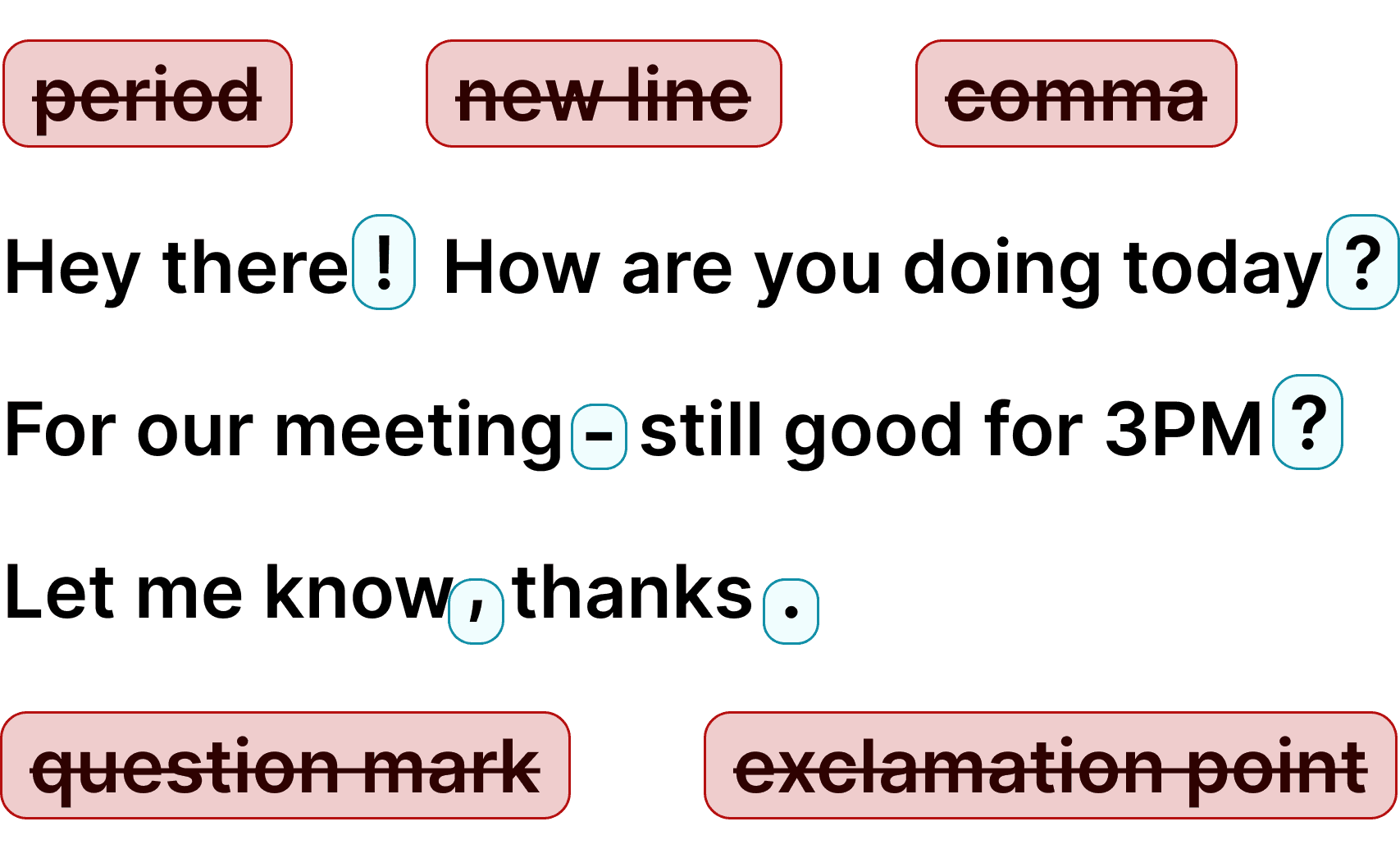
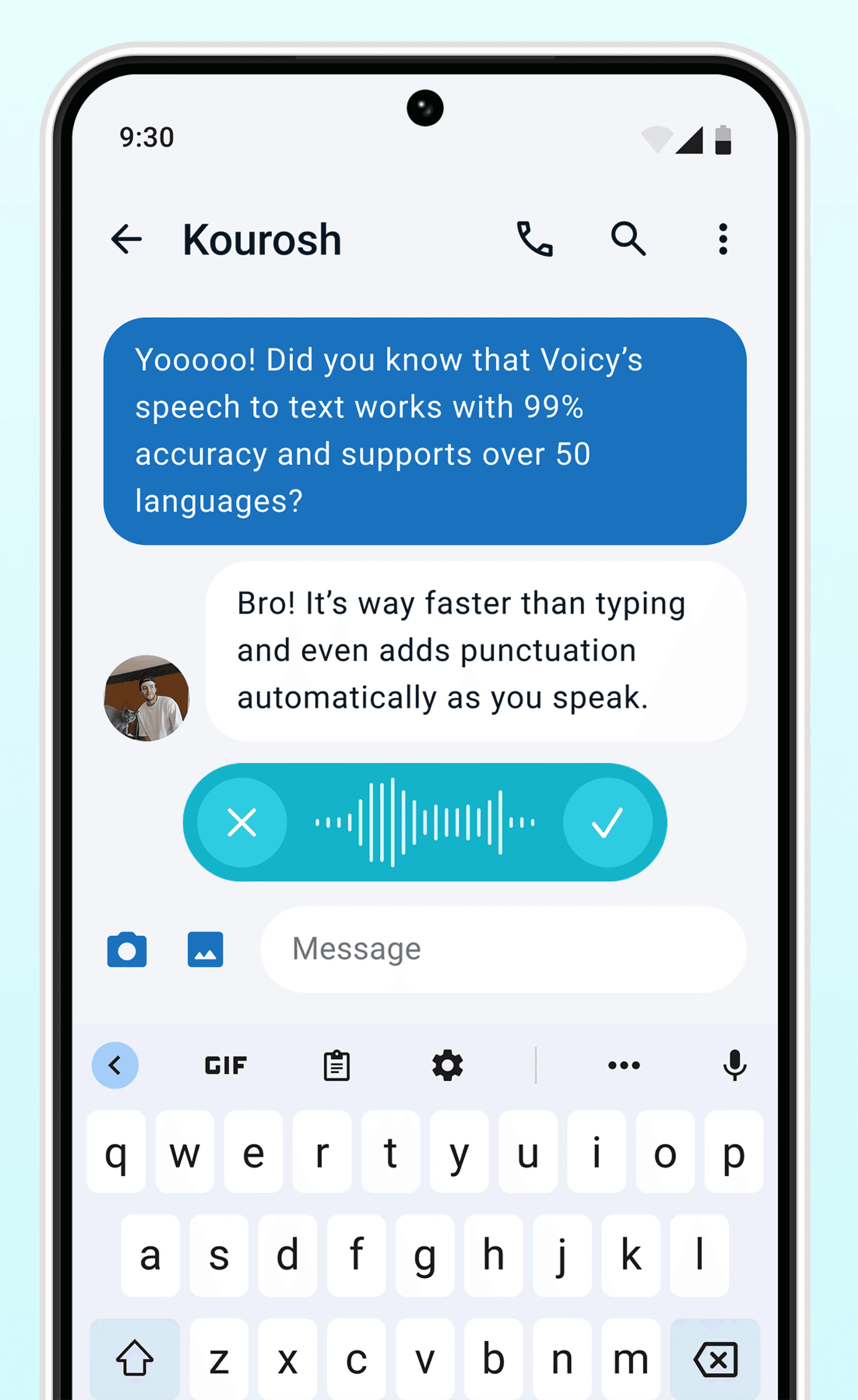
Outlook verfügt nicht über eine integrierte Spracheingabe. Unter Windows können Sie die Tastenkombination Win+H für die grundlegende Spracherkennung verwenden, aber sie bietet keine automatische Zeichensetzung, hat Probleme mit Akzenten und funktioniert in Outlook im Web nicht gut. Voicy nutzt KI-gestützte Spracherkennung mit über 99 % Genauigkeit, fügt Satzzeichen automatisch hinzu und funktioniert sowohl in der Outlook-Desktop-App als auch in Outlook Web — und in jeder anderen App auf Ihrem Computer.
Wie viel kostet Voicy?
Voicy bietet eine kostenlose Testphase an, damit Sie vor dem Kauf alle Funktionen ausprobieren können. Nach der Testphase beginnen die Tarife bei 8,49 $/Monat. Da jede Transkription eine KI-Verarbeitung in der Cloud nutzt, gibt es kein komplett kostenloses Kontingent – die Testphase bietet Ihnen jedoch vollen Zugriff, damit Sie entscheiden können, ob Voicy für Ihre Spracherkennung, Sprache-zu-Text- oder Spracheingabe-Anforderungen das Richtige ist.
Ist meine Spracherkennung privat? Speichern Sie, was ich sage?
Nein. Voicy speichert weder Ihre Sprachaufnahmen noch Ihre Transkriptionen. Ihre Spracheingabe wird per Spracherkennung verarbeitet und sofort verworfen. Was Sie in Outlook diktieren, bleibt zwischen Ihnen und Ihrem Posteingang — wir sehen Ihre E-Mails niemals.
Wie funktioniert Voicy in Outlook?
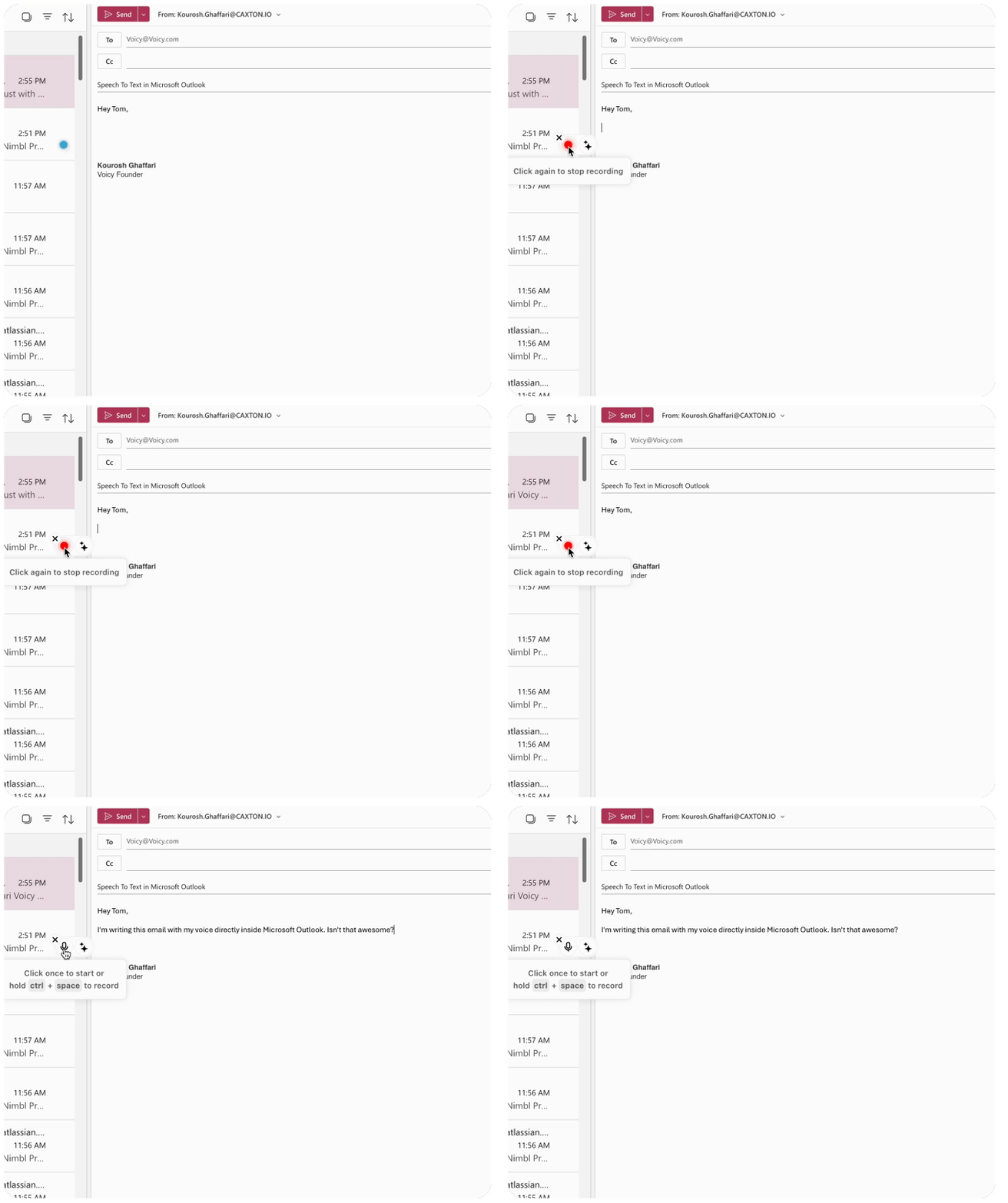
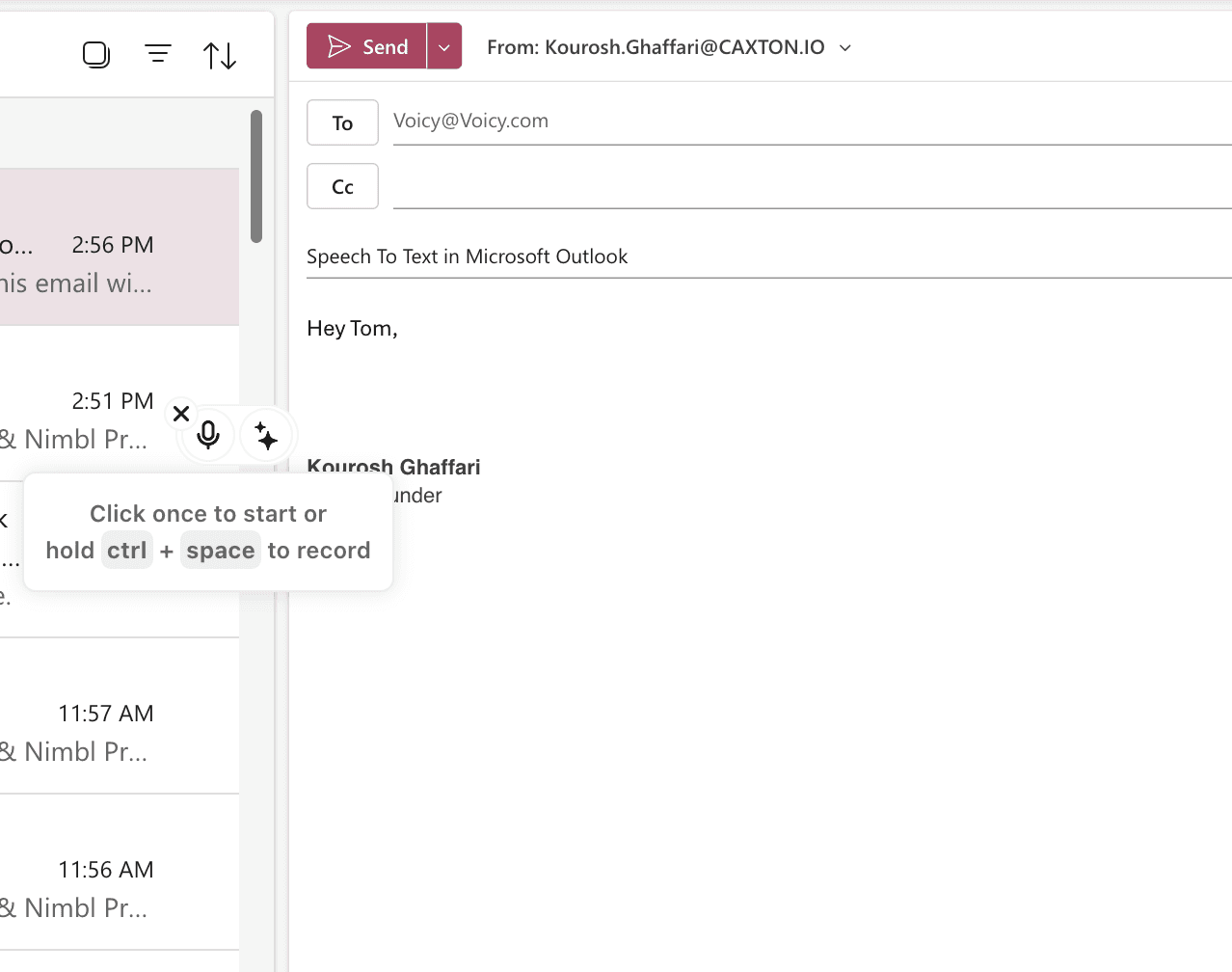
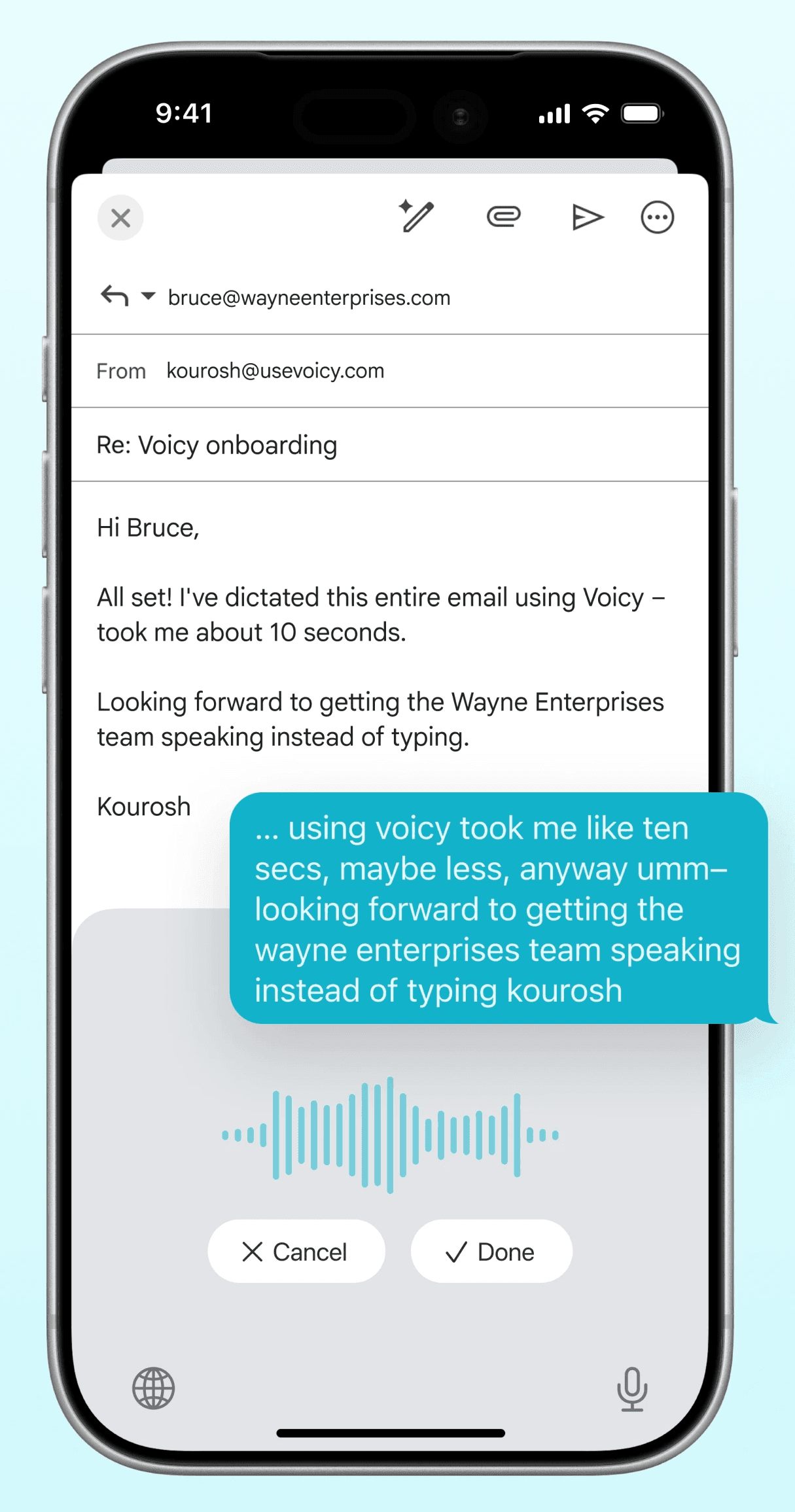
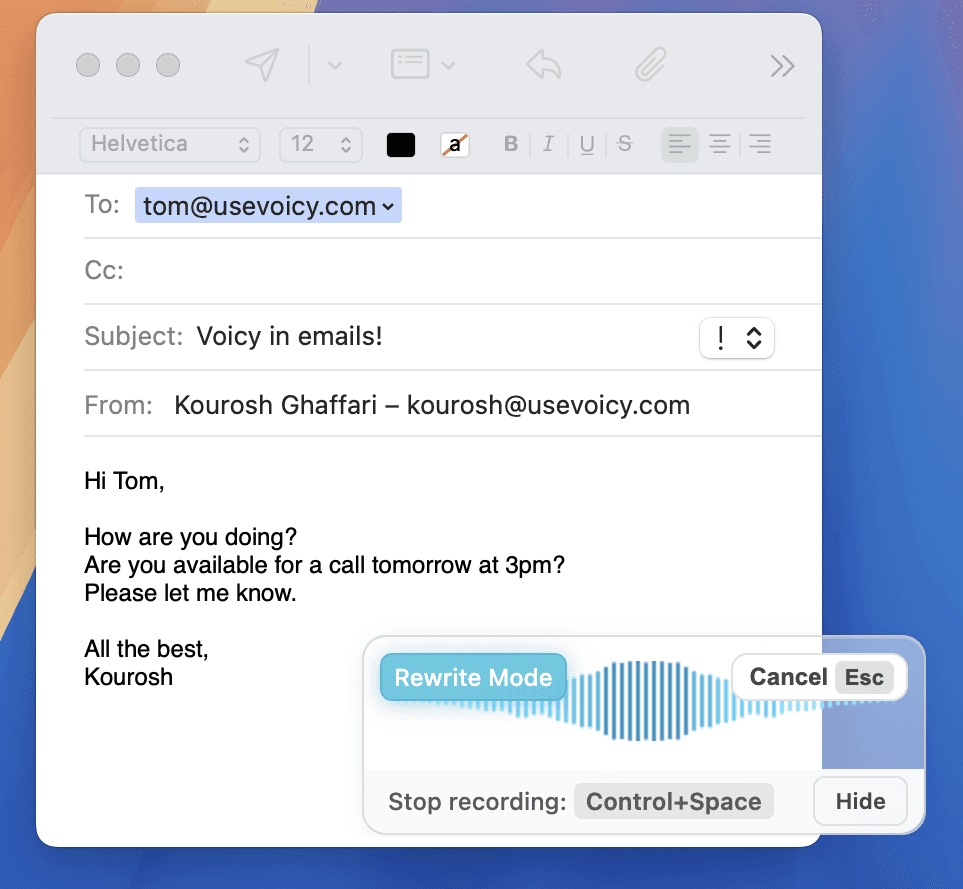
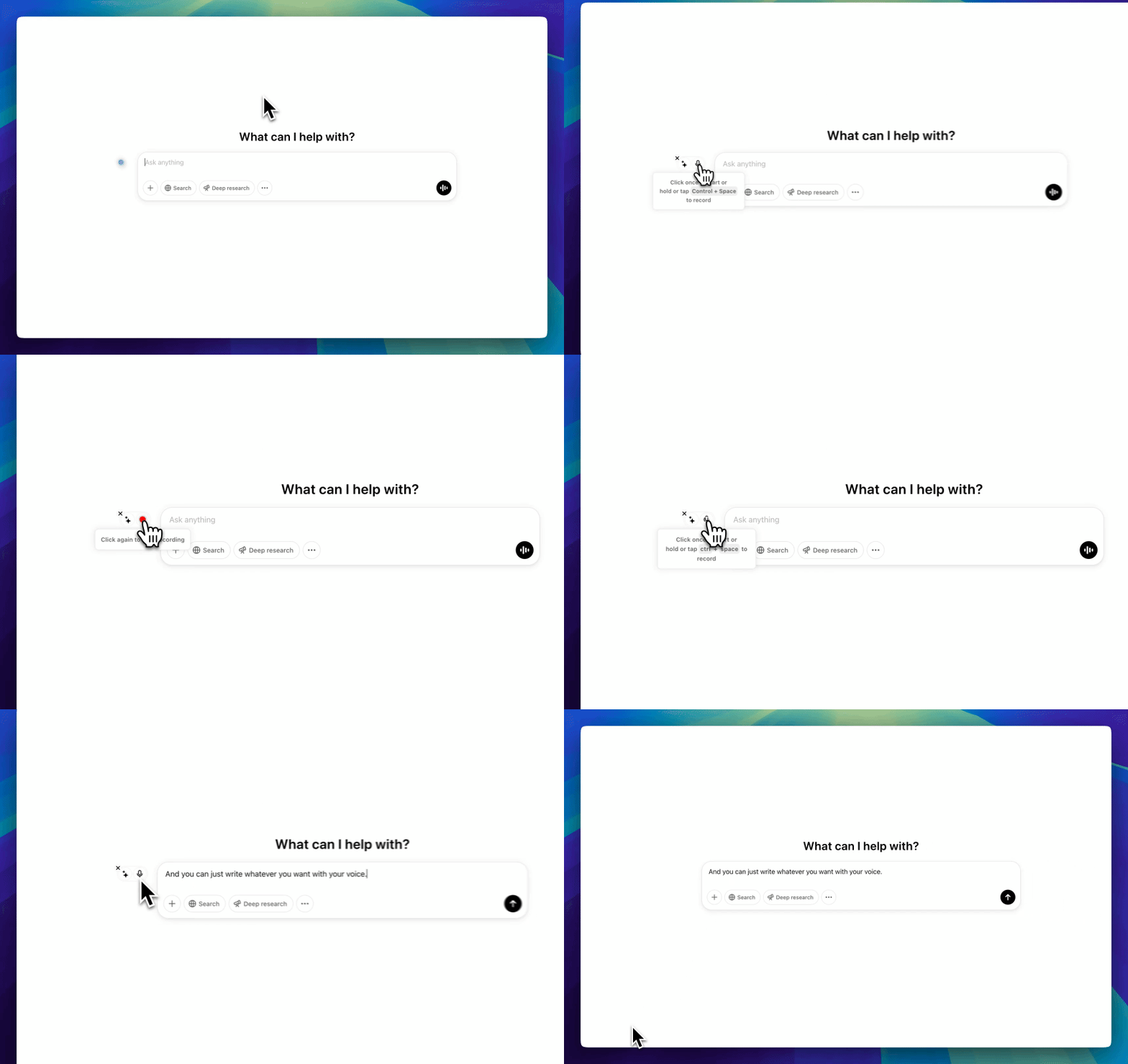
Voicy funktioniert sowohl in der Outlook-Desktop-App als auch in Outlook im Web. In der Desktop-App läuft Voicy im Hintergrund und fügt Spracherkennung in jedes Textfeld ein — drücken Sie einfach Ihre Tastenkombination und beginnen Sie zu sprechen. Für Outlook Web installieren Sie die Voicy-Chrome-Erweiterung, und das Spracherkennungselement erscheint direkt neben Ihrer E-Mail. Klicken Sie auf das Mikrofon, sprechen Sie, und Ihr Text wird mit automatischer Zeichensetzung angezeigt.
Funktioniert Voicy mit Microsoft 365 und Outlook für Unternehmen?
Ja. Voicy funktioniert mit persönlichen Outlook.com-Konten, Microsoft-365-Geschäftskonten und in Exchange gehostetem Outlook. Ganz gleich, ob Sie E-Mails von Ihrem privaten oder geschäftlichen Konto senden, Voicy funktioniert genau auf die gleiche Weise.
Welche Sprachen unterstützt Voicy für die Outlook-Spracherkennung?
Voicy unterstützt über 50 Sprachen für Spracherkennung und Sprache-zu-Text, darunter Englisch, Spanisch, Deutsch, Französisch, Portugiesisch, Arabisch, Hindi, Chinesisch, Russisch, Niederländisch und viele mehr. Die Spracherkennung ist automatisch — Sie können sogar mitten im Satz die Sprache wechseln, während Sie eine E-Mail in Outlook per Spracheingabe diktieren.
Kann ich Voicy für die Spracheingabe verwenden, um in Outlook auf E-Mails zu antworten?
Ja. Voicy funktioniert in jedem Textfeld in Outlook — bei neuen E-Mails, Antworten, Weiterleitungen, Kalendereinladungen und sogar im Teams-Chat, wenn du es über den Browser nutzt. Überall dort, wo du in Outlook tippen kannst, kannst du stattdessen mit Voicy per Sprache zu Text, Spracherkennung und Spracheingabe diktieren.
Funktioniert Voicy in der Outlook-Desktop-App oder nur in der Webversion?
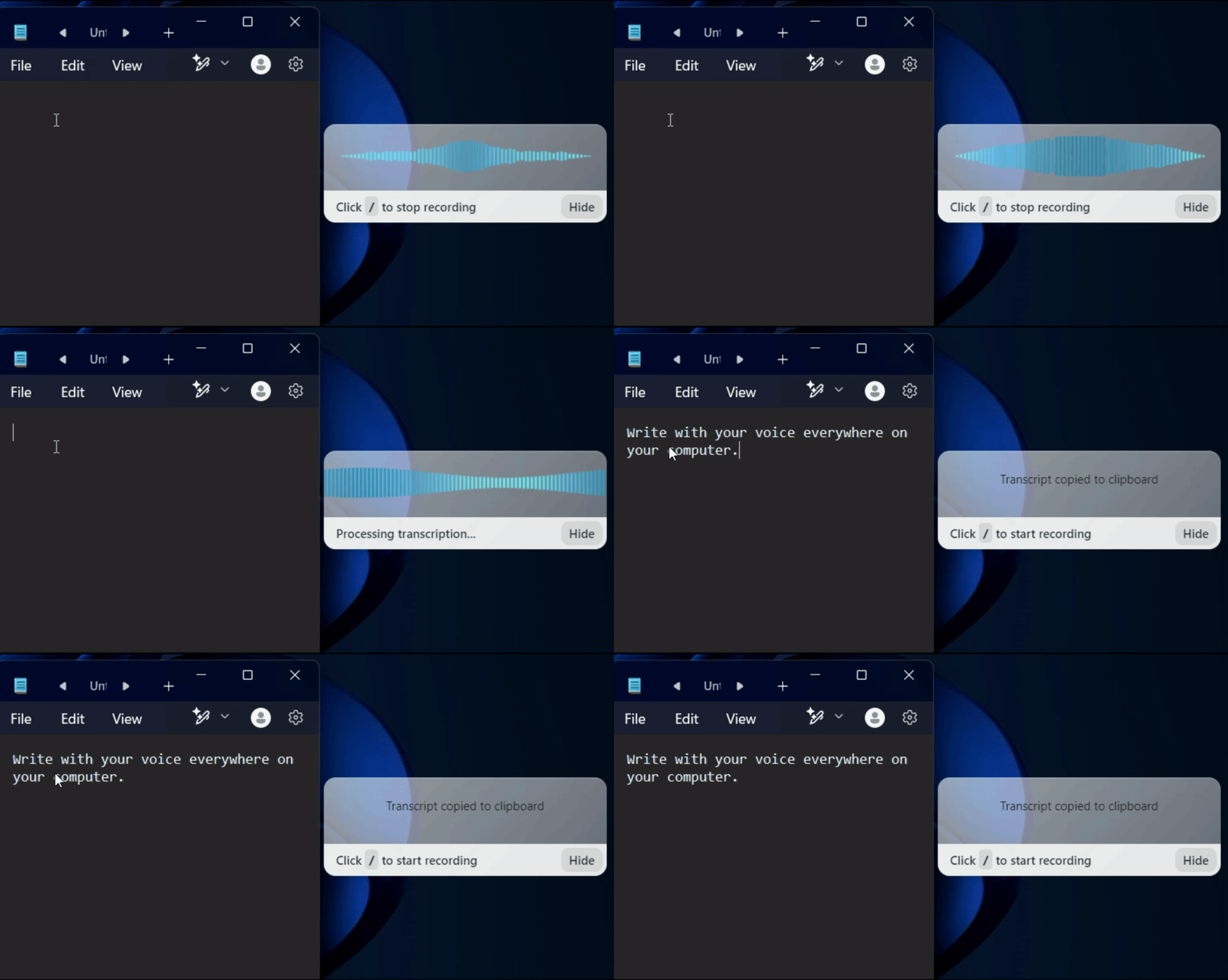
Beides. Die Voicy-Desktop-App (verfügbar für Windows und Mac) funktioniert in der Outlook-Desktopanwendung und in jeder anderen App auf Ihrem Computer. Die Voicy-Chrome-Erweiterung funktioniert in Outlook im Web. In beiden Fällen erhalten Sie über 99 % Genauigkeit mit automatischer Zeichensetzung und zuverlässiger Spracherkennung für Sprache-zu-Text und Spracheingabe.