Was ist die beste Sprache-zu-Text- und Spracherkennungs-Erweiterung für Chrome?
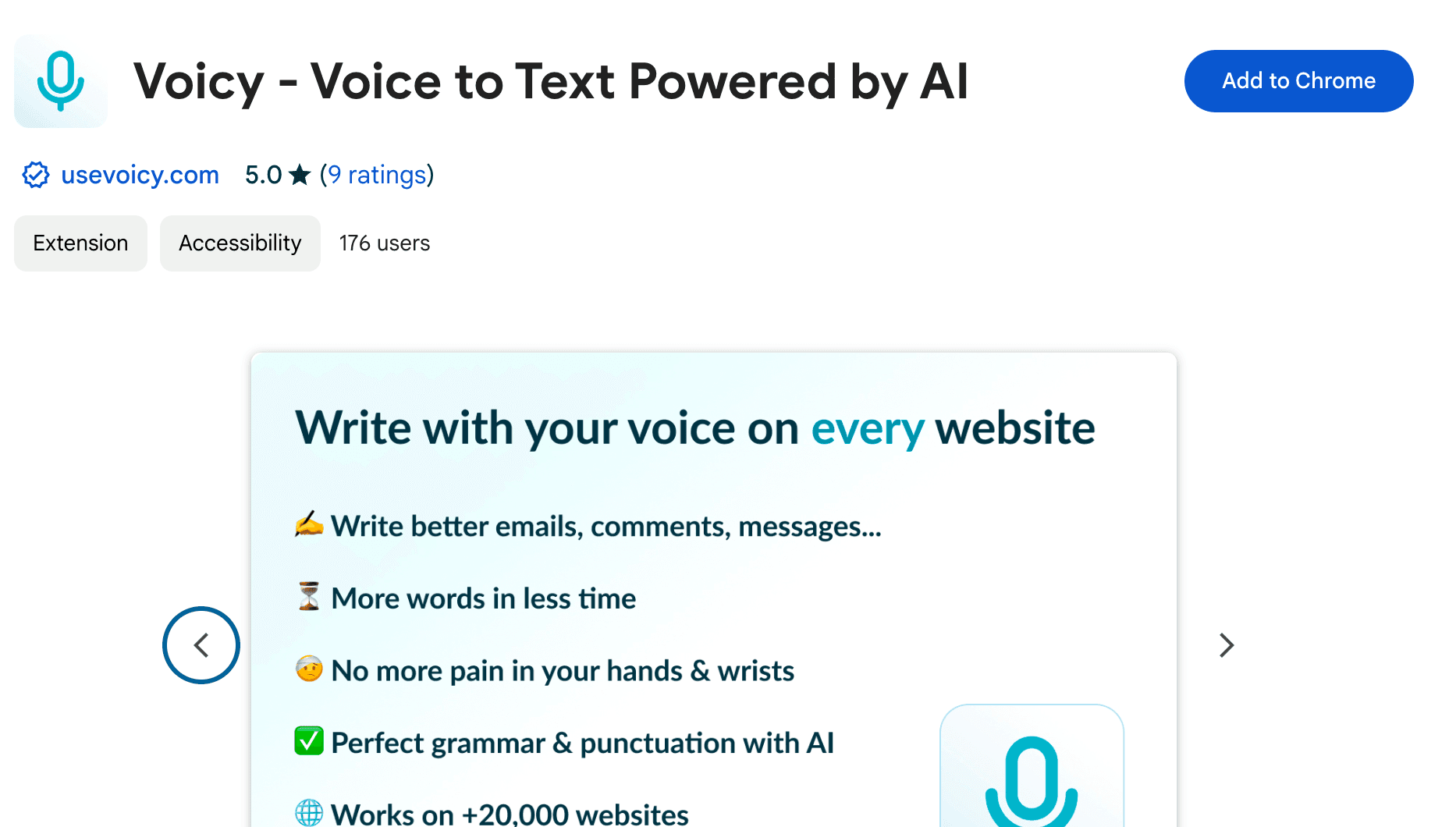
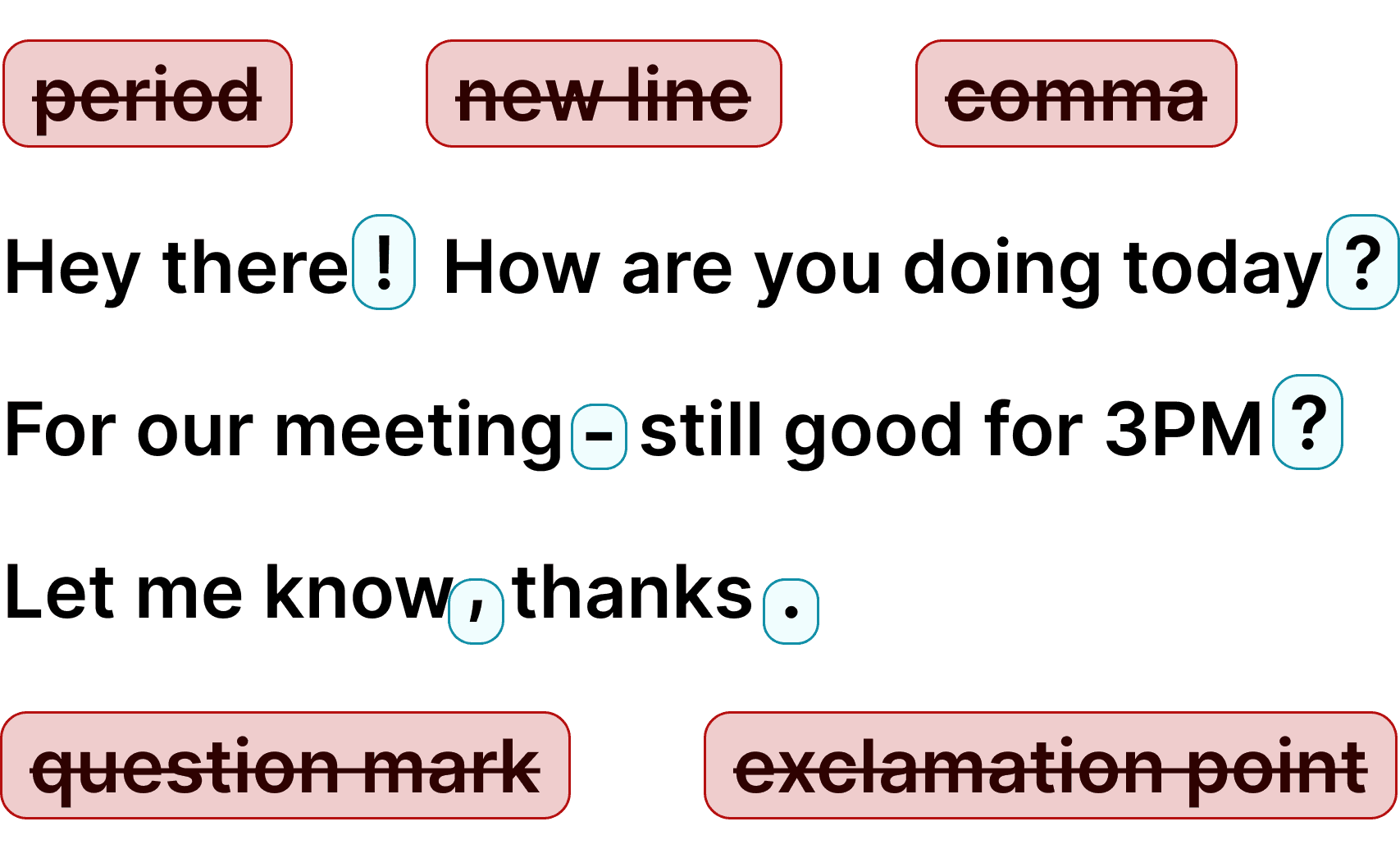
Die beste Chrome-Erweiterung für Sprache-zu-Text hängt davon ab, wie oft Sie Spracheingabe nutzen, aber die meisten Menschen wollen drei Dinge: hohe Genauigkeit, automatische Zeichensetzung und Unterstützung auf den Websites, die sie tatsächlich verwenden. Voicy wurde genau für diesen Workflow entwickelt – mit KI-gestützter Transkription, über 50 Sprachen und zuverlässiger Spracherkennung in Gmail, Google Docs, Slack, Notion, ChatGPT und anderen alltäglichen Chrome-Tabs.
Welche Sprachen unterstützt die Chrome-Erweiterung von Voicy?
Über 50 Sprachen, darunter Englisch, Deutsch, Französisch, Spanisch, Portugiesisch, Arabisch, Hindi, Chinesisch, Russisch und viele mehr. Die Spracherkennung erkennt die Sprache automatisch — Sie können die Sprache wechseln, ohne Einstellungen ändern zu müssen.
Wie viel kostet die Voicy-Chrome-Erweiterung?
Voicy bietet eine kostenlose Testphase, damit du alle Funktionen ausprobieren kannst. Nach der Testphase beginnen die Tarife bei 8,49 $/Monat. Die Chrome-Erweiterung funktioniert auf jeder Website — Gmail, Docs, Slack, Notion, ChatGPT und Tausenden mehr. Perfekt für Spracherkennung, Sprache zu Text und Spracheingabe.
Ist meine Chrome-Spracherkennung privat? Speichern Sie, was ich eingebe?
Nein. Voicy speichert weder Ihre Sprachaufnahmen noch Ihre Transkriptionen. Ihre Spracheingabe wird per Spracherkennung verarbeitet und sofort verworfen. Wir sehen niemals, was Sie auf irgendeiner Website diktieren. Alles bleibt privat.
Wie funktioniert Sprache-zu-Text in Chrome mit Voicy?
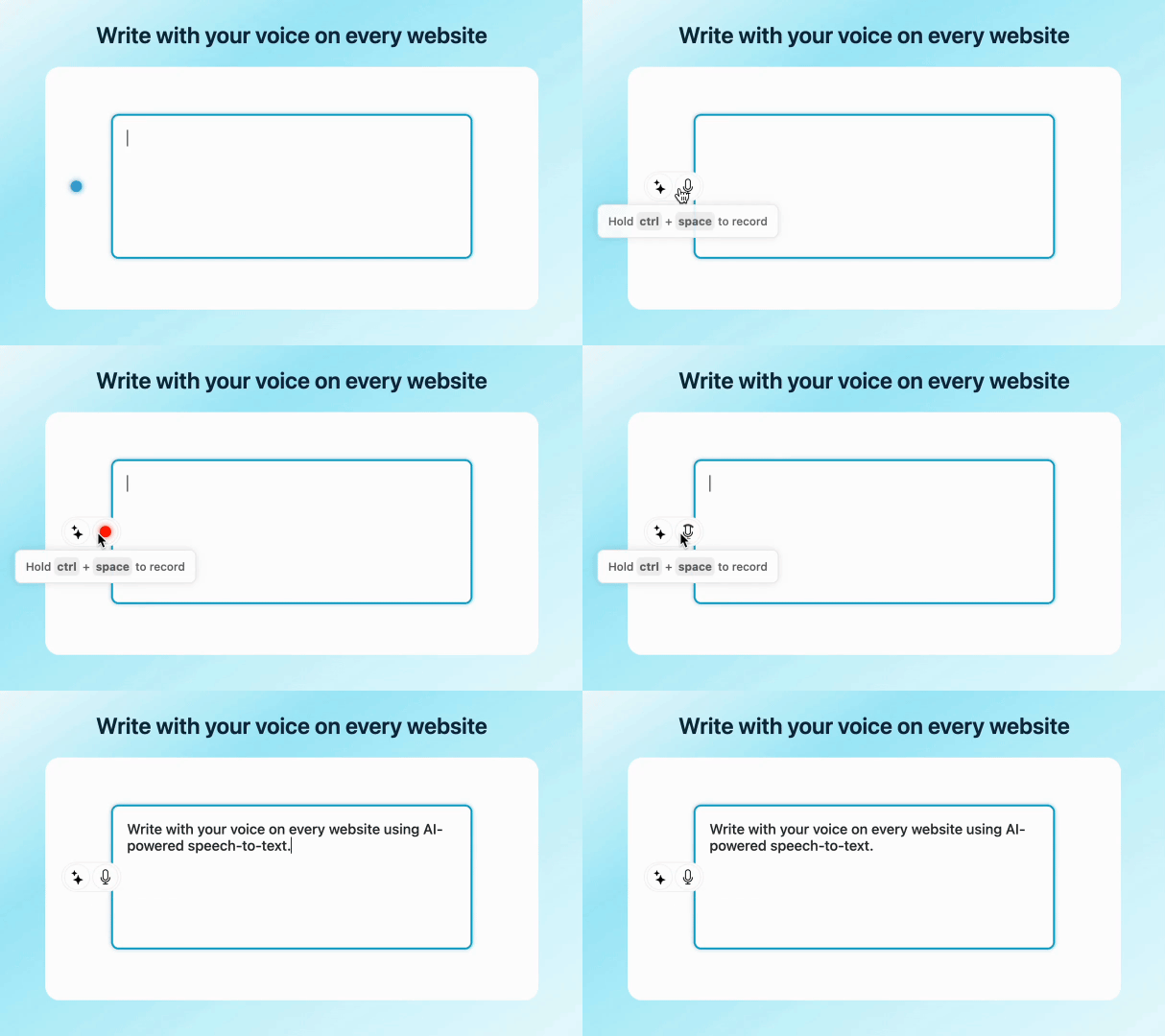
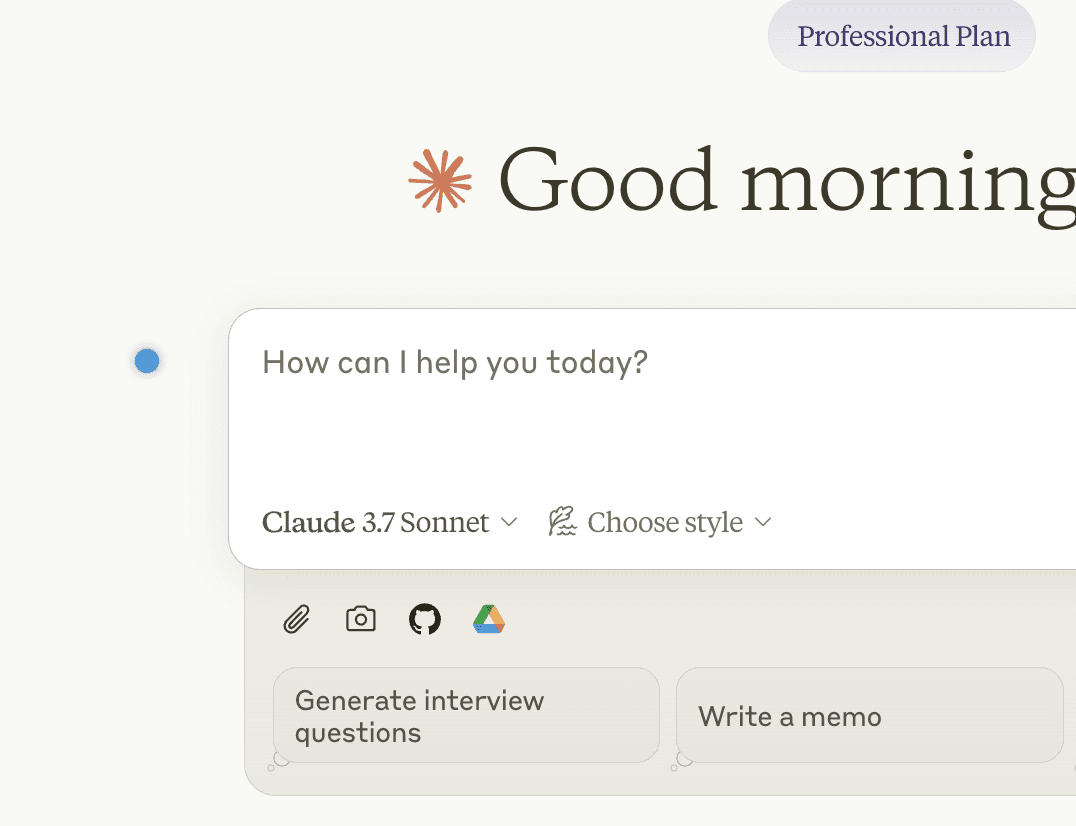
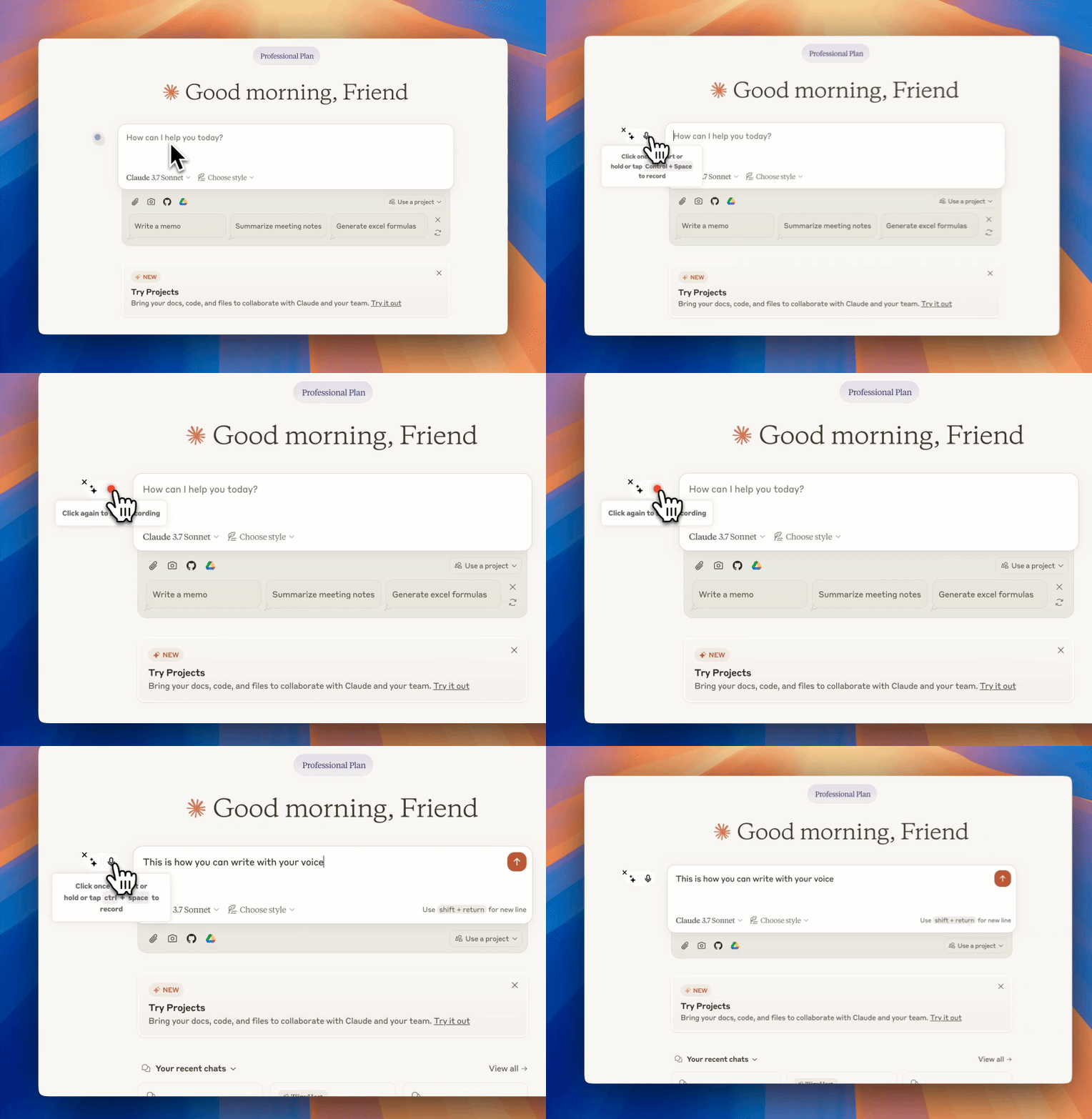
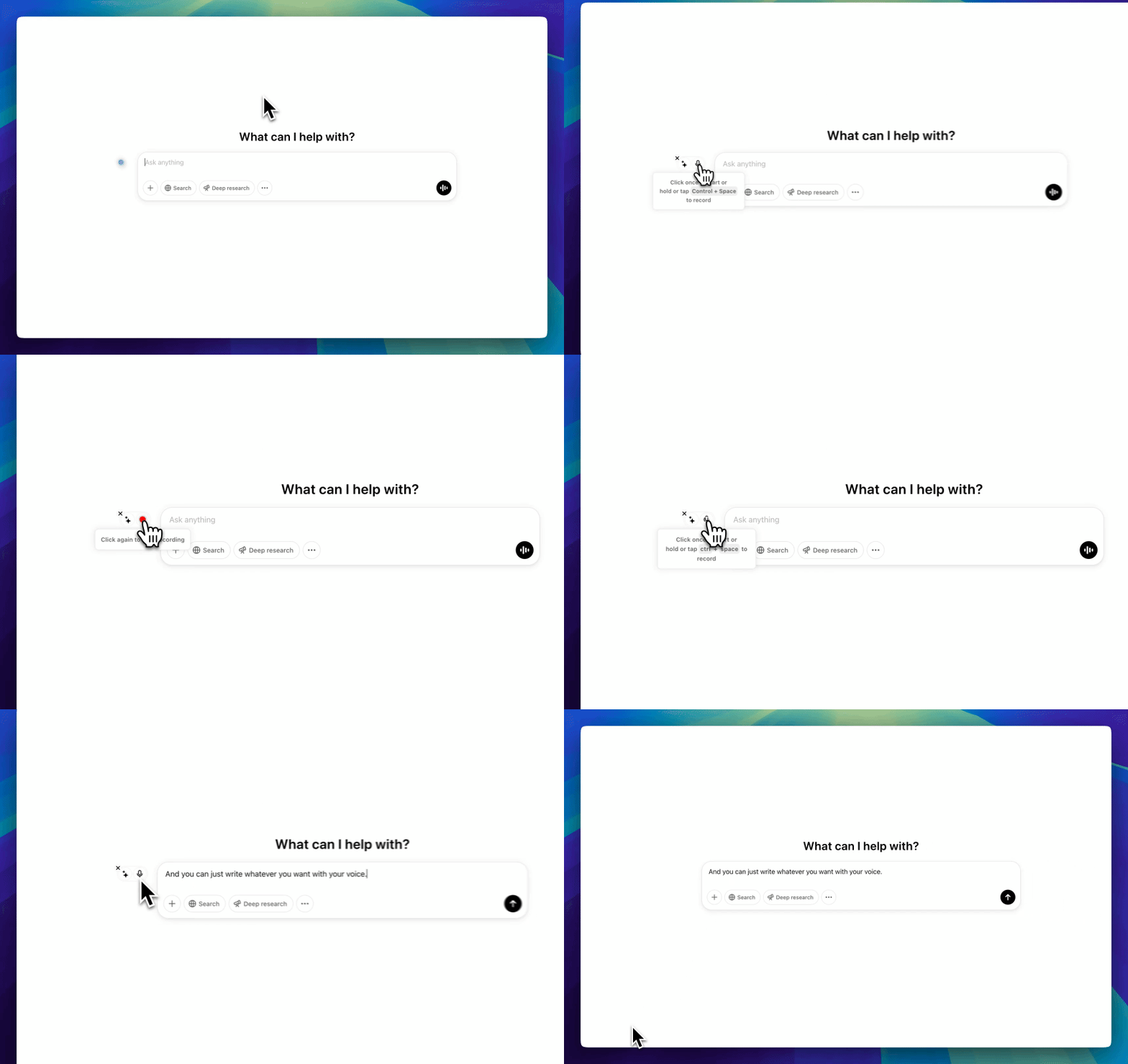
Installieren Sie die Voicy Chrome-Erweiterung aus dem Chrome Web Store. Neben Textfeldern auf jeder Website erscheint ein kleines Voicy-Element für Spracherkennung und Sprache-zu-Text. Klicken Sie auf das Mikrofon oder verwenden Sie Ihre Tastenkombination, um mit der Spracheingabe zu beginnen. Voicy transkribiert in Echtzeit mit automatischer Zeichensetzung, und der Text erscheint dort, wo sich Ihr Cursor befindet.
Funktioniert Voicy auf jeder Website in Chrome?
Ja. Voicy fügt Spracherkennung zu fast jedem Textfeld in Chrome hinzu, einschließlich Gmail, Google Docs, Slack, Notion, ChatGPT, Claude, LinkedIn und Tausenden anderer Web-Apps. Wenn Sie dort tippen können, können Sie dort in der Regel auch per Spracheingabe diktieren, was es viel nützlicher macht als eng begrenzte Erweiterungen, die nur für eine einzelne Website entwickelt wurden.
Hat Chrome eine integrierte Spracherkennung für Sprache-zu-Text?
Chrome selbst bietet Ihnen keinen ausgereiften integrierten Speech-to-Text-Workflow für jede Website. Einige Erweiterungen und Web-Apps setzen zwar auf die grundlegende Browser-Spracherkennung, scheitern aber oft bei Interpunktion, Genauigkeit und zuverlässiger Funktion über mehrere Websites hinweg. Voicy ergänzt die Websites, die Sie in Chrome tatsächlich nutzen, um eine dedizierte Spracheingabe- und Sprache-zu-Text-Ebene.
Funktioniert die Chrome-Erweiterung von Voicy mit der Spracheingabe in Google Docs?
Ja. Voicy funktioniert direkt in Google Docs, sodass Sie ohne das integrierte Voice-Typing-Tool von Google per Spracherkennung direkt ins Dokument diktieren können. Das sorgt für sauberere Zeichensetzung, weniger Korrekturdurchläufe und einen einzigen Sprache-zu-Text-Workflow, den Sie weiterhin in Docs, Gmail, Slack, Notion und KI-Tools im selben Browser verwenden können.
Kann ich Voicy verwenden, um per Spracheingabe in ChatGPT, Claude, Slack und Notion zu diktieren?
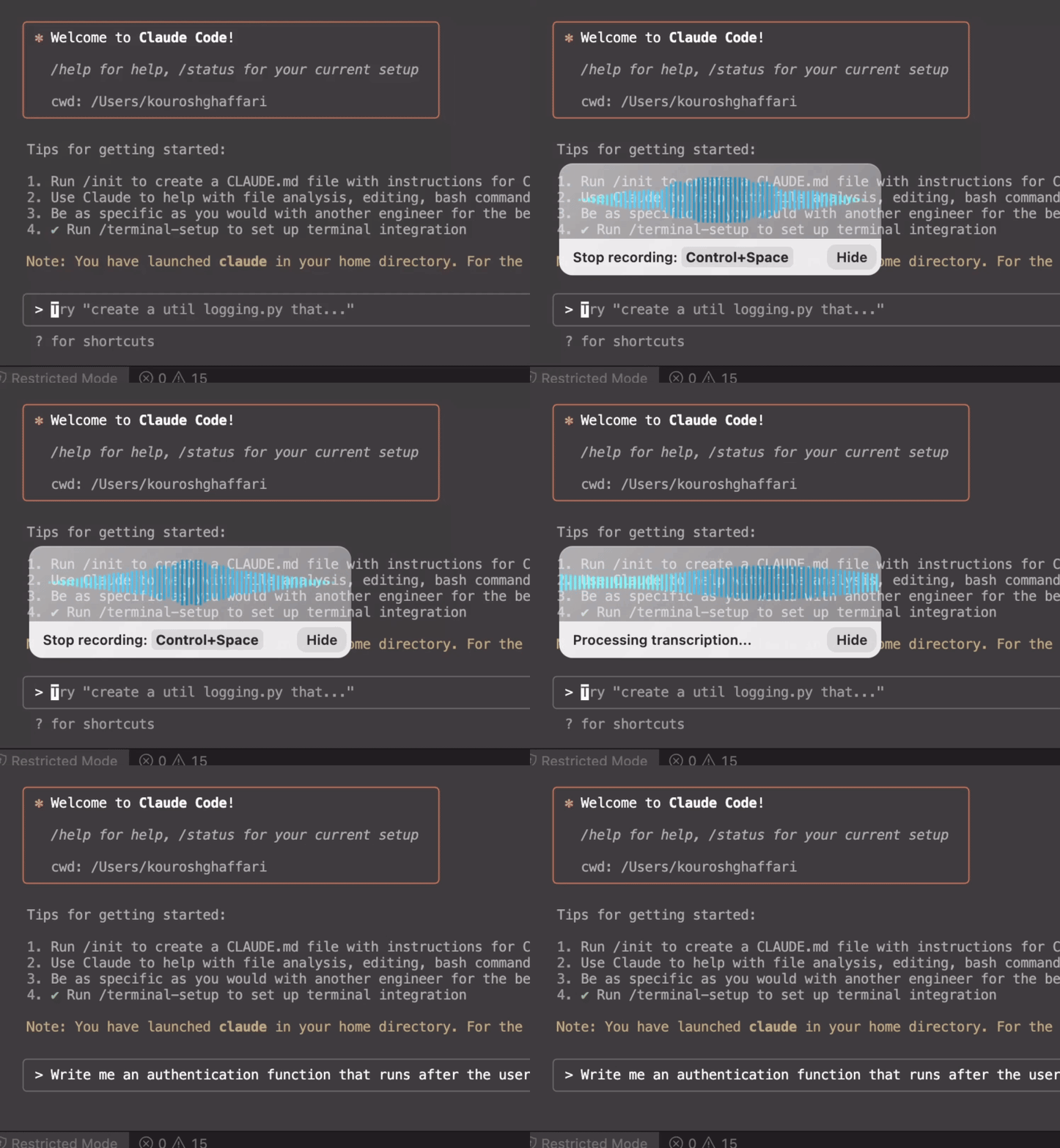
Ja. Voicy funktioniert in ChatGPT, Claude, Gemini, Slack, Notion, Gmail, Google Docs und in fast jedem anderen Textfeld, das du in Chrome verwendest. Das bedeutet, dass du für E-Mails, Dokumente, Team-Chats, Notizen und KI-Prompts einen einzigen Workflow für Spracherkennung beibehalten kannst, anstatt zwischen verschiedenen Diktier-Tools zu wechseln.

 Browser-Erweiterung