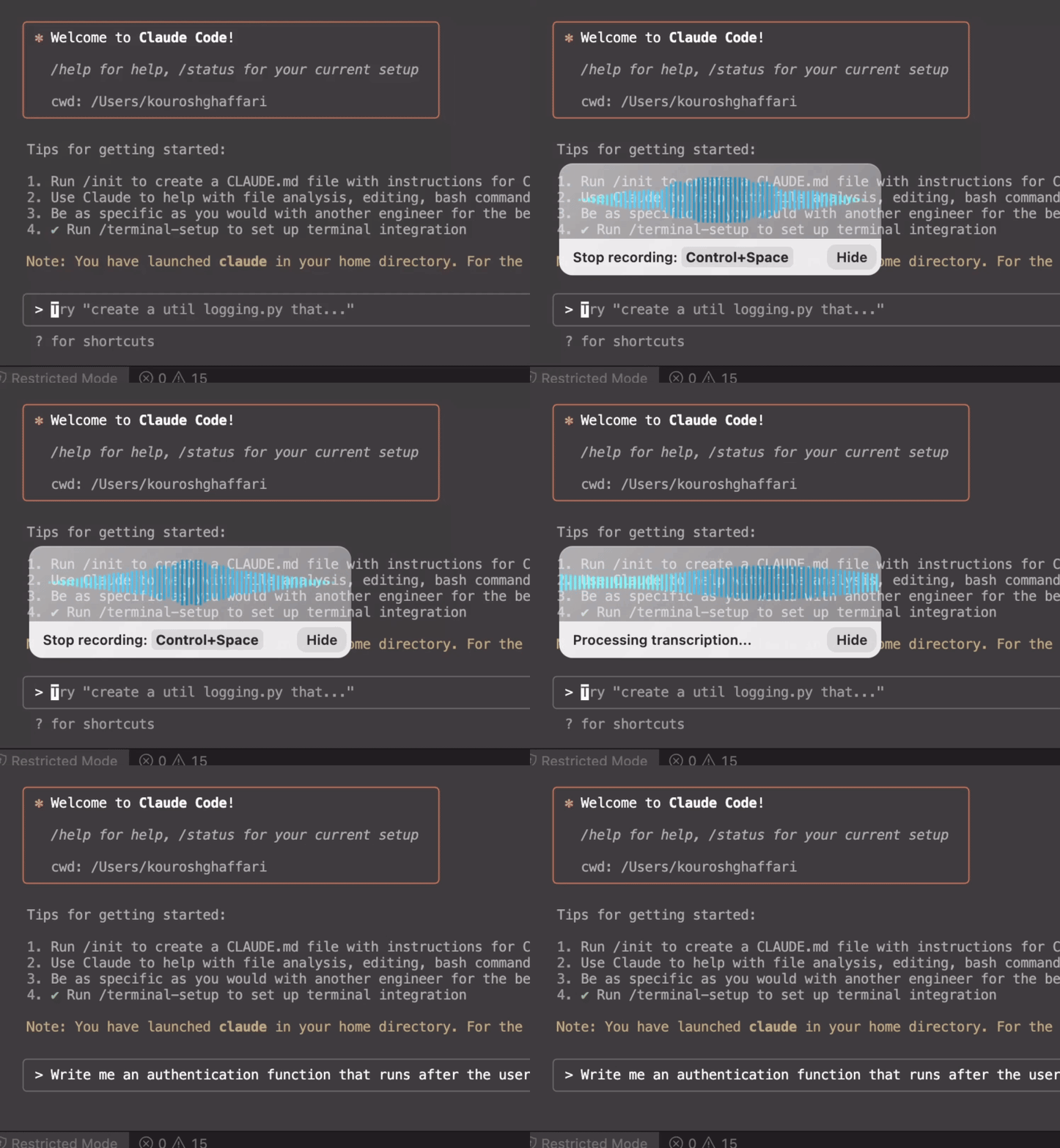

Funktioniert überall
Voicy funktioniert auf allen Websites und Apps, die du täglich nutzt. So kannst du E-Mails, Nachrichten, Dokumente und Blogbeiträge mit deiner Stimme schreiben.


















 Voicy
VoicySpracherkennung und Sprache zu Text überall auf Ihrem Linux-Desktop
+99 % Genauigkeit in über 50 Sprachen
Automatische Zeichensetzung und Grammatik dank KI
Ubuntu, Fedora, Debian und mehr
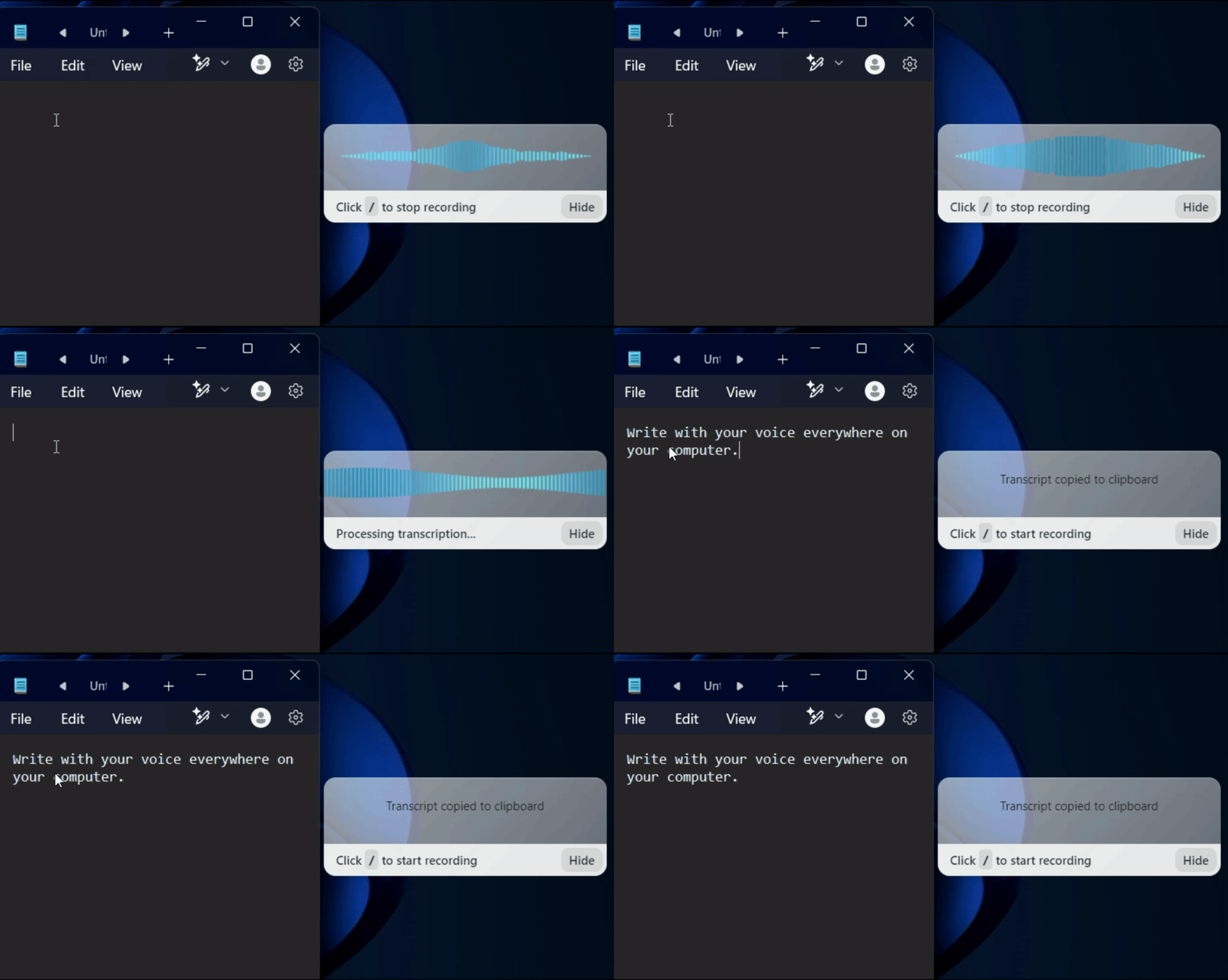
Und über 20.000 weitere

Ich habe andere Produkte dieser Art ausprobiert und bisher ist Voicy das benutzerfreundlichste. Es verbessert wirklich meinen Arbeitsablauf.

Ich bin so faul geworden, überall zu tippen. Danke, danke, danke für dieses Produkt!

Voicy ist ein absoluter Game-Changer! Die Geschwindigkeit ist beeindruckend.

Fast nahezu sofortige Antworten vom Entwickler, großartiger Support, großartige App!

Ich liebe Voicy!! Ich habe mehrere verschiedene Sprache-zu-Text-Apps ausprobiert. Keine von ihnen vergleicht sich mit Voicy!
Voicy funktioniert auf allen Websites und Apps, die du täglich nutzt. So kannst du E-Mails, Nachrichten, Dokumente und Blogbeiträge mit deiner Stimme schreiben.
Niemand sieht deine Transkripte außer du selbst.
Mehr zur Datenschutzerklärung hier.
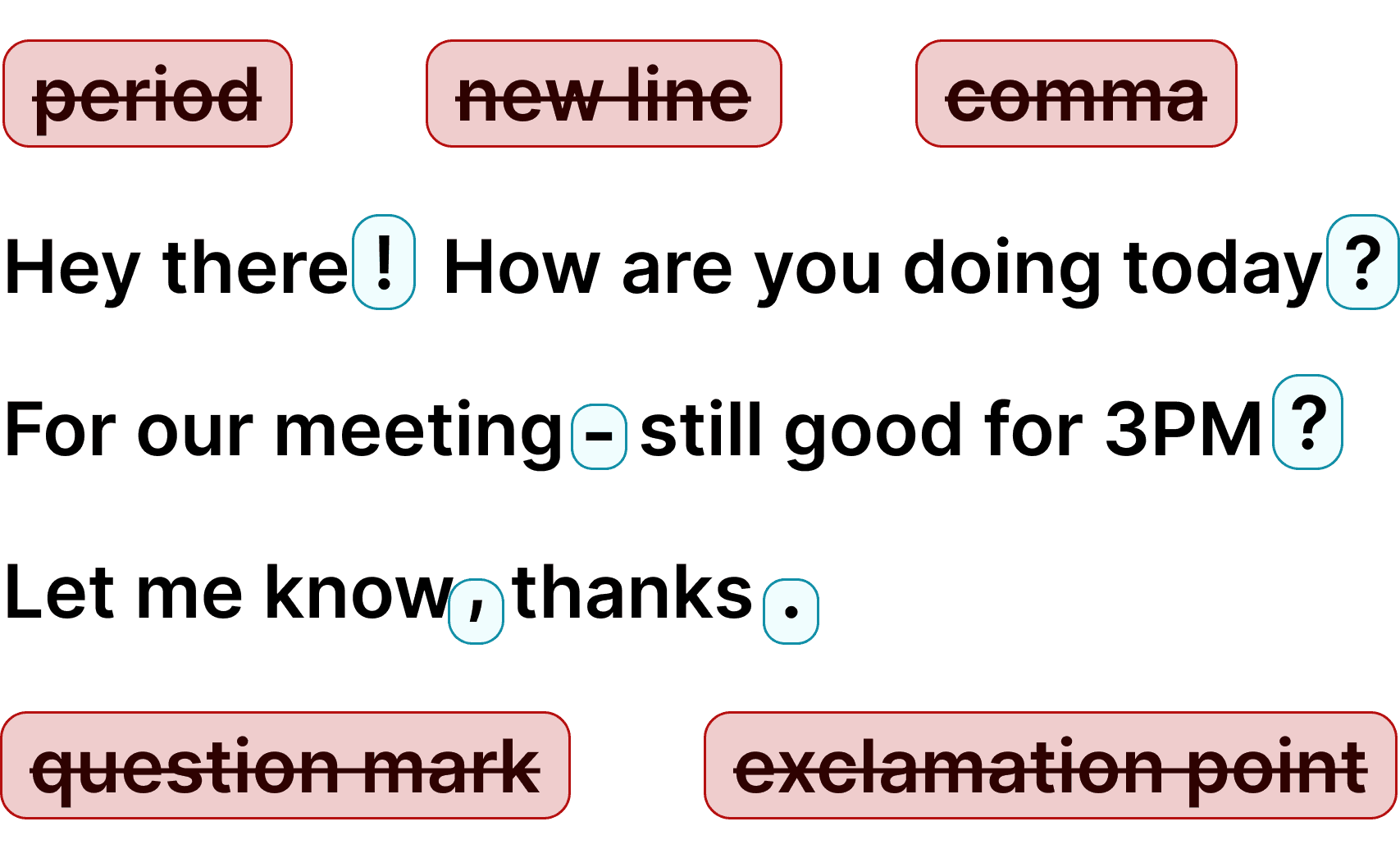
Voicy fügt deinem diktierten Text automatisch perfekte Zeichensetzung hinzu. Keine Tippfehler, perfekte Grammatik, perfekte Zeichensetzung.
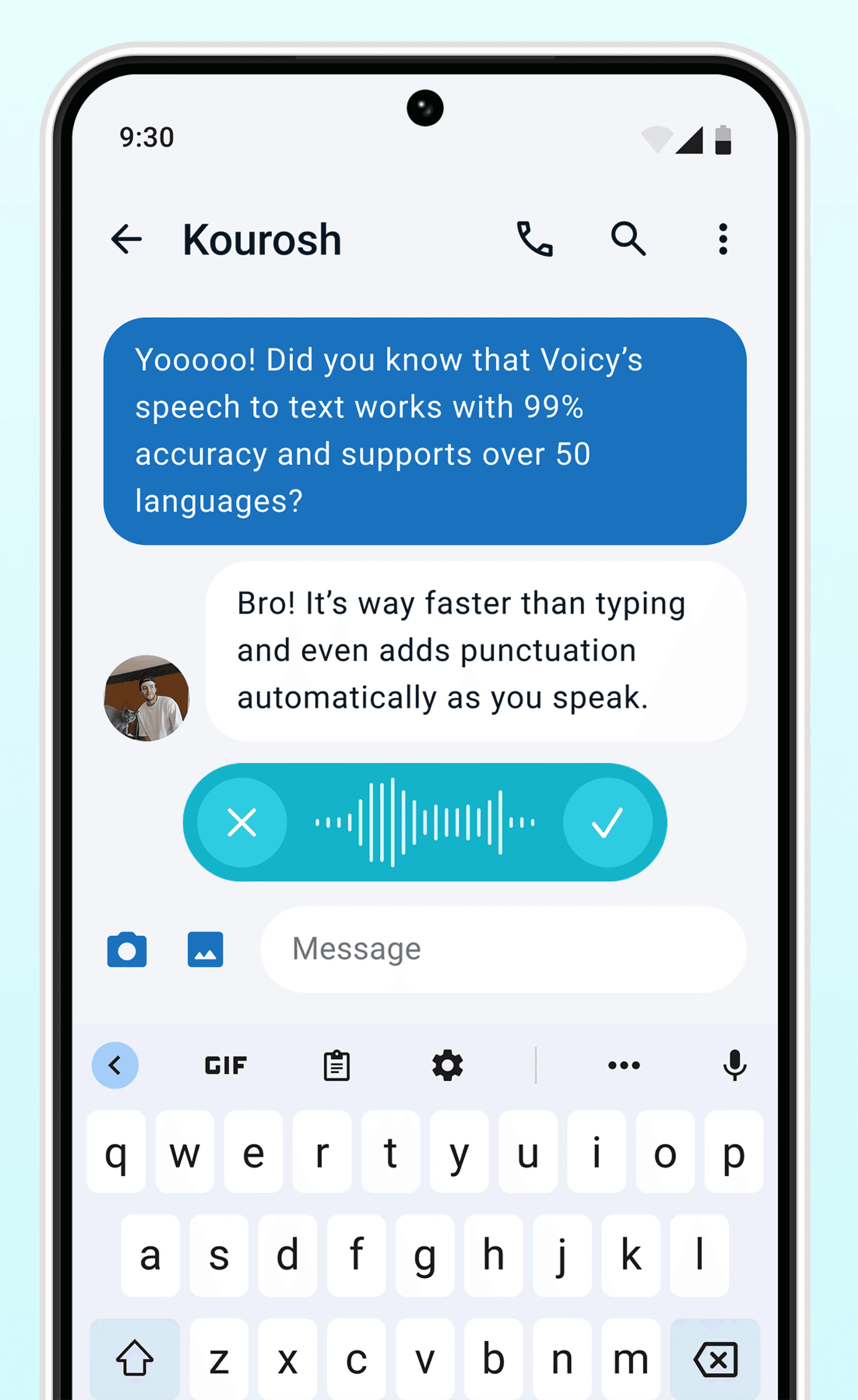
Voicy bietet über 99% Genauigkeit in mehr als 50 Sprachen, einschließlich Englisch, Deutsch, Französisch, Spanisch, Portugiesisch und Mandarin.
Schritt 1
Voicy ist eine datenschutzorientierte Linux-App für Spracherkennung. Es bringt die fortschrittlichste Spracherkennungstechnologie auf Ihren Linux-Desktop und ermöglicht es Ihnen, überall mit Ihrer Stimme zu schreiben — einschließlich jeder App, des Terminals und des Browsers auf Ihrem System.
Schritt 2
Während der Einrichtung von Voicy kannst Du ein Tastaturkürzel auswählen, um Deine Aufnahmen zu starten und zu stoppen. Es funktioniert mit GNOME, KDE und anderen Desktop-Umgebungen – der einfachste Weg für Spracherkennung auf Linux.

Schritt 3
Sobald Voicy installiert ist, kannst du überall auf deinem Linux-Computer Sprache zu Text nutzen. Dazu gehören alle deine Desktop-Apps, jede Website in deinem Browser und sogar dein Terminal. Drücke einfach deine Tastenkombination, sprich ganz natürlich, und fertige Texte erscheinen dank Spracherkennung und Spracheingabe sofort.
| Funktion | Voicy⭐ Empfohlen | Whisper (Lokal) |
|---|---|---|
| Genauigkeit | 99 %+ | ~90–95 % |
| Automatische Zeichensetzung | Ja | Nein |
| Automatische Grammatik | Ja | Nein |
| KI-Nachbearbeitung | Ja | Nein |
| Benutzerdefinierte Befehle | Ja | Nein |
| Einrichtungszeit | 2 Minuten | 30+ Minuten |
| GPU erforderlich | Nein | Ja (für Echtzeit) |
| Funktioniert in jeder App | Ja | Erfordert Skripting |
| Sprachen | 50+ automatische Spracherkennung | 50+ (manuelle Konfiguration) |
| Funktioniert offline | Nein | Ja |
| Preis | Kostenlose Testversion, 8,49 $/Monat | Kostenlos |
Voicy ist eine datenschutzorientierte Spracherkennung-App. Sie bringt fortschrittliche KI-Spracherkennung auf Mac, Windows, in den Browser, auf iOS und Android und schützt dabei stets deine Sicherheit und Privatsphäre.
Niemand kann deine Transkripte lesen oder deine Aufnahmen anhören.
Wir speichern deine Transkripte oder Aufnahmen nirgendwo in unserer Datenbank.
Deine Transkripte werden nur lokal auf deinem Gerät gespeichert.
Wir verwenden deine Sprachaufnahmen nicht, um ein KI-Modell zu trainieren oder für andere Zwecke. Wir speichern deine Transkripte oder Sprachaufnahmen überhaupt nicht.
Spracherkennung auf Android & iPhone
Nutze nie wieder die nervige Spracherkennung von Apple oder Android. Perfekte Spracherkennung, 4x schneller als Tippen.
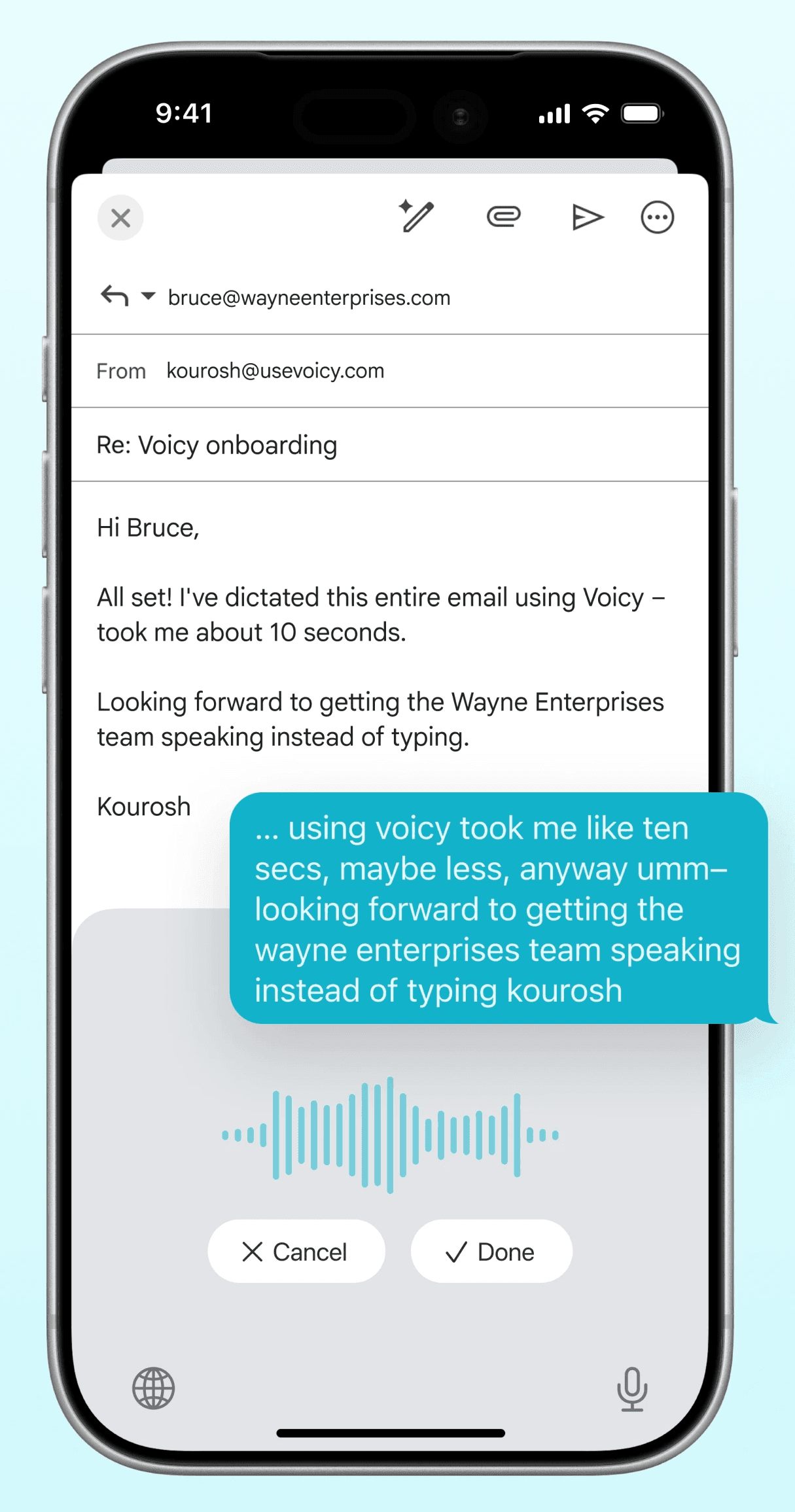
E-Mails





 & mehr
Diktiere E-Mails in jeder E-Mail-App mit Voicy. Schreibe E-Mails bis zu 4-mal schneller mit deiner Stimme.
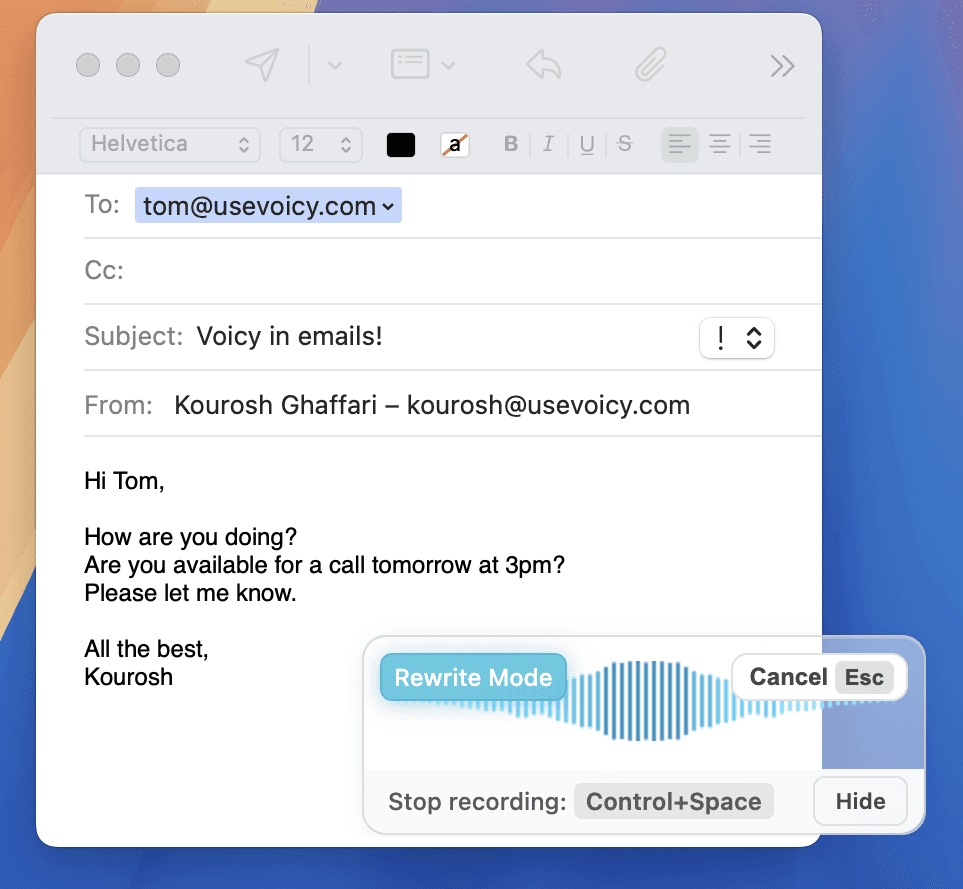
Schreiben & Dokumente





 & mehr
Sprache zu Text für all deine Dokumente, Notizen und Texte. Bringe deine Gedanken schneller auf Papier.
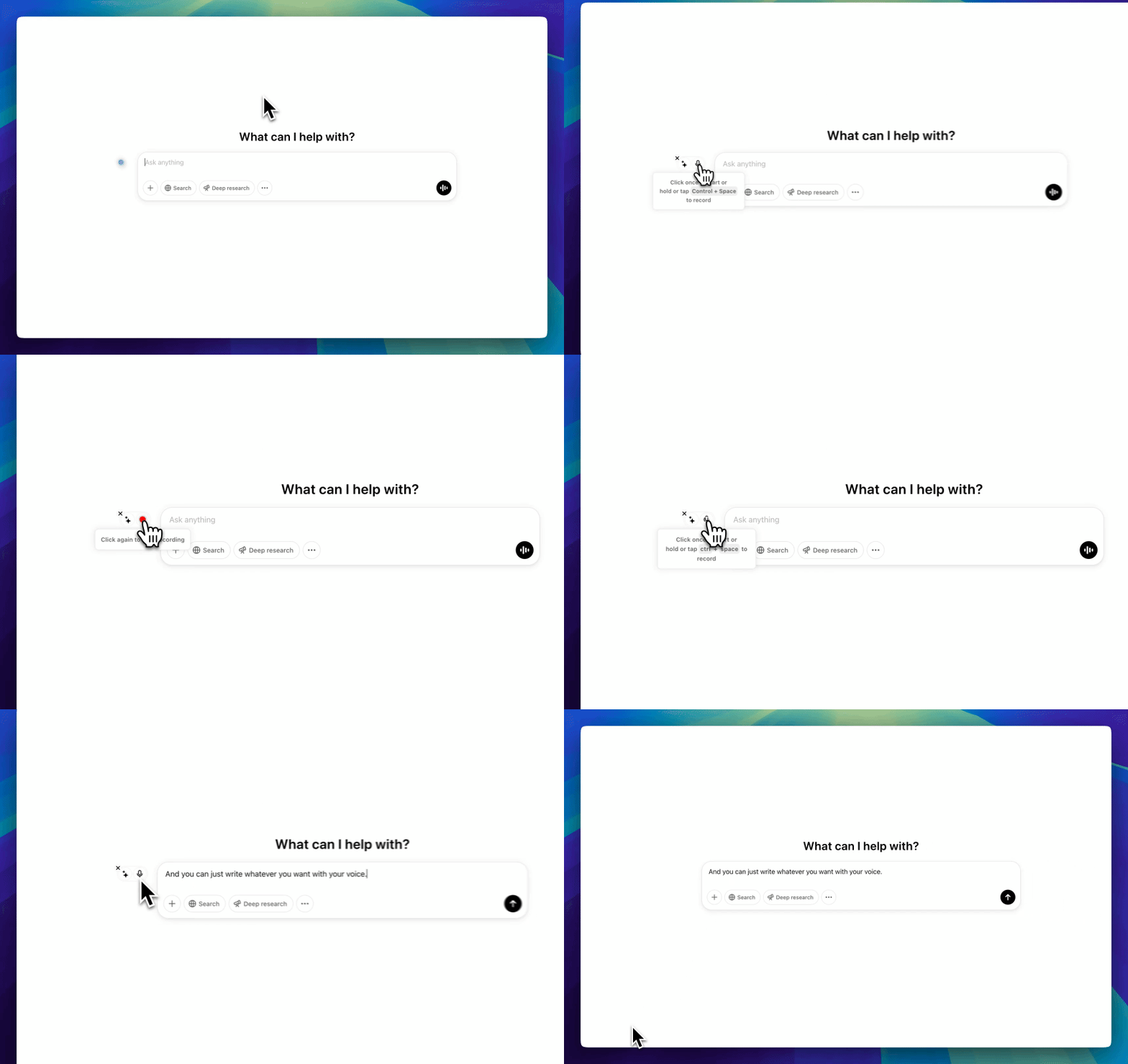
Chats, Teamkommunikation, KI-Prompts





 & mehr
Egal ob du mit Freunden auf WhatsApp, Kollegen auf Slack oder Teams chattest oder mit deiner Lieblings-KI sprichst: Diktiere deine Nachrichten mit Voicy.
Programmieren & Terminals




 & mehr
Nutze die Spracheingabe in deiner TUI für Befehle, Claude Code oder Codex oder in deiner Lieblings-IDE.
Im Durchschnitt kann Sprache-zu-Text per Spracherkennung die Schreibgeschwindigkeit um das Dreifache erhöhen. Anstatt Ihre Tastatur zu benutzen, drücken Sie einfach Ihre Tastenkombination, beginnen Sie zu sprechen, und Voicy liefert perfekt formatierten Text mit Satzzeichen und Grammatik — genau dort, wo sich Ihr Cursor befindet. Funktioniert in Firefox, Chrome, LibreOffice, VS Code und jeder anderen Linux-App.
Indem Voicy die Tausenden von Tastatureingaben, die wir jeden Tag machen, vollständig ersetzt, reduziert es ganz einfach die Notwendigkeit, Finger und Tastatur zu benutzen. Ein ergonomischer Traum – besonders für Entwickler und Autoren, die stundenlang an ihrem Linux-Arbeitsplatz arbeiten. Mit Spracheingabe, Sprache zu Text und Spracherkennung wird das Tippen deutlich weniger.
Egal ob auf dem Mac, Windows oder per Browser-Erweiterung – die Sprache-zu-Text-Genauigkeit von Voicy ist durchweg doppelt so gut wie die integrierte Spracherkennung deines Geräts.
Weniger Fehler, weniger Nachbearbeitung, mehr Produktivität.
Nutze die Spracherkennung in Google Docs, um Dokumente in der halben Zeit zu schreiben.
Mehr erfahren
Automatische Zeichensetzung und Formatierung helfen Ihnen, perfekte E-Mails zu schreiben!
Mehr erfahren
Voicy funktioniert in VS Code, JetBrains und anderen Editoren — perfekt für Sprache zu Text bei Dokumentationen und Kommentaren.
Mehr erfahren
Voicy funktioniert unter Linux perfekt in LibreOffice Writer, Calc und in Thunderbird-E-Mails.
Mehr erfahren
Mit Spracheingabe Nachrichten 3x schneller in Slack, Discord, Telegram und jeder Messaging-App auf deinem Linux-Desktop schreiben.
Mehr erfahren
Gib der KI mit deiner Stimme den bestmöglichen Prompt. Mit Spracherkennung, Spracheingabe und Sprache-zu-Text führt eine bessere Eingabe zu besseren Ergebnissen!
Mehr erfahrenUnser Preis wird niemals mehr als 20 % über unseren Gesamtkosten liegen.
Schau mal, ob dir Voicy gefällt
Kostenlos testen. Keine Kreditkarte erforderlich.
Unlimitierte Aufnahmen
8,49 €/Monat
Einmalzahlung
260 €
Beschleunige deine gesamte Organisation
6,79 €/Nutzer/Monat
Open-Source-Tools wie nerd-dictation, Speech Note und Whisper-Skripte können zwar funktionieren, erfordern aber oft manuelle Einrichtung, das Herunterladen von Modellen, Audiokonfiguration und Fehlerbehebung in der Desktop-Umgebung. Voicy nutzt cloudbasierte KI für eine hohe Genauigkeit, fügt Satzzeichen und Grammatik automatisch hinzu und funktioniert auf Deinem gesamten Linux-Desktop – ganz ohne diesen Einrichtungsaufwand. So einfach kann moderne Spracherkennung und Sprache zu Text sein.
Ja. Voicy funktioniert auf Ubuntu, Fedora, Debian, Arch Linux, Linux Mint und anderen bekannten Distributionen. Unsere Sprache zu Text Software läuft unter GNOME, KDE Plasma, Wayland, X11 und anderen gängigen Linux-Desktop-Umgebungen – solange dein Mikrofon und deine Internetverbindung funktionieren.
Ja. Voicy verfügt über eine automatische Spracherkennung, sodass du die Sprache vor dem Diktieren nicht manuell umstellen musst. Sprich einfach in einer der über 50 unterstützten Sprachen los – wie Deutsch, Spanisch, Französisch, Arabisch, Hindi und vielen mehr. Voicy wandelt deine Sprache zu Text um und fügt ihn direkt in deine Linux-Anwendungen ein.
Voicy unterstützt über 50 Sprachen, darunter Deutsch, Englisch, Französisch, Spanisch, Portugiesisch, Arabisch, Hindi, Vereinfachtes Chinesisch, Hebräisch, Russisch, Niederländisch und viele mehr. Unsere automatische Spracherkennung ist für Dich da – Du kannst sogar mitten im Satz die Sprache wechseln, und unsere Sprache-zu-Text-Technologie erledigt den Rest.
Voicy nutzt moderne KI-Spracherkennung für die Linux-Spracherkennung. Sie erkennt automatisch deine Sprache, fügt Satzzeichen und Grammatik hinzu und kommt mit Akzenten, Fachbegriffen sowie schnellem Sprechen besser zurecht als viele lokale Open-Source-Lösungen. Nutze Sprache zu Text und Spracheingabe ganz einfach.
Voicy bietet eine kostenlose Testphase, damit du alle Funktionen vor dem Abschluss unverbindlich testen kannst. Nach der Testphase beginnen die Tarife bei 8,49\xA0$ pro Monat. Da jede Transkription KI-gestützt in der Cloud verarbeitet wird, gibt es keinen komplett kostenlosen Tarif – die Testphase gibt dir jedoch vollen Zugriff, damit du entscheiden kannst, ob die Spracherkennung, Sprache-zu-Text- oder Spracheingabe-Lösung für dich geeignet ist.
Nein. Voicy speichert weder Ihre Sprachaufnahmen noch Ihre Transkripte. Ihre Spracheingabe für die Spracherkennung wird verarbeitet und sofort verworfen. Was Sie diktieren, bleibt zwischen Ihnen und Ihrem Linux-Computer.
Sprache zu Text, auch bekannt als Spracherkennung, Spracherkennung oder Spracheingabe, verwandelt deine gesprochenen Worte in geschriebenen Text. Auf Linux kannst du Open-Source-Tools wie nerd-dictation oder Speech Note für ein individuelles Setup nutzen, oder installiere Voicy für KI-gestützte Sprache zu Text, die in allen Desktop-Apps und Browsern mit automatischer Interpunktion funktioniert.
Linux hat keine ausgereifte, systemweite Funktion für Sprache zu Text, wie es beispielsweise die Windows-Spracheingabe oder die Apple Spracherkennung bieten. Einige Desktop-Umgebungen und Bedienungshilfen helfen zwar weiter, aber die Unterstützung ist lückenhaft. Voicy bringt zuverlässige, KI-gestützte Sprache-zu-Text-Funktionen direkt in deine alltäglichen Linux-Apps – egal ob Firefox, LibreOffice, Thunderbird, VS Code oder Terminal-Textfelder.
Ja. Voicy funktioniert in Textfeldern auf deinem Linux-Computer, einschließlich Code-Editoren wie VS Code, JetBrains IDEs, Vim und Neovim, wenn du dich im Einfügemodus befindest. Die Spracheingabe ist besonders nützlich für das Schreiben von Dokumentationen, Code-Kommentaren, Commit-Nachrichten, Antworten auf Issues und langen AI-Prompts – dein perfektes Tool für Sprache zu Text und präzise Spracherkennung.
Whisper lokal auszuführen ist eine gute Wahl, wenn Du eine Offline-Transkription brauchst und Deine Modelle gerne selbst verwaltest. Die Nachteile sind der Einrichtungsaufwand, die Hardware-Anforderungen sowie eine ungenaue Zeichensetzung oder Einschränkungen bei der Echtzeit-Performance. Voicy nutzt cloudbasierte KI – so bekommst Du eine präzise Spracherkennung, automatische Zeichensetzung und musst Dich nicht um die Verwaltung lokaler Modelle kümmern. Ideal, wenn Du eine einfache Sprache-zu-Text-Lösung ohne mühsame Spracheingabe-Konfiguration suchst.