Ist Voicy besser als die Spracheingabe in Google Docs?
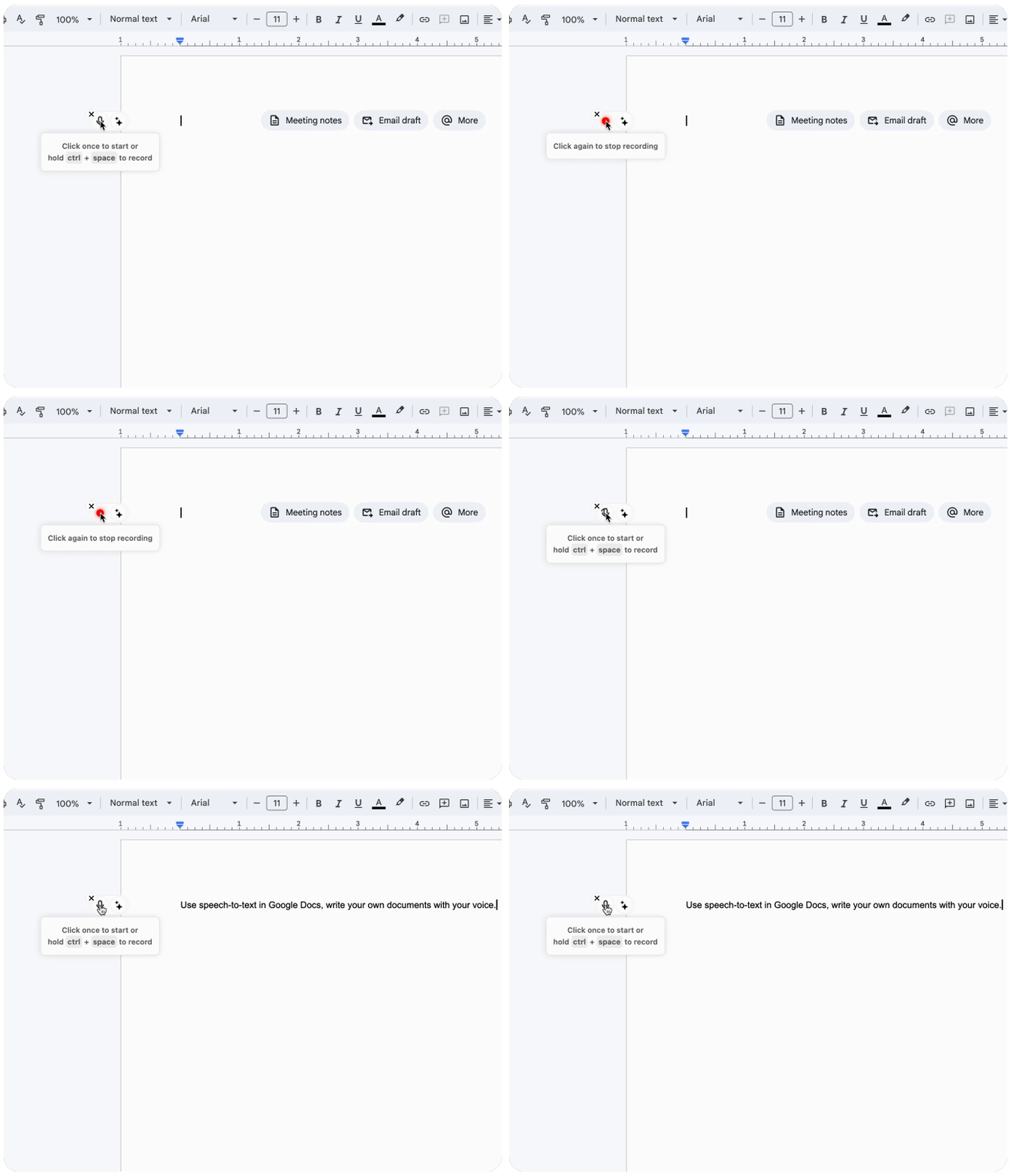
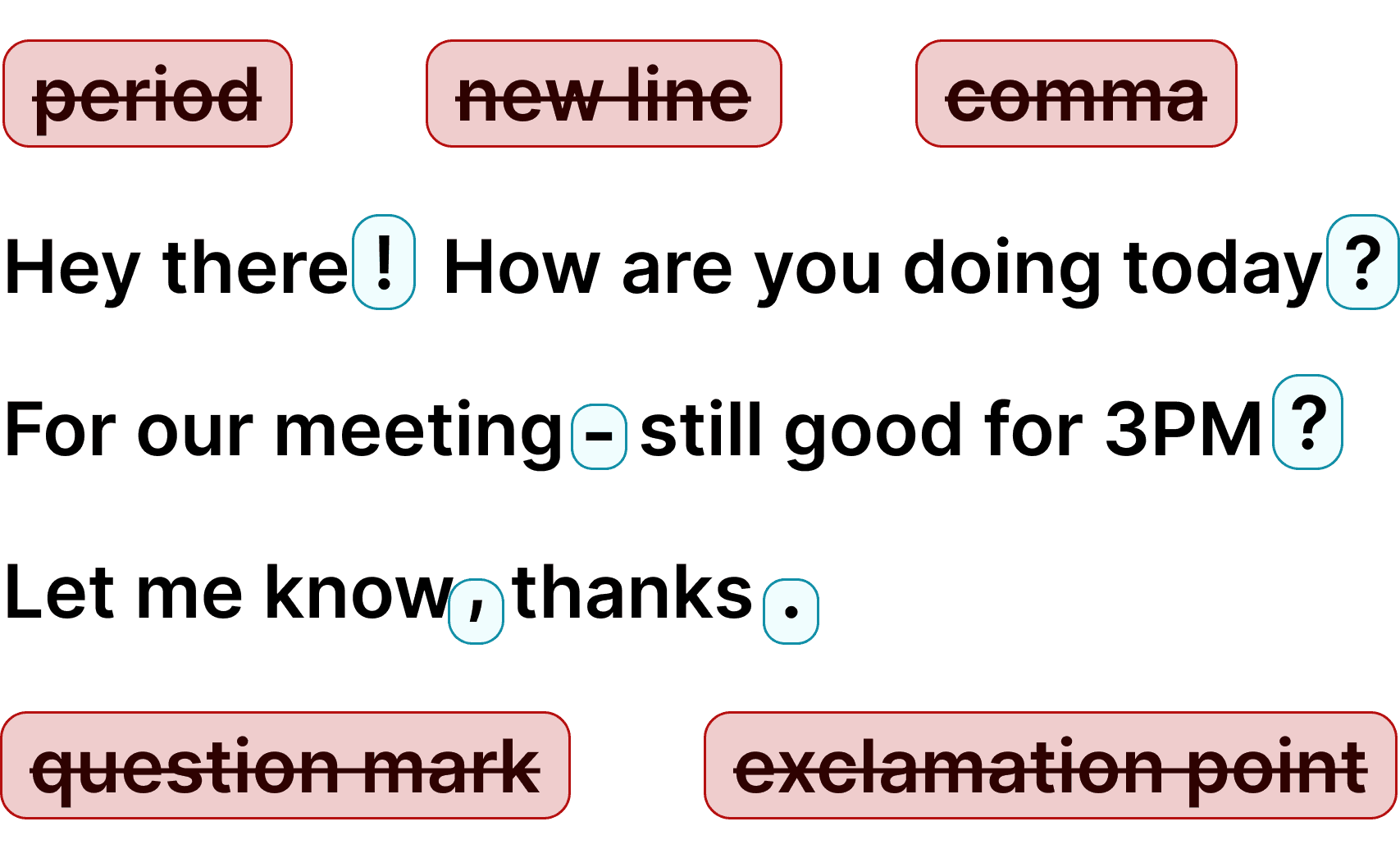
Wenn du nur eine schnelle integrierte Spracherkennung brauchst, ist Google Docs Spracheingabe ausreichend. Voicy ist besser für echte Schreibarbeit, weil es Satzzeichen automatisch hinzufügt, längere Spracherkennung sauberer verarbeitet und dir mit KI-Sprachbefehlen erlaubt, Texte umzuschreiben oder zu formatieren, anstatt danach alles von Hand zu korrigieren.
Ist die Google Docs Spracherkennung kostenlos?
Google Docs verfügt über eine integrierte Spracheingabe-Funktion, aber Voicy selbst ist kein kostenloses Produkt. Voicy bietet eine kostenlose Testversion an, damit Sie den gesamten Google Docs Sprache-zu-Text-Workflow vor dem Kauf testen können. Kostenpflichtige Pläne beginnen ab 8,49 $ pro Monat.
Sehen Sie, was ich mit Voicy schreibe?
Nein. Voicy speichert weder Ihre Aufnahmen noch Ihre Transkriptionen, und Ihre Daten werden niemals verkauft oder zum Trainieren von KI-Modellen verwendet. Das macht es zu einer sichereren Wahl, wenn Sie die Sprache-zu-Text-Funktion (Spracherkennung) in Google Docs für die Arbeit mit Kunden, für die Schule oder für private Notizen nutzen.
Wie nutze ich die Spracheingabe in Google Docs mit Voicy?
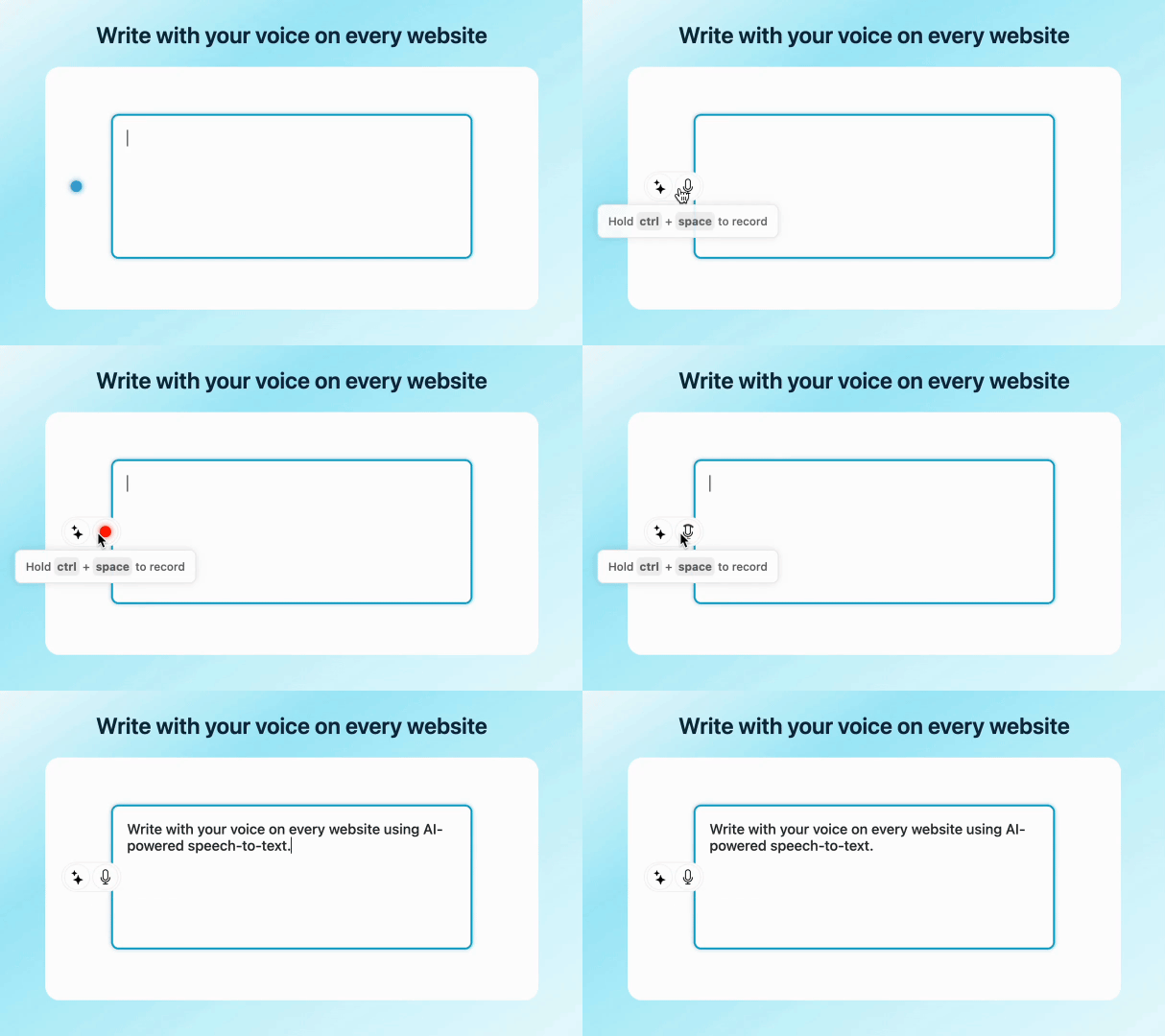
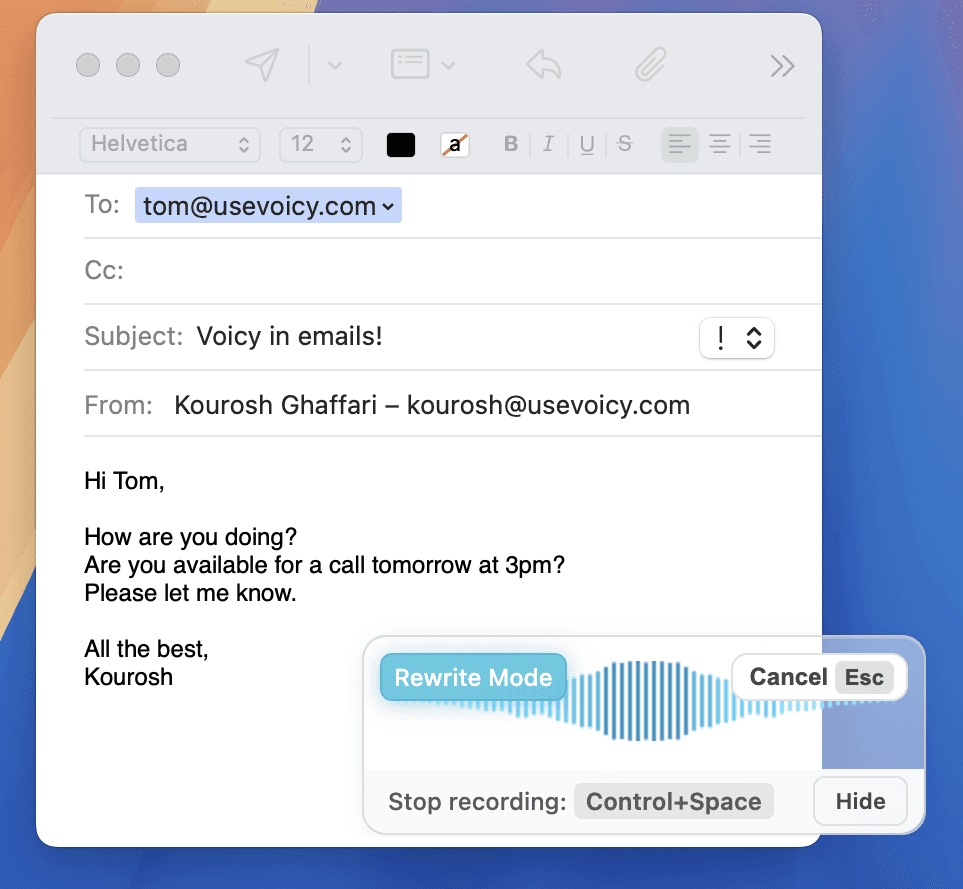
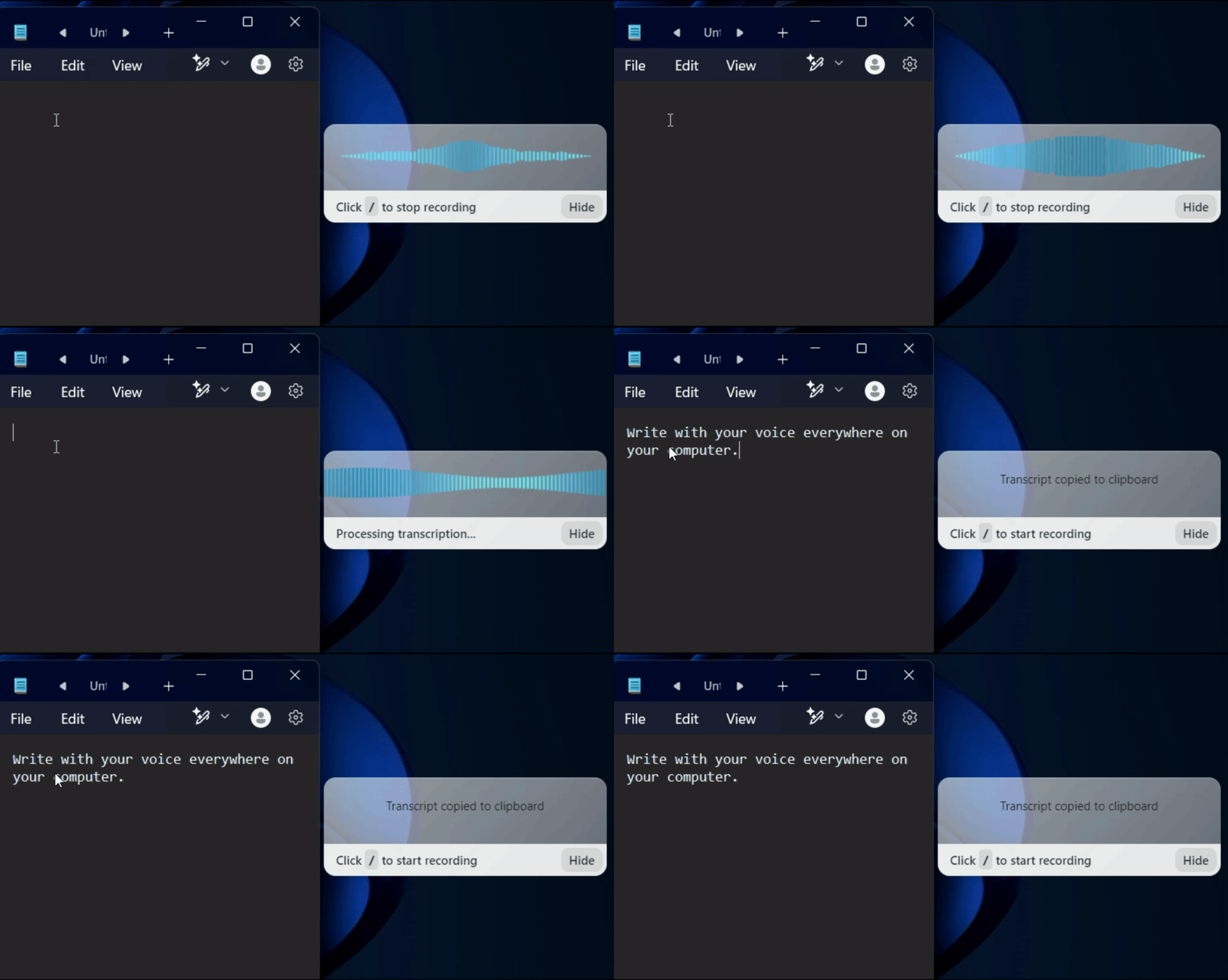
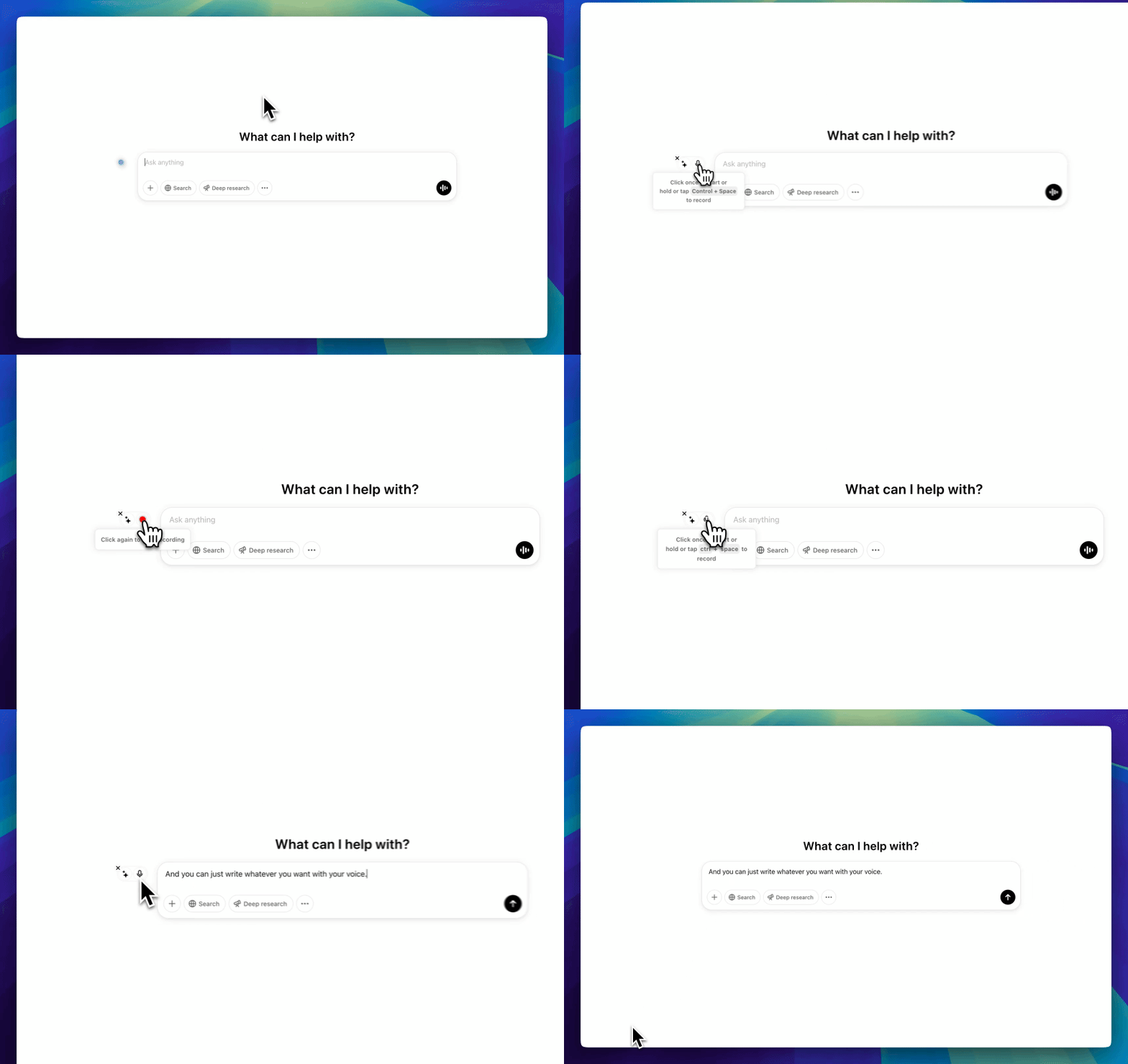
Installieren Sie die Voicy Chrome-Erweiterung, öffnen Sie ein Google Doc und starten Sie die Spracheingabe mit dem Voicy-Mikrofon oder der Tastaturkombination. Voicy tippt direkt in Ihr Dokument – mit automatischer Zeichensetzung, sauberer Formatierung und einem reibungsloseren Workflow als das integrierte Tool für Google Docs Sprachsteuerung und Spracherkennung.
Kann ich die Spracheingabe in Google Docs auch ohne das integrierte Google-Tool nutzen?
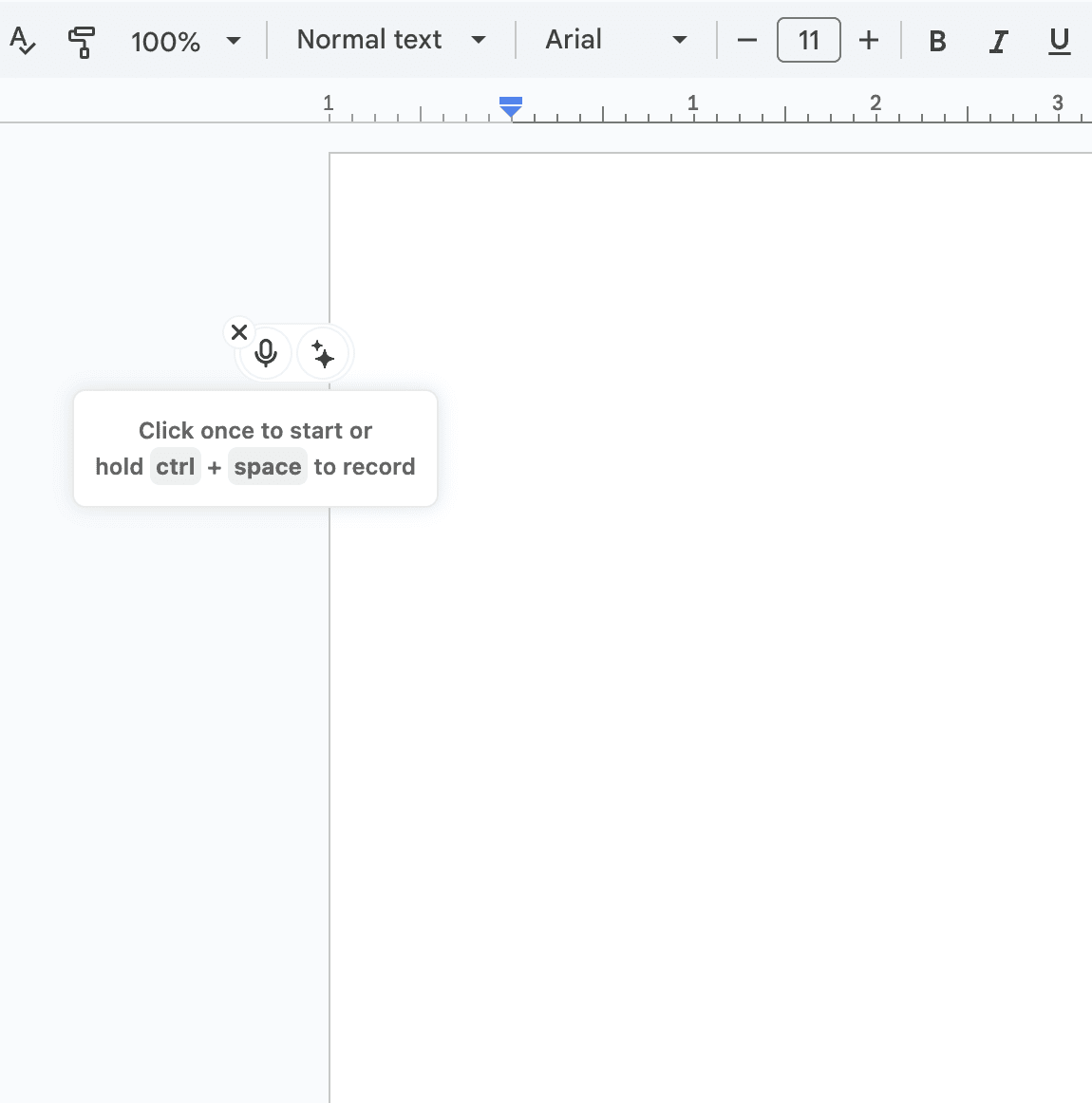
Ja. Sie können die Chrome-Erweiterung oder Desktop-App von Voicy für die Spracheingabe in Google Docs nutzen, anstatt das integrierte Google-Diktat-Tool zu verwenden. Das bietet Ihnen eine präzisere Zeichensetzung, fehlerfreiere erste Entwürfe und einen stabileren Workflow bei längeren Schreibarbeiten mit moderner Spracherkennung – direkt von Sprache zu Text.
Was ist die beste Sprache-zu-Text-Lösung für Google Docs?
Für gelegentliche Spracherkennung reicht die Google Docs Spracheingabe vielleicht aus. Für das tägliche Schreiben, Kundenarbeiten, Essays oder längere Entwürfe ist Voicy jedoch eine stärkere Option für die Spracherkennung in Google Docs, da Sie eine bessere Zeichensetzung, sauberere Erstentwürfe und Sprachbefehle zum Umschreiben oder Formatieren erhalten, ohne das Dokument verlassen zu müssen.
Warum funktioniert die Spracheingabe in Google Docs nicht?
Die häufigsten Ursachen sind blockierte Mikrofonberechtigungen, Browser-Probleme, das falsche Eingabegerät oder dass Google Docs Ihr Mikrofon nicht richtig erkennt. Wenn die Google Docs Spracheingabe ständig stoppt, Wörter auslässt oder Sie zur lauten Aussprache von Satzzeichen zwingt, bietet Ihnen Voicy eine reibungslosere Google Docs Spracherkennung für längere Schreibarbeiten – die ideale Alternative für professionelle Sprache zu Text Anwendungen.
Kann ich die Google Docs Spracherkennung für Aufsätze, Notizen und Arbeitsdokumente nutzen?
Absolut. Die Google Docs Spracherkennung ist nützlich für Aufsätze, Meeting-Notizen, Arbeitsberichte, Blog-Entwürfe, Kunden-Updates und alltägliche Texte. Voicy ist besonders hilfreich, wenn Sie möchten, dass diese Dokumente schon beim ersten Entwurf sauberer formatiert sind – mit besserer Zeichensetzung und weniger manuellem Nachbesserungsbedarf bei Ihrer Sprache-zu-Text-Eingabe.