
TL;DR: Die besten Edge-Erweiterungen für 2026
🎤 Voicy – KI-Spracherkennung, um in jedem Textfeld 3-mal schneller zu tippen
⚡ Text Blaze – Intelligente Texterweiterung mit benutzerdefinierten Tastenkombinationen, um wiederholtes Tippen zu automatisieren
🎯 StayFocusd – Blockiere ablenkende Websites und bleibe fokussiert
🔒 1Password – Sicherer Passwort-Manager mit Autofill- und Passkey-Unterstützung
📋 Todoist – Aufgabenverwaltung mit One-Click-Speicherung von jeder Webseite
🔍 Web Highlights – Hebe Text auf Webseiten oder PDFs hervor und erstelle Notizen mit KI-Zusammenfassungen
📝 Evernote Web Clipper – Speichere und organisiere Artikel und Recherchen aus dem Web
🤖 Perplexity AI – Erhalte sofortige Antworten mit Quellen beim Surfen
💬 Monica – Allround-KI-Assistent für das Schreiben, Zusammenfassen und Übersetzen
🚫 uBlock Origin – Der beste Werbeblocker: kostenlos und ressourcenschonend
🔐 Bitwarden – Kostenloser Open-Source-Passwortmanager mit unbegrenzten Passwörtern
🌙 Dark Reader – Automatischer Dunkelmodus für jede Website
✍️ Grammarly – Echtzeit-Grammatik- und Schreibhilfe
📌 Notion Web Clipper – Speichere jede Webseite sofort in deinem Notion-Workspace
🎨 Momentum – Wunderschöne „Neuer Tab“-Seite mit täglichem Fokus und To-do-Listen
⌨️ Vimium – Navigiere im Web ausschließlich mit Tastaturkurzbefehlen
📖 Pocket – Speichere Artikel für später und genieße ein sauberes Leseerlebnis
Die besten Edge-Erweiterungen im Jahr 2026 sind diejenigen, die tägliche Hürden abbauen. Für die meisten Menschen bedeutet das: ein Tool für schnelleres Schreiben, ein Passwort-Manager, ein Fokus-Blocker, ein Werbeblocker und ein Aufgaben- oder Recherche-Tool.
Kurze Antwort: Edge-Erweiterungen sind Browser-Add-ons, die direkt in Microsoft Edge laufen. Du installierst sie aus dem Microsoft Edge Add-ons Store oder nutzt Chrome Web Store-Erweiterungen, da Edge auf Chromium basiert.
Um deine Edge-Erweiterungen zu verwalten, gib einfach edge://extensions in die Adresszeile von Edge ein. Das öffnet die integrierte Seite für Erweiterungen, auf der du Add-ons ein- oder ausschalten, alte Tools entfernen, Berechtigungen überprüfen, den Entwicklermodus aktivieren und Erweiterungen aus anderen Stores zulassen kannst.
Wenn du nach Edge-Erweiterungen, Edge-Browser-Erweiterungen oder einer einzelnen Edge-Erweiterung für mehr Produktivität suchst, starte mit Voicy für die Spracherkennung, 1Password oder Bitwarden für deine Passwörter, uBlock Origin für sauberere Seiten, Todoist für Aufgaben und Perplexity für deine Recherche. Füge weitere Tools erst hinzu, wenn du einen konkreten Bedarf hast.
Was macht eine großartige Browser-Erweiterung aus?Gute Edge-Add-ons sollten:
Einfach einzurichten und zu bedienen sein
Schonend mit den Systemressourcen umgehen
Regelmäßig für mehr Sicherheit aktualisiert werden
Im täglichen Workflow echten Nutzen bringen
Mit den einzigartigen Funktionen von Edge kompatibel sein
Wenn du Hilfe beim Schreiben und Diktieren brauchst:
Voicy – Spracherkennung mit KI-Befehlen, funktioniert in allen Textfeldern, unterstützt über 50 Sprachen
Funktioniert reibungslos mit der Edge-Benutzeroberfläche und den Produktivitätsfunktionen
Wenn du den Chrome-spezifischen Vergleich für Diktier-Workflows im Browser suchst (einschließlich Gmail, Docs, Slack, Notion, ChatGPT und Claude), wirf einen Blick auf unseren Leitfaden für Chrome-Erweiterungen zur Spracherkennung.
Nutze die Edge-Spracheingabe für schnelleres Arbeiten im Browser
Wenn du den ganzen Tag in Microsoft Edge schreibst, kann eine Erweiterung für Spracheingabe deinen Browser in eine viel schnellere Schreibumgebung verwandeln. Du kannst E-Mails, Support-Antworten, CRM-Notizen, LinkedIn-Beiträge und Google Docs-Entwürfe diktieren, ohne den aktuellen Tab verlassen zu müssen.
Voicy eignet sich hervorragend als Edge-Diktiererweiterung, da es speziell für Textfelder im Browser entwickelt wurde und nicht nur für kurze Sprachnotizen. Sprich einfach ganz natürlich, lass die KI die Satzzeichen setzen und überprüfe den fertigen Text, bevor du ihn absendest oder veröffentlichst.
E-Mail: Schreibe Entwürfe in Outlook, Gmail oder anderen Webmail-Diensten direkt in Edge vor.
Dokumente: Erstelle längere Notizen in Google Docs, Notion oder anderen Online-Editoren.
Support: Verwandle wiederkehrende Erklärungen in fehlerfreie gesprochene Entwürfe.
Barrierefreiheit: Reduziere die Belastung durch Tippen bei langen Browser-Sitzungen.
Für optimale Ergebnisse solltest du die Spracherkennung in Edge als Tool für den ersten Entwurf nutzen. Diktiere deine Gedanken, überfliege den Text kurz und nimm vor dem Senden kleine Korrekturen vor.
Wenn du Sicherheit und Passwortverwaltung benötigst:
1Password – Sicherer Passwortspeicher mit Autofill, Passkey-Unterstützung und Funktionen für die Teamzusammenarbeit
Robuste Verschlüsselung mit nahtloser Edge-Chromium-Integration
Wenn du KI-Unterstützung und Recherche-Tools suchst:
Perplexity – KI-gestützte Suche mit Quellenangaben, beantwortet Fragen zum Inhalt der aktuellen Seite
Monica – Allzweck-KI-Assistent für Schreibhilfe, Dokumenten-Zusammenfassungen und mehrsprachigen Support
Die besonderen Vorteile von Edge bei Browser-Erweiterungen:
Bessere Integration mit Windows und Microsoft-Diensten im Vergleich zu Chrome
Die Sammlungen-Funktion organisiert Workflows Hand in Hand mit Erweiterungen
Vertikale Tabs harmonieren hervorragend mit mehreren Erweiterungen
Die integrierte Leistungsüberwachung hilft, die Nutzung von Erweiterungen zu optimieren
Microsoft überprüft viele Edge-Add-ons für zusätzliche Sicherheit
Wichtige Erkenntnis: Starte lieber mit 3 bis 4 unverzichtbaren Erweiterungen, anstatt deinen Browser zu überladen. Einzigartige Edge-Funktionen wie Sammlungen und vertikale Tabs sorgen dafür, dass deine Erweiterungen besser organisiert und produktiver nutzbar sind. Dank der engen Integration in das Microsoft-Ökosystem funktionieren Edge-Add-ons unter Windows und Office 365 oft reibungsloser als ihre Chrome-Pendants.
Wie du Erweiterungen für Edge findest, installierst und verwaltest
Edge-Erweiterungen vs. Edge-Browser-Erweiterungen
Edge-Erweiterungen, Edge-Browser-Erweiterungen, Microsoft Edge-Erweiterungen und Microsoft Edge-Add-ons bezeichnen im Grunde dasselbe: kleine Browser-Tools, die den Funktionsumfang von Edge erweitern.
Viele davon kannst du direkt aus den Microsoft Edge Add-ons installieren. Oft lassen sich auch Erweiterungen aus dem Chrome Web Store nutzen, da Edge auf Chromium basiert. Du verwaltest sie unter edge://extensions. Dort kannst du Erweiterungen aktivieren, alte löschen, Berechtigungen prüfen und festlegen, welche Tools Websitedaten lesen dürfen.
So öffnest du edge://extensions
Öffne Microsoft Edge.
Klicke in die Adresszeile.
Gib edge://extensions ein und drücke die Eingabetaste.
Nutze die Schalter, um die jeweilige Edge-Erweiterung zu aktivieren oder zu deaktivieren.
Wähle Details aus, um Berechtigungen, den Website-Zugriff und Update-Optionen zu prüfen.
Du kannst diese Seite auch über das Drei-Punkte-Menü öffnen, indem du Erweiterungen und dann Erweiterungen verwalten auswählst. Der direkte Weg über die Adresse edge://extensions ist jedoch schneller, wenn du Probleme behebst oder einen überfüllten Browser aufräumen möchtest.
So installierst du Edge-Browser-Erweiterungen sicher
Nutze für Neuinstallationen nach Möglichkeit den Microsoft Edge Add-ons Store. Diese Add-ons wurden speziell für Edge entwickelt oder geprüft, sodass sie sich besser in Microsoft-Konten, Windows, vertikale Tabs und Sammlungen integrieren.
Weiche auf den Chrome Web Store aus, wenn das gewünschte Tool im Edge Store nicht verfügbar ist. Da Edge auf Chromium basiert, funktionieren viele Chrome-Erweiterungen auch in Edge einwandfrei. Dennoch solltest du vor der Installation Bewertungen, den Update-Verlauf und die geforderten Berechtigungen prüfen.
Stelle dir vor jeder Installation einer Edge-Erweiterung eine einfache Frage: Benötigt dieses Tool wirklich die angeforderte Berechtigung? Ein Passwortmanager braucht Zugriff auf Login-Seiten. Eine App zum späteren Lesen benötigt eventuell die aktuelle Seite. Ein einfacher Timer hingegen benötigt sicher keinen Zugriff auf jede Website, die du besuchst.
Schnelle Checkliste für die Einrichtung von Edge-Erweiterungen
Öffne edge://extensions vor und nach der Installation neuer Add-ons.
Pinne nur die Erweiterungen an, die du täglich nutzt.
Entferne doppelte Tools, wie beispielsweise zwei Passwortmanager oder zwei Werbeblocker.
Überprüfe die Berechtigungen von Erweiterungen, die jede besuchte Seite lesen können.
Halte deine Liste kurz, damit Edge schnell bleibt.
Die 17 besten Edge-Browser-Erweiterungen & Add-ons im Jahr 2026
Voicy: KI-gestützte Spracherkennung für jede Website
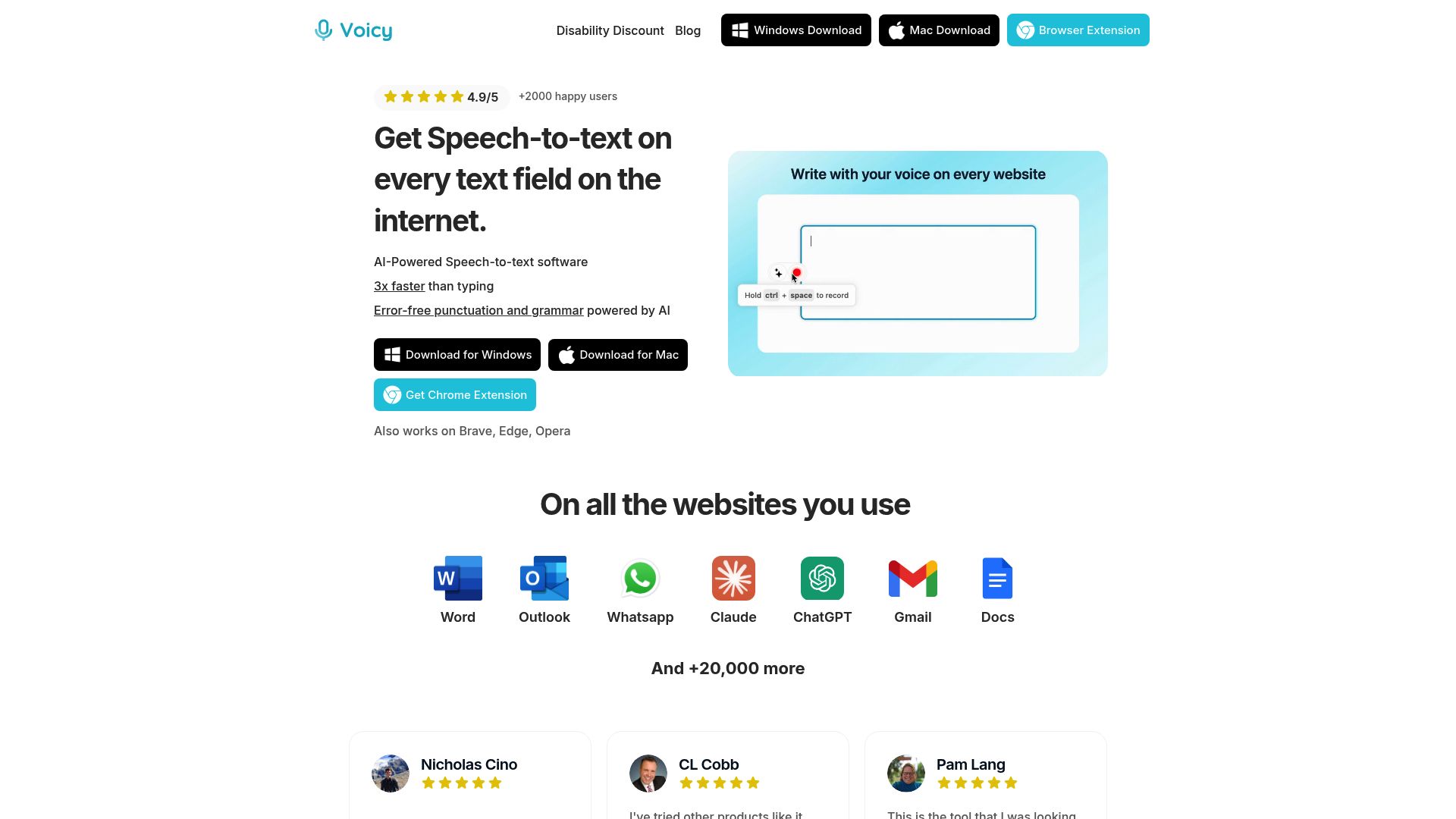
Keine Lust mehr, endlose E-Mails, Notizen oder Berichte zu tippen? Voicy fügt Textfeldern in Edge eine Spracherkennung hinzu, sodass du diktieren kannst, anstatt alles mühsam von Hand einzutippen.
Es unterstützt über 50 Sprachen, Live-Diktate, die Transkription hochgeladener Dateien, intelligente Schreibbefehle sowie automatische Grammatik- und Zeichensetzung. Nutze es für E-Mails, Formulare, Dokumente und lange Antworten, wenn dir das Tippen zu langsam geht.
Hier kann eine Edge-Browser-Erweiterung weit mehr tun, als nur Klicks zu sparen. In Outlook, Gmail, Notion, LinkedIn, Support-Tools und Online-Editoren kannst du mit Voicy einen groben Entwurf direkt in das gewünschte Feld sprechen. Das macht es zu einer erstklassigen Edge-Erweiterung für alle, die den ganzen Tag im Browser schreiben.
 Wichtigste Funktionen:
Universelle Kompatibilität mit Edge und allen Chromium-basierten Browsern
Diktieren in über 50 Sprachen und Dialekten
KI-basierte Schreibbefehle zum Entwerfen, Bearbeiten und Formatieren
Automatische Grammatikkorrektur und Zeichensetzung
Funktioniert in jedem Textfeld, einschließlich Gmail, Notion, Slack und vielen mehr
Cloud-basierte Transkription für Live-Diktate und hochgeladene Audiodateien
Preise:
Voicy bietet eine kostenlose Testversion an. Kostenpflichtige Tarife kosten 8,49 $ / Monat, 82 $ / Jahr oder einmalig 260 $ auf Lebenszeit.
3x schneller schreiben: Diktiere E-Mails, Nachrichten und Berichte mühelos.
Hände-freie Produktivität: Konzentriere dich auf deine Ideen, nicht auf die Tastatur.
Barrierefreiheit: Ideal für Nutzer mit körperlichen Einschränkungen oder Belastungsschmerzen beim Tippen.
Funktioniert in ganz Edge: Nutze das Tool überall dort, wo du in Edge tippst.
Berufstätige, die schnell Inhalte entwerfen müssen
Content-Ersteller und Blogger
Mehrsprachige Nutzer
Alle, die die Ermüdung beim Tippen verringern oder die Barrierefreiheit verbessern möchten
Praxisbeispiel:
Stell dir vor, du diktierst einen Bericht in Edge, während du Daten aus einem anderen Tab abrufst. Mit Voicy kannst du KI-Befehle nutzen, um Inhalte zu formatieren, zu bearbeiten und zu versenden, ohne deinen Workflow zu unterbrechen.
Führungskräfte, Gründer, Support-Teams, Studierende und Autoren können wöchentlich Stunden sparen, indem sie mühsames Tippen durch Spracheingabe ersetzen. Das macht Voicy zu einem der besten Edge-Add-ons für mehr Produktivität, wenn deine Arbeit hauptsächlich in Browser-Textfeldern stattfindet.
Du möchtest das Beste aus der Spracherkennung in Edge-Browser-Erweiterungen herausholen? Entdecke diese Produktivitätstipps für die Spracherkennung mit praktischen Strategien, die sich perfekt in deinen Alltag integrieren lassen.
Text Blaze – Intelligente Texterweiterung
Spare jede Woche Stunden mit Text Blaze. Diese leistungsstarke Texterweiterung hilft über 700.000 Nutzern dabei, wiederkehrendes Tippen durch benutzerdefinierte Tastenkombinationen zu automatisieren.
Text Blaze ist ideal für alle, die dieselben Sätze immer wieder schreiben müssen. Erstelle einfach Kürzel für E-Mails, Adressen, Signaturen oder andere häufig genutzte Texte.
Wichtigste Funktionen:Benutzerdefinierte Tastaturkurzbefehle für beliebige Texte
Dynamische Snippets mit Datumsangaben, Formularen und Variablen
Team-Freigabe für eine einheitliche Kommunikation
Funktioniert auf allen Websites und in allen Textfeldern
Import/Export von Textbaustein-Bibliotheken
Preise: Kostenlose Version verfügbar. Pro-Tarife für erweiterte Funktionen starten bei 2,99 $ / Monat.
Warum du es lieben wirst:Zeit sparen: Tippe häufige Sätze mit nur wenigen Anschlägen
Einheitlich bleiben: Gleiche Formulierungen im gesamten Team
Fehler reduzieren: Keine Tippfehler mehr in wichtigen E-Mails
Funktioniert überall: Gmail, Slack, Social Media und vieles mehr
StayFocusd – Um fokussiert zu bleiben (na klar!)
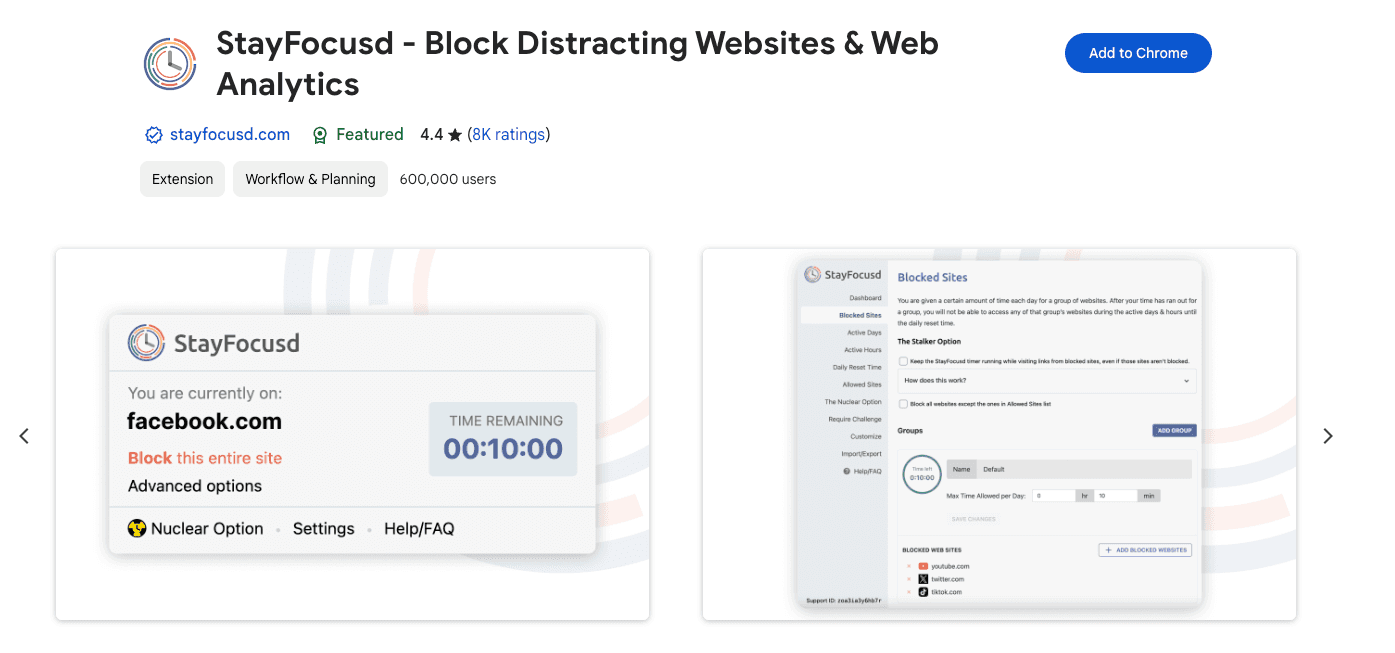
StayFocusd ist ein extrem nützliches Tool, mit dem du deine Online-Zeit besser kontrollieren kannst. Es schränkt den Zugriff auf ablenkende Websites ein und hilft dir, produktiv zu bleiben.
Diese Edge-Browser-Erweiterung ermöglicht es dir, tägliche Limits für zeitraubende Websites festzulegen. So behältst du während deines Arbeitstages den Fokus.
Wichtigste Funktionen:Blockiert ganze Websites oder bestimmte Seiten.
Ermöglicht das Festlegen von Zeitlimits für soziale Medien und andere Ablenkungen.
Anpassbare Einstellungen zum Blockieren bestimmter Elemente (Videos, Bilder etc.).
Die „Nuclear Option“ blockiert den Zugriff auf bestimmte Seiten für eine festgelegte Zeit komplett.
Fördert die Selbstdisziplin, indem sie einfache Umgehungen verhindert.
StayFocusd eignet sich hervorragend als eines deiner unverzichtbaren Edge-Add-ons. Es integriert sich nahtlos in die Benutzeroberfläche von Microsoft Edge.
1Password – Passwortmanager
Sicherheit und Komfort gehen selten Hand in Hand. Doch 1Password ändert das komplett.
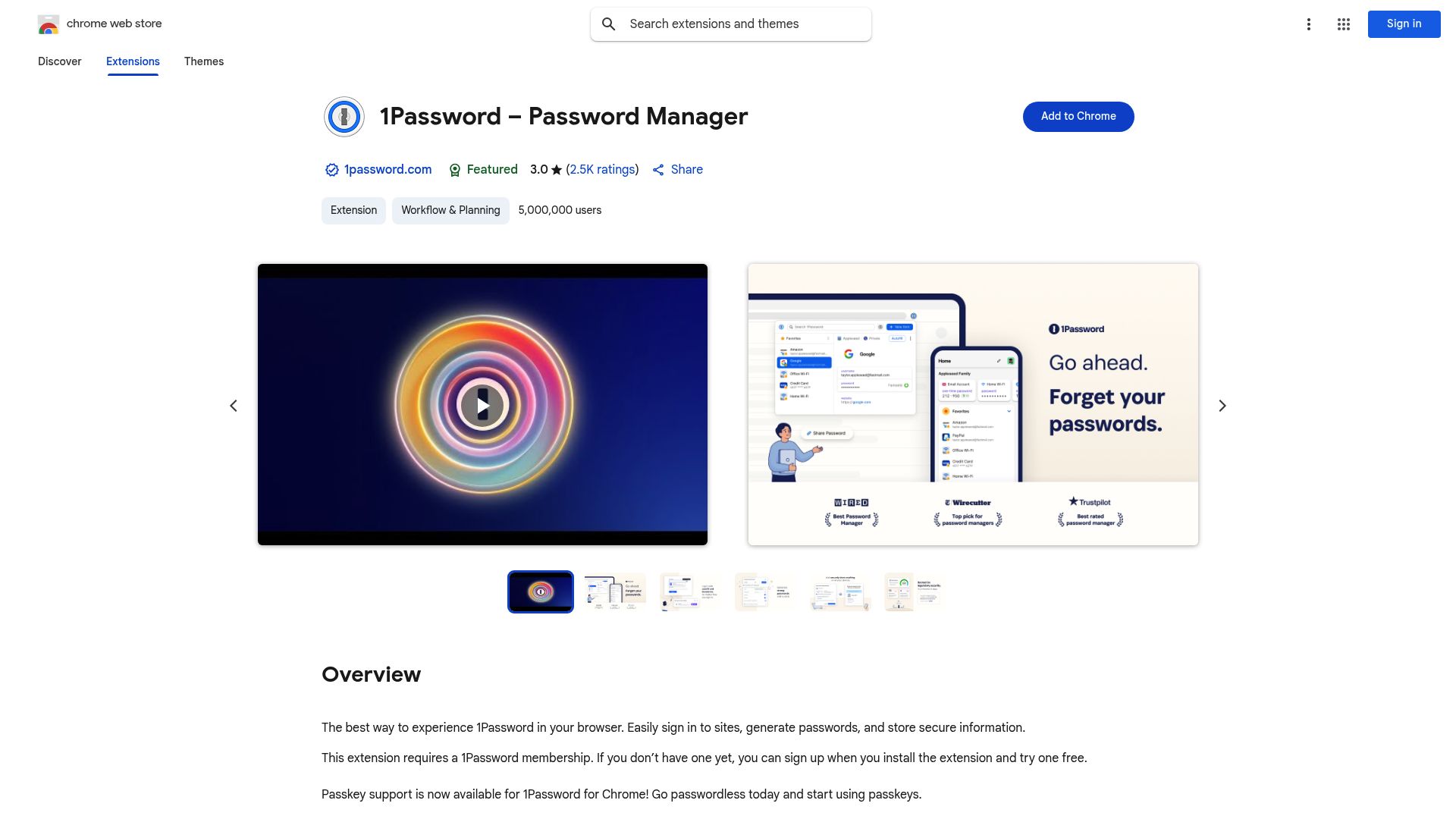
Diese Erweiterung sticht unter den Edge-Browser-Erweiterungen heraus. Sie bietet eine robuste Verschlüsselung, müheloses Ausfüllen von Formularen und eine nahtlose Integration in das Chromium-Fundament von Edge.
Überblick:
Millionen von Nutzern vertrauen auf 1Password, um Passwörter, sensible Daten und Logins geräteübergreifend zu verwalten. Es ist perfekt für Berufstätige mit unzähligen Konten, Teams, die Zugangsdaten teilen, und alle, die Wert auf erstklassige digitale Sicherheit legen.
Sichere Passwortspeicherung mit branchenüblicher Verschlüsselung
Autofill für Logins, Kreditkarten und Identitäten
Passwortgenerator für starke, einzigartige Passwörter
Geräteübergreifende Synchronisierung (Windows, Mac, iOS, Android)
Unterstützung von Passkeys für passwortloses Anmelden
Tresore für Teams und Familien zur sicheren gemeinsamen Nutzung
Preise:
1Password bietet eine kostenlose Testphase. Für die dauerhafte Nutzung ist ein Abonnement erforderlich, wobei Optionen für Einzelpersonen, Familien und Unternehmen zur Verfügung stehen. Die Preise sind absolut fair für den gebotenen Schutz.
Todoist – Aufgaben- & Projektmanagement
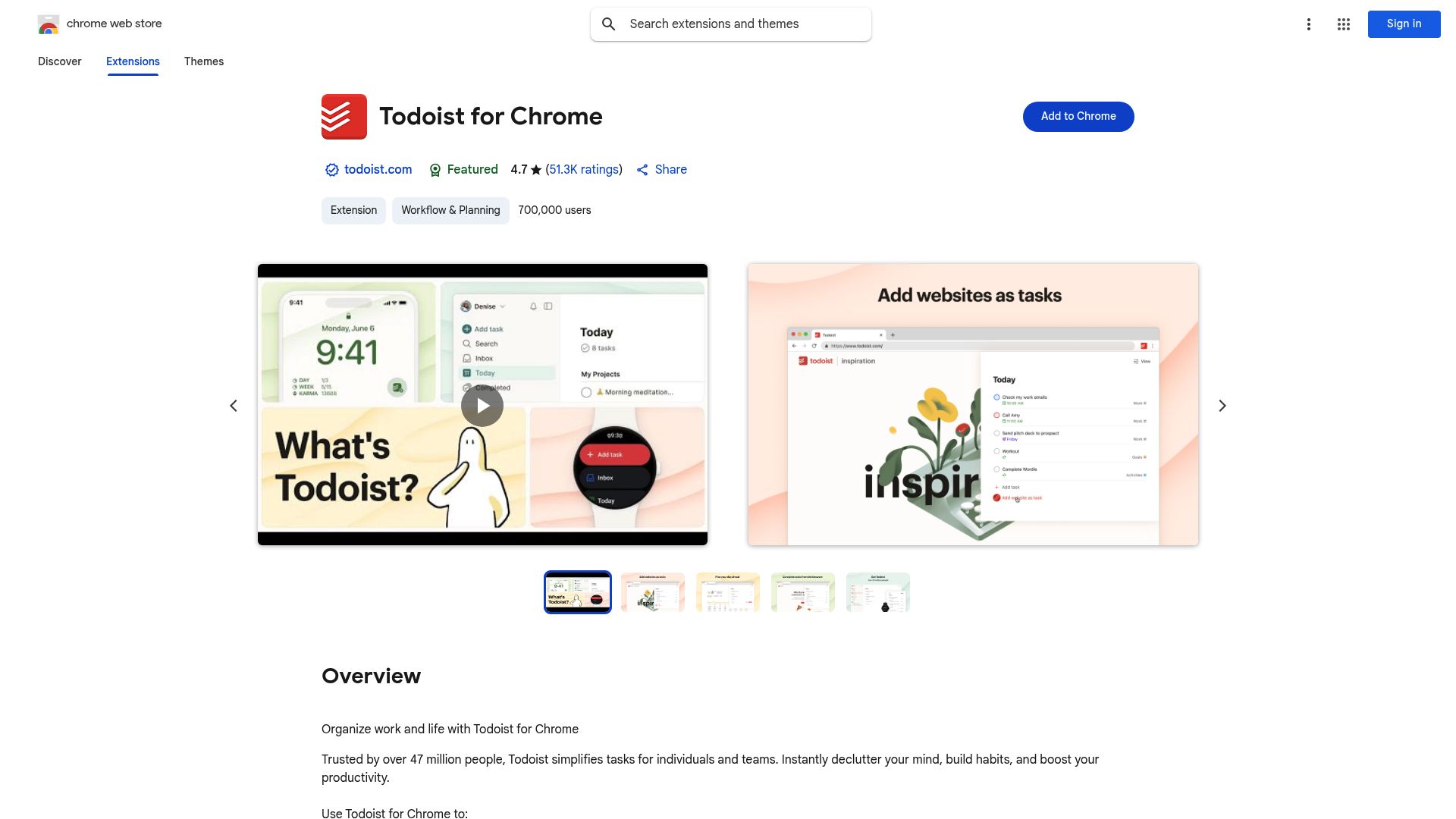
Du jonglierst mit mehreren Projekten, Deadlines und Ideen? Todoist ist ein echtes Must-have unter den Edge-Browser-Erweiterungen, um dein digitales Leben zu organisieren.
Lass dich nicht vom ursprünglichen Namen der Erweiterung täuschen: Sie funktioniert perfekt in deinem Edge-Browser und gehört zu den besten Edge-Add-ons für Produktivität.
Überblick:
Todoist integriert sich direkt in Edge. Damit kannst du Aufgaben von jeder beliebigen Webseite aus erfassen, Projekte organisieren, Erinnerungen einrichten und im Team zusammenarbeiten – alles, ohne deinen Browser zu verlassen.
Schnelles Hinzufügen von Aufgaben von jeder Website oder jedem Tab aus
Fälligkeitsdaten, Erinnerungen und wiederkehrende Aufgaben
Organisation von Projekten und Unteraufgaben
Plattformübergreifende Synchronisierung: Desktop, Web, Mobile
Etiketten, Filter und Produktivitäts-Tracking
Lässt sich mit Gmail, Google Kalender und vielen weiteren Diensten verknüpfen
Preise:
Die Basisversion ist kostenlos. Premium- und Business-Abos schalten erweiterte Funktionen wie Erinnerungen, Etiketten und Produktivitätsstatistiken frei.
Web Highlights – PDF- & Web-Highlighter
Recherchieren und Lernen leicht gemacht: Mit Web Highlights kannst du Text auf jeder Website oder PDF markieren, Notizen hinzufügen und sogar KI-Zusammenfassungen deiner Inhalte erstellen lassen.
Diese Erweiterung ist perfekt für Studierende, Forschende und Berufstätige, die Informationen aus verschiedenen Quellen strukturieren müssen.
Wichtigste Funktionen:Markiere Text auf beliebigen Websites oder in PDFs
Füge deinen Markierungen Notizen und Anmerkungen hinzu
KI-gestützte Zusammenfassungen markierter Inhalte
Organisiere Highlights mit Tags und Ordnern
Exportiere deine Highlights in verschiedene Formate
Synchronisierung über alle deine Geräte hinweg
Preise: Kostenloser Tarif mit Basisfunktionen. Pro-Tarife für erweiterte Organisation und KI-Zusammenfassungen.
Perfekt für:Studierende bei der Online-Recherche
Berufstätige, die Branchen-Insights sammeln
Content-Ersteller auf der Suche nach Inspiration
Alle, die viel im Internet lesen
Evernote Web Clipper – Zum Speichern und Organisieren wertvoller Links
Mit dem Evernote Web Clipper kannst du Artikel, Forschungsnotizen und Bilder direkt aus deinem Browser heraus speichern und organisieren.
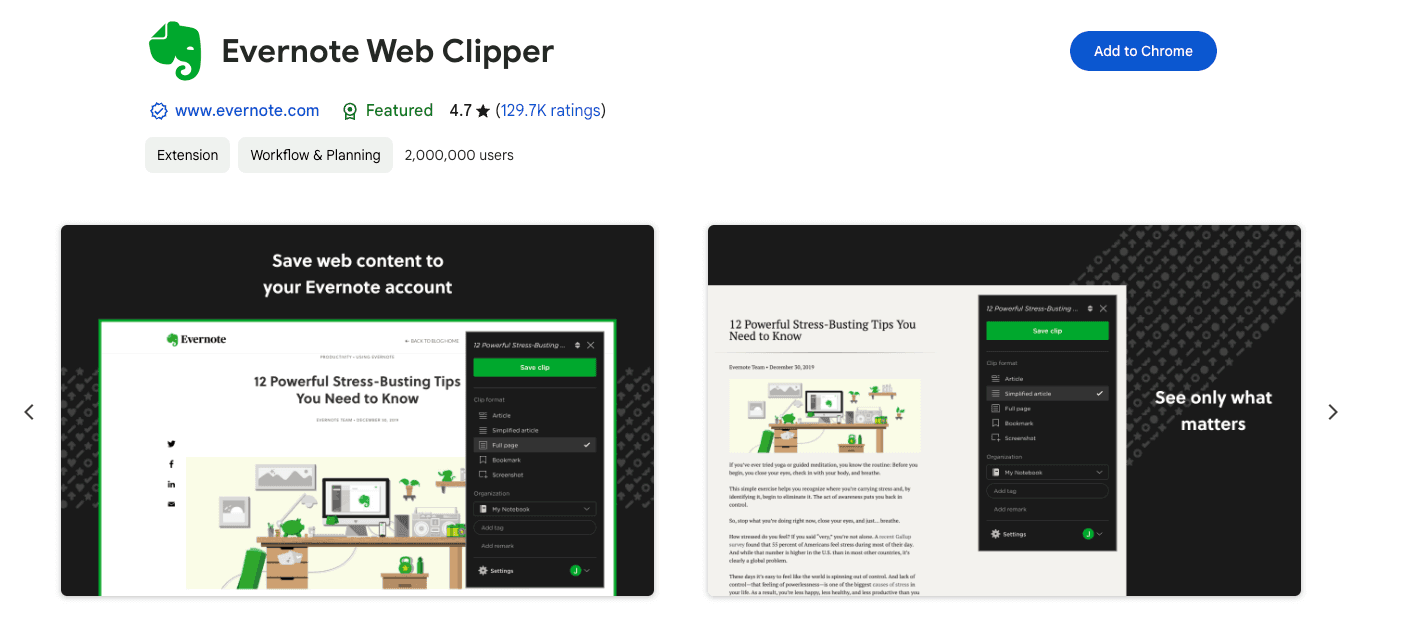
Zu den wichtigsten Funktionen gehören:
Ganze Seiten oder ausgewählte Textpassagen ausschneiden.
Wichtige Punkte kommentieren und hervorheben.
Notizen auf allen Geräten synchronisieren.
Gespeicherte Inhalte in verschiedenen Notizbüchern organisieren.
Dieses Tool funktioniert nahtlos als eines deiner Edge-Add-ons und hilft dir, direkt beim Surfen eine persönliche Wissensdatenbank aufzubauen.
Perplexity – Frag einfach alles
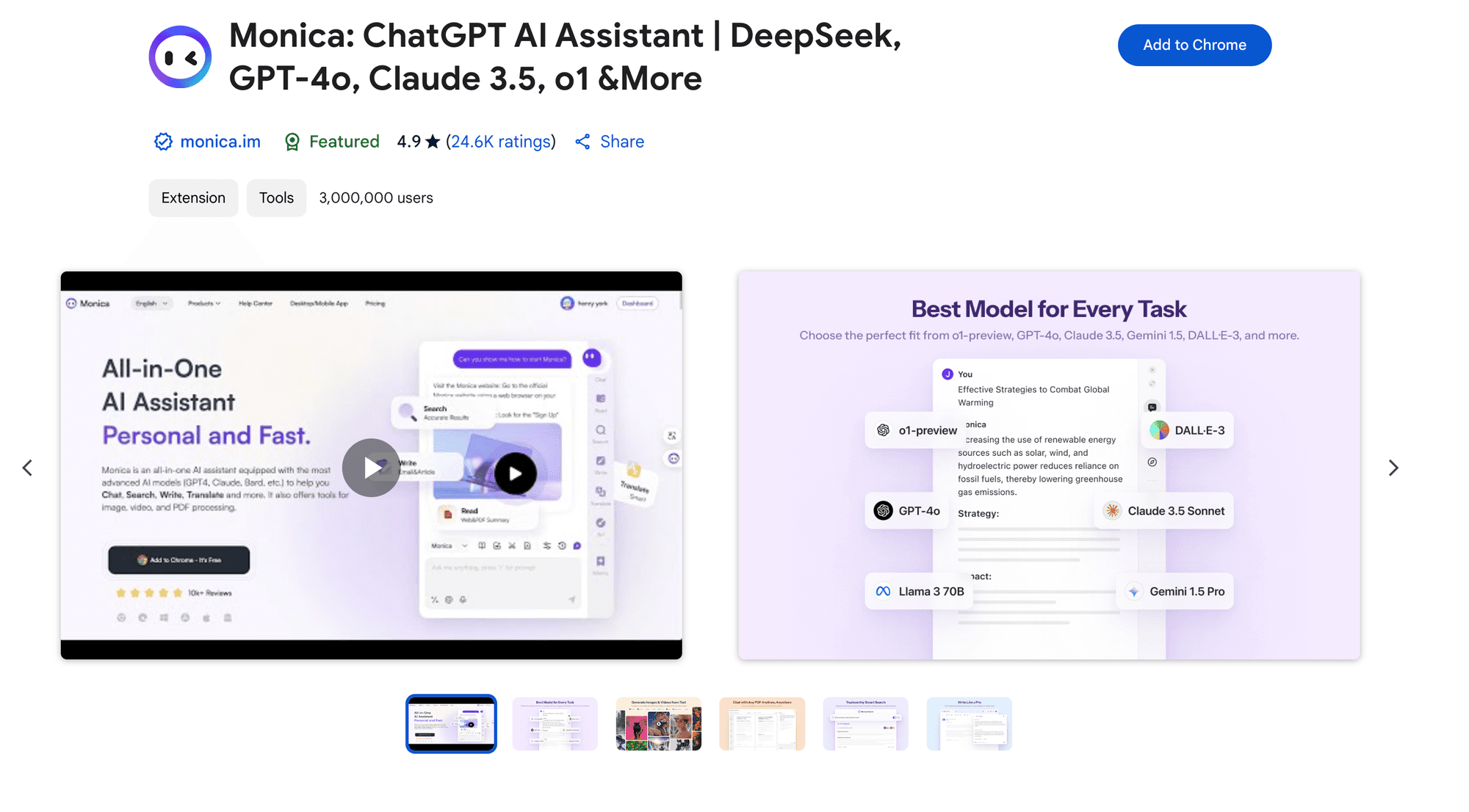
Die Edge-Erweiterung von Perplexity fügt deinem Edge-Browser einen KI-gestützten Suchassistenten hinzu. Anstatt klassisch zu googeln, kannst du die leistungsstarke KI bitten, das Web für dich zu durchsuchen.
Du erhältst direkt präzise Antworten auf all deine Fragen. Das macht es zu einer der intelligentesten Edge-Browser-Erweiterungen auf dem Markt.
Was Perplexity für dich tut:Liest Webseiten und Artikel sofort für dich durch
Beantwortet Fragen zur aktuell geöffneten Seite
Zeigt dir direkt die Quellen der Antworten (anders als ChatGPT)
Eignet sich perfekt für die Recherche, wenn du schnell verlässliche Infos brauchst
Zeit sparen: Erhalte Antworten ohne endloses Suchen bei Google
Verlässlichkeit: Sieh dir die Quellen für jede Antwort an
Fokus behalten: Du musst die Seite, auf der du arbeitest, nicht verlassen
Schneller recherchieren: Ideal für Studierende und Berufstätige
Perplexity bietet eine großzügige kostenlose Version mit unbegrenzten Suchen an.
Die Pro-Version kostet ab 20 $ / Monat und bietet Zugriff auf zusätzliche Funktionen.
Monica – Der Allround-KI-Assistent
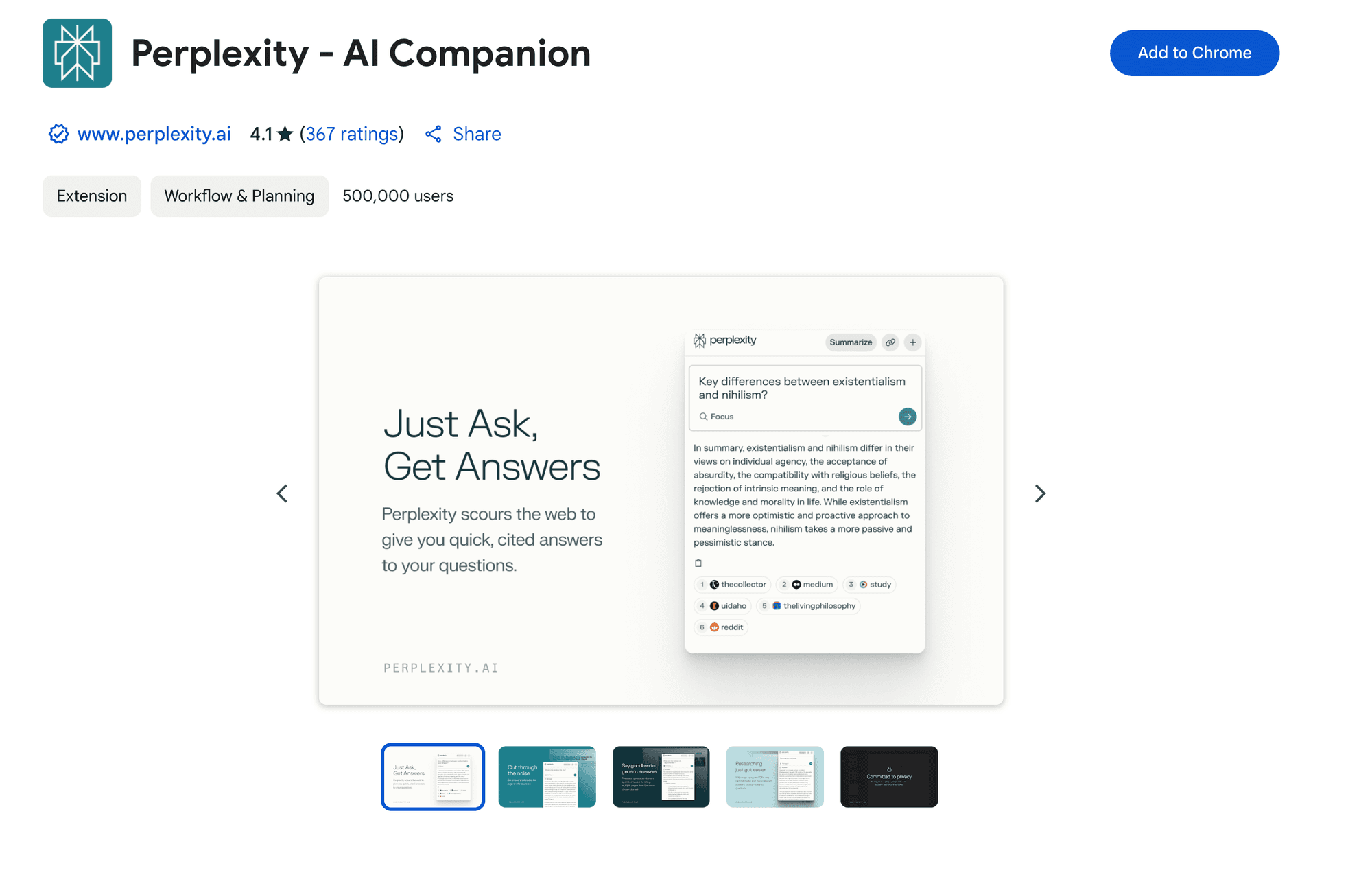
Monica ist dein persönlicher KI-Assistent direkt im Browser. Die Erweiterung bietet eine Fülle von Funktionen, die sie zu einer der vielseitigsten Edge-Browser-Erweiterungen machen.
Was Monica bietet:Stelle Fragen und erhalte Schreibunterstützung in Echtzeit
Fasst E-Mails, Dokumente und gelesene Artikel für dich zusammen
Unterstützt mehrere Sprachen
Lässt sich mit Google Docs, Gmail, LinkedIn und weiteren Tools verknüpfen
Hilft bei allen Arten von textbasierten Aufgaben
Preise: Monica bietet sowohl kostenlose als auch kostenpflichtige Tarife an. Die kostenlose Version enthält alle Grundfunktionen, während die Pro-Tarife mehr KI-Leistung und Extras freischalten.
Wichtigste Vorteile:Besser schreiben: Erhalte Unterstützung bei E-Mails, Dokumenten und Posts
Schneller verstehen: Erfasse den Inhalt langer Artikel und E-Mails im Handumdrehen
Global arbeiten: Übersetze und kommuniziere problemlos in vielen Sprachen
Organisiert bleiben: Funktioniert direkt mit den Tools, die du bereits nutzt
uBlock Origin – Der beste Werbeblocker
Der effizienteste Werbeblocker auf dem Markt. Er blockiert Werbung, Tracker und Schadsoftware bei minimalem Ressourcenverbrauch.
Wichtigste Funktionen:Blockiert Werbung, Tracker und schädliche Websites
Extrem schonend für CPU und Arbeitsspeicher
Anpassbare Filterlisten
Open Source und komplett kostenlos
Preise: Dauerhaft kostenlos.
Bitwarden – Kostenloser Passwortmanager
Ein Open-Source-Passwortmanager, mit dem du selbst in der kostenlosen Version unbegrenzt viele Passwörter auf unbegrenzten Geräten speichern kannst.
Wichtigste Funktionen:Ende-zu-Ende-Verschlüsselung (AES-256)
Unbegrenzt viele Passwörter und Geräte kostenlos
Integrierter Passwortgenerator
Plattformübergreifende Synchronisierung
Preise: Kostenlos. Die Premium-Version kostet nur 10 $ / Jahr.
Dark Reader – Dunkelmodus für das gesamte Web
Erstellt automatisch ein dunkles Design für jede Website. Unverzichtbar für das Surfen in der Nacht oder zur Schonung der Augen.
Wichtigste Funktionen:Automatischer Dark Mode für alle Websites
Helligkeit und Kontrast individuell anpassbar
Einstellbar pro Website
Preise: Kostenlos.
Grammarly – Schreibassistent
Erkennt Grammatikfehler und hilft dir, klarer zu schreiben. Funktioniert in allen Textfeldern.
Wichtigste Funktionen:Rechtschreib- und Grammatikprüfung in Echtzeit
Vorschläge zur Verbesserung des Schreibstils
Funktioniert in Gmail, Docs, Outlook und Co.
Preise: Kostenlose Basisversion. Premium-Tarife ab 12 $ / Monat.
Notion Web Clipper
Speichere jede Webseite im Handumdrehen in deinem Notion-Workspace. Genial für Recherchen und Lesezeichen.
Wichtigste Funktionen:Speichern in Notion mit nur einem Klick
Ziel-Datenbank frei wählbar
Formatiertes Speichern der Inhalte
Preise: Kostenlos.
Momentum – Motivierende „Neuer Tab“-Seite
Eine wunderschöne Startseite für neue Tabs mit täglichen Landschaftsbildern, Motivationsfragen und einer To-do-Liste, damit du deine Ziele nicht aus den Augen verlierst.
Wichtigste Funktionen:Inspirierende tägliche Hintergrundbilder
Tägliche Fokus-Frage
Integrierte To-do-Liste
Preise: Kostenlose Version verfügbar. Plus-Tarif für 3,33 $ / Monat.
Vimium – Navigation per Tastatur
Navigiere komplett ohne Maus im Web. Klicke auf Links, scrolle und wechsle Tabs ausschließlich mit Tastaturkurzbefehlen.
Wichtigste Funktionen:Tastaturkürzel für die gesamte Navigation
Tastenbelegung anpassbar
Befehle im Vim-Stil
Preise: Kostenlos und Open Source.
Pocket – Später lesen
Speichere Artikel ab, um sie später in einer übersichtlichen, werbefreien Ansicht auf all deinen Geräten zu lesen.
Wichtigste Funktionen:Speichern mit nur einem Klick
Ablenkungsfreie Leseansicht
Offline-Zugriff auf deine Liste
Preise: Kostenlos. Premium-Version für 5 $ / Monat.
Vergleichstabelle: Die besten Edge-Erweiterungen 2026
Erweiterung | Ideal für | Kostenlose Version | Hauptvorteil |
|---|---|---|---|
Voicy | Spracherkennung | ✅ Kostenlose Testversion | 3x schneller schreiben |
Text Blaze | Texterweiterung | ✅ Ja | Wiederkehrendes Tippen automatisieren |
1Password | Passwort-Sicherheit | ⭐ Nur Testversion | Erstklassige Sicherheit |
Todoist | Aufgabenverwaltung | ✅ Ja | Alles perfekt organisieren |
Web Highlights | Recherche & Lernen | ✅ Ja | KI-Zusammenfassungen |
uBlock Origin | Werbeblockierung | ✅ Dauerhaft kostenlos | Schnellster Adblocker |
Grammarly | Schreibhilfe | ✅ Kostenlose Basisversion | Echtzeit-Grammatikprüfung |
Dark Reader | Dunkelmodus | ✅ Dauerhaft kostenlos | Schont die Augen beim Surfen |
Weitere großartige Erweiterungen für den Edge-Browser
Wenn du noch mehr Empfehlungen suchst, lies auch unseren Artikel über die besten Chrome-Erweiterungen für Studierende. Vergiss nicht: Die meisten davon funktionieren genauso gut in Edge.
Edge bietet einige praktische Features, die Chrome fehlen. Zum Beispiel lässt sich Edge besser mit Windows und Microsoft-Diensten verknüpfen. Dadurch funktionieren manche Edge-Add-ons hier sogar noch besser als ihre Chrome-Gegenstücke.
Die Nutzerbasis von Edge wächst kontinuierlich. Edge-Nutzer sind meist sehr produktivitätsorientiert und suchen gezielt nach Wegen, ihr Browser-Erlebnis zu optimieren.
Microsoft versorgt Edge regelmäßig mit neuen Updates. Das sorgt dafür, dass auch die Edge-Browser-Erweiterungen mit der Zeit an Performance und Stabilität gewinnen.
Du suchst nach Erweiterungen für andere Browser? Schau dir unsere Guides an:
Profi-Tipps: Mehr erreichen mit Edge-Erweiterungen
Du willst das Beste aus deinen Edge-Browser-Erweiterungen herausholen? Es kommt ganz darauf an, wie du sie kombinierst, konfigurierst und pflegst.
Ein paar clevere Anpassungen können deinen Edge-Arbeitsplatz in eine echte Produktivitätsmaschine verwandeln. Schauen wir uns einige Profi-Tricks an.
Kombiniere Erweiterungen für schnellere Workflows
Der wahre Vorteil entsteht, wenn du verschiedene Edge-Browser-Erweiterungen geschickt kombinierst. Tools, die perfekt ineinandergreifen, machen dich extrem produktiv.
Nutze zum Beispiel Voicy für die Spracheingabe, während du neue Aufgaben in Todoist erstellst – und organisiere das Ganze über die Sammlungen-Funktion von Edge. Kombiniere einen Passwort-Manager wie 1Password mit deinen Projekt-Tools. So kannst du dich anmelden, strukturieren und arbeiten, ohne jemals deinen Workflow zu unterbrechen.
Du suchst nach weiteren KI-Tools für Edge? Unser Leitfaden zu den besten KI-Chrome-Erweiterungen für 2026 zeigt dir, wie du einen zukunftssicheren Workflow aufbaust.
Passe die Einstellungen für mehr Fokus und Geschwindigkeit an
Jede Edge-Browser-Erweiterung bietet eigene Einstellungen. Schalte unnötige Benachrichtigungen ab, richte dir Shortcuts ein und entziehe Erweiterungen Berechtigungen, die sie gar nicht benötigen.
Das hält Ablenkungen fern. Wähle Erweiterungen, bei denen du die volle Kontrolle hast, um deinen Browser schnell und reaktionsschnell zu halten.
Nutze auch die integrierte Leistungsüberwachung von Edge, um zu sehen, welche Erweiterungen deinen Browser eventuell ausbremsen.
Gehe deine installierten Erweiterungen regelmäßig durch. Entferne alles, was du nicht mehr aktiv nutzt. Konzentriere dich auf wenige, wirklich gute Tools, um deinen Browser nicht unnötig zu überlasten.
Überladung vermeiden: Praktische Tipps
Es passiert schnell, dass man zu viele Erweiterungen installiert. Das macht den Browser träge und unübersichtlich.
Damit Edge schön schnell bleibt:
Überprüfe deine Erweiterungen regelmäßig
Lösche Tools, die du kaum noch nutzt
Bevorzuge Erweiterungen, die mehrere Aufgaben gleichzeitig lösen können
Deinstalliere alte oder nicht mehr unterstützte Add-ons
Wähle bewusst aus. Das sorgt für einen schnellen, sicheren und aufgeräumten Edge-Arbeitsplatz. So arbeitest du smarter, nicht härter.
Andere Chromium-Browser und ihre besten Erweiterungen
Edge basiert genau wie viele andere beliebte Browser auf Chromium. Jeder dieser Browser hat seine eigenen Stärken und passende Bestenlisten, die einen Blick wert sind:
Die besten Brave-Browser-Erweiterungen – Brave bietet standardmäßig mehr Privatsphäre, unterstützt aber alle Chrome-Erweiterungen.
Die besten Opera-Browser-Erweiterungen – Auch Nutzer von Opera GX werden hier einige Favoriten wiederfinden.
Die besten Arc-Browser-Erweiterungen – Arc ist der moderne Chromium-Browser, über den derzeit alle sprechen.
Wenn du auch Opera nutzt, vergleiche die besten Opera-Browser-Erweiterungen für ein ähnlich starkes Chromium-Setup.
Für eine noch größere Auswahl wirf einen Blick in unseren Guide zu Chrome-Produktivitäts-Erweiterungen. Fast alle diese Empfehlungen funktionieren auch in Edge.
Falls dir individuelle Anpassbarkeit wichtiger ist als die Microsoft-Integration, vergleiche diese Auswahl mit den besten Vivaldi-Browser-Erweiterungen.
Wenn die Spracheingabe für dich der Hauptgrund für die Suche nach Erweiterungen ist, lies auch unseren Guide zu Sprache-zu-Text-Erweiterungen für Chrome – das Ökosystem überschneidet sich ohnehin mit Edge.
Da Opera und Edge auf derselben Chromium-Basis stehen, teilen sie sich einen Großteil des Marktes. Nutzt du beide Browser parallel, lohnt sich ein Blick auf die besten Opera-Browser-Erweiterungen und unsere allgemeine Liste der Produktivitäts-Erweiterungen.
Häufig gestellte Fragen zu Edge-Browser-Erweiterungen im Jahr 2026
Was sind die besten Edge-Browser-Erweiterungen für mehr Produktivität?
Zu den besten Edge-Browser-Erweiterungen für Produktivität gehören Voicy für die Spracherkennung, Todoist für deine Aufgaben, uBlock Origin für werbefreies Surfen, 1Password oder Bitwarden für deine Passwörter und StayFocusd, um Ablenkungen zu blockieren.
Sind Edge-Erweiterungen und Edge-Add-ons dasselbe?
Im Grunde ja. Die Begriffe Edge-Erweiterungen, Edge-Browser-Erweiterungen und Microsoft Edge Add-ons werden synonym verwendet. Der einzige Unterschied liegt meist in der Bezeichnung im jeweiligen Store, nicht in der Funktion.
Was genau sind Edge-Browser-Erweiterungen?
Edge-Browser-Erweiterungen sind Zusatzprogramme, die Microsoft Edge um praktische Funktionen erweitern – wie Werbeblocker, Passwortmanager, To-do-Listen, Schreibhilfen, Spracherkennung oder Tab-Manager. Da Edge auf Chromium basiert, funktionieren die meisten Chrome-Erweiterungen auch hier.
Funktionieren Chrome-Erweiterungen auch 2026 noch in Edge?
Ja! Da Edge auf Chromium basiert, laufen fast alle Erweiterungen aus dem Chrome Web Store problemlos. Zudem gibt es im Microsoft Edge Add-ons Store speziell für Edge optimierte Tools, die sich noch besser in Windows und Microsoft-Dienste einfügen.
Was ist edge://extensions?
Unter edge://extensions findest du die integrierte Verwaltungsseite von Microsoft Edge für all deine Add-ons. Gib die Adresse einfach in die Adresszeile ein, um Erweiterungen zu aktivieren, zu löschen, Berechtigungen anzupassen oder Updates zu suchen.
Wo sollte ich Erweiterungen für Edge herunterladen?
Suche zuerst im Microsoft Edge Add-ons Store nach Erweiterungen, die speziell für Edge entwickelt wurden. Wenn du dort nicht fündig wirst, kannst du fast jede Erweiterung aus dem Chrome Web Store installieren.
Wie verwalte ich meine Erweiterungen in Edge?
Gib einfach edge://extensions in die Adresszeile ein oder klicke auf das Drei-Punkte-Menü oben rechts, wähle „Erweiterungen“ und dann „Erweiterungen verwalten“. Hier kannst du alle installierten Tools steuern.
Wie installiere ich Edge-Erweiterungen aus dem Chrome Web Store?
Öffne den Chrome Web Store in Microsoft Edge. Bestätige den Hinweis, dass du Erweiterungen aus anderen Stores zulassen möchtest, und installiere die gewünschte Erweiterung ganz normal. Da Edge auf Chromium basiert, klappt das meist reibungslos.
Welches ist die beste Edge-Erweiterung, um schneller zu schreiben?
Für schnelleres Schreiben im Browser ist eine Erweiterung für Spracherkennung wie Voicy die beste Wahl. Damit diktierst du E-Mails, Dokumente, Formulare und Nachrichten direkt in Edge und musst den Entwurf vor dem Absenden nur noch kurz Korrektur lesen.
Was kann ich tun, wenn eine Erweiterung Edge verlangsamt?
Deaktiviere die Erweiterungen testweise nacheinander, um den Übeltäter zu finden. Behalte nur die Add-ons, die du wirklich brauchst. Edge bietet zudem eine integrierte Leistungsüberwachung, mit der du ressourcenhungrige Erweiterungen schnell aufspüren kannst.
Kann ich mehrere Erweiterungen gleichzeitig nutzen?
Natürlich! Viele Nutzer kombinieren beispielsweise einen Passwortmanager mit einem Notiz- oder Aufgaben-Tool. Die Sammlungen und vertikalen Tabs in Edge helfen dir dabei, den Überblick über deine Erweiterungen zu behalten.
Sind Browser-Erweiterungen sicher?
Achte vor der Installation immer darauf, welche Berechtigungen eine Erweiterung anfordert. Vertraue auf bekannte Entwickler und halte deine Add-ons immer auf dem neuesten Stand. Microsoft prüft zudem viele Add-ons im eigenen Store vorab auf ihre Sicherheit.
Wo finde ich weitere Edge-kompatible Erweiterungen?
Die größte Auswahl bietet dir der Chrome Web Store. Aber auch ein Blick in den Microsoft Edge Add-ons Store lohnt sich für speziell optimierte Tools. Generell gilt: Fast alle Empfehlungen für Chrome-Erweiterungen lassen sich auch für Edge nutzen.
Wie lösche ich eine Erweiterung aus Edge wieder?
Öffne das Erweiterungs-Menü in Edge und deaktiviere oder lösche die gewünschte Erweiterung komplett. Alternativ kannst du auch mit der rechten Maustaste auf das Symbol der Erweiterung in deiner Symbolleiste klicken und sie direkt von dort entfernen.
Unterscheiden sich Edge-Add-ons von Chrome-Erweiterungen?
Die meisten funktionieren exakt gleich. Einige Edge-Add-ons nutzen jedoch die speziellen Edge-Features wie Sammlungen, vertikale Tabs oder die Microsoft 365-Integration optimal aus und bieten unter Windows oft eine noch bessere Performance.