Wie unterscheidet sich Voicy von Apples integrierter Spracherkennung auf dem Mac?
Apple Spracherkennung eignet sich für grundlegende Aufgaben, bietet aber nur begrenzte Genauigkeit, keine automatische Zeichensetzung und hat Probleme mit Akzenten und technischen Begriffen. Voicy nutzt KI-gestützte Spracherkennung mit über 99 % Genauigkeit, fügt automatisch Satzzeichen und Grammatik hinzu und funktioniert in jeder Mac-App und auf jeder Website — nicht nur in den nativen Apps von Apple.
Warum sollte ich auf meinem Mac nicht einfach Apple Spracherkennung verwenden?
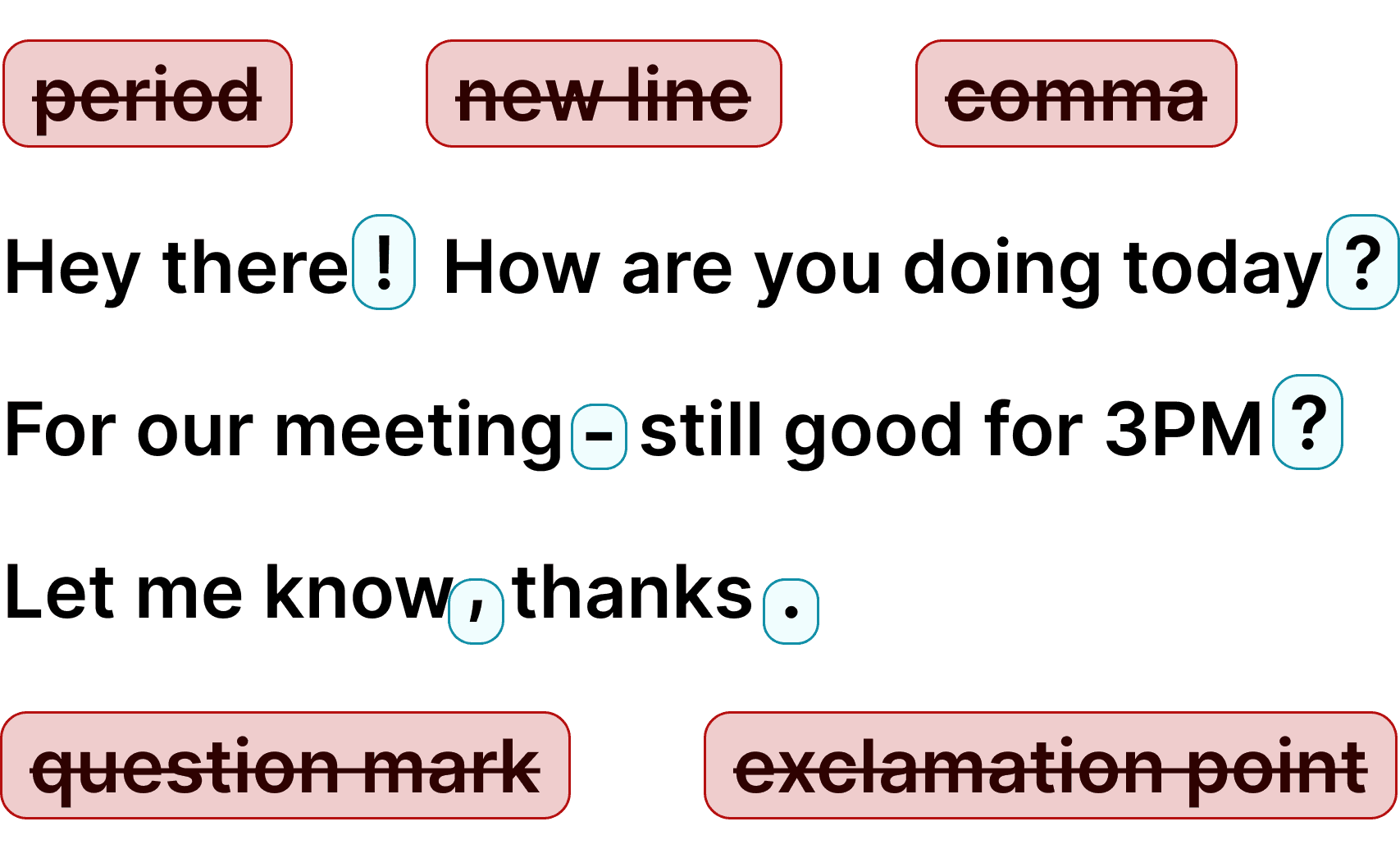
Apple Spracherkennung ist für schnelle Notizen in Ordnung, aber die meisten stoßen auf dieselben Frustrationen: Man muss Satzzeichen laut mitsprechen, die Genauigkeit sinkt bei schnellem Sprechen oder bei Akzenten, und in Nicht-Apple-Apps wie Chrome oder Slack funktioniert es nicht immer zuverlässig.
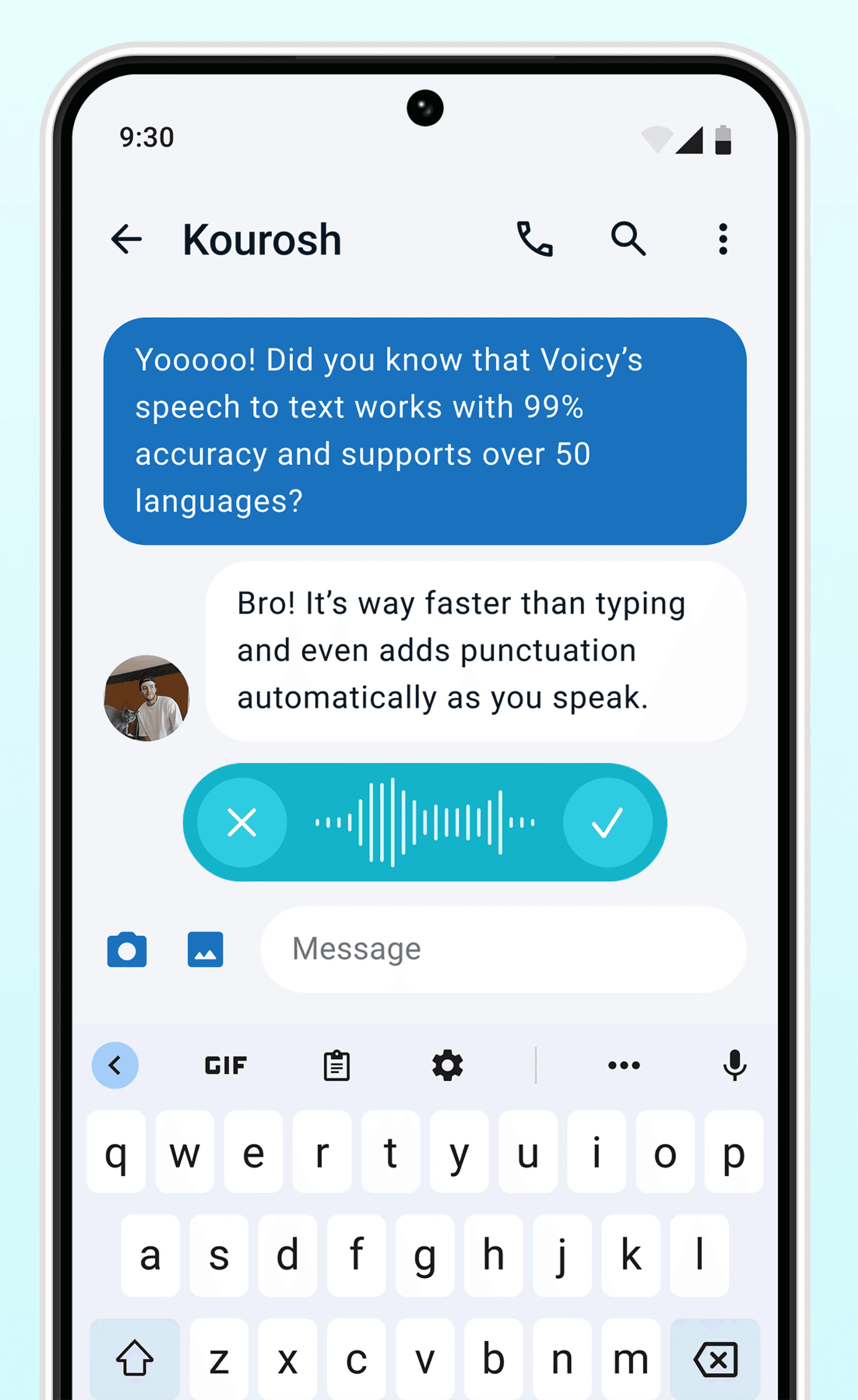
Voicy löst all das — über 99 % Genauigkeit, automatische Satzzeichen und es funktioniert überall auf deinem Mac, einschließlich Browsern und Apps von Drittanbietern.
Funktioniert Voicy auf dem Mac mit mehreren Sprachen?
Ja. Voicy erkennt deine Sprache automatisch – du musst keine Einstellungen umstellen. Sprich einfach in einer der über 50 unterstützten Sprachen, und Voicy erledigt den Rest. Du kannst sogar mitten im Satz die Sprache wechseln. Das funktioniert in jeder App auf deinem Mac.
Welche Sprachen unterstützt die Mac-Spracherkennungs-App von Voicy?
Voicy unterstützt über 50 Sprachen, darunter Englisch, Deutsch, Französisch, Spanisch, Portugiesisch, Arabisch, Hindi, vereinfachtes Chinesisch, Hebräisch, Russisch, Niederländisch und viele mehr. Die Spracherkennung erfolgt automatisch – beim Wechsel zwischen den Sprachen müssen Sie keine Einstellungen ändern.
Welche Spracherkennungstechnologie verwendet Voicy auf dem Mac?
Voicy nutzt modernste KI-Spracherkennung für Sprache-zu-Text und erreicht über 99 % Genauigkeit — also etwa doppelt so genau wie die integrierte Spracherkennung von Apple. Die Technologie erkennt Ihre Sprache automatisch, fügt Satzzeichen und Grammatik hinzu und verarbeitet Akzente, Fachvokabular und schnelle Sprache deutlich besser als die Spracherkennung von macOS.
Wie viel kostet Voicys Mac-Spracherkennungs-App?
Voicy bietet eine kostenlose Testphase, damit du alle Funktionen testen kannst. Nach der Testphase beginnen die Tarife bei 8,49 $ pro Monat. Da jede Transkription KI-Cloud-Verarbeitung nutzt, gibt es keinen komplett kostenlosen Tarif – die Testphase bietet dir jedoch vollen Zugriff, damit du entscheiden kannst, ob die Spracherkennung, Sprache-zu-Text-Funktion oder Spracheingabe für dich geeignet ist.
Ist meine Mac-Spracherkennung privat? Speichert ihr, was ich sage?
Nein. Voicy speichert weder Ihre Sprachaufnahmen noch Ihre Transkriptionen. Ihre Spracheingabe wird verarbeitet und sofort verworfen. Wir verwenden Ihre Daten nicht, um KI-Modelle zu trainieren. Alles, was Sie auf Ihrem Mac diktieren, bleibt vollständig privat.
Was ist Spracherkennung und wie funktioniert sie auf dem Mac?
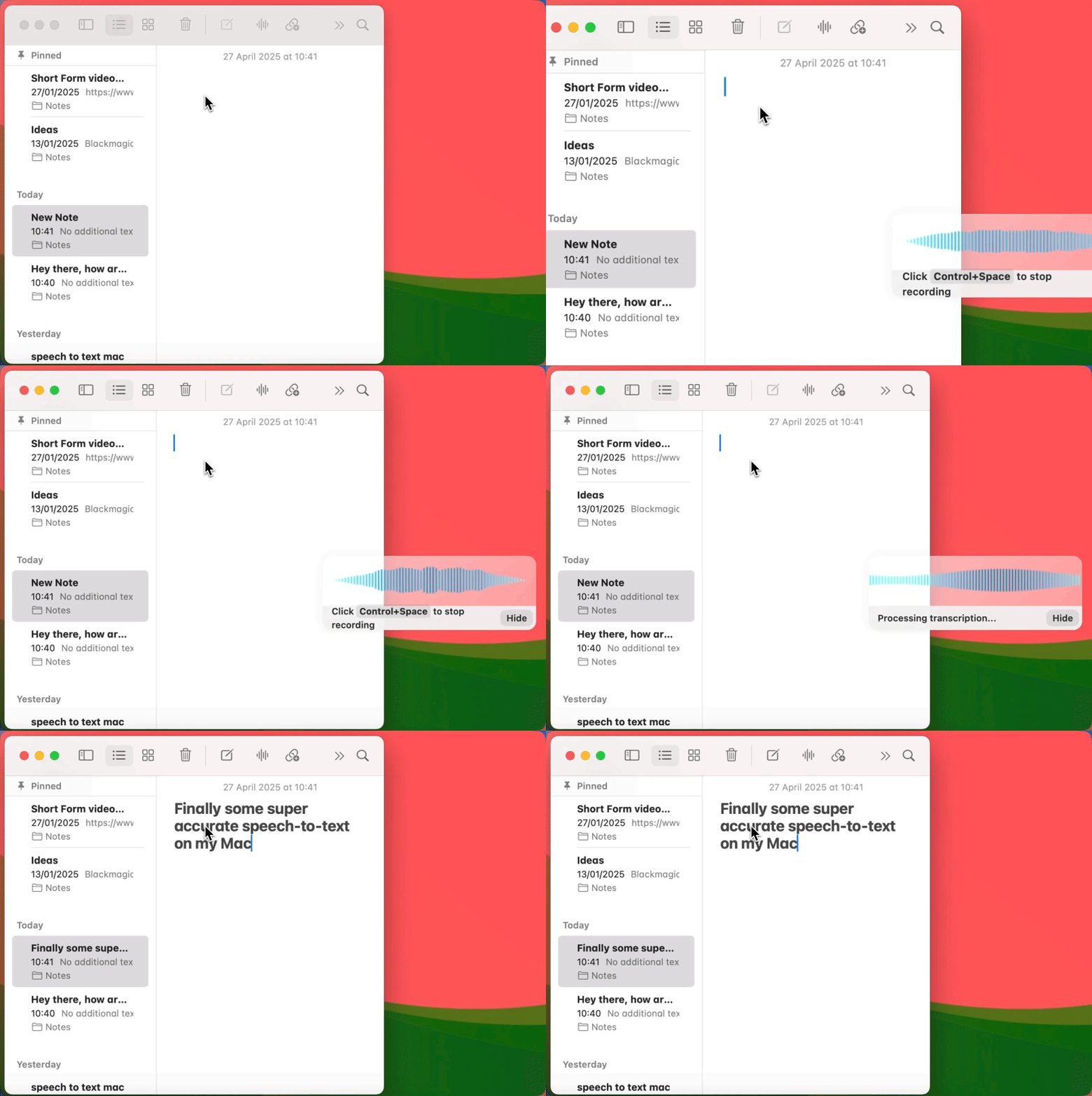
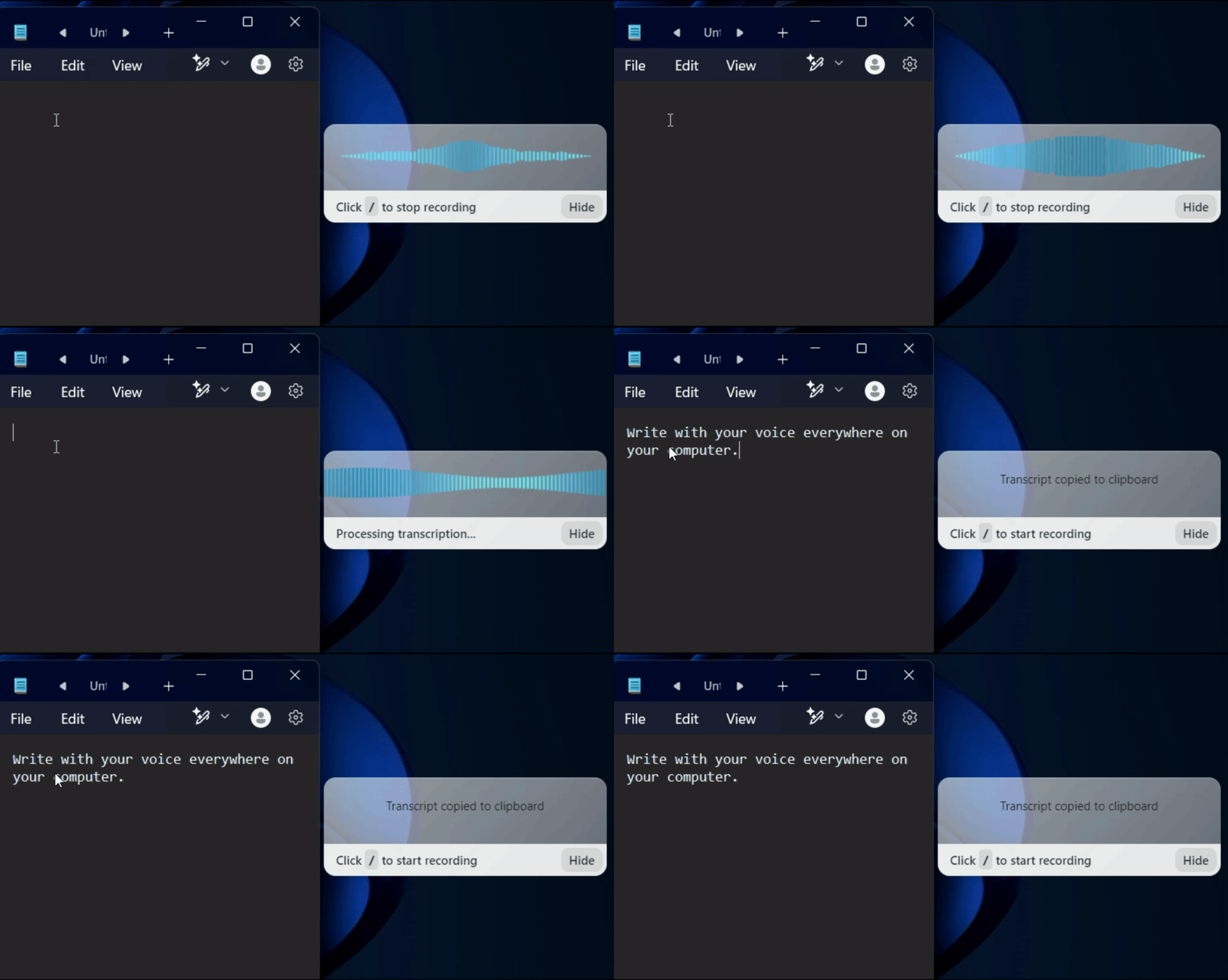
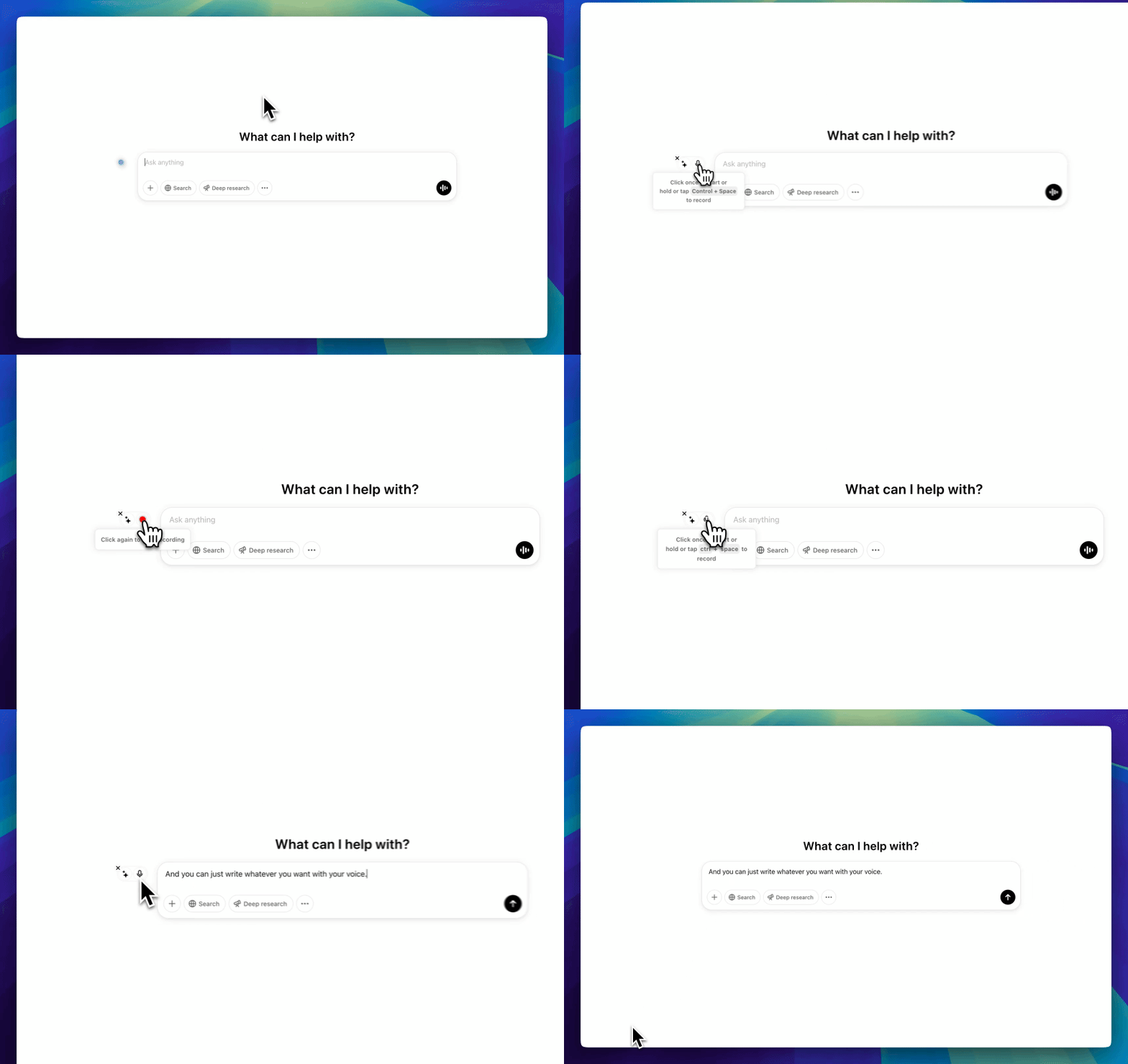
Sprache zu Text wandelt gesprochene Wörter in Echtzeit in geschriebenen Text um. Auf dem Mac können Sie die integrierte Spracherkennung von Apple für einfache Spracheingabe verwenden oder Voicy für eine genauere Spracherkennung mit automatischer Zeichensetzung nutzen, die in Browsern, Desktop-Apps und alltäglichen Textfeldern funktioniert.
Hat der Mac eine integrierte Spracherkennung für Sprache zu Text?
Ja. Gehe zu Systemeinstellungen → Tastatur → Spracherkennung und aktiviere sie. Anschließend kannst du die Mikrofontaste oder eine Tastenkombination drücken, um zu diktieren. Es funktioniert für einfache Aufgaben, hat aber eine begrenzte Genauigkeit und keine automatische Zeichensetzung. Für bessere Ergebnisse in jeder Mac-App bietet Voicy eine Genauigkeit von über 99 % mit automatischer Zeichensetzung.
Was ist die beste Spracherkennungs-App für Mac?
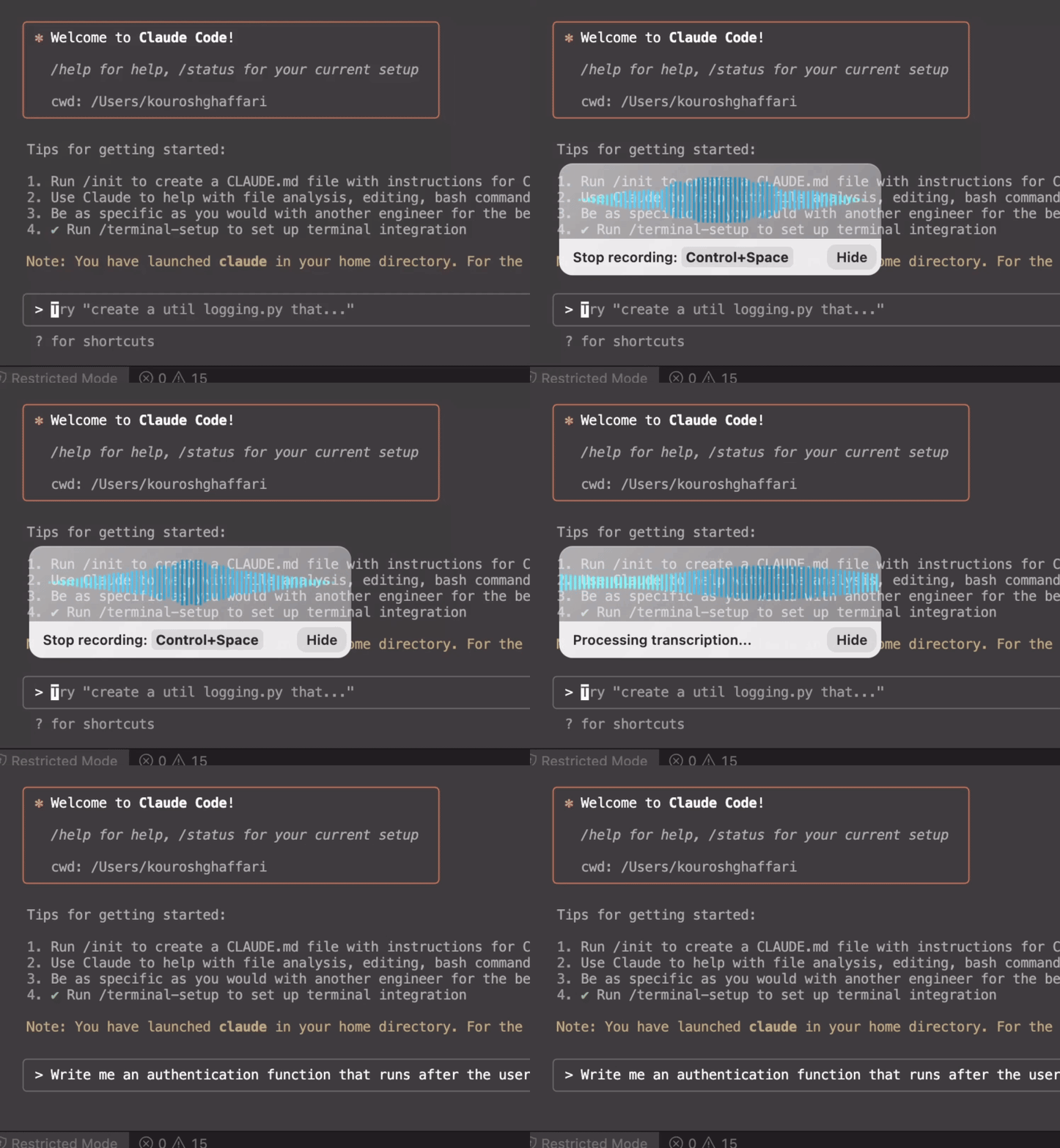
Wenn Sie Spracherkennung auf dem Mac für die tägliche Arbeit benötigen, ist die beste Option in der Regel diejenige, die sich in jeder App zuverlässig anfühlt und nicht nur die integrierte Lösung. Voicy ist eine starke Option für Mac-Nutzer, die sich mehr Genauigkeit, automatische Zeichensetzung, Unterstützung für technisches Vokabular und eine flüssigere Spracheingabe in Chrome, Slack, Notion, Word, Google Docs und mehr wünschen.
Kann ich Voicy für Spracherkennung in Google Docs und Word auf dem Mac verwenden?
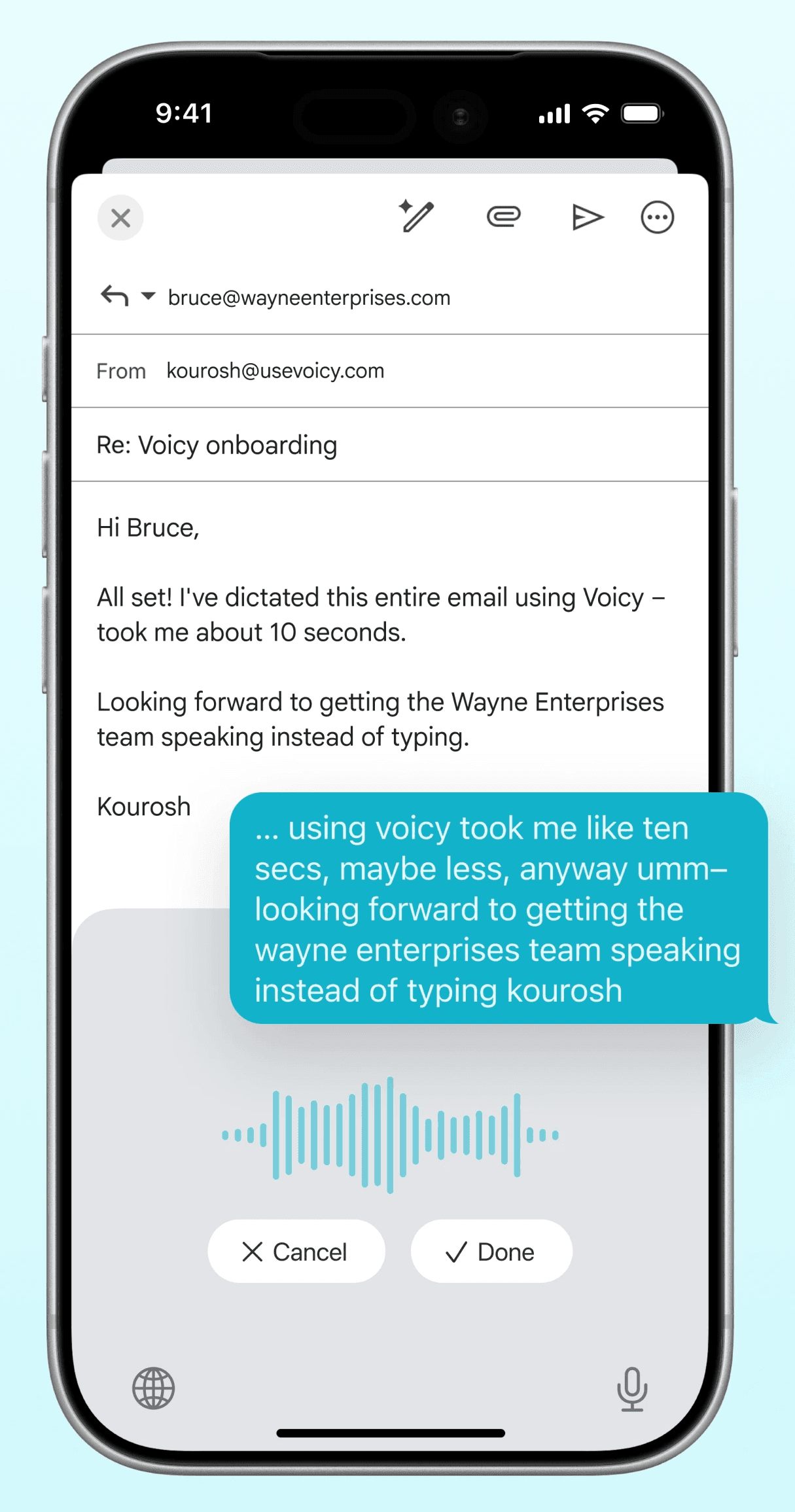
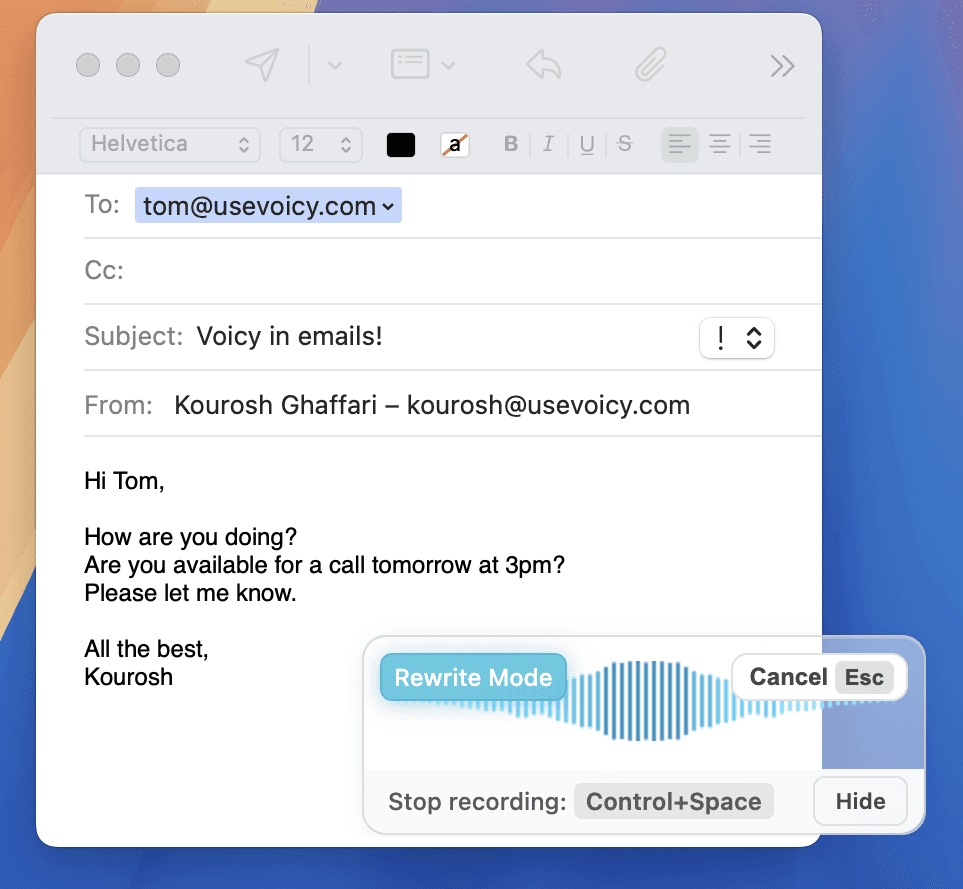
Ja. Voicy funktioniert per Spracherkennung in jeder App auf deinem Mac — Google Docs, Microsoft Word, Pages, Outlook, Gmail, Slack, Notion und Tausenden weiteren. Drücke einfach dein Tastenkürzel und fang an zu sprechen. Dein per Spracheingabe diktierter Text erscheint genau dort, wo sich dein Cursor befindet, mit automatischer Zeichensetzung.