★★★★★4.9/5+10.000 zufriedene Nutzer

Spracherkennung App

Die beste Spracherkennung-App für Mac

Funktioniert in jeder App und Website auf Deinem Mac.

+99% Genauigkeit in 50 Sprachen.

Ein Upgrade für die integrierte Spracherkennung von Apple.

Jetzt kostenlos testen – ohne Kreditkarte.

Die beste Spracherkennung-App für Mac

Wie es funktioniert

Funktioniert mit allen Apps und Websites, die Sie verwendenFunktioniert mit allen Apps und Websites, die Sie verwenden

Word

Outlook

Whatsapp

Claude

ChatGPT

Gmail

Dokumente

Und über 20.000 weitere

CL Cobb
★★★★★
Ich habe andere Produkte dieser Art ausprobiert und bisher ist Voicy das benutzerfreundlichste. Es verbessert wirklich meinen Arbeitsablauf.
Pam Lang
★★★★★
Ich bin so faul geworden, überall zu tippen. Danke, danke, danke für dieses Produkt!
Steve Moore
★★★★★
Voicy ist ein absoluter Game-Changer! Die Geschwindigkeit ist beeindruckend.
Victor Rodriguez
★★★★★
Fast nahezu sofortige Antworten vom Entwickler, großartiger Support, großartige App!
Crystal Willis
★★★★★
Ich liebe Voicy!! Ich habe mehrere verschiedene Sprache-zu-Text-Apps ausprobiert. Keine von ihnen vergleicht sich mit Voicy!

Schreibe mit Deiner Stimme. Überall. Sprache zu Text einfach gemacht.

+10.000 zufriedene Nutzer

30 Minuten kostenlose SprachaufnahmeKostenlos testen. Keine Kreditkarte erforderlich.

Kostenlos starten

Kostenlos testen. Keine Kreditkarte erforderlich.

Wie Sie spracherkennung auf Ihrem Mac verwenden

Schritt 1

Lade die Voicy Spracherkennungs-App für Mac herunter hier

Voicy ist eine datenschutzorientierte Spracherkennungs-App für Mac. Sie bringt KI-gestützte Sprache-zu-Text-Spracherkennung in jede App auf deinem Computer — Word, Gmail, Google Docs, Slack und Tausende mehr. Drücke einfach eine Tastenkombination und sprich los.

Lade die Voicy Spracherkennungs-App für Mac herunter

Schritt 2

Vervollständigen Sie die Einrichtung (2 Minuten) und wählen Sie Ihre Tastenkombination aus.

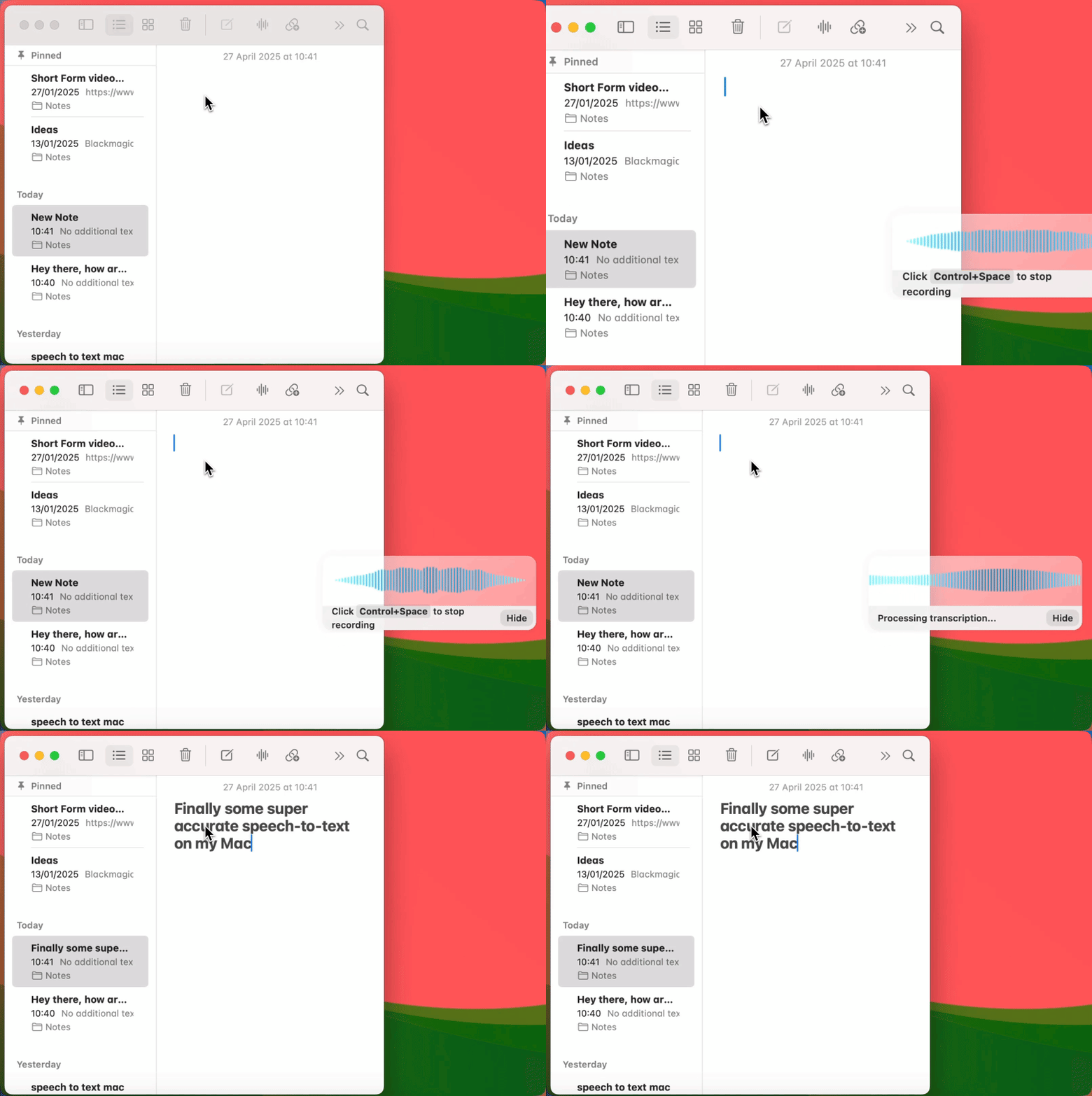
Während der Voicy-Einrichtung können Sie eine Tastenkombination auswählen, um Ihre Aufnahmen zu starten und zu stoppen. Es ist die einfachste Möglichkeit, Spracherkennung auf Ihrem Computer zu nutzen.

Vervollständigen Sie die Einrichtung (2 Minuten) und wählen Sie Ihre Tastenkombination aus.

Schritt 3

Starte die Spracheingabe mit Voicy

Sobald Voicy installiert ist, können Sie mit Spracherkennung und Sprache zu Text in jedes Textfeld auf Ihrem Mac diktieren. Dazu gehören Word, Gmail, Google Docs, Slack, Notion, ChatGPT, Claude und andere Apps, die Sie bereits jeden Tag verwenden.

Voicy funktioniert auf allen Websites und Apps, die du täglich nutzt. Das bedeutet, du kannst Spracheingabe verwenden, um E-Mails, Nachrichten, Dokumente, Blogbeiträge usw. zu schreiben.

Starte die Spracheingabe mit Voicy

Funktioniert überall

Voicy funktioniert auf allen Websites und Apps, die du täglich nutzt. So kannst du E-Mails, Nachrichten, Dokumente und Blogbeiträge mit deiner Stimme schreiben.

OutlookWordGmailLinkedInSubstackMessenger
NotionChatGPTClaudeGoogle DocsTelegramDiscord
RedditHubSpotEvernoteMediumTrelloAsana

Datenschutz an erster Stelle

Niemand sieht deine Transkripte außer du selbst.
Mehr zur Datenschutzerklärung hier.

Automatische Zeichensetzung

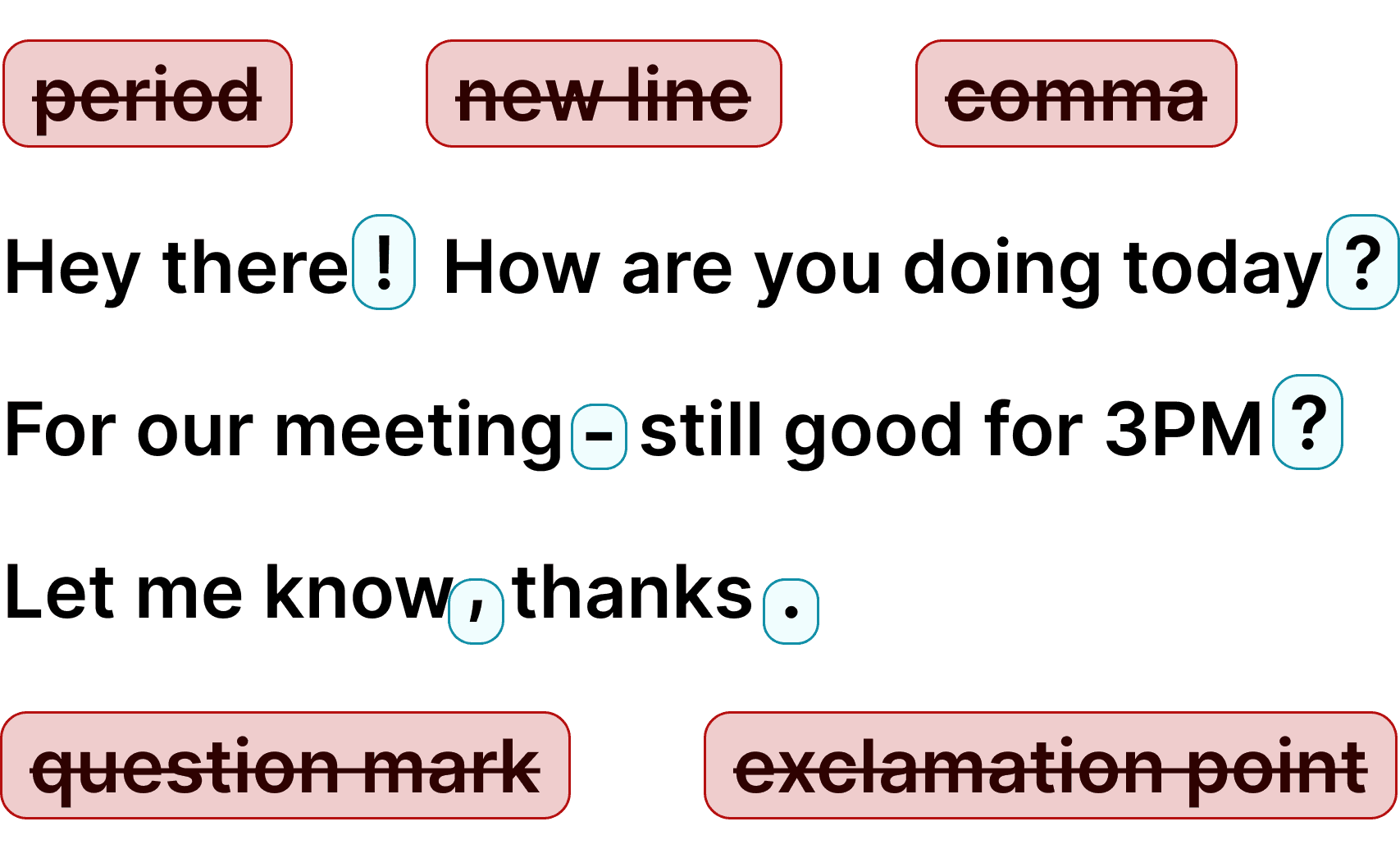
Voicy fügt deinem diktierten Text automatisch perfekte Zeichensetzung hinzu. Keine Tippfehler, perfekte Grammatik, perfekte Zeichensetzung.

Automatische Zeichensetzung

+50 Sprachen

Voicy bietet über 99% Genauigkeit in mehr als 50 Sprachen, einschließlich Englisch, Deutsch, Französisch, Spanisch, Portugiesisch und Mandarin.

Voicy vs. Apples native Spracherkennung

FunktionVoicy⭐ EmpfohlenApple Spracherkennung
Genauigkeit99%+~90%
Automatische ZeichensetzungJaNein
Funktioniert in jeder AppJaJa
Schneller SupportJaNein
KI-SchreibassistentJaNein
Offline-ModusNeinJa
PreisAb 8,49 $Kostenlos

Spracherkennung auf Android & iPhone

Voicy auf dem Handy – Deine Sprache-zu-Text App

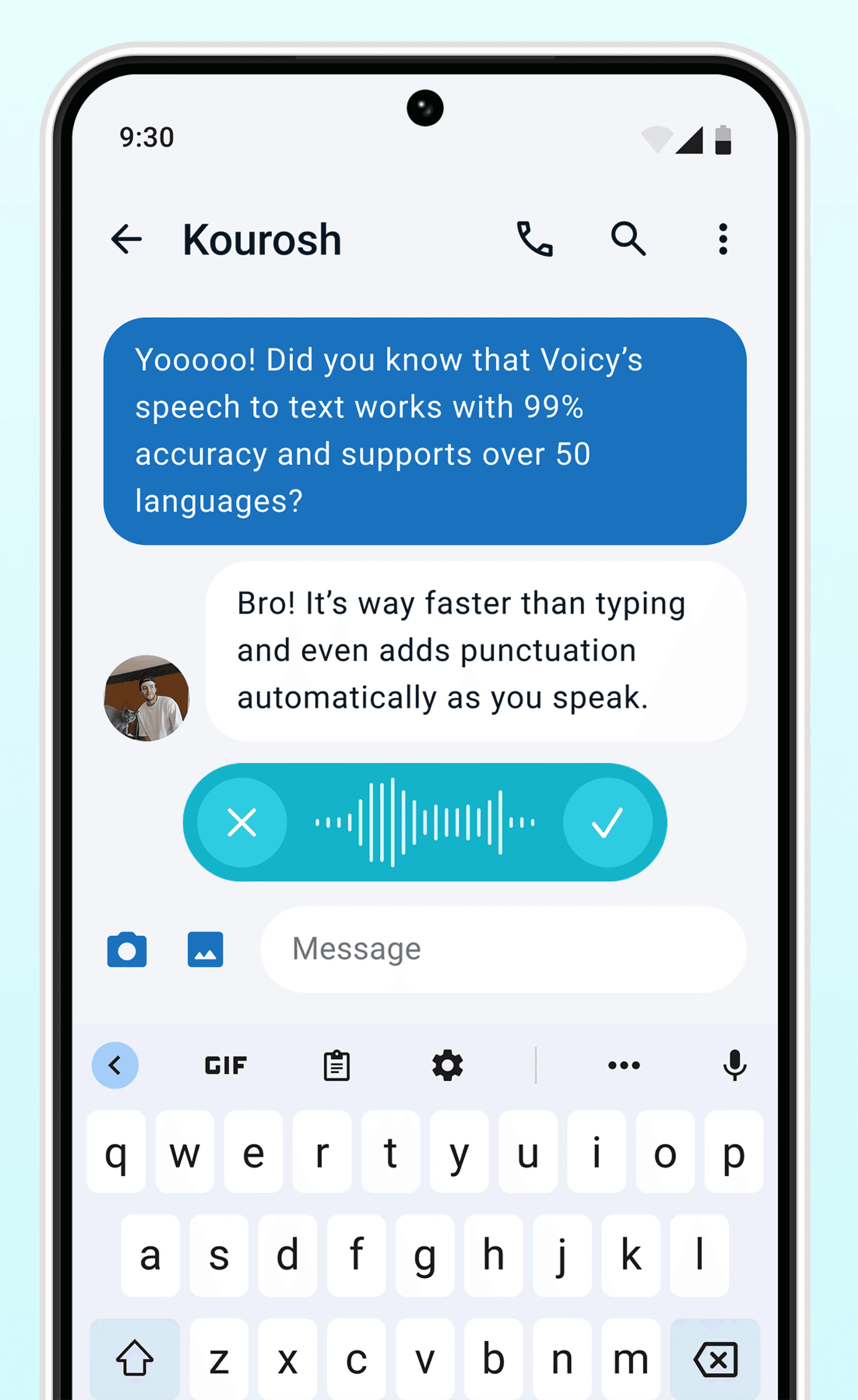
Nutze nie wieder die nervige Spracherkennung von Apple oder Android. Perfekte Spracherkennung, 4x schneller als Tippen.

  • 99 % Genauigkeit in 50 Sprachen
  • Funktioniert in jeder App auf Android & iOS
  • Automatische Formatierung und Zeichensetzung
Voicy Spracheingabe auf AndroidVoicy Spracheingabe auf dem iPhone

Was du mit Voicy machen kannst

E-Mails

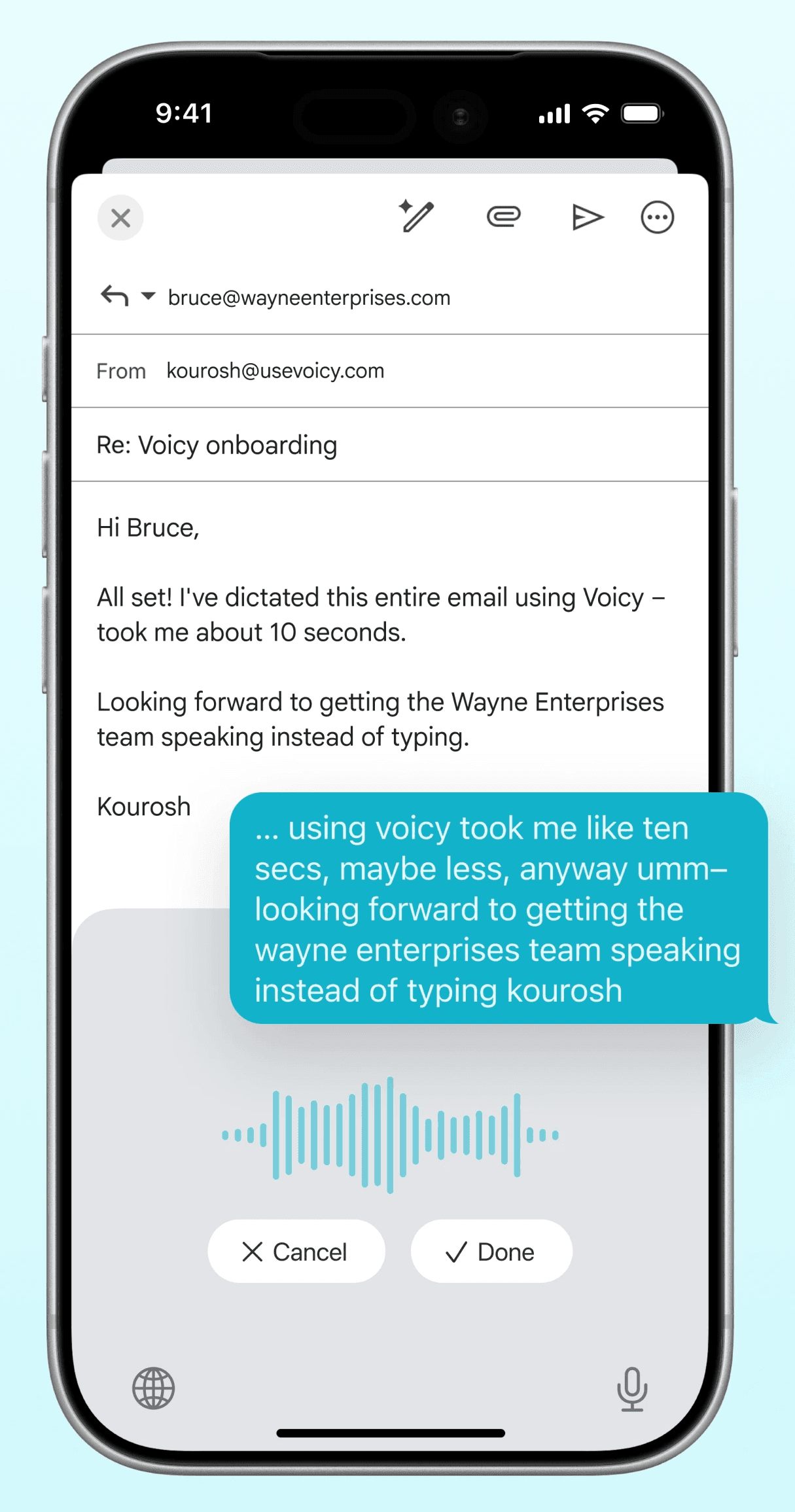
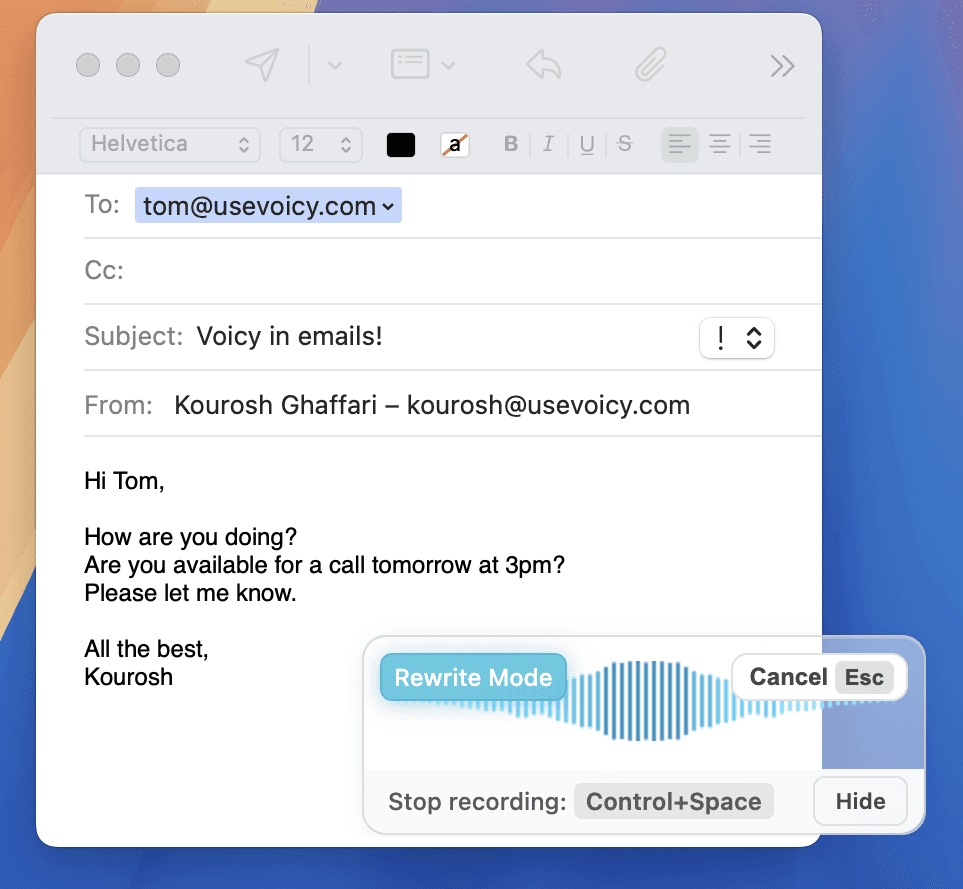
E-Mails schreiben mit Spracheingabe

GmailOutlookYahoo MailApple MailProton MailSuperhuman& mehr

Diktiere E-Mails in jeder E-Mail-App mit Voicy. Schreibe E-Mails bis zu 4-mal schneller mit deiner Stimme.

  • 99 % Genauigkeit in 50 Sprachen
  • Automatische Zeichensetzung + Formatierung
  • KI-Umschreiben für professionelle E-Mails
Kostenlos starten
E-Mails schreiben mit Spracheingabe

Schreiben & Dokumente

Dokumente diktieren

Microsoft WordGoogle DocsEvernoteNotionProton MailSuperhuman& mehr

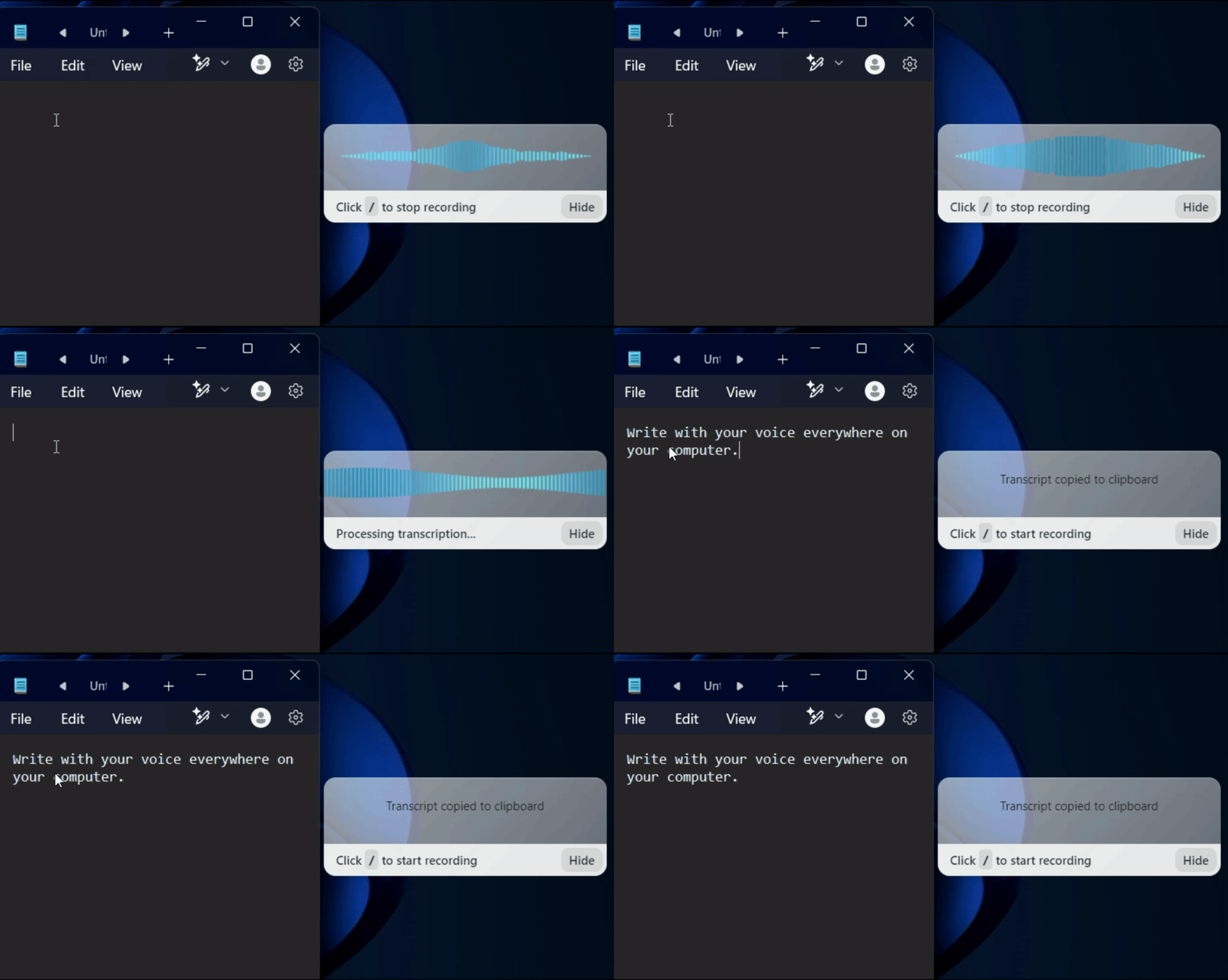
Sprache zu Text für all deine Dokumente, Notizen und Texte. Bringe deine Gedanken schneller auf Papier.

  • Nahezu perfekte Spracherkennung in 50 Sprachen
  • KI-Umschreiben & Bearbeiten
  • Automatische Korrekturen und Zeichensetzung
Dokumente diktieren

Chats, Teamkommunikation, KI-Prompts

Sprache zu Text in allen Chats (Menschen oder KI)

WhatsappSlackMicrosoft TeamsChatGPTGoogle GeminiClaude& mehr

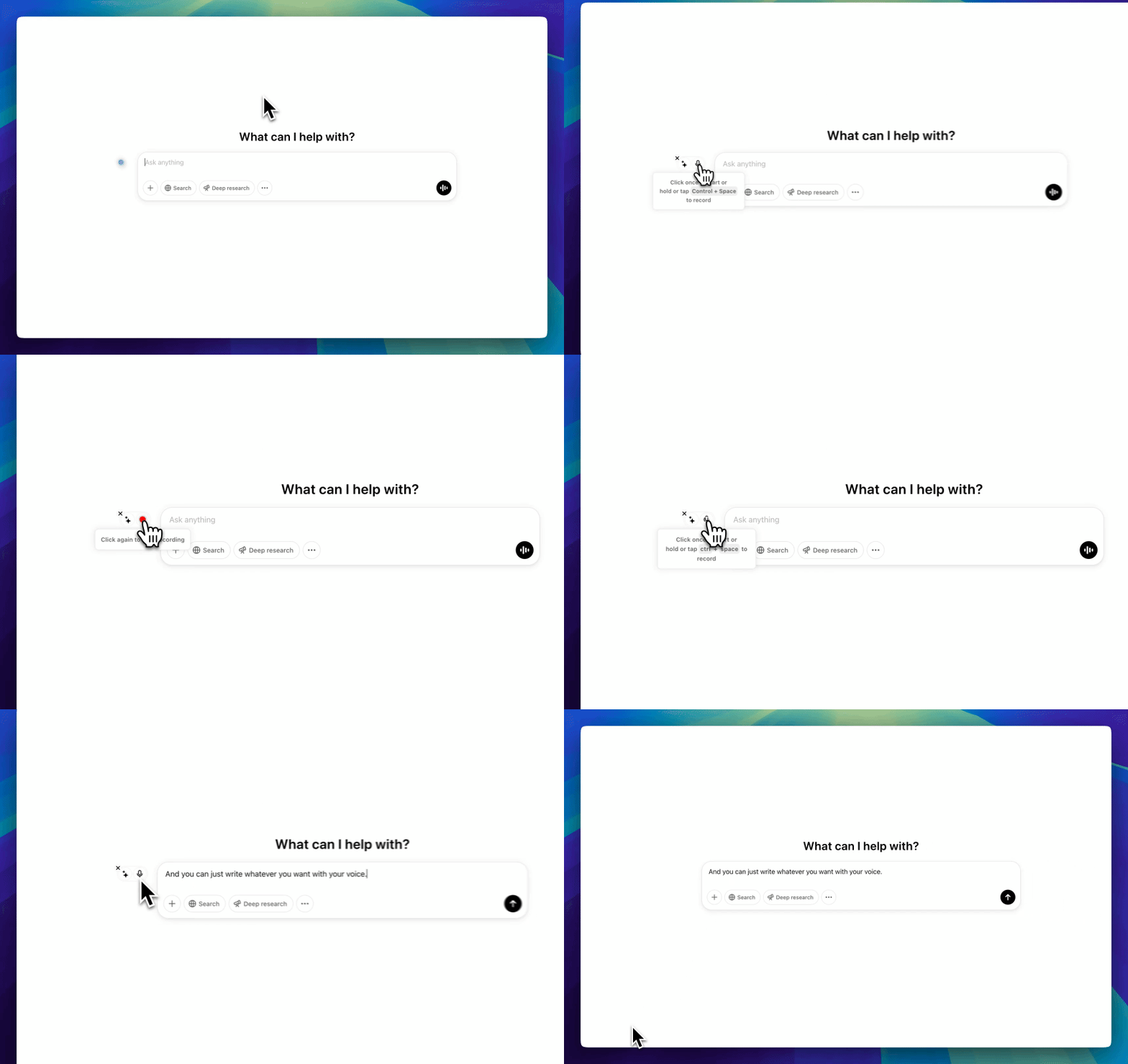
Egal ob du mit Freunden auf WhatsApp, Kollegen auf Slack oder Teams chattest oder mit deiner Lieblings-KI sprichst: Diktiere deine Nachrichten mit Voicy.

  • 99 % Genauigkeit in 50 Sprachen
  • Blitzschnelle Spracherkennung
  • KI-Umschreiben & Bearbeiten
Sprache zu Text in allen Chats (Menschen oder KI)

Programmieren & Terminals

Sprich mit deinem Terminal oder code direkt in deiner IDE

VSCodeIntelliJCursorPyCharmCodexClaude Code& mehr

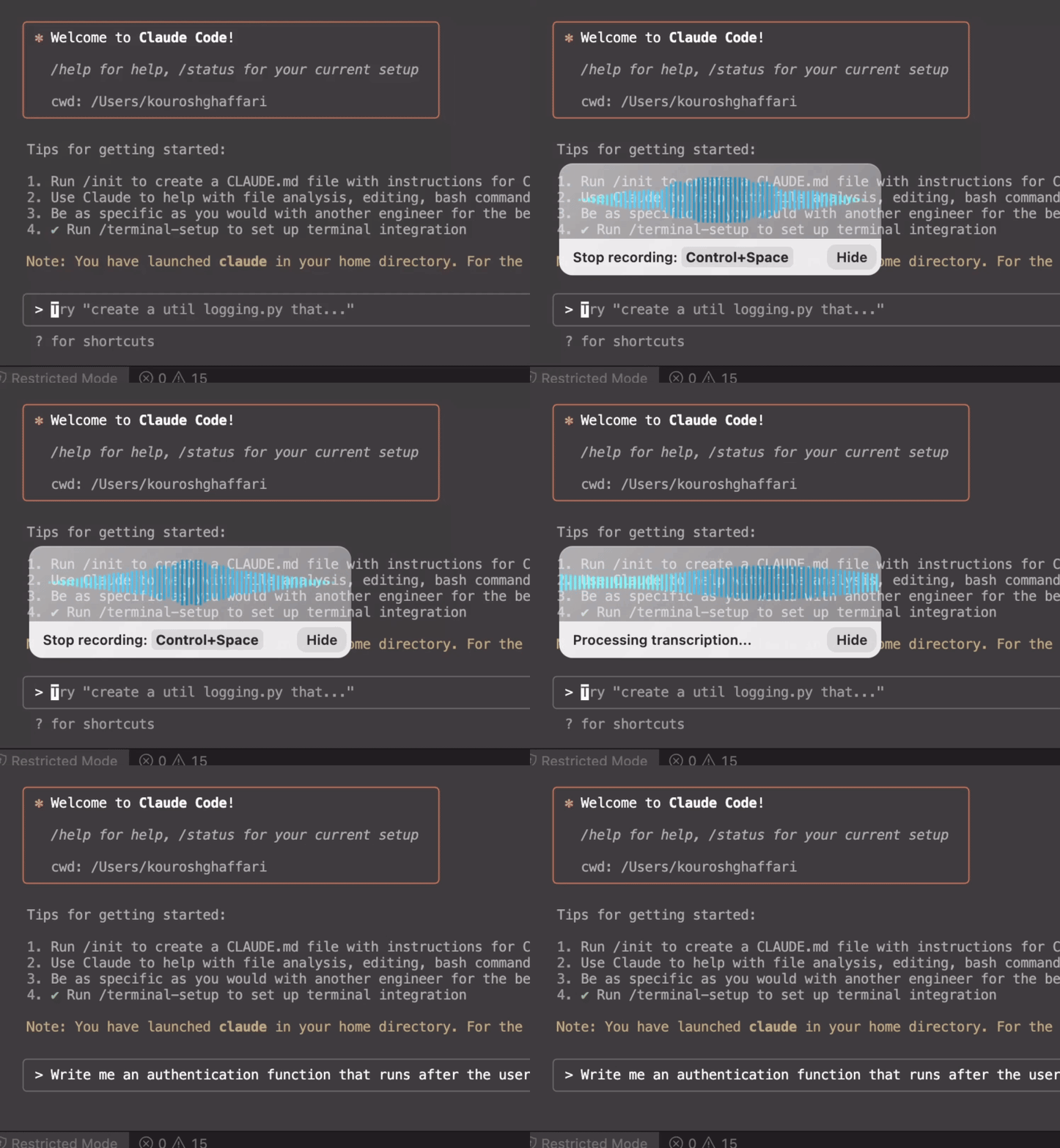
Nutze die Spracheingabe in deiner TUI für Befehle, Claude Code oder Codex oder in deiner Lieblings-IDE.

  • Funktioniert in allen Terminals und IDEs
  • Schreibe bessere Prompts in der Hälfte der Zeit
  • Versteht Programmierbegriffe

Warum Voicy die beste Spracherkennungs-App für den Mac ist

Diktiere auf dem Mac 3x schneller als beim Tippen

Im Durchschnitt erhöht das Schreiben mit deiner Stimme deine Tippgeschwindigkeit um das Dreifache.

Die Standard-Tippgeschwindigkeit liegt bei 40 Wörtern pro Minute. Mit Spracherkennung erreichst du ganz einfach 120 Wörter pro Minute.

Außerdem fügt Voicy deinem gesprochenen Text automatisch Satzzeichen und Formatierungen hinzu.

Private Spracherkennung für Ihre gesamte Mac-Arbeit

Voicy speichert weder deine Aufnahmen noch deine Transkripte.

Niemand kann lesen, was du mit Voicy per Spracheingabe schreibst.

Außerdem verwenden wir deine Aufnahmen nicht, um KI-Modelle zu trainieren. Alles bleibt vollständig privat.

Die beste Alternative zu Apples integrierter Mac-Spracherkennung

Egal ob auf dem Mac, Windows oder per Browser-Erweiterung – die Sprache-zu-Text-Genauigkeit von Voicy ist durchweg doppelt so gut wie die integrierte Spracherkennung deines Geräts.

Weniger Fehler, weniger Nachbearbeitung, mehr Produktivität.

Mac-Spracherkennung, die wirklich funktioniert

Voicy ist eine Spracherkennungs-App für Mac, die jeder App auf deinem Computer KI-gestützte Spracheingabe hinzufügt. Egal, ob du in Outlook, Microsoft Teams, Google Docs, Slack oder einer anderen Anwendung schreibst — Voicy ermöglicht dir Spracherkennung statt Tippen. Es funktioniert in jedem Textfeld auf deinem Mac, einschließlich Browsern und Desktop-Apps, und bietet dir überall professionelle Spracherkennung.

Starten Sie einfach die Voicy Mac-Spracherkennungs-App und drücken Sie Ihre Tastenkombination, um mit der Aufnahme zu beginnen. Sobald Sie fertig sind, erscheint Ihr diktierter Text überall dort, wo sich Ihr Cursor befindet — mit automatisch hinzugefügter perfekter Zeichensetzung und Grammatik. Sie müssen nicht mehr laut Komma oder Punkt sagen. Voicy unterstützt über 50 Sprachen mit automatischer Erkennung, sodass Sie mitten im Satz zwischen Englisch, Spanisch, Deutsch oder jeder anderen Sprache wechseln können.

Warum Apple Spracherkennung für Mac-Power-User nicht ausreicht

Apple Spracherkennung eignet sich gut für kurze Notizen, aber viele Mac-Nutzer stoßen damit schnell an ihre Grenzen. Man muss Satzzeichen weiterhin laut aussprechen, die Genauigkeit sinkt bei schnellem Sprechen, Akzenten oder Fachvokabular, und die Nutzung kann sich in Browsern und Nicht-Apple-Apps wie Chrome, Slack und Notion umständlich anfühlen.

Diese neueren KI-Modelle wurden von Apple bisher noch nicht übernommen und werden es wahrscheinlich auch so bald nicht. Voicy wurde für Mac-Nutzer entwickelt, die eine genauere, automatische Spracherkennung wünschen, die in jeder App funktioniert — nicht nur in Safari und Notizen. Mit Voicy erhalten Sie eine Genauigkeit von über 99 %, automatische Interpunktion, mehr als 50 Sprachen und KI-Bearbeitungsbefehle, mit denen Sie Text per Spracheingabe neu schreiben können.

Apple Spracherkennung vs. Voicy: Was Mac-Nutzer zur Spracherkennung wissen müssen

Jeder Mac enthält eine integrierte Spracherkennung in den Systemeinstellungen unter Tastatur, Spracherkennung. Sie ist nützlich für kurze Nachrichten, aber regelmäßige Nutzer von Spracherkennung stoßen meist auf dieselben Grenzen: mehr Nachbearbeitung, schwächere Zeichensetzung und unzuverlässigere Ergebnisse, sobald sie die Apple-Apps verlassen.

Voicy wurde für Menschen entwickelt, die auf dem Mac häufig diktieren. Es schreibt direkt in das aktive Textfeld, funktioniert in Browsern und Desktop-Apps, fügt Satzzeichen automatisch hinzu und liefert saubereren Text mit weniger Nachbearbeitung. Wenn du lange E-Mails, Dokumente, Notizen oder KI-Prompts schreibst, fühlt es sich wie ein echtes Upgrade gegenüber Apple Spracherkennung an.

Wer verwendet Spracherkennungssoftware auf dem Mac?

Mac-Spracherkennungssoftware ist nicht nur für Barrierefreiheit gedacht, sondern ein praktisches Schreibwerkzeug für Menschen, die stundenlang an der Tastatur sitzen. Autorinnen und Autoren, Gründer, Studierende, Juristen, Support-Teams und Entwickler nutzen Voicy, um E-Mails, Dokumente, Notizen und Prompts schneller als beim Tippen zu verfassen.

Menschen mit RSI, Karpaltunnelsyndrom oder Tipp-Ermüdung finden die Mac-Spracherkennung besonders wertvoll. Mit der Spracheingabe können Sie auf Ihrem MacBook weiterarbeiten, ohne die körperliche Belastung von Tausenden Tastatureingaben pro Tag. Viele Nutzer wechseln gezielt zu Voicy, um Handgelenkschmerzen zu reduzieren und gleichzeitig ihre Schreibleistung zu steigern.

Datenschutz-FAQs

Voicy ist eine datenschutzorientierte Spracherkennung-App. Sie bringt fortschrittliche KI-Spracherkennung auf Mac, Windows, in den Browser, auf iOS und Android und schützt dabei stets deine Sicherheit und Privatsphäre.

Kannst du lesen, was ich mit Voicy per Spracheingabe schreibe?

Niemand kann deine Transkripte lesen oder deine Aufnahmen anhören.

Speichert ihr meine Aufnahmen und Transkripte?

Wir speichern deine Transkripte oder Aufnahmen nirgendwo in unserer Datenbank.

Wo wird meine Spracheingabe gespeichert?

Deine Transkripte werden nur lokal auf deinem Gerät gespeichert.

Verwendet ihr meine Transkripte für Forschung oder KI-Training?

Wir verwenden deine Sprachaufnahmen nicht, um ein KI-Modell zu trainieren oder für andere Zwecke. Wir speichern deine Transkripte oder Sprachaufnahmen überhaupt nicht.

Preise

Faire Preisgestaltung

Unser Preis wird niemals mehr als 20 % über unseren Gesamtkosten liegen.

★★★★★4.9/5+10.000 zufriedene Nutzer

Voicy für Teams

FAQ

Wie unterscheidet sich Voicy von der Apple-Spracherkennung auf dem Mac?

Apple Spracherkennung funktioniert für grundlegende Aufgaben, hat aber eine begrenzte Genauigkeit, keine automatische Zeichensetzung und hat Schwierigkeiten mit Akzenten. Voicy nutzt KI-gestützte Spracherkennung mit über 99 % Genauigkeit, fügt Satzzeichen automatisch hinzu und funktioniert in jeder Mac-App und auf jeder Website — nicht nur in nativen Apple-Apps.

Ist Voicy besser als Apple Spracherkennung für den Mac?

Ja. Die Apple Spracherkennung erfordert, dass Sie Satzzeichen laut aussprechen, die Genauigkeit lässt bei schneller Sprache oder Akzenten nach, und sie funktioniert in Chrome, Slack oder anderen Nicht-Apple-Apps nicht zuverlässig. Voicy löst all das — über 99 % Genauigkeit, automatische Zeichensetzung und funktioniert überall auf Ihrem Mac.

Funktioniert Voicy auf dem Mac mit mehreren Sprachen?

Ja. Voicy erkennt deine Sprache automatisch – du musst keine Einstellungen umstellen. Sprich einfach in einer der über 50 unterstützten Sprachen, und Voicy erledigt den Rest. Du kannst sogar mitten im Satz die Sprache wechseln. Das funktioniert in jeder App auf deinem Mac.

Welche Sprachen unterstützt die Mac-Spracherkennungs-App von Voicy?

Voicy unterstützt über 50 Sprachen, darunter Englisch, Deutsch, Französisch, Spanisch, Portugiesisch, Arabisch, Hindi, vereinfachtes Chinesisch, Hebräisch, Russisch, Niederländisch und viele mehr. Die Spracherkennung erfolgt automatisch – beim Wechsel zwischen den Sprachen müssen Sie keine Einstellungen ändern.

Funktioniert die Mac-Spracherkennung auf dem MacBook Air?

Ja. Voicy funktioniert auf jedem Mac mit macOS 13 oder höher, einschließlich MacBook Air, MacBook Pro, iMac und Mac mini. Die integrierte Apple-Spracherkennung funktioniert auch auf dem MacBook Air, allerdings mit geringerer Genauigkeit und ohne automatische Zeichensetzung.

Wie viel kostet Voicys Mac-Spracherkennungs-App?

Voicy bietet eine kostenlose Testphase, damit du alle Funktionen testen kannst. Nach der Testphase beginnen die Tarife bei 8,49 $ pro Monat. Da jede Transkription KI-Cloud-Verarbeitung nutzt, gibt es keinen komplett kostenlosen Tarif – die Testphase bietet dir jedoch vollen Zugriff, damit du entscheiden kannst, ob die Spracherkennung, Sprache-zu-Text-Funktion oder Spracheingabe für dich geeignet ist.

Ist meine Mac-Spracherkennung privat? Speichert ihr, was ich sage?

Nein. Voicy speichert weder Ihre Sprachaufnahmen noch Ihre Transkriptionen. Ihre Spracheingabe wird verarbeitet und sofort verworfen. Wir verwenden Ihre Daten nicht, um KI-Modelle zu trainieren. Alles, was Sie auf Ihrem Mac diktieren, bleibt vollständig privat.

Wie verwende ich Spracherkennung auf meinem Mac?

Du kannst die integrierte Apple-Spracherkennung in den Systemeinstellungen unter Tastatur und Spracherkennung für einfache Spracheingabe auf dem Mac verwenden. Für ein zuverlässigeres Setup installierst du Voicy und nutzt ein Tastenkürzel, um direkt in jede App oder jedes Textfeld zu diktieren – mit automatischer Zeichensetzung und saubererem Ergebnis.

Hat der Mac eine integrierte Spracherkennung?

Ja. Gehen Sie zu Systemeinstellungen, Tastatur, Spracherkennung und aktivieren Sie sie. Sie funktioniert für grundlegende Aufgaben, hat aber nur begrenzte Genauigkeit und keine automatische Zeichensetzung. Für bessere Mac-Spracherkennung in jeder App bietet Voicy eine Genauigkeit von über 99 % mit automatischer Zeichensetzung und Grammatik.

Was ist die beste Spracherkennungs-App für Mac?

Die beste Sprache-zu-Text- bzw. Spracherkennungs-App für den Mac hängt davon ab, ob Sie gelegentlich die integrierte Spracheingabe oder ein tägliches Schreibwerkzeug möchten. Wenn Sie nur kurze Notizen brauchen, kann Apple-Spracherkennung ausreichen. Wenn Sie bessere Genauigkeit, automatische Zeichensetzung, einen datenschutzfreundlichen Umgang mit Daten und zuverlässige Spracherkennung in Word, Google Docs, Gmail, Slack, Notion und mehr möchten, ist Voicy eine stärkere Spracherkennungs-App für den Mac.

Kann ich Voicy für Spracherkennung in Google Docs und Word auf dem Mac verwenden?

Ja. Voicy funktioniert in Mac-Apps und auf Websites, darunter Google Docs, Microsoft Word, Pages, Outlook, Gmail, Slack, Notion, ChatGPT und mehr. Das ist wichtig, weil viele Mac-Nutzer nicht ein einziges Spracherkennungs-Tool für Apple-Apps und ein anderes für die Arbeit im Browser wollen. Voicy hält den Workflow überall dort konsistent, wo Sie schreiben.